
Copilot を使用して Windows 11 (バージョン 23H2) をアップデートする際の一般的な問題と解決策
Windows 11 2023 Update へのアップグレードに関連する問題を解決するための一般的なトラブルシューティング手順を確認し、スムーズで改善されたエクスペリエンスをお楽しみください。

インテリジェントなCopilot機能を含むWindows 11 2023アップデート(バージョン23H2)が、対応するデスクトップ、ノートパソコン、タブレットデバイスへの展開を開始しました。この最新バージョンは以前のバージョンと同じファイルシステムを使用していますが、アップデート中またはアップデート後に、特に旧バージョンから直接アップグレードする場合やクリーンインストールを行う場合、潜在的な問題が発生する可能性があります。
Windows 11 の最新の機能更新プログラムは、完全な再インストールを必要としない有効化パッケージとして Windows Update から入手できますが、新しいリリースごとに新しいコードが含まれており、望ましくない問題を引き起こす可能性があります。

さらに、クリーンインストールやISOファイルまたは起動可能なUSBメディアを使用した直接アップグレードなど、場合によってはアップデートにシステム全体の再インストールが必要となり、新バージョン自体とは関係のない問題が発生する可能性があります。例えば、ドライバの問題、互換性のないアプリケーション、カスタム設定、ハードウェアの問題などにより、インストールが失敗する場合があります。
このガイドには、アップグレード中およびアップグレード後に発生する可能性のある問題を解決し、スムーズでシームレスな Windows 11 エクスペリエンスを実現するための詳細なトラブルシューティング手順が記載されています。
CopilotでWindows 11 2023アップデートのよくある問題を修正
Windows 11 のアップデート(Copilot などの機能を含むアップデートを含む)をインストールする際、XNUMX 種類の問題が発生する可能性があります。XNUMX 種類目は、アップデート プロセス中またはアップデート後に発生する可能性のある一般的な問題で、必ずしもオペレーティング システム自体の新しい変更に関連するものではありません。これらの問題には、インストール エラー、ハードウェアとソフトウェアの互換性の問題、セキュリティ ソフトウェアやデバイス ドライバーとの競合などが含まれます。XNUMX 種類目は、最新バージョンで導入されたソフトウェアの変更に特有の問題です。たとえば、これらの変更により、一部のアプリケーションやデバイスで新たな互換性の問題が発生する可能性があります。
このガイドは、Windows Update 経由でアップデートする場合でも、外部インストールメディアを使用してアップデートする場合でも、Windows 11 ユーザーがこれらの問題を解決するのに役立つように設計されています。ただし、ここで提供される手順のほとんどは Windows 10 デバイスにも適用できるため、アップデートで問題が発生する幅広いユーザーに役立ちます。トラブルシューティングの手順に加え、アップデートプロセスを改善し、問題の発生率を軽減するためのヒントも紹介します。
Windows Updateの問題のトラブルシューティング
Windows 11 バージョン 23H2 をダウンロードしてインストールするには、Windows Update を使用するのが最適です。特にバージョン 22H2 を実行しているデバイスでは、この方法が必ずしも期待どおりに機能するとは限りません。オペレーティングシステムをスムーズにアップデートするためのトラブルシューティング方法をご紹介します。
WindowsUpdateのトラブルシューティング
Windows Update オプションで発生する可能性のある一般的な問題を解決するには、次の手順に従います。
- 開いた 設定.
- タップする システム.
- ページをクリック トラブルシューティング 右側にあります。
- クリック その他のトラブルシューター.

- ボタンをクリック 走る Windows Update のトラブルシューティング ツールについて。

- オプションをクリックします 「この修正を適用する」 (もし可能なら)。
- 画面上の指示に従います (該当する場合)。
- ボタンをクリック 近い.
- コンピューターを再起動します。
手順を完了すると、トラブルシューティングツールが一般的な問題を検出し、自動的に修正を適用します。ただし、場合によっては、手動で修正を適用するオプションが表示されることがあります。
エラーコード0xc1900223が表示された場合は、アップデートのダウンロードに問題が発生していることを示しています。この場合は、別の時間にアップデートを確認してみてください。
エラーコード0x80073712
エラーコード0x80073712は、インストールファイルの一部または全部が破損しているか、欠落していることを示しています。
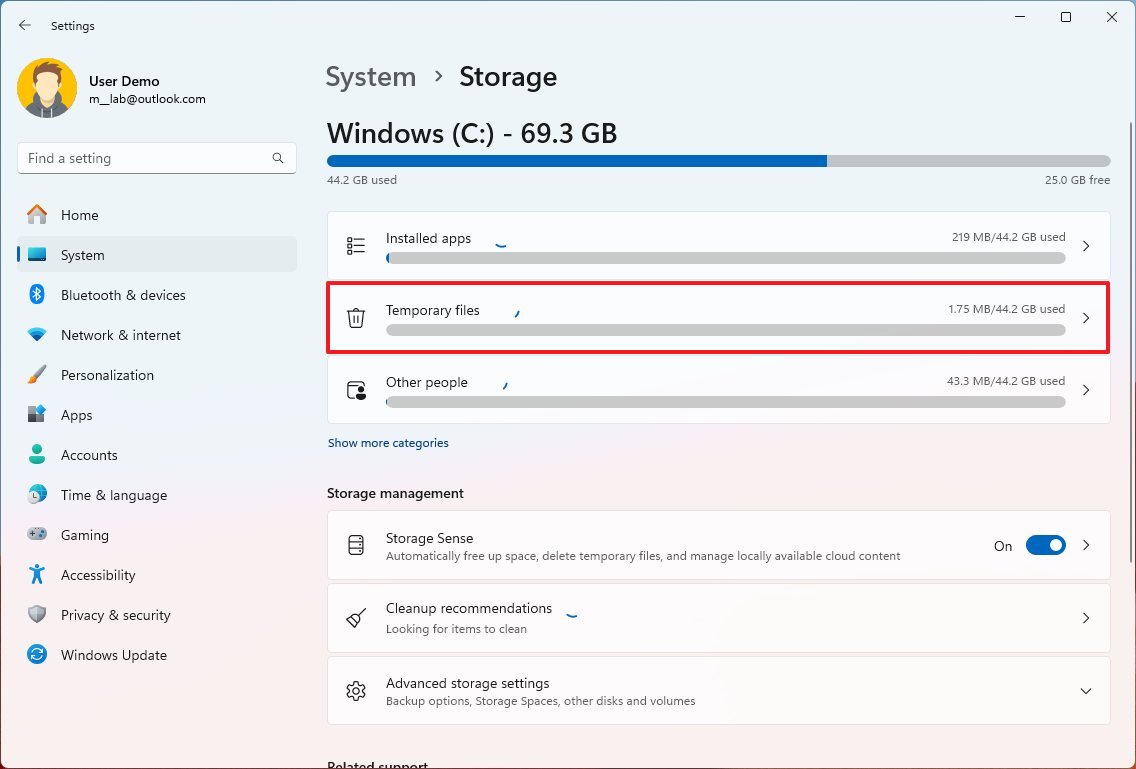
次の手順に従って、Windows Update から一時ファイルと更新ファイルを削除することで、この問題を解決できます。
- 開いた 設定.
- タップする システム.
- ページをクリック ストレージ 右側にあります。
- オプションをクリックします 一時ファイル.
![一時ファイル]()
Windows 11のインストールに関する問題のトラブルシューティング
Windows 11へのアップグレードプロセス中に、インストールアシスタント、ISOファイル、またはその他のサポートされている方法のいずれを使用する場合でも、セットアップが停止し、0x8007042Bや0x800700B7などのエラーメッセージが表示されることがあります。これは多くの場合、バックグラウンドで実行されている別のプロセスとの競合が原因です。
この場合、問題を解決するにはいくつかの方法があります。タスクマネージャーを使用して問題の原因となっているプロセスを特定して終了する、Windows 11をクリーンブートする、競合するアプリケーションを一時的に削除するなどです。ほとんどの場合、問題はウイルス対策プログラムなどのセキュリティアプリケーションによって発生します。
タスクマネージャーを使用してプロセスを閉じる
タスク マネージャーを使用してプロセスを終了するには、次の手順に従います。
- メニューを開く 始める.
- ابحثعن タスクマネージャー 最初の結果をクリックしてアプリを開きます。
- 必要に応じて、ボタンをクリックしてください。 「さらに詳しい情報」 実行中のプロセスを表示します。
- 競合の原因となっているアプリケーションまたはプロセスを特定します。
- ボタンをクリック タスクを終了.

他のプロセスを完了するには、これらの手順を繰り返す必要がある場合があります。完了したら、アップグレードプロセスを再度続行できます。
アプリをアンインストールする
アプリを削除するには、次の手順に従います。
- 開いた 設定.
- タップする アプリ.
- ページをクリック インストールされたアプリ 右側にあります。
- アプリのメニューボタン(3つの点)をクリックしてボタンを選択します アンインストール.
- ボタンをクリック アンインストール もう一度確認します。

他のアプリを削除するには、これらの手順を繰り返す必要がある場合があります。インストールが完了したら、Windows 11 2023 アップデートを続行できます。
USBメディアの問題を修正
起動可能なUSBメディアを使用してWindows 11 2023 Updateをインストールしようとしたが、セットアップに失敗した場合は、XNUMXつ以上のファイルが不足しているか破損している可能性があります。インストールメディアを再作成することで、この問題を迅速に解決できます。このプロセスにより、インストールファイルのクリーンなコピーが確保され、インストール中にエラーが発生する可能性が低減します。
Windows 11 2023 アップデートをインストールするための USB フラッシュ ドライブを作成するには、次の手順に従います。
1.開く マイクロソフトのダウンロードページ提供されているリンクから直接アクセスできます。このページは、メディア作成ツールをダウンロードするための公式ソースです。
2. 「Windows 11 インストールメディアの作成」セクションで、「今すぐダウンロード」ボタンをクリックします。必要なメディア作成ツールがダウンロードされます。
3. MediaCrationToolW11.exe ファイルをダブルクリックしてツールを実行します。マルウェア感染を防ぐため、信頼できるソースからツールをダウンロードしてください。
4.ボタンをクリックします 受け入れる ライセンス条項に同意します。続行する前にライセンス条項を必ずお読みください。
5.ボタンをクリックします 次これにより、インストール メディアの準備プロセスが開始されます。

6. リストからUSBフラッシュドライブオプションを選択します。十分な容量(8GB以上)のUSBフラッシュドライブがコンピューターに接続されていることを確認してください。

7. 「次へ」ボタンをクリックします。
8. リストからUSBフラッシュドライブを選択します。間違ったドライブでデータが失われないように、正しいドライブを選択してください。

9. 「次へ」ボタンをクリックします。ツールがWindows 11ファイルのダウンロードを開始し、USBフラッシュドライブにインストールメディアを作成します。
10. 「完了」ボタンをクリックします。プロセスが完了すると、Windows 11 2023 Updateをインストールするための起動可能なUSBフラッシュドライブが作成されます。
インストールが再度失敗する場合は、ファイルエクスプローラーでISOファイルをマウントし、セットアップを再度開始してください。この方法は、USBからの起動に関連するいくつかの問題を回避できる場合があります。ISOファイルをマウントすると、物理ディスクとして表示されるため、互換性の問題が解決される可能性があります。
インストールアシスタントの問題を修正
インストールアシスタントが正常に動作しない場合は、ネットワーク関連の問題であることが多いです。これらの問題は、以下の手順でトラブルシューティングできます。
- インストールウィザードを閉じ、ネットワークケーブルを抜くか、デバイスをワイヤレスWi-Fiネットワークから切断してください。60秒待ってから、ネットワークアダプターを再接続し、ツールを再起動してください。この手順により、ネットワーク接続が完全に再構成されます。
- デバイスを再起動し、インストールウィザードを再起動してアップグレードプロセスを続行してください。ネットワークまたはシステムの変更を完全に適用するには、再起動が必要です。
これらの手順を試してもツールが動作しない場合は、ISOファイルをファイルエクスプローラーに読み込む、起動可能なUSBフラッシュドライブを作成するなど、代替のアップグレード方法を検討してください。これらの方法は、インストールウィザードを直接バイパスする代替インストールパスを提供するため、アップグレード中のネットワーク接続への依存度を軽減できます。
エラーコード0xC1900101を修正
0xC1900101または0x80090011で始まるエラーコードは、 Windows 11のアップグレードプロセス中に問題が発生したことを示しています。エラー0xC1900101は、以下のようなさまざまな形式で表示される可能性があります。
- 0xC1900101-0x2000c
- 0xC1900101 - 0x20017
- 0xC1900101 - 0x30017
- 0xC1900101 - 0x30018
- 0xC1900101 – 0x3000D
- 0xC1900101 – 0x4000D
- 0xC1900101 - 0x40017
このエラーが発生した場合は、以下で説明するいくつかのトラブルシューティング手順を試して、最新バージョンの Windows に正常にアップグレードできる可能性を高めることができます。
ストレージスペースをクリーンアップする
主要な機能アップデートを適用するには、少なくとも20GBのストレージ容量が必要です。アップグレード中にストレージ容量が不足すると、上記のいずれかのエラーが発生します。アップデートプロセスをスムーズに進めるには、十分な容量を確保することが重要です。
この場合、このガイドを参考に、コンピューターのストレージ容量を解放するための最適なヒントを入手してください。これらのヒントには、一時ファイルの削除、使用していないアプリケーションのアンインストール、ファイルの外付けドライブまたはクラウドストレージサービスへの移動などが含まれます。
周辺機器を取り外す
Windows 11 2023 Update のインストール中に問題が発生する可能性を減らすため、デスクトップ、ノートパソコン、またはタブレットから周辺機器(外付けドライブ、プリンター、Bluetooth デバイス、USB デバイス、カメラなど)をすべて取り外してください。これらのデバイスは、アップグレードプロセス中に競合を引き起こす場合があります。
インストールが完了したら、デバイスを1つずつ再接続してください。これにより、特定のデバイスが互換性の問題を引き起こしているかどうかを特定するのに役立ちます。
アプリをアンインストールする
問題がセキュリティアプリケーションに関連している場合、エラーコード0xC1900101、0x20017、または0xC1900101、0x30017が表示される可能性があります。ウイルス対策ソフトやスパイウェア対策ソフトは、アップグレードプロセスを妨げることがよくあります。
この問題は、ウイルス対策ソフト、スパイウェア対策ソフト、その他のセキュリティアプリケーションを一時的にアンインストールすることで解決できます。アップグレードが完了したら、これらのアプリケーションを再インストールしてください。
セキュリティ ソフトウェアを一時的に削除するには、次の手順に従います。
- 開いた 設定.
- タップする アプリ.
- ページをクリック インストールされたアプリ 右側にあります。
- アプリケーションのメニューボタンをクリックし、ボタンを選択します アンインストール.
- ボタンをクリックします アンインストール もう一度。
- 画面上の指示(ある場合)に従います。
手順を完了したら、再度インストールを続行できます。処理が完了したら、アプリを再インストールできます。
ドライバーを更新する
問題がデバイスドライバに関連している場合、0xC1900101または0x80090011で始まるエラーコードが表示されることがあります。ドライバを更新することで問題が解決する場合があります。古いドライバや互換性のないドライバは、アップグレードエラーの一般的な原因です。
デバイスドライバーを更新する際は、必ず製造元の指示に従ってください。ただし、ドライバーが見つからない場合は、以下の手順を参照してください。
- 開いた 設定.
- タップする Windows Updateの.
- ページをクリック 詳細オプション 右側にあります。
- [追加オプション] セクションで、[セットアップ] をクリックします。 オプションのアップデート.

- 利用可能なドライバーの更新を選択します。
- ボタンをクリックします ダウンロードしてインストールする.
手順を完了すると、バージョン 23H2 のインストールは問題なく続行されるはずです。
セットアップ修理
0xC1900101で始まるエラーコードは、現在のインストールに問題があることを示している場合もあります。セットアップを修正するには、Adを使用できます。
アップグレード中に発生するエラーコード0x80070002 0x20009を修正
ISOファイルまたは起動可能なUSBメディアを使用してWindowsオペレーティングシステムをアップグレードする際に、エラーコード0x80070002および0x20009が発生する場合があります。このエラーは主に、インストールウィザードがアップグレードプロセスを正常に完了するために必要なセットアップファイルの一部または全部を見つけられない場合に発生します。
この問題を解決するには、Windowsのインストールに使用している起動可能なUSBメディアを除き、デバイスに接続されているすべての外付けドライブを取り外すことをお勧めします。周辺機器を取り外した後、アップグレードプロセスを再開する必要がある場合があります。ISOファイル自体が破損している場合もあるため、Microsoftの公式ウェブサイトから再ダウンロードすることをお勧めします。
エラーコード0x80070070を修正
エラーコード0x80070070~0x50011、0x80070070 ~0x50012、または0x80070070~0x60000は、コンピューターにインストール処理を続行するのに十分なストレージ容量がないことを示しています。この問題は、Windowsのストレージ設定を使用して空き容量を確保することで解決できます。
デバイス(デスクトップ、モバイル、タブレット)の空き容量を増やすには、次の手順に従います。
- アプリを開く 設定 (設定)。
- クリック システム (注文)。
- 右側で、[ページ] をクリックします。 Storage (ストレージ)。
- クリック 一時ファイル (一時ファイル)

- ハードドライブから削除するアイテムを選択して、ストレージスペースを解放します。

- 重要な注意点: 削除する項目を選択するときは、「Windows セットアップ一時ファイル」または「Windows ESD インストール ファイル」オプションを選択しないでください。これらのファイルはアップグレード プロセスに必要です。
- クリック ファイルを削除する (ファイルを削除します)。
これらの手順を完了したら、Windows 11 オペレーティング システムを、Copilot を含む 2023 アップデートにアップグレードできます。
あるいは、少なくとも 16 GB のストレージ容量を持つ空の USB フラッシュ ドライブを接続することで、ストレージ容量不足を回避することもできます。セットアップ プログラムはこれを一時ストレージとして使用します。
エラーコード0x800F0923を修正
エラーコード0x800F0923は、アプリケーションまたはドライバーとの互換性の問題を示しています。グラフィックドライバーが主な原因であることが多いですが、古いソフトウェア、古いドライバー、サードパーティ製のウイルス対策プログラムなど、他の要因も原因となる可能性があります。
Windows 11のセットアップツールで問題の原因がわかる場合もあります。ドライバーの問題に対処する最善の方法は、最新バージョンに更新することです。メーカーがドライバーの最新バージョンを提供していない場合は、最新のベータ版(入手可能な場合)をダウンロードできます。ドライバーを更新することで、オペレーティングシステムとの互換性が確保され、デバイス全体のパフォーマンスが向上します。
あるいは、ドライバーをアンインストールしてインストールプロセスを続行することもできます。ただし、これが既知の問題である場合は、恒久的な修正が利用可能になるまで待ってからアップグレードすることをお勧めします。メーカーはこれらの問題に対処するためのアップデートを頻繁に提供しているため、辛抱強く待つことでPlusを問題から救うことができるかもしれません。
ドライバーをアンインストールします
Windows 11 でデバイス ドライバーをアンインストールするには、次の手順に従います。
- メニューを開く 始める.
- ابحثعن デバイスマネージャ最初の結果をクリックしてアプリを開きます。
- 問題のあるデバイスを含むブランチを展開します。
- コンポーネントを右クリックしてオプションを選択します デバイスのアンインストール.

- ボタンをクリックします アンインストール アンインストール もう一度確認します。
これらの手順を完了すると、Windows 11 2023 Update は問題なくインストールされるはずです。ドライバーをアンインストールした後は、変更が正しく適用されていることを確認するために、必ずデバイスを再起動してください。
アプリをアンインストールする
さらに、エラーコード0x800F0923および0xC1900208 – 0x4000Cを修正するには、アプリをアンインストールしてください。これらのエラーは、互換性のないアプリが原因で発生することが多いため、アプリをアンインストールすることで問題が解決する場合があります。
Windows 11 でアプリを削除するには、次の手順に従います。
- 開いた 設定.
- クリック アプリ.
- ページをクリック インストールされたアプリ 右側にあります。
- アプリのメニューボタン(通常は3つの点)をクリックし、ボタンを選択します。 アンインストール アンインストール.
- ボタンをクリックします アンインストール アンインストール もう一度確認します。
これらの手順を完了したら、2023アップデートの設定に進むことができます。アプリをアンインストールした後、アップデートプロセスを続行する前にデバイスを再起動してください。
Windowsインストール中のエラー0x80300024を修正
エラーコード0x80300024は、通常Windowsのインストールプロセス中に発生し、多くの場合、対象のハードドライブ、またはそのパーティションもしくはボリュームのいずれかに問題があることを示しています。このエラーは、フォーマットが不十分なパーティションや破損したパーティションにWindowsをインストールしようとした場合に特に多く発生します。
このエラーが発生した場合は、まずコンピューターに接続されている不要なハードドライブをすべて取り外し、Windows をインストールしようとしているハードドライブだけを残してください。エラーが解決しない場合は、インストール先のパーティションに十分な空き容量(できれば少なくとも 64GB)があることを確認してください。パーティションがこれより小さい場合、またはエラーがある場合は、パーティションを削除し、Windows セットアップによってボリュームが自動的に再構築されるようにします。このプロセスにより、パーティションが再フォーマットされ、システムのインストールに適した状態になります。
上記の解決策を試しても問題が解決しない場合は、ハードドライブ自体が破損しているか、物理的な問題が発生している可能性があります。この場合、Windowsのインストールを正常に完了させるには、ハードドライブを新しいものに交換する必要があるかもしれません。交換する前に、利用可能な診断ツールを使用してハードドライブの状態を確認し、物理的な損傷がないか確認することをお勧めします。
Windows 11のインストールを完了できない問題を修正
Windows 11 の古いバージョンからアップグレードするときに、次のような不明瞭なエラー メッセージが表示される場合があります。
- エラー: 更新を完了できませんでした。変更をロールバックしています。コンピューターの電源を切らないでください。
- エラー: Windows Update の構成に失敗しました。変更を元に戻しています。
これらのメッセージのいずれかが表示された場合は、Windows Updateの設定を確認し、エラーコードを特定する必要があります。このコードは問題の解決に必要です。Windows 11 2022アップデートのインストールを妨げているエラーコードを回復する方法は次のとおりです。
- アプリを開く 設定 (設定)です。スタートメニューから、または検索してアクセスできます。
- クリック Windows Updateの (Windows Update)。サイドメニューの下部にあります。
- 「その他のオプション」セクションで、「設定」をクリックします。 更新履歴 (更新履歴)。インストール済みまたは失敗したすべての更新プログラムの一覧が表示されるページに移動します。
- インストールに失敗したアップデートを見つけ、その横にあるエラーコードを確認してください。エラーコードは通常、「0x…」の後に数字と文字が続く形式で表示されます。
- エラーコードをコピーし、GoogleやBingなどの検索エンジンを使ってオンラインで検索し、解決策を見つけてください。Microsoftやテクニカルサポートフォーラムでは、よくある更新エラーに対する具体的な解決策が提供されていることがよくあります。

これらの手順を完了すると、問題の詳細と解決方法が表示されます。解決策としては、ドライバーの更新、Windows Update トラブルシューティングツールの実行、ハードディスクの空き容量の確認などが挙げられます。場合によっては、Windows 11 のクリーンインストールが必要になることもあります。
削除することで機能更新の問題を解決します。
Windows 11 2023 アップデートで問題が発生している場合は、以前のバージョンのオペレーティングシステムにロールバックすることができます。この「ロールバック」と呼ばれるプロセスにより、オペレーティングシステムをより安定したバージョンに戻すことができます。
更新を削除
Windows 11 バージョン 23H2 のアップデートをアンインストールしてバージョン 22H2 にロールバックするには、次の手順に従います。
- 開いた 設定.
- タップする Windows Updateの.
- ページをクリック 更新履歴 右側にあります。

- 「関連設定」セクションで、オプションをクリックします アップデートをアンインストールする.

- オプションをクリックします アンインストール Windows 11 バージョン 23H2 に更新します。

これらの手順を完了すると、デバイスは以前のバージョンの Windows 11 に戻ります。
機能アップデートを削除
インプレース アップグレード後に Copilot を含む Windows 11 2023 更新プログラムをアンインストールするには、次の手順に従います。
- 開いた 設定.
- タップする システム.
- 右側の回復ページをクリックします。
- [回復オプション] セクションで、[以前のバージョンの Windows 設定に戻す] ボタンをクリックします。
- 簡単なメモこのオプションが利用できない場合は、以下に説明する再インストールプロセスを使用する必要がある可能性があります。 利用可能な理由のいずれかを選択します。
- クリック "次の".
- 「いいえ、結構です」ボタンをクリックします。
- クリック "次の"。 クリック "次の" もう一度。
- 「以前のバージョンに戻す」ボタンをクリックします。
手順を完了すると、システムは以前のバージョンに戻ります。
Windows 11のネットワークの問題を修正する
Windows 11 の新しいバージョンにアップグレードすると、特に Wi-Fi ネットワークでネットワークの問題が発生する可能性があります。これらの問題には、インターネットに接続できない、接続速度が遅い、断続的に接続が切れるなどが含まれます。
ネットワークの問題は、ドライバー、不適切な設定、ワイヤレス信号の弱さ、ケーブル、アダプター、ルーター、インターネット サービス プロバイダー (ISP) の問題など、複数の要因によって発生する可能性がありますが、新しいオペレーティング システムの更新に不具合がある可能性もあります。
その場合は、Windows に組み込まれているネットワーク トラブルシューティング ツールを使用するか、ネットワーク設定をリセットして、この問題を解決してみてください。
ネットワークトラブルシューター
Windows 11 バージョン 23H2 にアップグレードした後にネットワーク アダプターの問題を修正するには、次の手順に従います。
- 開いた 設定スタート メニューから、または Windows キーと I キーを同時に押してアクセスできます。
- タップする システム.
- ページをクリック トラブルシューティング 右側にあります。
- クリック その他のトラブルシューター.
- 「その他」セクションで、ボタンをクリックします 走る 「ネットワークとインターネット」オプションの場合。
- 画面の指示に従ってください(必要であれば)。エクスプローラーからコンピュータの再起動を求められる場合があります。

これらの手順を完了すると、デバイスは通常通りネットワークに接続できるようになります。それでも問題が解決しない場合は、次の方法に進んでください。
ネットワークリセット
ネットワークをリセットすると、Windows 11 のネットワークアダプターがデフォルト設定に戻ります。このプロセスにより、保存されている Wi-Fi ネットワークとそのパスワードが削除され、再入力が必要になる場合があることにご注意ください。
Windows 11 のネットワーク アダプターをデフォルト設定にリセットするには、次の手順に従います。
- 開いた 設定.
- タップする ネットワークとインターネット.
- ページをクリック 詳細なネットワーク設定 右側にあります。
- 「プラス(詳細設定)」セクションで、オプションをクリックします。 ネットワークリセット.

Windows 11 のインストールでサポートされていないデバイスのトラブルシューティング
起動可能な USB メディアまたは ISO ファイルを使用して、古いハードウェア (Windows 10 PC など) を搭載したデバイスをアップグレードする予定の場合は、「この PC は現在、Windows 11 のシステム要件を満たしていません。」というメッセージが表示されることがあります。
この場合、セットアップ ウィザードには互換性の問題 (通常は TPM とセキュア ブートに関係) やプロセッサがサポートされていないことが表示されます。
コンピューターが Windows 0 バージョン 1900200H0 の最小要件を満たしていない場合、エラー コード 20008xC0 – 1900202x0 および 20008xC23 – 2x11 も表示されます。
TPMとセキュアブートを有効にする
お使いのコンピューターがTPM 2.0とセキュアブートをサポートしている場合は、マザーボードのUEFIファームウェアでこれらの機能を有効にしてください。手順は以下のとおりです。
- 開いた 設定.
- クリック アップデートとセキュリティ.
- クリック 回復.
- 「Advanced Startup」セクションで、ボタンをクリックします。 今すぐ再起動.
- ボタンをクリックします 今すぐ再起動 もう一度。

- クリック トラブルシューティング.
- クリック 詳細オプション.
- オプションをクリックします UEFIファームウェア設定.

- ボタンをクリックします 再起動.
- セキュリティまたはブート設定を開き、TPM 2.0 を有効にします (有効な場合)。
- 有効 セキュアブート (もし可能なら)。

コメントは締め切りました。