

どこからでもコンピュータにログインできたら最高だと思いませんか?Windows、Mac、Android、iOSデバイスからWindows PCにアクセスできるとしたら?それがWindowsリモートデスクトップの発想です。
 このチュートリアルでは、Windows 11 でリモート デスクトップを使用する方法を説明します。コンピューターでまだ Windows 10 を実行している場合の手順も記載されています。
リモートデスクトップの要件
Windows 11 または 10 でリモート デスクトップを使用するには、次の要件を満たしている必要があります。
- 対象コンピュータ(ホスト)のバージョン プロまたはエンタープライズ Windows 11から。 Windows 11 ホームエディションそのため、リモートデスクトップは使用できません。Windows 10でも同様です。
- ホスト コンピューターでリモート デスクトップを有効にする必要があります。
- ローカルデバイス(クライアント)がインストールされている必要があります。 リモートデスクトップアプリケーション無料です و Google Play Store و iPhone向けApp Store و Mac.
- 以前のバージョンのWindowsまたはWindows IoT Enterpriseクライアントをお持ちの場合は、ダウンロードしてインストールしてください。 リモートデスクトップクライアント システムの種類に応じて、Windows 64 ビット、Windows 32 ビット、Windows ARM64 システムでご利用いただけます。 マイクロソフトのウェブサイト.
Windowsでリモートデスクトップを有効にする
Windows 11または10でリモートデスクトップを使用するには、事前に有効にする必要があります。手順は以下のとおりです。
- انن<XNUMXxDXNUMX><XNUMXxDXNUMX><XNUMXxDXNUMX><XNUMXxXNUMX>لل<XNUMXxDXNUMX><XNUMXxDXNUMX><XNUMXxDXNUMX><XNUMXxAXNUMX> 始める > 設定 > しつけ > リモートデスクトップ.
- キーを調整する リモートデスクトップを有効にする ポジションについて ت<XNUMXxDXNUMX><XNUMXxBXNUMX><XNUMXxBXNUMX><XNUMXxDXNUMX><XNUMXxDXNUMX>ييل.
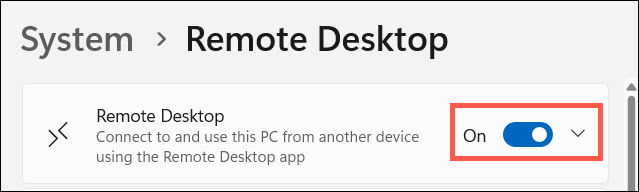
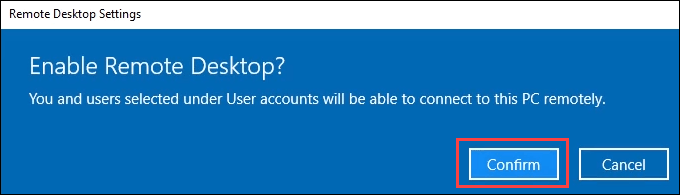
- 見つける 確認 フォローする。
- コンピュータの名前を書き留めてください PC名—Windows 10では、セクションの下に名前があります このPCに接続する方法後でクライアントデバイスから接続するときに必要になります。

- ホストに連絡できる人を確認するには、オプションを選択してください このPCにリモートアクセスできるユーザーを選択する—このオプションは、Windows 10 オペレーティング システムのユーザー アカウント セクションにあります。

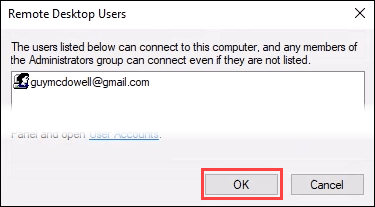
- ウィンドウが開きます リモートデスクトップユーザー管理者とここにリストされているユーザーは誰でもコンピュータに接続できます。ユーザーを追加するには、ボタンを選択してください。 追加追加できるのは、ホストにアカウントを持つユーザーのみです。ただし、リンクを指定することで、新しいユーザーアカウントを作成して追加することは可能です。 ユーザーアカウント ウィンドウで。
![[リモート デスクトップ ユーザー] ダイアログ ボックスでユーザーを追加します。](https://www.dztecs.com/tech/wp-content/uploads/sites/10/2026/03/enable-rd-add-users-1.png)
- リモートデスクトップへのアクセスが必要なすべてのアカウントが設定されたら、 わかりました ウィンドウを閉じるには、以下の操作を行います。これにより、該当のユーザーがリモートデスクトップにアクセスできるようになります。
リモート デスクトップ アプリケーションを使用して Windows コンピューターにアクセスします。
リモート デスクトップ アプリケーションを使用する手順は、Windows、Mac、Android、または iOS を実行しているコンピューターから接続する場合と非常に似ているため、Windows 11 または 10 オペレーティング システムからの接続についてのみ説明します。
- セクションに記載されているリンクのいずれかを使用してリモート デスクトップ アプリケーションをインストールします。 おめでとうございます このチュートリアルでは、たとえば Windows の場合は、Microsoft Store から入手します。
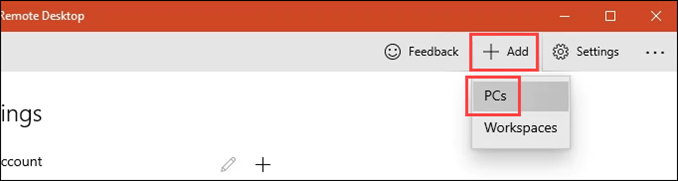
- アプリを開く リモートデスクトップを押してボタンを選択します 追加、次に選択します パソコンWindows ワークスペースを追加することもできます。
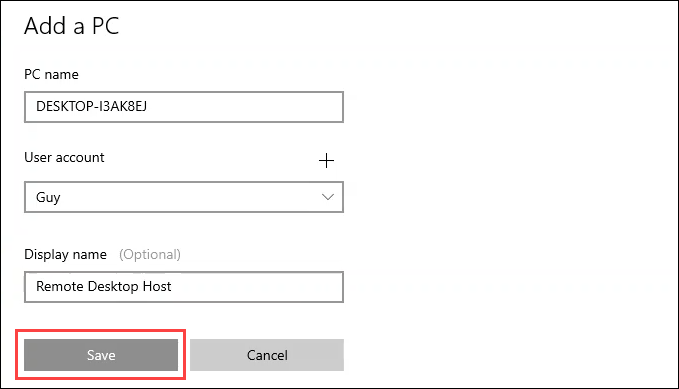
- في PC名接続先のホストコンピュータの名前を入力します。次に、 ユーザーアカウント どれを使用しますか?マーカーを選択して追加する必要があるかもしれません。 + 指示に従ってください。そして、 表示名複数の接続を作成する場合、これによりそれらを区別しやすくなります。 Save.
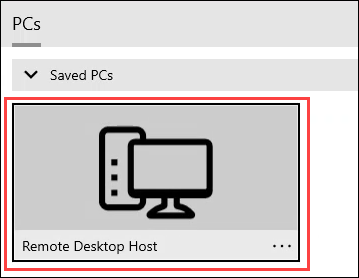
- 見つける PC 作成したばかりです。
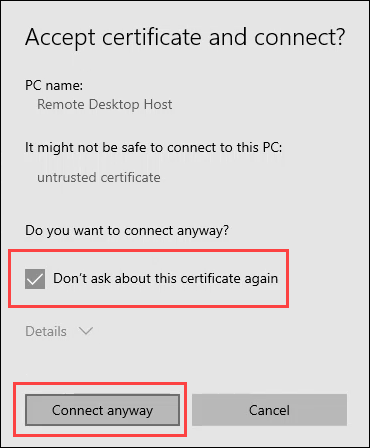
- セキュリティ証明書の問題が発生する可能性があります。ご自身のデバイスを使用している場合は、不明なデバイスに接続する場合ほど深刻ではありません。状況に応じて対処方法を選択してください。この例では、 この証明書については今後質問しないでください その後、 とにかく接続する.
- 入力 パスワード 使用しているアカウントの場合は、 つながり、.
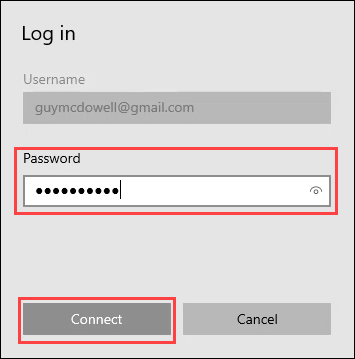
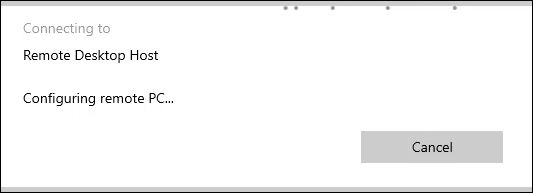
- 初回接続時は数分かかる場合があります。しばらくお待ちください。
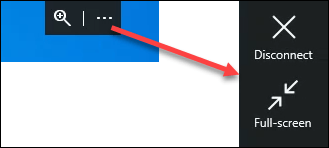
- ホストに接続すると、画面上部の中央付近に黒いタブが表示されます。アイコンを選択すると、以下の操作が可能になります。 その他 (XNUMX点) 切断 または連絡を取る 全画面表示.
リモートデスクトップ接続を使用して Windows コンピューターにアクセスする
Windows Vista、7、または8.1でリモートデスクトップをご利用だった場合、「リモートデスクトップ接続」はきっとお馴染みのプログラムでしょう。新しいリモートデスクトップアプリケーションが動作しない場合は、古いバージョンをお試しください。Windows 11と10でも引き続きご利用いただけます。
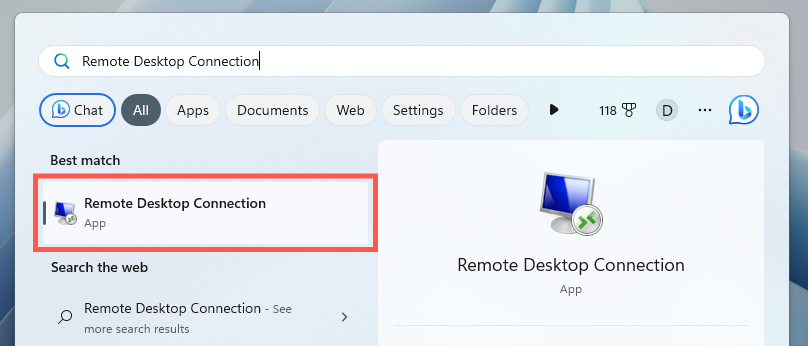
- 開いた リモートデスクトップクライアントリスト内 お気軽にご連絡ください下の写真のようになります。
- 見つける オプションを表示 利用可能なすべてのリモート デスクトップ設定にアクセスします。
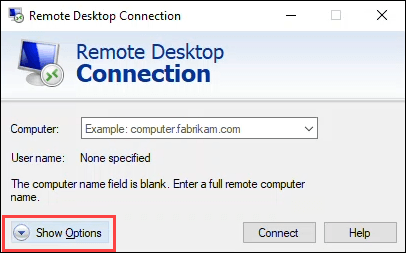
- タブが表示されます 一般的な、و 画面、و 地域リソース、و 経験、و 高度な各タブには、リモートデスクトップ接続をカスタマイズするための設定がいくつかあります。ここでは、 一般的な他のタブのデフォルト設定は通常は問題ありません。
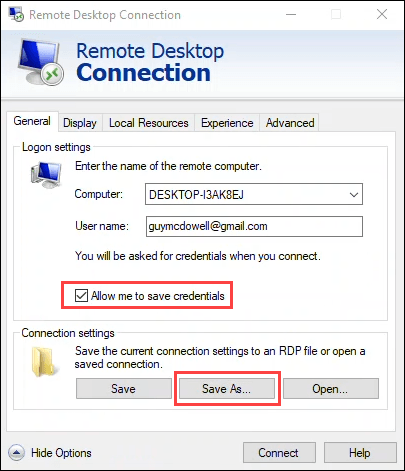
フィールドにホストコンピュータの名前とユーザー名を入力します。 コンピューター و ユーザー名コミュニケーションを容易にするために、チェックボックスを選択できます。 資格情報を保存できるようにする (オプション)。次に、 名前を付けて保存 簡単に連絡できるようにショートカットを作成するには、指示に従って連絡先を保存します。
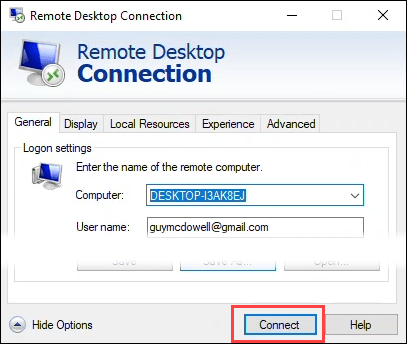
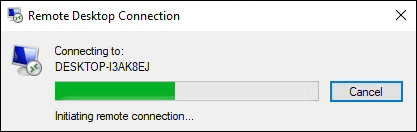
- 見つける 接続する ホストに連絡する。
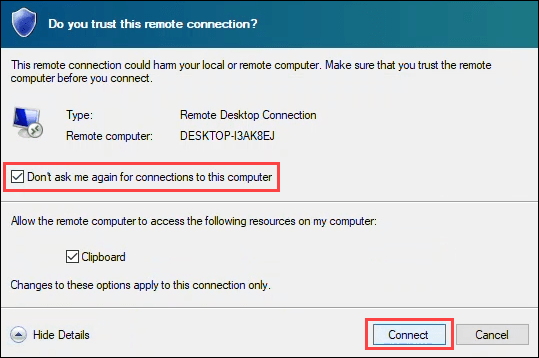
- このリモート接続を信頼するかどうかを尋ねられる場合があります。自分のコンピュータを使用している場合は、未知のコンピュータに接続する場合ほど重要ではありません。状況に応じて対処方法を選択してください。この例では、 このコンピュータへの接続について今後尋ねない その後、 つながり、選択することで、コンピュータとホストデバイス間でコピーと貼り付けを行うことができます。 クリップボード.
- 初めて電話をかける場合、通話に最大 1 分かかることがあります。
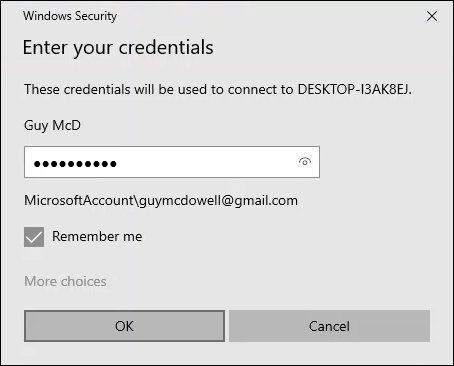
- ウィンドウにパスワードを入力してください 資格情報を入力してくださいボックスにチェックが入っていることを確認してください。 保存する。 見つける OKホスト コンピューターに接続されます。
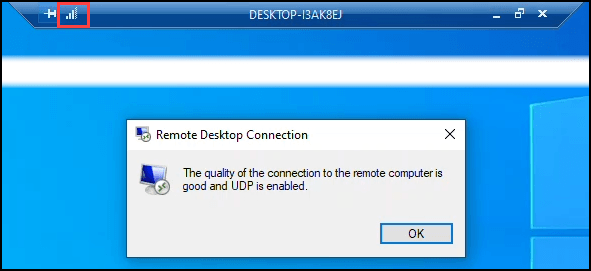
- ウィンドウ上部の中央付近にある青いバーにご注目ください。信号バーアイコンを選択して接続品質を確認してください。この手順は任意ですが、役立つ場合があります。 ネットワークパフォーマンスの問題のトラブルシューティングと解決セッションを終了するには、ホスト上の Windows からログアウトします。
リモート デスクトップ接続を使用すると何ができますか?
リモートアクセスは、Windows 11または10のコンピューターにアクセスしてファイルを取得したり、友人や家族のコンピューターのトラブルを解決したりするのに便利な方法です。実際、ローカルコンピューターでできることはすべて、リモートデスクトップ経由でも実行できます。
コメントは締め切りました。