

何年もパスワード マネージャーに頼ってきた結果、こうした信頼できるデジタル ボールトでも障害を免れることはできないということが分かりました。パスワード マネージャーが予期せずクラッシュしたりロックしたりした場合は、バックアップが重要になります。これは、私が苦労して学んだことです。バックアップを作成するときは、バックアップを暗号化して安全な場所に保存するなど、セキュリティのベスト プラクティスに従うことをお勧めします。
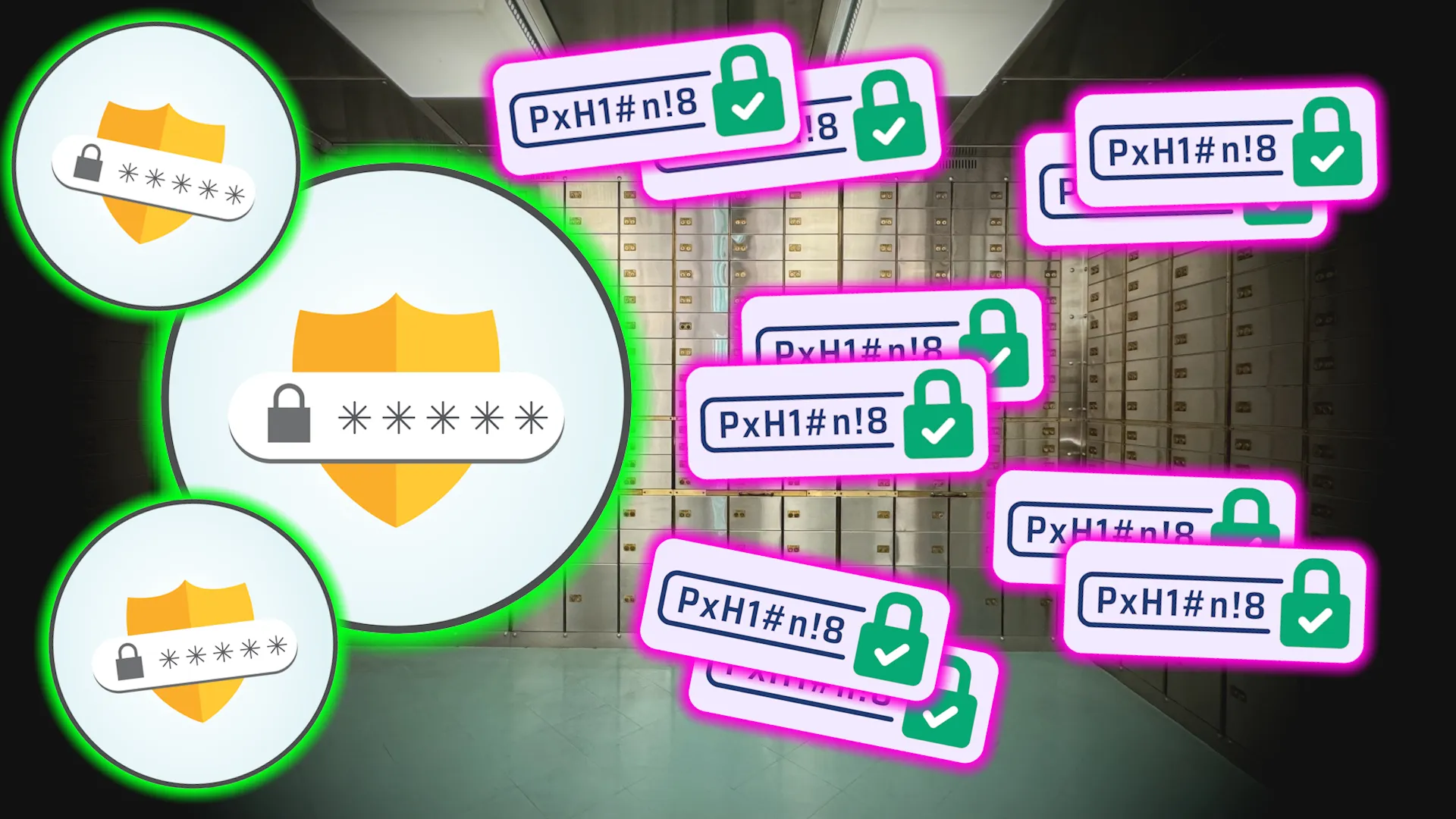
パスワード マネージャーを常にバックアップする必要があるのはなぜですか?
パスワード マネージャーは、オンラインでの存在にとって不可欠な要素です。ログイン認証情報を保存するだけでなく、メモを安全に保存したり、家族と認証情報を共有したりするなど、他の実用的な用途も提供します。しかし、バックアッププランなしでそれらだけに頼るのは大きなリスクです。データを保護するには、パスワード マネージャーのバックアップの重要性を理解する必要があります。
昨年、パスワード マネージャーが突然クラッシュしたとき、まだ多くのパスワードを保存していなかったため幸運にも、マスター パスワード マネージャー キーを比較的早く回復することができました。しかし、その不安な時間を通して、最も安全なパスワード ボールトでも絶対安全ではないということを学びました。強力なパスフレーズの使用や安全な保管など、マスター パスワードを保護するためのベスト プラクティスに従うことをお勧めします。
脅威は技術的な不具合だけではありません。場合によっては、ストレスの多いときや、マスター パスワードを安全な場所に書き留めていない場合に、マスター パスワードを忘れてしまうことがあります。
アクセスを復元すること以外にも、パスワードのバックアップには、サービス間での容易な移植性や、パスワード マネージャーを標的としたランサムウェア攻撃からの保護など、他の実用的な利点もあります。必要にならないことを望みますが、必要になったときには感謝することになるでしょう。使用頻度に応じて、毎週または毎月など定期的にバックアップを作成することをお勧めします。
ほとんどのパスワード マネージャーではデータを簡単にエクスポートできますが、具体的な手順はサービスによって異なります。私は 4 つの一般的なオプションでエクスポート プロセスをテストしました。オプションによっては他のオプションよりもユーザー フレンドリーなエクスペリエンスを提供するものもありますが、いずれもデジタル ボールトのオフライン バックアップを作成する方法を提供しています。各サービスからパスワードを保護する方法は次のとおりです。
Proton PassのVaultをエクスポートする方法
私はプライバシーを重視しているため、Proton Pass を好みのパスワード マネージャーとして切り替えました。ボールトをエクスポートするプロセスは簡単ですが、モバイル アプリはまだエクスポートをサポートしていないため、Web アプリを使用する必要があります。 Proton Pass のバックアップを作成するには:
ダウンロード:Proton Pass(無料)
- アカウントにログイン プロトンパス あなたの。
- 選択 設定 左下隅にあります。
- タップする 書き出す 表示されるメニューから。
- 希望するエクスポート形式 (PGP 暗号化 JSON、CSV、または JSON) を選択します。
- 本人確認のため、Proton Pass のパスワードを入力してください。
- タップする 書き出す ファイルを保存する場所を指定します。
エクスポートされたファイルには、ログイン情報、セキュリティで保護されたメモ、クレジットカード情報がすべて含まれますが、添付ファイルは含まれません。
1Passwordの保管庫をエクスポートする方法
1Password はバックアップ オプションを提供していますが、デフォルトではエクスポート ファイルを暗号化しません。これは、セキュリティ重視のツールとしては懸念事項です。エクスポートは 1PUX と CSV の XNUMX つの形式で許可されていますが、それぞれ制限が異なります。パスワードをバックアップするにはデスクトップ アプリケーションが必要になります。
ダウンロード:1Password(無料)
1PUX ファイルは、すべてのデータが含まれる暗号化されていない 1Password エクスポート ファイルです。包括的ではありますが、秘密鍵が含まれている可能性があり、ファイルが悪意のある人物の手に渡った場合、アカウントのセキュリティが侵害される可能性があります。 CSV オプションは、カスタム フィールドとファイル添付が省略されるため、より制限があります。 1Password からエクスポートするには、次の手順に従ってください。
- 1Password デスクトップ アプリを開きます。
- メニューオプションをクリックします。 File (3つの点)をクリックして選択してください エクスポート.
- どちらかを選択 すべての金庫 または、特定の保管庫を選択します。
- 希望する形式(1PUX または CSV)を選択します。
- 入力 マスターパスワード プロンプトが表示されたら。
- エクスポートファイルを保存する場所を選択します。
パスワード マネージャーを変更する予定がある場合、CSV オプションを使用すると他のサービスとの互換性が向上します。一部のパスワード マネージャーは 1PUX ファイルの直接インポートをサポートしていることに注意してください。
NordPassの保管庫をエクスポートする方法
NordPass はパスワードのエクスポートにシンプルなアプローチを採用していますが、大きな制限があり、暗号化されていない CSV エクスポートしか許可されません。他のサービスとの互換性には便利ですが、この形式では、ファイルを保護するまで機密データが脆弱になります。このファイルは暗号化されていないため、保護することが非常に重要です。
保存されたパスワードは強力に暗号化されているにもかかわらず、NordPass は競合他社のように暗号化されたエクスポート オプションを提供していないのは残念です。パスワードをバックアップするにはデスクトップ アプリケーションが必要になります。
ダウンロード:NordPass(無料)
NordPass からエクスポートする方法は次のとおりです。
- NordPass デスクトップ アプリを開きます。
- タップする 設定アイコン (歯車アイコン)をクリックします。
- 見つける エクスポートアイテム 「インポートとエクスポート」タブの下。
- 本人確認のため、マスターパスワードを入力してください。
- タップする 書き出す CSV ファイルを作成します。
- デバイス上でファイルを保存する場所を選択します。
エクスポートした CSV ファイルを安全なストレージに移動したら、ダウンロード フォルダーから必ず削除してください。
Google パスワード マネージャーからデータをエクスポートする方法
Google のパスワード マネージャーは Chrome に統合されているため、多くの人にとって最も便利なオプションかもしれませんが、エクスポート プロセスは簡単ではありません。他のサービスと同様に、Google は暗号化されていない CSV エクスポートのみを提供します。セキュリティと保護を強化するために、専用のパスワード マネージャーを使用することをお勧めします。
通常のパスワードを保存するには問題ありませんが、Google のエクスポート アプローチは、専用のパスワード マネージャーがより優れたセキュリティ機能を提供する理由を浮き彫りにします。したがって、他の人がそれを見ないようにする必要があります。ただし、どこを探せばよいかがわかれば、バックアップの作成は簡単です。詳細については、「Google からパスワードをエクスポートする」または「Chrome からパスワードを保存する」を検索してください。
- Chrome を開き、右上隅にあるプロフィール アイコンをクリックします。
- 見つける パスワードと自動入力 (鍵記号) をクリックするか、アドレス バーに chrome://password-manager と入力します。
- انن<XNUMXxDXNUMX><XNUMXxDXNUMX><XNUMXxDXNUMX><XNUMXxXNUMX>لل<XNUMXxDXNUMX><XNUMXxDXNUMX><XNUMXxDXNUMX><XNUMXxAXNUMX> 設定 選択します ファイルをダウンロード 「パスワードのエクスポート」セクション。
- コンピュータのログイン資格情報を使用して本人確認を行ってください。
- CSVファイルを保存する場所を選択してクリックします Save エクスポートを完了します。
エクスポートには保存されているすべてのパスワードとユーザー名が含まれますが、Chrome に保存されている支払い方法や住所は削除されます。 CSV ファイルは必ず安全な場所に保存してください。
エクスポートされたパスワードデータを保護
パスワード ボールトをエクスポートすると、オンライン ライフ全体の鍵を握ることになります。この暗号化されていないファイルはすぐに保護する必要があります。保護されていないままにしておくと、パスワード マネージャーを使用する目的がそもそも達成されません。パスワードを管理し、個人データを保護することは非常に重要です。
デジタルストレージには暗号化が不可欠です。 VeraCrypt を使用してパスワード バックアップ用の暗号化されたコンテナーを作成し、アクセスに別の強力なパスワードを要求することで、データを保護できます。セキュリティとアクセスのしやすさを兼ね備えた Proton Drive や Cryptomator などの暗号化されたクラウド ストレージを Dropbox と併用することを好む人もいます。強度が知られている信頼できる暗号化ソフトウェアを選択することをお勧めします。
物理ストレージは、もう 1 つの保護層を提供します。暗号化されたバックアップを専用の USB ドライブに保存し、安全な場所に保管することを検討してください。重要なアカウントの場合、一部のセキュリティ専門家は、アカウント回復のための追加のバックアップ方法としてデバイス セキュリティ キーを使用することを推奨しています。必ず高品質で信頼性の高い USB ドライブを選択してください。
3-2-1 バックアップ ルールに従って複数のバックアップを保存します。つまり、データの XNUMX つのコピーを XNUMX つの異なるタイプのストレージに保存し、XNUMX つのコピーをオフサイトに保管します。これにより、デバイスの故障、盗難、自然災害から保護されます。重要な新しいアカウントを追加するたびに、すべてのバックアップを更新することを忘れないでください。このルールに従うことは、データ保護のベストプラクティスです。
パスワードバックアップで避けるべきよくある間違い

これらのパスワード バックアップ方法をテストした後、セキュリティ対策を損なう可能性のあるいくつかの間違いに気付きました。まず、パスワード マネージャーを設定するときにこれらの間違いを避け、ログイン オプションを保護します。データのセキュリティを確保するには、NordPass、Dashlane、Proton Pass などの強力なパスワード マネージャーを使用することをお勧めします。
エクスポートしたパスワード ファイルを暗号化せずに、特にクラウド ストレージに残しておくのは大きな間違いです。技術に精通した人でも、エクスポートした CSV ファイルをダウンロード フォルダーや Dropbox に残しておく人が多く、これは重大なセキュリティ リスクをもたらします。データを保護するには、AES-256 などの強力な暗号化を使用することをお勧めします。
もう一つのよくある間違いは、バックアップを作成しても更新しないことです。パスワード データベースは時間の経過とともに大きくなるため、1 年前のバックアップでは重要な新しい認証情報が数十件欠落している可能性があります。バックアップが最新の状態に保たれるように、少なくとも四半期ごとに更新をスケジュールする必要があります。経済的な安全も忘れないでください。ラベルのない USB ドライブにバックアップを保存するのは賢明ですが、そのドライブを見えるところに置いたり、キーチェーンに取り付けたりしてしまうと、その目的が達成されません。
完璧なバックアップ方法はありませんが、安全なバックアップを用意しておくことは、用意していないよりもはるかに優れています。暗号化されたクラウド ストレージ、物理的な USB ドライブ、またはその両方を選択する場合でも、アカウントから完全にロックアウトされないという安心感は、最小限の労力をかけるだけの価値があります。
コメントは締め切りました。