
Windows 7 のすべてのユーザーのエクスペリエンスを向上させる 11 つのアクセシビリティ機能
Windows 11 でのカスタマイズと生産性を向上させるために誰でも使用できる XNUMX つのアクセシビリティ機能を紹介します。

Windows 11は、能力に関わらず、すべてのユーザーのユーザーエクスペリエンスを向上させるために設計された包括的なアクセシビリティ機能スイートを提供します。これらのツールは、障がいのある方をサポートするだけでなく、すべてのユーザーのエクスペリエンスを向上させ、生産性を向上させることができます。これらの機能により、オペレーティングシステムはより柔軟になり、多様なユーザーのニーズに適応できるようになります。
例えば、マウスの設定でポインターのスタイルを変更したり、カーソルを有効にして画面上でカーソルを見つけやすくしたりすることも可能です。さらに、テキストカーソルの外観をカスタマイズして使いやすさを向上させることもできます。こうした小さな調整が、ユーザーの快適性と効率性を大きく向上させる可能性があります。

また、音声や動画コンテンツの翻訳を画面上に表示するライブキャプションなどの機能もご利用いただけます。音声アクセスを使えば、声だけでコンピューターを操作できます。同様に、音声入力を使えば、音声で文書を入力できるなど、様々な機能をご利用いただけます。これらの機能はアクセシビリティを向上させ、コンピューターを操作するための新たな方法を提供します。
このチュートリアルでは、Windows 11 で誰もが使用すべき 11 つのアクセシビリティ機能を紹介します。これらの機能によって、Windows XNUMX エクスペリエンスがどのようにスムーズかつ効率的になるかをご確認ください。
Windows 11 のエクスペリエンスを誰にとっても向上させる最高のユニバーサル アクセシビリティ機能
Windows 11 は、あらゆる能力を持つユーザーのエクスペリエンスを向上させるために設計された包括的なアクセシビリティ機能スイートを提供します。これらの機能は、障がいのあるユーザーを支援するだけでなく、すべての Windows 11 ユーザーのブラウジングとナビゲーションのエクスペリエンスを全体的に向上させ、システムをより使いやすく効率的にします。
1. マウスポインタの外観をカスタマイズする
Microsoftはマウス設定をアクセシビリティ機能に分類していますが、どのユーザーでもマウスカーソルをカスタマイズして使いやすくすることができます。マウスの外観をカスタマイズするには、色の変更だけでなく、形状やサイズの変更、さらには視覚効果の追加など、より楽しく効果的なコンピューティング体験を実現できます。
マウス ポインターの外観を変更するには、次の手順に従います。
- アプリを開く 設定 (設定)です。スタートメニューから、または「Windows + I」キーを押してアクセスできます。
- クリック ユーザー補助 (アクセシビリティ)。このオプションはメインの設定メニューにあります。
- 設定を選択 マウスポインタとタッチ (マウスポインターとタッチ)。このセクションでは、ビジュアルポインターのプロパティを制御できます。

- 選択肢一つを選択してください カスタム額装 「マウスポインタのスタイル」セクションの「(カスタム)」を選択します。このオプションでは、色を自由に選択できます。
- インジケーターの新しい配色を選択します。提案された色から選択するか、カスタム色を指定できます。

- 簡単なヒント: オプションを使用してカスタムカラーを作成することもできます 「別の色を選んでください」 (別の色を選択してください。) このオプションを選択すると、完全なカラーパレットが開き、必要な色を正確に選択できます。
さらにカスタマイズしたい場合は設定をご利用ください。 「プリンターイメージをカスタマイズ」 (カスタム プリンタ イメージ)マウス ポインターの状態ごとにカスタム アイコンを設定します。(これは新しいオプションであり、このガイドの執筆時点では一部のユーザーが利用できるとは限りません。)この機能を使用すると、読み込みポインター、テキスト ポインター、リンク ポインターなど、現在の機能に応じてポインターの外観を変更できます。
さらに、スライダーを使用してマウス ポインターを大きくしたり小さくしたりすることもできます。 "サイズ" (サイズ)。この機能は、視力が弱い方や高解像度ディスプレイを使用する方にとって特に便利です。
私が常に有効にしているオプションの1つは、 マウスインジケーター (マウスポインタ)キーを押すことで 「Ctrl」 マウスポインタの周囲に円を表示することで、画面上で見つけやすくなります。この機能は、特に大きな画面や、背景が複雑なアプリケーションを使用している場合に便利です。

Microsoftは、マウスポインター効果や影など、他の従来のマウス機能もこのページに移行しています。これらの機能は、マウス操作に美しいタッチを加え、よりインタラクティブで楽しい体験を提供します。
2. テキストカーソルの外観を変更する
テキスト カーソルは、画面上でテキストを入力または編集する場所を示すために点滅する単なる視覚的なマーカーであるため、あまり意識することはないかもしれませんが、その色と太さをカスタマイズして、ユーザー エクスペリエンスを向上させ、読みやすさを向上させることができます。
Windows でテキスト カーソルの外観を変更するには、次の手順に従います。
- メニューを開く 設定 (設定)スタートメニューから、またはWindowsキーとIキーを同時に押すことでアクセスできます。
- クリック ユーザー補助 (アクセシビリティ)。このセクションでは、特定のニーズに合わせてオペレーティング システムのさまざまな側面をカスタマイズできます。
- ビジョンセクションで、オプションをクリックします テキストカーソル (テキストカーソル)。テキストカーソルの設定を行うための専用ページが開きます。
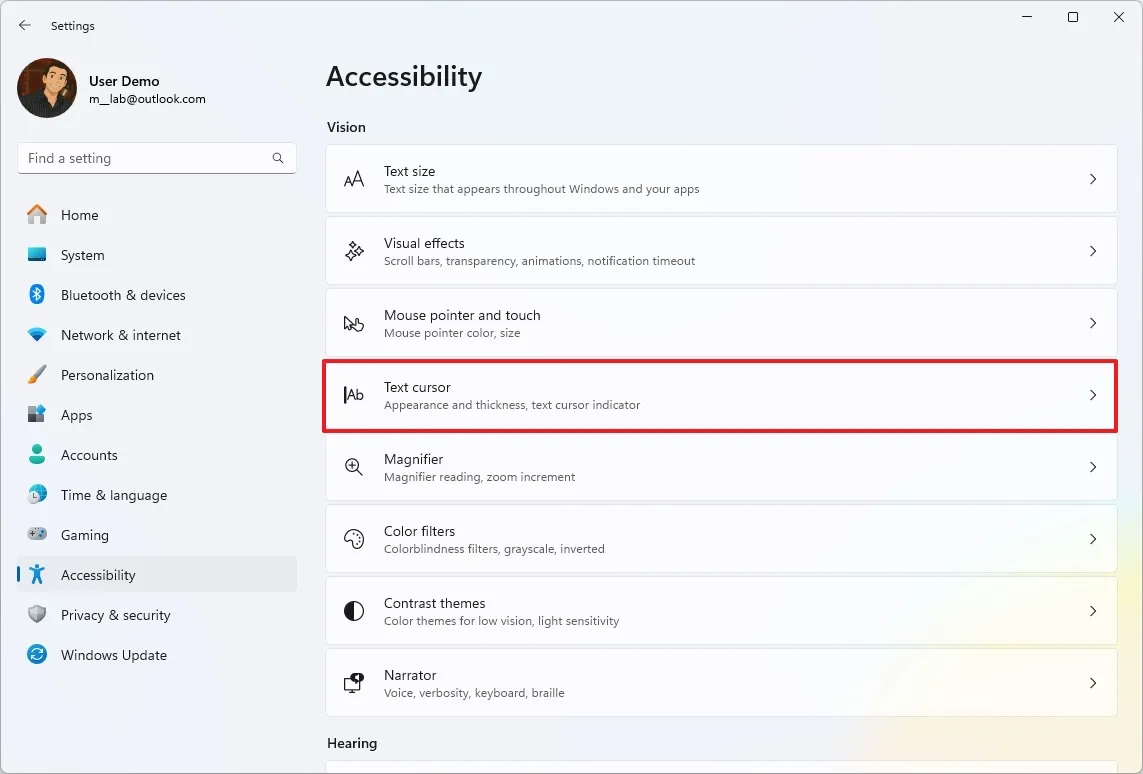
- オプションを有効にする テキストカーソルインジケーター (テキスト カーソル ハイライター) ボタンをオンの位置にスライドすると、このインジケーターがテキスト カーソルの周囲に特徴的な色を追加し、より目立つようになります。
- 利用可能なオプションからポインターのサイズを選択します。大きいサイズを選択すると、ポインターの視認性が大幅に向上します。
- テキストカーソルの新しい配色を選択します。様々なデフォルトカラーから選択することも、好みに合わせてカスタムカラーを指定することもできます。

- 簡単なヒント: オプションを使用してカスタムカラーを作成することもできます 「別の色を選んでください」 (別の色を選択)をクリックして、好みの色合いを正確に選択します。
- スライダーを使用してテキスト カーソルの太さを指定します。 テキストカーソルの太さ (テキストカーソルの太さ)。カーソルを見やすくしたい場合は太くし、目立たないようにしたい場合は太くすることができます。
これらの手順を完了すると、変更はすぐにテキスト カーソルに適用され、効果を直接確認できるようになります。
3. あらゆるメディアからライブ翻訳を表示
ライブキャプションは、Windows 11の強力な機能で、音声を瞬時にテキストに変換し、画面に表示します。YouTube動画の視聴、Microsoft TeamsやZoomを使ったバーチャルミーティングへの参加、ポッドキャストの視聴、さらにはビデオゲームのプレイ中でも、話された言葉がリアルタイムでテキストに変換されます。この機能は、聴覚に障がいのある方や、騒がしい環境でも音声コンテンツを聞き取りたい方にとって特に便利です。
Windows 11 デバイスでライブ キャプションを有効にするには、次の手順に従います。
- アプリを開く 設定.
- クリック アクセシビリティ.
- 設定を選択 翻訳(字幕).

- オプションを有効にする ライブキャプション ボタンをONの位置に動かします。

- ボタンをクリック はい、続けます (表示された場合)。
- ボタンをクリック 続く (表示された場合)。
これらの手順を完了すると、キーボード ショートカットを使用できるようになります。 Windowsキー + Ctrl + L この機能を制御するには。たとえば、この機能を有効にすると、システムはデバイス上のコンポーネントを使用して、あらゆる音声コンテンツの翻訳を生成します。

Windows 11では、キーボードやマウスを使わずに、音声だけでコンピューターを完全に操作できます。この機能はオペレーティングシステムに直接組み込まれており、初期言語ファイルをダウンロードすればオフラインでも動作します。
これは、運動能力が制限されている人や一時的な怪我をしている人にとって特に便利な「アクセシビリティ」機能ですが、誰でもハンズフリーで使用できます。
- 開いた 設定.
- タップする アクセシビリティ.
- セットアップをクリック スピーチ.

- トグルスイッチをオンにして 音声アクセス.

- ボタンをクリック 同意します (もし可能なら)。
- アプリを使用してデバイスのマイクを設定します。 音声アクセスガイド.
ボタンをクリックできます 終わり 機能またはボタンの使用を開始するには スタートガイド Voice Access の基本を学びます。
たとえば、次のように言うことができます。 音声アクセスウェイクアップ マイクをオンにして機能を操作します。
アプリケーションの起動や切り替え、ウィンドウの開閉、デスクトップの管理、PC のシャットダウンや再起動などのシステム タスクの実行が可能です。
コマンドの例: 「ファイルエクスプローラーを開く」、「Microsoft Edge に切り替える」、「ウィンドウを閉じる」、「デスクトップに移動する」、「PC をシャットダウンする」。
メニュー、ボタン、リンク、フォルダーなど、画面上のさまざまな項目を移動することもできます。
コマンドの例: 「スタートをクリック」、「下にスクロール」、「数字を表示」(クリック可能な項目に数字を表示する)、「5 をクリック」(番号付き項目を選択する)、「グリッドを表示」(マウス ポインターの位置を調整する)です。
さらに、マウス カーソルを音声で制御できるため、正確なクリック、ダブルクリック、右クリック、さらにはドラッグ アンド ドロップ操作も実行できます。
コマンドの例: 「クリック」、「右クリック」、「ダブルクリック」、「マウスグリッド」(マウスを画面上の特定のポイントに移動します)。

音声入力は、コンピューター上のほぼすべてのテキスト フィールドで、話された音声を入力テキストに変換できる強力なツールです。
つまり、この機能を使用すると、電子メールの口述、ドキュメントの作成、手紙の作成、検索の実行などが可能になり、入力プロセスが高速化され、従来のキーボード入力に代わる効果的な手段が提供されます。
音声入力機能の使用を開始するには、次の手順に従います。
- キーボードショートカットを押す Windowsキー + H.
- ボタンをクリック マイクロフォン ディクテーションを開始します。

これらの手順を完了すると、テキスト フィールドがある任意のアプリで音声によるテキストの作成を開始できます。
オプションで、音声入力設定を開いて、テキスト ボックス内にいることが検出されたときに機能が自動的に起動するように設定できます。

さらに、自動句読点を有効にし、必要に応じてマイクのソースを変更して、最高のユーザー エクスペリエンスを確保できます。
6. すべてのアプリでスクロールバーを表示する
Windows 11では、Microsoftはよりシンプルなデザインを導入しました。スクロールバーは細くなり、ほとんどの場合デフォルトで非表示になり、マウスポインターを指定された領域に置いたとき、またはスクロールを開始したときにのみ表示されるようになりました。これは、特にタッチ対応デバイスにおいて、よりすっきりとした、すっきりとしたビジュアルインターフェースを提供することを目指したものです。
しかし、この「自動的に非表示になる」動作は多くのユーザーにとって煩わしく、生産性を低下させる可能性もあります。そのため、Windows 11ではスクロールバーを常に表示するオプションが用意されています。この機能は、アプリやドキュメント内を素早く正確に移動するためにスクロールバーに依存しているユーザーにとって特に重要です。
スクロール バーを常に表示するには、次の手順に従います。
- 開いた 設定.
- タップする アクセシビリティ.
- セットアップをクリック 視覚効果.

- トグルスイッチをオンにして 「常にスクロールバーを表示する」.

これらの手順を完了すると、ファイル エクスプローラーや設定アプリなどのアプリでスクロール バーが常に表示され、オペレーティング システムでのナビゲーションが容易になります。
7. 入力中にキーボードの感度を制御する
フィルターキー機能を使用すると、キー入力を無視したり遅くしたりといったオプションを選択して、キーボードの感度を制御できます。この機能は、Windowsのアクセシビリティツールに不可欠な要素です。
この機能はもともと運動機能に障害のある方を支援するために設計されましたが、キーを誤って何度も押してしまったり、正しい時間キーを押し続けるのが難しい場合、入力エクスペリエンスを向上させるために使用できます。これは、入力精度を向上させ、ミスを減らすための強力なツールです。
Windows 11 でフィルター キー設定を変更するには、次の手順に従います。
- アプリを開く 設定 (設定)。
- クリック ユーザー補助 (アクセシビリティ)。
- セットアップをクリック "キーボード" (キーボード)。

- セットアップをクリック 「フィルターキー」 (フィルターキー)。

- オプションのトグルスイッチをオンにします。 「フィルターキー」 (フィルターキー)。
- オプションのトグルスイッチをオンにします。 「速いキー入力(遅いキー)を無視する」 (高速キーストローク (低速キー) は無視します)。
- セットアップで秒単位で時間を選択します。 「キー入力を受け入れる前に待つ」 (キーストロークを受け入れる前に待機します)。

コメントは締め切りました。