
Windows 11でファイルエクスプローラーの代わりにファイルアプリを使う方法
従来のWindowsファイルエクスプローラーに代わる、最新かつ効率的なアプリをお探しなら、ファイルアプリが最適です。使い方を詳しく解説したガイドはこちらです。

Windows 11のファイルエクスプローラーのモダンな代替品を探しているなら、このアプリは これは最良の選択です。このアプリケーションは ファイルアプリ Microsoft ストアでは、これは、機能性と使いやすさの点でデフォルトのファイル マネージャーを上回る、エレガントで直感的なエクスペリエンスを提供するオープン ソース ファイル マネージャーです。
Filesは、左側のナビゲーションペイン、アドレスバー、ツールバー、内蔵検索といった使い慣れた要素を備えた、すっきりとしたタブ形式のインターフェースを備えています。しかし、高度なファイル管理のために特別に設計された強力な機能も備えています。例えば、 「スプリットビュー」 システムが手助けしながら、同じウィンドウで2つのフォルダを並べて開きます 「タグ」 ファイルをより効率的に整理します。

ファイルの閲覧に加え、このアプリはカスタマイズ性を重視したモダンな設定インターフェースを備えています。数回タップするだけで、外観のカスタマイズ、フォルダ表示の調整、さらには設定のコピーや復元も可能です。
Files は Windows 11 向けに特別に設計されていますが、Windows 10 でも動作し、両方のオペレーティング システムのユーザーに、従来のファイル管理に代わる斬新で機能豊富な代替手段を提供します。
この詳細なガイドでは、アプリケーションのインストールからインターフェースのナビゲート、従来のファイル エクスプローラーにはない機能の紹介まで、アプリケーションを使い始めるための手順を詳しく説明します。これにより、Windows での生産性を向上させるために不可欠なツールになります。
これらの手順は、正確性を高め、オペレーティング システム プロセスの変更を反映するために更新されています。
Windows 11 のファイルアプリを使い始める
サードパーティ製アプリのため、Microsoft Store からダウンロードする必要があります。ファイルアプリをインストールしたら、スタートメニューから簡単に起動して使い始めることができます。手順は以下のとおりです。
Windows 11にファイルアプリをインストールする
Windows 11 にファイル アプリをインストールするには、次の手順に従います。
1.アプリを開きます スタート メニューまたは検索で見つけることができます。
2. アプリを探す ファイルアプリ(Yair A が開発)検索結果をクリックしてアプリのページを開きます。開発者名を確認して、正しいアプリを選択していることを確認してください。
3.。ボタンをクリックします "取得する" أو "インストール" インストール プロセスを開始するには、まだサインインしていない場合は、Microsoft アカウントでサインインするように求められる場合があります。

これらの手順を完了すると、新しいファイルマネージャーがコンピューターにインストールされ、ファイルエクスプローラーと連携して動作します。これで、ファイルアプリの強化された機能を活用して、ファイルをより効率的に管理できるようになります。
または、次のコマンドを実行して、コマンド プロンプト (管理者) から Windows パッケージ マネージャー (WinGet) を使用してアプリケーションをインストールすることもできます。
winget インストール –id FilesCommunity.Filesこの方法は、コマンドラインの使用を好むユーザーやインストール プロセスを自動化したいユーザーにとって特に便利です。
ファイルアプリを探索する
ファイルアプリを使い始めるには、スタートメニューを開き、他のアプリと同じようにアプリを探します。今後簡単にアクセスできるように、タスクバーのアプリアイコンを右クリックし、「タスクバーにピン留めする」を選択してピン留めしてください。
Files を初めて起動すると、そのインターフェースが Windows 11 のファイル エクスプローラーと非常に似ていることに気付くでしょう。ただし、このアプリがファイル管理において際立っている独自の要素と機能がいくつかあります。
左側にはナビゲーション ペインがあり、ここからホーム ページ (起動時に表示されるページ) のほか、ピン留めされた場所、ドライブ、クラウド ドライブ、ネットワーク、タグにすばやくアクセスできます。
ファイルエクスプローラーとの統合はOneDriveに限定されていますが、ファイルアプリはAppleのiCloudやGoogle Driveなど、他のクラウドストレージサービスとも統合されています。(これらのサービスが「クラウドドライブ」に表示されるには、デバイスの同期ソフトウェアがインストールされている必要があります。ファイルアプリを追加した後に同期ソフトウェアをインストールする場合は、コンピューターの再起動が必要になる場合があります。)

さらに、「タグ」セクションのアイテムプロパティからタグ付けされたファイル間を移動することもできます。
このアプリでは、上部のタブを開いたり閉じたり、タブをドラッグして新しいウィンドウを作成したり、別のウィンドウをドラッグしてタブに変換したりできます。
トップバーの左側には、ナビゲーションコントロール(戻る、進む、上へ、更新)、任意のサイトを閲覧するためのアドレスバー、そして検索ボックスがあります。ファイルエクスプローラーとの違いは、ファイルアプリには設定ページにアクセスするためのオプション(歯車ボタン)が右側にあることです。

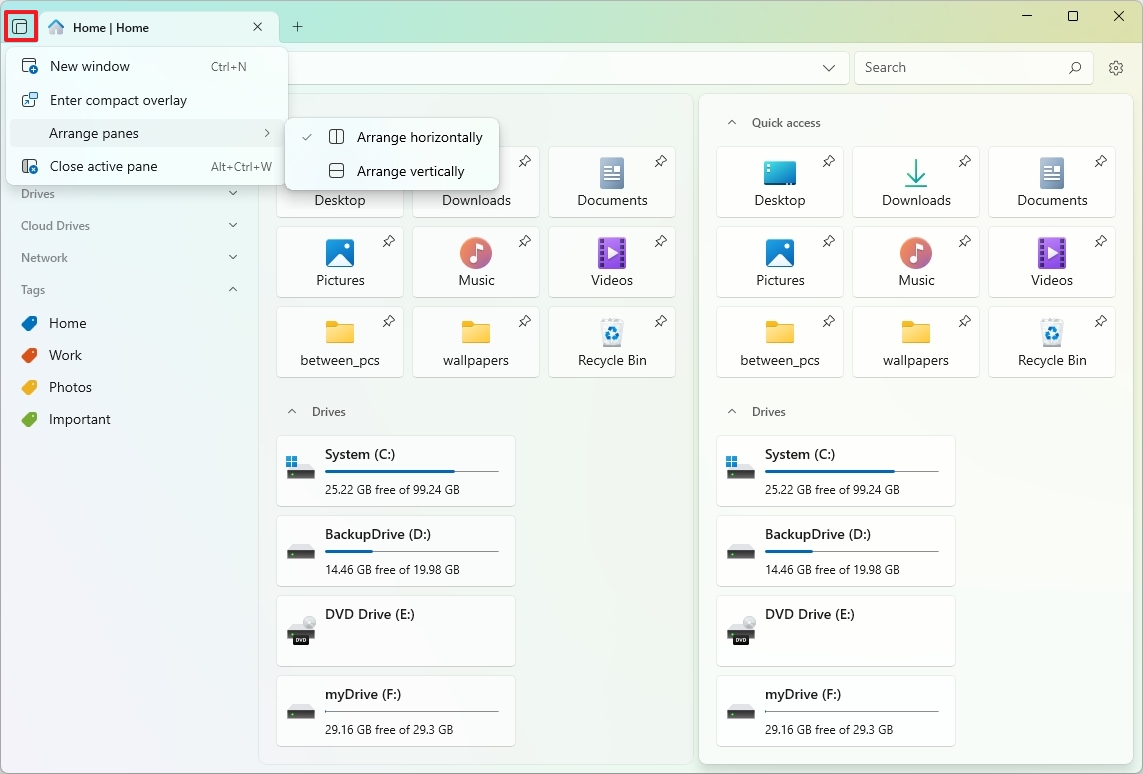
左上のボタンには、コンパクト ビューに切り替えたり、分割ビュー (縦向きまたは横向き) を作成したりするためのオプションが含まれています。

ファイルアプリの一般設定を変更する

起動オプション、コンテキスト メニュー、ウィジェットなど、ファイル マネージャー アプリケーションの特定の動作を変更するには、次の手順に従います。
- アプリを開く .
- クリック 設定 (歯車アイコン)は画面の右上にあります。

- クリック 一般的な.
- [スタートアップ設定] セクションで、ファイル マネージャーを常に新しいタブで起動するか、中断したところから続行するか、特定の場所またはドライブを使用するかを選択します。

- クイックノート: 特定の場所を選択した場合は、新しい場所を参照して選択するオプションが表示されます。
- セットアップのホームページに表示する項目 (「クイック アクセス」、「ドライブ」、「タグ」、「最近使用したファイル」) を選択します。 ウィジェット.
- セットアップのコンテキスト メニューの項目 (新しいタブ、ウィンドウ、ペインなど) をカスタマイズします。 コンテキストメニューオプション.

ファイルアプリの外観をカスタマイズする
デバイス上のファイル アプリの外観を変更するには、次の手順に従います。
- アプリを開く スタート メニューまたは検索で見つけることができます。
- クリック "設定" ウィンドウの右上隅にある(歯車アイコン)をクリックします。このボタンからアプリのカスタマイズオプションにアクセスできます。
- 設定メニューでオプションをタップします "見た目"すると、アプリの色と視覚スタイルを制御するセクションに移動します。
- テーマメニューからお好みのカラーモードを選択してください。以下から選択できます。
- "ダーク" (ダーク): 特に暗い環境で消費電力を抑え、目の疲れを軽減するダークテーマを有効にします。
- "光" (ライト): クラシックなライト ルックをアクティブにします。
- "デフォルト" (デフォルト): アプリを Windows のデフォルトの配色に従わせ、システム設定に基づいてダーク モードとライト モードを自動的に切り替えます。

- (オプション) 次のパターン設計手法を選択します。 マイカ・アルト أو 雲母 أو アクリル أو 「薄いアクリル」これらのオプションは、アプリ内の透明度と背景効果に影響し、美観をより細かく制御できるようになります。
- 「背景」設定で色を選択すると、インターフェース全体の色を変更できます。好みに合わせて、またはデスクトップのカラースキームに合わせてカスタムカラーを選択できます。
これらの手順を完了すると、新しいカスタマイズ設定がファイル マネージャーにすぐに適用されます。
ファイルアプリでは、アイコンやボタンなど、一部の要素にWindows 11のアクセントカラーが使用されることにご注意ください。これにより、アプリとオペレーティングシステムの他の部分との外観の一貫性が確保されます。
Windows 11でFilesをデフォルトのファイルマネージャーとして設定する
Windows 11 でファイル アプリをデフォルトのファイル マネージャーにするには、次の手順に従います。
- アプリを開く .
- クリック 設定 (歯車アイコン) をクリックします。
- クリック 高機能 (高度な)。
- 「試験的機能フラグ」セクションで、オプションを有効にします 「ファイルをデフォルトのファイルマネージャーとして設定する」 (Files をデフォルトのファイル マネージャーとして設定します)。

これらの手順を完了すると、Windows 11 ではファイルアプリが新しいデフォルトのファイル管理エクスペリエンスになります。ただし、このプロセスではファイルエクスプローラーが完全にアンインストールされるわけではありません。ファイルエクスプローラーは引き続き使用できますが、ほとんどのファイル管理操作はファイルアプリに置き換えられます。
エクスポートとインポートの設定
ファイルアプリの重要な機能の一つは、同じデバイスでも別のコンピューターでも設定をバックアップ・復元できることです。この機能により、設定やカスタマイズを非常に柔軟に管理できます。
エクスポート設定
Windows 11 でファイル アプリの設定をエクスポートするには、次の手順に従います。
- アプリを開く .
- クリック 設定 (歯車アイコン) をクリックします。
- 選択 高度な 設定メニューから。
- クリック エクスポート設定これにより、現在の設定を含むファイルをエクスポートするプロセスが開始されます。

- コンピューター上の設定ファイルを保存する場所を選択します。
- ボタンをクリック 保存する.
これらの手順を完了すると、アプリケーションはすべての設定を.zipファイルにエクスポートします。このファイルを保存しておけば、後で設定を復元したり、別のコンピューターに転送したりできます。このプロセスにより、アプリケーションを最初から再設定する時間と労力を節約できます。
インポート設定
ファイル マネージャーの設定をインポートするには、次の手順に従います。
- アプリを開く .
- クリック 設定 (歯車アイコン)は右上にあります。
- 選択 高度な 設定メニューから。
- クリック インポート設定.

- コンピュータに保存した設定ファイルを選択します。
- ボタンをクリック 開いた.
これらの手順を完了すると、設定が自動的にインポートされます。アプリの再起動は必須ではありませんが、すべての設定が正しく適用されていることを確認するために再起動することをお勧めします。このプロセスにより、ファイルアプリの一貫性とパーソナライズされたエクスペリエンスが確保されます。
タグを使用してファイルとフォルダを整理する
Windowsのファイルエクスプローラーでもタグは使用できますが、ファイルの検索にのみ使用できます。ファイルアプリには統合されたタグシステムがあり、macOSの機能と同様に、任意のファイルまたはフォルダに特定のタグを割り当て、ナビゲーションパネルからそれらのコンテンツに素早くアクセスできます。この機能は、ファイルの管理と整理を大幅に向上させます。
ファイル アプリには、次の 4 つのデフォルト タグが付属しています。 「ホーム」 (自宅)、そして "仕事" (仕事)、そして 「写真」 (写真)、そして "重要" (重要)ただし、特定のニーズに合わせてタグを好きなだけ追加できます。この柔軟性により、タグ付けシステムをワークフローに合わせて簡単に調整できます。
ファイルまたはフォルダーにタグを追加するには、項目を右クリックしてサブメニューを開きます。 「タグを編集します」 (タグの編集)をクリックし、目的のタグを選択します。新しいタグを追加したり、既存のタグを削除したりするには、次の手順に従います。
- アプリを開く .
- ボタンをクリック 設定 (設定)(歯車アイコン)は右上にあります。
- クリック タグ (標識)。
- ボタンをクリック 新しいタグ (新マーク)。

- タグの名前と色を指定します。
- ボタンをクリック 創造する (工事)。

- (オプション) ボタンをクリックします。 編集 (編集)ブランド名を変更します。
- (オプション) ボタンをクリックします。 削除 (削除)をクリックしてマークを削除します。
手順を完了したら、ドキュメント、ファイル、フォルダにタグを追加できます。このプロセスにより、コンテンツの整理がはるかに簡単になります。
ファイルアプリにはナビゲーション用のキーボードショートカットもいくつか含まれており、それらを確認したり、 "行動" (アクション)。これらのショートカットを使用すると、生産性が大幅に向上します。

ファイルアプリでフォルダの表示をカスタマイズする
ファイルアプリでは、「レイアウト」、「並べ替え」、「選択」オプションを使って、各場所の表示方法をカスタマイズできます。これらのオプションにより、ファイルやフォルダの表示方法を完全に制御できます。
リストを表示します レイアウト Windowsのファイルエクスプローラーと同様に、詳細、大きいアイコン、中くらいのアイコン、小さいアイコン、リスト、タイルのオプションを使用して表示を変更できます。さらに、 列 macOS の Finder と同様に、列内のフォルダー間を移動することで、ファイル階層の参照が容易になります。

さらに、ファイル拡張子の表示/非表示、隠しファイルの表示、オプションの使用などが可能です。 適応レイアウト これにより、アプリはさまざまな画面やウィンドウのサイズに合わせてレイアウトを自動的に調整し、すべてのデバイスで最適なユーザー エクスペリエンスを確保できます。
このリストでは、 選別 名前、日付、サイズ、種類などのさまざまな基準に基づいてコンテンツを並べ替えて整理することで、探しているファイルをすばやく簡単に見つけることができます。
最後に、オプションを使用できます。 選択オプション 複数のファイルまたはフォルダを一度に選択すると、コピー、移動、削除が簡単になります。

それは利点だと考えられる プレビュー ファイル エクスプローラーの詳細ページと同等で、ファイルに関する詳細情報を表示したり、選択した項目の内容をプレビューしたりできるため、ファイルを開かなくても概要を簡単に把握できます。

ファイルアプリとの統合との違いは、新しいzipファイルを作成したり、パスワードで保護されたファイルを解凍したりできることです。その際、コンテンツにアクセスする際にパスワードを確認するオプションも表示されます。この機能により、ファイル管理のセキュリティと制御性がさらに強化されます。
**圧縮ファイル形式を抽出**
ファイル アプリで圧縮ファイル形式を開いて抽出するには、次の手順に従います。
1. ファイル アプリを開きます。
2. 圧縮ファイルが含まれているフォルダーに移動します。
3. 「.zip」、「.rar」、または「.7z」形式のファイルをダブルクリックして、その内容を開きます。
4. ツールバーの [**抽出**] ボタンをクリックし、[**ファイルの抽出**] オプションを選択します。

5. 希望の抽出パスを選択します。
6. 必要に応じて、zip ファイルのパスワードを入力します。
7.「完了時に保存先フォルダを開く」オプションを選択します。
8. **抽出** ボタンをクリックします。

これらの手順を完了すると、抽出プロセスが開始され、ファイル マネージャーに抽出されたコンテンツを含むフォルダーが表示されます。
**圧縮ファイル形式を作成**
ファイル アプリを使用して .zip または .7z 圧縮ファイルを作成するには、次の手順に従います。
1. ファイル アプリを開きます。
2. 圧縮するファイルとフォルダーが含まれているフォルダーに移動します。
3. 必要な項目を選択します。
4. 選択範囲を右クリックし、[**圧縮**] を選択して、[**アーカイブの作成**] オプションを選択します。

5. 圧縮ファイルの名前を入力します。

6. 希望のフォーマット(「.zip」または「.7z」)を選択します。
7. 圧縮レベルを選択します(該当する場合)。
* **簡単なメモ:** 常にデフォルトのパーティションを使用することをお勧めします。
8. (オプション) パーティション サイズを構成します。
* **簡単なメモ「サイズを分割」オプションを使用すると、大きなファイルを小さな部分に分割できます。この機能は、オンラインでファイルを共有する場合や、容量の限られたストレージメディアに保存する場合に特に便利です。
9. (オプション) ファイルを暗号化するためのパスワードを選択します。
10. [作成]ボタンをクリックします。
これらの手順を完了すると、7-Zip を搭載したファイル アプリがファイルの圧縮を開始します。
Filesは、よりモダンで、他とは一味違う(しかし似たような)ファイルマネージャー体験を求める人にとって、優れた代替アプリです。オープンソースプロジェクトであることを考えると、非常に優れたアプリです。期待される基本ツールがすべて揃っているだけでなく、File Explorerとは異なるいくつかの追加機能も備えています。例えば、私の意見では、インターフェースのデザインはFile Explorerよりも優れており、アーカイブ形式の統合もFile Explorerよりも成熟しているように感じます。
Windows 11(および10)ユーザーにとって、Filesは信頼できる代替アプリですが、このガイドをテストして執筆している中で、一部のタスクでファイルエクスプローラーに比べて動作が遅いことに気づきました。例えば、サムネイルの読み込みに時間がかかり、アプリが起動しているときでも、全体的なブラウジングエクスペリエンスが少し鈍いです。
コメントは締め切りました。