

ブルー スクリーン オブ デス (BSOD) は、Windows 95 の頃から存在しています。これは、ほとんどまたはまったく警告なしに表示される、コンピュータに問題が発生したことを知らせる恐ろしいエラー画面です。

多くの場合、再起動するだけで問題は完全に解消されます。しかし、断続的または繰り返し発生するブルースクリーン(BSOD)は、深刻なソフトウェアエラーからコンピューターのハードウェアの問題まで、様々な原因を示している可能性があります。少なくともほとんどの場合、BSODについて慌てる必要はありません。BSODエラーの内容を分析し、考えられる解決策を検討する必要があります。
Windows 11/10 のブルー スクリーン オブ デス (BSOD) とは何でしょうか?
マイクロソフトは公式にこのエラーを「ブルースクリーン・オブ・デス」と呼んでいないことに気づいたかもしれません。これはユーザーコミュニティが長年にわたり付けてきた呼び名です。正しくは「STOPエラー」または「例外エラー」です。どちらもシステムクラッシュとも呼ばれる重大なシステムエラーの一種です。
コンピュータアプリケーションで重大なエラーが発生すると、通常はエラーメッセージが表示され、アプリケーションが終了します。しかし、そのような重大な障害を引き起こしているエラーや問題がオペレーティングシステムに影響している場合はどうなるでしょうか?これはブルースクリーン(BSOD)と呼ばれ、コンピュータを再起動する必要があります。
このようなSTOPエラーが発生しない場合、深刻な故障やデータ損失のリスクがあります。そのため、ブルースクリーン・オブ・デス(BSOD)は、コンピューターを損傷から守る手段となります。
致命的なブルースクリーンオブデス(BSOD)のスクリーンショットを撮ります。
ブルースクリーン・オブ・デス(BSOD)が発生すると、オペレーティングシステム全体がフリーズするため、スマートフォンでスクリーンショットを撮っておくことをお勧めします。BSODのトラブルシューティングや修復には、インターネットに接続されたスマートフォンが不可欠です。なぜなら、影響を受けたコンピューターではインターネットにアクセスできない可能性が高いからです。
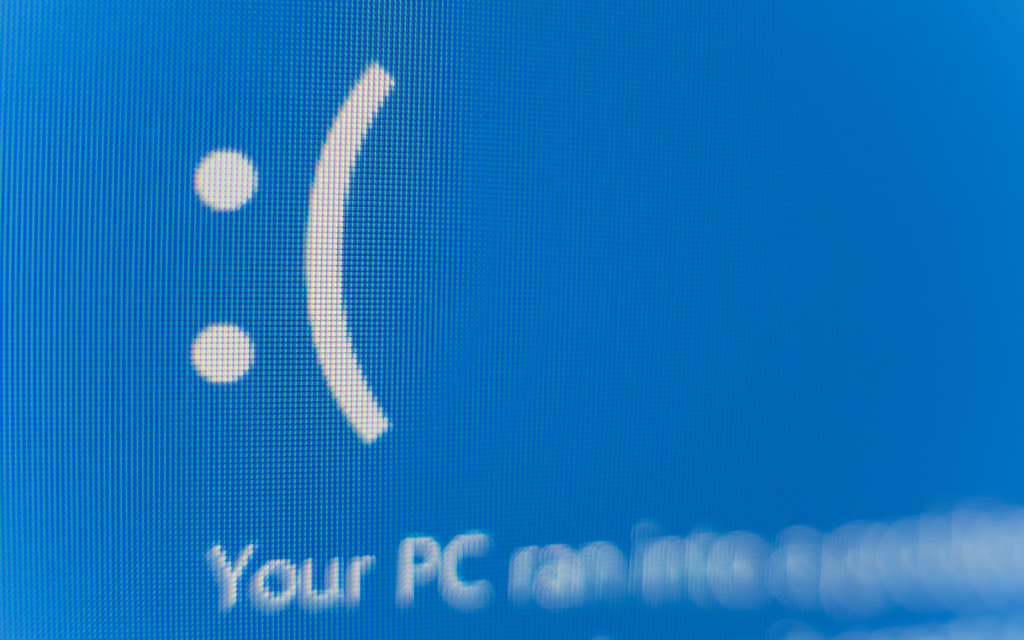
この事実を認識して、Microsoft は Windows 11 と 10 のブルー スクリーンの外観も変更しました。それが何を意味するのかはすぐにわかりますが、まずは Windows のブルー スクリーン オブ デス (BSOD) の全体的な構造を確認することをお勧めします。
Windows 11/10でよくあるブルースクリーン(BSOD)エラー
ブルースクリーン・オブ・デス(BSOD)エラーには様々な種類がありますが、特に発生頻度が高いものもあれば、そうでないものもあります。そのため、Windowsユーザーとして遭遇する可能性のある最も一般的な停止コードについて、少なくとも基本的な知識を身に付けておくことは重要です。
- PAGE_FAULT_IN_NON_PAGED_AREAWindowsはRAMの保護された領域で重要なデータを見つけることができません。これは、RAMの故障、Windowsファイルの破損、または不正なアプリケーションがメモリの本来書き込むべきではない場所に書き込んでいることが原因である可能性があります。
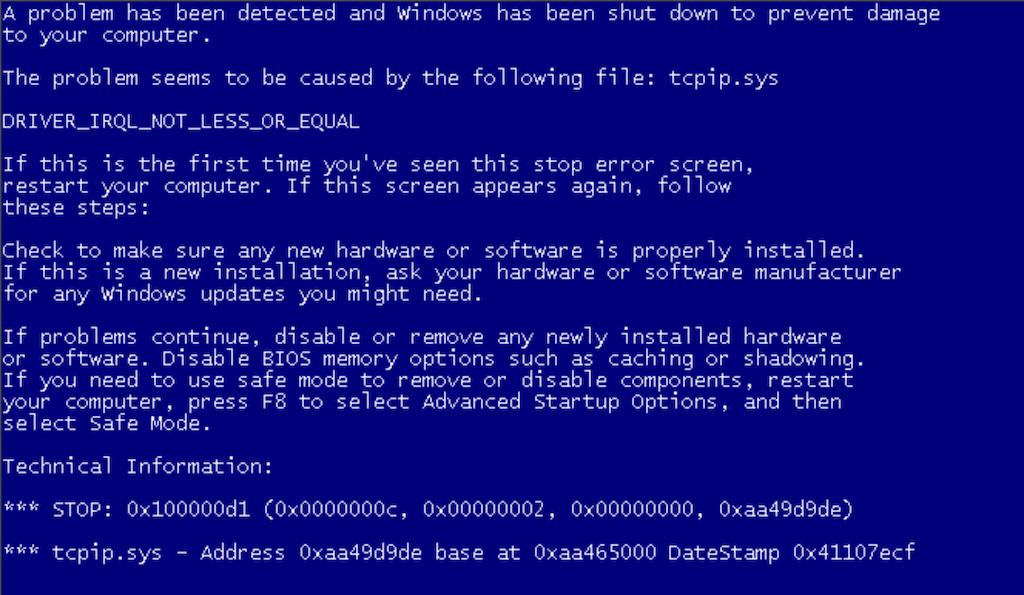
- IRQL_NOT_LESS_OR_EQUALブルースクリーン(BSOD)は通常、ドライバーの不具合が原因で発生します。一般的な解決策としては、ドライバーの再インストールまたは更新が挙げられます。 ドライバーを以前のバージョンに戻す.
- NTFS_FILE_SYSTEM أو FAT_FILE_SYSTEMブルースクリーン(BSOD)は、ハードドライブの故障や重要なデータの破損によって発生します。修復には、ハードドライブのチェックと修復が含まれます。
- メモリ不足ランダム アクセス メモリ (RAM) の障害またはメモリ管理の問題によって発生する停止エラー。
- BAD_POOL_CALLERデバイス ドライバーが適切な権限を取得せずにメモリにアクセスしたため、システムがクラッシュしました。
- デバイスドライバーをロードできませんデバイス ドライバーが破損しています。ドライバーを再インストールするか、システムを以前のドライバーに戻す必要があります。
- KMODE_EXCEPTION_NOT_HANDLEDアプリケーションに技術的なエラーが発生したため、Windowsが強制終了しました。最近使用したプログラムをアンインストールするか、既存のプログラムを最新バージョンに更新してください。このエラーで問題の原因として.sysファイルが示されている場合は、… システムファイルチェッカーを実行する.
前述のブルースクリーン(BSOD)は、STOPエラーの症状、そしてそれぞれの問題の種類と解決策を示す良い例です。結局のところ、主な原因は以下の4つだけです。
- 不良デバイス。
- Windows のインストールが破損しています。
- 下手な運転手。
- 不正またはバグのあるソフトウェア アプリケーション。
本当の解決策は問題の原因を特定することにあります。
Windows 11/10 オペレーティング システムで稀に発生するブルー スクリーン (BSOD)
よくあるブルースクリーン(BSOD)の対処法やヒントはオンラインでたくさん見つかります。しかし、中には解決が非常に難しいものもあります。幸いなことに、私たちはすでに最も解決困難な問題に対するガイドを作成済みです。
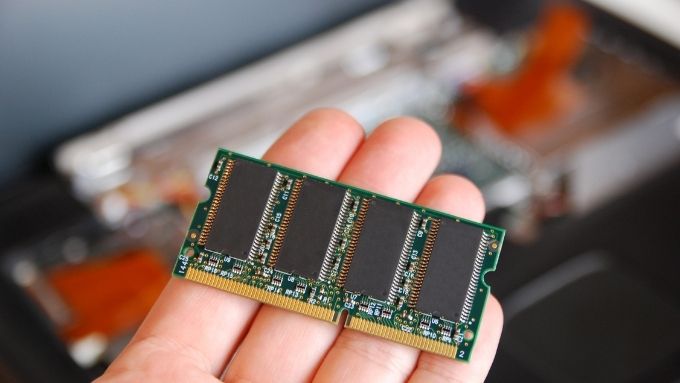
システムメモリエラーは非常に多く発生しますが、これは主にRAMデバイスのエラー許容範囲が極めて狭いことが原因です。Windowsオペレーティングシステム自体は、不正な方法でメモリを操作するプログラムに対して厳格な対応を取っています。
一例として、メモリ管理のブルースクリーン(BSOD)が挙げられます。Windowsでメモリ管理のブルースクリーン(BSOD)を修正するためのガイドは、比較的稀に発生するこの停止エラーの対処に役立つはずです。
もう一つの厄介なブルースクリーン・オブ・デス(BSOD)は、「予期しないストア例外」エラーです。名前に反して、実際の原因は通常、ハードウェアの故障です。このエラーの詳細と解決方法については、[リンク/参考資料]をご覧ください。 予期しないストア例外のトラブルシューティングガイド.
そして、致命的なシステムサービス例外停止コードがあります。これは多くの潜在的な原因があるため、解決が困難です。 システムサービス例外エラーガイド 真の原因を突き止める。
誰も見たくない最後のブルースクリーン(BSOD)は「Critical Process Died(重要なプロセスが停止しました)」です。このエラーは大部分が曖昧ですが、 Critical Process Died エラーのトラブルシューティングと修正に関するチュートリアル運が良ければ、根本的な理由がわかるでしょう。
Windows 11/10 オペレーティング システムにおけるブルー スクリーン オブ デス (BSOD) のメモリ消去
ブルースクリーン(BSOD)が発生した際に何が起こったのかを正確に特定するには、専門家の助けが必要になる場合があります。幸いなことに、ほとんどの場合、Windowsはシャットダウンエラー発生時にメモリに保存されていた内容のダンプファイルを作成します。これらのファイルは通常、「.DMP」ファイルとして保存されます。デフォルトでは、Windowsフォルダに保存されます。

Windows を再起動できた場合や、別の方法でシステムドライブにアクセスできた場合は、これらのダンプファイルを USB フラッシュドライブなどに保存し、問題が再発した場合に備えて保管しておくことをお勧めします。Microsoft、ハードウェアベンダー、ソフトウェア開発者は、これらのダンプファイルを使用して、問題が発生した際に何が起こったのかを解明することができます。
Windows 11/10のブルースクリーン(BSOD)の基本的な修正方法
ブルースクリーン・オブ・デス(BSOD)は最近めったに発生しないため、もはや過去のものだと思う人もいるかもしれません。しかし、もし遭遇してしまった場合は、コンピューターを再起動するという基本的な一般的なトラブルシューティング手順を検討する価値があります。

前述の通り、ブルースクリーン(BSOD)のスクリーンショットを携帯電話で撮っておくと、送信したり、さらに詳しく調べたりする必要が生じた場合に備えることができます。画面には、特定のドライバやメモリの位置など、見逃してしまう可能性のある追加情報が含まれている場合もあります。
オンラインで解決策を見つける
Google は頼りになります。ブルースクリーン(BSOD)に表示される STOP エラーコードを検索してみてください。他にも次のような方法があります。 Microsoft サポート コミュニティ フォーラム أو Redditのブルースクリーン・オブ・デス・コミュニティまたは、トラブルシューティング ガイドをご覧ください。
最近の変更を元に戻す
オペレーティングシステムやドライバのアップデートなど、最近パソコンに何か変更を加えた場合は、その変更を元に戻してください。最も簡単な方法は、 システムの回復重症の場合は、 Windows11の工場出荷時のリセット أو オペレーティング システムをインストールする.
外部デバイスの取り外し
外付けデバイスはコンピュータの動作に干渉する可能性があります。不要なデバイスをすべてコンピュータから取り外し、問題が解決するかどうかを確認してください。
メモリダンプ分析
ブルースクリーン(BSOD)ダンプについてお話ししたのを覚えていますか?準備ができたら、 Microsoft の WinDbg أو Nirsoft の BlueScreenView ブルースクリーン・オブ・デス(BSOD)を分析するには、自分で放電してください。 ブルースクリーンオブデス(BSOD)ダンプファイルの解析に関する完全ガイド 両方のツールの使用方法をガイドします。
デバイスの更新
グラフィックカード(GPU)など、特定のデバイスに関連するブルースクリーン(BSOD)が発生する場合は、デバイスメーカーのウェブサイトにアクセスし、最新のドライバーをダウンロードしてインストールしてください。専用のドライバー更新ツールを使用することもできます。
内部コンポーネントを確認する
ソフトウェアのバグの兆候がなく、デスクトップシステムをお使いの場合は、CPUケース内部を点検し、すべてが正しく接続され、取り付けられていることを確認してください。また、RAMモジュールなどの取り外し可能なコンポーネントを取り外し、再度取り付ける必要がある場合もあります。
ランダム アクセス メモリ (RAM) のテストを実行します。
障害のあるランダム アクセス メモリ (RAM) は、トラブルシューティングや修復が難しいブルー スクリーン オブ デス (BSOD) の一般的な問題です。 記憶テストを実行する のようなツールを使用すると、 Memtest86 + これにより、この可能性を排除できるようになります。
基本入出力システム (BIOS)/統合拡張ファームウェア インターフェイス (UEFI) のリセット
もしあなたがそうするなら 中央処理装置 (CPU) の動作周波数を上げることによって。 またはランダムアクセスメモリ(RAM)または グラフィックカード(GPU) または、不安定になる可能性のあるファームウェア設定がある場合は、BIOS (Basic Input/Output System) または UEFI (Unified Extensible Firmware Interface) をリセットして、これらの変更を元に戻します。
専門家のサポートを依頼する必要があるかもしれません。
他の解決策がすべて失敗した場合は、ためらわずに専門家に助けを求めたり、技術フォーラムでサポートを受けたりしてください。ブルースクリーン(BSOD)が繰り返し表示される原因を突き止めるのに何時間も費やすよりも、技術サポートに少しお金をかける方が得策である場合が多いです。
コメントは締め切りました。