

このエラーは、ウェブサイトから最新のドライバーをインストールした後、Windowsが古いバージョンを再インストールし、Windowsがそれを最新と認識したときに画面に表示されます。つまり、インストールしたドライバーとWindowsがインストールしたドライバーの間に競合が発生しているということです。ポップアップエラーメッセージが表示され、次のようなメッセージが表示されます。Radeonソフトウェアとドライバーのバージョンが一致しません。最新バージョンにアップデートしてからもう一度お試しください。"
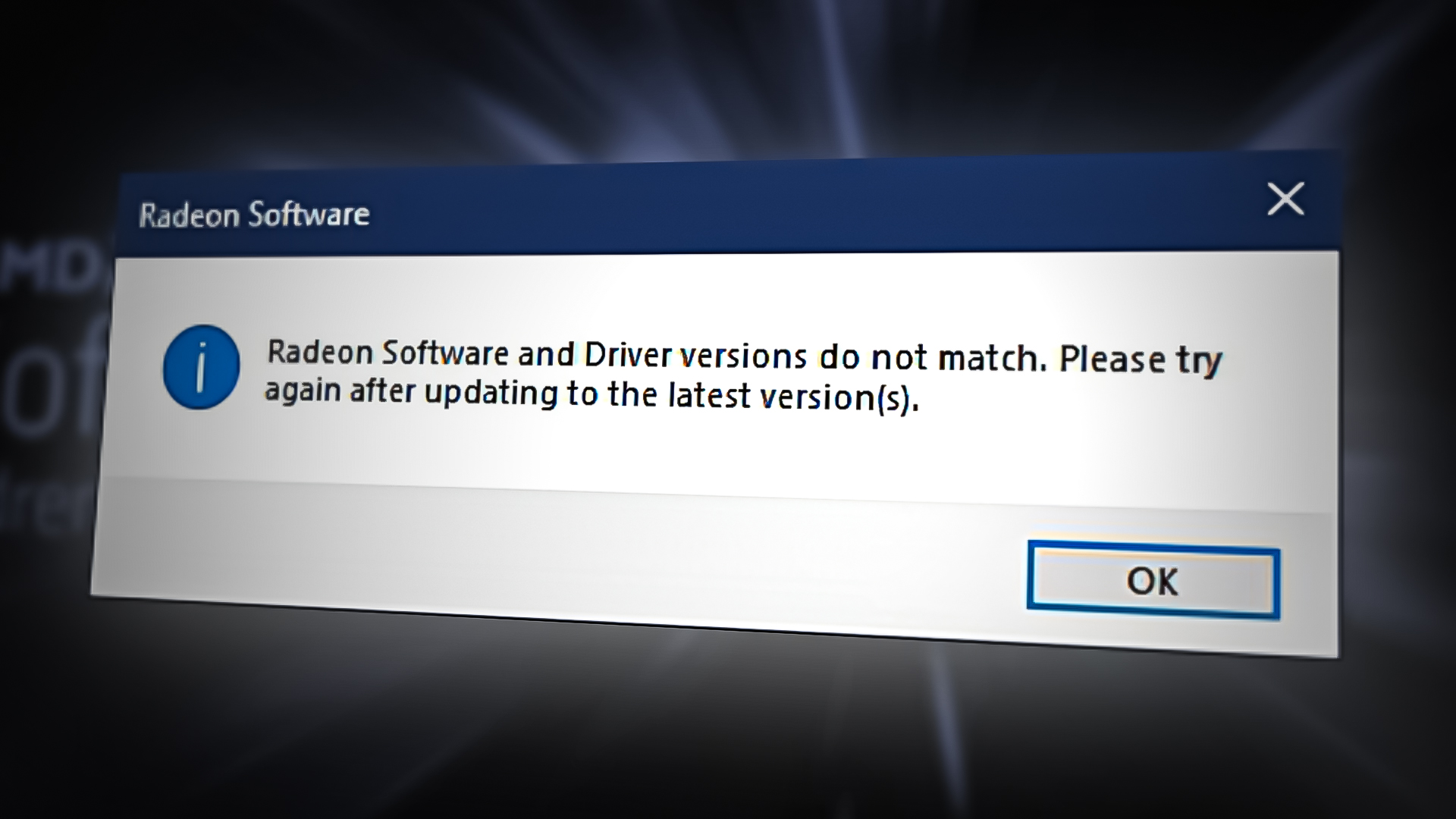
その他の理由により、 エラー: Radeon ソフトウェアとドライバーが一致しません主な理由の 1 つは、Windows は最新のドライバーに更新されているものの、Radeon ソフトウェアは更新されていないため、ドライバーは最新だが Radeon ソフトウェアが古くなっていることです。
考えられる解決策を見てみましょう
1. レジストリエディターを使用して定義バージョンを一致させる
インストールされているグラフィックドライバーのバージョンが、AMD Radeon レジストリに記載されているバージョンと一致していない可能性があります。そのため、現在のドライバーバージョンに合わせてドライバーのバージョンを変更する必要があります。
ملاحظة: レジストリエディターを使用する際はご注意ください。操作を誤ると、重要なデータが失われ、Windowsオペレーティングシステムの再インストールが必要となる深刻な問題が発生する可能性があります。以下の手順に従ってください。
グラフィック ドライバーのバージョンを一致させる手順は次のとおりです。
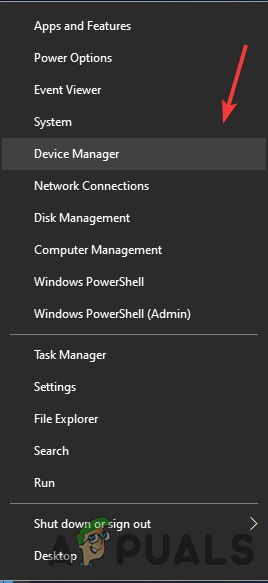
- ボタンを右クリックします スタートメニュー 次に、 デバイスマネージャ

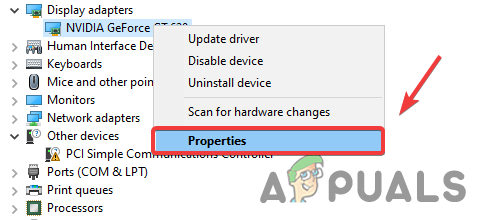
- デバイスマネージャーを開いたら、グラフィックドライバーを右クリックして 特徴

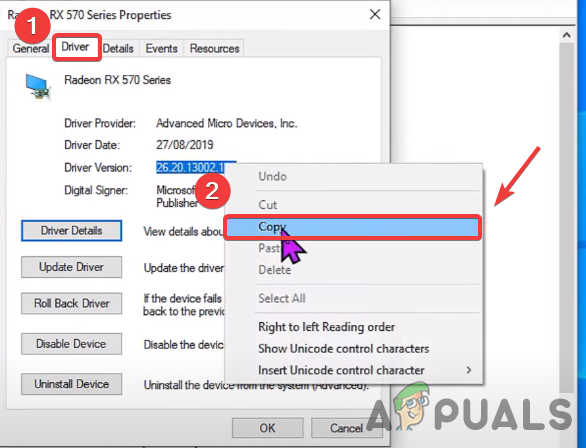
- タブに移動します オペレーティング・システム、およびコピー グラフィックドライバーのリリース

- 終わったら書いてください レジストリエディタ 検索バーで

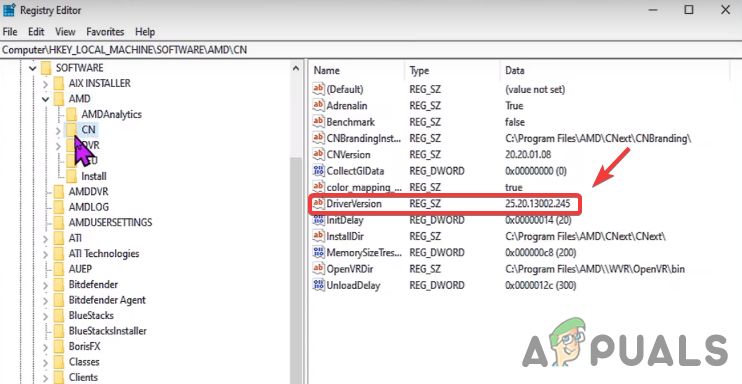
- レジストリエディターを開き、次の場所に移動します
HKEY_LOCAL_MACHINESOFTWAREAMDCN
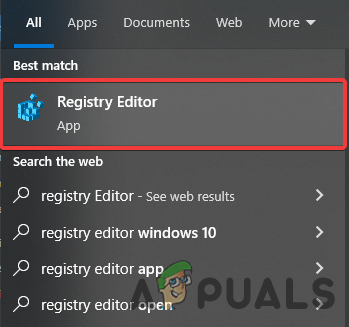
- サイトにアクセスしたら、ダブルクリックしてください。 ドライバーバージョン

- コピーしたドライバーのバージョンを貼り付けて、 Ok

- レジストリ エディターを閉じてコンピューターを再起動し、変更を適用し、エラーが表示されないことを確認します。 エラー: Radeon ソフトウェアとドライバーに互換性がありません。.

2. グループポリシーエディターからドライバーの更新を無効にする
前述の通り、Windowsはグラフィックドライバーを自動的に更新しますが、これらの更新がシステムにインストールされているドライバーと競合し、このエラーが発生する可能性があります。そのため、最善の解決策は、グループポリシーエディターでドライバーの更新を無効にし、グループポリシーを変更した場合にのみグラフィックドライバーが更新されるようにすることです。手順は以下のとおりです。
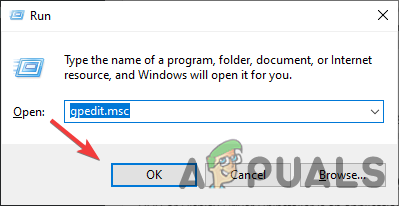
- 開いた ローカルグループポリシーエディターこれを行うには、2つのキーを押してください Windowsの+ R 開くキーボード プログラムを実行する
- 開封後 プログラムを実行する 、 書きます gpedit.mscを ボックスに入れてを押します Enter 開く ローカルグループポリシーエディター

- 次のウェブサイトにアクセスしてください
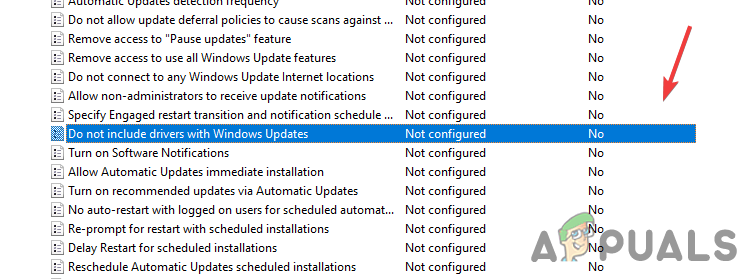
コンピューターの構成/管理用テンプレート/Windows コンポーネント/Windows Update
- 右側にある設定をダブルクリックします。 ドライバーは Windows アップデートには含まれません。 ロックを解除するために

- ボタンを選択してください 有効 左から押す OK 変更を適用するには

- 完了したら、コンピューターを再起動して設定を有効にします。
- 以下の手順に従ってグラフィック ドライバーを再インストールしてください。

3. グラフィックドライバーを再インストールします
このエラーの主な原因は、グラフィックドライバーのバージョンがRadeonソフトウェアと互換性がないことです。コンピューターからグラフィックドライバーを完全に再インストールすると、このエラーは解決されます。
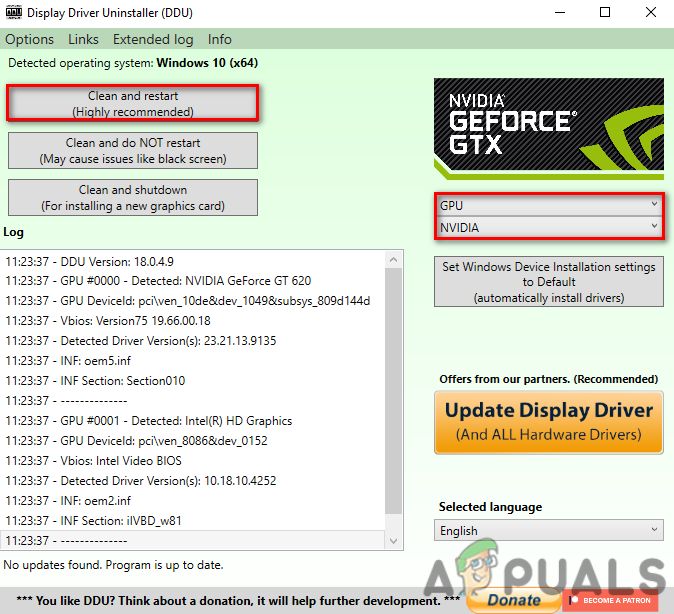
3.1 DDUを使用してグラフィックドライバーをアンインストールする(オプション)
DDU(ディスプレイ ドライバー アンインストーラー)は、システムからコンピューターのドライバーを痕跡を残さずに完全にアンインストールするためのアプリケーションです。DDUの代わりにデバイスマネージャーを使用することもできますが、正確な結果を得るには、デバイスマネージャーではなくDDUを使用することをお勧めします。
- انن<XNUMXxDXNUMX><XNUMXxDXNUMX><XNUMXxDXNUMX><XNUMXxXNUMX>لل<XNUMXxDXNUMX><XNUMXxDXNUMX><XNUMXxDXNUMX><XNUMXxAXNUMX> リンク ダウンロードの次へ ディスプレイドライバのアンインストーラ
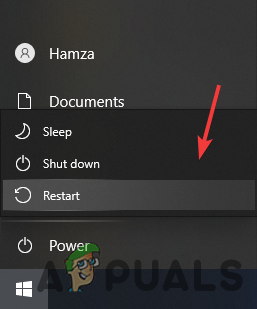
- ダウンロードが完了したら、クリックします スタートメニュー 次にボタンをクリックします エネルギー
- 。キーを押したままにします シフト 選択します リブート 表示されたオプションから

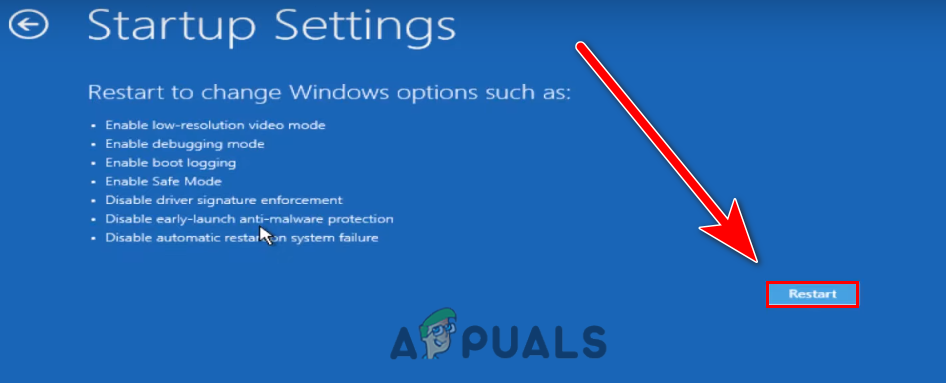
- オプション画面にリダイレクトされますので、 トラブルシューティング > 詳細オプション > スタートアップ設定
- クリック リブート 右下から、Windows が読み込まれるまで待ちます。 الوضعالگمن

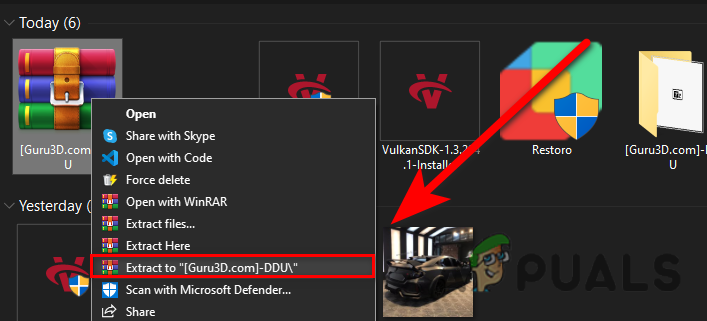
- セーフモードが有効になったら、フォルダに移動します ダウンロードフォルダを解凍する DDU それから彼は彼のところへ引っ越した

- アプリをダブルタップしてタップ エキス

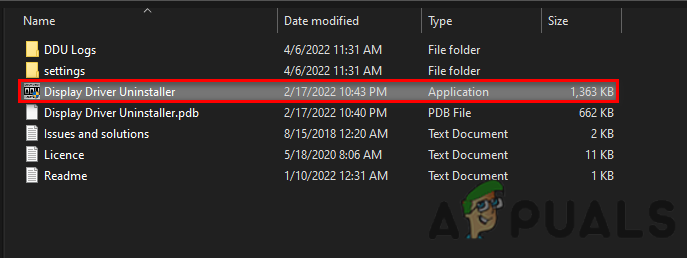
- 抽出したフォルダに移動して実行します DDUアプリ

- 見つける デバイスタイプ 右上からクリック クリーンアップして再起動


3.2 Radeon Softwareを使用したグラフィックドライバのインストール
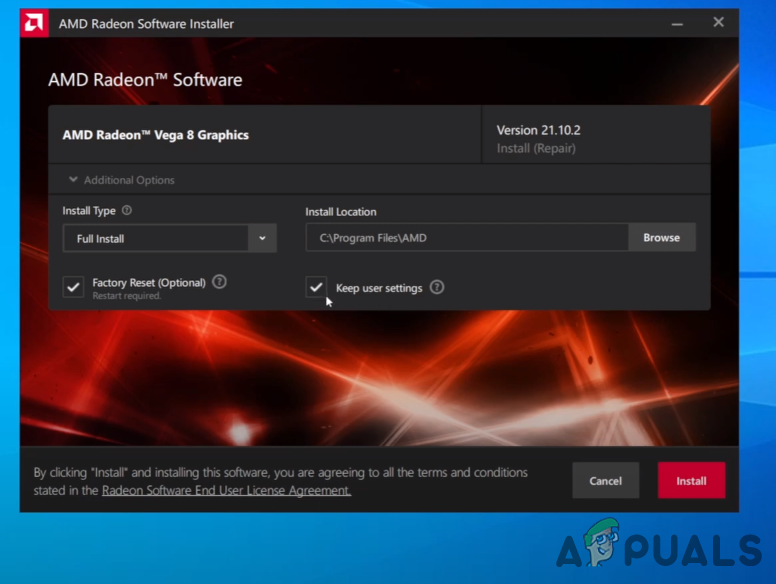
さあインストールしましょう AMD Radeonソフトウェア次の手順に従ってください。
- انن<XNUMXxDXNUMX><XNUMXxDXNUMX><XNUMXxDXNUMX><XNUMXxXNUMX>لل<XNUMXxDXNUMX><XNUMXxDXNUMX><XNUMXxDXNUMX><XNUMXxAXNUMX> リンク 次に、AMD Radeon ソフトウェアをダウンロードします。
- ダウンロードが完了したら、 AMD Radeon インストーラー.
- グラフィック カードの検出が開始され、完了したらボタンをクリックします。 インストールを開始する エラーがまだ存在するかどうかを確認します。

4. 以前のバージョンに戻る グラフィックドライバー
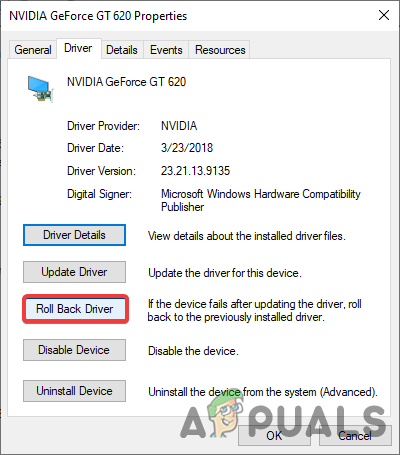
の代わりに グラフィックドライバーを更新して再インストールする、 してもいいです グラフィックドライバーを古いバージョンにロールバックするこれは、 エラー: Radeon ソフトウェアとドライバーが一致しません.
以下は手順です 以前のバージョンに戻る グラフィック ドライバーの場合:
- 右クリック スタートメニュー そして選択 デバイスマネージャ
- ページが読み込まれたら、グラフィックドライバーを右クリックします。 ディスプレイアダプター
- 選択 特徴 オプションリストから
- タブに移動します オペレーティング・システム、をタップします ドライバーのロールバック

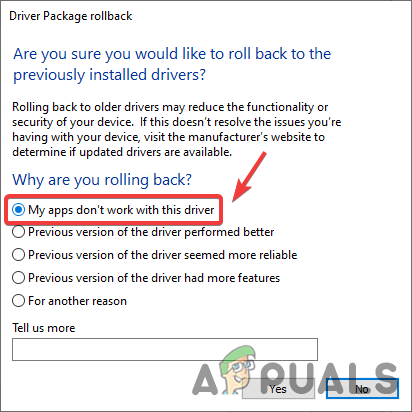
- ラジオボタンを選択してください 私のアプリはこのドライバーでは動作しません。 をクリックします نعم

- 完了後、エラーが修正されたかどうかを確認します。
5.システムの復元を使用する
システムの復元を使用すると、Windowsを再インストールせずにコンピュータを以前の状態に戻すこともできます。 復元ポイントこれは役に立つでしょう。そうでなければ、最後の解決策に進んでください。やり方は次のとおりです。
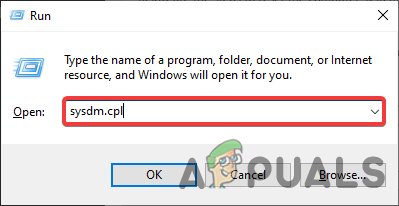
- 開いた ت<XNUMXxDXNUMX><XNUMXxBXNUMX><XNUMXxBXNUMX><XNUMXxDXNUMX><XNUMXxDXNUMX>ييل 私のキーを押すことによって Windowsの+ R 同時に
- プログラムが開いたら、次のように入力します。 sysdm.cplと を押して Enter
- タブに移動します システム保護 上部からクリック システムの回復

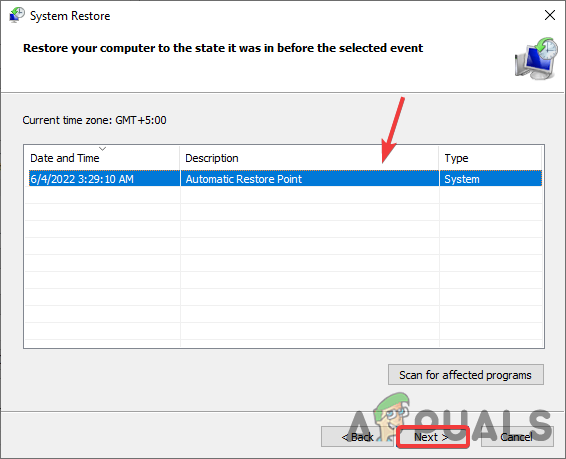
- タップする 次の そして選択 復元ポイント 最近作成したもの

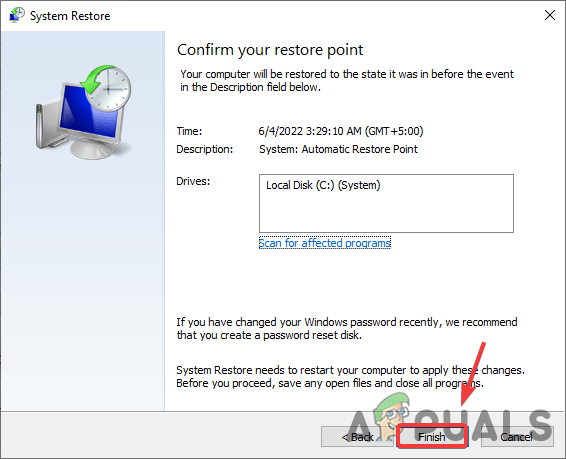
- もう一度クリックしてください 次の 次に、をクリックします エンディング 回復プロセスを確認するには
- 完了したら、上記の方法を使用してグラフィック ドライバーをインストールし、エラー メッセージが続くかどうかを確認します。 Radeonソフトウェアとドライバーが一致しません 消えてしまいました。

6. データ損失なしでWindowsをリセットする
上記の方法がうまくいかない場合は、Windowsをデフォルト設定にリセットする必要があるかもしれません。これにより、破損したドライバーとファイルがすべてアンインストールされます。データが失われることはありませんのでご安心ください。 あなたの貴重なデータ.
コンピュータ システムをリセットする手順は次のとおりです。
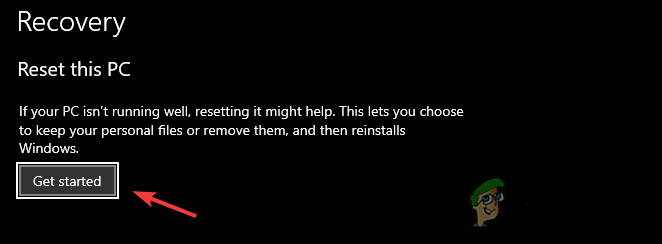
- クリック スタートメニュー、そしてタイプ このPCをリセットする
- 設定を開き、ボタンをクリックします。 始めましょう

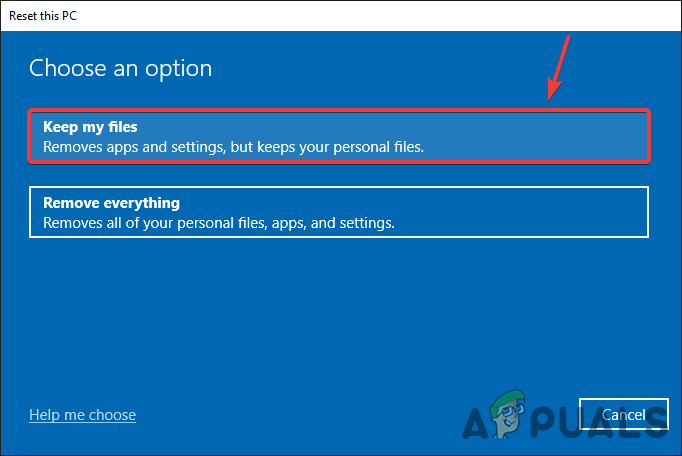
- というオプションを選択します 私のファイルを保管してください

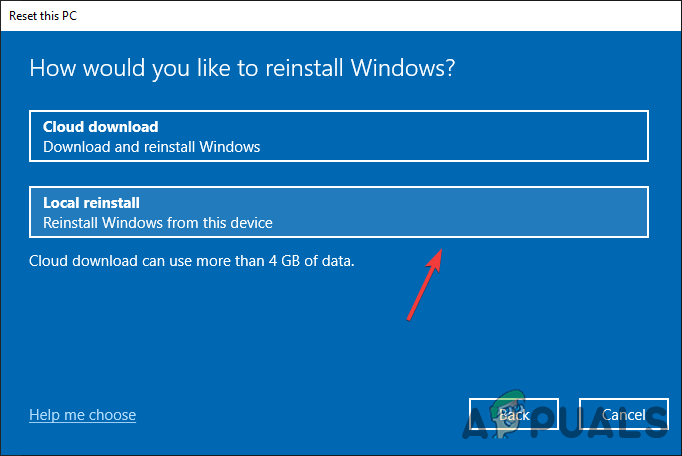
- クリック ローカル再インストール を押して 次の
- クリック リセット プロセスが完了するまでお待ちください。
- 完了したら、上記の手順に従ってグラフィック ドライバーをインストールします。
![[リセット]をクリックします](https://www.dztecs.com/tech/wp-content/uploads/sites/10/2026/01/Click-Reset-1.png)
コメントは締め切りました。