

数年前に発売された古いAMDグラフィックカードを今でも使っている人はたくさんいます。投資に見合う価値がないと感じるなど、何らかの理由で新しいGPUを買いたくない人もいるかもしれません。しかし、それでも自分のコンピューターでゲームをプレイしたいと思っているのです。
様々な問題に直面しているため、これはほぼ不可能になっています。フレームレート(FPS)の低下やカクつきの問題に常に悩まされ、プレイしたいゲームをプレイできないのです。
ゲームの最小システム要件ではGPUやその他のコンポーネントが十分であると示されていても、このような問題が発生します。GPUが古くなると、パフォーマンスはそれに応じて低下します。これはハードウェアの劣化による部分もありますが、AMDがGPUモデルのサポートを通じてパフォーマンスを制限することでアップグレードを推奨していることも一因です。
AMDグラフィックカードの速度が時間とともに低下しているというゲーマーからの苦情を多数受けたことを受け、GPU自体以外に何が原因となっているのかを調査することにしました。考えられる原因を以下にまとめました。
- ゲームの設定が高すぎます。 フレームレート(FPS)が低下した場合、まずゲームのグラフィック設定を確認してください。この設定はゲームのパフォーマンスを左右するため、お使いのコンピューターが適切に処理できないほど高すぎる可能性があります。この問題を解決するには、プレイしているゲームのグラフィック設定を開き、設定を下げてみて、改善があるかどうかを確認してください。また、ゲームのディスプレイ解像度を変更したり、コンピューターの速度を低下させているグラフィック機能を無効にすることもできます。
- グラフィック カードと Windows ドライバーが古くなっています。 グラフィックカードとWindowsが最新のアップデートにアップデートされていることを確認することも重要です。古いシステムは、特にゲーム中にコンピューターの速度を低下させ、フレームレート(FPS)の低下などの問題が発生する可能性があります。古いAMD GPUでより良いFPSを得るには、Windows Updateが最新かどうかを確認し、AMD Radeon Softwareアプリケーションも最新かどうかを確認する必要があります。
- ゲームモードは無効です。 Windowsでゲームモードを有効にすると、古いAMD GPUのフレームレート(FPS)を向上させることができます。この機能はWindowsにプリインストールされており、コンピューターの速度を低下させるバックグラウンドプロセスを終了させることで、ゲーム体験を向上させることを目的としています。Windowsの設定でゲームモードを見つけて、この機能を有効にするだけです。
- グラフィック カード (GPU) モデルは、パフォーマンス最適化ドライバーではサポートされなくなりました。 4年以上前のAMD GPUモデルをお使いの場合、パフォーマンス向上ドライバーのサポートが終了している可能性があります。これは業界の慣習としてよくありません(NVIDIAも同様です)。幸いなことに、コミュニティベースのドライバーがこの問題の解決に役立ち、古いグラフィックカードに適切なフレームレート(FPS)をもたらします。このような場合は、Amernime Zoneからサードパーティ製のドライバーをインストールすると効果的です。
- 頻度と時間が不十分 AMD GPUをお使いの場合、プレイしたいゲームを許容できるフレームレート(FPS)でレンダリングできないことがあります。この問題を軽減する方法の一つは、GPUをオーバークロックすることです。ただし、経験レベルによっては、グラフィックカードに修復不可能な損傷を与える可能性があるため、細心の注意を払って作業を進めてください。
考えられるすべての理由がわかったので、古い AMD GPU を変更せずに、Plus フレーム レート (FPS) を取得するのに役立つ方法のリストを次に示します。
1. ゲームのグラフィック設定を下げる
プラスフレームレート(FPS)を得るためにまず最初にすべきことは、プレイしようとしているゲームのグラフィック設定を下げることです。FPSが低い主な原因はグラフィック設定にある可能性がありますので、まずはそこから改善しましょう。
プレイしたいゲームを起動し、グラフィック設定を開くだけです。まずは各設定を少しずつ下げて、改善が見られるか確認してみてください。
ゲームに用意されているプリセット設定 (低、中、高など) を使用して、設定を 1 レベル下げてみることもできます。
さらに深く掘り下げて、 高度なオプション高度なグラフィック設定を自分で変更できる場所。 ゲームから最高のパフォーマンスを引き出すには、さまざまな組み合わせを試してください。
それでもフレームレート(FPS)が低い場合は、ゲームの解像度を下げてみるのも良いでしょう。古いAMDグラフィックカードを使うよりも、解像度を上げることでFPSが向上する可能性が高くなります。ただし、ゲームを快適にプレイできるグラフィックでプレイしたいので、解像度を下げるのはある程度に留めておきましょう。
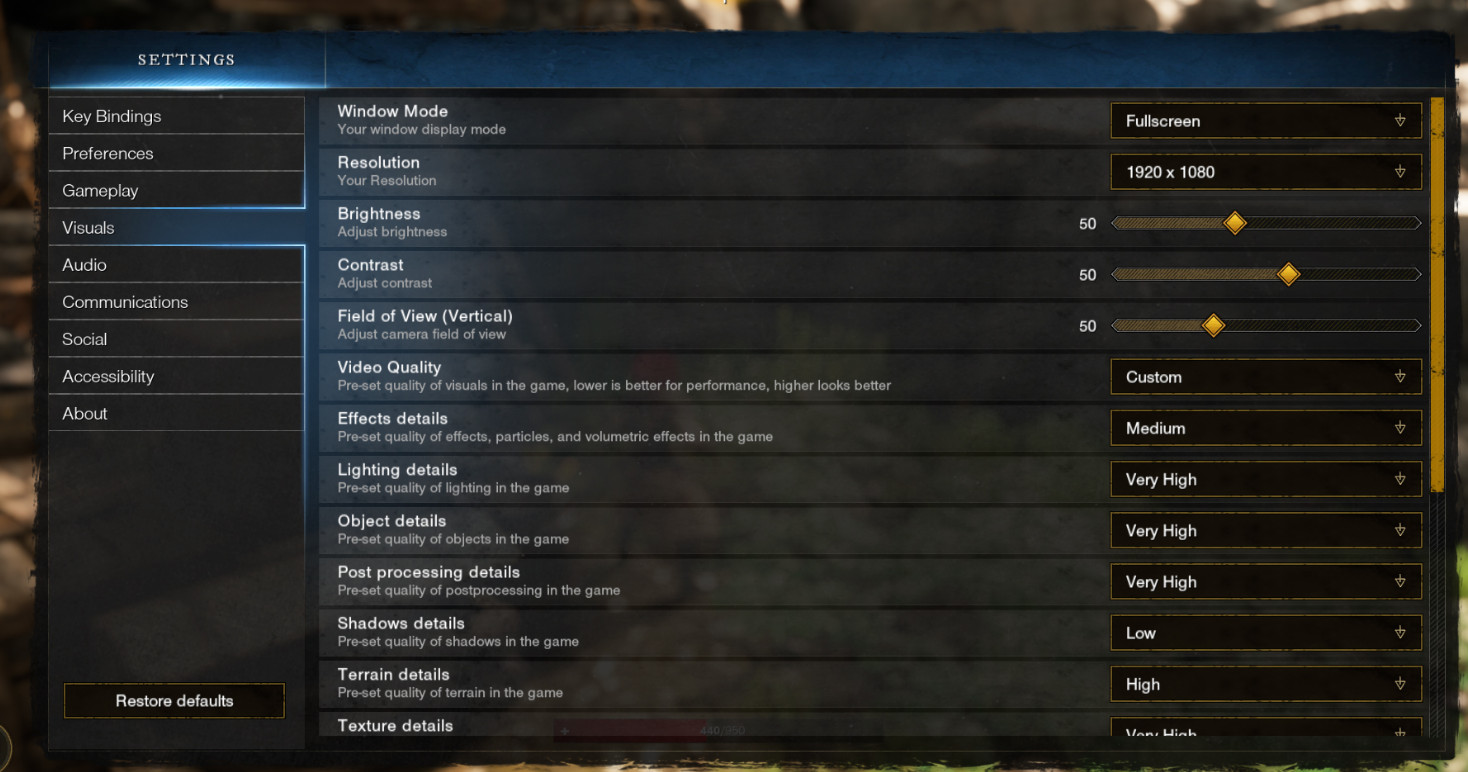
最後に、グラフィック面で対処できる機能の一つとして、アンビエントオクルージョン、テッセレーション、アンチエイリアシング、Plusといった機能があります。これらの機能はゲームの細部を変更しますが、すべてのゲームのグラフィックに劇的な影響を与えるわけではありません。場合によっては、視覚的な変化はほとんど感じられないかもしれませんが、プレイ中にはまだ感じることができます。これらの機能を無効にするだけでも効果があります。
それを実行しても、古い AMD グラフィック カードとそのパフォーマンスに改善が見られない場合は、次の方法に進んでください。
2. Windows システムと AMD グラフィック カードを更新します。
次に注意すべき点は、WindowsオペレーティングシステムとAMDグラフィックカードの両方に最新のアップデートがインストールされていることを確認することです。最新のアップデートがないとグラフィックカード(GPU)は最大限の性能を発揮できないため、これはゲームパフォーマンスにとって重要な要素となる可能性があります。
Windows Update にアクセスして、他に利用可能なアップデートがないか確認するだけです。その後、デバイスマネージャーまたは AMD Radeon ソフトウェアを使用してアップデートも確認してください。
これを実行する方法がわからない場合は、実行する必要があるすべての手順を示すガイドを以下に示します。
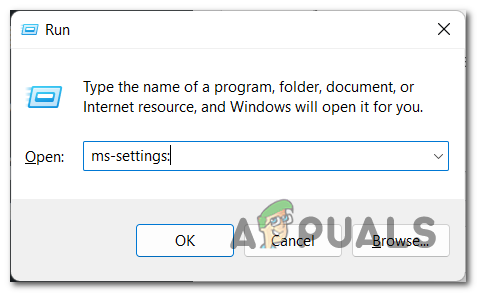
- 最初にダイアログ ボックスを開く必要があります。 ラン 。キーを押す Windowsの+ R次に、検索バーに「ms-settings:' 開くには 設定 コンピュータの(設定)をクリックします。

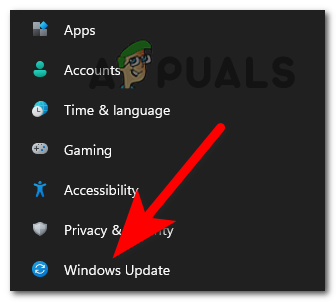
- Windowsの設定に入ったら、 Windows Update (Windows Update) は画面の左側にありますので、見つけたらアクセスしてください。

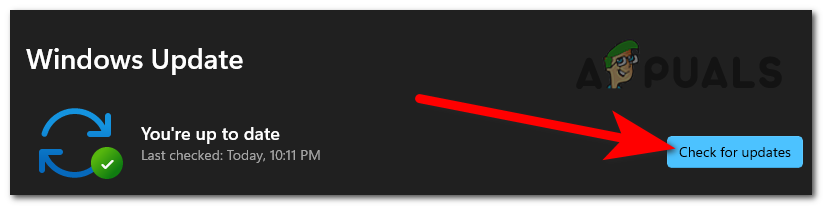
- Windows Updateに入ったら、青いボタンをクリックする必要があります。 アップデートを確認する (アップデートを確認してください)。確認が完了するまでお待ちください。

- スキャンが完了し、アップデートが利用可能になったら、ダウンロードしてインストールします。
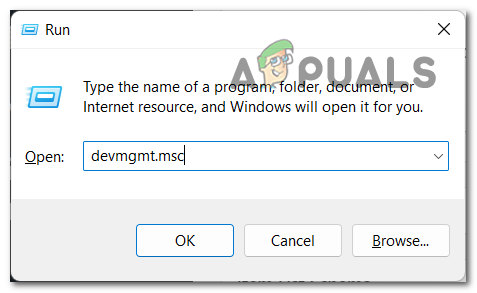
- 完了したら、ダイアログ ボックスを開く必要があります。 ラン キーを押してもう一つ Windowsの+ R そして「devmgmt.msc検索バー内で、 Enter 開く デバイスマネージャ.
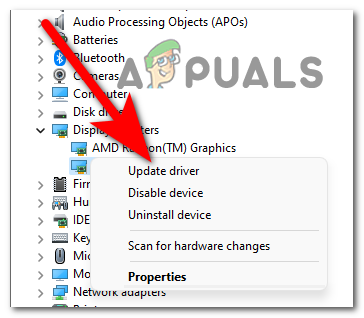
- 次に、関連するリストを展開する必要があります ディスプレイアダプタ (ディスプレイアダプター)矢印をクリックします。次に、使用しているAMDグラフィック処理装置(GPU)を右クリックし、 ドライバーの更新 (ドライバーを更新します)。

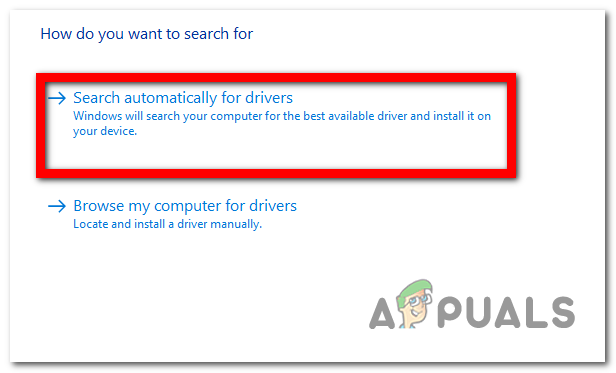
- 完了したら、 ドライバーを自動的に検索 (ドライバーを自動検索します)スキャンが完了するまでお待ちください。アップデートが見つかった場合は、必ずインストールしてください。

- それが終わったら、 AMD Radeonソフトウェア グラフィック プロセッシング ユニット (GPU) の利用可能な更新プログラムを確認するには、アプリケーションを開く必要があります。
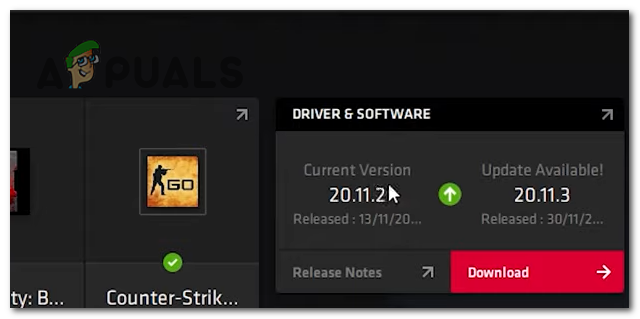
- AMD Radeonソフトウェアに入ったら、画面の右側に表示される ドライバーとソフトウェア (ドライバーとソフトウェア)そこで、他に利用可能なアップデートがあるかどうかを確認できます。ある場合はクリックしてください。 ダウンロード (ダウンロード)をクリックしてダウンロードとインストールを行ってください。まだインストールされていない場合は、 アップデートの確認 (アップデートを確認)をクリックして最新のアップデートを検索します。

- それが完了したら、あとはプレイしたいゲームを実行して、パフォーマンスが向上したかどうかを確認するだけです。
古い AMD グラフィック カードからまだ十分なフレーム レート (FPS) が得られない場合は、次の方法に進みます。
3. Windowsでゲームモードを有効にする
もう一つの方法として、ゲームモードが有効になっているか確認してみてください。一部のゲーマーは、ゲームモードを有効にすることで、古いAMDグラフィックカードのパフォーマンスを向上させることに成功しています。
この機能は、ゲームのCPUとグラフィックカードのリソースを優先します。基本的に、ゲームをコンピューターの最優先事項とし、速度低下の原因となる可能性のあるバックグラウンドプロセスを終了します。これにより、AMDグラフィックカードのフレームレート(FPS)が向上し、パフォーマンスがわずかに向上する可能性があります。
Windows の設定に移動して、ゲーム モードが有効になっていることを確認するだけです。
ゲーム モードを有効にする方法がわからない場合は、次のガイドを参照してください。
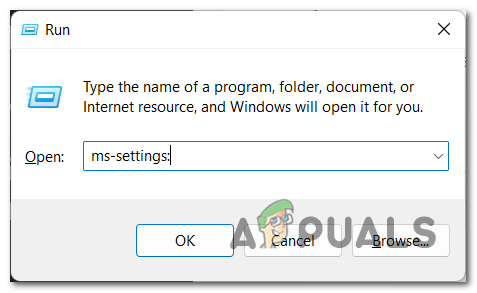
- 。キーを押します Windowsの+ R 実行ダイアログボックスを開くには、「ms-settings:”を押してから、 Enter 開く 設定.
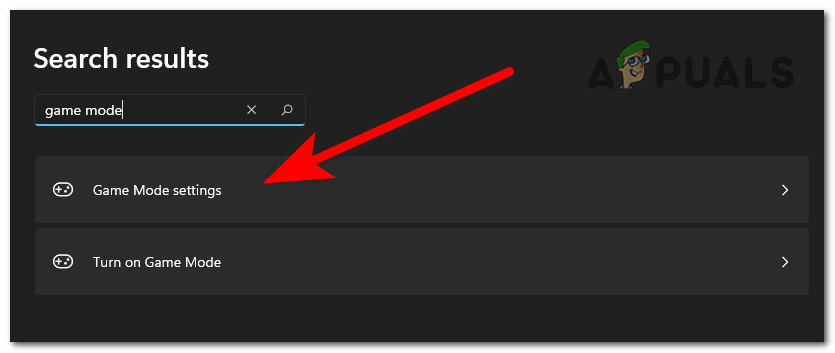
- 設定内で検索オプションを使用して「ゲームモード”を押してから、 Enter 開いて ゲームモード設定.

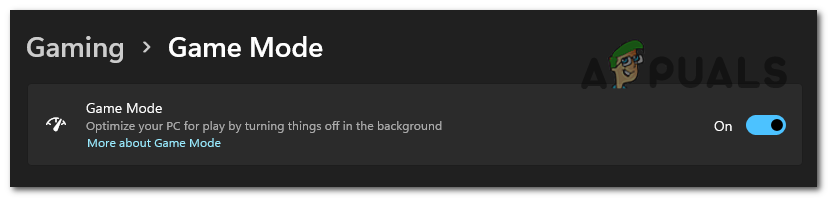
- 完了したら、必ずアクティベートしてください ゲームモードその隣のキーは青色になります。

- その後、設定を閉じてゲームを実行し、動作が改善されたかどうかを確認できます。
この方法でも低フレーム レート (FPS) の問題が解決しない場合は、次の方法を試してください。
4. サードパーティ製の Amernime Zone Radeon ドライバーをインストールします。
古いAMDグラフィックカードからプラスフレームレート(FPS)を向上させるためにできる非常に良いことの1つは、 Amernime Zone 統合 Radeon サードパーティ ドライバー ファミリーこれは、この問題に直面し、他の人の解決を支援したいと考えていた AMD コミュニティのメンバーによって作成された定義です。
このドライバは、古いAMDグラフィックカードのフレームレート(FPS)を向上させ、パフォーマンスを向上させることを目的としています。3種類の異なるモジュールが用意されており、それぞれ特定のグラフィックカードモデルと互換性があります。
必要なドライバーをダウンロードしてインストールするだけです。その後、グラフィックカードのパフォーマンスが向上するはずです。
ملاحظة: 手順に直接進む前に、このドライバーが動作するには少なくとも Windows 10 がインストールされている必要があることに注意してください。
インストール方法を説明するガイドを用意しました。 Amernime Zone Radeon サードパーティ ドライバー:
- まず最初にすべきことは訪問することです 彼らのサイト ドライバーをダウンロードします。
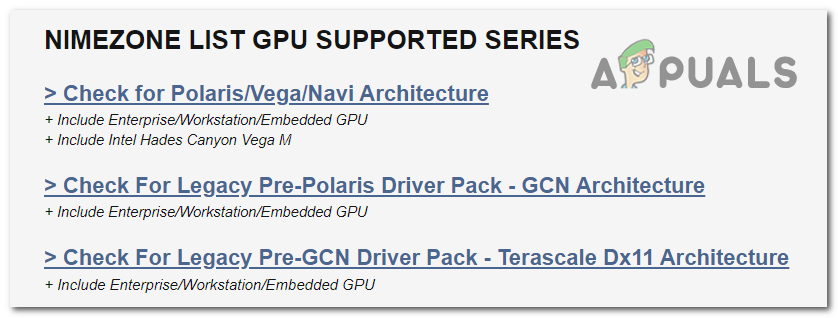
- サイトにアクセスしたら、 NimezoneリストGPU対応シリーズ 3つのアーキテクチャをそれぞれ調べてください。そうすることで、どのドライバーがAMDグラフィック・プロセッシング・ユニット(GPU)と互換性があるかがわかります。

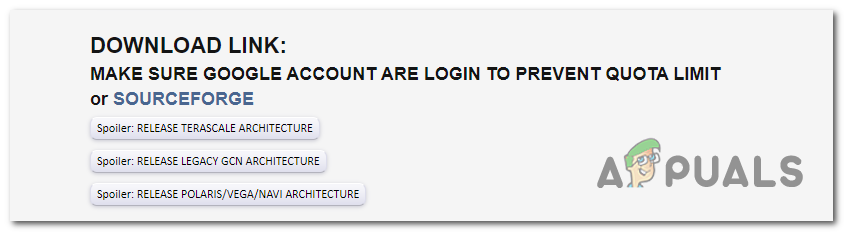
- 3つのオプションをチェックして必要なものを特定したら、下にスクロールします。 ダウンロードリンク (ダウンロードリンク)。お使いのGPUと互換性のあるアーキテクチャをクリックし、必要なドライバーをダウンロードしてください。インストールを簡単にするために、デスクトップに保存してください。

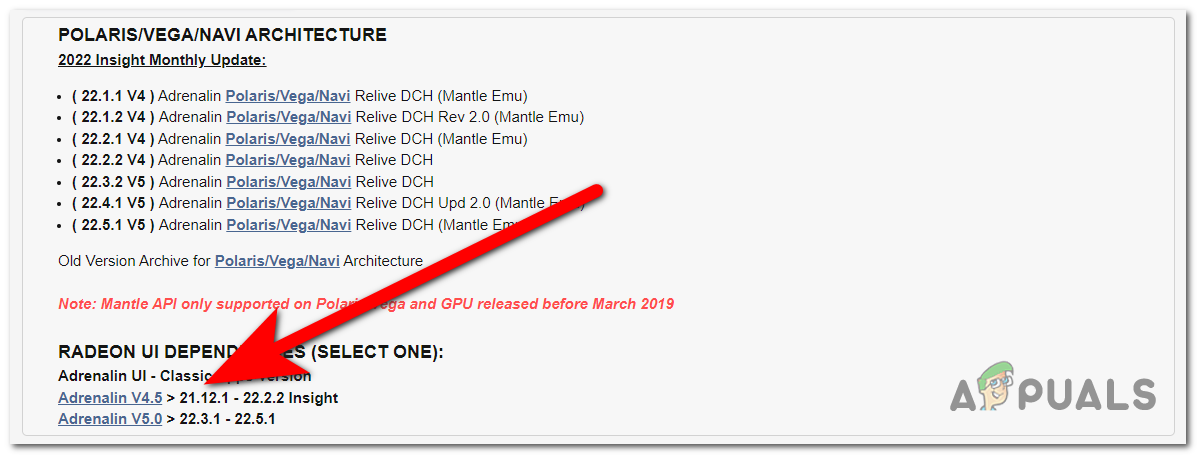
- ドライバーをコンピューターにダウンロードしたら、ドライバーインターフェースもダウンロードする必要があります。少し下にスクロールして、ダウンロードしたドライバーと互換性のあるインターフェースを確認してください。

- 必要なインターフェースをクリックしてダウンロードし、デスクトップに保存してください。
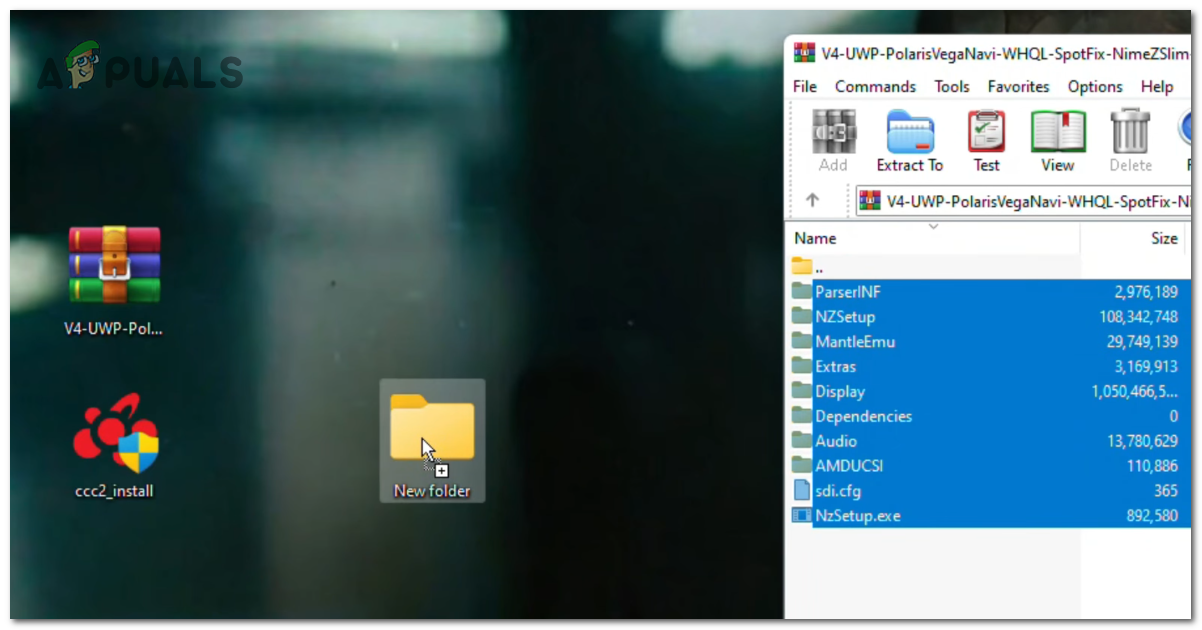
- 完了したら、デスクトップにフォルダを作成し、ダウンロードしたWinRARファイルを開いて、すべてのファイルをこのフォルダに解凍します。ファイルをコピーしてフォルダに貼り付けるだけで大丈夫です。

- 抽出が完了し、ファイルがフォルダー内に格納されたら、Win RAR ファイルは不要になったため削除できます。
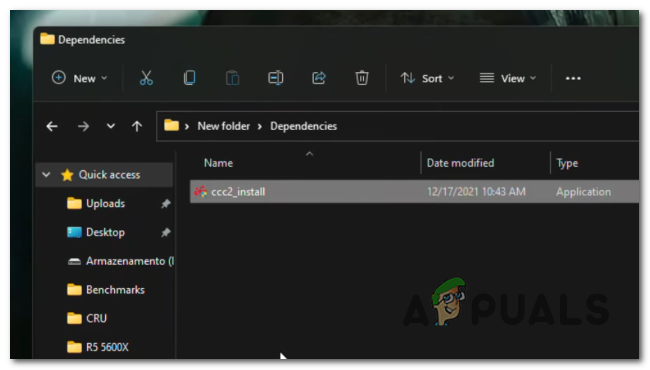
- 次に、作成したフォルダを開いて、フォルダにアクセスする必要があります。 依存関係次にファイルを転送する必要があります ccc2_インストール デスクトップからこのフォルダへ。

- 次に、元のフォルダに戻り、 Nzセットアップ 定義をインストールします。
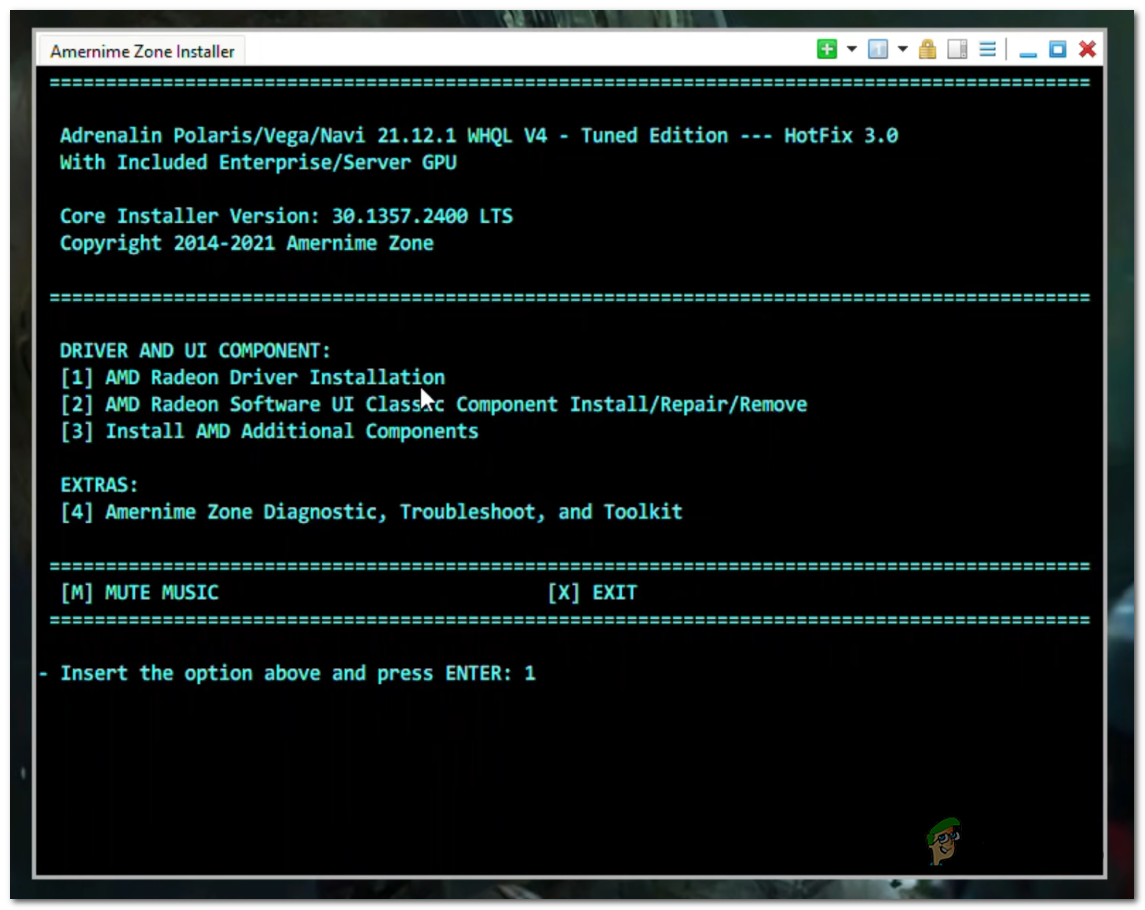
- インストーラーが画面に表示されたら、 キーを押します。 1 インストールプロセスを開始するには、 Enter フォローする。

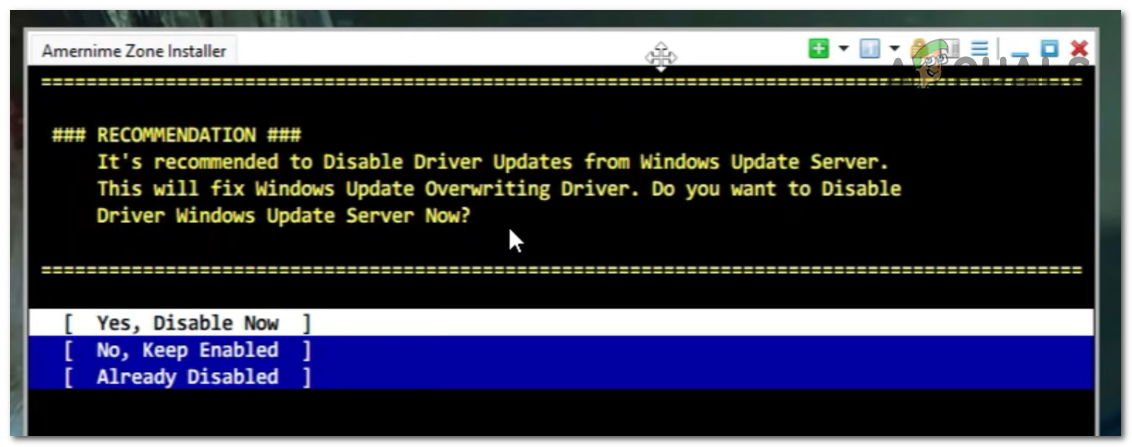
- ここで、Windows Updateサーバーからのドライバー更新を無効にするかどうかを尋ねられます。無効にしないと、Windowsは新しい更新をインストールしてこのドライバーを置き換えてしまうため、無効にすることをお勧めします。無効にするには、 Enter.

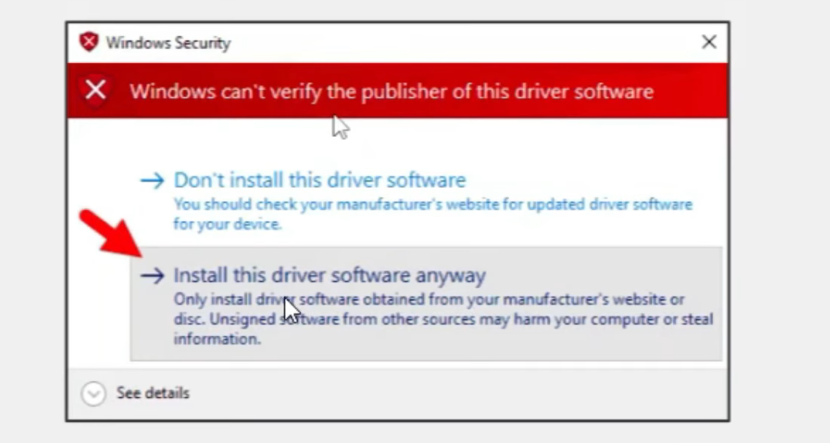
- 彼女はあなたに尋ねるでしょう Windowsセキュリティ (Windowsセキュリティ)は、このドライバーは公式ドライバーではないため、インストールを続行するかどうかを尋ねます。クリックします。 このドライバーソフトウェアをインストールしてください (とにかくこのドライバーをインストールしてください) をクリックして、インストールする意思を確認します。

- それが確認できたら、指定してください Microsoft PnPを使用する (Microsoft PnP を使用) をクリックしてインストールを続行します。
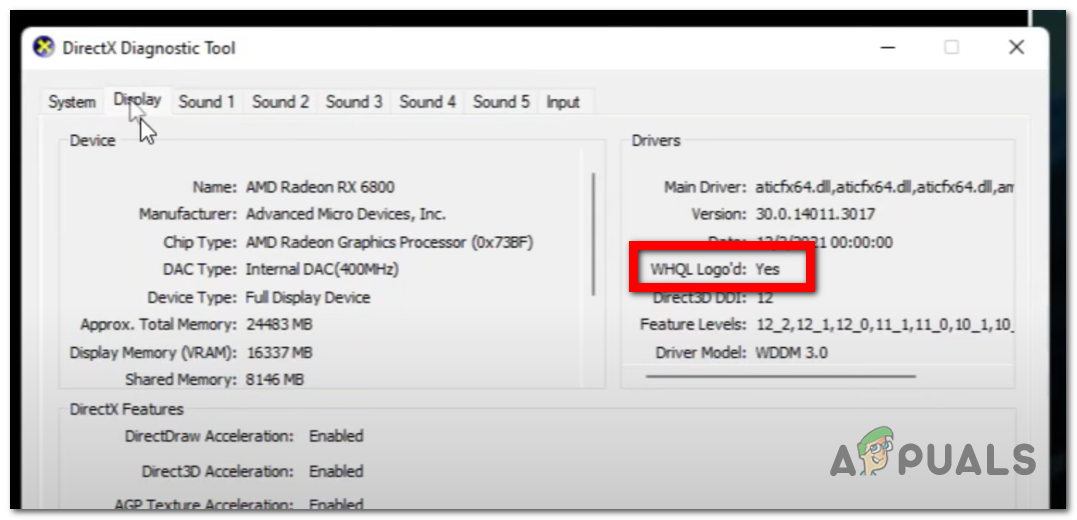
- ドライバのインストールが完了すると、 DirectX診断ツール (DirectX診断ツール)が自動的に起動します。セクションをクリックする必要があります。 オファー (表示)し、次のように書かれている場所を探します。 WHQL ロゴ入りその直後にメッセージが表示されるはずです نعم (はい)。これは、ドライバーが正しくインストールされ、Windows によって公式ドライバーとして認識されていることを意味します。

- ステータスが確認されたら、DirectX 診断ツールを閉じることができます。
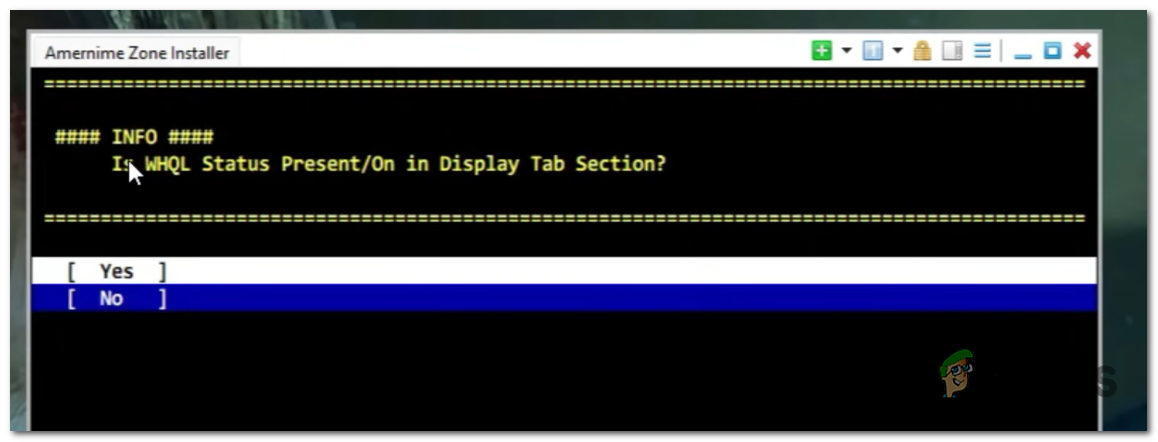
- 表示された「WHQLロゴ取得済み」のステータスについて質問されます。以下のいずれかを選択してください。
ノートパソコンのグラフィックプロセッサのオーバークロックは推奨されません。ノートパソコンが過熱して故障する可能性があるため、デスクトップパソコンを使用している場合にのみ実行してください。
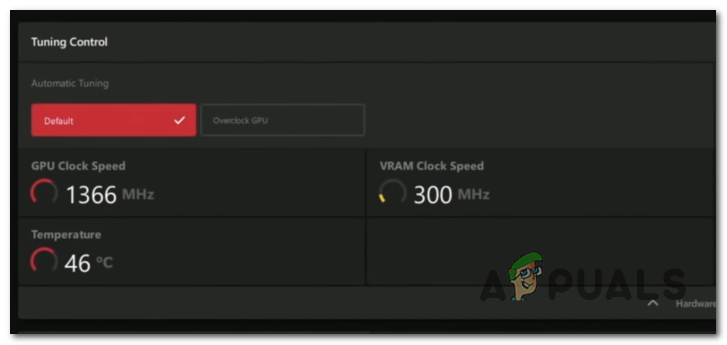
ただし、デスクトップPCでもコア周波数を過度に上げるとオーバーヒートが発生する可能性があるので注意してください。この問題を回避するには、PCに十分な電力と適切な冷却能力があることを確認してください。また、既成PCを使用している場合、グラフィックカードをオーバークロックすると保証が無効になる可能性があることも覚えておく必要があります。その場合は、慎重に検討してから進めてください。グラフィックカードを手動でオーバークロックするのは、より複雑で時間がかかり、難しいプロセスであるため、AMD Radeon Softwareツールの使用をお勧めします。このツールはPCのコンポーネントをスキャンし、PCに問題を引き起こさない最適なオーバークロック設定を構成します。これは、オーバーヒートのリスクなしにグラフィックカードをオーバークロックする最も安全な方法です。AMD Radeon Softwareを使用してグラフィックカードをオーバークロックする方法を知りたい場合は、以下の手順に従ってください。
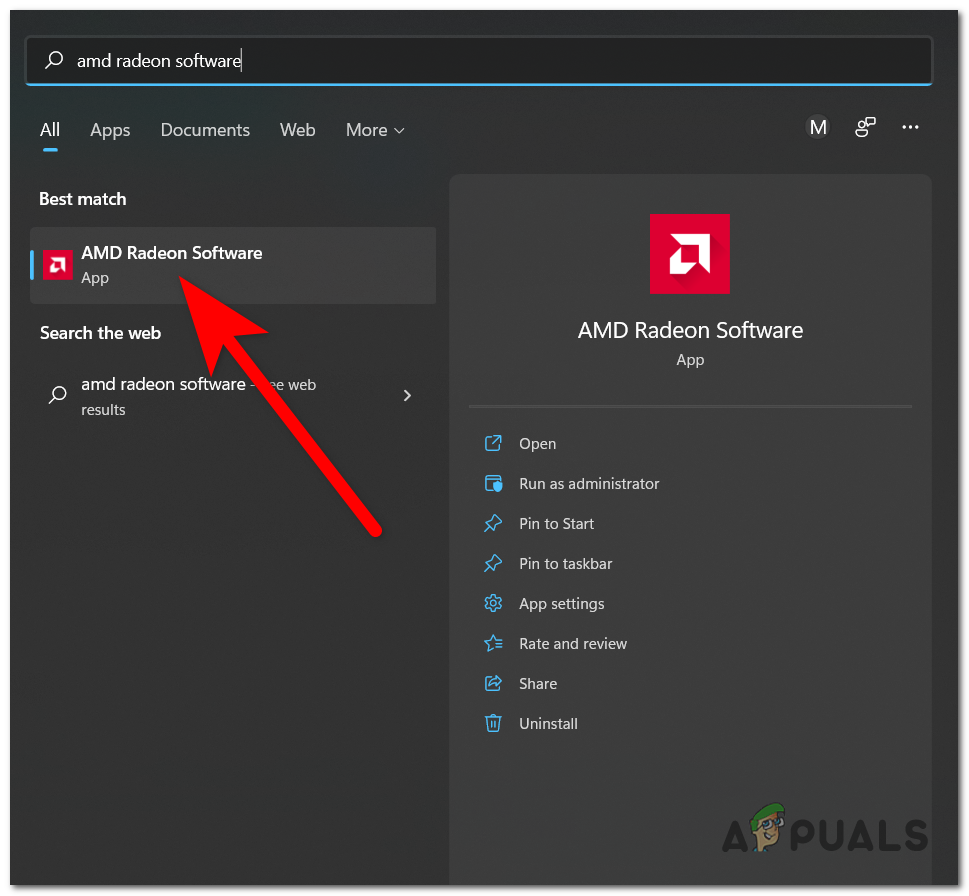
- まず最初に、AMD Radeon Software を開きます。タスクバーの検索バーで名前を検索して開きます。見つかったらクリックしてください。 Enter それを開きます。

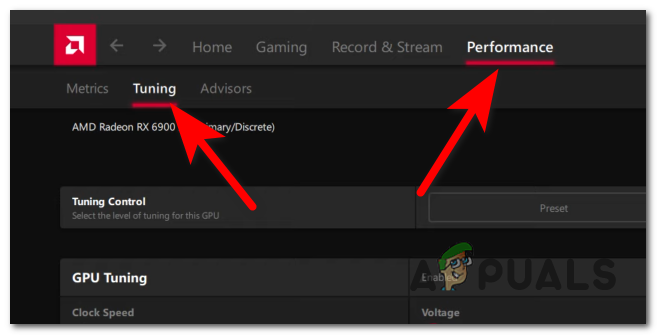
- 完了したら、タブを選択する必要があります。 パフォーマンス 画面上部から。
- 次に、セクションをクリックする必要があります الضبض オーバークロック画面にアクセスします。

- 完了すると、2つのセクションが表示されます。 自動チューニング و手動調整自動セットアップは、PCのすべてのコンポーネントをスキャンし、コンピュータに最適な設定を決定して、問題が発生しないようにします。4つのプロファイルが用意されています。使用するプロファイルを選択して[ボタン/ボタン]をクリックしてください。 GPUオーバークロック 試験を開始します。

- コンピュータを完全にスキャンするには約20分かかります。完了したら、すぐにご利用いただけます。
- これで十分ではなく、PC上で何も変更されていないと思われる場合は、 手動調整.
- ここでは、使用する電力調整、GPUに割り当てる周波数の割合など、様々な項目を指定できます。GPUを手動でオーバークロックする場合は、コンピューターの損傷を防ぐため、詳細な手順をオンラインで検索してください。
- 完了したら、 変更を適用する オーバークロック設定を保存します。
- これで、PC をテストして、古い AMD GPU で FPS がプラスになるかどうかを確認できます。
コメントは締め切りました。