

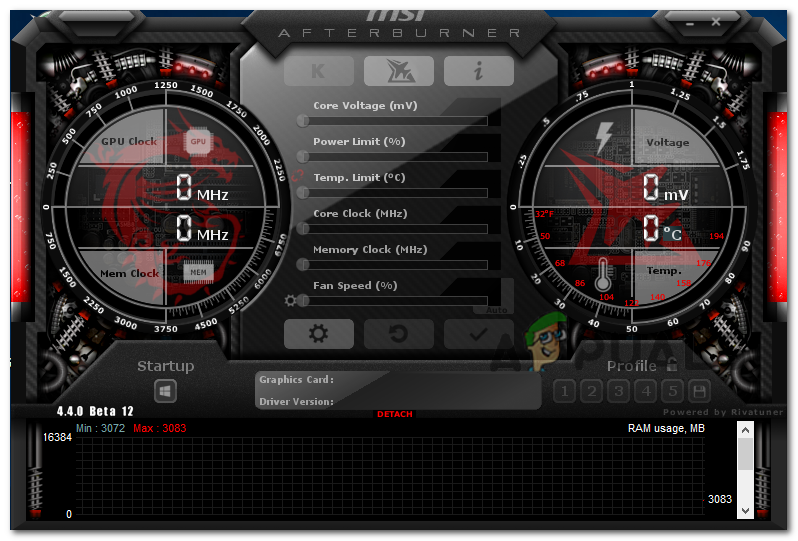
Windowsユーザーから、Windowsシステム上でMSI Afterburnerがグラフィック処理装置(GPU)を検出しないという報告を複数いただいております。調査の結果、以下の理由により、お使いのデバイスがGPUを検出できない可能性があることが判明しました。
- 不安定なインターネット接続 インターネット接続が正常に機能していない場合、その接続に依存するサービスは正常に機能しなくなり、現在私たちが経験しているような問題が発生します。
- 接続ケーブルの不具合 - 接続ケーブルに不具合があるか、モニターが正しいポートに接続されていない可能性もあります。
- グラフィック カード ドライバーが古くなっています。 オペレーティングシステムとソフトウェアは、グラフィックカードドライバーを使用してコンピューターのグラフィックハードウェアにアクセスします。このドライバーが古かったり破損していたりすると、オペレーティングシステムは関連するハードウェアを検出できなくなります。
- サードパーティ製のウイルス対策ソフトウェア ウイルス対策ソフトウェアが正当なオペレーティング システム プロセスに干渉し、グラフィック プロセッシング ユニット (GPU) を検出できないようにしている可能性があります。
考えられる原因がわかったので、ユーザーが問題を解決するのに役立った効果的なトラブルシューティング方法をいくつか見てみましょう。
ケーブルを確認してください
前述の通り、接続ケーブルに不具合があり、それが現在の問題の原因となっている可能性があります。ケーブルが正常に動作しているかどうかを確認する最良の方法は、別のデバイスで試してみることです。また、外付けディスプレイをお使いの場合は、内蔵ディスプレイではなく専用のGPUポートに接続されていることを確認してください。
ケーブルとポートが正常に動作している場合は、次の方法に進みます。
低レベルIOドライバーを無効にする
多くのユーザーで効果があったもう一つの解決策は、MSI ABプロパティで低レベルI/Oドライバーを無効にすることです。設定ミスが原因で問題が発生している場合は、この方法が効果的です。
- MSI Afterburner を実行します。
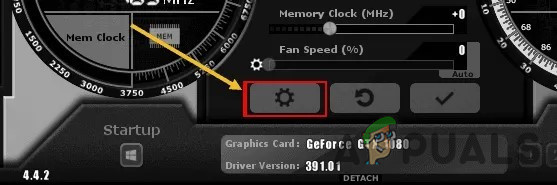
- タップする 歯車アイコン 到達すること 設定.

- に移動 [一般]タブ互換性プロパティで、以下のチェックボックスをオフにします。 低レベル入出力ドライバを有効にする.
- タップする تطبيق その後、 OK 変更を保存します。
グラフィックドライバーをアンインストールして再インストールする
グラフィックカードの最新ドライバーがインストールされていることを確認してください。すでにドライバーをインストールしている場合は、… それらを再インストールします (おそらくクリーン インストール) して、問題が解決するかどうかを確認します。
ただし、ドライバーをインストールする前に、ウイルス対策ソフトウェアを無効にすることが重要です。一部のセキュリティプログラムはインストールプロセスに干渉する可能性があるため、続行する前に無効にすることをお勧めします。無効にするには、ウイルス対策プログラムのアイコンを右クリックし、「無効」を選択します。
Vanguardをアンインストールする(該当する場合)
複数の報告によると、この問題のほとんどはVolarent社のチート対策ソフトウェア「Vanguard」に起因するとのことです。このソフトウェアはMSI ABの業務に支障をきたしているようです。
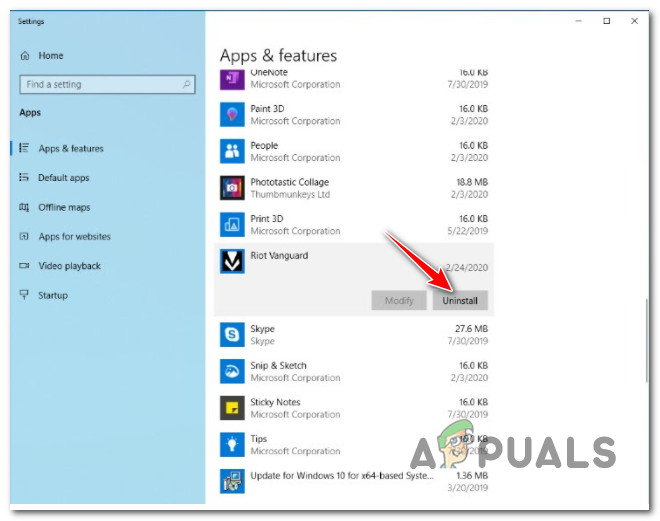
Vanguardが問題の原因かどうかを確認するには、アプリケーションを無効にしてみてください。これでエラーが解決した場合は、Windowsの設定からアプリケーションをアンインストールしてください。手順は以下のとおりです。
- 私のキーを押してください Windows + I 同時にキーボードを押して Windows 設定を開きます。
- 設定ウィンドウで、 アプリ.
- 見つける アプリと機能 左側から、ウィンドウの右側にあるターゲット アプリケーションを見つけます。
- それをクリックして選択 アンインストールボタン.

- 次に、画面の指示に従ってアンインストールプロセスを完了します。
クリーンブートの場合のトラブルシューティング
クリーンブート状態の使用は、Windowsの高度な問題の診断とトラブルシューティングに役立ちます。上記の修正方法で問題が解決しない場合は、以下の手順をお試しください。 Windowsをセーフモードで起動する エラーの原因となった操作を繰り返してください。セーフモードで問題が発生しない場合は、クリーンブートを実行してください。
Windows でクリーン ブートを実行する方法は次のとおりです。
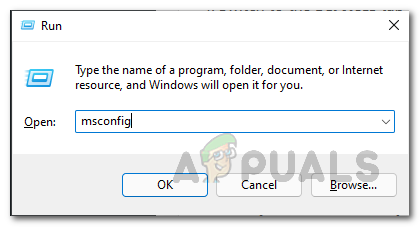
- 私のキーを押してください Windows + R キーボードを押すとダイアログボックスが開きます 走る.
- ダイアログボックスのテキストフィールドに次のように入力します。 MSCONFIG 次にを押します Enter.

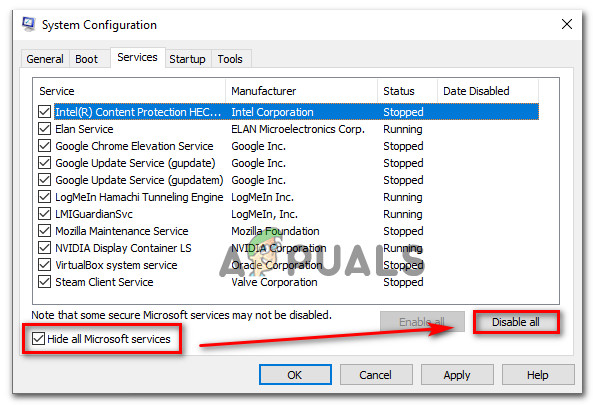
- さあ、クリックしてください 通常の起動 そして、タブに移動します サービス.
- の横にあるチェックボックスをオンにします すべての Microsoft サービスを非表示にする 次にボタンをクリックします すべて無効にする.

- タップする 適用する その後、 わかりました.
- 最後に、コンピューターを再起動して、問題がまだ存在するかどうかを確認します。
MSI Afterburnerの最新バージョンを再インストールします
MSI Afterburnerがお使いのコンピュータで正常に動作しない場合は、現在のバージョンをアンインストールして最新バージョンをインストールすることをお勧めします。アップデートには通常、バグ修正やセキュリティアップデートが含まれており、問題の解決に役立つ場合があります。
必要な手順は次のとおりです。
- スタートメニューに移動して検索します 操作盤.
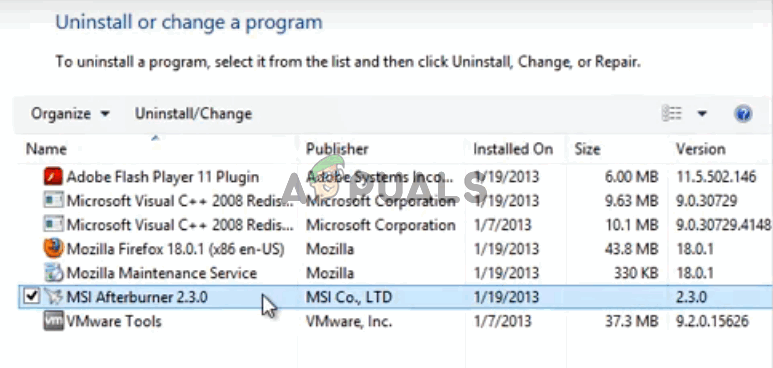
- コントロールパネルのプログラムセクションで、 見る者 – الفئة をクリックします プログラムをアンインストールする 始めること。

- コントロールパネルからMSI Afterburnerツールを見つけて右クリックし、 アンインストール.

- アンインストールプロセスが完了したら、 エンディング コンピュータを再起動して、エラーがまだ存在するかどうかを確認します。
- 完了後、訪問 このサイトインストール ファイルをダウンロードし、MSI Afterburner を再度インストールして、正しく動作するかどうかを確認します。

コメントは締め切りました。