

Radeon Softwareインストーラーがインストール中に突然停止し、「申し訳ございません。問題が発生しましたエラー195が表示されます。これは通常、インストーラーがAMDサーバーにアクセスできない場合に発生します。エラー195は、インストーラーがセットアップを完了するために必要なインターネットリソースに接続できなかったことを意味します。
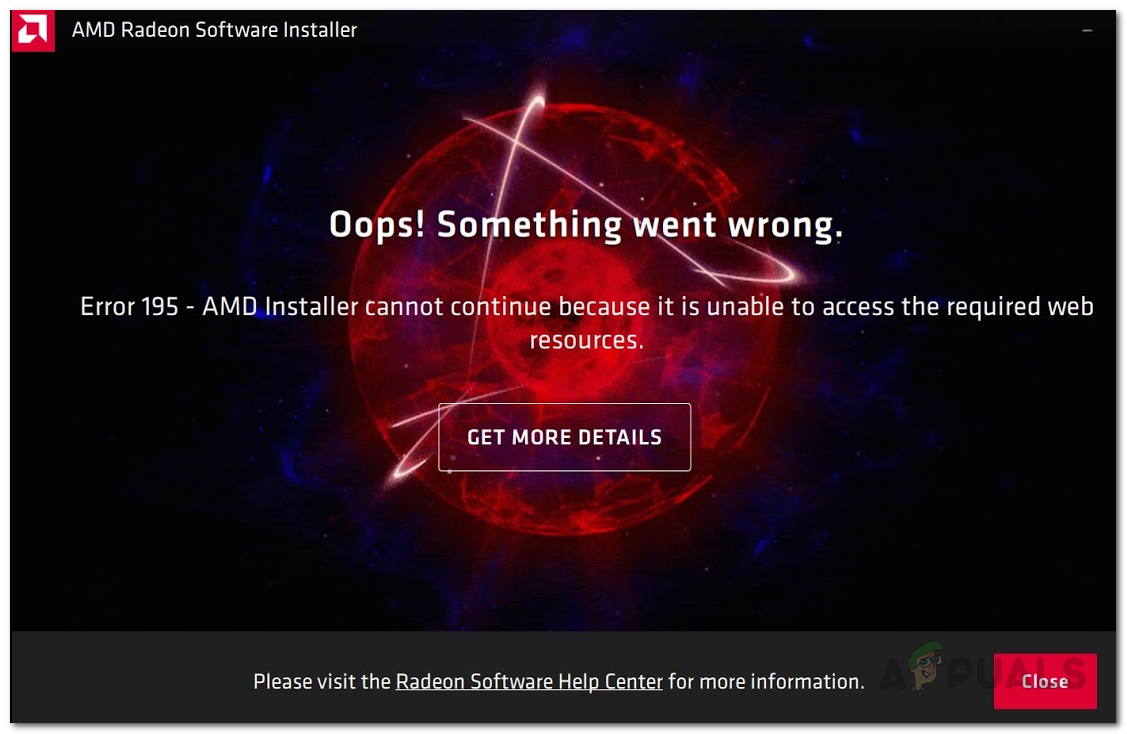
最も一般的な原因は、ウイルス対策ソフトウェア、Windows Defender、またはファイアウォールによる接続のブロックです。場合によっては、インターネット接続の弱さやAMDサーバーの一時的な問題によってもこのエラーが発生することがあります。
問題の原因がわかったので、それを解決するための簡単な手順をいくつか見てみましょう。
1. Windows DefenderとWindowsファイアウォールをオフにする
AMDエラー195が発生した場合、まず試すべきことは、Windows DefenderとWindowsファイアウォールがインストーラーをブロックしていないことを確認することです。前述の通り、これらのツールはAMDインストーラーの正常な動作を妨げることがあります。一時的に無効にすることで、問題が解決することがよくあります。
1.1. Windows ディフェンダー
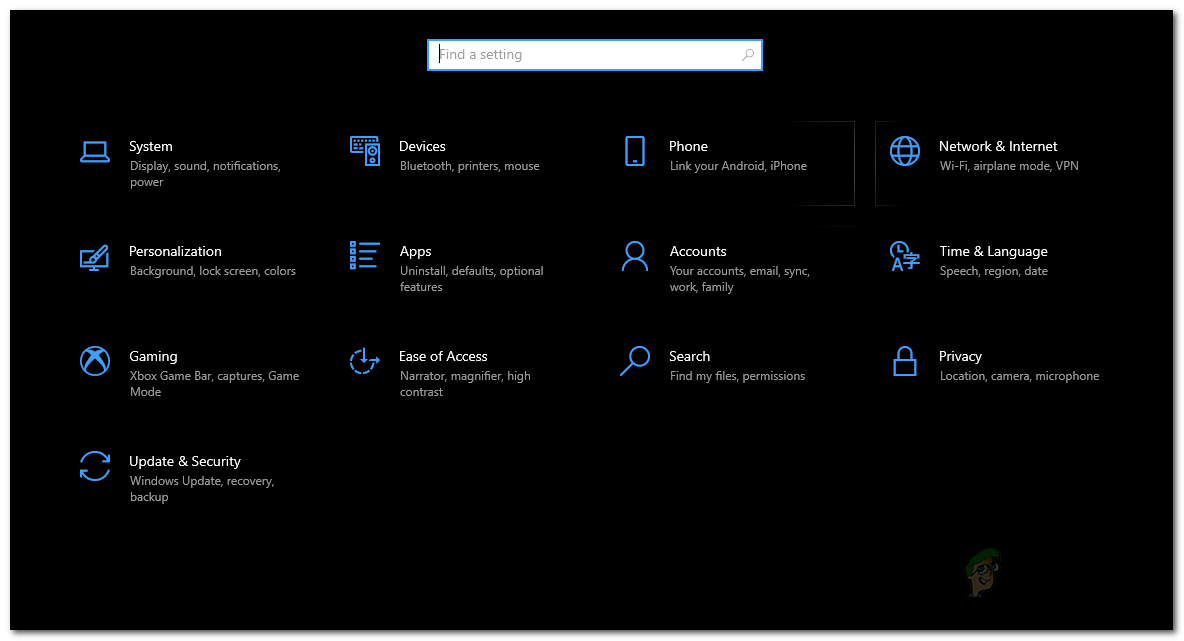
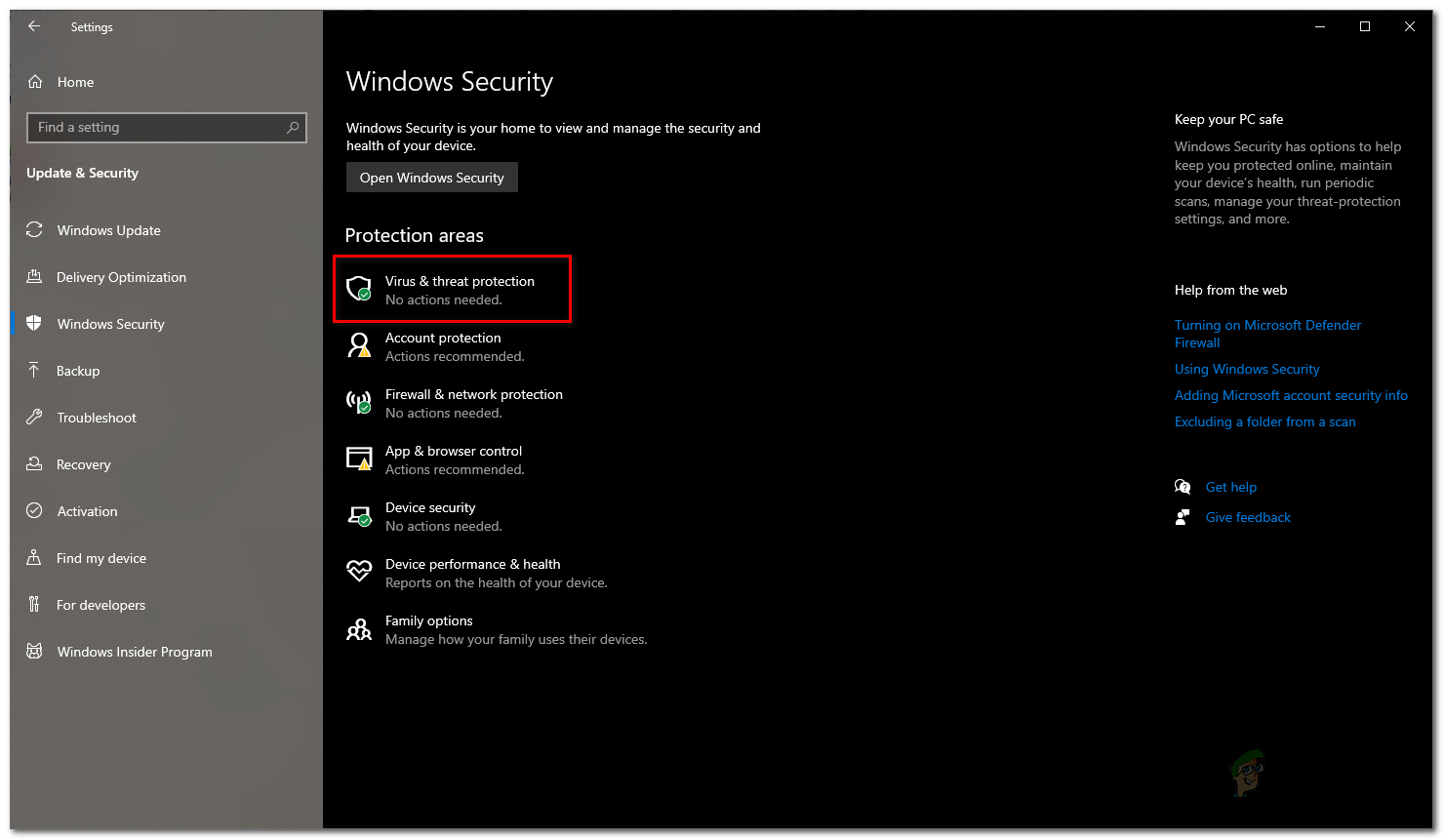
- 。キーを押します ウィンドウズ+ I 開く 設定 (設定)に移動します 更新とセキュリティ > Windows セキュリティ (更新とセキュリティ > Windowsセキュリティ)。Windowsセキュリティを以下の検索で探すこともできます。 Start Menu (スタートメニュー) をクリックしてそこから開きます。

- Windowsセキュリティウィンドウで、 ウイルスと脅威の保護 (ウイルスや脅威からの保護)。新しいウィンドウが開きます。

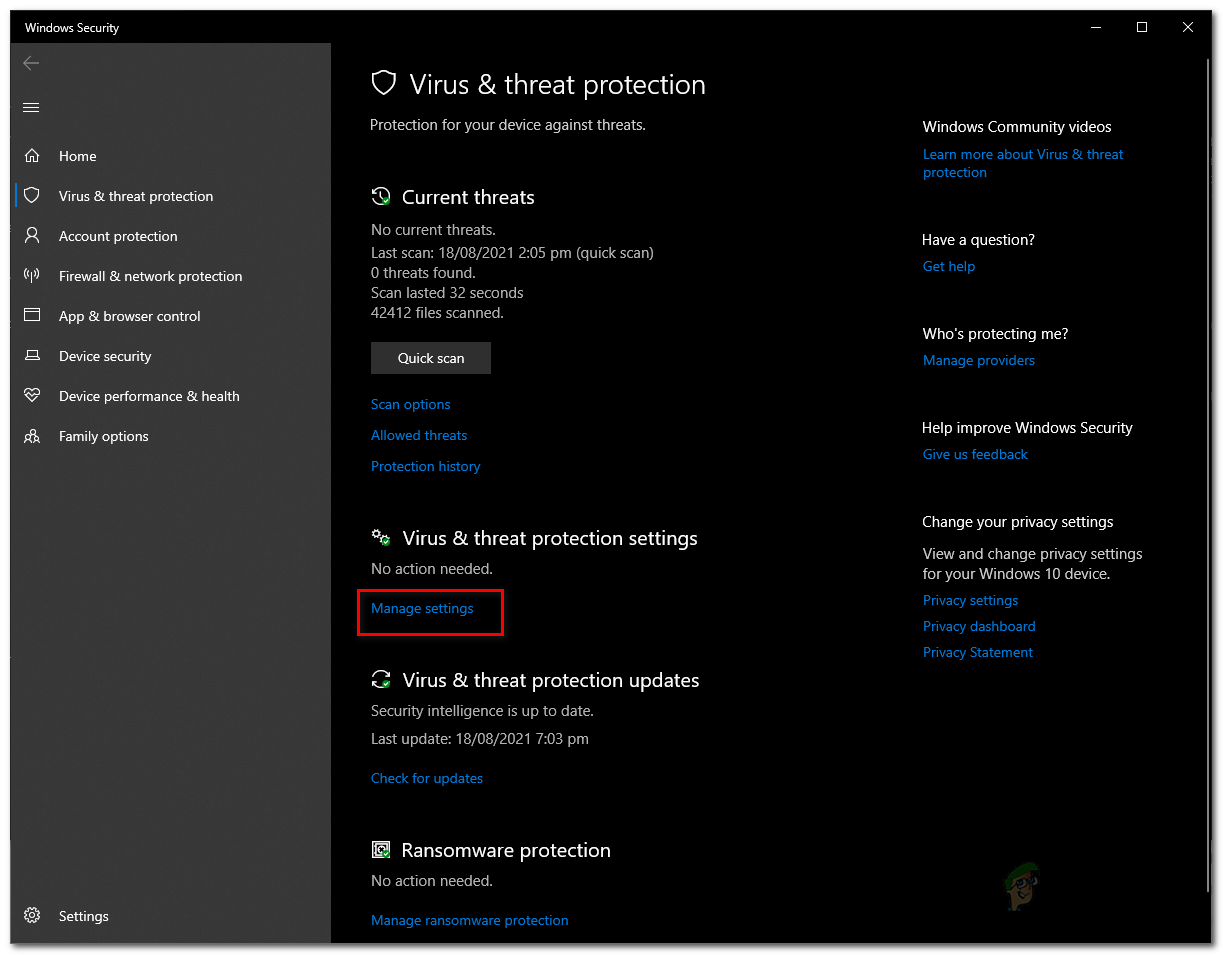
- クリック ウイルスと脅威の防止設定 (ウイルスと脅威の防止設定)をオフにする リアルタイム保護 (リアルタイム保護)。

- ダイアログボックスが表示された場合 ユーザーアカウント制御 (ユーザーアカウント制御)をクリックし、 あり (はい)。
1.2. Windows ファイアウォール
- 設定ウィンドウで、次のように入力します。 Windows Defenderファイアウォール (Windows Defenderファイアウォール)をクリックして選択します。Windows Defenderファイアウォールを検索することもできます。 Start Menu (スタートメニュー) をクリックしてそこから開きます。
- タップする Windows Defenderファイアウォールを有効または無効にする (Windows Defender ファイアウォールをオンまたはオフにする)を左側でクリックします。

- 見つける WindowsDefenderファイアウォールをオフにします すべてのネットワーク設定でWindows Defenderファイアウォールをオフにする プライベート (プライベート)と 公共 (一般的な)。
- タップする OK (OK)をクリックして確定します。
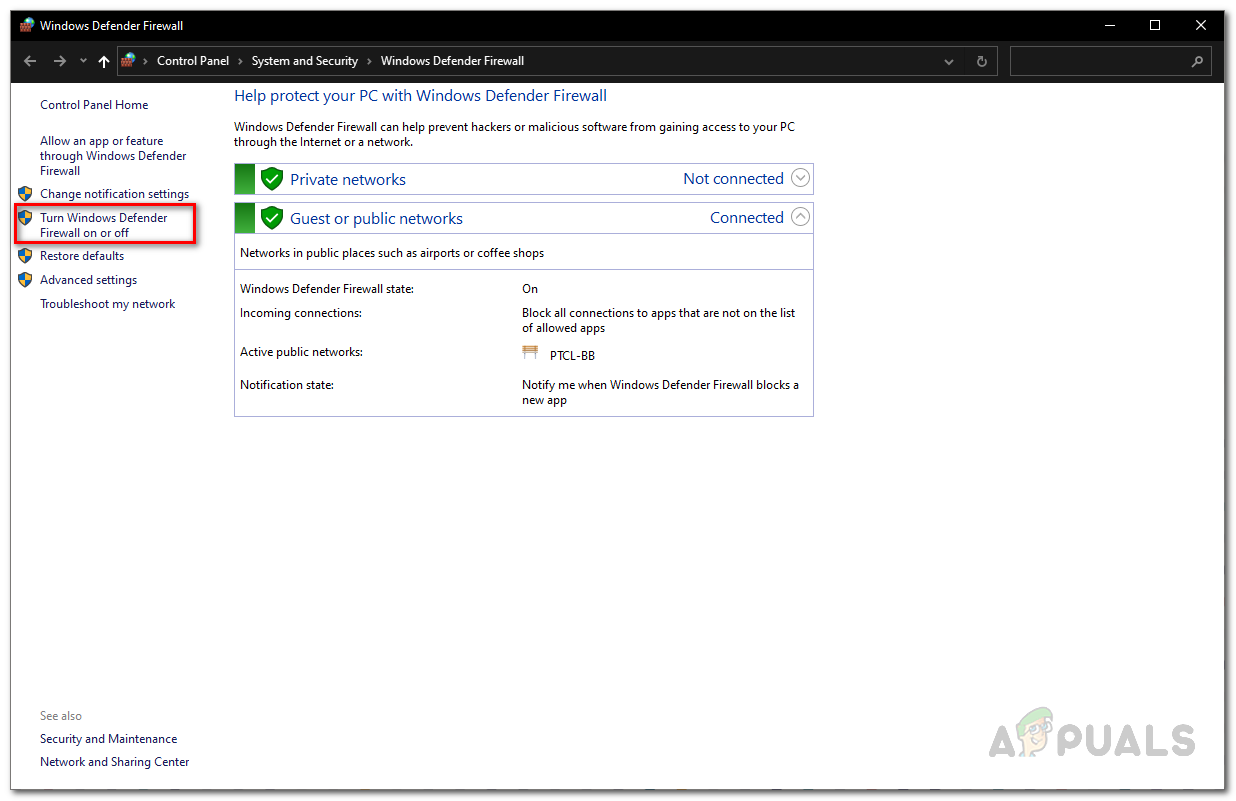
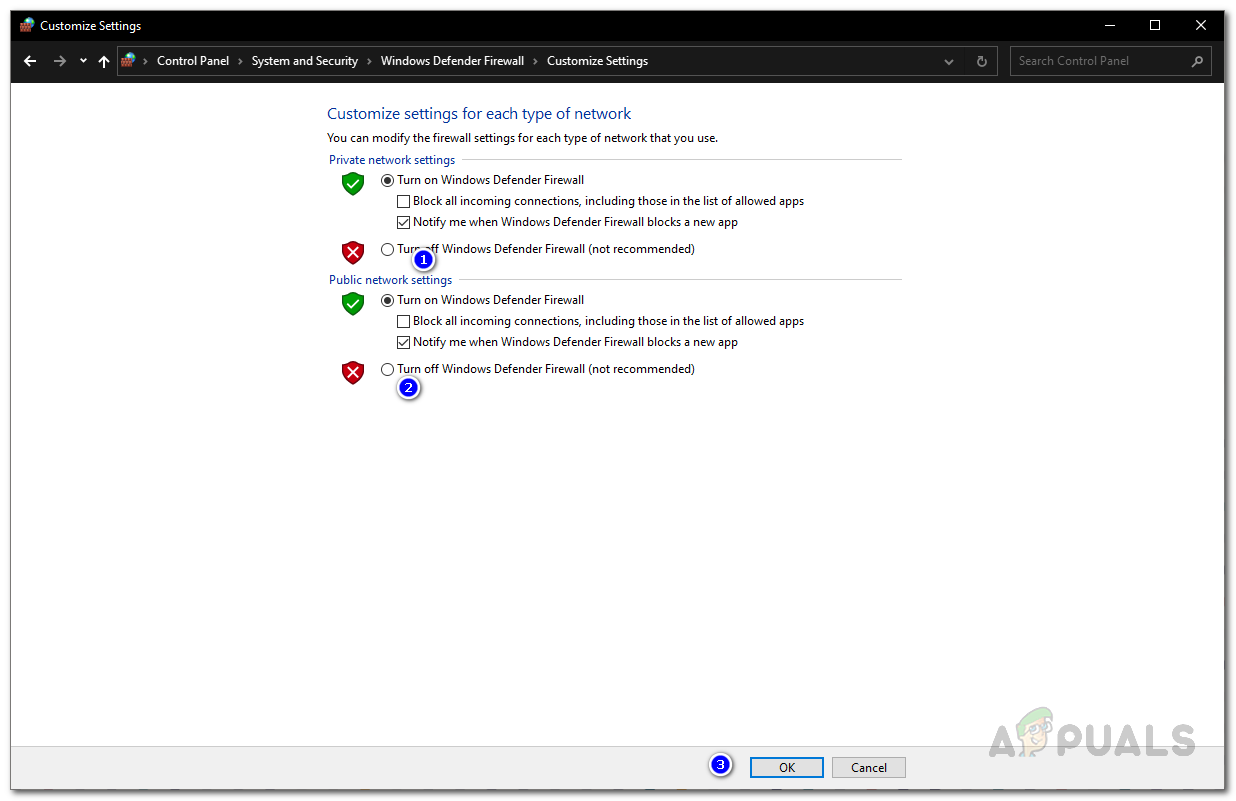
両方の機能が無効になったら、AMDインストーラーを再度実行してみてください。インストールが完了したら、Windows Defenderとファイアウォールを必ず再起動してください。これらのツールはシステムのセキュリティを維持するために不可欠です。
2. サードパーティ製のウイルス対策ソフトウェアを無効にする
システムを保護するためにサードパーティ製のウイルス対策ソフトウェアを使用している場合、AMDインストーラーの動作に干渉する可能性があります。これらのウイルス対策ツールは、正規のアプリケーションを誤ってブロックしたり、干渉したりすることがあります。この問題は、ウイルス対策ソフトウェアの設定から一時的に無効にすることで解決できます。
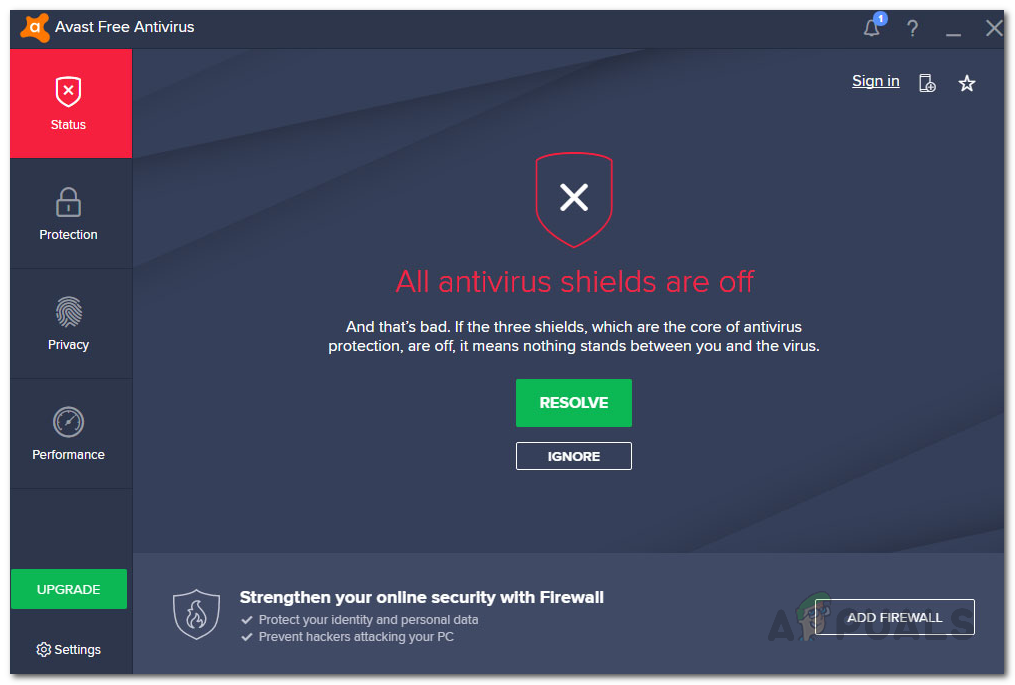
ウイルス対策ソフトウェアを無効にしたら、AMDインストーラーを再度実行してみてください。ドライバーのインストールが完了したら、ウイルス対策ソフトウェアを再度有効にすることを忘れないでください。
3. イーサネット接続を使用する
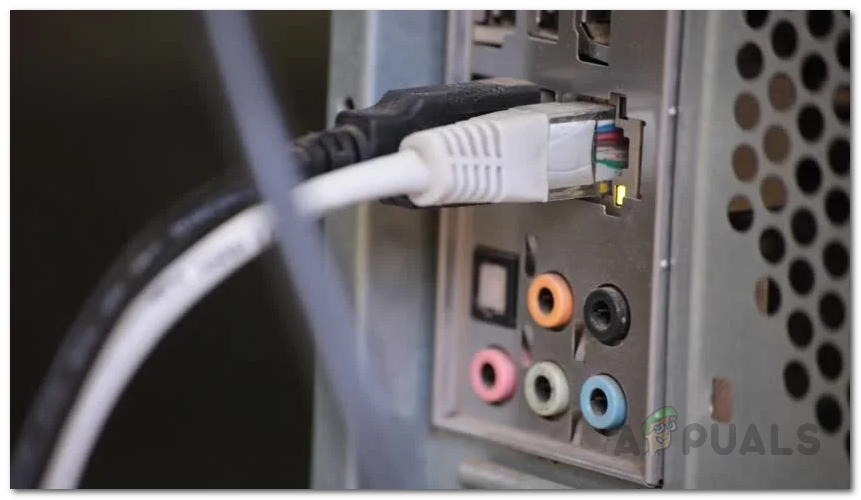
ワイヤレス接続を使用すると、インストール時に問題が発生する場合があります。原因は必ずしも明確ではなく、Wi-Fi信号が弱いなどの干渉が原因の場合もありますが、ユーザーの間ではよくある苦情です。イーサネットケーブルをお持ちの場合は、PCまたはノートパソコンをルーターまたはモデムに直接接続してから、インストーラーを再度実行してみてください。
4. ドライバーを手動でダウンロードします。
上記の方法がどれもうまくいかない場合でも、ご心配なく。ドライバーを手動でインストールできます。手順は以下のとおりです。
- انن<XNUMXxDXNUMX><XNUMXxDXNUMX><XNUMXxDXNUMX><XNUMXxXNUMX>لل<XNUMXxDXNUMX><XNUMXxDXNUMX><XNUMXxDXNUMX><XNUMXxAXNUMX> AMD ドライバーサポートサイト.
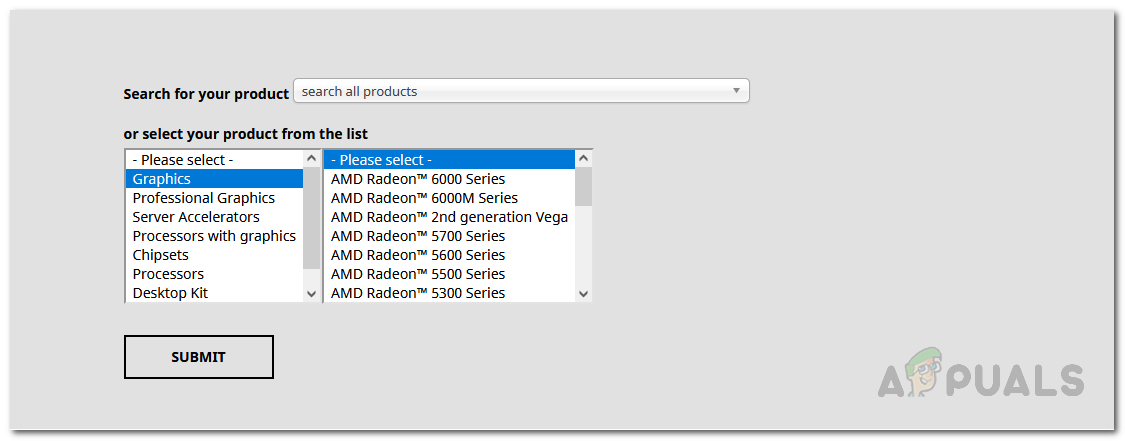
- 自動検出インストーラーを使用する代わりに、検索ボックスを使用してグラフィック カード モデルを見つけます。

- お使いのグラフィックカードがわからない場合でもご安心ください。役立つガイドをご用意していますので、ぜひご覧ください。 この記事 グラフィック カード モデルを確認する方法については、当社の Web サイトをご覧ください。
- 製品を見つけたら、ボタンをクリックしてください إرسال.
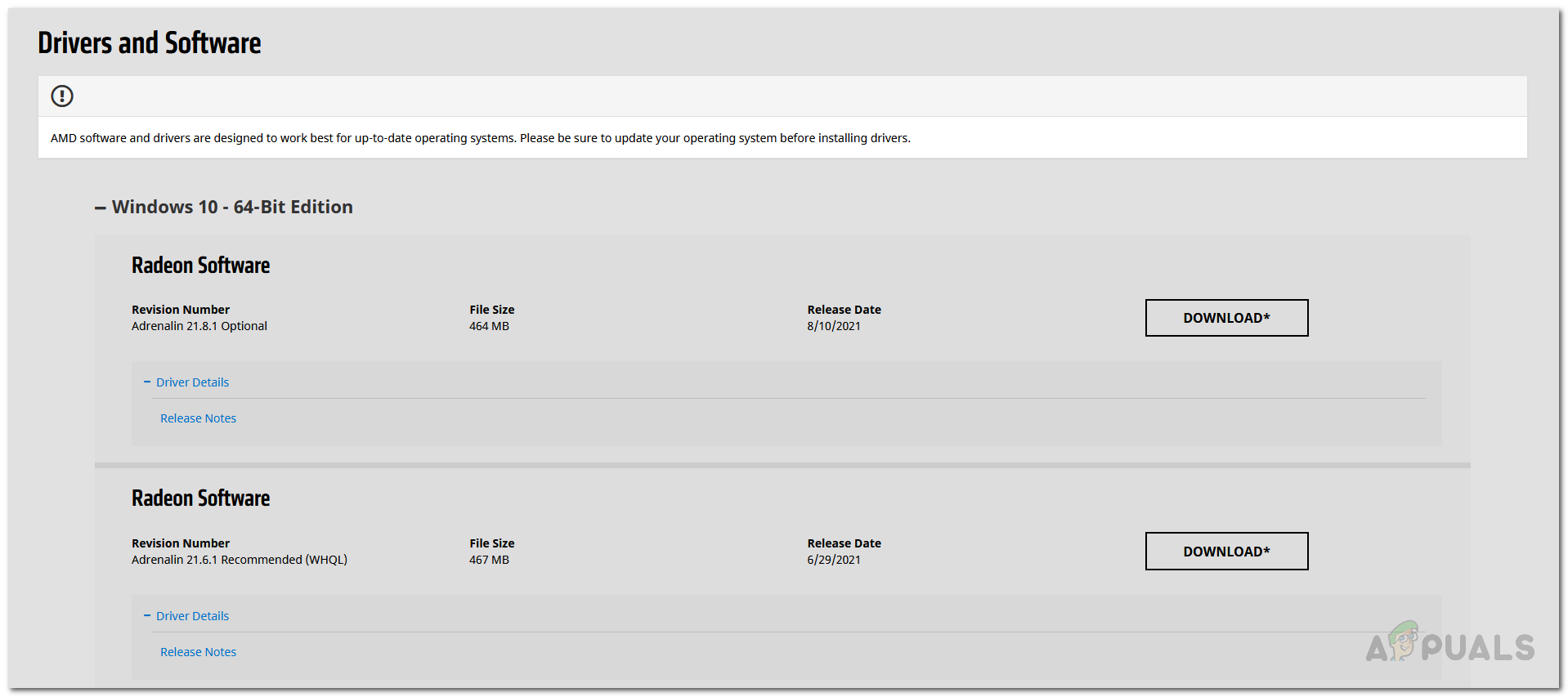
- 次のページで、お使いのオペレーティングシステムと互換性のあるドライバーを見つけます。クリックします。 ダウンロード 必要なドライバー ソフトウェアに加えて。

- ダウンロードが完了したら、インストーラー ファイルを実行し、指示に従ってインストールを完了します。
コメントは締め切りました。