

AMDドライバのタイムアウトが発生すると、画面がちらついたり黒くなったりすることがあります。また、通常は「ディスプレイ ドライバーが応答を停止しました…これは、Dota 2やCS2などのゲームをプレイしているとき、あるいはウィンドウやタブを切り替えているときによく発生します。このエラーはTDR(タイムアウト検出および回復)イベントと呼ばれます。これは、グラフィックカードドライバーが指定された時間内に応答しなかったため、Windowsがリセットを試みたことを意味します。
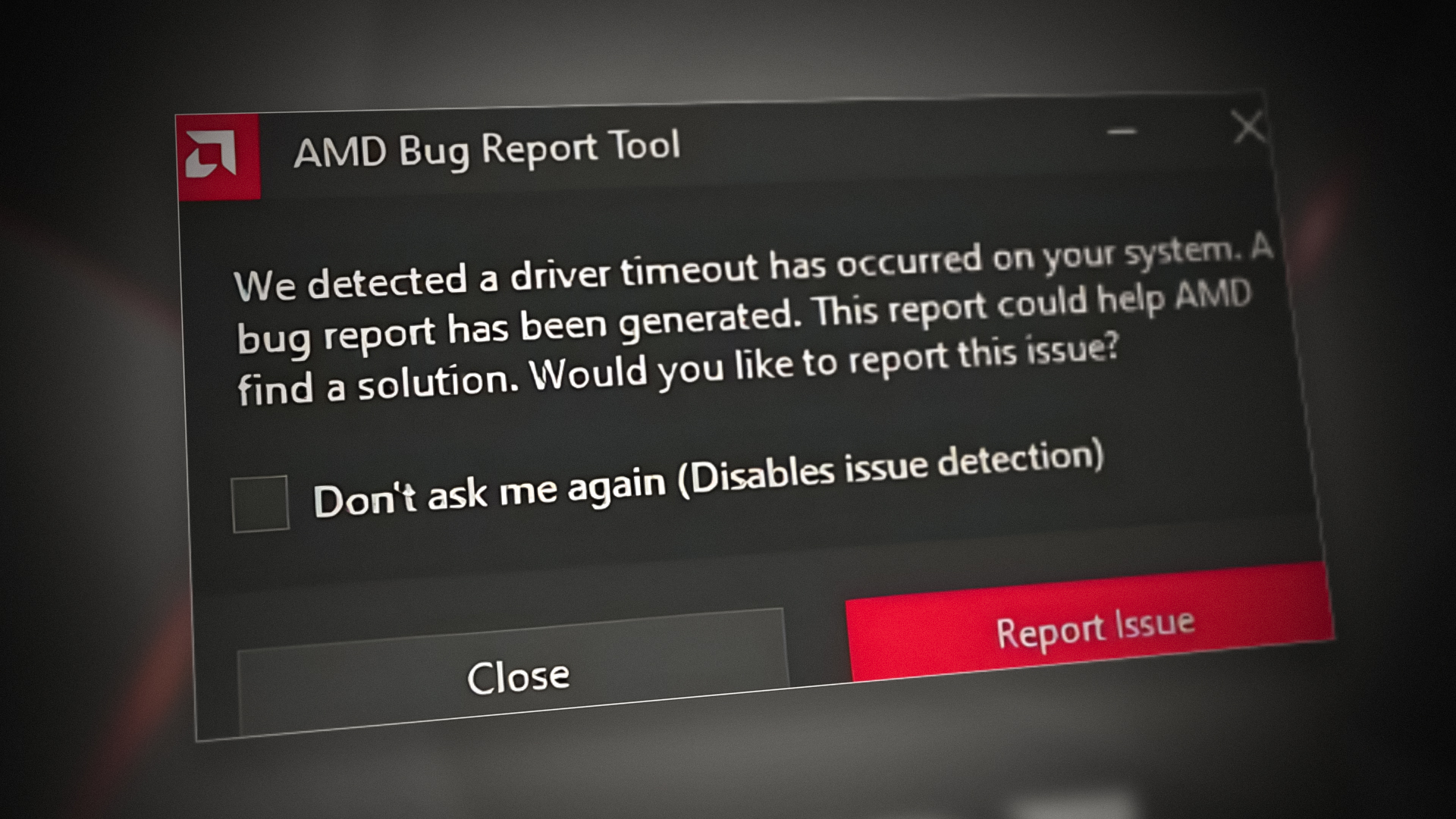
この問題の最も一般的な原因は、GPU速度の不安定さや電源の問題です。これは、GPUが工場出荷時の高速で動作している場合や、電圧が低下している場合に発生する可能性があります。他にも、古いドライバー、RAM設定の誤り(XMP/DOCPなど)、BIOS設定、電源ケーブルの不良、MPO(マルチプレーンオーバーレイ)、特定のWindows電源プランなどもこのエラーの原因となる可能性があります。
理由がわかったので、解決策について話し合いましょう。
1. オペレーティングシステムを最新バージョンにアップデートする
古いバージョンのWindowsはAMDドライバーとうまく連携せず、タイムアウトエラーが発生する可能性があります。Windowsを最新バージョンにアップデートすると、多くの場合この問題は解決します。
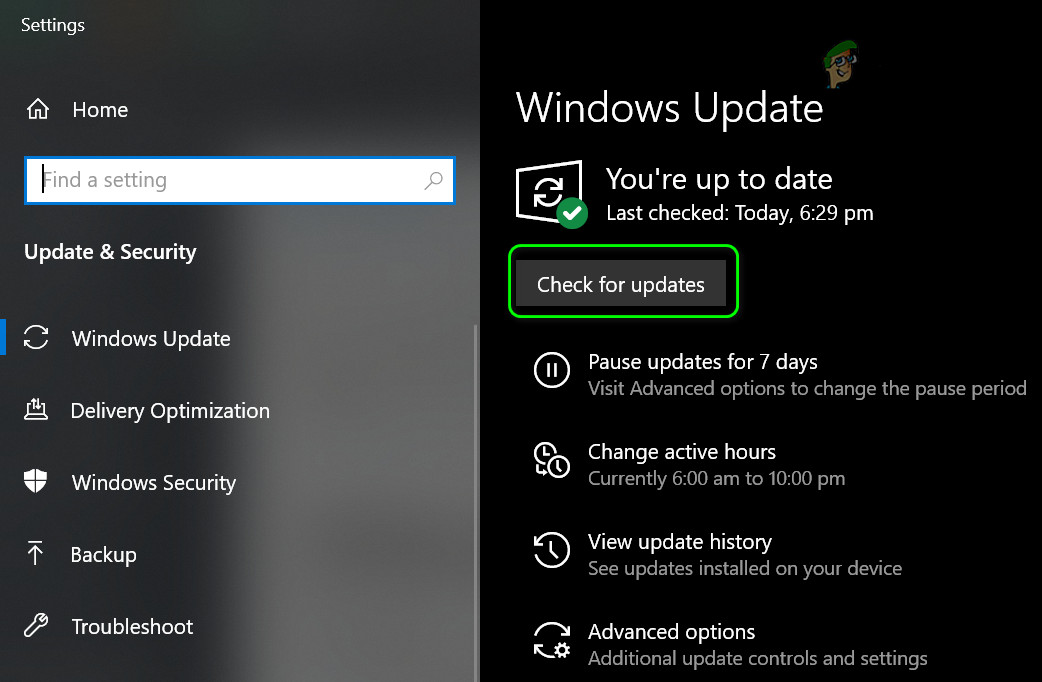
- 。キーを押します Windows検索バーに「更新プログラムを確認」と入力し、システム設定を開きます。
- Windows Updateセクションで、 更新を確認更新が見つかった場合は、 ダウンロードすることで وインストール済み忘れずにチェックしてください 追加の更新 また。

- 準備 ت<XNUMXxDXNUMX><XNUMXxBXNUMX><XNUMXxBXNUMX><XNUMXxDXNUMX><XNUMXxDXNUMX>ييل コンピューターをチェックして、AMD ドライバーのタイムアウトの問題が修正されたかどうかを確認します。
- Windows を更新しても問題が解決しない場合は、SFC、DISM、ChkDsk などの修復チェックを実行してみてください。
問題が解決しない場合は、システムまたは GPU のほこりを取り除き、RAM モジュールが正しくインストールされていることを確認してください。
2. コンピュータを最高のパフォーマンスモードに設定する
お使いのコンピューターがバッテリーセーバーモードまたは省電力モードで動作している場合、AMDドライバーに必要なリソースが供給されず、タイムアウトが発生する可能性があります。高パフォーマンスモードに切り替えると問題が解決する場合があります。
2.1. ノートパソコンの場合:
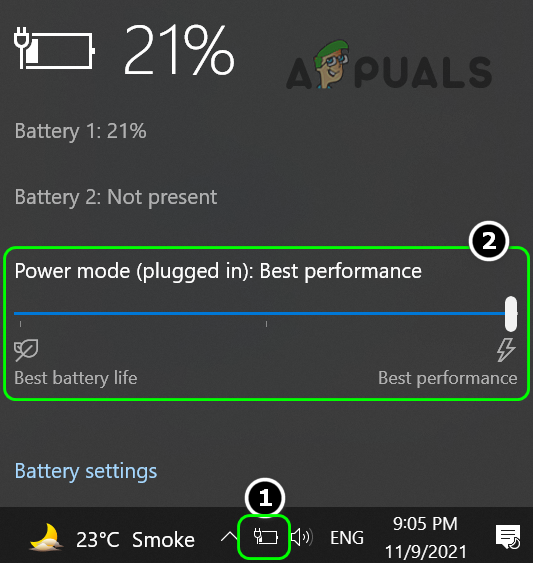
- アイコンをクリックします バッテリー システム トレイで、スライダーを調整します。 パワーモード 右端に設定すると、パフォーマンスが最大限になります。

- ドライバーのタイムアウトの問題が解決したかどうかを確認します。
2.2. デスクトップコンピューターの場合:
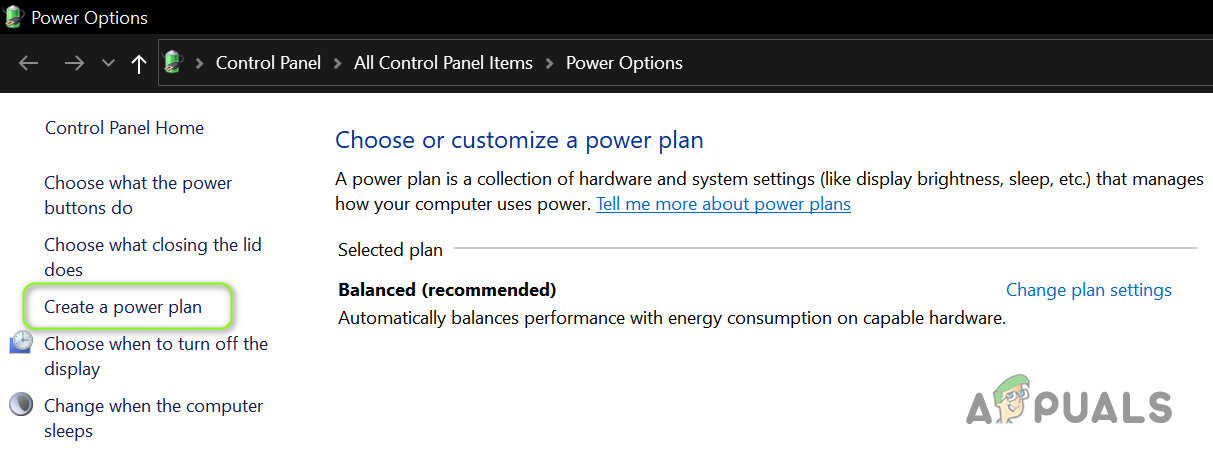
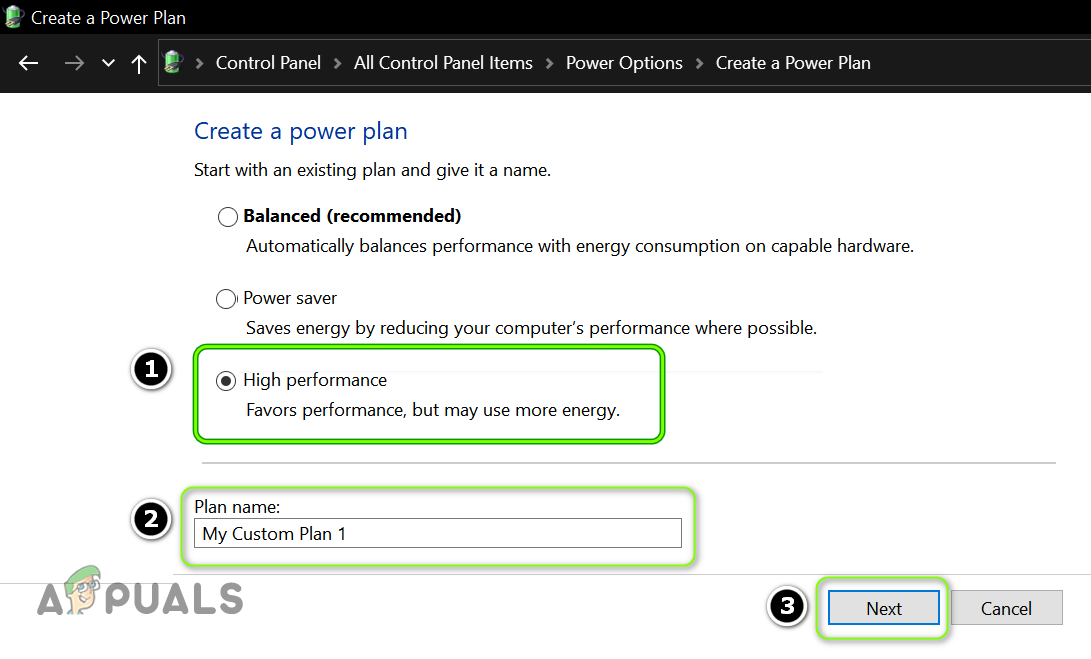
- アイコンを右クリックします Windows 選択します 電源オプション.
- 関連する設定内で、 追加の電力設定、次に選択します 新しいエネルギー計画の作成.

- 見つける ハイパフォーマンス をクリックします 以下。

- クリック ءنشاء そしてコンピュータを再起動します。
- 再起動したら、AMD ドライバーの問題が修正されたかどうかを確認します。
3. システムの仮想メモリを増やす
仮想メモリは、ハードドライブの一部を追加のランダムアクセスメモリ(RAM)として使用することで、コンピュータの性能を向上させます。仮想メモリの設定が低すぎると、AMDドライバーが正常に動作するために必要な空き容量が確保できない可能性があります。仮想メモリを増やすことで改善する可能性があります。
始める前に、ハードドライブに空き容量があることを確認してください。 ディスククリーンアップ または除去 一時ファイル.
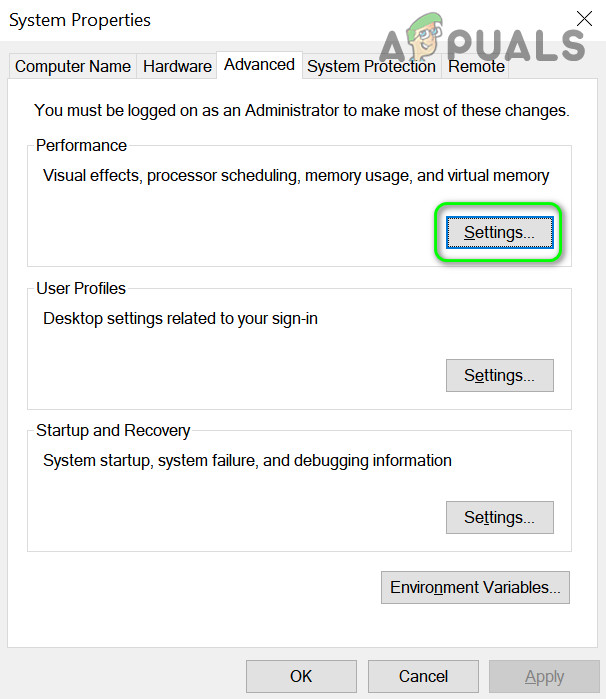
- 検索ボックスに「システムの詳細設定の表示」と入力して開きます。
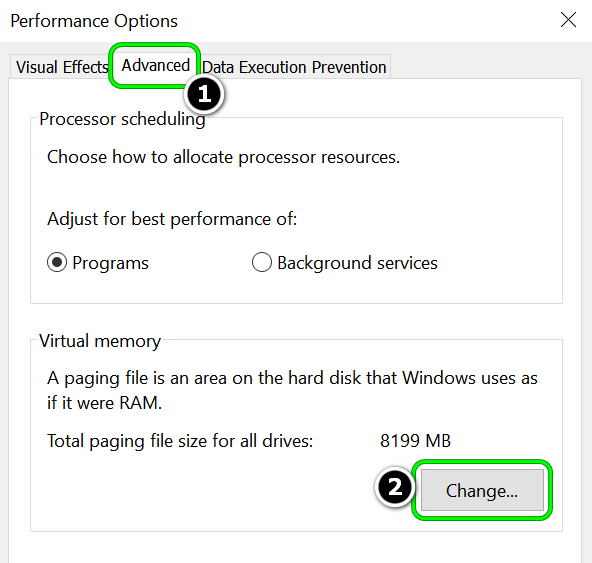
- タップする パフォーマンス設定 そして、タブに移動します 高機能.

- 仮想メモリセクションで、 前日比.

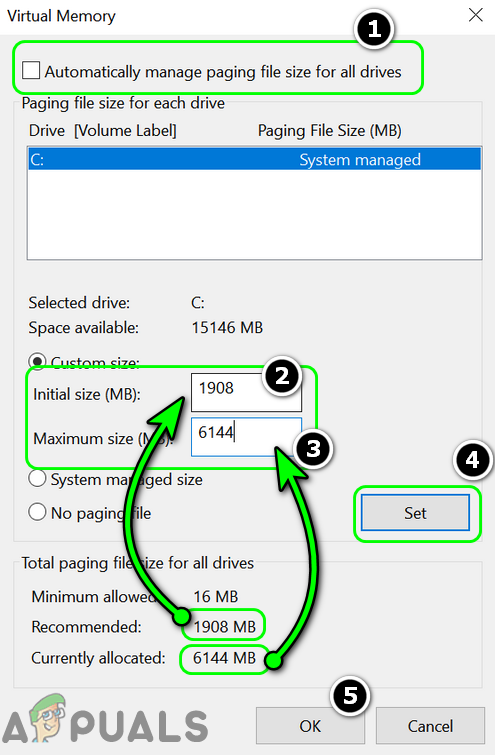
- 選択を解除します 自動的にすべてのドライブのページングファイルのサイズを管理しますプライマリ システム ドライブを選択します。
- 見つける カスタムサイズ初期サイズには、「ページ ファイルの合計」セクションの「推奨」というラベルの付いた数値 (例: 1908 MB) を入力します。
- 最大サイズには、現在「割り当てられている」値 (たとえば、6144 MB) を入力します。

- タップする 作成セッションプロセスで、その後 Applyをクリックし、コンピュータを再起動します。
- 再起動後、AMD ドライバーのタイムアウトの問題が修正されたかどうかを確認します。
4. 画面のリフレッシュレートを下げる
モニターのリフレッシュレートが高すぎる場合、またはグラフィックカードがサポートしていない場合、タイムアウトエラーが発生する可能性があります。リフレッシュレートを下げると、問題が解決する場合があります。
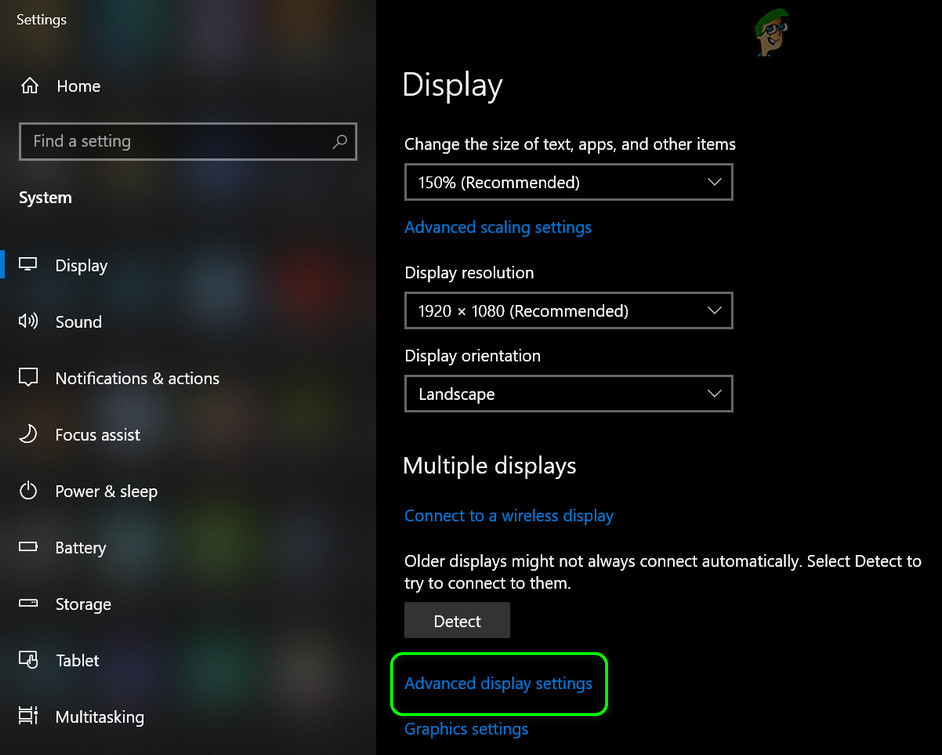
- 右クリック デスクトップで選択します ディスプレイの設定.
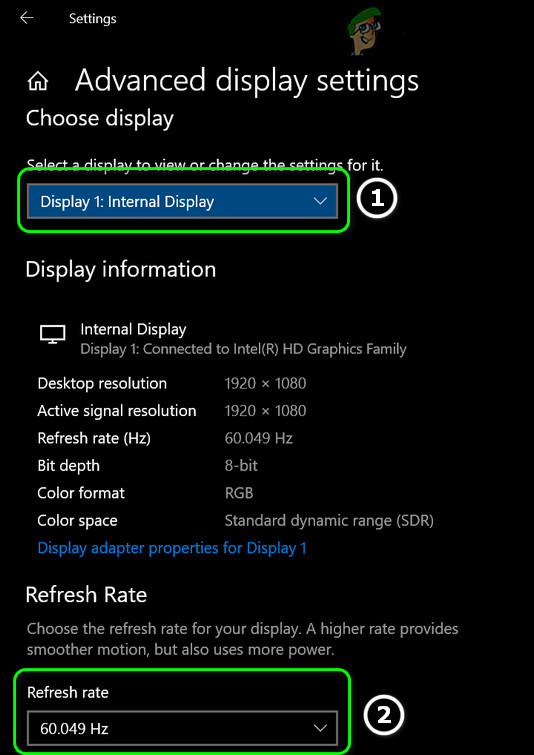
- انن<XNUMXxDXNUMX><XNUMXxDXNUMX><XNUMXxDXNUMX><XNUMXxXNUMX>لل<XNUMXxDXNUMX><XNUMXxDXNUMX><XNUMXxDXNUMX><XNUMXxAXNUMX> 高度な表示設定 開いて アダプタのプロパティを表示する.

- 画面を選択してメニューを開きます リフレッシュレート.

- より低いリフレッシュ レートを選択して (たとえば、144Hz から 100Hz に下げて)、変更を適用します。
- コンピュータを再起動して、タイムアウト エラーを再度確認してください。
- 問題が解決しない場合は、デバイス マネージャーで AMD グラフィック カードを一時的に無効にしてから再度有効にしてみてください。
5. システムの高速スタートアップ機能を無効にする
Windowsの高速スタートアップ機能はコンピューターの起動を高速化しますが、AMDドライバーと競合する場合があります。高速スタートアップを無効にすると問題が解決する場合があります。
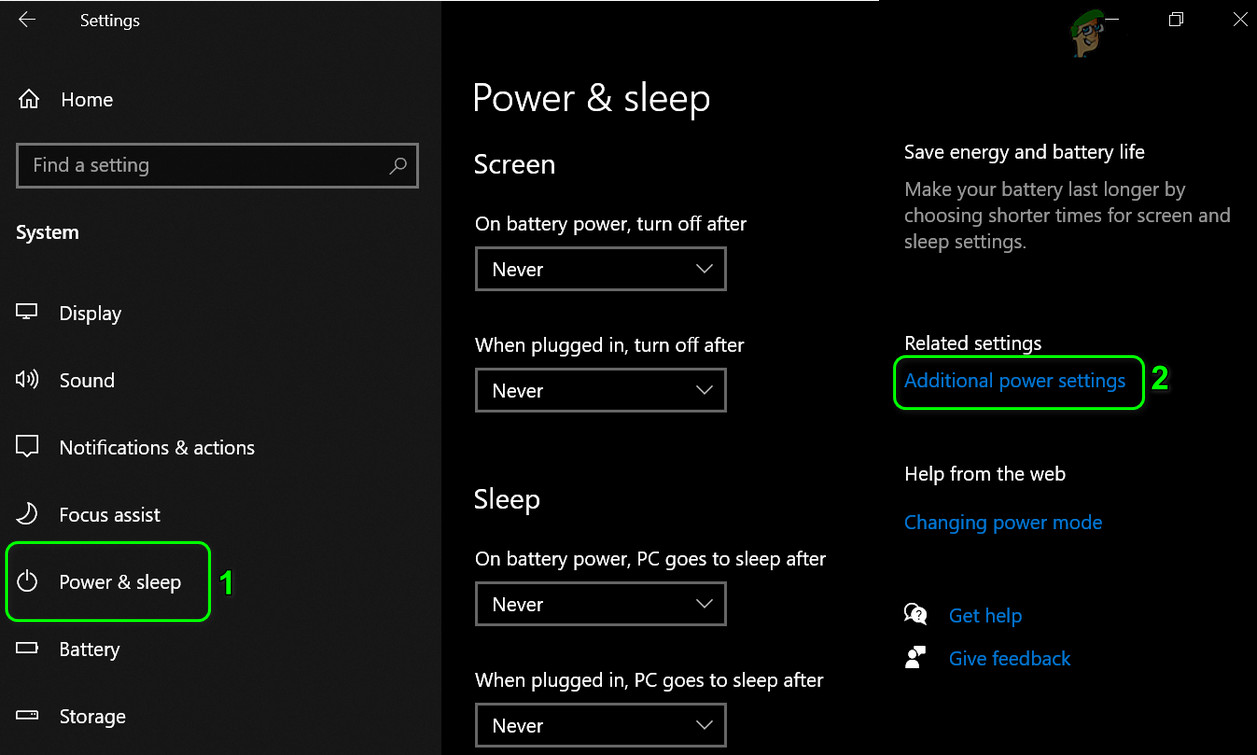
- アイコンを右クリックします Windows そして選択 電源オプション.
- タップする 追加の電力設定次に、左側で 電源ボタンの機能を変更する.

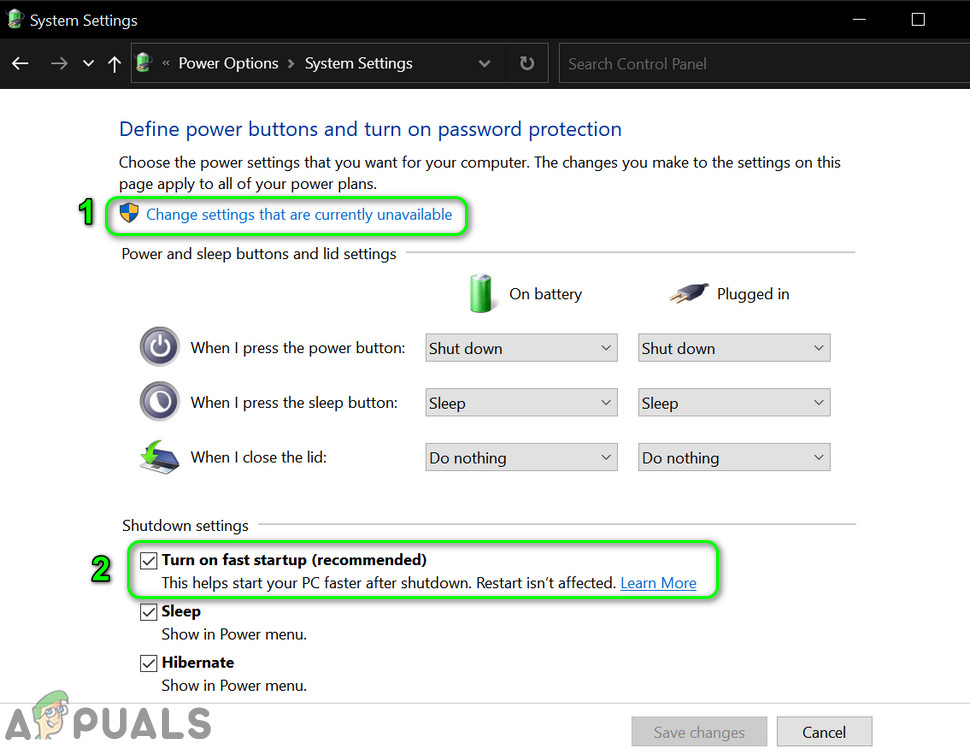
- 選択 現在利用できない設定を変更する.
- 選択を解除します クイックスタート、次にタップします 変更を保存する.

- コンピュータを再起動して問題が解決したかどうかを確認します。
それでも問題が解決しない場合は、クリーン ブートを実行して、別のプログラムが競合を引き起こしていないかどうかを確認してください。
6. AMDドライバーの問題報告を無効にする
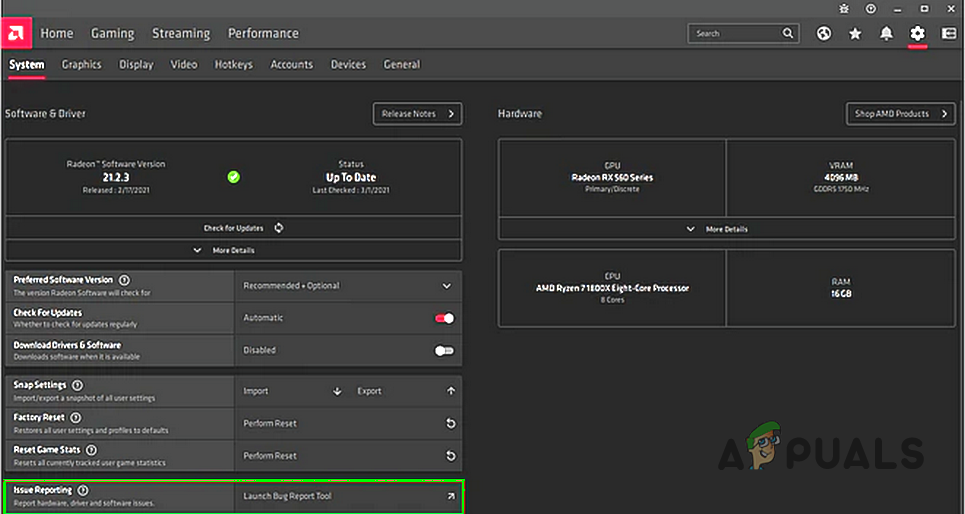
タイムアウト エラー メッセージが表示されてもシステムが正常に動作している場合は、AMD Adrenaline ソフトウェアで「問題の報告」を無効にすると、これらのメッセージが表示されなくなります。
- プログラムを開く AMDアドレナリン に行きます 設定.
- 特別なスイッチをオフにする 問題を報告することでその後、コンピューターを再起動します。

- 再起動後、タイムアウト エラー メッセージが表示されなくなったかどうかを確認します。
7. AMD ドライバーを更新、再インストール、または古いものを試してください。
AMDドライバの不具合や古いバージョンは、タイムアウトエラーの一般的な原因です。最新バージョンへのアップデート、ドライバの再インストール、またはより安定した古いバージョンへの復元をお試しください。
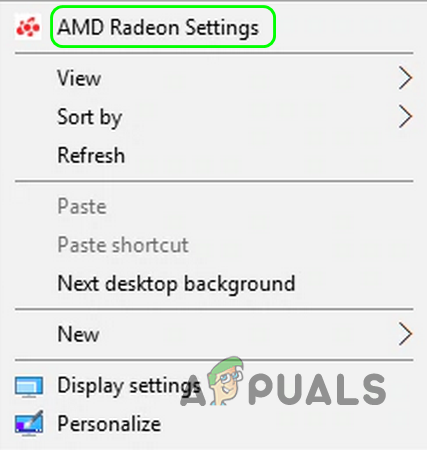
- 右クリック デスクトップで選択します AMDRadeon設定.

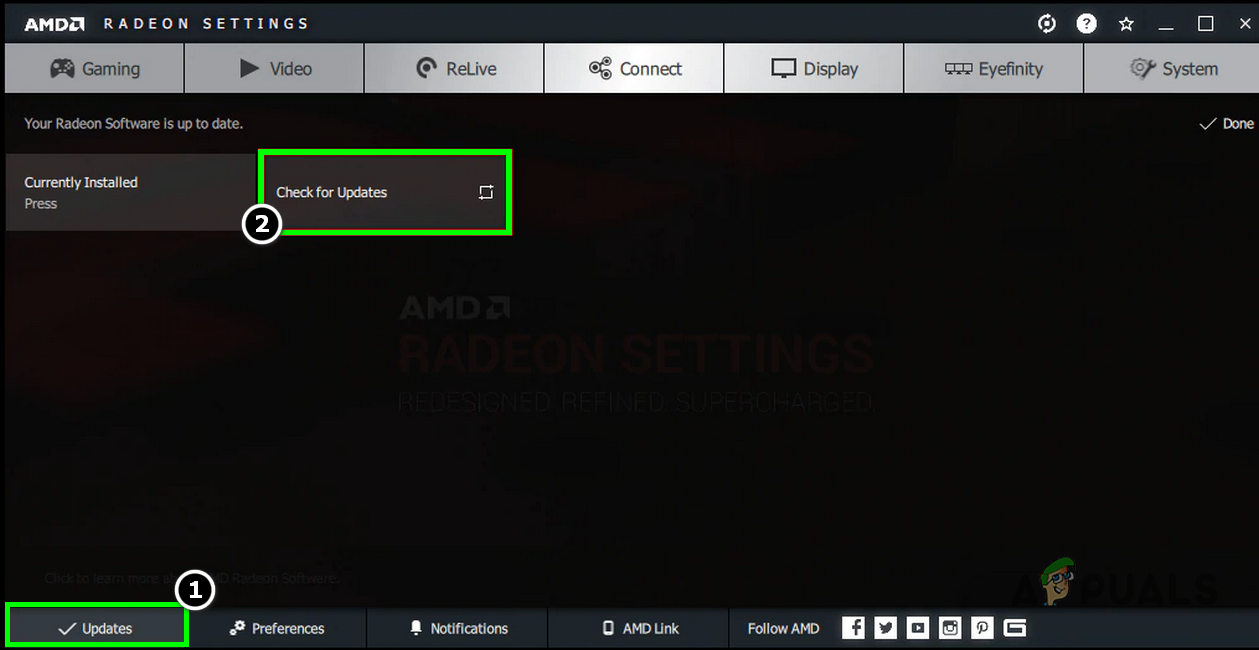
- انن<XNUMXxDXNUMX><XNUMXxDXNUMX><XNUMXxDXNUMX><XNUMXxXNUMX>لل<XNUMXxDXNUMX><XNUMXxDXNUMX><XNUMXxDXNUMX><XNUMXxAXNUMX> 更新 (左下)を選択し、 アップデートを確認する.

- 新しいドライバーが表示されたら、ダウンロードしてインストールします。
- コンピュータを再起動して問題が解決したかどうかを確認します。
- 改善が見られない場合は、オフライン インストーラーを使用して最新のドライバーをダウンロードしてインストールしてみてください。最初に古いドライバーをアンインストールする必要はありません。
それでも問題が解決しない場合は、クリーン インストールを実行してください。
- AMD Web サイトから最新の信頼できる AMD ドライバーを入手します。
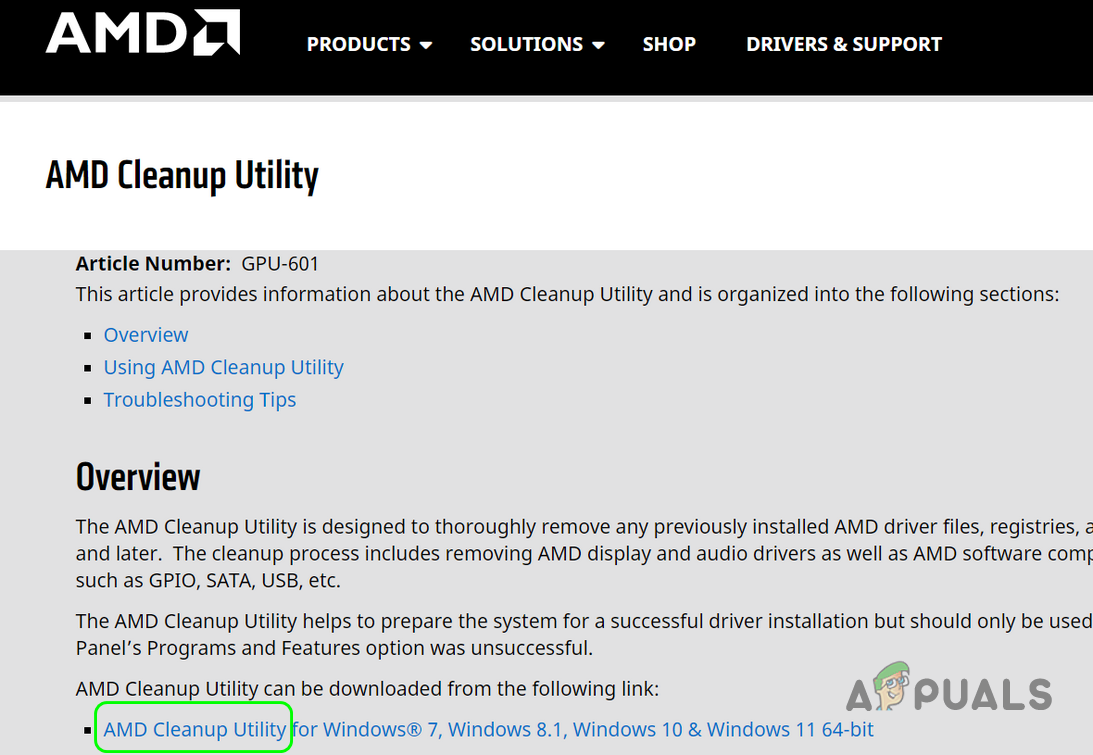
- ダウンロード AMDクリーンアップユーティリティ أو ディスプレイドライバーアンインストーラー(DDU):
https://www.amd.com/en/support/kb/faq/gpu-601
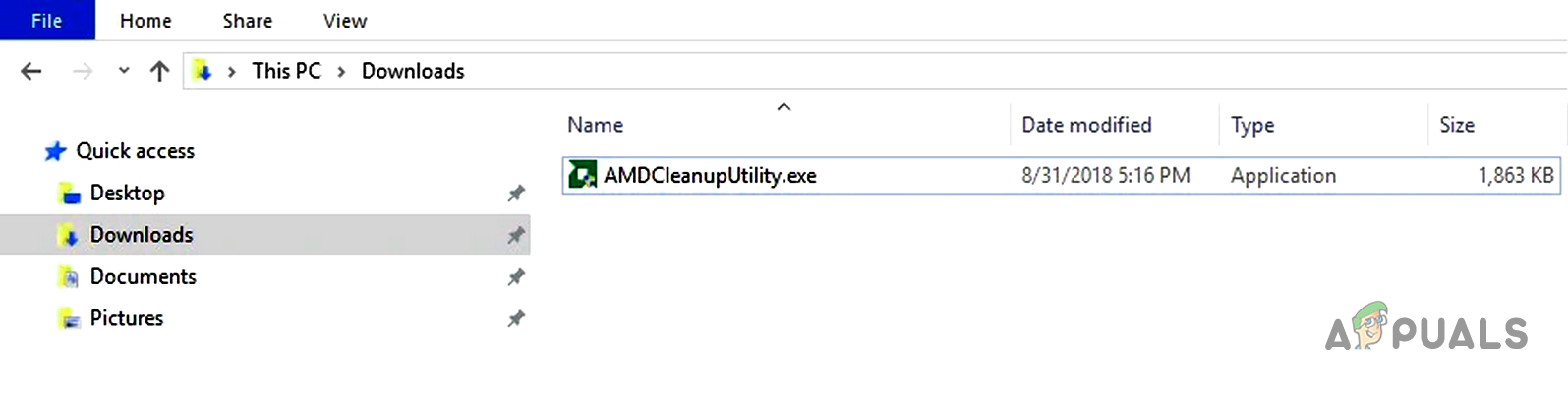
- オンにする AMDCleanupUtility.exe.

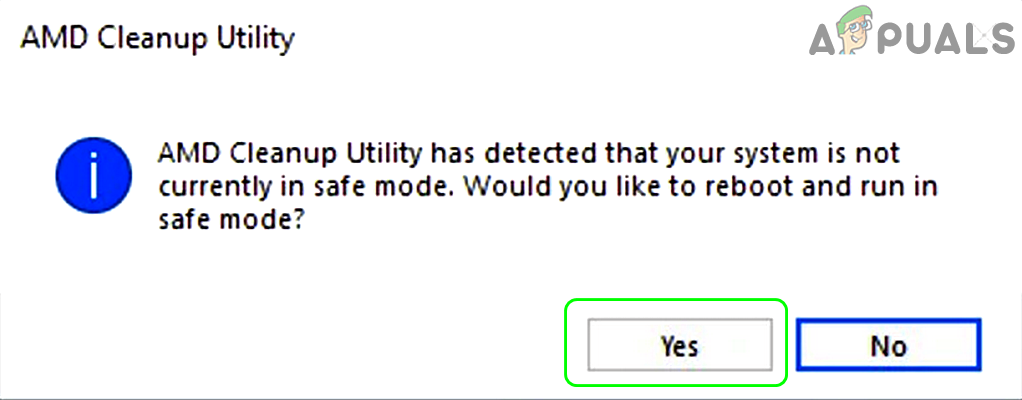
- 彼は再開に同意した セーフモード プロンプトが表示されたら、画面に表示される手順に従います。

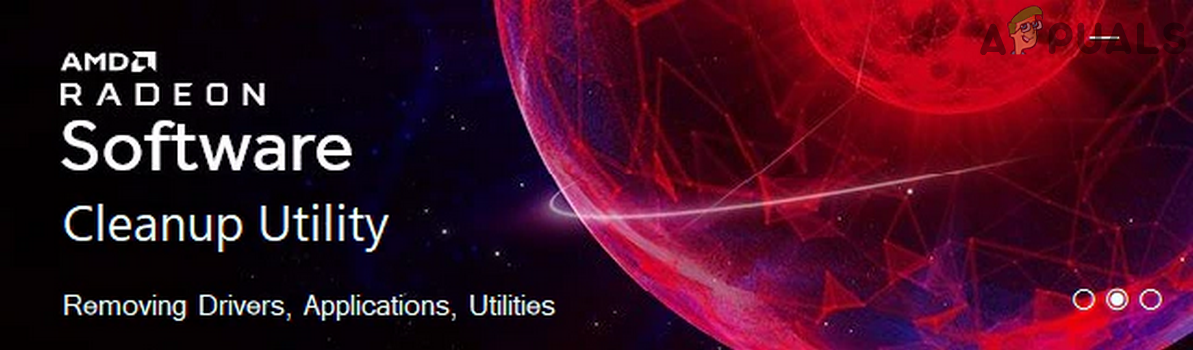
- すべてのドライバー、ツール、アプリケーションが削除されるまでお待ちください。画面がちらつく場合がありますが、これは正常です。

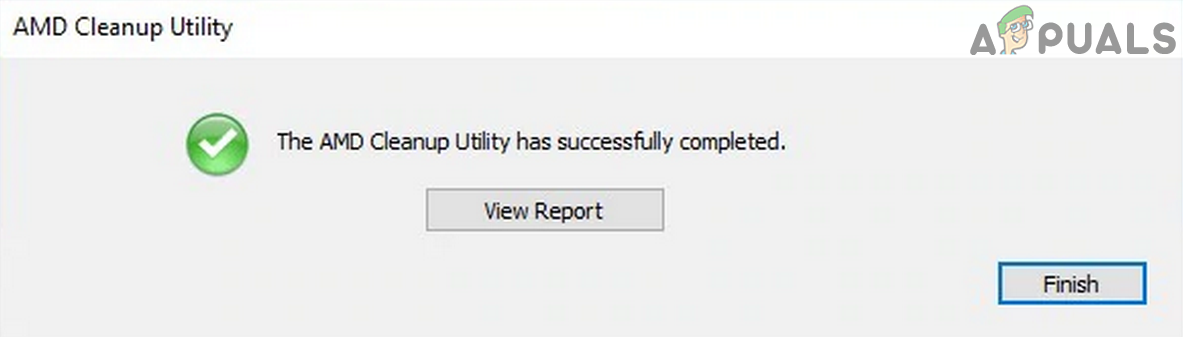
- タップする 仕上げ ダイアログボックスであり 終了したら再起動します。

- 再起動後、数分待ってから再度再起動し、デフォルト設定を使用して新しい AMD ドライバーをインストールします。
- コンピュータを再起動し、インターネットを有効にして、問題が解決したかどうかを確認します。
- それでも問題が解決しない場合は、以前と同じようにアンインストールしてから再起動してください。再インストール中にチェックボックスをオンにしてください。 工場リセット 完璧にクリーンなインストールを実現します。

- 再起動してタイムアウト エラーがないか再度確認してください。
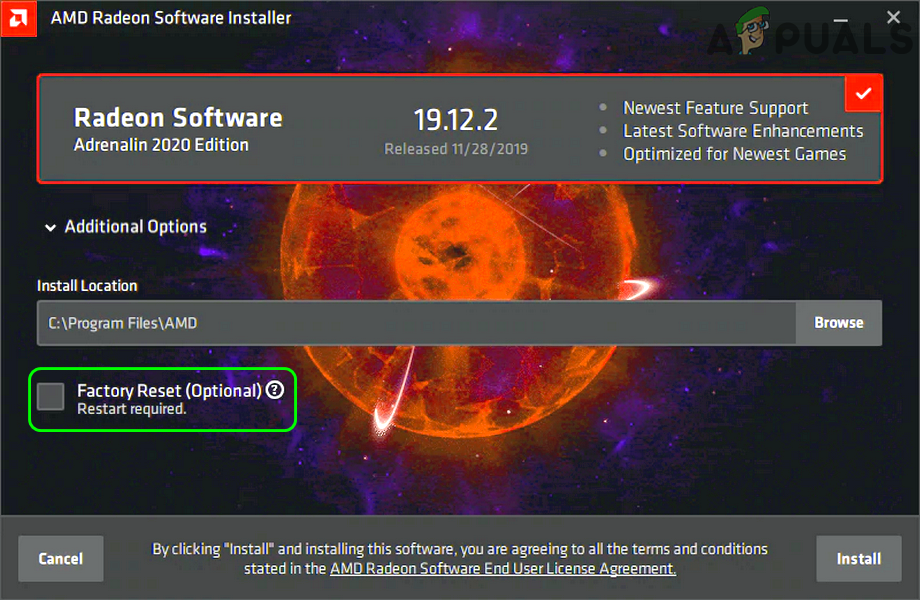
最新のドライバーがシステムで動作しない場合は、古いドライバー バージョンに戻すと問題が解決することがあります。
- 上記の説明に従って現在の AMD ドライバーをアンインストールし、次に進みます。
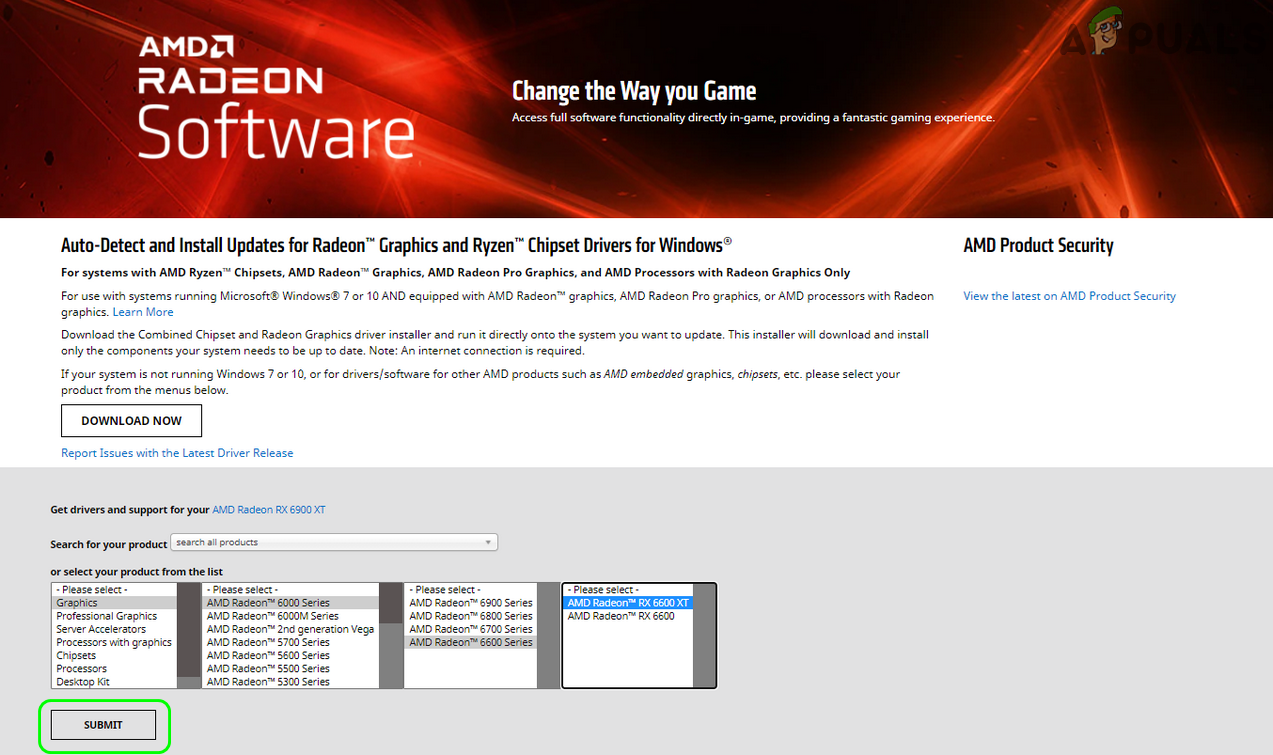
https://www.amd.com/en/support/download/drivers.html
- AMD製品を選択してクリック 送信.

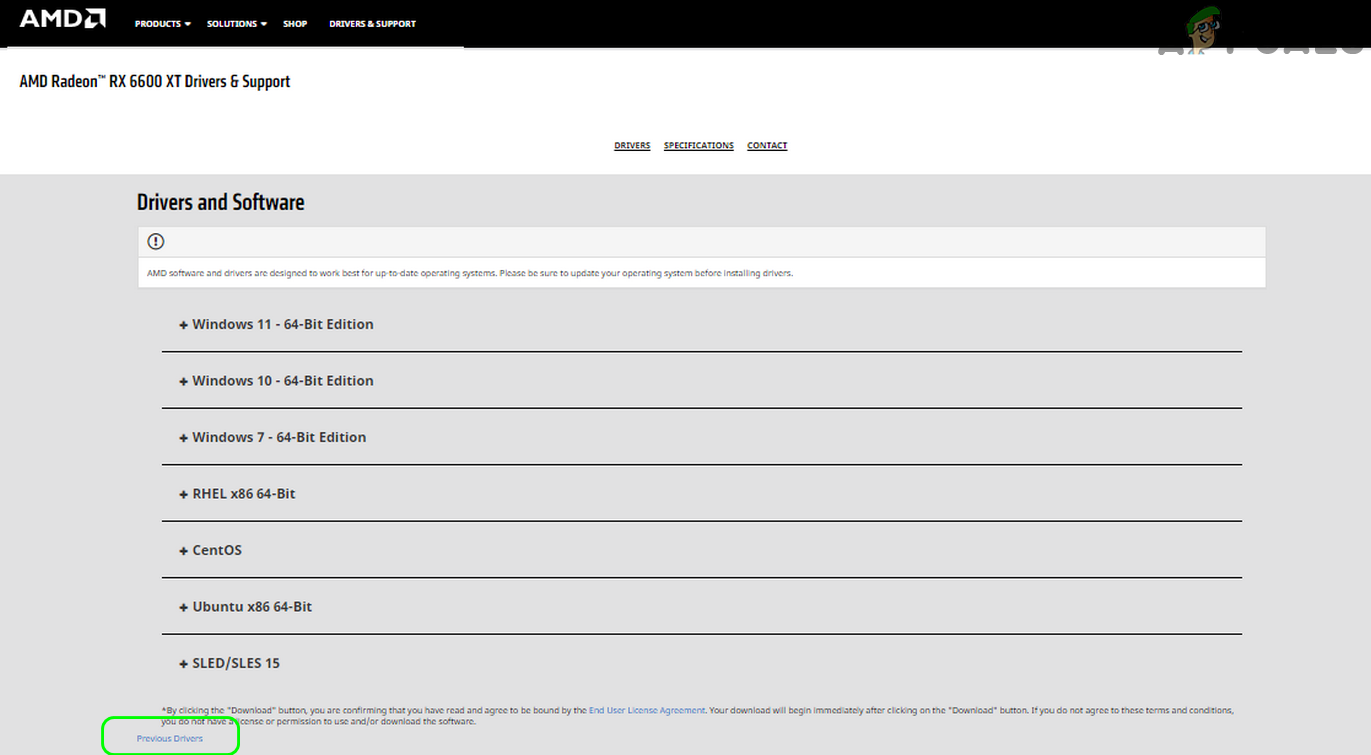
- 下にスクロールしてタップします 以前のドライバー.

- ダウンロード、インストール、再起動のたびに、タイムアウトの問題が解決するかどうかを確認してください。必要に応じて、他のバージョンもお試しください。
8. AdrenalineソフトウェアなしでAMDドライバーをインストールする
- 前述の手順に従って現在のAMDドライバーをアンインストールし、コンピュータを再起動してください。Adrenalineに付属する最新のAMDドライバーをダウンロードしてください。
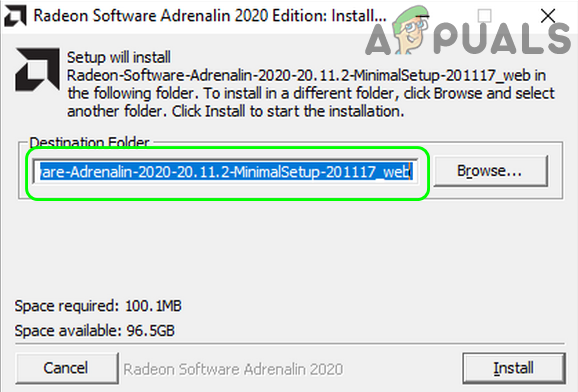
- インストーラーを管理者として実行し、インストールを開始します。ドライバーファイルが抽出されたら、フォルダのパスをメモしてください。

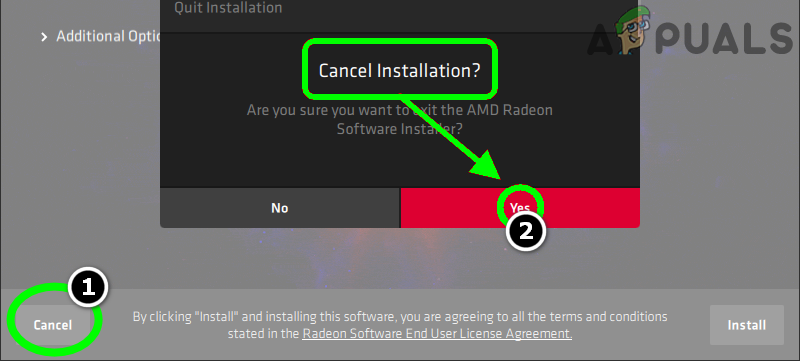
- 抽出が完了したら、残りのインストール プロセスをキャンセルします。

- デバイス マネージャーを開き、「ディスプレイ アダプター」を見つけて展開し、AMD カードを右クリックします。
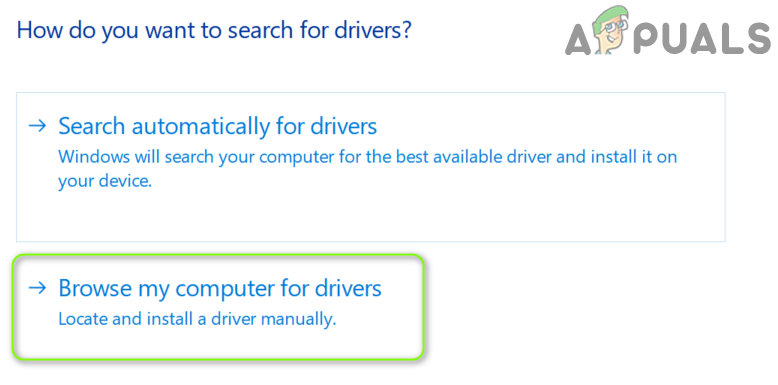
- 選択 ドライバーの更新 ← コンピューターを参照してドライバーを探す.

- ドライバー ファイルが抽出された場所を参照して、インストールします。
- インストール後に再起動し、タイムアウトの問題が解決されたかどうかを確認します。
9. シェーダーキャッシュをクリアします。
シェーダーキャッシュは特定のファイルを保存することでゲームの起動を高速化しますが、これらのファイルが破損すると、AMDドライバーのタイムアウト問題が発生する可能性があります。多くの場合、キャッシュをクリアすることでこの問題は解決します。
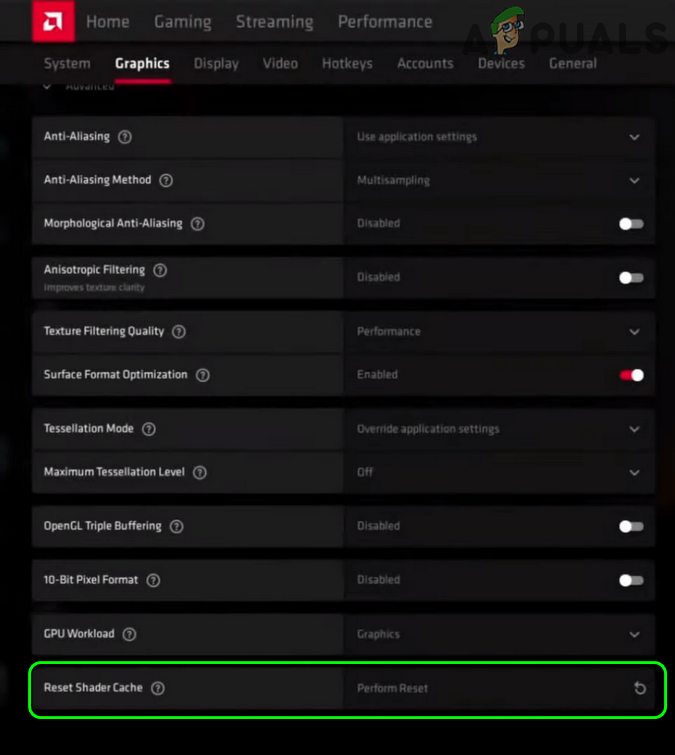
- AMD Adrenalinアプリを開きます。 設定 ← グラフィックス.
- タップする リセットを実行する シェーダー キャッシュの横で、リセットを確認します。
- ゲームまたはプログラムを再度実行して、タイムアウト エラーが消えたかどうかを確認してください。

- それでも問題が解決しない場合は、ゲーム プロファイルを標準モードに切り替えて、問題が解決するかどうかを確認してください。
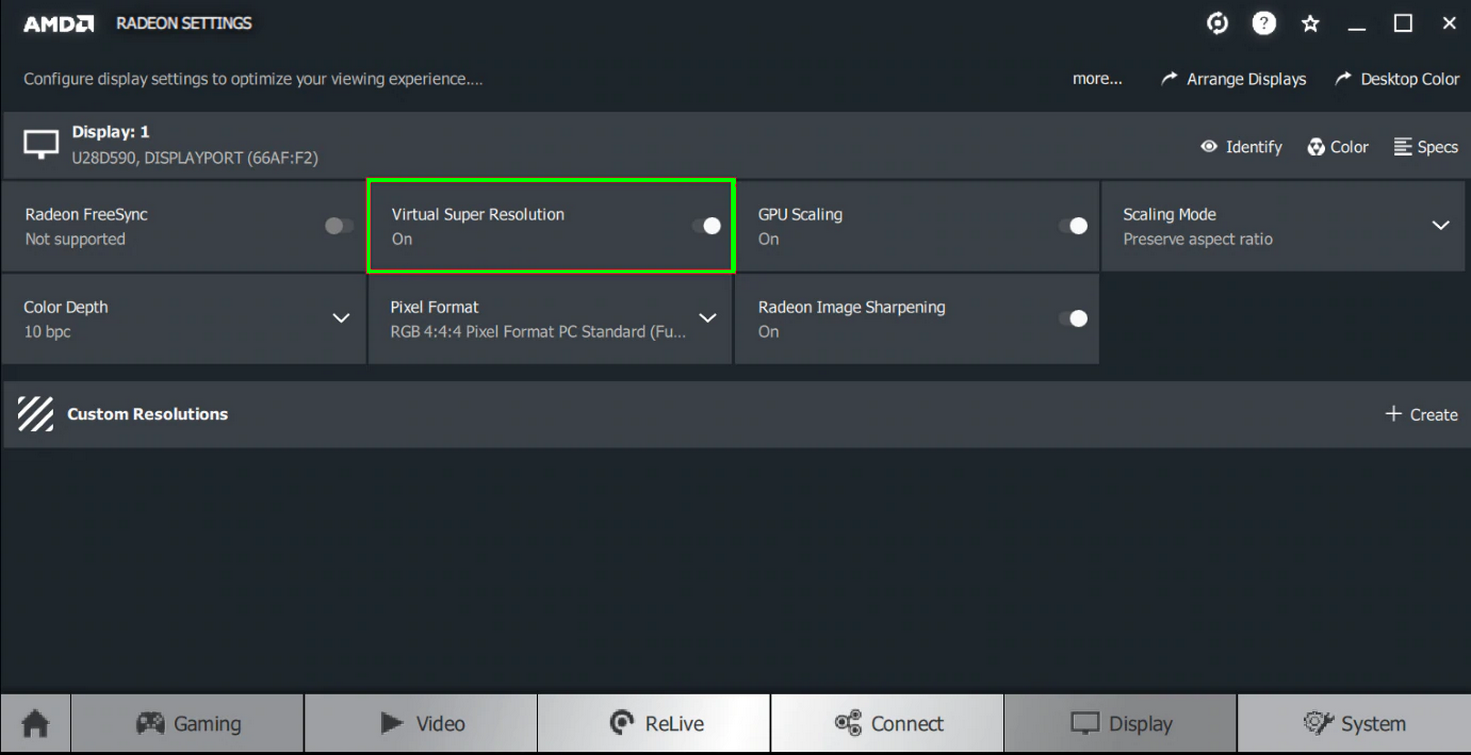
10. AMD設定でFreeSyncと仮想超解像度を無効にする
FreeSync はよりスムーズなゲーム体験を提供できますが、AMD ドライバーと競合する場合があります。
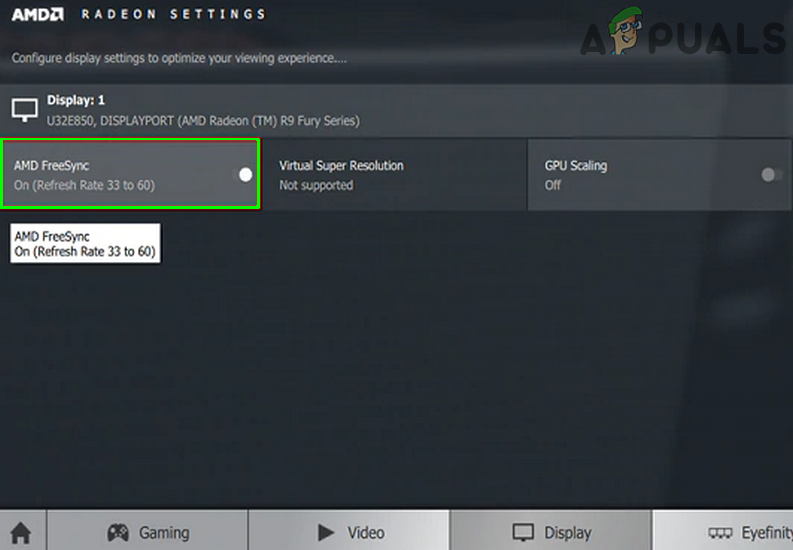
- AMD Radeonの設定を開き、タブに移動します スクリーン.
- ディスプレイが複数ある場合は、影響を受けるディスプレイを選択し、電源をオフにします。 AMD FreeSync.

- エラーが消えたかどうか確認してください。消えていない場合は、電源をオフにしてみてください。 仮想超解像 また。

- 問題が解決しない場合は、グラフィック設定を「エネルギーセーフ」モードに切り替えてみてください。
11. 周波数と電圧の設定を調整する
場合によっては、グラフィックカードの周波数や電圧を調整するとタイムアウトエラーを解決できることがあります。しかし、 気をつけてこれを誤って行うと、システムが不安定になったり、ハードウェアが損傷したりする可能性があります。
警告: このプロセスはシステムの信頼性に影響を与える可能性があるため、問題がない場合にのみ続行してください。
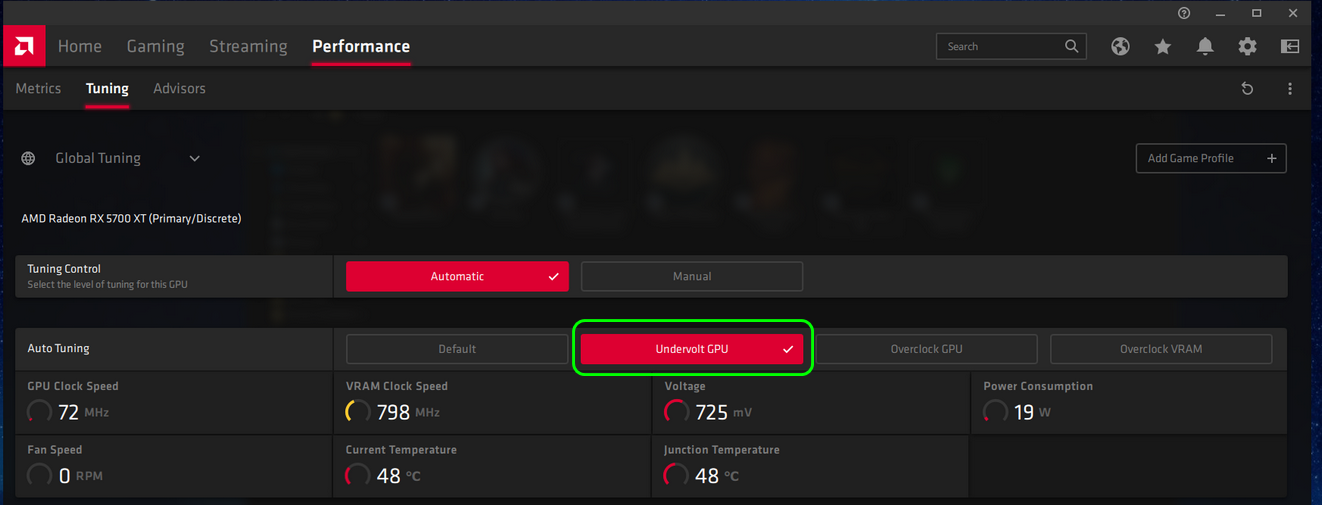
- Radeonソフトウェアを開いてタブへ移動します パフォーマンス.
- コントロールに切り替える マニュアル。 オンにする GPUチューニング その後、 高度な制御.
- GPU周波数を最大値の半分程度に下げて変更を適用し、エラーが解消されるかどうかを確認してください。
- エラーが解決しない場合は、周波数を 1350MHz、電圧を 850mV に設定してみてください。
- まだ解決しませんか?周波数を 2000MHz、電圧を 1100mV に設定してください。
- これらの試みがすべて失敗した場合は、 自動 → 低電圧GPU.

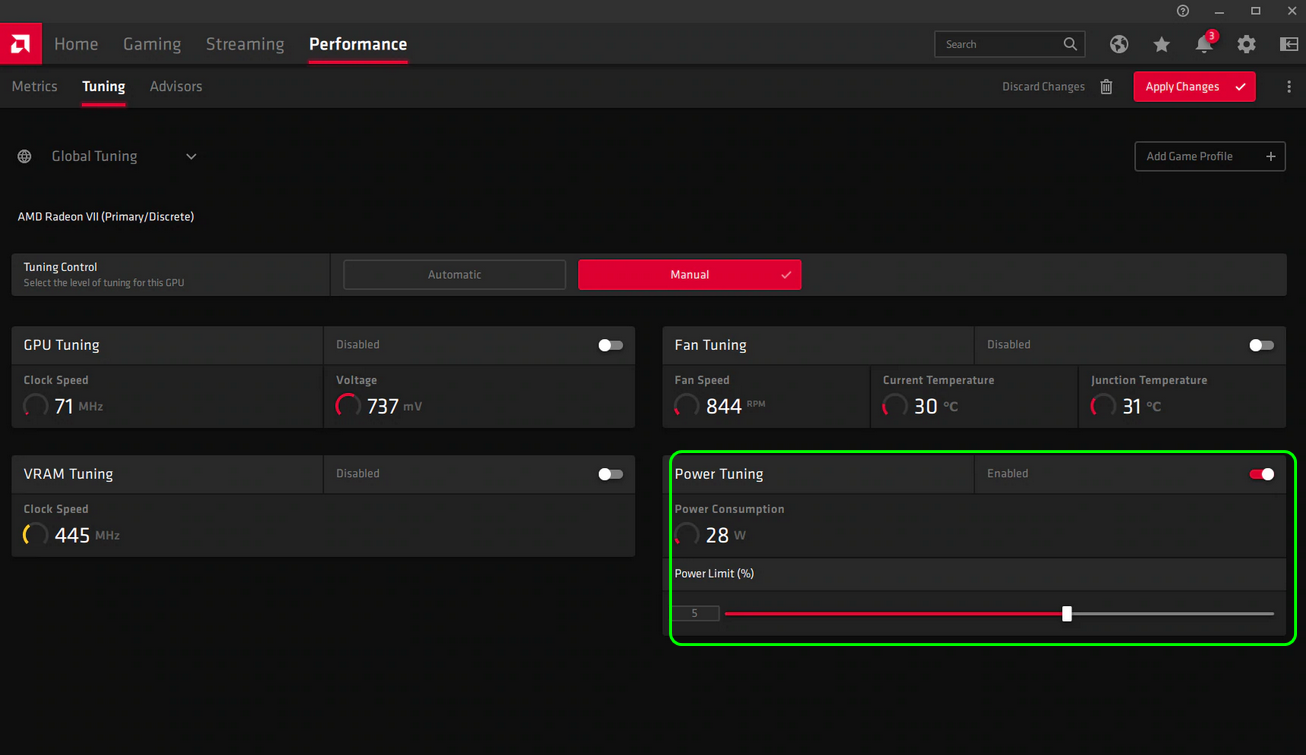
場合によっては、AMD カードの電力制限を上げるだけで問題が解決することがあります。
- AMD Radeonソフトウェアプログラムを開き、 パフォーマンス.
- 開いた チューニング モードを選択 マニュアル.
- オンにする パワーチューニング 電力制限を50%増加します。変更が適用されていることを確認してから、再起動してください。

- 再起動後、タイムアウトエラーがないか確認してください。
12. システムファンを正確に調整する
高温はドライバーのタイムアウトを引き起こす可能性があります。システムファンの動作モードを調整すると、状況が改善される場合があります。
- AMD Radeonソフトウェアプログラムで、 パフォーマンス に行きます チューニング.
- 有効 ファンチューニングファンの最大温度を 100°C まで上げて、改善が見られるか確認してください。
13. システムレジストリの変更
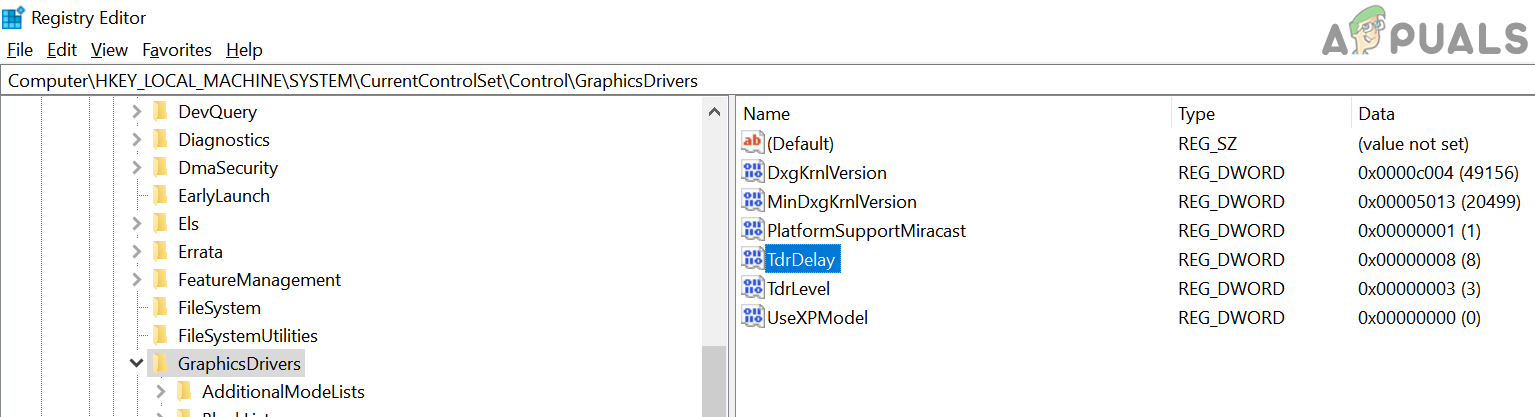
Windowsがグラフィックカードの応答を待つ時間が十分でない場合、タイムアウトエラーが発生することがあります。システムレジストリのTDR(TDR遅延)を増やすことで、Windowsの待機時間を長くすることができます。 しっかりしてください: ここで間違いがあると、他の問題が発生する可能性があります。
警告: まず、システム レジストリのバックアップを作成します。方法については、こちらをご覧ください。
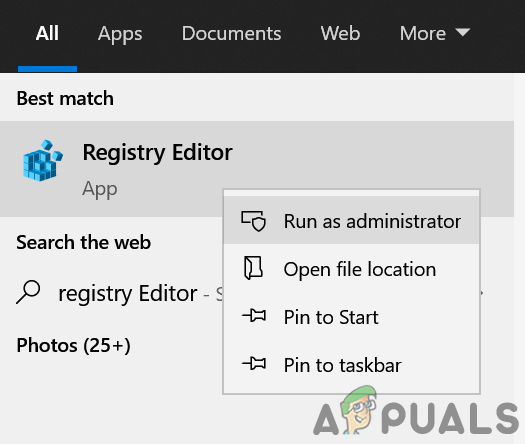
- 。キーを押します Windows「レジストリエディター」と入力し、右クリックして選択 管理者として実行.

- 左側のサイドバーで次のパスに移動します。
HKEY_LOCAL_MACHINESYSTE MCurrentControlSetControlGraphicsDrivers

- 右側のペインで右クリックし、 新規 → DWORD(32ビット)値.
- 彼に名前をつけなさい TdrDelay 値を 8 または 30 に設定します。
- プロセスを繰り返しますが、今すぐ選択してください。 新規 → QWORD値(64ビット)TdrDelay という名前を付け、値を 8 または 30 に設定します。
- コンピュータを再起動して、状況が改善されたかどうかを確認します。
- 必要に応じて、メモ帳を開いて以下を貼り付けます。
Windows レジストリ エディター バージョン 5.00 [HKEY_LOCAL_MACHINESYSTEMCurrentControlSetControlGraphicsDrivers] "TdrDelay"=dword:0000000a "TdrDdiDelay"=dword:00000019
- ファイルを名前を付けて保存 TDR.regそれをダブルクリックしてレジストリに追加し、コンピュータを再起動します。
特定のゲームまたはプログラムでのみ発生する場合は、そのアプリケーション(Adobe After Effectsなど)を再インストールすると改善する可能性があります。一部のゲームで優先するDirectXバージョンが使用されていることを確認してください。多くの古いゲームはDirectX 11を優先しています。この問題が発生するブラウザ(Chromeなど)では、ハードウェアアクセラレーションを無効にしてみてください。また、AMD Radeon Softwareをバックグラウンドで最小化しておくと問題が解決するケースも報告されています。
すべてを試してもまだ同じエラーが発生する場合は、次のことを検討してください。 PCをリセットする أو Windowsを再インストールします問題が再発する場合は、グラフィック カードに障害がある可能性があります。可能であれば別のグラフィック プロセッシング ユニット (GPU) を試すか、別のコンピューターで AMD カードをテストして確認してください。
コメントは締め切りました。