

一部の Nvidia GeForce Now (旧称 Nvidia GRID) ユーザーにエラー コードが発生しています。 0X0000F004 クラウドゲームサービス経由でゲームをストリーミングしようとすると、必ず問題が発生しました。この問題はWindowsデバイスとmacOSデバイスの両方で発生することが確認されています。
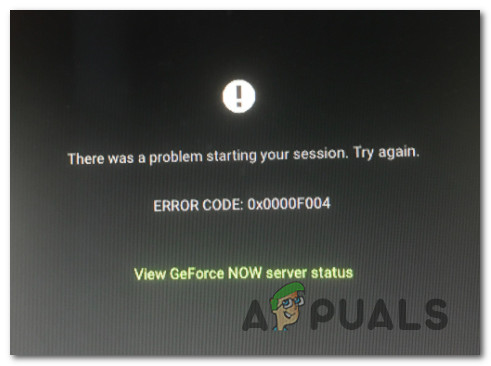
この特定の問題を徹底的に調査した結果、このエラーコードには複数の潜在的な原因があることが判明しました。以下に、この問題が発生する可能性のあるシナリオの簡単なリストを示します。
- プライマリサーバーの問題 なお、NVIDIAがGeForce Nowでのゲームストリーミングに影響を与えている根本的なサーバー問題に対処している場合にも、このエラーが表示される可能性があります。この場合、できることはサーバーの問題を特定し、関係する開発者が修正するのを待つことだけです。
- 帯域幅が不十分 帯域幅が制限されているISPをご利用の場合、オンラインでのゲームストリーミングは非常に負荷がかかる場合があります。アップロードとダウンロードの速度が接続に対応できるほど速くなく、Wi-Fiを使用しているためにこのエラーが発生している場合は、有線接続(イーサネットケーブル経由)に切り替えると問題が解決するはずです。
- AVソフトウェアまたはサードパーティのファイアウォールからの干渉 インストール済みアプリケーションを過度に制限することで知られるサードパーティ製のファイアウォールや包括的なセキュリティスイートをご利用の場合、GeForce Nowサーバーへの接続が切断されているため、このエラーが表示される可能性があります。この場合、サードパーティ製のアンチウイルスソフトウェアまたはファイアウォールソフトウェアによる干渉を無効にすることで問題を解決できます。具体的には、リアルタイム保護を無効にするか、問題のあるスイートを完全にアンインストールしてください。
- ネットワーク管理者によって課せられた制限 何らかの制限のあるネットワークに接続した状態でGeForce Nowを使用しようとしている場合、このようなエラーが発生する原因となっている可能性があります。これは学校、職場、ホテルのネットワークでよく発生し、別のネットワークに接続するか、接続を別のサーバーにルーティングする専用のゲーム用VPNを使用することで解決できます。
方法1: GeForce Nowサーバーのステータスを確認する
以下に示す修正のいずれかを適用する前に、まず、Nvidia が現在、GeForce Now クラウド ゲーム サービスに影響を与えるコア サーバーの問題に対処していないことを確認する必要があります。
この問題の過去の事例を考えると、エラーが発生する可能性があります。 0X0000F004 問題により Nvidiaグローバルサービス または、GeForce Now クライアントで使用されるストリーミング サーバーに問題がある可能性があります。
この潜在的な問題を確認するには、 公式 GeForce Now サービス ステータス ページ サーバーに問題があることを示す危険信号がないか確認してください。
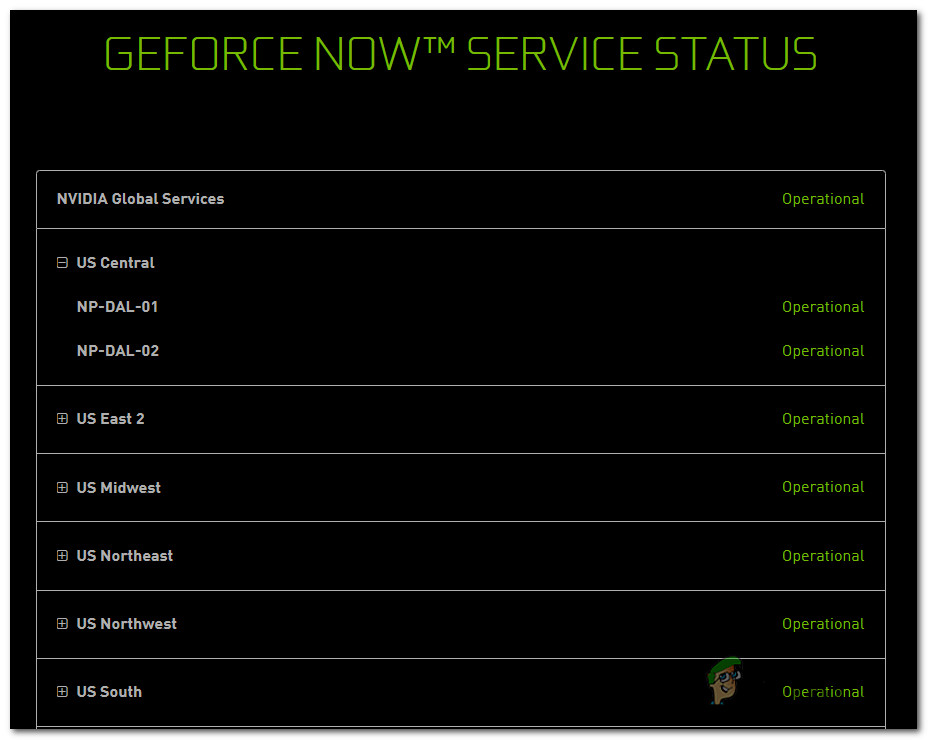
ステータスページに問題が表示された場合 NVIDIA グローバル サービス または、クライアントが使用している特定のクラウド ゲーム サーバーでは、問題が完全に制御不能になっている可能性があります。
サーバーに問題があることが確認された場合、関係する開発者が問題を解決するのを待つ以外にできることは何もありません。
一方、ステータス ページに、注意すべきサーバーの問題が報告されていない場合は、間違いである可能性があります。 0X0000F004 これはローカルな問題によって発生しています。その場合は、まず以下の可能な修正方法を実行してください。
方法2: 有線接続に切り替える
接続が制限されており、ワイヤレス接続で接続している場合は、有線接続に切り替えて、それが問題かどうかを確認することをお勧めします。 0X0000F004 表示されなくなります。
影響を受けたユーザーの多くは、GeForce Now の使用時に有線接続に切り替えることが、エラーを表示せずにゲームのストリーミングを可能にする唯一の方法であることを確認しました。 0X0000F004.
これが問題の原因であると思われる場合は、GeForce Now を再度実行する前に、PC または macOS デバイスをイーサネット ケーブルで接続してください。
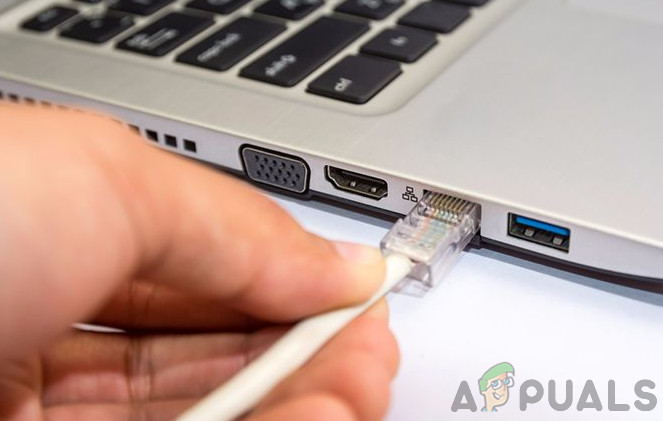
イーサネット ケーブルで接続したら、GeForce Now を通常どおり開いて、問題が修正されたかどうかを確認します。
同じエラーが解決しない場合、または GeForce Now 経由でゲームをストリーミングしようとしているときにすでに有線ケーブルを使用している場合は、次の可能な修正に進んでください。
方法3: サードパーティのAVプログラムからの干渉を無効にする(可能な場合)
ご覧のとおり、エラーが発生する一般的な理由の1つは 0X0000F004 GeForce Now のこの問題は、ファイアウォールまたはサードパーティ製のセキュリティパッケージが原因です。いくつかのサードパーティ製パッケージは、セキュリティ上の懸念から GeForce Now サーバーへの接続をブロックすることが知られています。
ファイアウォール ソリューションが含まれているサードパーティ パッケージを使用しており、このシナリオが当てはまると思われる場合は、GeForce Now 経由でコンテンツを再度ストリーミングする前に、まずリアルタイム保護を無効にする必要があります。
ほとんどの場合、タスクバーのファイアウォール/ウイルス対策アイコンを右クリックし、リアルタイム保護を無効にできるオプションを探すことでこれを実行できます。
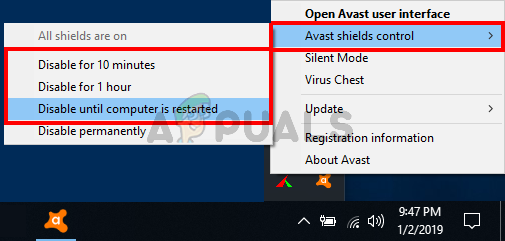
ただし、一部のファイアウォールパッケージでは、リアルタイム保護を無効にした後もブロックされた接続のリストが保持されることに注意してください。この場合、ブロックされたポートを解放する唯一の方法は、セキュリティパッケージを完全にアンインストールし、この動作を引き起こす可能性のあるファイルが残っていないことを確認することです。
ここでは、「プログラムと機能」画面から過剰に保護されたサードパーティ製ファイアウォールをアンインストールする手順を簡単に説明します。
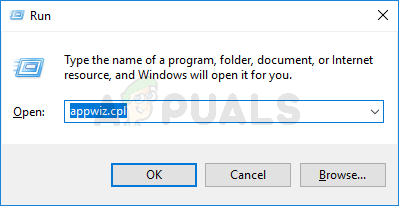
- 。キーを押します Windowsの+ R ダイアログボックスを開くには ت<XNUMXxDXNUMX><XNUMXxBXNUMX><XNUMXxBXNUMX><XNUMXxDXNUMX><XNUMXxDXNUMX>ييلそして書く 'appwiz.cpl' を押して Enter メニューを開くには プログラムと機能.

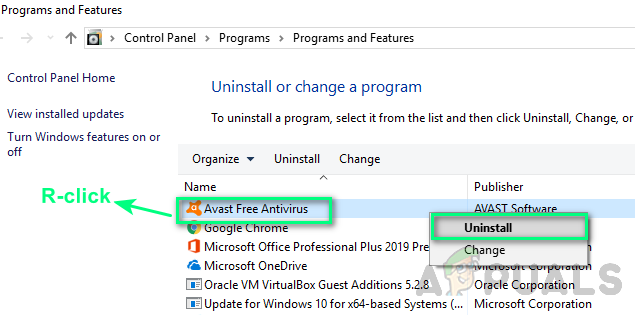
- スクリーンの中にいるとき プログラムと機能インストールされているプログラムのリストを下にスクロールし、アンインストールするセキュリティ ツールを見つけます。
- 過保護なウイルス対策ソフトやファイアウォールパッケージが原因と思われる場合は、 エラー 0X0000F004右クリックして選択 アンインストール 表示されたコンテキスト メニューから。

- アンインストール画面で、画面上の指示に従ってアンインストール プロセスを完了し、コンピューターを再起動して、再び起動するまで待ちます。
- 以下の起動シーケンスが完了したら、 最近インストールしたウイルス対策ソフトウェアまたはファイアウォール ソフトウェアによって残されたファイルをすべて削除します。.
この方法で問題が解決しない場合、またはこのシナリオが当てはまらない場合は、次の可能な修正方法に進みます。
方法4: 接続しているネットワークを切り替える(可能な場合)
職場、学校、ホテルなどの制限されたネットワークから GeForce Now 経由でゲームをストリーミングしようとしている場合、GeForce Now はネットワーク管理者によってブロックされている可能性があります。
GeForce Now は、大量の帯域幅を消費する可能性があるため、通常、ネットワーク管理者がブロックするサービスのリストの一番上にあることに注意してください。
この特定のシナリオに該当する場合は、自宅のネットワークまたはこの制限が適用されない別のネットワークから GeForce Now サービスのみを使用して問題を解決できるはずです。
ただし、制限されたネットワークを使用する以外に選択肢がない場合は、次の手順に従ってください。 方法5 以下は、ネットワーク管理者によって課された制限を回避する独創的な方法です。
方法5:ゲーム専用VPNを使用する
上記の手順のいずれも機能せず、制限されたネットワークから GeForce Now を使用しようとしている場合、この制限を回避する唯一の方法は、専用のゲーム VPN を介して接続をルーティングすることです。
インターネット サービス プロバイダー (ISP) がエラーの原因となっているレベル 3 ノードを使用している場合にも、VPN を使用すると効果的です。 0X0000F004.
必ずしも有料VPNに頼る必要はありません。無料のVPNソリューションはたくさんありますが、ほとんどのVPNには何らかの制限があり、アップグレードを勧められる可能性があります。月額制のVPNプランに加入する前に、以下の点を確認してみてください… ゲームに最適なVPNのリスト 私たちは持っている。
ただし、GeForce Now で使用するための無料 VPN を設定するための具体的な手順を探している場合は、以下の手順に従って、Hide.Me VPN の無料バージョンをインストールする方法を確認してください。
- まずはアクセスして Hide.Me VPNの公式ダウンロードページ デフォルトのブラウザからログインしたら、ボタンをクリックしてください。 ダウンロード.
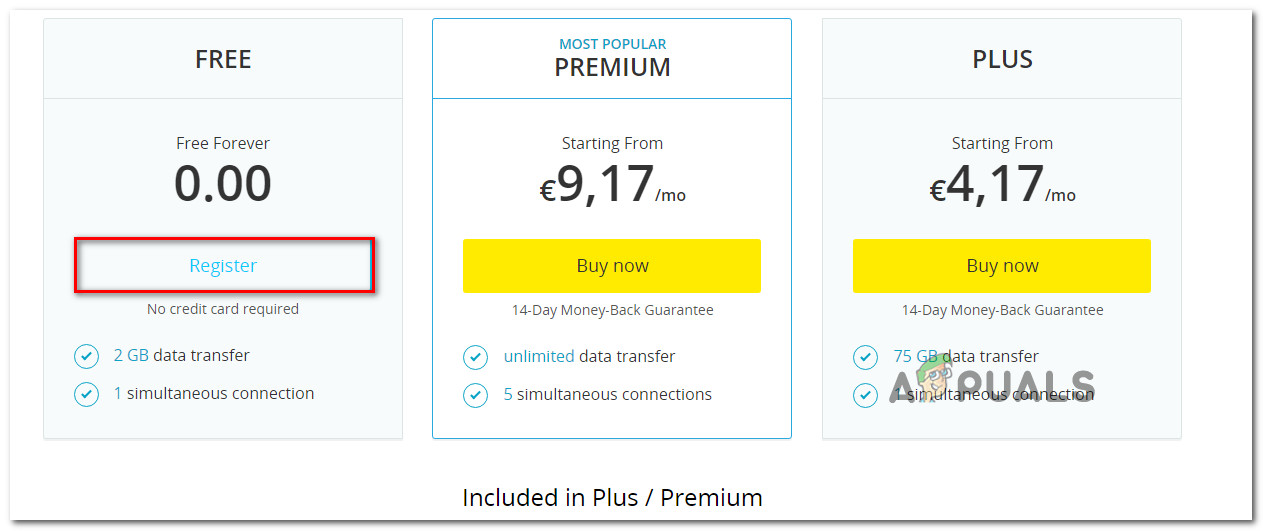
- 次の画面が表示されたら、ボタンをクリックします تسجيل 無料版に関連する Hide.Me VPN.

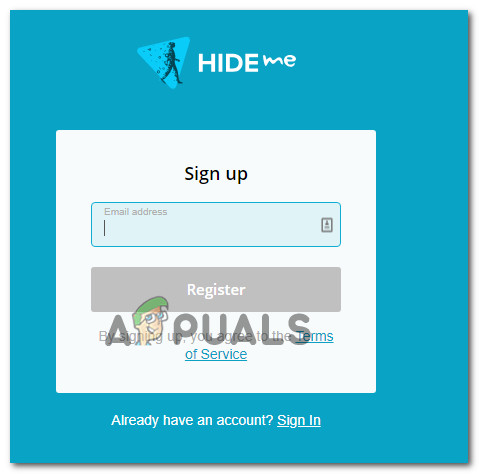
- 次のプロンプトが表示されたら、有効なメールアドレスを入力し、 Enter 登録を完了します。
 ملاحظة: 後で確認を求められるため、実際のメールアドレスを使用することが非常に重要です。
 - 次に、メールアドレスにログインし、サービス検証メッセージを探します。 隠して正しいメッセージが見つかったら、確認リンクをクリックしてプロセスを確認します。
 ملاحظة: 登録リンクをクリックしてメールを確認すると、自動的にアカウント作成メニューに移動します。
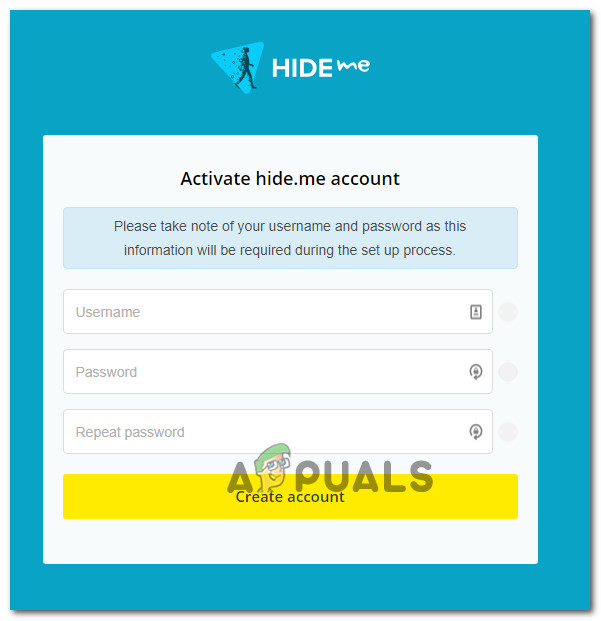
 - アカウント作成画面で、使用したいユーザー名とパスワードを入力し、 アカウントを作成する。
- プロセスが完了したら、「価格設定」>「無料」に移動し、 今すぐお申し込みください 無料プランを有効にします。

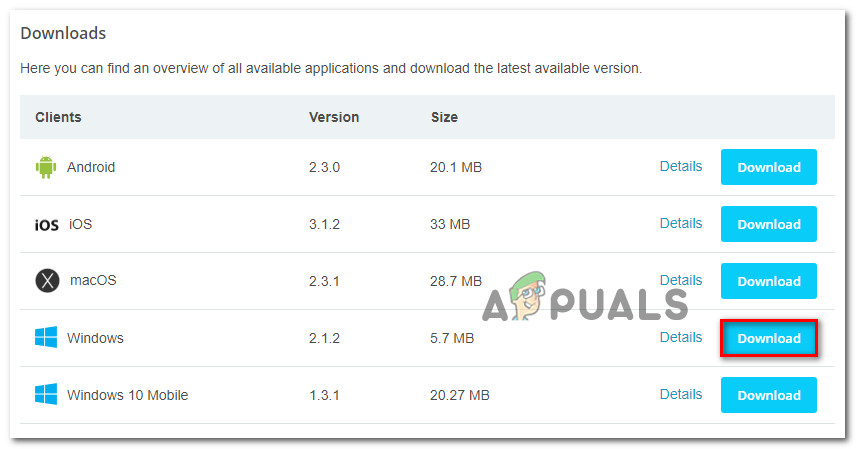
- 無料プランを選択したら、次のセクションに進みます。 ダウンロード 。ボタンをクリックします ダウンロード中 現在使用している Windows のバージョンに関連します。

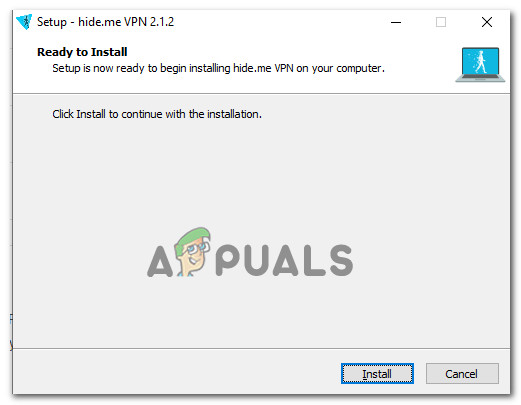
- ダウンロードが完了したら、インストーラーを開き、指示に従ってインストールを完了します。 隠して VPN

- インストールが完了したら、手順4で作成した認証情報を使用して、 無料トライアルを始める次に、適切な場所を選択し、システム全体の VPN を開始します。
- VPN が最終的にアクティブになったら、GeForce Now を実行して問題が解決されたかどうかを確認します。
 ملاحظة: 後で確認を求められるため、実際のメールアドレスを使用することが非常に重要です。
 ملاحظة: 登録リンクをクリックしてメールを確認すると、自動的にアカウント作成メニューに移動します。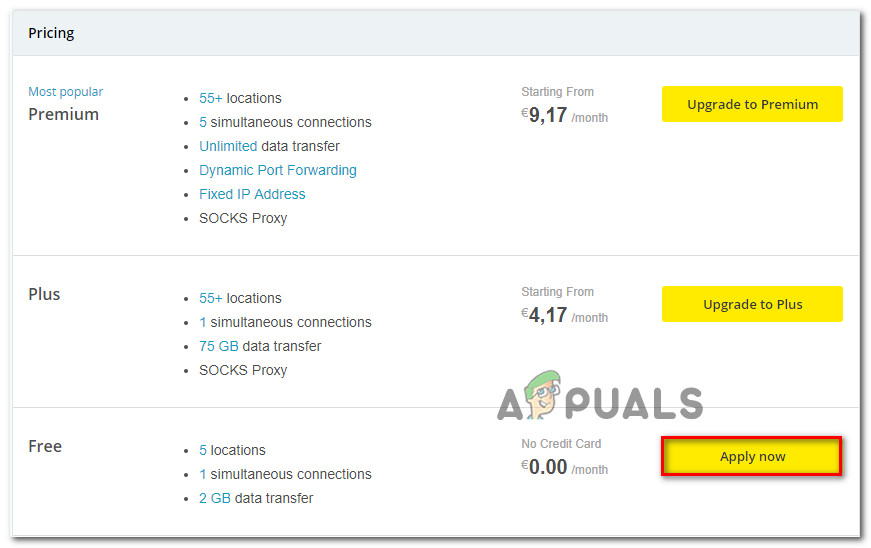
コメントは締め切りました。