

一部のGeForce Nowユーザーが エラーコード 0x000001FA (このゲームは GeForce Now で一時的に利用できません) このクラウド ゲーム サービスを使用して特定のゲームをストリーミングしようとする場合。
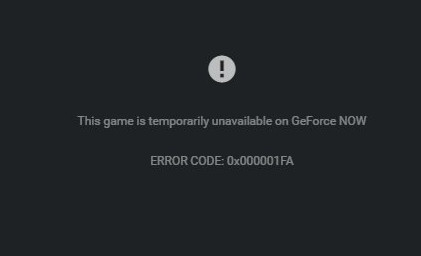
この特定の問題を調査した結果、このエラーコードが表示される原因は複数あることが明らかになりました。以下に、このエラーコードの原因として考えられる可能性のある要因をいくつか挙げます。 0x000001FA:
- プライマリサーバーの問題 特定の状況下では、現在お住まいの地域のユーザーに影響を及ぼしている基盤サーバーの問題が原因で、このエラーコードが表示される場合があります。このシナリオに該当する場合は、問題を確認し、関連する開発者が修正するのを待つしかありません。
- ドメイン ネーム システム (DNS) キャッシュが破損しています。 実は、この問題は、クラウドゲームタスクの作成を不可能にするDNSの不整合によっても発生する可能性があります。この場合、現在のDNS設定をクリアし、管理者権限でコマンドプロンプトから強制的に更新することで問題を解決できるはずです。
- DNS範囲が狭い ご利用のインターネットサービスプロバイダー(ISP)によっては、ISPが指定するDNSドメインがGeForce NOWと互換性がない場合があります。その場合は、GoogleのパブリックDNSドメインに切り替えて再度接続をお試しください。
- Tier 3 ISPノード/管理上の制限 Tier 3 インターネット サービス プロバイダーを使用している場合、または帯域幅の使用を制限するためにクラウド ストリーミングを制限するネットワークに接続している場合、この問題を解決する唯一の方法は、ゲーム用の仮想プライベート ネットワーク (VPN) を使用して、ping にあまり影響を与えない信頼性の高い VPN 経由で接続をルーティングすることです。
- 専用GPUの故障 影響を受けたユーザーの一部によると、この問題はデュアルGPU構成でGeForce Nowがカスタムソリューションを強制的に使用した場合にも発生する可能性があるとのことです。影響を受けた複数のユーザーは、アプリケーションに組み込みソリューションを強制的に使用させることで問題を解決できたことを確認しています。
方法1: サーバーの問題を確認する
以下の他の修正方法を試す前に、まず、制御できないサーバーの問題が発生していないことを確認する必要があります。
過去には、クラウド ストリーミングに影響を与える予期しないサーバーの問題によって Nvidia GeForce Now サービスが影響を受けるたびに、この特定のエラー コードが表示されていたことを思い出してください。
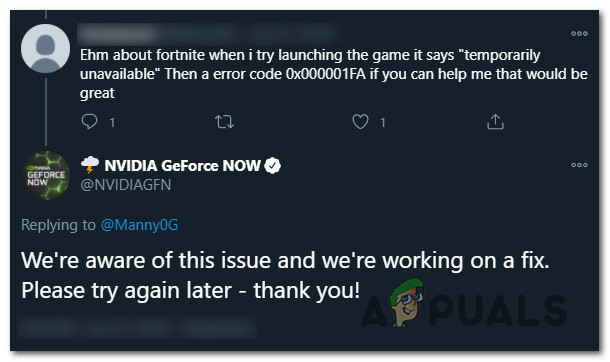
このシナリオが当てはまると思われる場合は、まず、お住まいの地域の他のユーザーが現在同じ種類の問題を経験していないか確認してください。そのためには、次のようなサービスを利用できます。 DownDetector أو 今はダウンですか この問題が広範囲に及んでいるかどうかを確認します。
サーバーに問題がある証拠を発見した場合は、 GeForce NOWの公式Twitterページ サーバーの問題に関する公式発表を表示します。
注意: サーバーの問題が検出された場合、以下に記載されている他の潜在的な修正方法では問題は解決されません。 0x000001FA 問題は完全にあなたの制御外であるため、この場合、開発者側が問題を解決するまで待つことしかできません。
一方、サーバーに問題があるという証拠がない場合は、まず以下の潜在的な修正策を記載されている順番に適用してみてください。いずれかの修正策が問題の解決に役立つはずです。
方法2: DNS設定をクリアする
影響を受ける一部のユーザーによると、この問題は…に関連する不整合によっても発生する可能性があるとのことです。 DNS(ドメイン名の不一致) システムが現在使用しているもの。
このシナリオが当てはまると思われる場合は、管理者特権のコマンドプロンプトを使用して、現在のDNS設定をスキャンして更新するコマンドを実行してください。この手順により問題が解決することが確認されています。 0x000001FA GeForce Now は、影響を受ける多くのユーザーによって実装されています。
通知このプロセスでは、基盤となるデータが失われることはありません。一時的なDNS関連データをクリアし、システムに新しい値を強制的に設定するだけで、同じ問題が再発するのを防ぐことができます。
この潜在的な修正をまだ試していない場合は、以下の手順に従って、現在の DNS 設定を強制的に更新してください。
ملاحظة: 以下の手順は、Windowsのバージョンに関係なく適用されます。Windows 7、Windows 8.1、Windows 10でご利用いただけます。
- まず、Nvidia GeForce Now が完全に閉じられており、関連するプロセスがバックグラウンドで実行されていないことを確認します。
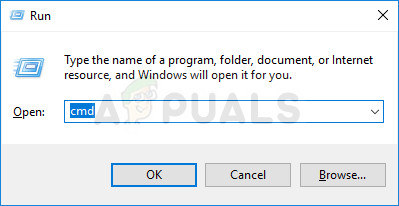
- 次に、キーを押します Windowsの+ R ダイアログボックスを開くには 走る次に、 'cmd' テキストボックス内で、 Ctrl + Shift + Enter 開く コマンドプロンプト 管理者の権限が必要です。管理者から要求があったら UAC(ユーザーアカウント制御)、 クリック نعم 管理者の権限を付与します。

- 管理者権限でコマンドプロンプトに入ったら、次のコマンドを入力して Enter キーを押します。 Enter 現在の IP 構成をクリアするには:
でipconfig / flushdnsと
- コマンドが正常に実行されるまでお待ちください。DNSが正常に更新されたことを示す確認メッセージが表示されます。このメッセージが表示されたら、次のコマンドを入力してEnterキーを押します。 Enter 現在の IP 構成を更新するには:
IPCONFIG / RENEW
- 2 番目のコマンドを正常に更新した後、管理者権限でコマンド プロンプトを閉じてから、GeForce Now を再度実行し、問題が解決されたかどうかを確認できます。
同じ問題が解決しない場合は、次の方法に進みます。
方法3:ゲームにVPNを使用する
影響を受ける一部のユーザーが報告しているように、この問題は、GeForce Now の使用を妨げる何らかのネットワーク制限によっても発生する可能性があります。
エラーが表示される可能性があります 0x000001FA これは、ネットワーク管理者がネットワークユーザーによる帯域幅の過剰な消費を防ぐため、クラウドゲームに制限を設けている可能性があるためです。また、レベル3契約を積極的に利用しているISPをご利用の場合も、この問題が発生する可能性が考えられます。
上記のシナリオのいずれかが当てはまる場合は、VPN クライアントを使用すると、エラーを回避し、エラー コードを表示せずに GeForce NOW からゲームをストリーミングできる可能性があります。 0x000001FA 彼自身。
ただし、これにはコストがかかります。VPN経由でデータを送信すると、pingが悪化し、ゲーム体験に支障が出る可能性があります。それでも、GeForce Nowを全く使えなくなるよりはましです。
ゲーム用の信頼できるVPNをお探しなら、 ゲームに最適なVPNのリストそれで、あなたに合ったものを選んでください。

ملاحظة: 上記のVPNパッケージのほとんどには無料プランが含まれています。この代替ソリューションが効果的であることを確信できるまで、有料プランへの加入は避けることをお勧めします。
VPN 経由で接続をルーティングしようとした後でも同じ問題が引き続き発生する場合は、次の解決策に進んでください。
方法4:DNSをGoogleの代替手段に変更する
上記の解決策がどれもうまくいかない場合は、次のエラー修正の試みとして 0x000001FA それは変えなければならない 現在のDNS範囲 インターネットサービスプロバイダによって割り当てられたデフォルトの帯域幅(ISP)を Google が提供するドメインに変更します。
影響を受けた複数のユーザーが、IPv4およびIPv6でGoogle Public DNSに切り替えることでこの問題を解決できたことを確認しました。多くの場合、この解決策により、GeForce Now経由でゲームをストリーミングする際のレイテンシ(ping)も改善されました。
まだ試していない場合は、以下の手順に従って、Windows コンピュータのデフォルトの DNS ドメインを Google Public DNS に変更してください。
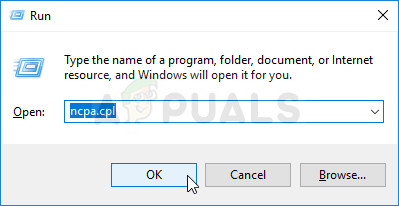
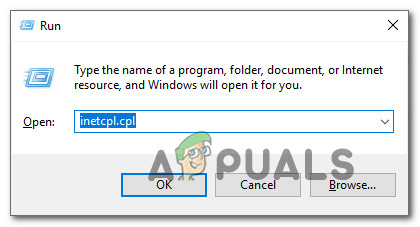
- ダイアログを開く ت<XNUMXxDXNUMX><XNUMXxBXNUMX><XNUMXxBXNUMX><XNUMXxDXNUMX><XNUMXxDXNUMX>ييل (実行)キーを押して Windowsの+ Rそして書く 「ncpa.cpl」 を押して Enter ウィンドウを開くには ネットワーク接続 (ネットワーク接続)。
- 窓に入ると ネットワーク接続 (ネットワーク接続)を右クリックし、 Wi-Fi(ワイヤレスネットワーク接続)、を選択します 特徴 コンテキストメニューから(プロパティ)を選択します。有線接続を使用している場合は、 イーサネット(ローカルエリア接続) その代わりに。
 ملاحظة: 彼があなたに要求するとき UAC(ユーザーアカウント制御)、 タップする نعم 管理者の権限を付与します。
 - ようやくリストに入ったら イーサネット أو WI-FI (接続状況に応じて)タブをクリックします ネットワーク次に、次のセクションを探します。 この接続では次の要素が使用されます。 正しいメニューに到達したら、関連するボックスをクリックします。 インターネット プロトコル バージョン 4 (TCP/IPv4) 次に、ボタンをクリックします 特徴.

- リストに入ると インターネット プロトコル バージョン 4 の設定続行してクリック 全般的、 次に、関連するボックスを有効にします 次の DNS サーバー アドレスを使用します。
- 次の画面に到達したら、現在の値を置き換えます 優先 DNS サーバー و 代替DNSサーバー 次の値を使用します。
8.8.8.8 8.8.4.4
ملاحظة: これは Google が提供するパブリック DNS 範囲ですが、この範囲を使用しない場合は [他の方法] を使用することもできます。 1.1.1.1 و 1.0.0.1 君の 優先 DNS サーバー و 代替 DNS サーバー。
- 変更を保存して新しい DNS 範囲を適用し、コンピューターを再起動して、次回の起動時に問題が解決されているかどうかを確認します。ملاحظة: 頼るなら IPv6、 また、調整する必要がある 優先 DNS サーバー و 代替DNSサーバー <XNUMXxDXNUMX>للل<XNUMXxXNUMX> インターネットプロトコルバージョン6(TCP / IPv6) 次の値を使用します。
2001:4860:4860::8888
2001:4860:4860::8844
- 変更を保存して適用し、コンピューターを再起動して、次回の起動が完了した後に問題が解決されているかどうかを確認します。
 ملاحظة: 彼があなたに要求するとき UAC(ユーザーアカウント制御)、 タップする نعم 管理者の権限を付与します。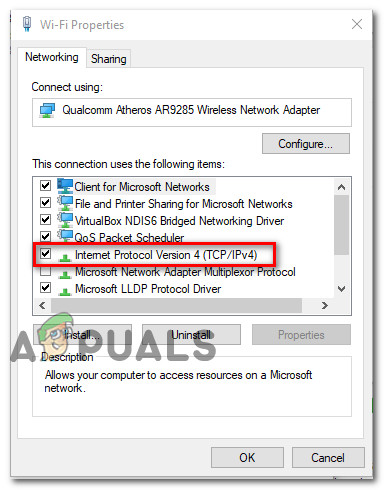
それでも同じエラーコードが表示される場合 0x000001FA、 次の可能な解決策に進みます。
方法5: 統合グラフィックスを使用してGeForce Nowを実行する
上記の潜在的な解決策のいずれも機能せず、統合 GPU と専用 GPU の両方を含むセットアップを使用している場合は、最後に試すべきことは、GeForce Now アプリを統合グラフィック オプションで動作するように強制することです。
このプロセスが成功した理由は確認できませんでしたが、影響を受けた多くのユーザーからエラーが報告されました。 0x000001FA アプリケーションに統合グラフィック処理装置の使用を強制した後は、このメッセージは表示されなくなりました。
まだ試していない場合は、ぜひ試してみてください。 統合グラフィック処理装置の強制使用 Nvidia GeForce Now を実行するときに、これによって煩わしいエラー コードを回避できるかどうかを確認してください。
コメントは締め切りました。