

一部のWindowsユーザーは、 NvidiaのGeForce Experienceを起動しようとすると、 HRESULT E_FAILエラーが発生するという問題に直面しています。この問題はWindows 8.1とWindows 10の両方で報告されており、メッセージの文言に若干の違いが見られます。
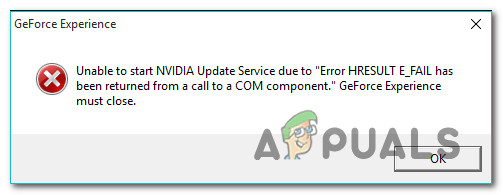
このエラーコードが表示される原因はいくつか考えられます。考えられる原因を簡単に以下に挙げます。
- Nvidia GeForce Experienceのインストールが破損しています このエラーの最も一般的な原因の一つは、GeForce Experienceのインストール時に何らかのファイルが破損していることです。このエラーを修正するには、公式チャネルを使用してツールを再インストールするだけです。
- GPU ドライバーのインストールが不完全または失敗しました GPUのインストールに失敗した後、またはアップデートプロセス中に予期せぬシャットダウンシーケンスが発生した後にこの問題に気付き始めた場合は、GPUの依存関係が破損している可能性があります。この場合、標準的な方法ですべてのNvidiaドライバーをアンインストールすることで問題を解決できるはずです。より深刻な場合は、破損したファイルを個別に削除するために専用のツールが必要になる場合があります。
考えられる原因がすべてわかったので、考えられる解決策のリストを以下に示します。
方法 1: GeForce Experience を再インストールする
この特定の問題に対する最も一般的な解決策の 1 つは、現在の Nvidia Experience インストールを、それに関連するすべてのコンポーネントと依存関係とともに再インストールすることです。
影響を受けた複数のユーザーを特定したところ、GeForce Experienceを再インストールすることで、同じHRESULT E_FAILエラーが発生することなくアプリケーションを実行できるようになったことを確認しました。
方法がわからない場合は、以下の手順に従って、関連する各 Nvidia コンポーネントを再インストールし、エラー メッセージを修正してください。
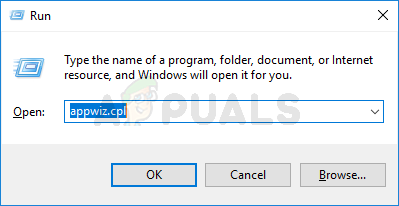
- 私のキーを押してください Windowsの+ R ダイアログボックスを開くには ت<XNUMXxDXNUMX><XNUMXxBXNUMX><XNUMXxBXNUMX><XNUMXxDXNUMX><XNUMXxDXNUMX>ييلそして書く 'appwiz.cpl' を押して Enter 画面を開くには プログラムと機能波が現れたとき UAC(ユーザーアカウント制御)、 タップする نعم 管理者の権限を付与します。
![]()
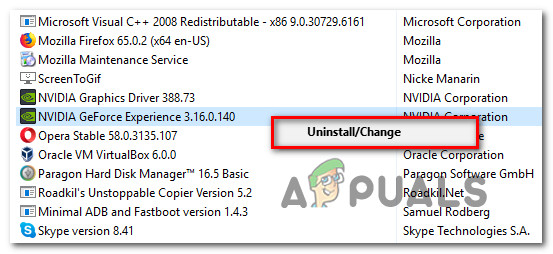
- リストに入ると プログラムと機能最初に列をクリックします。 出版社 すべてのアプリケーションを発行元別に並べ替えます。
- アプリケーションを正しく配置したら、右クリックして Nvidia エクスペリエンス そして選択 アンインストール 表示されたコンテキスト メニューから。
![]()
- アンインストール画面で、画面上の指示に従ってアンインストール プロセスを完了し、コンピューターを再起動して、次回の起動が完了するまで待ちます。
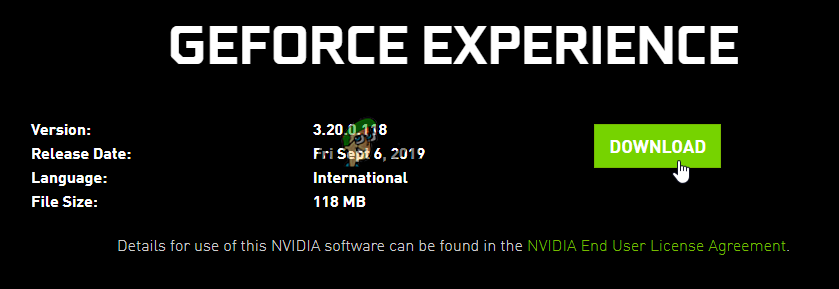
- コンピュータが再起動したら、 Nvidia Experienceの公式ダウンロードページ 。ボタンをクリックします ダウンロード アプリの最新バージョンを入手するには。
![]()
- ダウンロードが完了したら、インストーラーをダブルクリックし、画面の指示に従って最新バージョンの Nvidia Experience のインストールを完了します。
- アプリケーションを通常どおり実行し、問題が解決されたかどうかを確認します。
アプリケーションが引き続き同じHRESULT E_FAILエラーで実行に失敗した場合は、以下の次の解決策に進んでください。
方法2: すべてのNvidiaドライバーを再インストールする
GeForce Experienceアプリを再インストールしても問題が解決しない場合は、GPUまたは物理ドライバーの不整合が原因である可能性が高いです。特に、ドライバーのアップデート失敗後や予期せぬシステムクラッシュ後にHRESULT E_FAILエラーが発生し始めた場合は、その可能性が高くなります。
このシナリオに該当する場合は、クリーンインストールを実行する前にすべてのNvidiaドライバーをアンインストールすることで問題を解決できるはずです。デバイスマネージャーとプログラムと機能を使用して、GPUに関連するすべてのものをアンインストールしてから、公式チャネルから再インストールしてください。
方法がわからない場合は、以下の手順に従ってください。
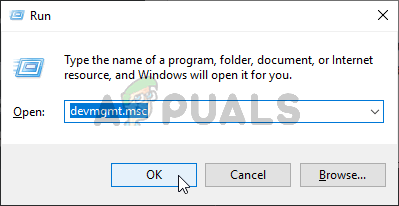
- ダイアログを開く ت<XNUMXxDXNUMX><XNUMXxBXNUMX><XNUMXxBXNUMX><XNUMXxDXNUMX><XNUMXxDXNUMX>ييل を押して Windowsキー+ Rそして書く 'devmgmt.msc' テキストボックス内で、 Enter 開く デバイスマネージャ。 彼があなたに要求するとき ユーザーアカウント制御(UAC)、 クリック نعم 管理者の権限を付与します。
![]()
- デバイス マネージャーが開いたら、インストールされているデバイスのさまざまなカテゴリに移動して参照し、それらに関連付けられたドロップダウン メニューを展開します。 ディスプレイアダプタ次に、グラフィックカードドライバを右クリックして「アンインストール」を選択し、 アンインストール。 このプロセス中に画面がちらつく場合は、オペレーティングシステム(OS)が次の画面に切り替えるのに忙しいためです。 カスタム定義 一般的な同等物に。
![]() ملاحظة: 専用 GPU と統合 GPU の両方がある場合は、Nvidia から専用 GPU ドライバーのみをアンインストールする必要があります。
ملاحظة: 専用 GPU と統合 GPU の両方がある場合は、Nvidia から専用 GPU ドライバーのみをアンインストールする必要があります。
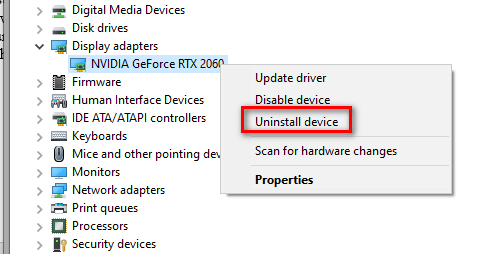 ملاحظة: 専用 GPU と統合 GPU の両方がある場合は、Nvidia から専用 GPU ドライバーのみをアンインストールする必要があります。
- その後、ツールを閉じることができます デバイスマネージャ 安全にキーを押します Windowsの+ R ダイアログボックスを開くには ラン 最後に、今回は 'appwiz.cpl' を押して Enter 画面を開くには プログラムと機能.
![]()
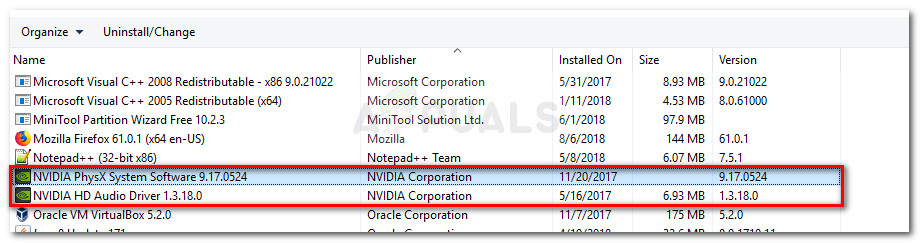
- 画面に入ると プログラムと機能まず、上部の「発行元」列をクリックして、インストールされているプログラムを発行元順に並べ替えます。次に、残っているNvidia Corporation関連のツールをすべてアンインストールします。Physicsモジュールやその他の依存関係も削除する必要がある可能性があります。各項目を右クリックし、[適切なオプション]を選択してください。 アンインストール コンテキストメニューから。
![グラフィック処理装置 (GPU) に関連するすべてのプログラムをアンインストールします。]()
- 次に、アンインストールのプロンプトに従ってプロセスを完了します。
- 残りのすべての Nvidia ツールのアンインストールが完了したら、コンピューターを再起動し、次の起動が完了するまで待ちます。
- コンピュータを再起動した後、 Nvidiaの公式ダウンロードページ GPU モデルに関連付けられている最新のドライバー バージョンをダウンロードします。
- インストーラーが正常にダウンロードされたら、それをダブルクリックし、画面の指示に従って、デバイスに必要なすべての Nvidia ドライバーと関連する依存関係をインストールします。
同じHRESULT E_FAILエラーが引き続き発生する場合は、以下の次の解決策に進んでください。
方法3: DDUを使用して破損したGPUドライバーの痕跡を削除する
上記のいずれの方法も機能しない場合は、メイン GPU ドライバーまたはその関連する依存関係に影響を与える何らかの破損の問題が発生している可能性が非常に高くなります。
同様のHRESULT E_FAILエラーに遭遇した多くのユーザーは、Display Driver Uninstaller(DDU)と呼ばれるサードパーティ製ツールを使用して現在のGPUドライババージョンと関連するすべての依存関係を削除することで、最終的に問題を解決できたことを確認しました。
この方法を使用する主な利点は、このツールでは、従来のアンインストール プロセスでは通常そのまま残される破損したファイルも削除されることです。
DDUは、このような状況で広く使用されている無料ツールです。Nvidia GeForce Experienceアプリで発生するHRESULT E_FAILエラーを修正するためにDDUを使用する方法を簡単に説明します。
- デフォルトのブラウザを開いてアクセスしてください 公式ダウンロードページ <XNUMXxDXNUMX>للل<XNUMXxXNUMX> ディスプレイ ドライバー アンインストーラー。
![]() ملاحظة: ダウンロードが完了するまでしばらく待つつもりがない場合は、実際の場所に近いサーバー (ミラー) を選択してください。
ملاحظة: ダウンロードが完了するまでしばらく待つつもりがない場合は、実際の場所に近いサーバー (ミラー) を選択してください。 - ダウンロードが完了したら、次のような解凍ツールを使用してください。 7Zip أو WinZipの DDU アーカイブの内容を抽出します。
- ユーティリティの内容を解凍した後、インストーラを右クリックして 管理者として実行 新しく表示されたコンテキストメニューから。 UAC(ユーザーアカウント制御)、 クリック نعم ツール管理者のアクセスを許可します。
- ディスプレイドライバアンインストーラーのインターフェースに入ったら、 GPU リストから デバイスタイプを選択します ドロップダウンメニュー。次にクリックします クリーンアップして再起動 クリーニングプロセスを開始します。
![]()
- プロセスが完了したら、ツールによって自動的に再起動が強制されない場合は手動で再起動してください。
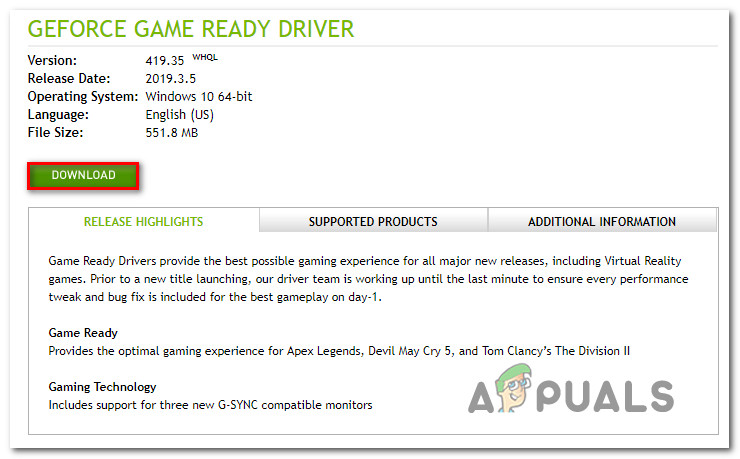
- 次の起動が完了したら、公式の Nvidia ダウンロード リンクにアクセスし、グラフィック カードと互換性のある最新バージョンの GPU ドライバーをダウンロードします。
![]()
- インストーラーをダウンロードしたら、画面の指示に従ってインストールを完了し、問題が解決されたかどうかを確認します。
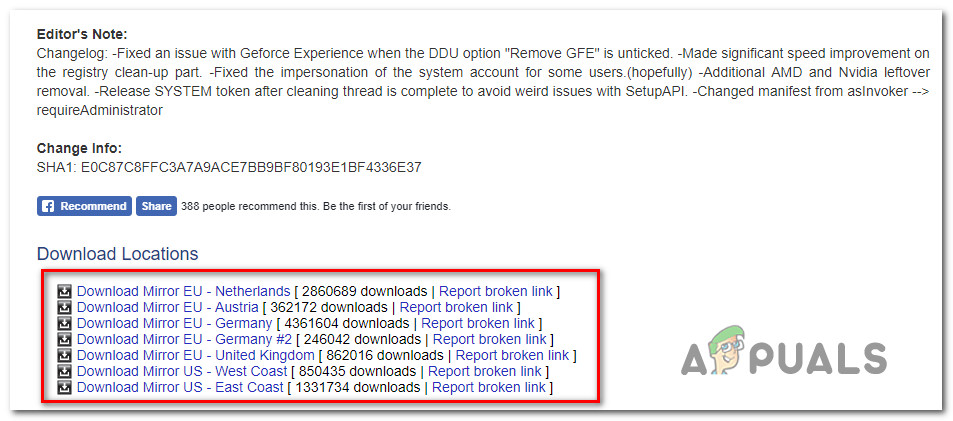 ملاحظة: ダウンロードが完了するまでしばらく待つつもりがない場合は、実際の場所に近いサーバー (ミラー) を選択してください。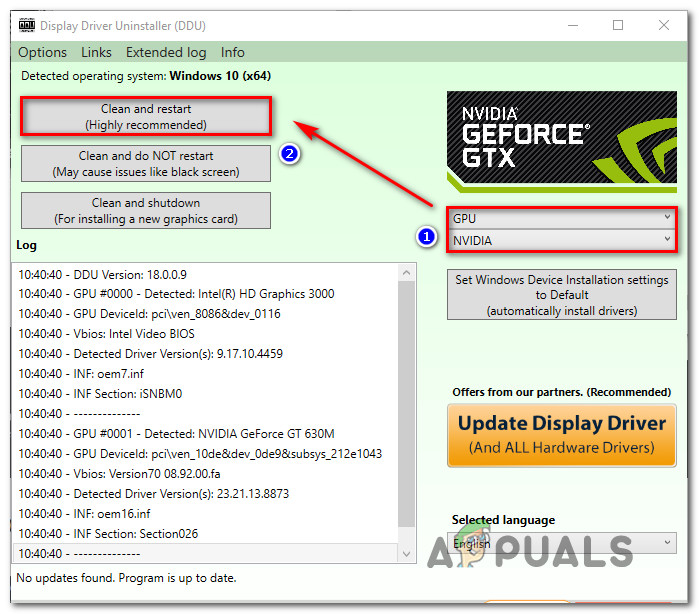
コメントは締め切りました。