

一部のWindowsユーザーは、従来の方法でNvidia GeForce Experienceをインストールまたは実行しようとすると、「C++ランタイムエラー」が発生するという問題に遭遇します。ほとんどの場合、この問題は、ユーザーがGeForce Experienceインターフェースを使用してGeForce Game Readyドライバーをインストールしようとした際に報告されます。
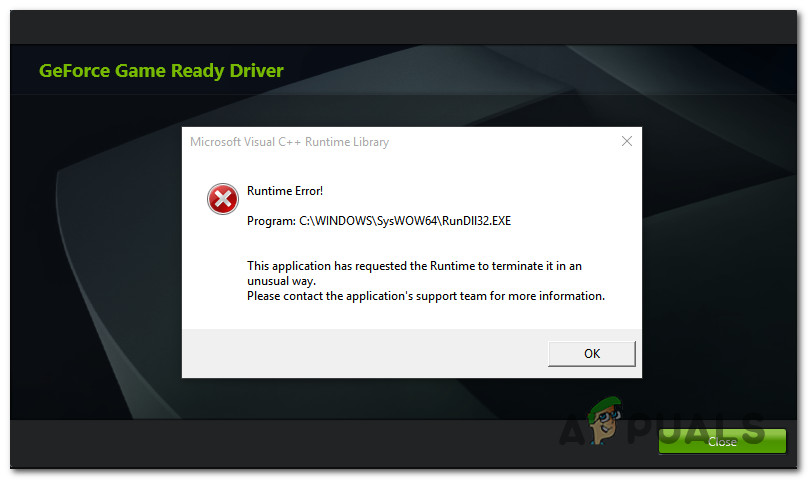
ご覧のとおり、このエラーコードが発生する原因はいくつか知られています。以下に、この問題の原因として確認されている可能性のある原因の簡単なリストを示します。
- 固定における表面的な欠陥 ご覧のとおり、このエラーメッセージはNVIDIAドライバーのインストールに成功した後でも表示されることがあります。このシナリオに該当する場合は、再起動するだけで問題は解決するはずです。
- 管理者権限がない 影響を受けたユーザーの一部によると、この問題は、ドライバインストーラーが既存のドライバ依存関係のファイルを置き換えたり変更したりするために必要な権限を持っていない場合にも発生する可能性があるとのことです。この場合、Nvidia Experienceを管理者権限で開くように強制することで、この問題を解決できるはずです。
- アップデート機能に関する永続的な問題 過去にエラーが発生した ランタイム C++ エラー これは、Nvidia Experience がアップデートリクエストを処理する方法に問題があったために発生しました。この場合、公式の Nvidia ダウンロードページからドライバーのアップデートを手動でインストールすることで、問題を解決できるはずです。
- Nvidiaのサービス競合 NVIDIA ドライバーまたは関連する依存関係をアンインストールしようとしているときにこのエラーが表示される場合は、プロセスを繰り返す前に、[サービス] 画面ですべての NVIDIA 関連サービスを無効にすることで問題を解決できる可能性があります。
- Nvidia Experienceのインストールが破損しています 一部の影響を受けたユーザーからの報告によると、この問題は何らかのシステムファイルの破損にも発生する可能性があります。この場合、公式チャネルを通じて関連するすべてのNVIDIAコンポーネントを再インストールすることで問題を解決できるはずです。
原因がわかったところで、Nvidia Experience で発生するC++ ランタイム エラーを修正する可能性のある確実な方法をいくつかご紹介します。
方法1:コンピューターを再起動します
他の修正に進む前に、まず、コンピューターを再起動するだけで解決できるような軽微な問題ではないことを確認する必要があります。実際、Nvidia ExperienceでC++ランタイムエラーが発生したユーザーの中には、コンピューターを再起動するとエラーが自然に消えたと報告している人もいます。
ドライバーの更新処理の最後にエラーが発生し、処理が失敗したように見えても、コンピューターを再起動し、次の起動が完了するまでお待ちください。その後、(コンピューターが再起動したら)Nvidia Experienceを開き、 「ドライバー」タブに移動して、「更新プログラムの確認」をクリックし、更新プログラムが正しくインストールされたかどうかを確認してください。
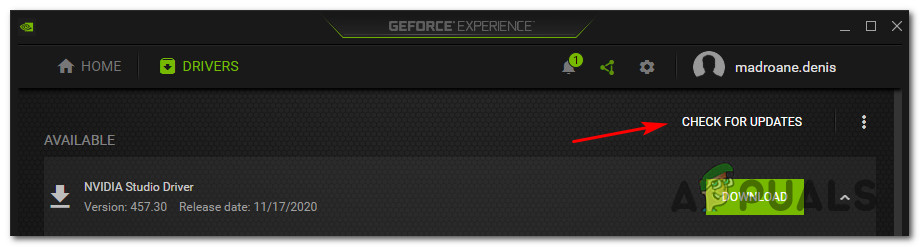
新しいバージョンが見つからない場合は、先ほど発生した C++ ランタイム エラーにもかかわらず、インストールは成功したと結論付けることができます。
ただし、Nvidia Experienceが新しいドライバーバージョンを検出し、 「ダウンロード」ボタンをクリックできる場合は、インストールを再度実行し、2回目でプロセスが成功するかどうかを確認してください。
それでも同じ問題が発生する場合は、次の可能な修正方法に進みます。
2番目の方法: 管理者権限でNvidia Experienceを実行する
影響を受ける一部のユーザーによると、この特定の問題は、管理者権限がないためインストーラーが特定のファイルを置き換えることができないという権限の問題にも関連している可能性があるとのことです。
このシナリオが当てはまる場合は、オペレーティング システムに管理者権限で Nvidia Experience を強制的に開かせ、更新プログラムをインストールするために必要な権限があることを確認することで、問題を解決できるはずです。
ただし、その前に、Nvidia Experience が完全に閉じられており、関連するバックグラウンド プロセスが現在実行されていないことを確認してください。
上記の手順を実行した後、実行ファイルまたはNvidia Experienceのショートカットを右クリックし、表示されたコンテキストメニューから「管理者として実行」を選択してください。
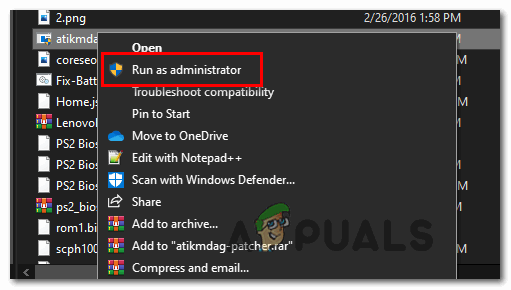
UAC (ユーザーアカウント制御)メニューが表示されたら、[はい]をクリックして管理者権限を付与し、同じ手順を繰り返して、同じC++ ランタイム エラーが発生しずにアップデートのインストールを完了できるかどうかを確認してください。
同じ問題が解決しない場合は、次の解決策に進んでください。
方法3: 手動でアップデートをインストールする
Nvidia Experienceがドライバーのバージョンを自動的に更新できない場合は、手動で更新する方法を試して、 C++ランタイムエラーの発生を回避できるかどうかを確認してください。
この方法は、これまでNvidiaドライバーを最新バージョンにアップデートできなかった多くのユーザーにとって効果的であることが証明されています。影響を受けたユーザーは、この手動アプローチは必要なファイルの取得にNvidia Experienceを利用せず、ローカルでダウンロードするため効果的だと推測しています。
この方法を試す場合は、以下の手順に従って、Nvidia の公式ダウンロード ページを使用して失敗したアップデートを手動でインストールしてください。
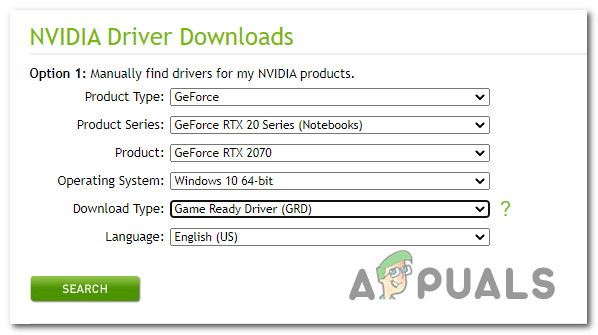
- デフォルトのブラウザを開いてアクセスしてください Nvidia ドライバー ダウンロード ページ.
- 正しいページに到達したら、 製品型 正しい、製品シリーズ、ومنتج、وOS、次に選択します ゲームレディドライバ (ダウンロードタイプの下)最後に言語を選択してクリックします。 適切なドライバーバージョンを検索してください.
![]()
- 正しいドライバーを特定したら、ボタンをクリックします。 ダウンロード そして、プロセスが完了するのを待ちます。
![]() ملاحظة: 別のページにリダイレクトされた場合は、 ダウンロード インストールを再度開始します。
ملاحظة: 別のページにリダイレクトされた場合は、 ダウンロード インストールを再度開始します。 - ダウンロードが完了したら、インストール実行ファイルをダブルクリックし、 نعم في UAC(ユーザーアカウント制御) 管理者権限を付与するには、画面の指示に従って保留中のドライバーのインストールを完了します。
- インストールが正常に完了した場合(「C++ ランタイム エラー')、最後にもう一度コンピュータを再起動します。
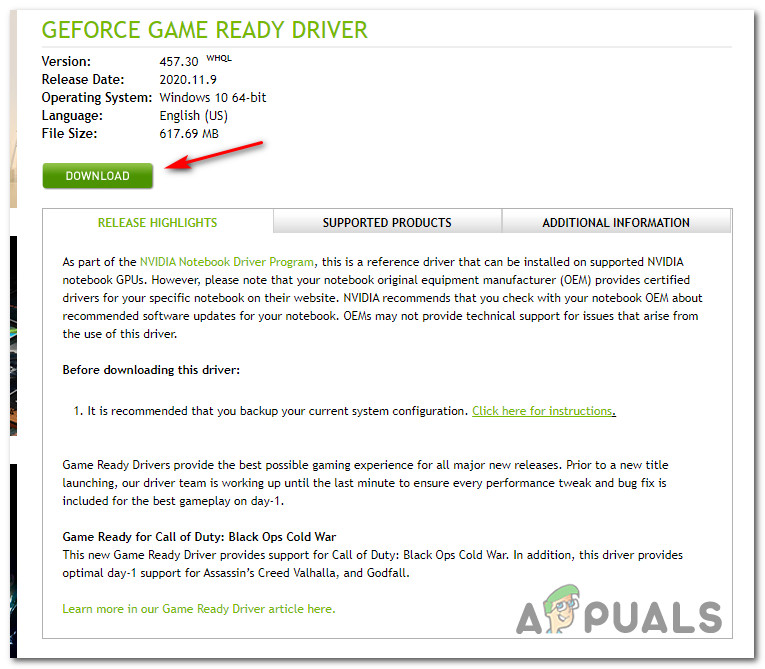 ملاحظة: 別のページにリダイレクトされた場合は、 ダウンロード インストールを再度開始します。
このオーバーライドを試行しても最終的に同じエラー コードが表示される場合は、次の可能な解決策に進みます。
方法4: 関連するNvidiaサービスを無効にする
Nvidia Experience をアンインストールしようとしているとき、またはそれに関連付けられている依存関係を削除しようとしているときにこのエラーが発生した場合、問題は現在 1 つ以上のサービスが不安定な状態になっていることが原因である可能性があります。
このシナリオに該当する場合は、アンインストールプロセスを再度実行する前に、関連するすべてのNvidiaサービスを無効にすることで問題を回避できる可能性があります。これは「サービス」画面から実行できます。
詳細な手順を探している場合は、以下の手順に従ってください。
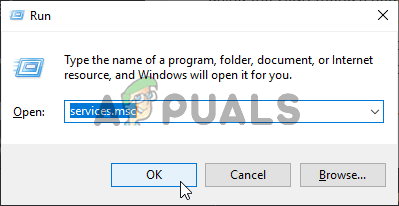
- クリック Windowsキー+ R ダイアログボックスを開くには ت<XNUMXxDXNUMX><XNUMXxBXNUMX><XNUMXxBXNUMX><XNUMXxDXNUMX><XNUMXxDXNUMX>ييلそして書く 'services.cpl' テキストボックス内で、 Enter 画面を開くには الخدمات.
![]() ملاحظة: ガイドから指示があった場合 UAC(ユーザーアカウント制御)、タップ نعم 管理者の権限を付与します。
ملاحظة: ガイドから指示があった場合 UAC(ユーザーアカウント制御)、タップ نعم 管理者の権限を付与します。 - 画面に入ると الخدمات右側のセクションに移動してアイコンをクリックします الاسم リストをアルファベット順に並べ替えます。
![]()
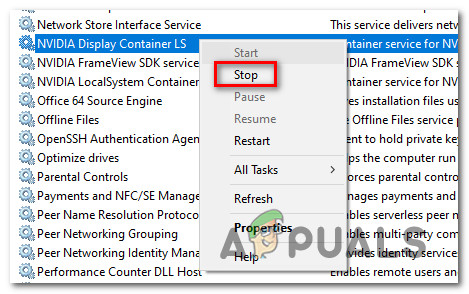
- リストを正しく配置したら、 NVIDIA そして選択 オフにする 表示されるコンテキストメニューから。
![]()
- 各サービスで上記の手順を繰り返します。 Nvidia これは、すべての Nvidia サービスが事実上停止されるまで続きます。
- 次に、問題の原因となったアンインストール シーケンスを繰り返します。 C++ ランタイム エラー プロセスが完了したかどうかを確認します。
 ملاحظة: ガイドから指示があった場合 UAC(ユーザーアカウント制御)、タップ نعم 管理者の権限を付与します。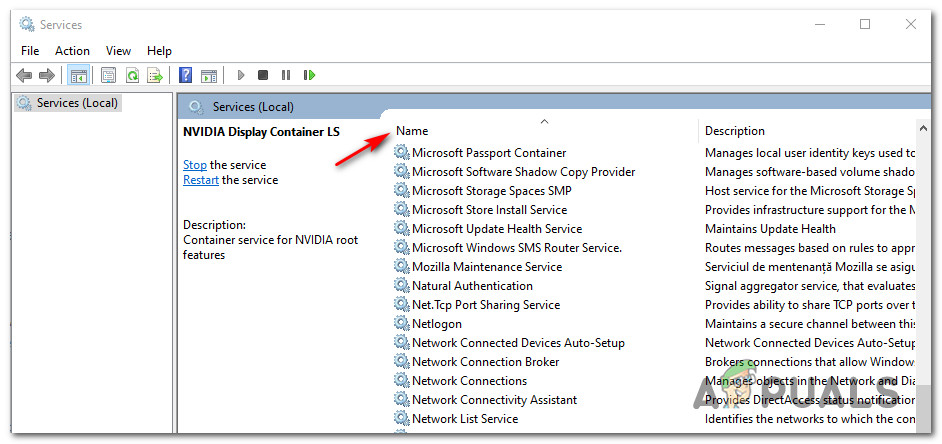
それでも問題が解決しない場合は、以下の最後の解決策に進んでください。
方法5:Nvidia Experienceを再インストールする
上記の方法がどれもうまくいかない場合は、最後に試すべきことは、Nvidia Experienceとそのすべてのコンポーネントおよび関連する依存関係をアンインストールしてから、完全な再インストールを実行することです。このプロセスにより、Nvidia ExperienceでC++ランタイムエラーの原因となっている可能性のあるほとんどの不整合が解消されます。
方法がわからない場合は、以下の手順に従って、関連する各 Nvidia コンポーネントを再インストールし、エラー メッセージを修正してください。
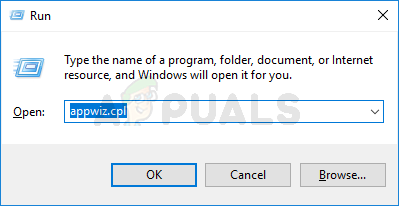
- Windowsキー+Rキーを押して「ファイル名を指定して実行」ダイアログボックスを開きます。「appwiz.cpl」と入力してEnterキーを押すと、「プログラムと機能」画面が開きます。ユーザーアカウント制御(UAC)のプロンプトが表示されたら、「はい」をクリックして管理者権限を付与します。
![]()
- 「プログラムと機能」ウィンドウに入ったら、まず「発行元」列をクリックして、インストールされているすべてのプログラムを発行元別に並べ替えます。
- アプリケーションを正しく並べ替えたら、Nvidia Corporation が公開している最初の項目を右クリックし、コンテキストメニューから「アンインストール」を選択します。その後、このリストから Nvidia Corporation が公開している各項目について、この手順を繰り返します。
![]()
- 次に、アンインストールプロンプトに従って、Nvidia Corporation が公開したすべてのコンポーネントを削除します。言うまでもなく、すべての Nvidia コンポーネントとその依存関係に対してこの操作を行う必要があります。
- 各アンインストール手順が完了したら、コンピューターを再起動し、次回の起動が完了するまで待ちます。
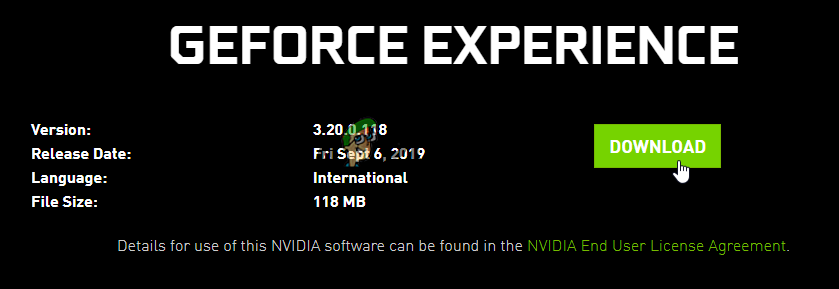
- コンピュータを再起動した後、 GeForceExperienceダウンロードページ 最新バージョンをダウンロードしてください。画面の指示に従って、GeForce Experienceの最新バージョンのインストールを完了してください。
![]()
- GeForce Experience アプリを再インストールした後、アプリを開いてタブに移動します。 運転手 をクリックします アップデートを確認する 要求された保留中のドライバー更新をインストールします。
![]()

コメントは締め切りました。