

Windows 11は、マイクロソフト史上最も安定していてバグの少ないオペレーティングシステムかもしれないが、Windows 10と同様に、サウンドが機能しない、あるいは奇妙な動作をするといった問題に悩まされているユーザーも依然として存在する。
コンピューターの構成やサードパーティ製のオーディオデバイスの種類が非常に多いため、Windows 11 では一部のシステムでサウンドの問題が発生する場合があります。Windows 11 搭載 PC のスピーカーやその他のオーディオデバイスから音が聞こえない場合は、以下のヒントを試して問題を解決してください。
適切なドライバーとソフトウェアをインストールする
トラブルシューティングを開始する前に、Windows 11 にアップグレードした場合、またはクリーン インストールを完了した場合で最初から音が出ない場合は、適切なソフトウェアをインストールしてください。
Windows 11は幅広いオーディオドライバーに対応しており、サウンドカード用のドライバーを自動的にダウンロードできます。ただし、汎用デバイスドライバーに頼るのではなく、ノートパソコンまたはサウンドカードのメーカーのWebサイトにアクセスして最新の公式バージョンをダウンロードすることをお勧めします。
まずは基本を確認してください。
サウンドの問題を解決する技術的な側面にこだわる前に、基本事項を確認してください。
- コンピュータを再起動してください。
- コンピューターのミュートを解除し、音量レベルがゼロに設定されていないことを確認します。
- スピーカーがオンになっていることを確認してください。
- スピーカーが正しいオーディオ出力に接続されていることを確認してください。
- 必要な出力デバイス以外のものをサウンド カードから取り外します。
- メニューで内蔵サウンドが有効になっているかどうかを確認します。 UEFI あるいはBIOS。
サウンドの問題の多くは、見落としていた単純なものであることが判明しているので、明らかなように思えても、基本を再確認してください。
オーディオのトラブルシューティングツールの使用
Windows 11には、複雑な手順を踏むことなくWindowsのサウンド問題を解決できるオーディオトラブルシューティングツールが組み込まれています。以下のより高度な解決策を試す前に、まずこのトラブルシューティングツールを試してみることをお勧めします。
- 見つける スタートボタン
- 開いた 設定 (歯車アイコン)。
- 開いた しつけ.
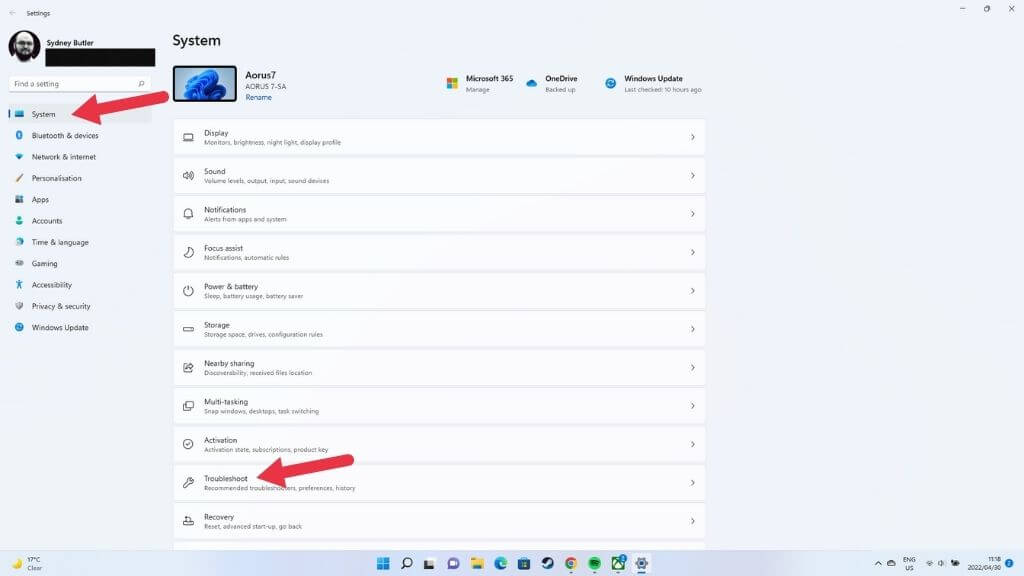
- انن<XNUMXxDXNUMX><XNUMXxDXNUMX><XNUMXxDXNUMX><XNUMXxXNUMX>لل<XNUMXxDXNUMX><XNUMXxDXNUMX><XNUMXxDXNUMX><XNUMXxAXNUMX> 間違いを見つけて解決する > その他のトラブルシューティング。
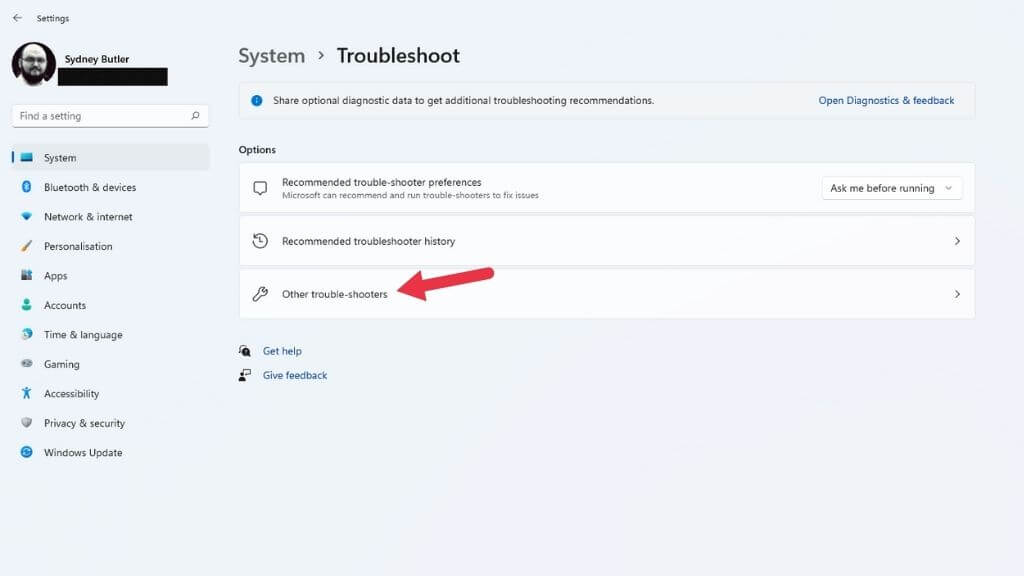
- 選択 ت<XNUMXxDXNUMX><XNUMXxBXNUMX><XNUMXxBXNUMX><XNUMXxDXNUMX><XNUMXxDXNUMX>ييل トラブルシューターとフィクサーの隣 オーディオ再生.
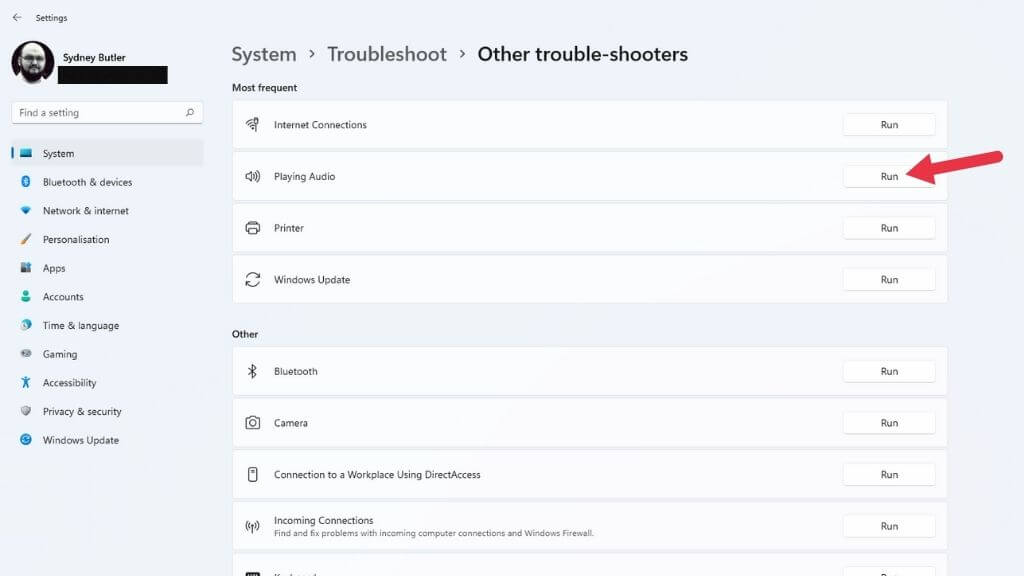
ここから、チェックするオーディオ デバイスを選択し、トラブルシューティング ツールを実行させます。
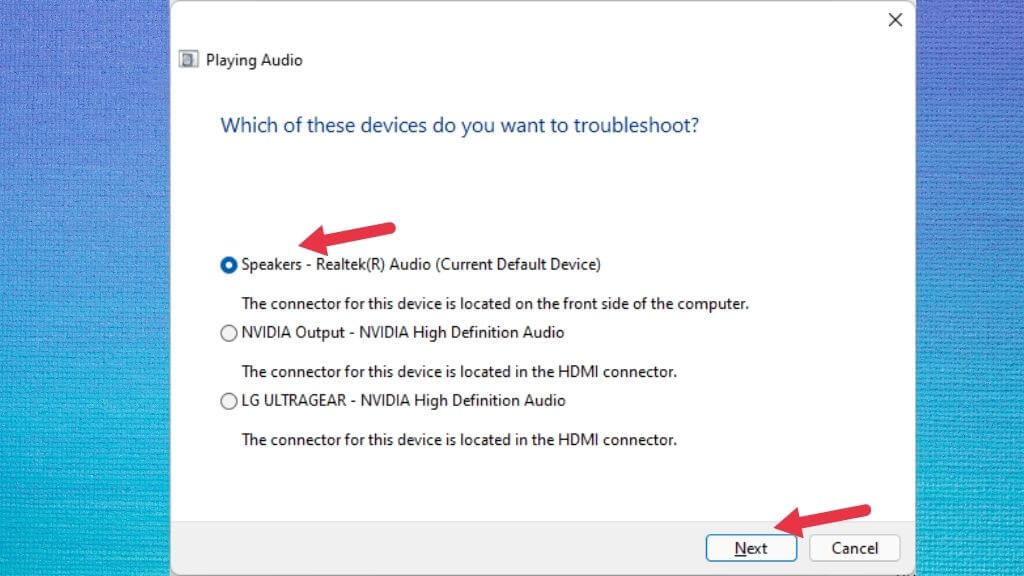
問題が見つかったかどうか、またそれを修正できるかどうかが示されます。
オーディオ拡張機能を無効にしてください
Windows 11には、スピーカーやヘッドフォンから出る音を改善する「サウンド拡張」機能が搭載されています。この機能は、「低音ブースト」、「ヘッドフォンエミュレーション」、そしてイコライゼーション機能で構成されています。
一部のオーディオデバイスで問題が発生する可能性があるため、この機能はデフォルトで無効になっています。誰かが知らないうちに「サウンド拡張」を有効にしている可能性がありますので、この機能がオフになっていることを確認してください。
- 開いた スタートメニュー.
- 見つける 設定アイコン.
- 選択 しつけ.
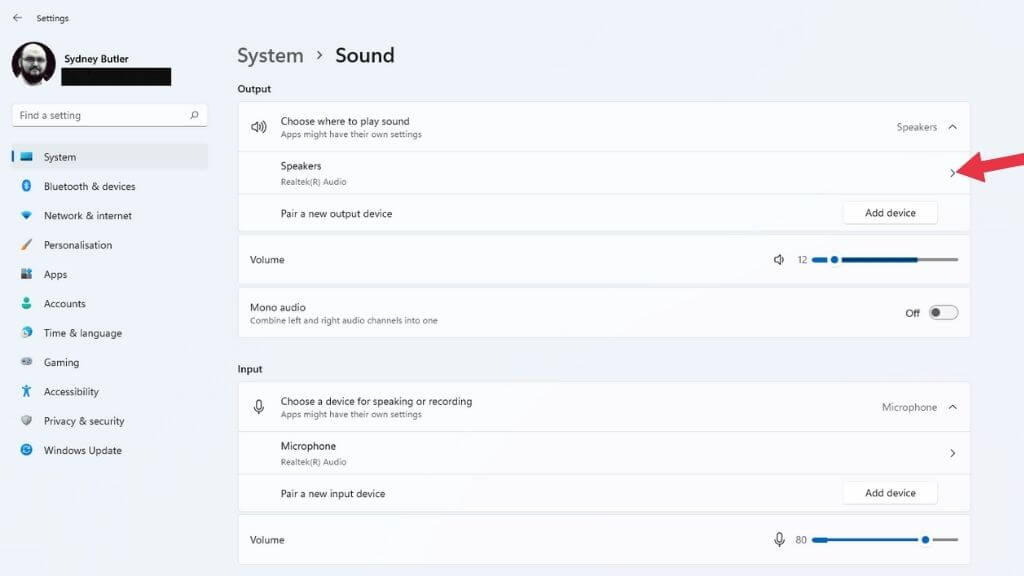
- 見つける 音.
- 以内に 監督部門、検索 アンプ (または関連デバイス)。
- の隣に 音を良くする設定が シャットダウン.
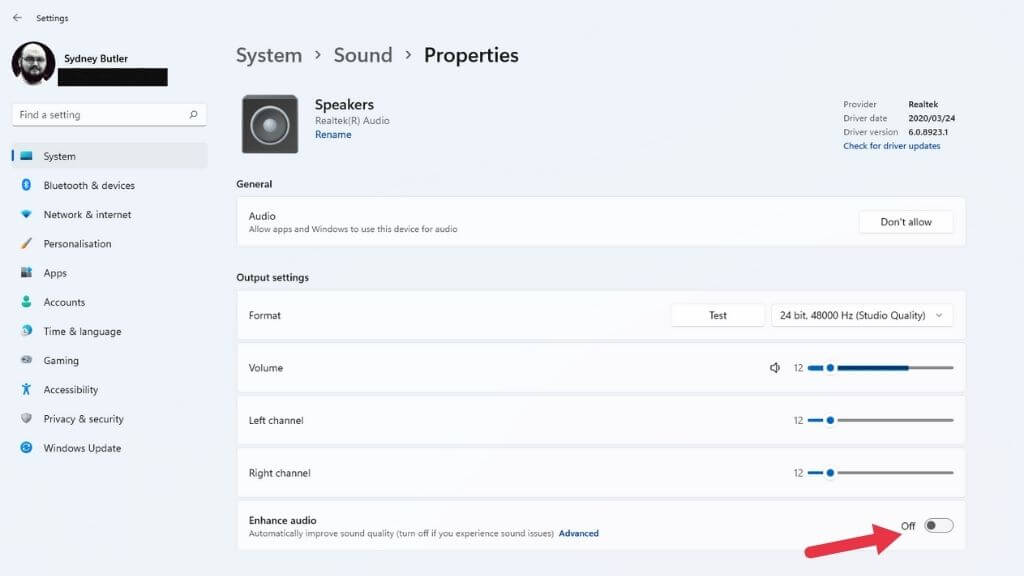
設定を変更した場合は、もう一度サウンドを再生して、正常に動作するかどうかを確認してください。
正しいオーディオデバイスを選択してください
コンピューターに複数のオーディオデバイスが搭載されている場合、オーディオが間違った出力デバイスにルーティングされているため、音が出ないことがあります。典型的な例としては、モニターのオーディオ出力が挙げられます。HDMIやDisplayPort接続でもオーディオが伝送され、多くのモニターにはスピーカーやヘッドホンジャックが搭載されています。Windowsは、このオーディオデバイスを最後に接続されたオーディオデバイスとして検出し、切り替える場合があります。
クイック設定を使用してオーディオ デバイスを変更できます。
- 右クリック メディアエリアのスピーカーアイコン タスクバー内。
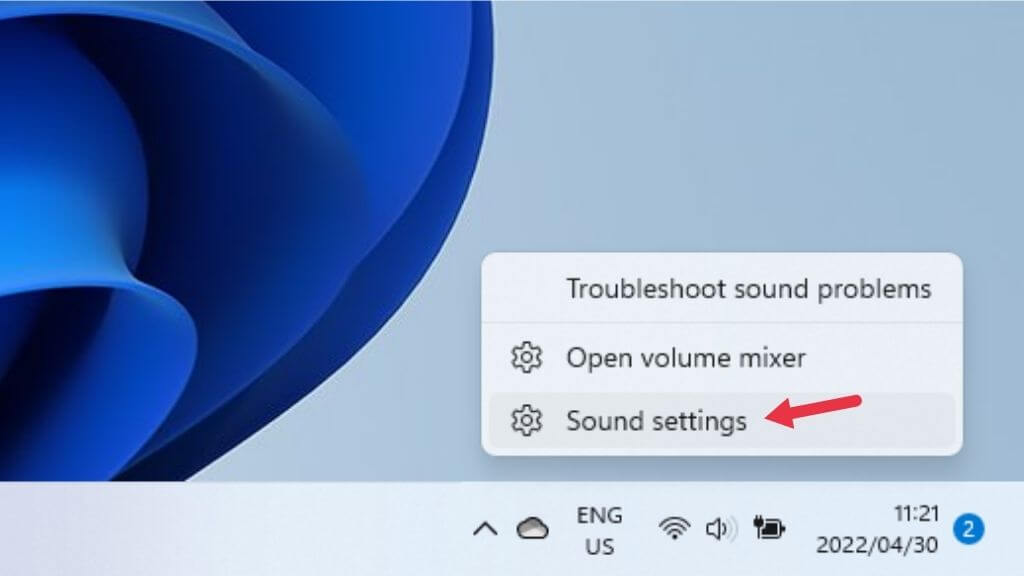
- 見つける サウンド設定.
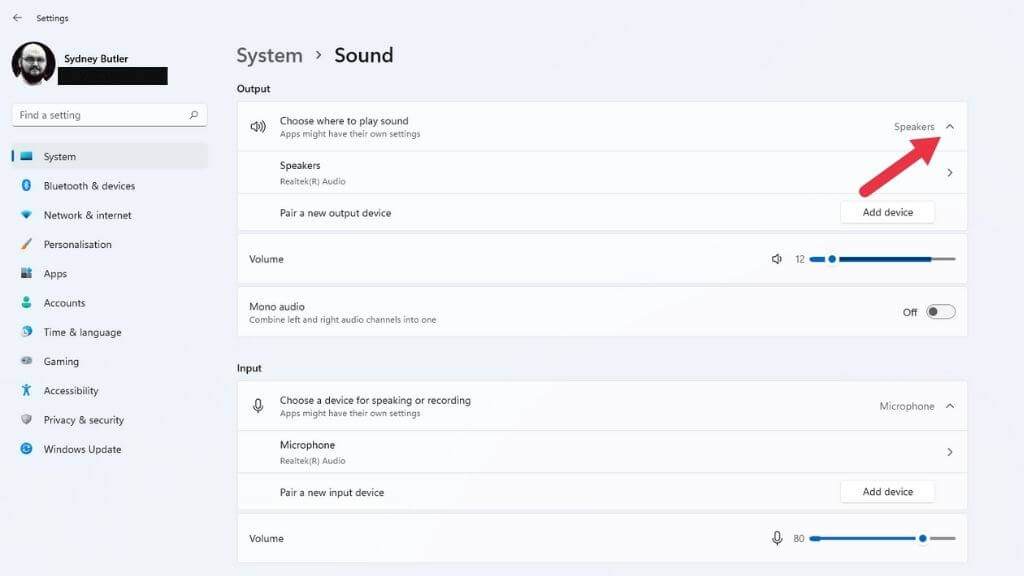
- 以内に サウンドを再生する場所を選択するこれをマークする オーディオデバイス 聞きたいこと。
Windowsがオーディオデバイスを検出しないように無効にするには、「サウンドを再生する場所を選択する」の下にある該当デバイスの横にある右向きの矢印を選択します。次に、「アプリとWindowsがこのデバイスをオーディオに使用することを許可する」の横にある「許可しない」を選択します。
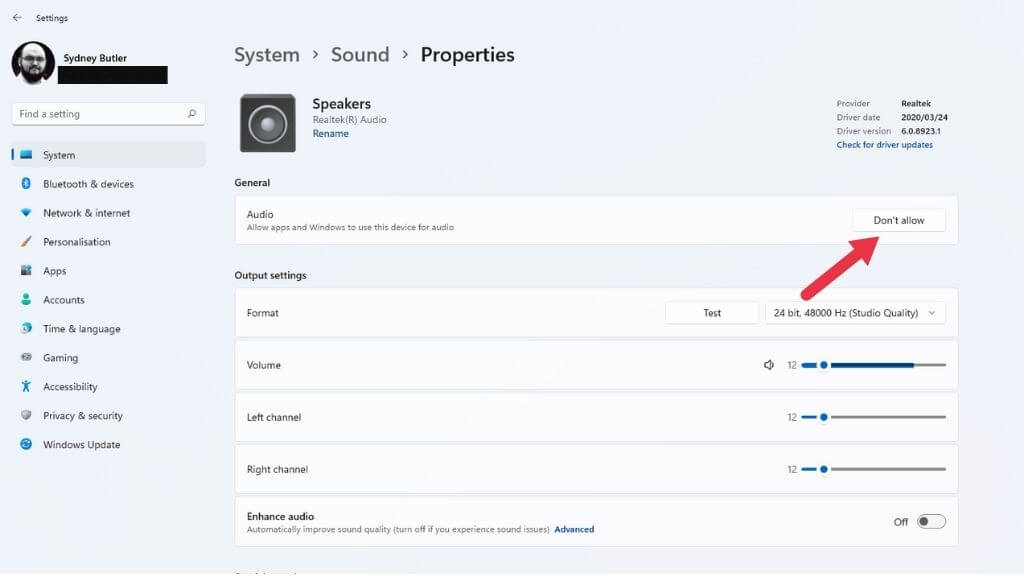
または、ここでデバイスを既定のオーディオデバイスに変更して、Windows が他のデバイスでもそのデバイスを認識するようにすることもできます。「既定のオーディオデバイスとして設定」の横にあるドロップダウンメニューを選択し、「既定として使用」を選択してください。
各アプリケーションのオーディオ出力設定を確認してください。
特定のアプリでのみサウンドが再生される場合は、そのアプリが正しいオーディオ出力デバイスに設定されていない可能性があります。アプリを一度閉じて再度開いてみてください。それでも問題が解決しない場合は、アプリが正しい出力デバイスに設定されているかどうかを確認してください。
- 開いた スタートメニュー.
- 見つける 設定アイコン.
- 選択 ボイス.
- 次に選択します オーディオミキサー 以内に 高度なセクション.
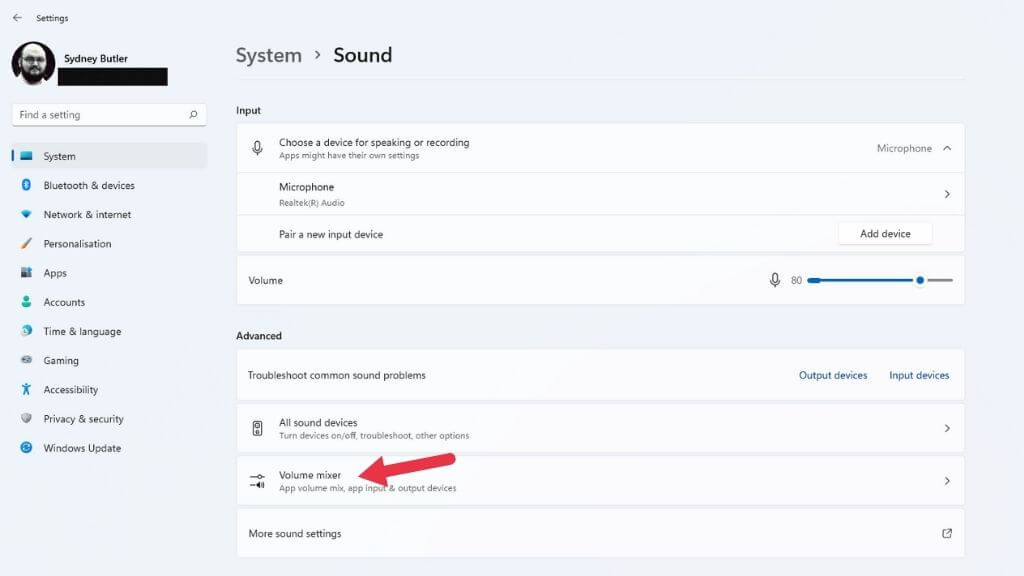
- 以内に アプリケーション問題が発生しているアプリケーションを選択してください。
- 以内に 出力機器正しいデバイスが選択されていない場合は、ドロップダウン メニューを使用して、このアプリケーションで使用するデバイスを選択します。
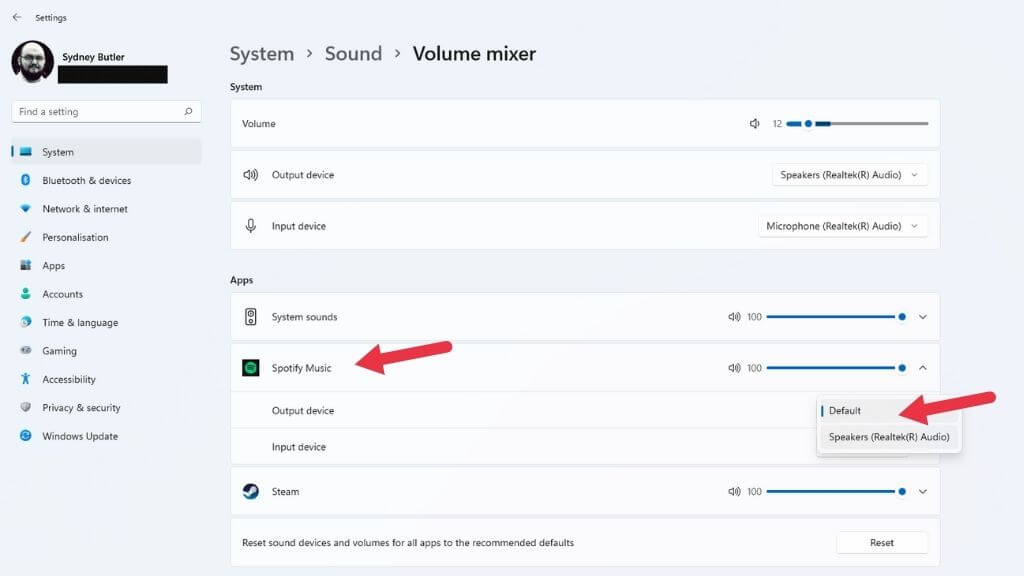
ヒント:ちなみに、これは異なるアプリの音声をヘッドホンとスピーカーから同時に再生するのに最適な方法です。
オーディオサービスの再起動
Windows Audioサービスが何らかの理由で動作を停止している可能性があります。これはハードウェア、デバイスドライバー、その他の設定とは関係ない可能性があります。この問題を解決する簡単な方法の一つは、サービスを手動で再起動することです。
- 開いた スタートメニュー そしてタイプ الخدمات.
- 開いた الخدمات 検索結果から。
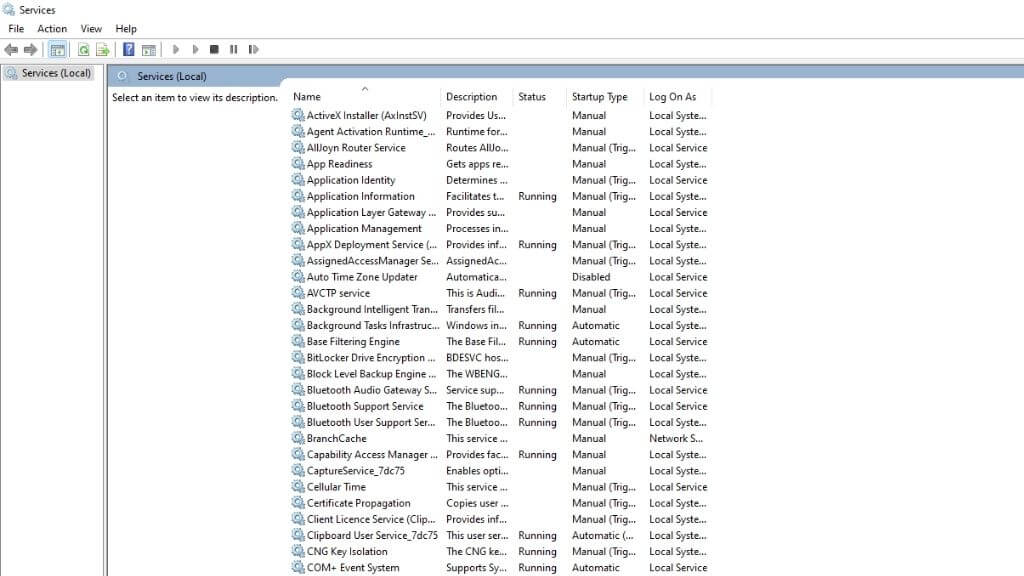
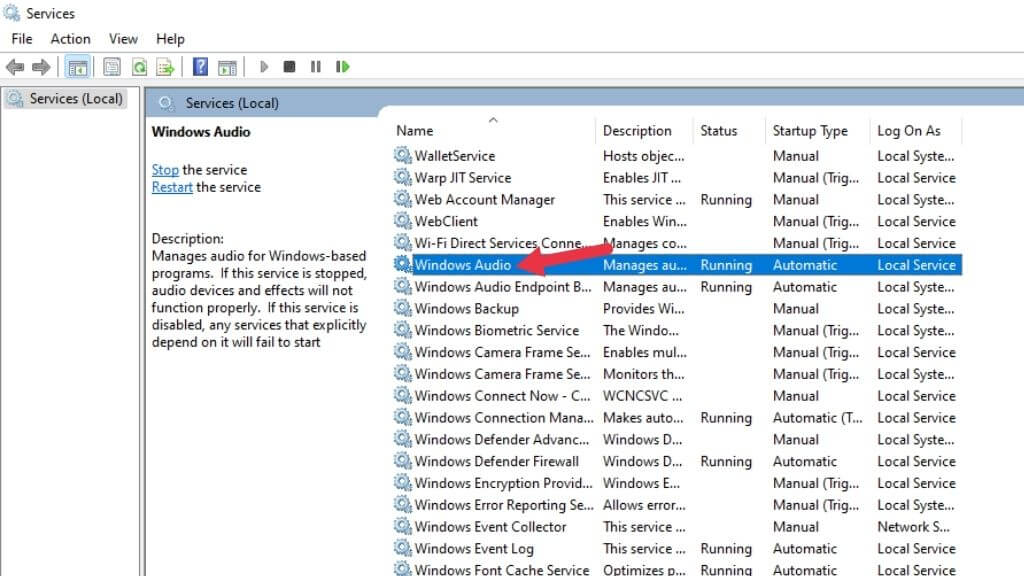
- ابحثعن Windowsオーディオ それを選択します。
- 右クリック Windowsオーディオ 選択します リブート.
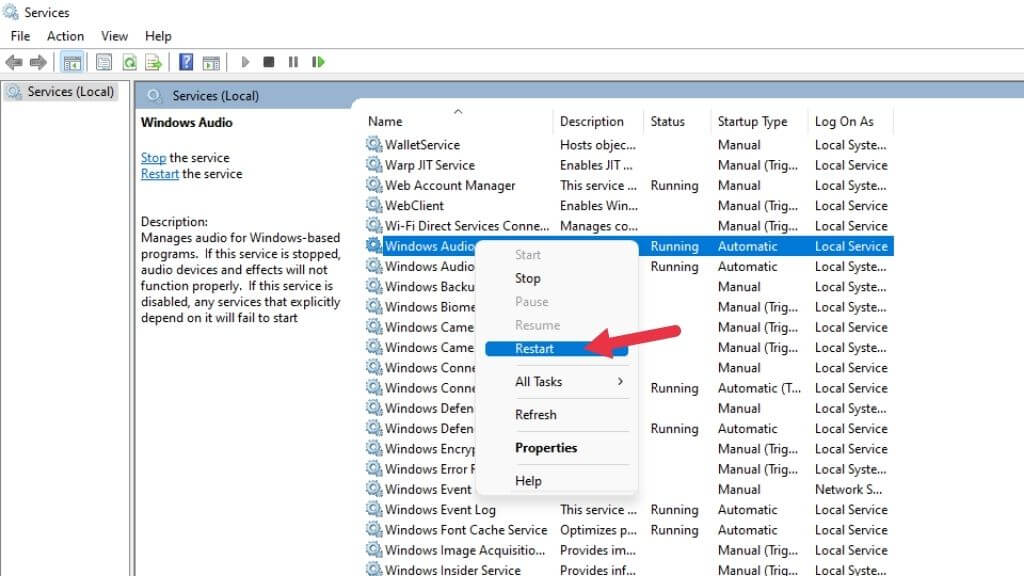
- 次に、同じことをする Windowsオーディオエンドポイントビルダー و リモートプロシージャコール.
音が戻ったことを願っています。
一般的なトラブルシューティング
上記の特定のオーディオ修正が機能しない場合は、実行できる一般的なトラブルシューティング手順もいくつかあります。
- Windows 11 が最新であることを確認してください。
- ドライバーを更新またはアンインストールしてから、再インストールしてください。
- 「デバイス マネージャー」でオーディオ デバイスにエラーがないか確認してください。
- 問題が最近発生し始めた場合は、オーディオ ドライバーをロールバックしてください。
- それ以降に問題が発生した場合は、最新の Windows アップデートをロールバックすることを検討してください。
サウンドの問題は、コンピューターに最近行った変更が原因である可能性があります。可能であれば、サウンドが機能しなくなる前に行われた最後の操作を元に戻してみてください。
新しいオーディオデバイスを試す
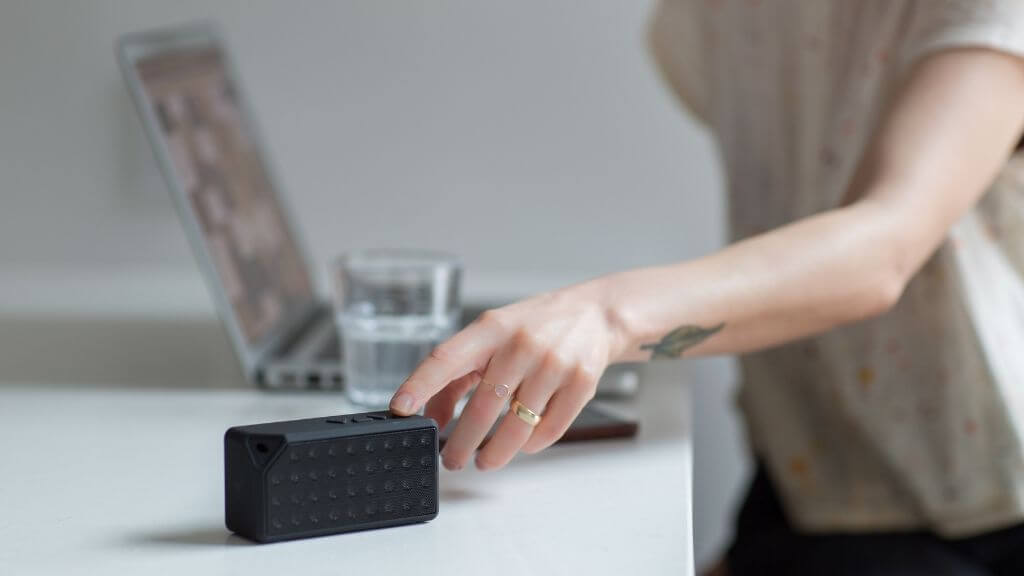
コンピュータに内蔵されているサウンド カードが動作しない場合は、別のサウンド デバイスを使用すると、問題が Windows オペレーティング システムにあるのか、サウンド ハードウェアにあるのかを判別できる場合があります。
Bluetoothオーディオデバイス、ヘッドフォン、USBスピーカーをお持ちの場合は、これらは別々のオーディオデバイスです。別のデバイスで正常に動作し、ドライバーを再インストールしても問題が解決しない場合は、マザーボードのオーディオデバイスに障害が発生している可能性があります。
コメントは締め切りました。