

Windows のサウンドの問題は、サウンドカードの故障などのハードウェアの問題、またはドライバーの破損などのソフトウェアの問題が原因で発生する可能性があります。Microsoft は多くのソフトウェアの問題を修正するためのアップデートを頻繁にリリースしていますが、これらの問題を自分でトラブルシューティングすることもできます。Windows 10 または 11 をご使用でサウンドの問題が発生している場合は、このガイドが解決策を見つけるのに役立ちます。
トラブルシューティングを行う前に、コンピューターを再起動してみてください。場合によっては、Windows コンピューターの設定を変更しなくても、再起動することで問題が解決することがあります。例えば、Windows Update によって、オーディオドライバーが再起動するまでスタンバイモードになっている可能性があります。再起動しても問題が解決しない場合は、以下の解決策をお試しください。
ケーブルやワイヤレス接続の確認
Windowsパソコンの設定を変更する前に、オーディオケーブルが正しく接続されていることを再度ご確認ください。接続不良がないか確認するため、すべてのデバイスを一度取り外してから再度接続することをお勧めします。その際、ケーブルに物理的な損傷がないか確認してください。損傷している場合は、交換が必要になる場合があります。
Bluetooth ヘッドセット、外部スピーカー、またはその他のワイヤレスオーディオデバイスを使用している場合は、コンピューターに正しく接続されていることを確認する必要があります。Win + Iを押して、[Bluetooth] と [デバイス]を選択します。
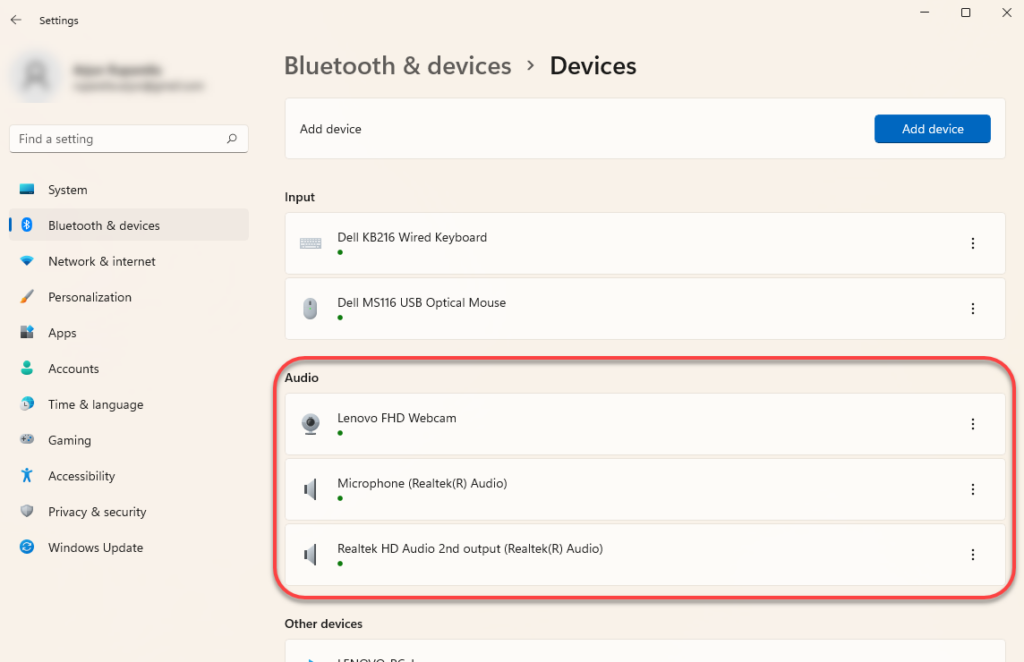
お使いのデバイスがコンピュータと正しくペアリングされているか確認してください。不明な場合は、デバイスを削除して再度ペアリングしてください。デバイスを削除するには、デバイスの右側にある縦三点リーダーのアイコンを選択し、「デバイスの削除」を選択してください。
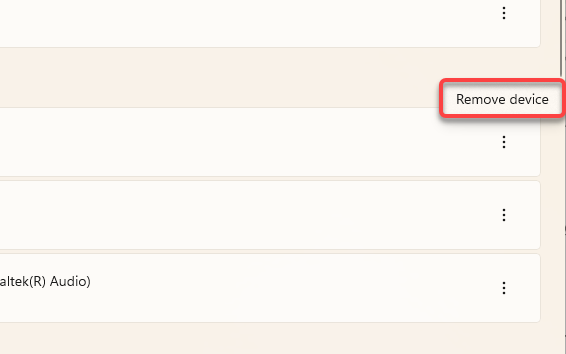
次に、オーディオ デバイスを再度ペアリングし、サウンドの問題が解決するかどうかを確認します。
ミキサーの音量レベルを確認する
Windowsでは、アプリケーションごとに音量を個別に調整できます。タスクバーのサウンドアイコンにミュートアイコンが表示されない場合でも、意図的または意図せずに特定のアプリケーションの音量が変更されている可能性があります。
ボリュームミキサーを使用すると、特定のアプリケーションの音量レベルを確認できます。ボリュームミキサーを開くには、タスクバーの右隅にあるスピーカーアイコンを右クリックし、「ボリュームミキサーを開く」を選択します。
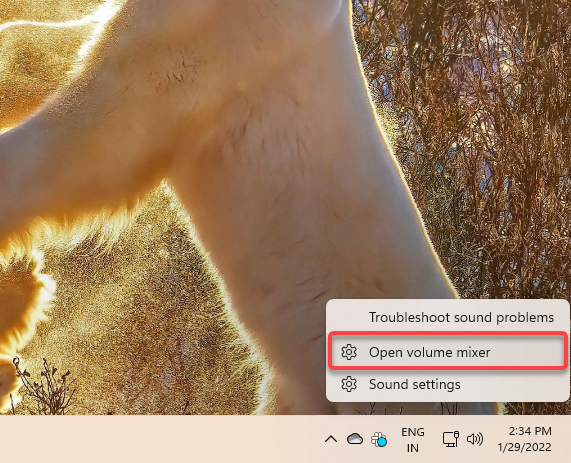
これにより設定アプリが開きます。その後、 「アプリ」セクションからすべてのアプリの音量を調整できます。
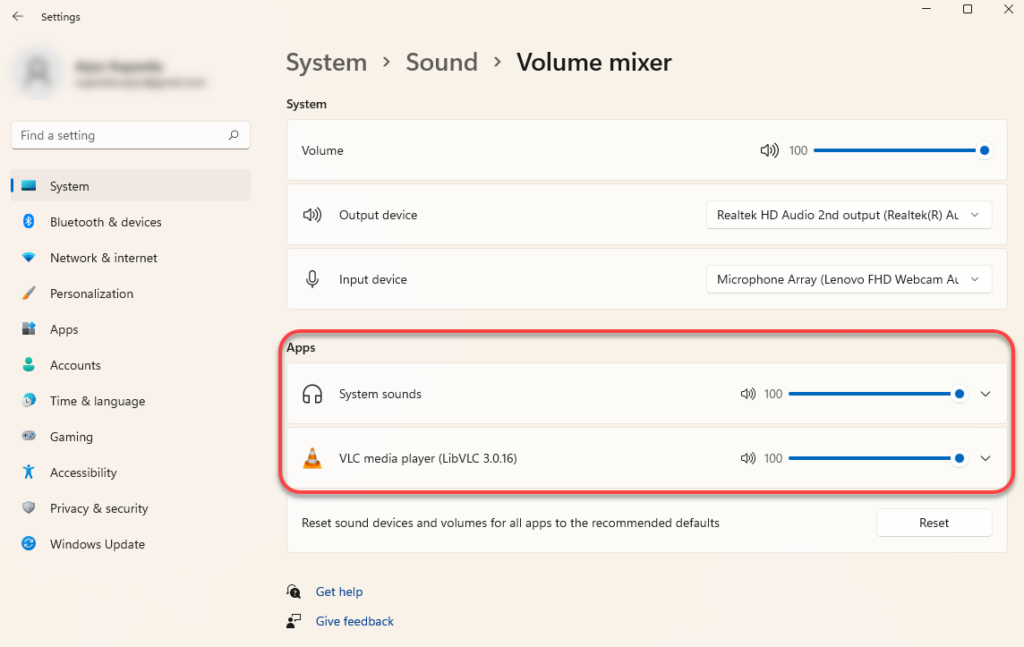
これらのアプリの音量レベルが0に近い場合は、ミュートを解除してください。テストとして音量を100に上げて、サウンドの問題が解決するかどうかを確認してください。
アクティブな出力デバイスの確認
コンピューターに複数のオーディオデバイスを接続すると、使用しているデバイスとは別のデバイスでサウンドが再生されることがあります。特にUSBケーブルまたはHDMIケーブルでオーディオデバイスを接続している場合は、これらのデバイスを手動で仮想マシンとして設定する必要があるため、この問題が発生する可能性が高くなります。
サウンド設定からオーディオデバイスを変更できます。サウンド設定を開くには、タスクバーの右隅にあるスピーカーアイコンを右クリックし、「サウンド設定」を選択します。
ウィンドウ上部に、音声再生先を選択するオプションが表示されます。適切な既定のオーディオデバイスを選択し、コンピューターの音声問題が解決するかどうかを確認してください。または、複数のデバイスで同時に音声を再生することもできます。
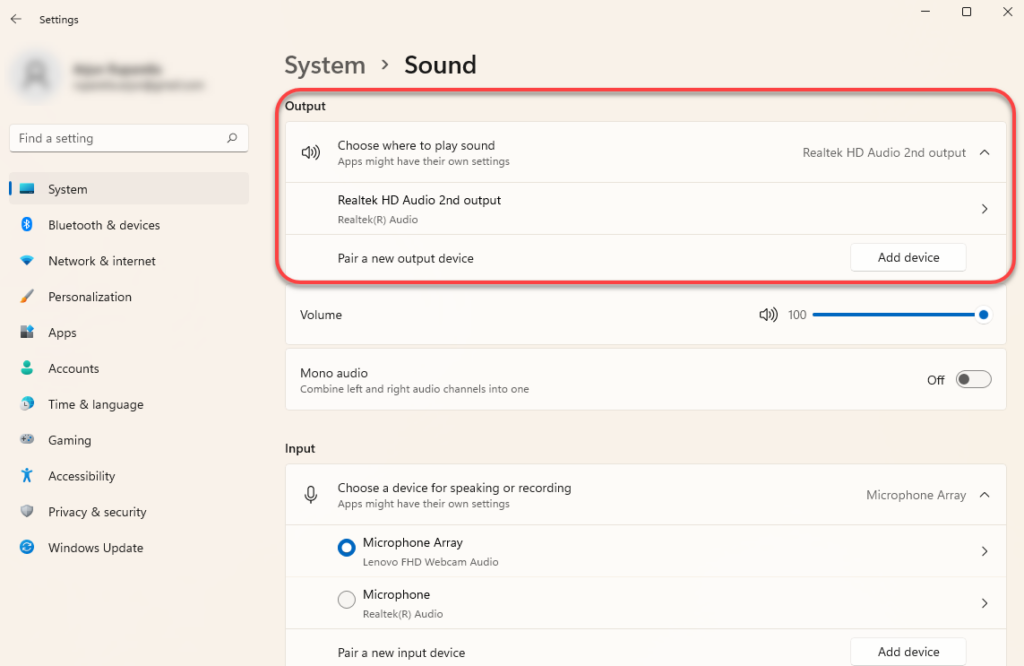
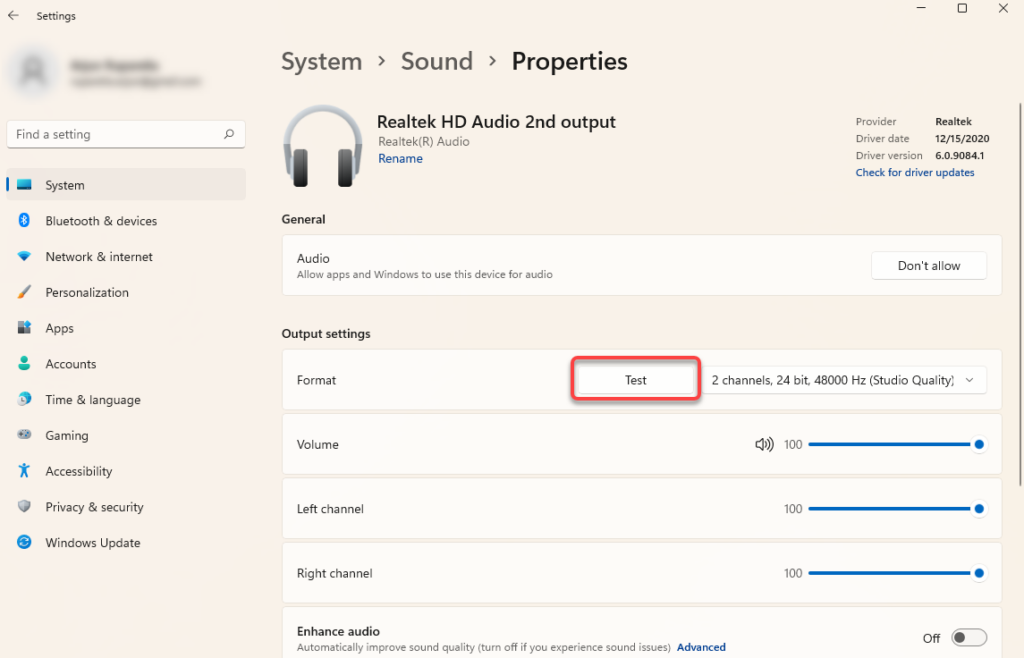
デフォルトのデバイスが設定されている場合でも、該当するオーディオデバイスを選択し、次の画面で「テスト」ボタンを選択することで、サウンドをテストできます。
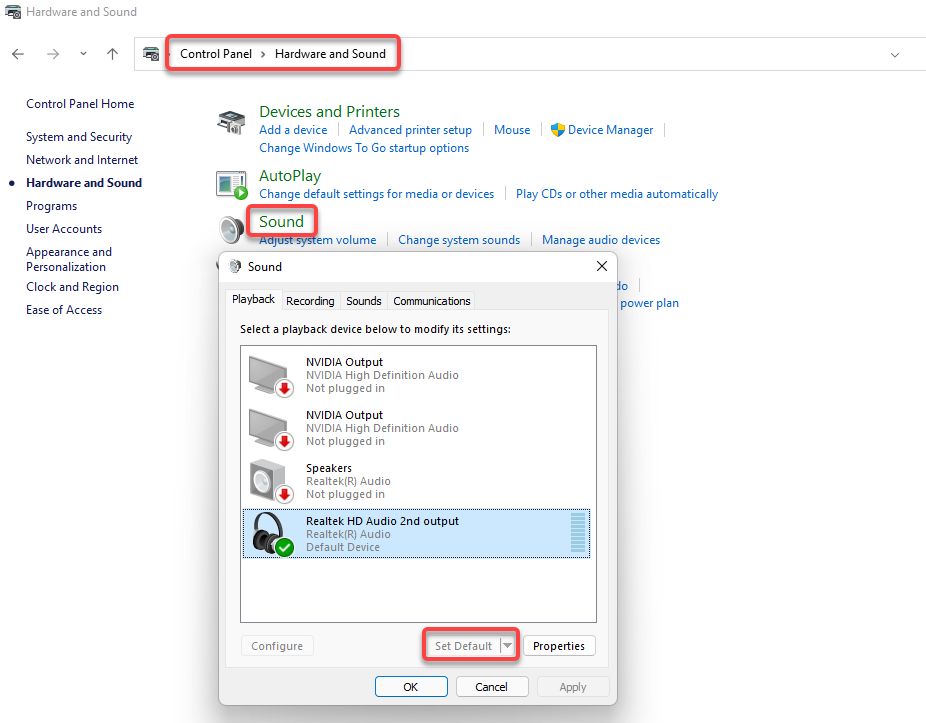
または、コントロール パネル>ハードウェアとサウンド >サウンドに移動して、別の再生デバイスを選択することもできます。再生タブに移動し、デバイスを選択してから、下部にある[既定値に設定]ボタンを選択してください。
内蔵のオーディオトラブルシューティングツールを使用する
Windowsには、問題を自動的に特定して修正できるオーディオトラブルシューターなど、いくつかの組み込みトラブルシューティングツールが搭載されています。これらの組み込みトラブルシューターは必ずしも効果的とは限りませんが、より大掛かりな修復作業を行う前に試してみる価値のある選択肢です。
設定アプリには、組み込みのトラブルシューターがあります。WindowsキーとIキーを同時に押して設定アプリを開き、「システム」 > 「トラブルシューティング」 > 「その他のトラブルシューター」の順に進みます。トラブルシューターの一覧から「オーディオの再生」という項目を探し、その横にある「実行」ボタンをクリックします。
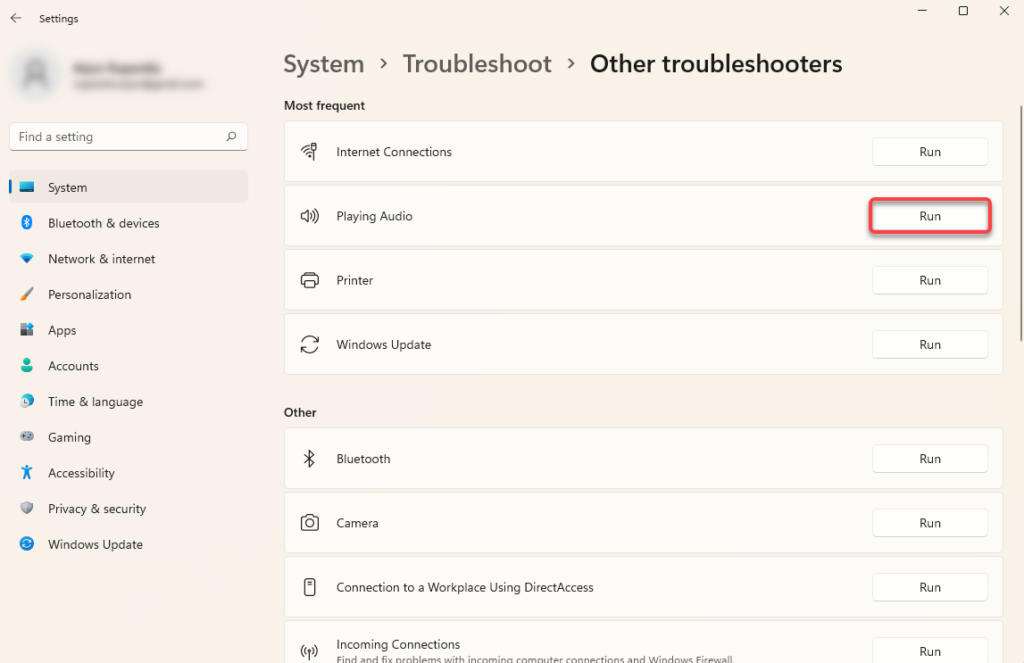
画面上の指示に従って、Windows で問題を検出し、解決してください。
オーディオドライバーを更新、再インストール、または元に戻す
オーディオドライバーが古くなっている、破損している、または削除されている場合、オーディオ出力が全く得られない可能性があります。ドライバーに起因するオーディオの問題は、ドライバーを更新または再インストールするだけで解決できます。現在オーディオの問題が発生していない場合でも、ドライバーを定期的に更新することをお勧めします。
ドライバーを更新または再インストールするには、デバイス マネージャーを使用する必要があります。Windowsキーと R キーを同時に押し、devmgmt.mscと入力してEnter キーを押すと、デバイス マネージャーが開きます。 「サウンド、ビデオ、およびゲーム コントローラー」というカテゴリを探し、その左側にある小さな矢印をクリックしてリストを展開します。
該当デバイスのドライバーを探し、右クリックして「デバイスのアンインストール」を選択します。
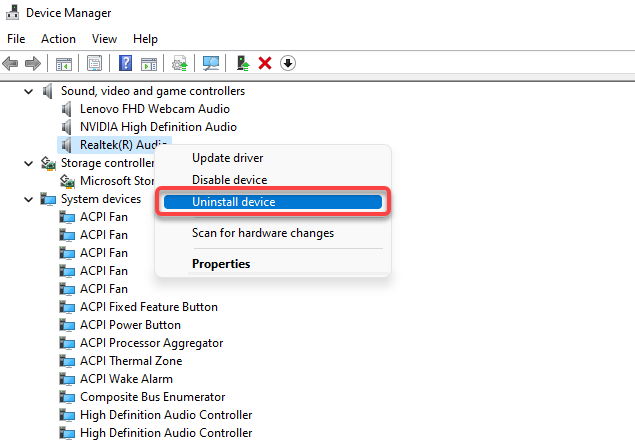
多くの場合、Realtekオーディオドライバーが表示されますが、他のデバイスが別々に表示される場合もあります。デバイスを一つずつアンインストールしてから、上部のメニューバーから操作を選択し、「ハードウェア変更のスキャン」を選択してください。
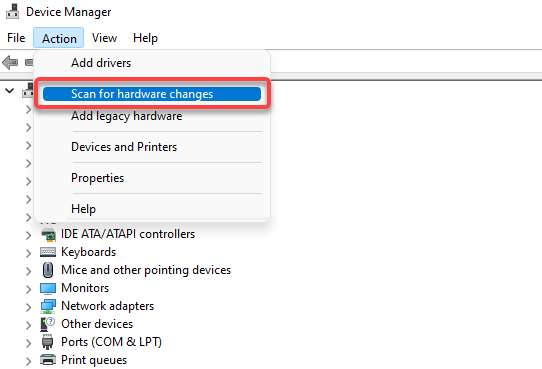
これにより、アンインストールしたすべてのデバイスの新しいドライバーが再インストールされます。または、メーカーのウェブサイトからドライバーをダウンロードした場合は、デバイスを右クリックして「ドライバーの更新」を選択してください。
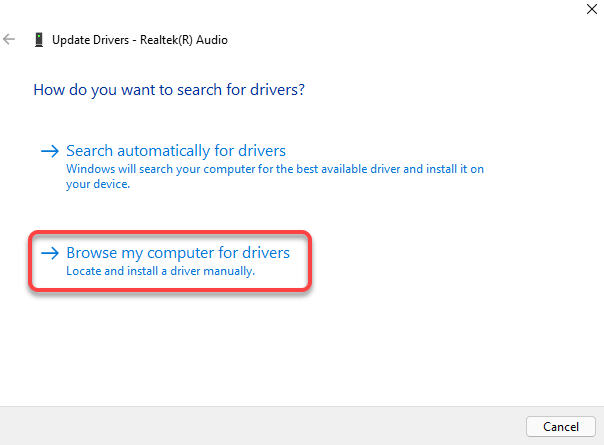
「コンピューターを参照してドライバーを探す」を選択し、コンピューターからドライバーファイルを選択してください。
Windowsオーディオドライバーの復元
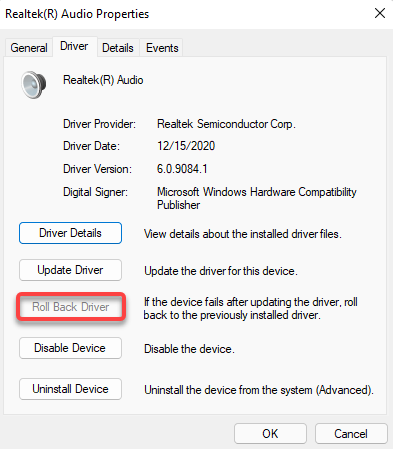
場合によっては、ドライバーのアップデートに不具合が生じる可能性があります。デバイスドライバーをアップデートするまでオペレーティングシステムが正常に動作していた場合は、以前のドライバーに戻して、インストールされていたドライバーを使用できます。ただし、このオプションは、ドライバーが少なくとも一度アップデートされており、Windowsが以前のドライバーをバックアップとして保持している場合にのみ利用可能です。
ドライバーを復元するには、デバイスを右クリックし、[プロパティ]を選択し、 [ドライバー]タブに移動して、[ドライバーの復元]を選択します。
Windowsでサウンド拡張機能を無効にする
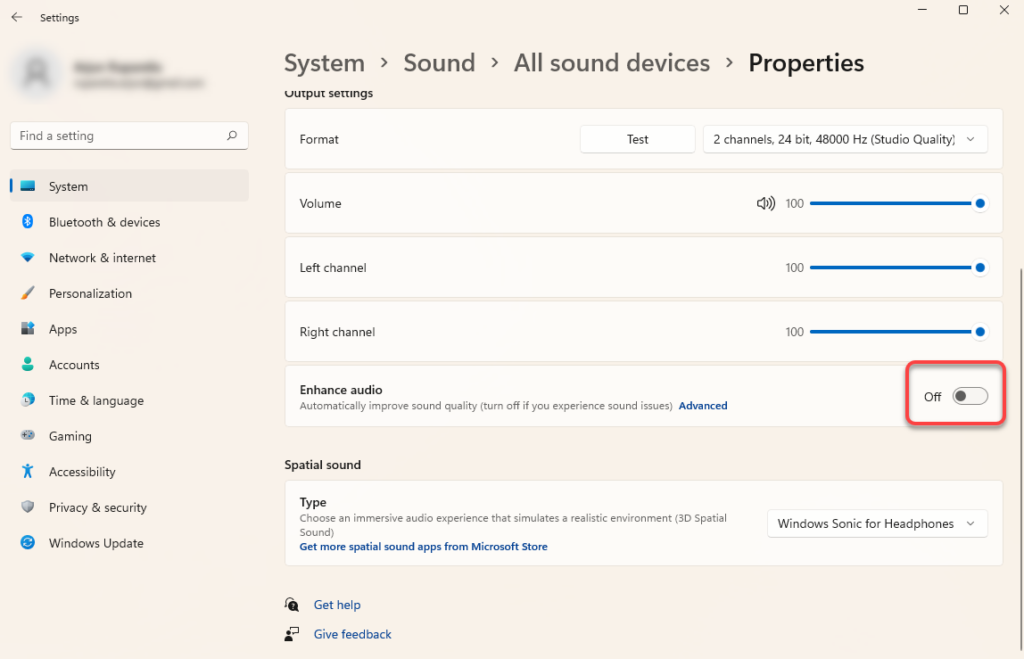
Windowsサウンド拡張機能は、Windowsパソコンの音質を向上させる組み込み機能です。ただし、一部のパソコンではサウンドの問題を引き起こす可能性があります。解決策は通常、拡張機能を無効にすることです。
設定アプリから拡張機能を無効にすることができます。WindowsキーとIキーを同時に押して設定アプリを開き、「システム」 > 「サウンド」 > 「すべてのオーディオデバイス」に進みます。該当するオーディオデバイスを選択し、 「サウンド拡張機能」の横にあるスイッチをオフにします。これにより、すべての拡張機能が無効になります。
Windowsオーディオサービスの再起動
Windows 11 または 10 でサウンドの問題を解決できない場合は、Windows Audio サービスと Windows Audio Endpoint Builder を再起動すると改善する可能性があります。これらのサービスが自動的に無効になっている場合があり、その場合サウンドが聞こえなくなります。
Win + Rキーを押してservices.mscと入力し、Enter キーを押してサービスコンソールを開きます。一覧からWindows Audioというサービスを探します。これは、 Ctrl + Fキーを押して検索ボックスにwindows audioと入力し、Enter キーを押すことでも実行できます。
該当するサービスが見つかったら、ダブルクリックしてください。サービスの状態が「停止」と表示されている場合は、「開始」ボタンを選択してください。
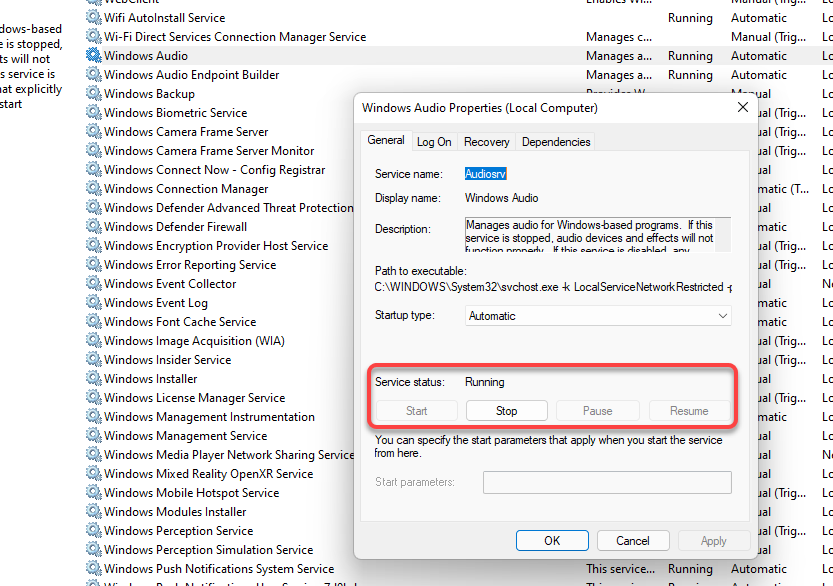
サービスが既に実行中の場合は、「停止」ボタンを選択してから「開始」ボタンを選択して再起動してください。
スタートアップの種類も確認してください。自動以外の設定になっている場合は、自動に変更してください。完了したら、[OK]を選択します。Windows Audio Endpoint Builderサービスについても同様の手順を繰り返してください。
Windows のオーディオ問題の解決
これらの解決策のいずれかが効果を発揮し、コンピューターのサウンドが正常に動作するようになったことを願っています。しかし、それでも解決しない場合は、システムの復元を検討してみてください。他にも様々な問題が発生している場合は、Windowsのリセットも有効な選択肢となるでしょう。いずれの方法を実行する前にも、必ずコンピューターのバックアップを取ってください。
コメントは締め切りました。