

Windows 11でBluetoothデバイスのペアリングや再接続に問題がありますか?あるいは、PCでその他のBluetoothの問題が発生していますか?その解決方法をご紹介します。

Windows 11でも、他のデスクトップOSと同様にBluetoothの問題は珍しくありません。Bluetoothデバイスのペアリングや接続ができない場合、あるいは頻繁に接続が切れる場合は、Windows 11でBluetoothの問題を解決する方法をご覧ください。
1. Windows 11でBluetoothの状態を確認する
まず、Windows 11 PCのBluetoothステータスを確認することをお勧めします。Bluetoothモジュールが非アクティブになっていることが、Bluetoothデバイスがコンピューターに接続できない一般的な原因です。
そうでないことを確認するには、アクションセンターを開きます(タスクバーの右上にあるWi-Fi、音量、またはバッテリーアイコンを選択します)。Bluetoothアイコンが無効になっている場合は、選択して有効にしてください。
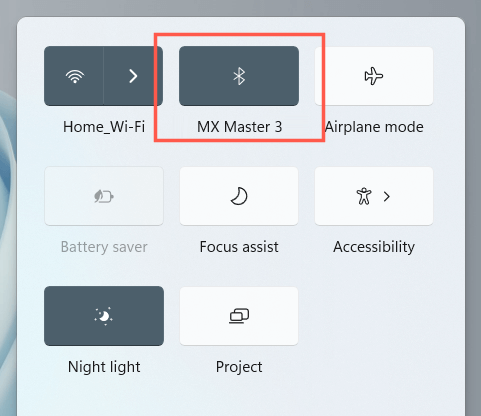
注:アクションセンターにBluetoothアイコンが表示されない場合は、鉛筆アイコンを選択し、Bluetoothを追加して、「完了」を選択してください。
関連情報: WindowsでBluetooth接続が頻繁に切断される場合の対処法をご覧ください。
2. Bluetoothモジュールの無効化/有効化
次に、Bluetoothをオフにしてからオンに戻します。これにより、コンピューターのBluetoothモジュールで発生する予期しない問題が解決する場合があります。
1. [スタート] ボタンを右クリックし、[設定] を選択します。
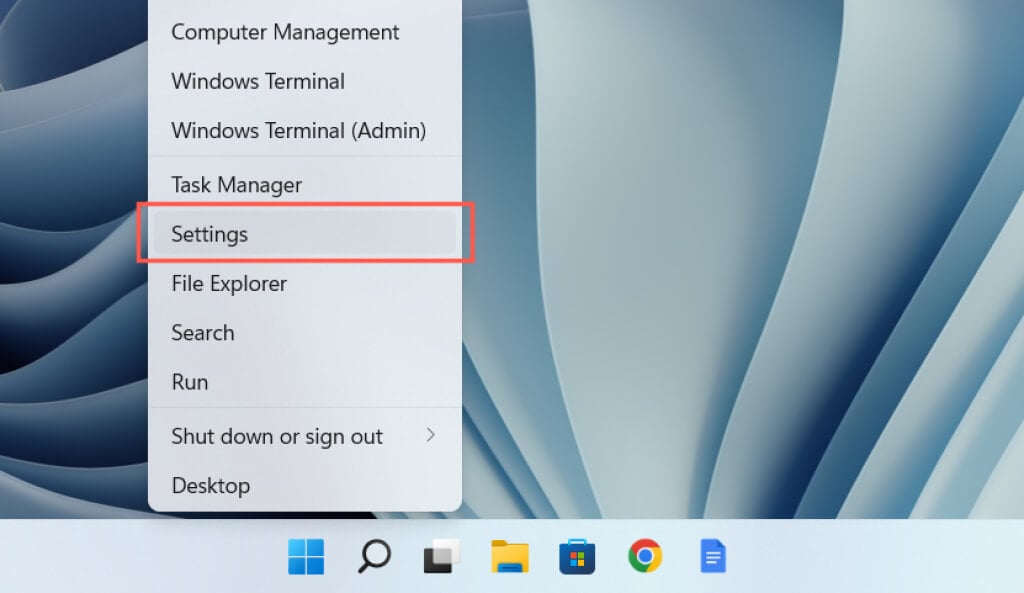
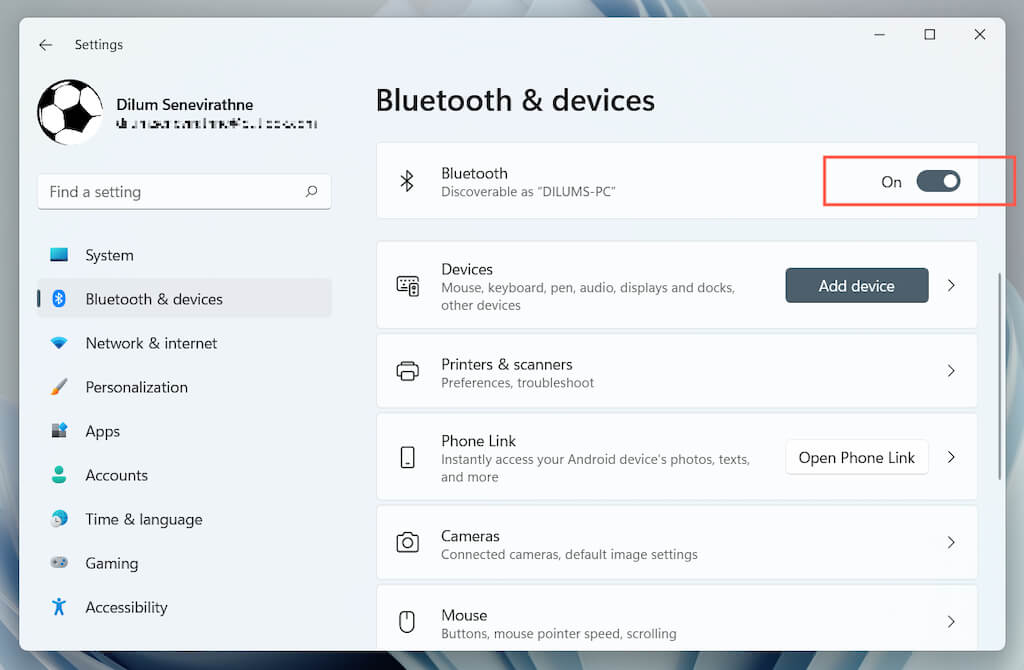
2. 設定サイドバーで「Bluetoothとデバイス」を選択します。
3. Bluetoothの横にあるボタンを無効にしてから有効にします。
機内モードをオンにしてからオフにしてみてください。これにより、コンピューター上のすべての無線通信が再起動されます。もう一度アクションセンターを開き、機内モードアイコンを選択します。数秒待ってからオフにしてください。
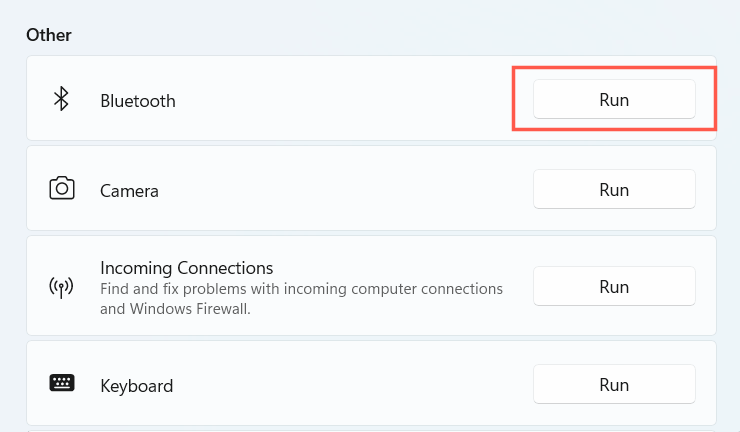
3. Bluetooth のトラブルシューティングと自動修復ツールを実行します。
Windows 11には、コンピューターのBluetoothの問題を検出して修正するBluetoothトラブルシューティングツールが組み込まれています。実行するには、以下の手順に従ってください。
1. 設定を開きます。
2. 「システム」>「トラブルシューティング」>「その他のトラブルシューティング」に移動します。
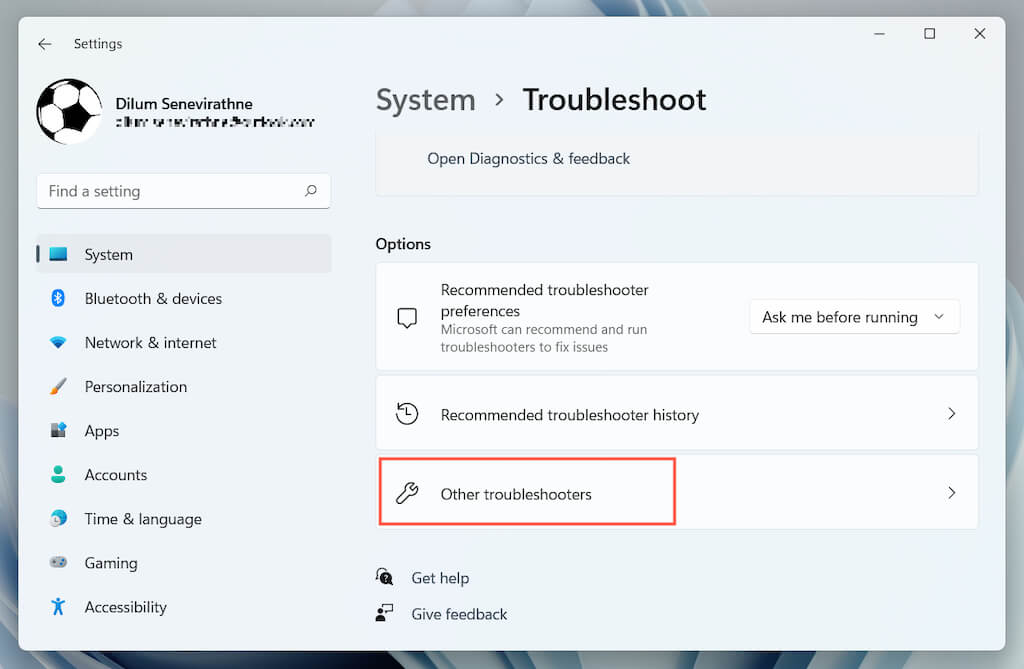
3. Bluetoothの横にある「オン」を選択します。
4. Windows 11 コンピューターを再起動します。
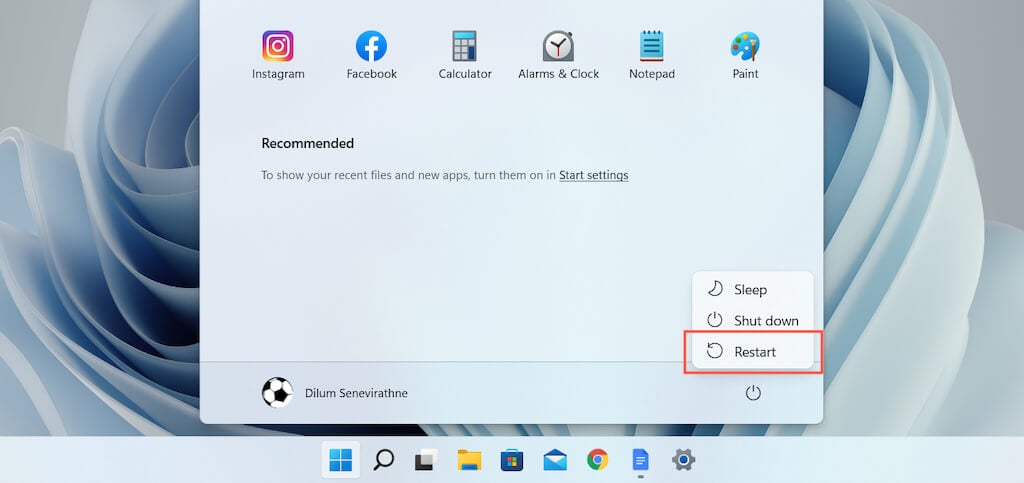
コンピューターを再起動することは、Windows 11 で Bluetooth の問題を解決するもう 1 つの簡単な方法です。まだ行っていない場合は、[スタート] メニューを開いて [電源] > [再起動] を選択します。
5. Bluetoothデバイスを検出可能にする
Bluetoothデバイスをコンピュータとペアリングしようとしても表示されない場合は、まずデバイスを検出モードにする必要があるかどうかを確認してください。デバイスの特定のボタンを長押ししたり、Bluetooth設定画面(例えば、スマートフォンとのペアリング時)にアクセスしたりする必要があるかもしれません。詳しくは、デバイスのマニュアルまたはオンラインFAQをご確認ください。
6. Bluetoothデバイスを充電する
Bluetoothデバイスの充電が不足している、または完全に充電されていないと、ペアリングや接続にさまざまな問題が発生する可能性があります。デバイスを充電するか、電池を交換してもう一度お試しください。
7. デバイスをコンピューターに近づけます。
Bluetoothデバイスは最大9メートル(約9メートル)まで動作することが想定されていますが、実際にはそう遠くないことがほとんどです。他の無線機器や物理的な障害物からのBluetooth干渉により、距離が長くなると信号が著しく低下します。ペアリング中や使用中は、デバイスをWindows 11コンピューターの近くに置いてください。
8. Bluetooth デバイスを削除して再度追加します。
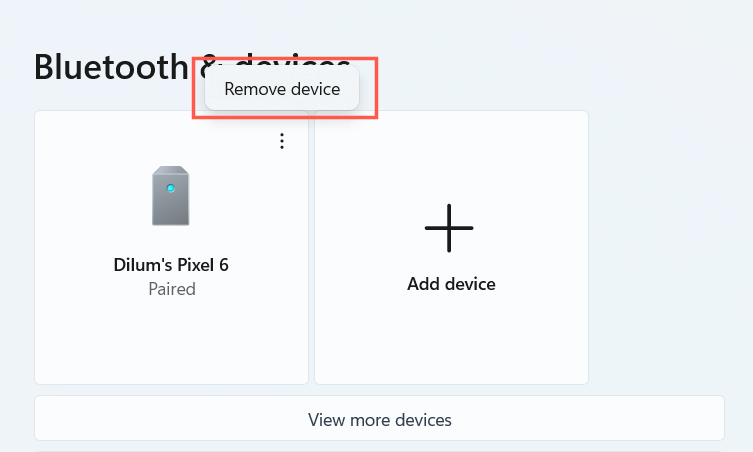
ペアリング済みのBluetoothデバイスに接続できない場合は、デバイスを一度パソコンから削除し、再度追加してみてください。Bluetoothキャッシュの破損が問題の原因となっている場合は、これで解決するはずです。
1. スタート メニューを開き、[設定] > [Bluetooth とデバイス] を選択します。
2. Bluetoothデバイスの横にあるプラスアイコン(3つの点)を選択し、「デバイスを削除」を選択します。「削除」を選択して確定します。
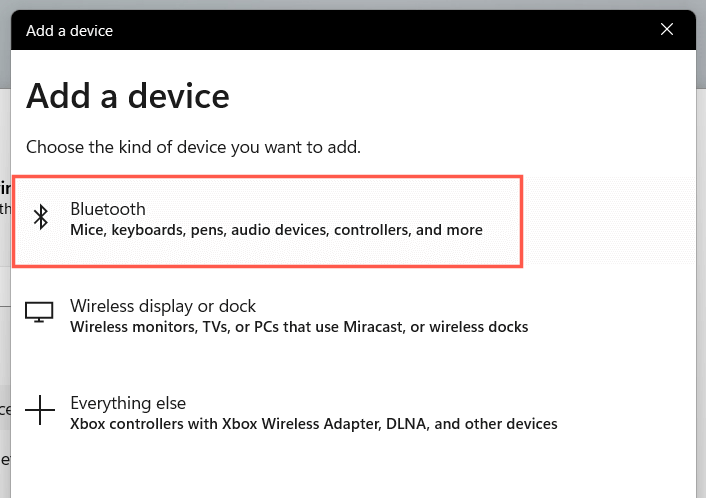
3. 「デバイスの追加」>「Bluetooth」を選択し、デバイスを再度追加します。
9. Windows 11との互換性を確認する
Windows 11は幅広い互換性を持つオペレーティングシステムですが、ペアリングしたいデバイスがWindows 11をサポートしていない可能性があります。関連する互換性情報については、パッケージまたはオンラインのFAQをご確認ください。
デバイスをペアリングできるが正常に動作しない場合は、動作させるためにインストールする必要があるサポート ソフトウェアまたはドライバーについて、製造元の Web サイトで確認してください。
10. Bluetoothサポートサービスを確認する
Windows 11は、Bluetoothの管理にBluetoothサポートサービスと呼ばれるバックグラウンド機能を使用しています。アクションセンターや設定アプリにBluetoothが表示されなくなった場合、またはBluetoothデバイスが突然動作しなくなった場合は、再起動してみてください。
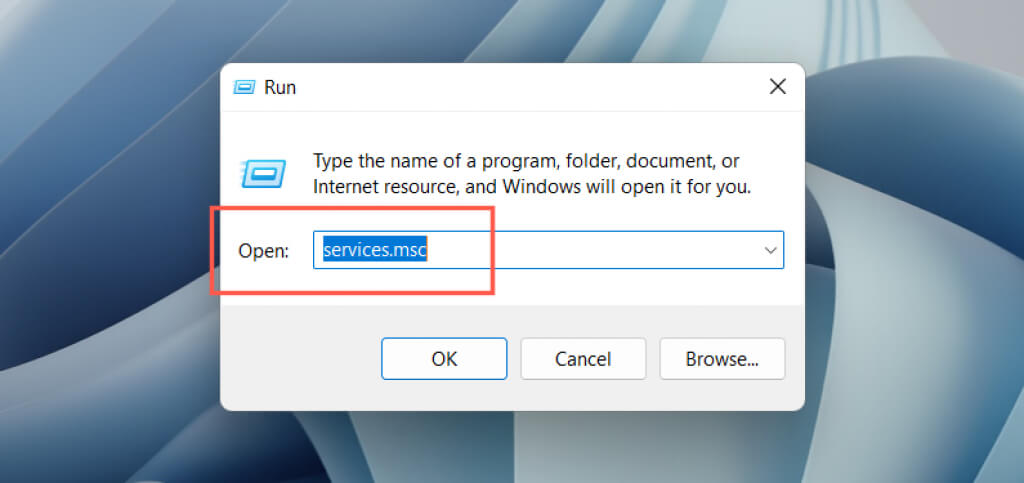
1. Windowsキー+Rキーを押して「ファイル名を指定して実行」ダイアログボックスを開きます。services.mscと入力してEnterキーを押します。
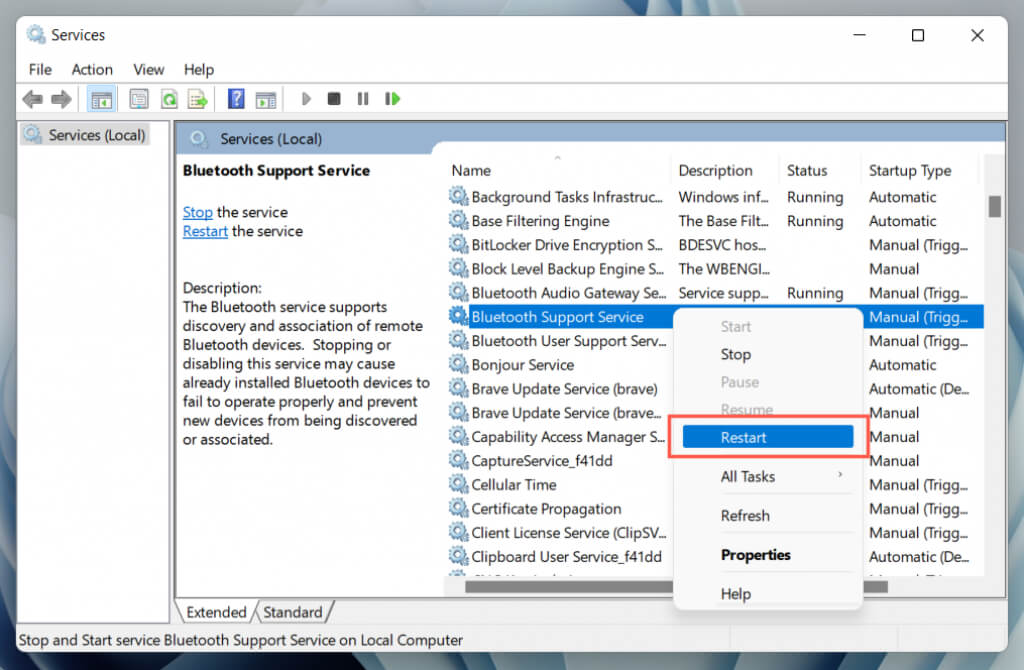
2. Bluetooth サポート サービスを見つけます。
3. 右クリックして「再起動」を選択します。オプションがグレー表示されている場合は、「開始」を選択します。
問題が解決しない場合は、上記のBluetoothサービスが起動時に常に実行されるように設定されていることを確認してください。設定方法は次のとおりです。
1. Bluetooth サポート サービスをダブルクリックします。
2. 「スタートアップの種類の」の横にあるドロップダウン メニューを開き、「自動」を選択します。
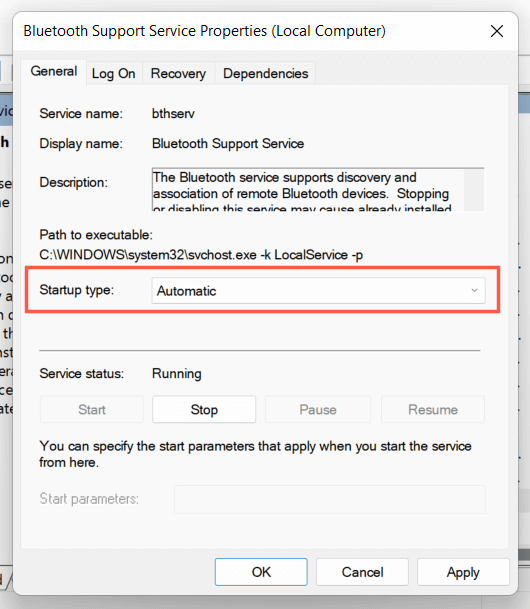
3. [OK] > [適用] を選択します。
11. コンピュータの Bluetooth ドライバーを更新します。
Windows 11でBluetoothの問題が解決しない場合は、パソコンのBluetoothドライバーを確認してください。ドライバーを更新して、症状が改善するかどうかを確認してください。手順は以下のとおりです。
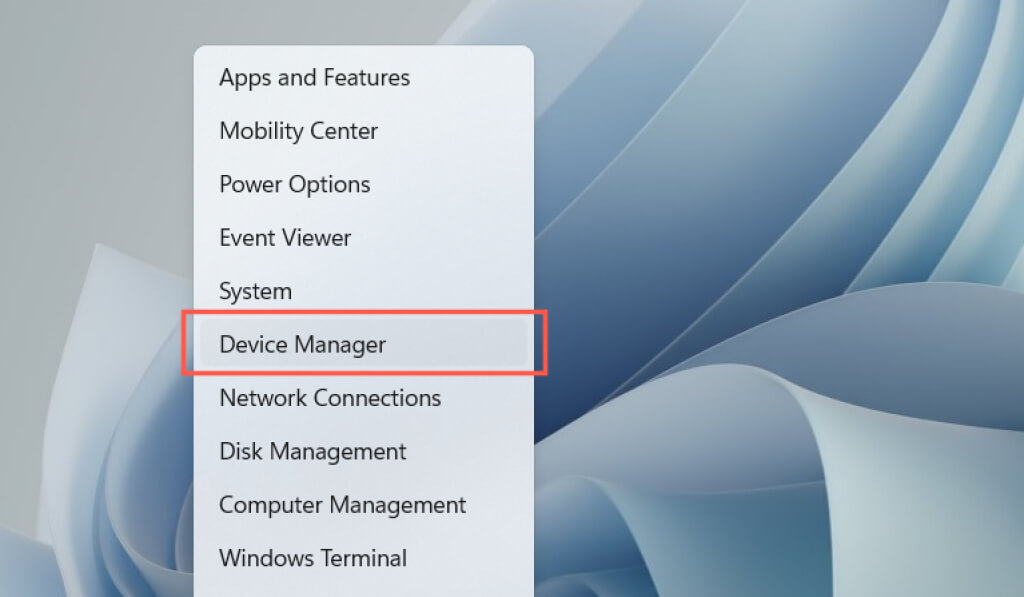
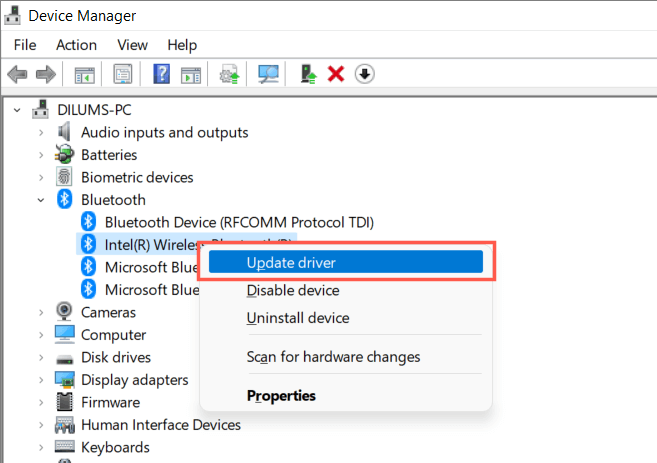
1. [スタート] ボタンを右クリックし、[デバイス マネージャー] を選択します。
2. Bluetooth カテゴリを展開します。
3. Bluetooth アダプタ(例:Intel(R) Wireless Bluetooth(R))を右クリックし、[ドライバーの更新] を選択します。
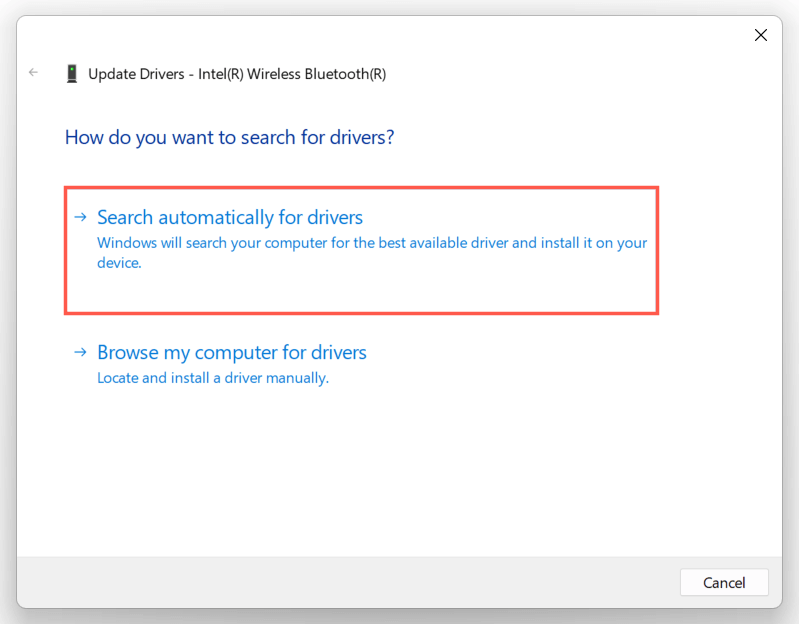
4. 自動ドライバー検索を選択します。
5. デバイス マネージャーが Bluetooth アダプターを更新するまで待ってから、[閉じる] を選択します。
Windowsによるドライバーの更新に失敗した場合は、お使いのコンピューターメーカーのWebサイトで最新のBluetoothまたはマザーボードドライバーのアップデートを確認してください。または、Driver Boosterなどのドライバー更新ユーティリティを使用して、Bluetoothドライバーを自動的に更新することもできます。
12. Windows 11のコンピューターを更新する
Windows 11 の問題により Bluetooth が動作しない場合があります。この問題を解決する最善の方法は、オペレーティング システムを最新バージョンに更新することです。
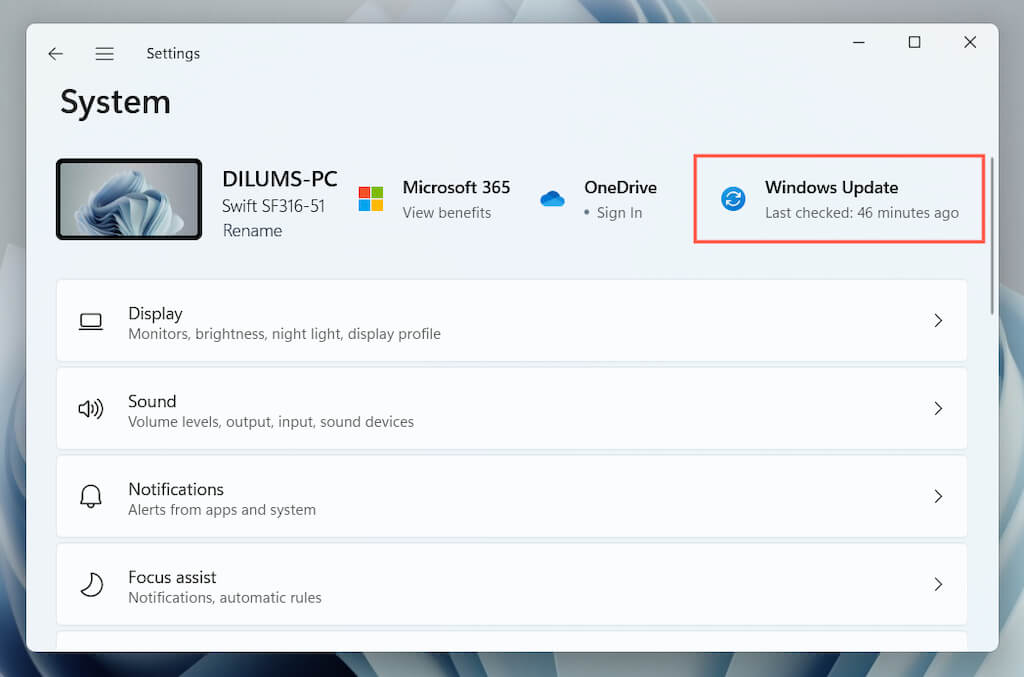
1. 「設定」を開き、「Windows Update」を選択します。
2. 更新を確認するオプションを選択します。
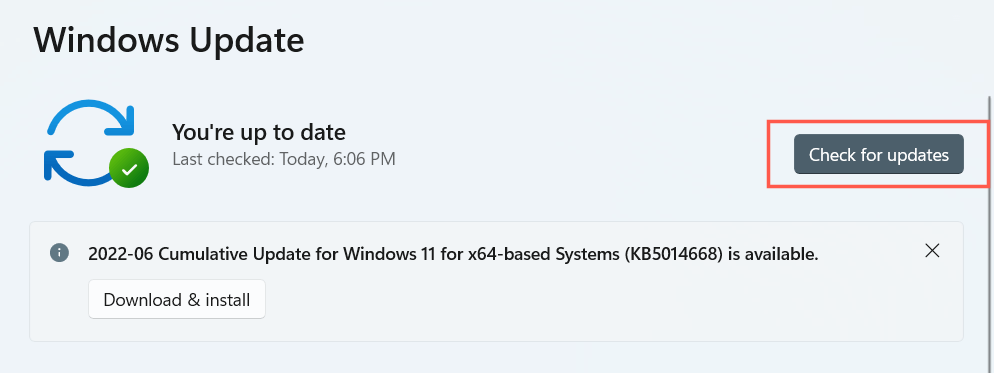
3. 「ダウンロードとインストール」を選択して、保留中の Windows 11 更新プログラムをすべてインストールします。
必要に応じて、[詳細オプション] > [オプションの更新プログラムの表示] を選択し、Microsoft が検証した Bluetooth ドライバーの更新プログラムがある場合はインストールします。
13. Bluetoothドライバをロールバックする
パソコンのBluetoothデバイスを最新のドライバーに更新しても、まれに問題が発生することがあります。その場合は、以前のアップデートに戻してみてください。
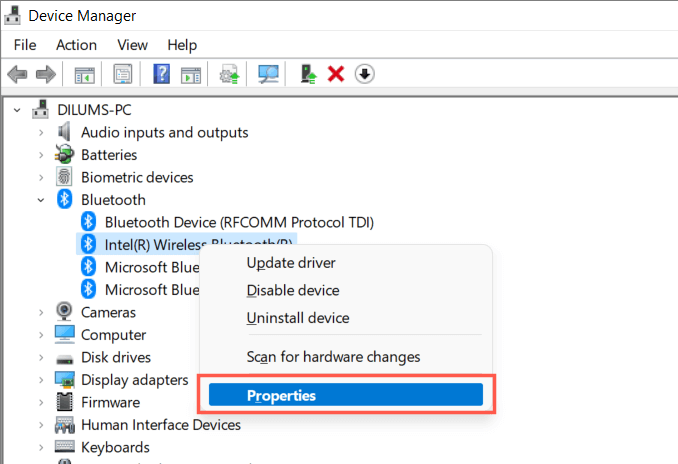
1. デバイス マネージャーで Bluetooth モジュールを右クリックし、[プロパティ] を選択します。
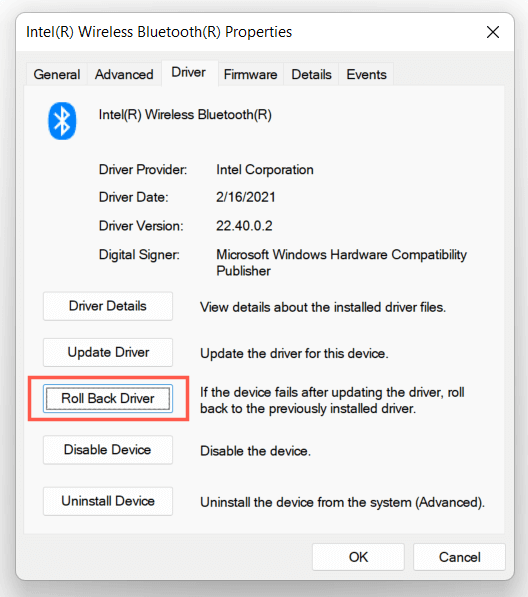
2. 「ドライバーのロールバック」を選択します。
3. コンピュータを再起動します。
14. Bluetoothドライバを再インストールする
ドライバー破損の問題の可能性を排除するために、コンピューターに Bluetooth ドライバーを再インストールします。
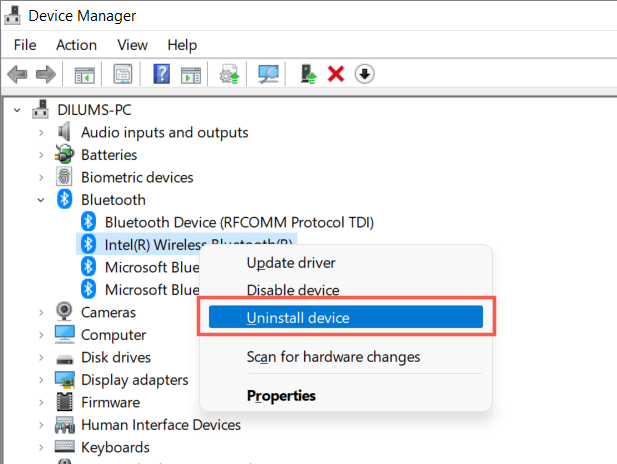
1.「デバイス マネージャー」内で Bluetooth アダプターをダブルクリックし、「デバイスのアンインストール」を選択します。
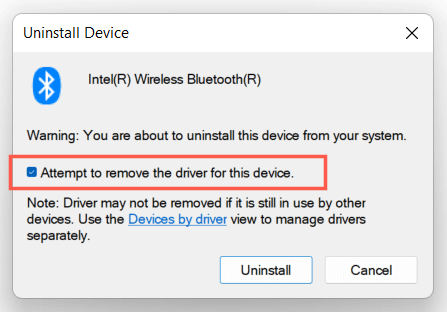
2. 「このデバイスのドライバーを削除する」の横にあるチェックボックスをオンにして、「アンインストール」を選択します。
3. コンピューターを再起動します。Windows 11は起動時に必須のBluetoothドライバーを再インストールします。念のため、デバイスマネージャーに戻り、Bluetoothカテゴリを右クリックして「ハードウェア変更のスキャン」を選択してください。
15.SFCおよびDISMスキャンを実行します
SFCツールとDISMツールを実行すると、Windows 11の安定性が向上し、システムファイルの破損が原因で発生するBluetoothの問題が解決されます。実行するには:
1. スタートボタンを右クリックし、「Windowsターミナル(管理者)」を選択します。または、Windows Search(Windows + Sキー)で「コマンドプロンプト」を検索し、「管理者として実行」を選択します。
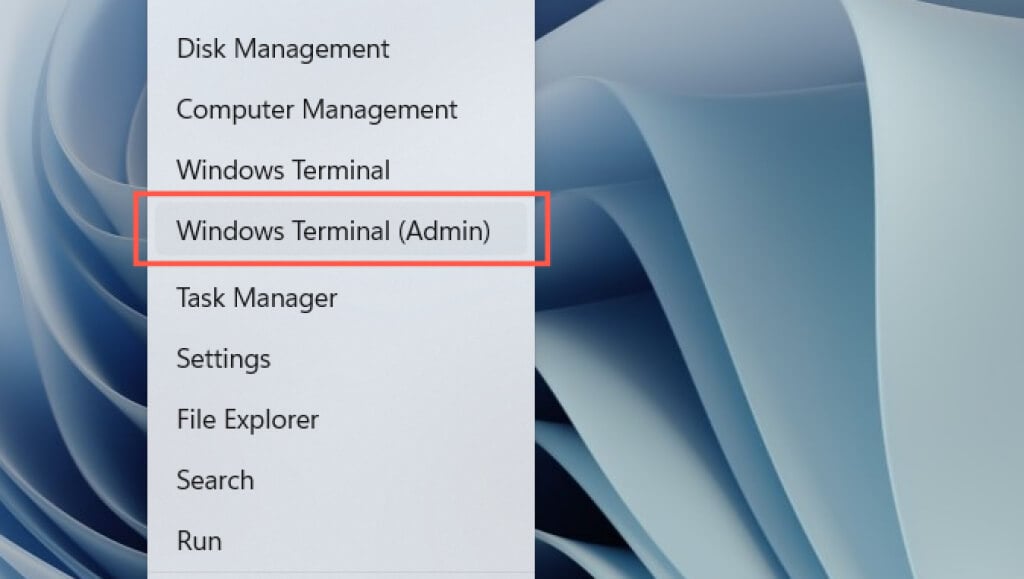
2.「ユーザー アカウント制御」ポップアップ ウィンドウで「はい」を選択します。
3. 次のコマンドを順番に実行します。
- SFC / SCANNOW
- DISM.exe /オンライン /クリーンアップイメージ /Restorehealth
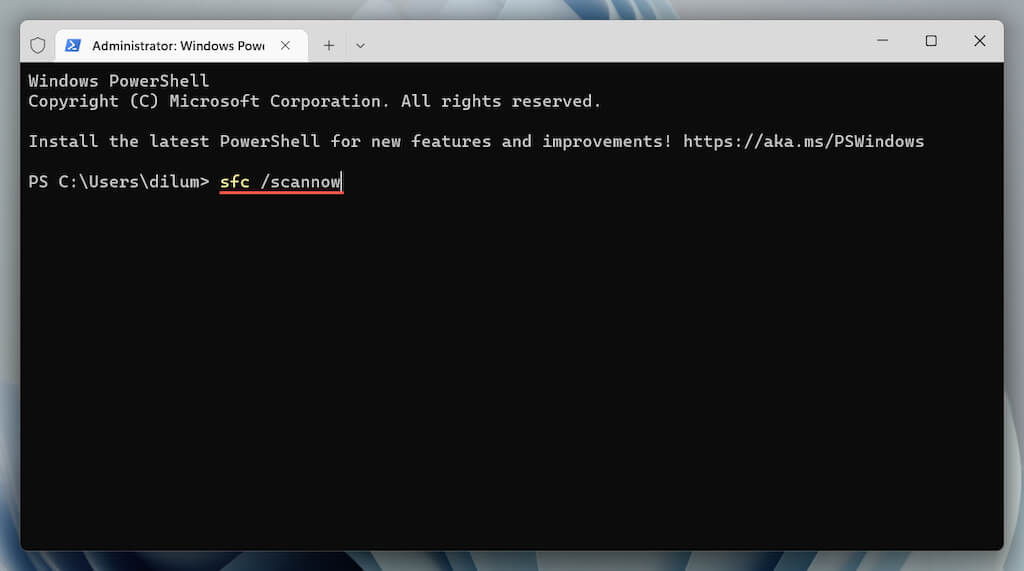
注: SFC および DISM チェックの完了には最大 1 時間かかる場合があります。作業はそのまま続行できますが、Windows PowerShell またはコマンドプロンプトは閉じないでください。
Windows 11 で Bluetooth が動作しない問題が修正されました。
Windows 11でBluetoothの問題を解決できましたか?解決できた方法をコメント欄でお知らせください。問題が解決しない場合は、Bluetoothアダプターの故障が考えられ、パソコン修理店への持ち込みが必要になる可能性があります。その前に、パソコンのネットワーク設定のリセット、オペレーティングシステムの以前の状態への復元、またはWindows 11の工場出荷時設定へのリセットを試してみてください。
コメントは締め切りました。