

Bluetoothは、デバイス間でファイルを転送したり、 Bluetoothスピーカーやヘッドセットなどの他のデバイスに接続したりする以外にも、コンピューター上でいくつかの機能を提供します。

Windows 11/10 を実行しているコンピューターを使用していて Bluetooth が見つからない場合、それにはいくつかの原因が考えられます。
- お使いのコンピュータは Bluetooth をサポートしていません。
- コンピュータで Bluetooth が有効になっていません。
- 機内モード コンピュータ上でアクティブ化されました。
- Bluetoothドライバが見つからないか破損しています.
- Bluetooth フレームワークまたはソフトウェアの統合に関する問題。
- アプリケーション間の競合。
このガイドでは、コンピューターに Bluetooth アイコンを戻すために試すことができるトラブルシューティング手順をいくつか説明します。
Windows 11/10でBluetoothスイッチが見つからない問題を解決する方法
Bluetooth アイコンまたはスイッチが見つからないために Bluetooth デバイスに接続できない場合は、他の解決策に進む前に、以下の簡単な修正を試してください。
お使いのコンピュータがBluetoothをサポートしているか確認してください
WindowsのBluetoothスイッチが表示されない場合は、お使いのコンピュータにBluetooth機能がない可能性があります。以下のトラブルシューティング手順を試す前に、Bluetooth機能を確認する必要があります。
- 右クリック 始める > デバイスマネージャ.
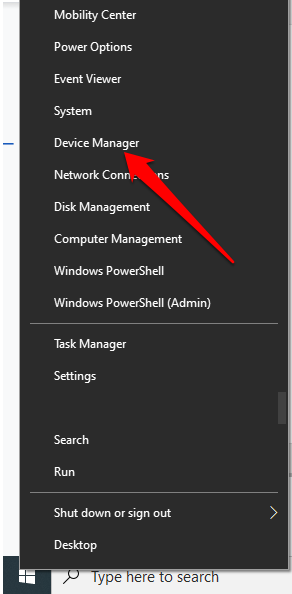
- セクションがあるか確認する Bluetooth デバイス マネージャーでセクションが表示されている場合は、それを選択して展開し、そこに何かあるかどうかを確認します。 Bluetoothアダプタ その下に記載されています。
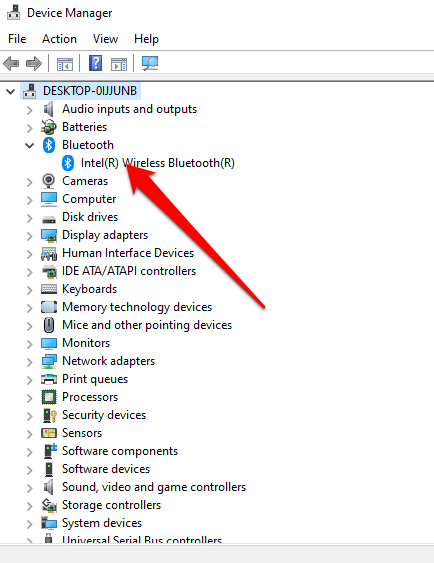
- Bluetoothアダプタがリストにない場合は、セクションを確認してください ネットワークアダプタどちらも表示されない場合は、お使いのパソコンがBluetoothに対応していないことを意味します。別のパソコンで試してみて、動作するかどうかを確認してください。
お使いのコンピューターにBluetoothデバイスキーがあるかどうか確認してください。キーがある場合は、それを押すとBluetoothが有効になります。キーがない場合は、Fn + F5またはF8を押してワイヤレスアダプターを有効にしてください。
コンピュータに Bluetooth 機能がない場合、外付け Bluetooth アダプタまたはドングルを入手し、それをコンピュータの空いている USB ポートに接続して Bluetooth を使い始めることができます。
機内モードを無効にする
機内モードを使用すると、コンピューター上の Wi-Fi、Bluetooth、携帯電話通信、GPS、NFC などのすべてのワイヤレス通信をすばやく無効にしたりオフにしたりできます。
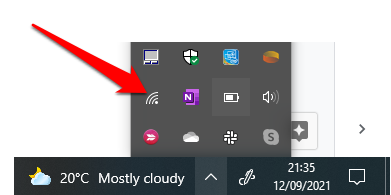
- アイコンを選択 ネットワーク タスクバー上。
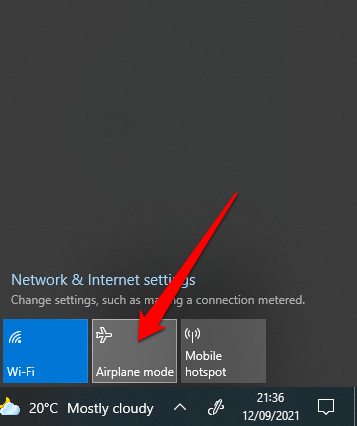
- 次に、選択します 機内モード そしてそれを無効にします。
アクションセンターのリストを確認する
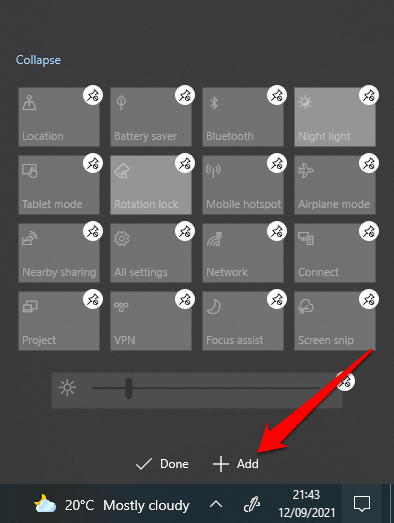
アクションセンターには、通知と主要な設定へのショートカットが含まれています。Bluetoothアイコンが見つからない場合は、Windows 10が表示する必要がある多数の通知を収容するために、クイックアクションメニューが折りたたまれている可能性があります。
アクションセンターメニューで「展開」を選択し、Bluetoothアイコンが表示されるかどうかを確認してください。
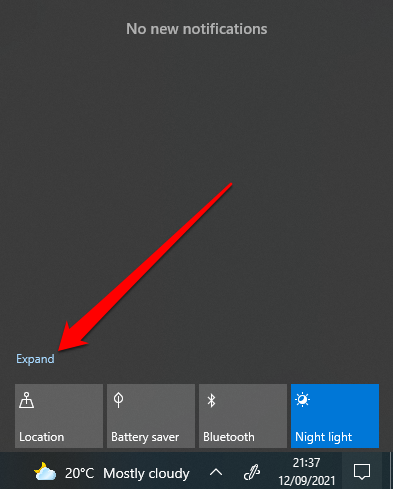
ショートカットが有効になっていないために、アクション センターに Bluetooth アイコンが表示されない場合があります。
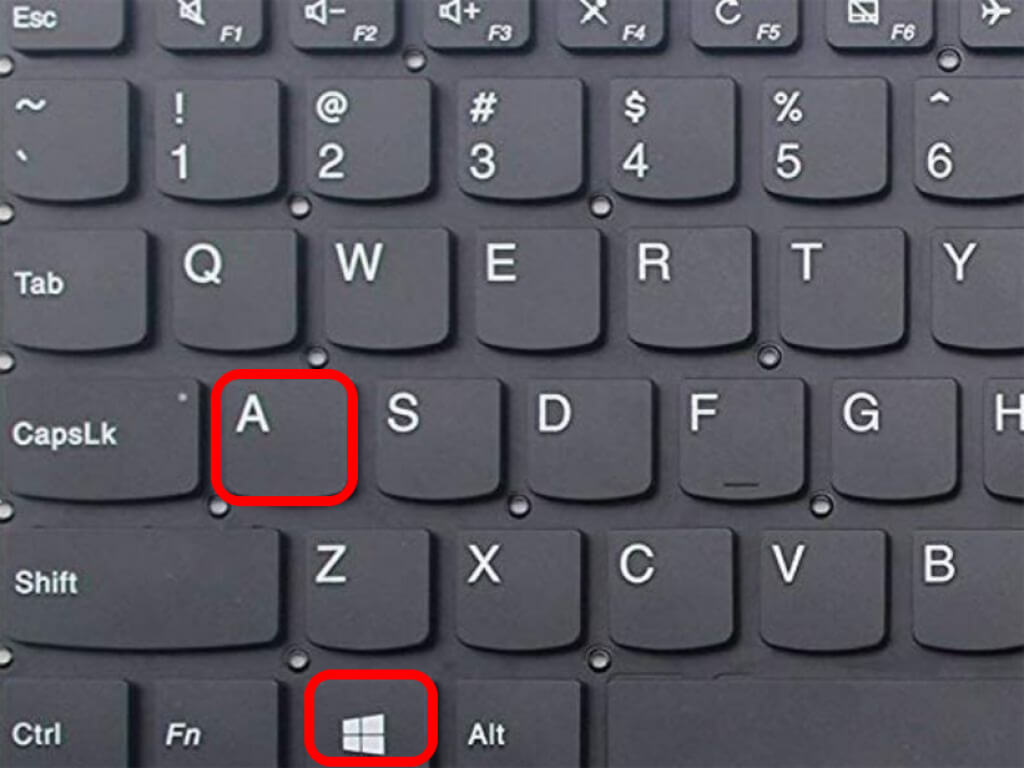
- アクションセンターを開くには、 Windowsキー + A キーボードで。
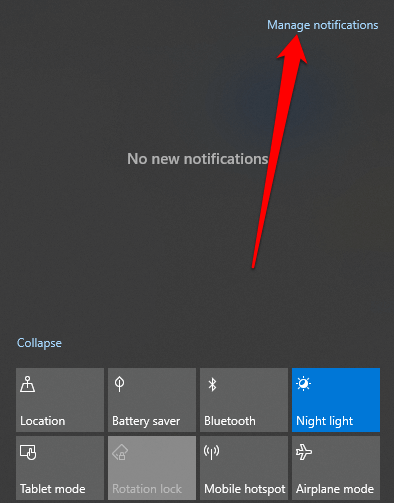
- 次に、選択します 通知管理.
- 見つける 迅速な手続き アクション センター メニューを開きます。
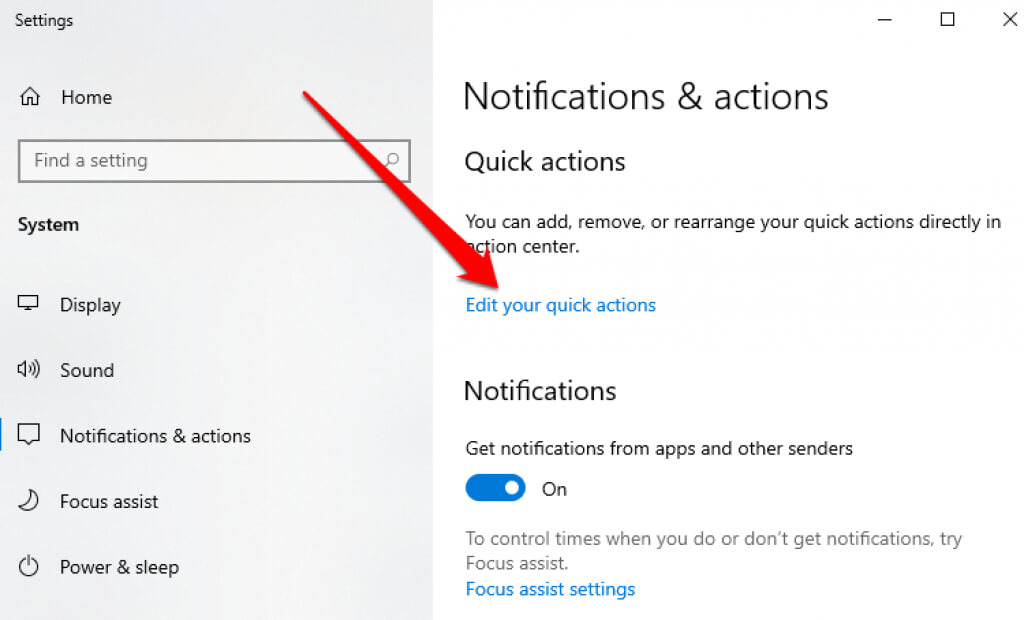
- 次に、選択します 追加 > Bluetooth > クリックします.
Bluetooth設定を確認する
通知とアクションのセクションは正しく設定されている可能性がありますが、Bluetooth 設定をチェックして有効になっていることを確認する必要があります。
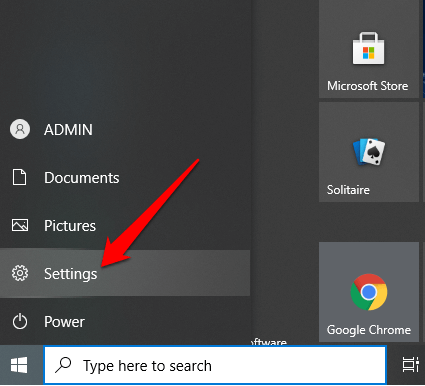
- 見つける お気軽にご連絡ください > 設定.
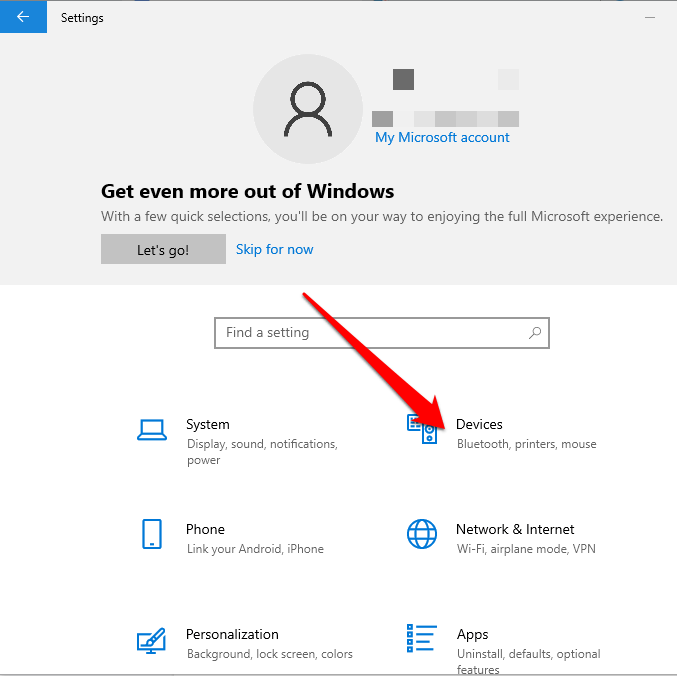
- 次に、選択します デバイス.
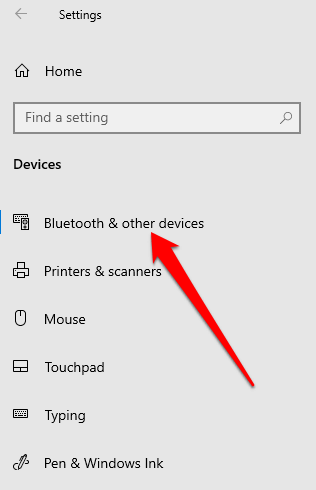
- 見つける Bluetoothおよびその他のデバイス.
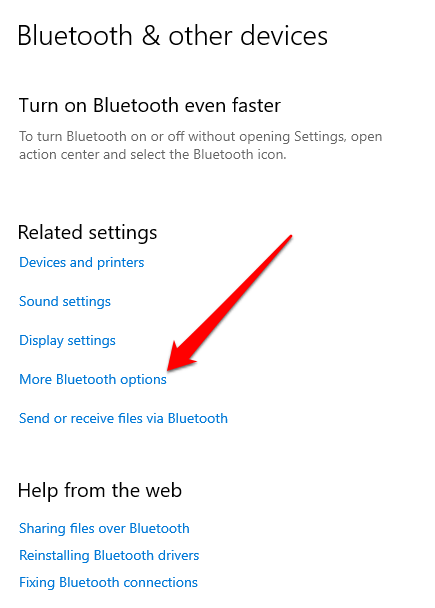
- 次に、選択します さらに Bluetooth オプション (その他の Bluetooth オプション) セクション内 関連設定.
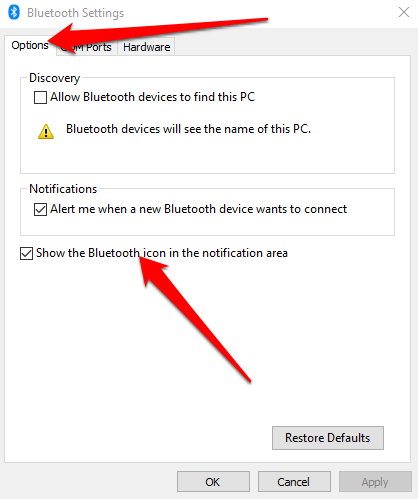
- チェックボックスをオンにします Bluetoothアイコンを表示 タブ内の通知領域 オプション.
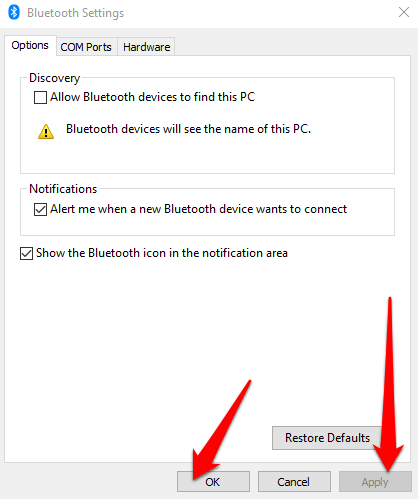
- 見つける تطبيق > OK.
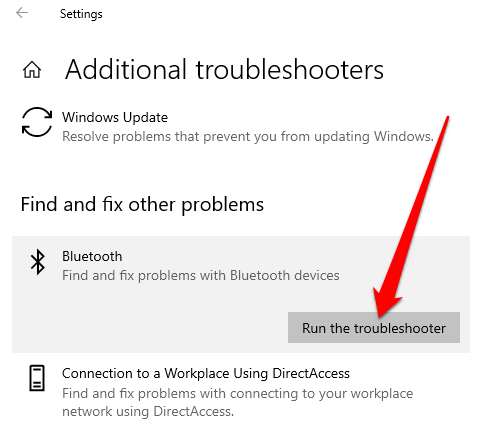
Bluetoothのトラブルシューティングツールを実行する
Windows 11/10 の Bluetooth トラブルシューティング ツールは、コンピューター上の特定の Bluetooth の問題をスキャンして修復する組み込み機能です。
- 見つける 始める > 設定.
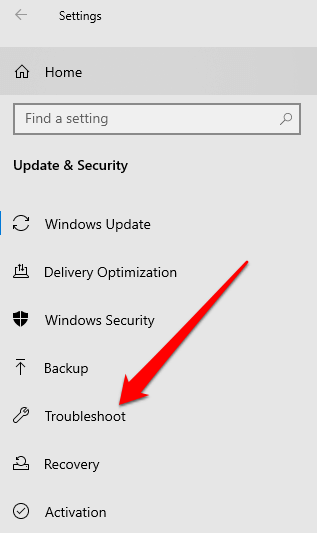
- 次に、選択します トラブルシューティングを実行する 指示に従ってください。スキャンが完了したら、Bluetoothが復元されたかどうかを確認してください。
ハードウェアのトラブルシューティングツールの使用
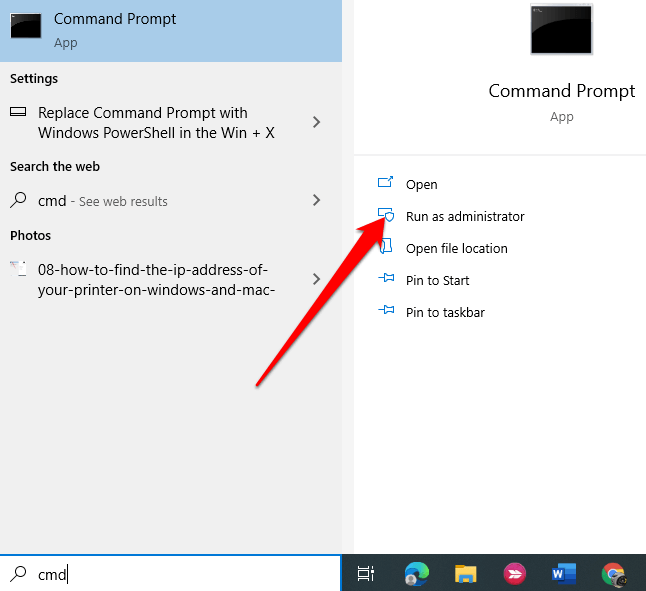
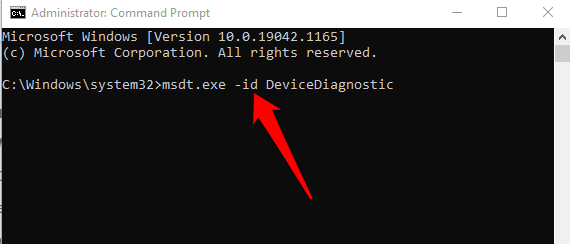
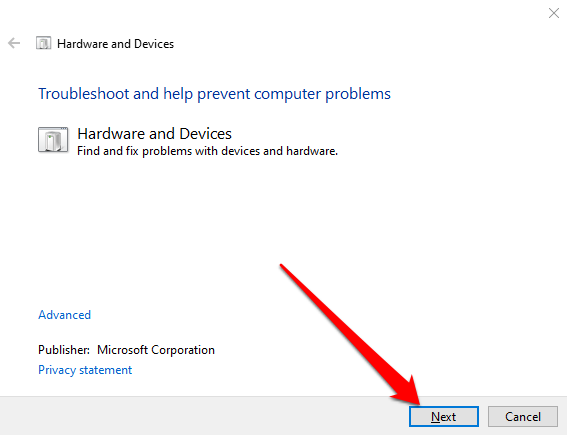
ハードウェア トラブルシューティング ツールは、Bluetooth 関連の問題をスキャンして修復します。この設定は Windows 11/10 では非表示になっていますが、コマンドプロンプトからアクセスできます。
- タイプ CMD 検索ボックスで、を選択します 管理者として実行. コマンドプロンプトの下。
- 次に入力してください msdt.exe -id デバイス診断 開く ハードウェアトラブルシューティング.
- 見つける 次へ 試験を開始します。
トラブルシューターが問題を特定できない場合は、次の解決策を試してください。
Bluetoothドライバを更新する
Bluetoothドライバーが見つからない、古い、または破損している場合、コンピューターでBluetoothが見つからない、または使用できないことがあります。この問題は、最新のBluetoothドライバーをインストールすることで解決できます。
- 右クリック 始める > デバイスマネージャ > Bluetooth 名前 Bluetooth アダプター あなたのものです(一部のコンバーターには「ラジオ」という単語が含まれています)。
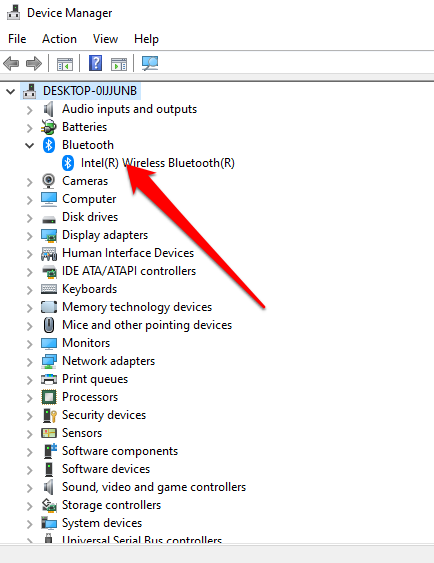
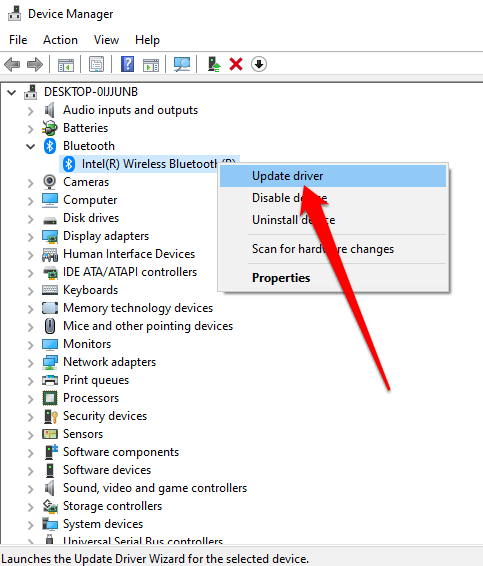
- 右クリック Bluetooth アダプター > ドライバーの更新.
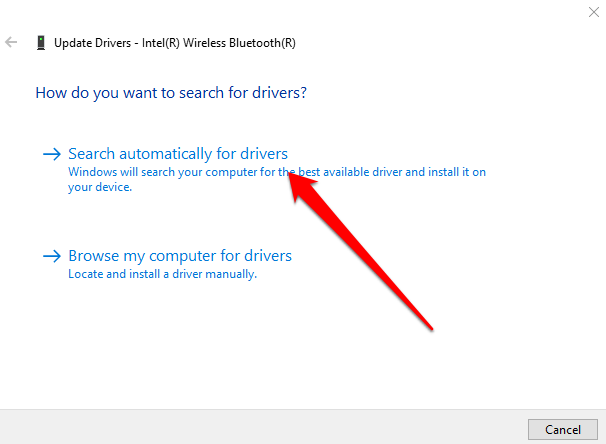
- 見つける 更新されたドライバーソフトウェアを自動的に検索する 次に、 閉じる 研究が完了したら。
- 更新されたドライバーがインストールされたら、コンピューターを再起動し、Bluetooth が再び表示され、使用できるかどうかを確認します。
注:Windowsが最新のBluetoothドライバーを見つけられない場合は、コンピューターメーカーの公式Webサイトを確認し、そこからドライバーを入手してください。実行ファイル(.exe)を入手した場合は、そのファイルを実行してドライバーをインストールしてください。
Bluetoothアダプタをアンインストールする
Bluetooth がまだ見つからない場合は、Bluetooth アダプターをアンインストールしてみてください。
- 右クリック 始める > デバイスマネージャ > Bluetooth.
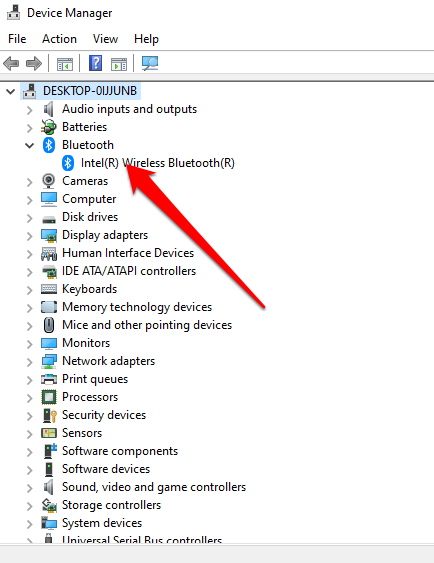
- 右クリック Bluetoothアダプタに名前を付ける 選択します デバイスをアンインストールします.
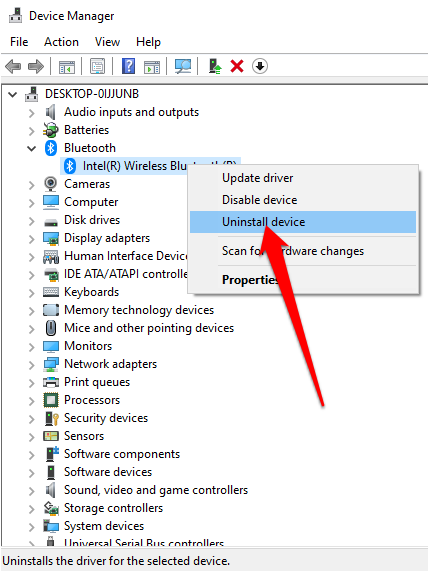
- コンピュータをシャットダウンし、約30秒待ってから再び電源を入れます。これにより、WindowsがBluetoothアダプタのドライバの再インストールを試みます。
注: Windows がドライバーを自動的にインストールしない場合は、デバイス マネージャー ウィンドウに戻り、[操作] > [ハードウェアの変更を確認する]を選択します。
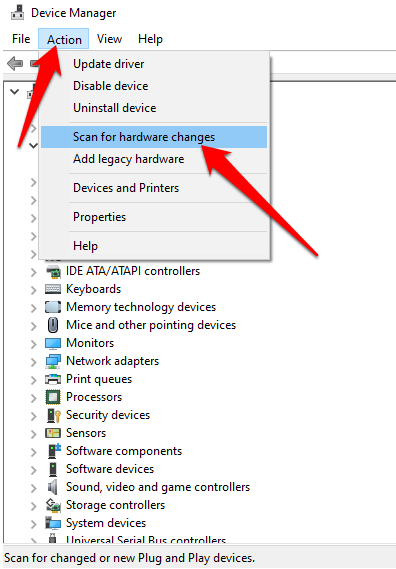
クイックシャットダウン
高速スタートアップは、Windows 10の起動を高速化します。ただし、この設定は、コンピューター起動時に実行するように設定したプログラムの動作を妨げる場合があるため、無効にするのが最善策かもしれません。
- 見つける 始める > 設定 > しつけ.
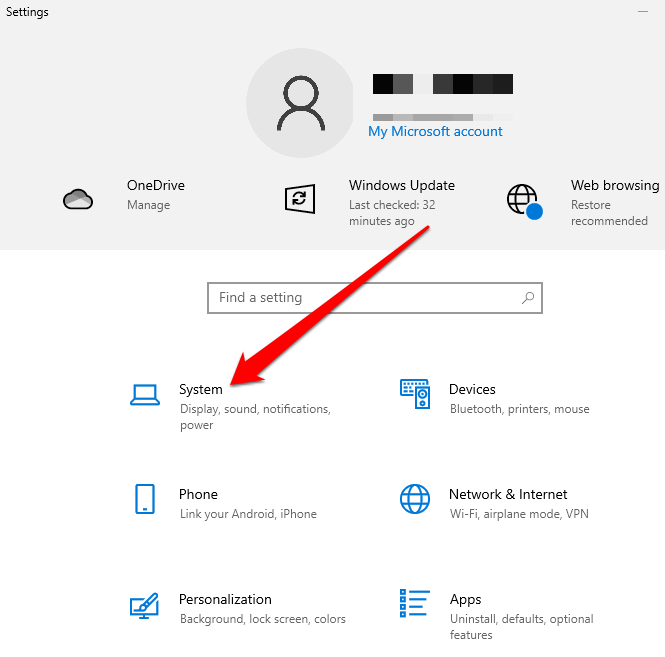
- 次に、選択します パワー&スリープ.
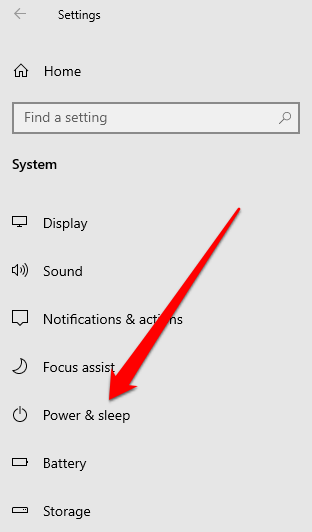
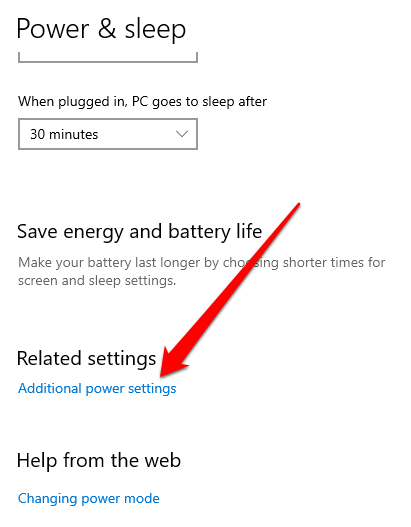
- 見つける 追加の電源設定.
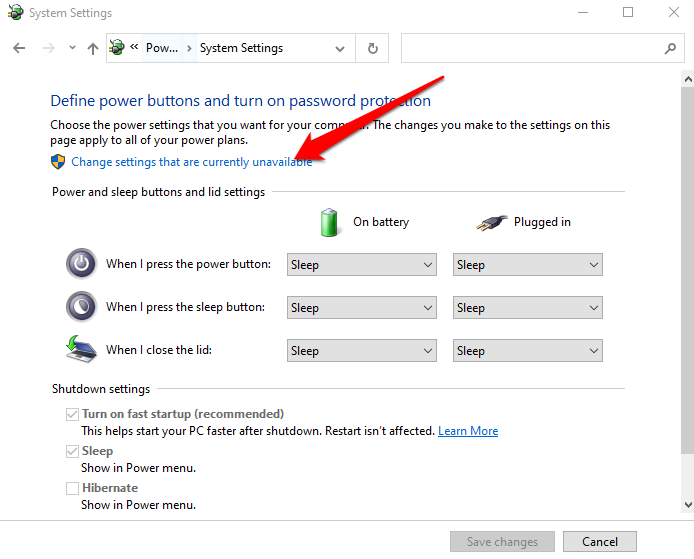
- 次に、選択します 電源ボタンが何をするかを選択する > それは現在お取り扱いできません設定の変更]を持っています.
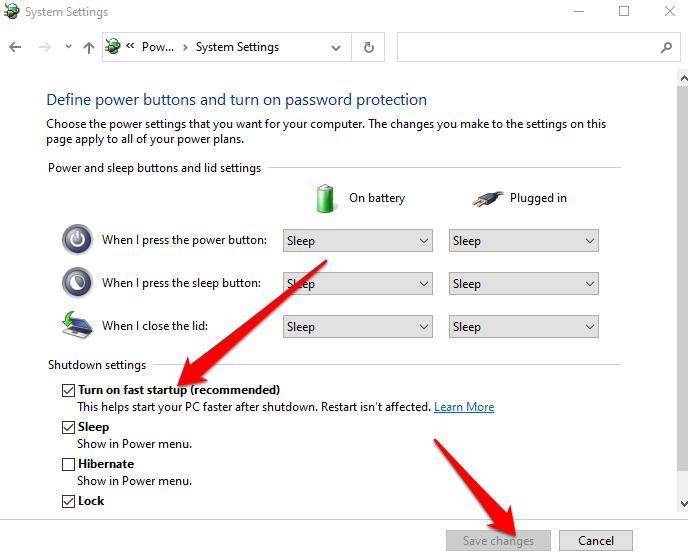
- オプションの選択を解除する 高速起動をオンにします(推奨)、次に選択します 変更を保存します.
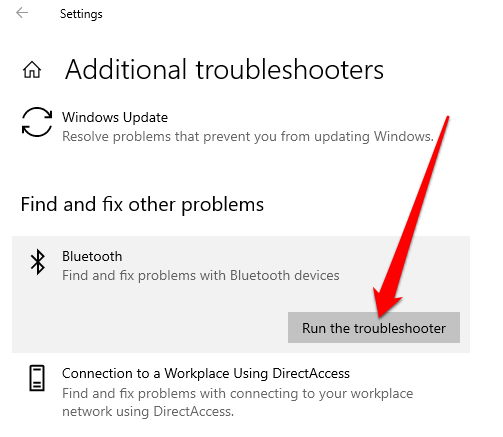
- を参照してください 設定 > 更新とセキュリティ > 解決します > 追加のトラブルシューティング > Bluetooth > トラブルシューティングを実行する リストから 他の問題を見つけて修正する.
Bluetoothサポートサービスを確認する
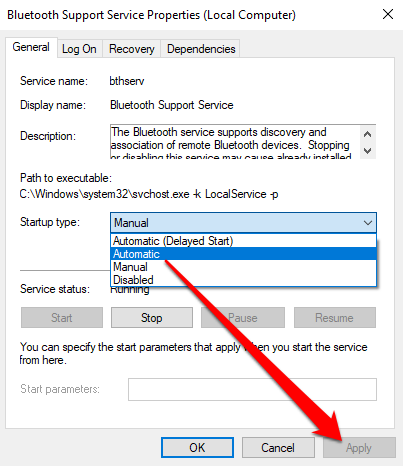
Bluetoothサポートサービスは、リモートBluetoothデバイスの検出と接続を支援し、コンピューター上で正しく動作できるようにします。この機能は、サードパーティ製アプリケーションやユーザーの手動操作によって無効になっている場合がありますが、確認して再度有効にすることができます。
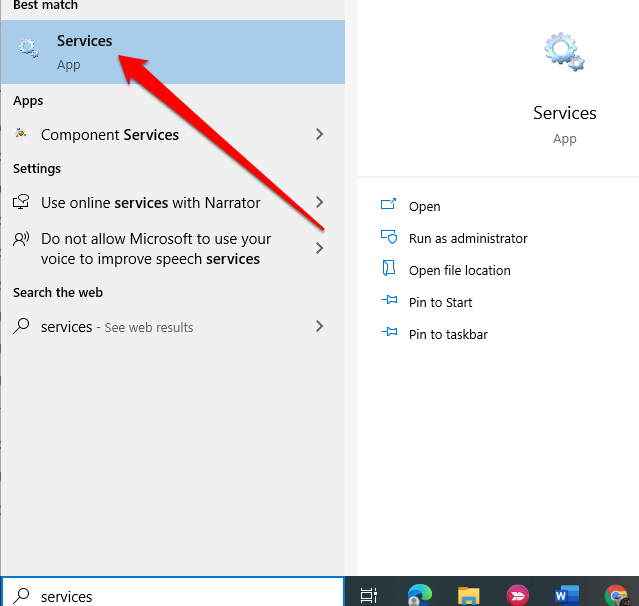
- タイプ サービス 検索バーでオプションを選択します Services.
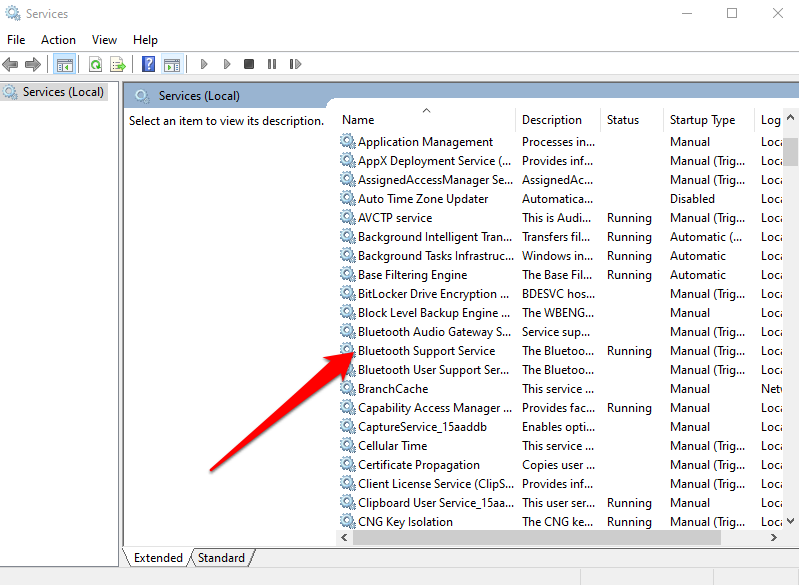
- ダブルクリック Bluetoothサポートサービス.
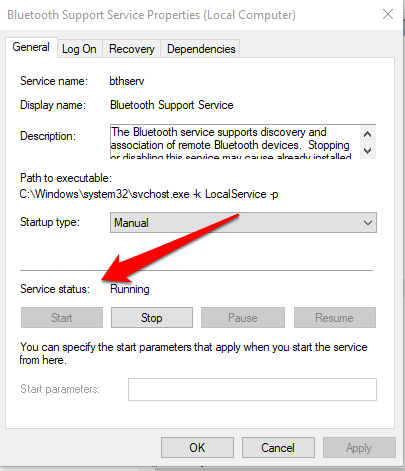
- ウィンドウ内 特性チェックする サービスの状態 設定 Running:.
- 見つける Force Stop その後、 お気軽にご連絡ください セットアップをすぐに再開するには、ステータスが正しくない場合 Running:、 選択する オートマチック ドロップダウンメニューで スタートアップの種類.
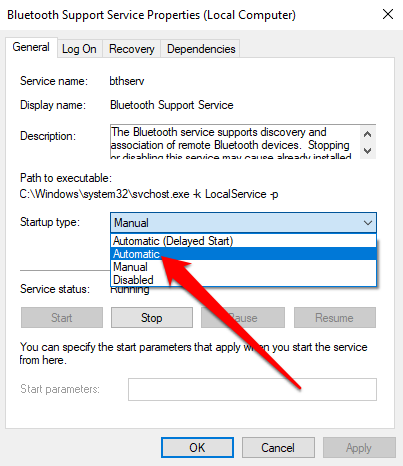
- 次に、選択します Apply 変更を保存します。
「スタートアップ修復」を使用する
Windows 11/10 の Bluetooth アイコンがまだコンピューターに表示されない場合は、スタートアップ修復機能を使用して、問題の原因となっている可能性のあるシステムの損傷やその他の問題を解決してください。
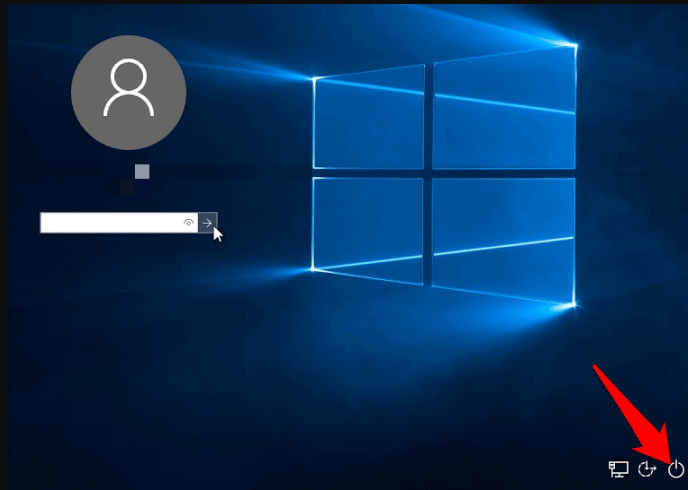
- 。キーを押したままにします シフト Windowsのログイン画面で、 出力 > 再起動.
- 起動画面で、 解決します > 詳細オプション > スタートアップ修復.
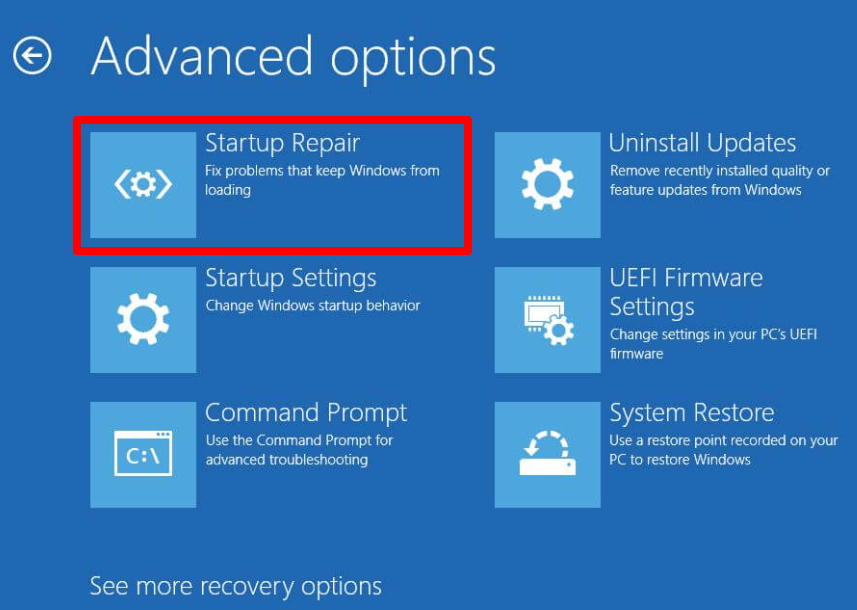
- 管理者アカウントを選択し、必要に応じてログイン資格情報を入力して、 続ける「スタートアップ修復」ツールを実行したら、コンピューターを再起動します。
Bluetoothアイコンを復元する
頻繁に使用するファイルやアプリケーションへの重要なショートカットを保存するために、デスクトップを頻繁に使用している方も多いでしょう。これらのアイコンが消えてしまうと、生産性に悪影響を与える可能性があります。
このガイドに記載されている解決策は、Windows 11/10でBluetoothアイコンが消えてしまう問題を解決し、Bluetoothが再び正常に動作するようにするのに役立ちます。
コメントを残して、どの解決策が有効だったか教えてください。
コメントは締め切りました。