
Bluetoothデバイスの干渉問題を解決する
キーポイント
- Bluetooth オーディオ デバイスは、バッテリー残量の低下、ソースからの距離、干渉、またはソフトウェアの古さなどにより、一定のノイズ (ミスト) が発生することがあります。
- これらの問題は、デバイスの位置を調整したり、音源に近づけたり、接続を再度ペアリングしたり、バッテリーを確認したり、オーディオ拡張機能をオフにしたり、損傷がないか確認したり、ソフトウェアを更新したりすることで解決できます。
- Bluetooth と 2.4GHz テクノロジを使用する周辺機器は混雑した場所で干渉が発生する可能性がありますが、新しい Bluetooth バージョンではこの問題への対応が改善されています。
Bluetoothデバイスは外部ノイズや干渉の影響を受けやすいです。これらのデバイスは周波数ホッピング技術を用いてこれらの問題を軽減していますが、特にBluetoothトランスミッターを搭載した自動車など、多数のBluetoothデバイスが存在する環境では、無線周波数帯域の混雑により問題が発生する可能性があります。
Bluetoothデバイスから聞こえる一定のノイズ(または雑音)は、主に信号関連の問題が原因で、安全範囲の超過やバッテリー残量の低下などの原因があります。このガイドでは、問題を特定して解決するための手順を説明します。それでも解決しない場合は、接続の両側で別のデバイスを使用して原因を特定してみてください。
古いテレビで信号のないチャンネルに合わせようとしたときと同じように、ぼやけたジグザグの線がランダムに点滅し、パチパチという音やシューという音が聞こえます。これはホワイトノイズまたは静電気ノイズ(マッドノイズ)とも呼ばれます。これらの音は「音響歪み」とみなすことができます。この種の音は、テレビなどの無線信号が通信範囲外にある場合に、Bluetoothオーディオ機器でよく発生します。

なぜこのようなことが起こるのでしょうか?
Bluetooth機器において、このパチパチというノイズは、主に機器が受信機の通信範囲外にある場合、または同じ範囲内の外部信号が干渉を引き起こしている場合に発生します。しかし、最新のBluetooth規格では、このような現象は極めてまれです。以下に、オーディオ機器内で持続的で不快なノイズが発生する可能性のある要因と、それぞれの対処法を示します。
1) デバイスの適合性を調整する
簡単な解決策として、ヘッドホンやイヤホンの位置を調整してみてください。耳に正しく装着されていない可能性があります。最近のイヤホンの多くは、内蔵センサーで装着状態を検知するインイヤー検出機能を搭載しています。装着状態が正しくない場合、この機能が問題を引き起こし、音割れやノイズが発生することがあります。
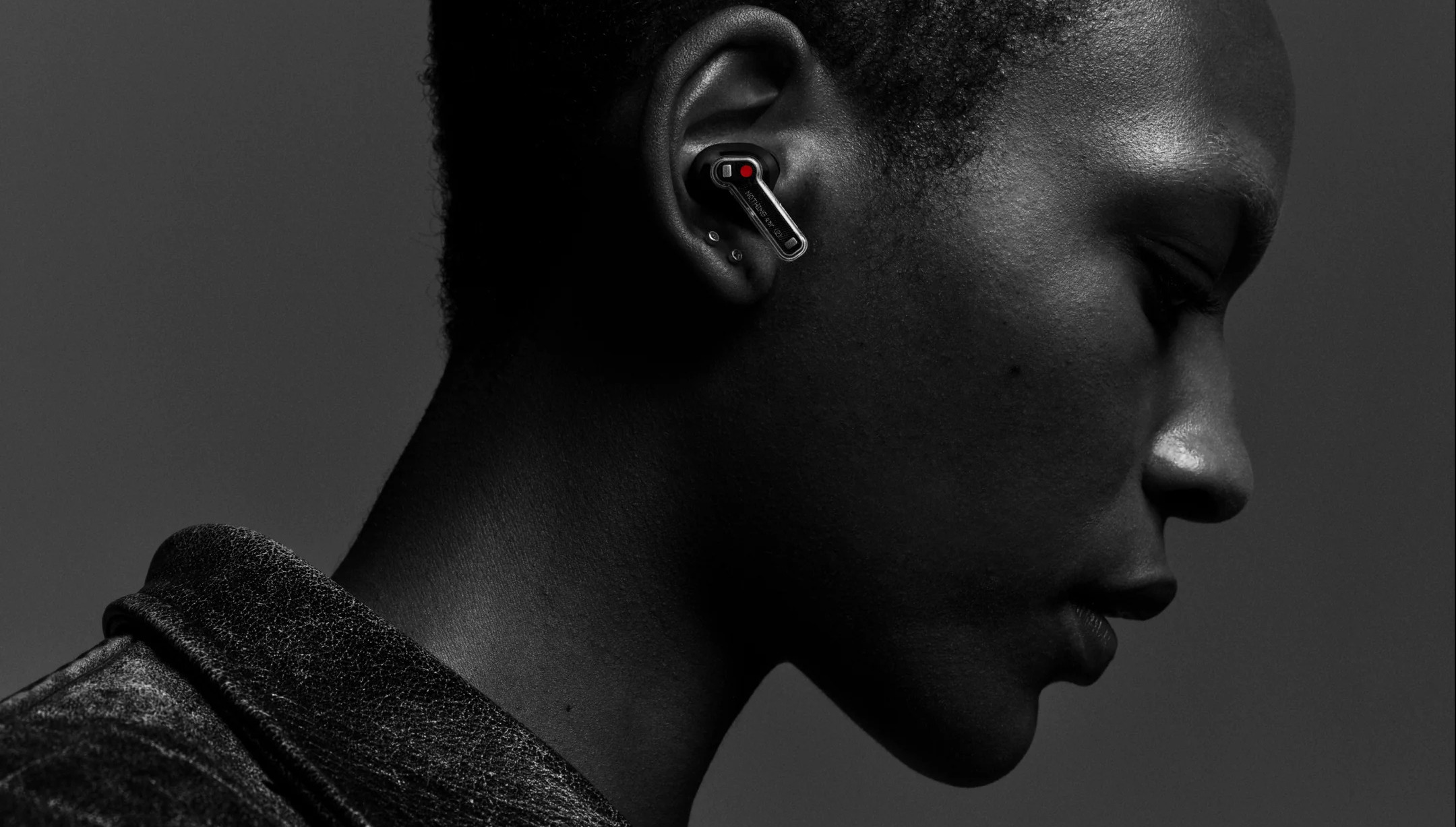
ヘッドホンの場合、位置を調整する(つまり、音源に近づける)ことで問題が解決する場合は、機器の通信範囲に問題がある可能性が高いです。より高度な解決策を試みる前に、装着状態や位置を調整することで問題が解決するかどうかを確認してください。
2) 接続デバイスまでの距離を縮める
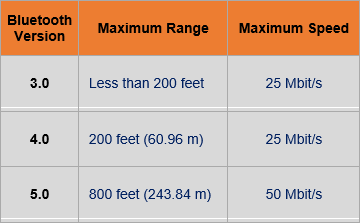
これは主に古いBluetoothプロトコルに当てはまりますが、オーディオ機器から多くの静電気ノイズが発生する場合は、受信機と送信機を近づけてみて、改善されるかどうかを確認してください。最新規格であるBluetooth 5.4は、 800フィートを超える通信範囲を誇り、旧バージョンの30~50フィートという範囲から大幅に改善されています。
Bluetoothトランスミッターまたはオーディオヘッドホンを使用している場合は、より正確な信号を得るために音源をデバイスに近づけ、聞こえるノイズの強度に変化があるかどうかを確認してください。ほとんどの場合、これで問題は解決しますが、それでも解決しない場合は次の手順に進んでください。
3) デバイスを再度ペアリングするために再起動します
接続の問題やデバイスの範囲に問題がある場合、ユーザーが安全な範囲を離れてから戻ると、デバイスは自動的に再接続されます。しかし、ブーンという音やノイズが発生する場合は、接続自体に問題がある可能性があり、接続が弱い可能性があります。
問題の原因を特定するには、2台のデバイスを近づけて再度ペアリングし、接続を再確立してください。その後、問題が解決したかどうかを再度確認してください。両方のデバイスが互いを「信頼できるBluetoothデバイス」として認識している場合は、どちらかのデバイスでBluetooth検出モードを再起動することでも解決できます。
4) デバイスのバッテリーレベルを確認する
ほとんどのBluetoothオーディオデバイスには、バッテリー残量が少なくなると警告する機能が内蔵されています。これは、デバイスが確実に再接続され、充電が行われるようにするためのものです。一部のヘッドホンやイヤホンは、バッテリー残量が少なくなると低電力モードに切り替わるため、音質に影響が出る可能性があります。また、接続が弱い場合は、ノイズが聞こえる場合があります。
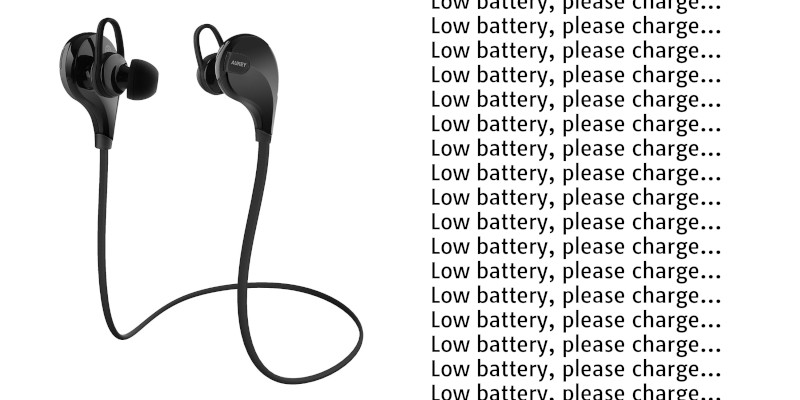
カチッという音は電池残量が少ないことを示すものではなく、Bluetooth レシーバーまたはオーディオ コーデックが受信側で信号をデコードできないことを示しています。
5) すべてのオーディオ拡張機能を無効にする
Bluetoothデバイスから出力される音声に、何らかの音声補正やソフトウェアの変更が適用されている場合は、それらをオフにしてください。ノイズはこれらの補正と直接関係があるわけではありませんが、何らかの追加音声処理は音声経路に余分な負荷をかけ、結果としてデバイスからの音声出力に影響を与えるため、注意が必要です。
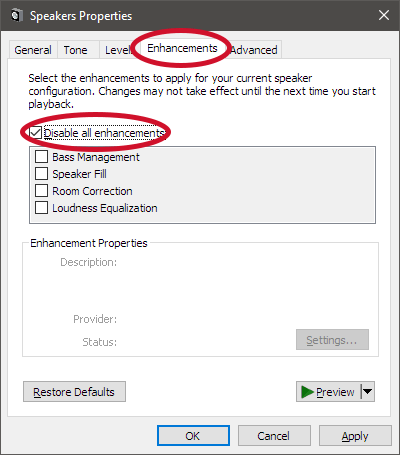
ノイズがひどい場合は、すべてのオーディオ拡張機能をオフにして、出力がよりクリアになるようにしてください。そうすることで、ノイズが完全に消えなくても、少なくとも問題の原因の一つを排除できます。
6) 物理的な損傷を探す
有線オーディオの場合、機器の配線やドライバー自体に問題があると、ノイズが途切れないことがよくあります。Bluetooth機器についても、ある程度同様のことが言えます。ワイヤレスイヤホン、ヘッドセット、オーディオトランスミッターなど、機器に物理的な損傷がないか確認してください。
問題の診断や特定には、別のデバイスを同じ音源に接続して、問題が解消されるかどうかを確認するのが最善の方法です。クリック音が再び発生する場合は、問題はデバイスではなく音源にある可能性が高いです。
7) オーディオドライバーとデバイスファームウェアを更新する
他の解決策がどれも効果がない場合は、お使いのデバイスのドライバまたはファームウェアのアップデートがないか確認してください。Bluetooth接続の問題は、通常、ソフトウェアのバグや不具合が原因です。場合によっては、これが原因で、絶え間なく耳障りなブザー音が鳴ることがあります。
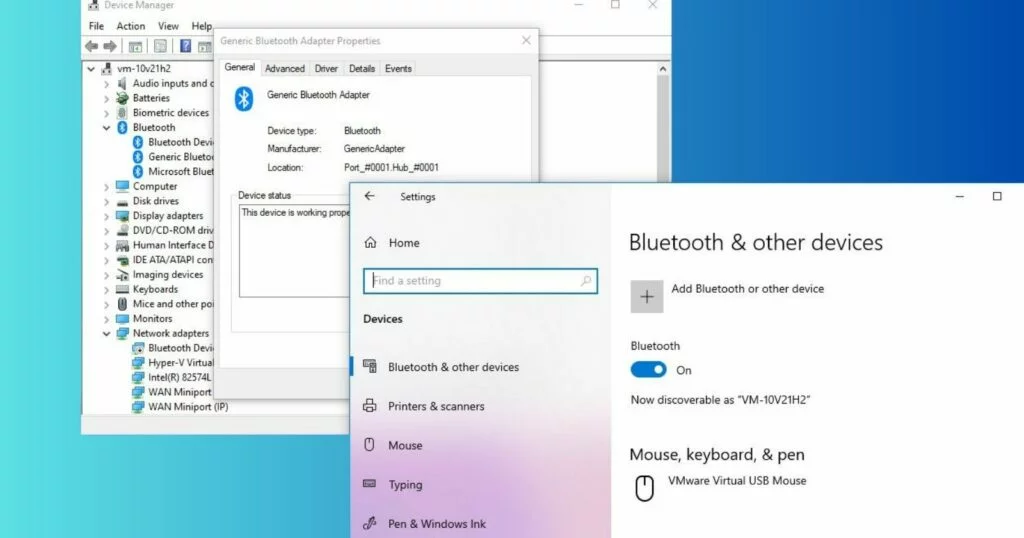
ワイヤレスイヤホンを使用している場合は、メーカーのウェブサイトまたはアプリでアップデートを確認してください。音源がPC、ノートパソコン、または車のインフォテインメントシステムの場合は、オペレーティングシステム自体のドライバーアップデートを確認してください。
コメントは締め切りました。