

スマートフォンやタブレットの画面に小さな飛行機のアイコンが表示されていることに気づいたことがあるかもしれません。もしかしたら、客室乗務員に機内モードをオンにするように言われたのかもしれません。しかし、機内モードとは一体何で、どのような機能があり、いつ使うべきなのでしょうか?
機内モード(または「エアプレーンモード」)は、デバイスのすべてのワイヤレス接続機能を無効にする設定です。これには、Wi-Fi、Bluetooth、モバイルネットワーク(4G、5G)、GPSが含まれます。このモードはもともと飛行機内での使用を目的として設計されましたが、そのメリットはそれだけにとどまりません。
![]()
機内モードはどのように機能しますか?
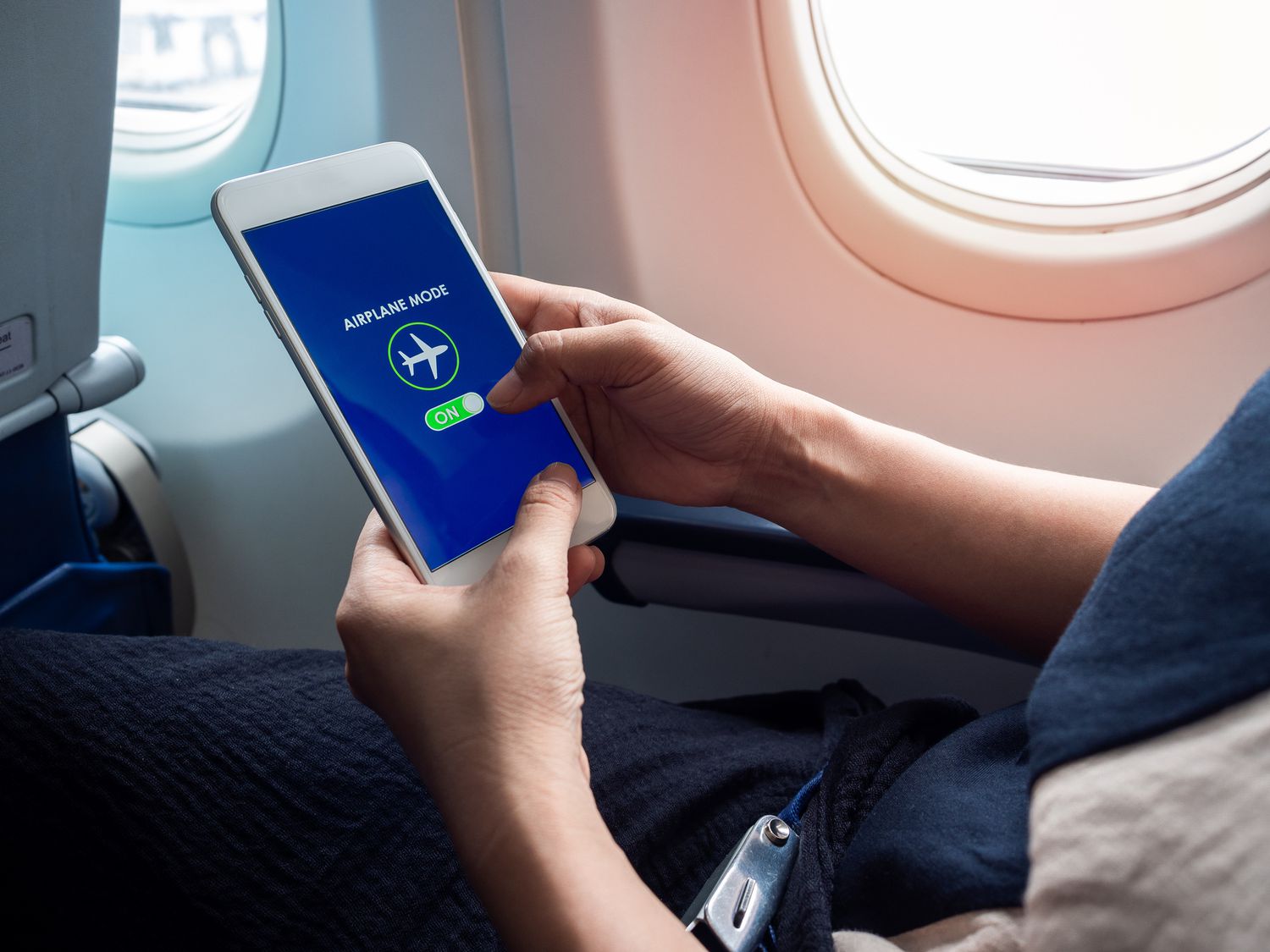

機内モードを有効にすると、デバイスはすべての送受信ワイヤレス信号を切断します。つまり、通話の発着信、テキストメッセージの送受信、モバイルデータ通信の使用、Wi-FiネットワークやBluetoothデバイスへの接続はできなくなります。ただし、以前にダウンロードした音楽や映画の再生、インターネット接続を必要としないアプリの使用など、デバイスの一部の機能は引き続きご利用いただけます。
機内モードはいつ使用すればよいですか?
- 飛行中: 航空会社は、電子機器が航空機の繊細なシステムに干渉しないよう、機内モードの有効化を義務付けています。干渉の証拠は限られていますが、飛行指示に従うことが常に最も安全な選択肢です。
- バッテリー寿命を節約するには: ワイヤレス接続を無効にすると、デバイスのバッテリー寿命を大幅に延ばすことができます。ネットワークの受信状態が悪い場所では、スマートフォンは常により強い信号を探し、多くの電力を消費します。機内モードを有効にすると、この継続的な検索が停止され、バッテリーを節約できます。
- 気を散らすものを減らすには: 仕事や勉強など、特定のタスクに集中する必要がある場合は、機内モードを有効にすると、気が散る可能性のある通知や着信を避けることができます。
- 配送をスピードアップするためスマートフォンを充電する際、機内モードを有効にすると充電が速くなります。機内モードを有効にすると、無線信号の検索やバックグラウンドでのアプリ実行による電力消費が抑えられるためです。
- 海外旅行の場合: 高額なローミング料金を避けるには、機内モードをオンにして、Wi-Fi のみを使用してインターネットに接続することができます。
機内モードでWi-FiとBluetoothは使えますか?
はい、ほとんどのデバイスでは、機内モード中でもWi-FiとBluetoothを手動で有効にすることができます。これにより、機内モードの他の利点を享受しながら、機内Wi-Fiネットワークに接続したり、Bluetoothワイヤレスヘッドホンを使用したりすることができます。
追加のヒント:
- 機内での電子機器の使用に関しては、必ず航空会社のポリシーを確認してください。
- 飛行中にデバイスを使用して音楽や映画を再生する場合は、機内モードを有効にする前に、コンテンツを事前にダウンロードしておいてください。
- 日常生活で機内モードを活用して、生産性を高め、バッテリー寿命を節約しましょう。
つまり、機内モードはシンプルでありながら強力なツールであり、様々な状況でデバイスのエクスペリエンスを向上させるのに役立ちます。飛行機で旅行する場合、仕事に集中したい場合、あるいは単にバッテリーを節約したい場合など、機内モードは最適な選択肢です。
機内モードはどのように機能しますか?
機内モード(「エアプレーン」モードとも呼ばれます)を有効にすると、デバイスはワイヤレス信号の送受信を停止します。つまり、通常外部と通信するネットワークやデバイスから切断されます。この主な目的は、航空機の高感度な航空航法システムへの潜在的な干渉を防ぎ、飛行の安全を確保するための予防措置です。さらに、機内モードを有効にするとデバイスの電力効率が向上し、バッテリー駆動時間が大幅に延長されます。ワイヤレスネットワークを常に検索したり信号を送信したりする必要がないため、デバイスのプロセッサとバッテリーへの負担が軽減され、デバイスはより効率的に動作します。
機内モードの無効化:詳細な説明と接続への影響
機内モード(オフラインモードとも呼ばれます)は、スマートフォン、タブレット、ノートパソコンのデフォルト設定で、デバイスへのすべてのワイヤレス接続を瞬時に遮断するように設計されています。機内モードを無効にすると、これらの接続が再有効化され、デバイスは携帯電話ネットワーク(4G、5G)、Wi-Fi、Bluetooth、位置情報サービス(GPS)に接続できるようになります。
機内モードを無効にすると何が起こりますか?
- 携帯電話ネットワークへの接続: 電話機は、モバイル ネットワーク経由で電話の発信と受信、SMS メッセージの送受信、インターネット データへのアクセスを再び実行できるようになります。
- Wi-Fi ネットワークに接続します。 デバイスは利用可能な Wi-Fi ネットワークに接続し、インターネットやその他のインターネット アプリケーションにアクセスできます。
- Bluetoothを有効にする: Bluetooth テクノロジーが有効になっているため、ワイヤレス ヘッドフォン、スマートウォッチ、キーボード、スピーカーなどの他の Bluetooth デバイスに接続できます。
- 位置情報サービス(GPS)を有効にする: アプリは位置情報サービスを使用してデバイスの位置を特定できます。これは、マップ、ナビゲーション、位置情報共有アプリに必要です。
機内モードを無効にする必要があるのはいつですか?
- 離陸後: 航空会社が許可した場合は、機内モードを無効にして接続を回復し、インターネットを使用できます。
- お問い合わせが必要な場合電話をかけたり、テキストメッセージを送信したり、インターネットにアクセスしたりする必要がある場合は、機内モードを無効にする必要があります。
- ワイヤレスデバイスを使用する場合Bluetooth ヘッドフォンやその他のワイヤレス デバイスを使用する場合は、機内モードを無効にする必要があります。
機内モードを無効にした場合のバッテリー寿命への影響:
機内モードを無効にすると、デバイスが常にネットワークを検索して接続するため、バッテリー消費が増加します。バッテリーを節約したい場合は、接続する必要がないときは機内モードを有効にしておくことをお勧めします。
重要な注意点:機内モードを無効にするとすべての無線接続が再開されますが、接続品質は信号強度やネットワークの可用性などの他の要因にも左右されます。
携帯電話通信
機内モードを有効にすると、デバイスはモバイルネットワーク基地局への接続を試行しなくなります。その結果、電話をかけたり、SMSを送信したり、モバイルデータ通信でインターネットにアクセスしたり、ネットワーク接続を必要とするアプリケーションを使用したりできなくなります。この動作は、電子機器と航空機システム間の潜在的な干渉を防ぎ、飛行の安全を確保するための航空規制に準拠するために必要です。
Wi-Fi
「機内モードにするとWi-Fiもオフになるの?」と疑問に思われるかもしれません。機内モードを有効にすると、デバイスは接続中のWi-Fiネットワークから自動的に切断され、新しいネットワークの検索を停止します。しかし、ほとんどのスマートフォンでは、機内モードを有効にした後でもWi-Fiを手動でオンにすることができます。そのため、機内Wi-Fiサービス(対応しているフライトの場合)をご利用いただけます。この機能は、飛行中にバッテリー消費を最小限に抑え、安全規則を遵守しながらインターネット接続を維持したい乗客にとって特に便利です。
ブルートゥース
よくある質問として、「機内モードをオンにするとBluetoothはオフになりますか?」というものがあります。答えは「はい」です。機内モードをオンにすると、ワイヤレスイヤホンやスマートウォッチなど、デバイスに接続されているすべてのBluetoothアクセサリが切断されます。ただし、Wi-Fiと同様に、機内モードをオンにした後でもBluetoothを個別にオンに戻すことができ、完全にオフにする必要はありません。この機能により、フライトプロトコルを遵守しながら、飛行中もワイヤレスアクセサリを使い続けることができます。機内でのBluetoothの使用に関するポリシーは航空会社によって異なる場合があるので、ご搭乗前に必ず航空会社のガイドラインをご確認ください。
全地球測位システム (GPS)
機内モードはGPSを「受信のみ」にするため、技術的には完全にオフになるわけではありません。ただし、データ通信やWi-Fi接続がないと、位置情報サービスが期待通りに機能せず、完全に正確でない場合があります。高精度な測位を実現するには、衛星情報の取得と誤差の修正プロセスを高速化するために、GPSはインターネット接続を必要とします。
機内モードを有効にする
機内モードの有効化は、ほとんどの最新デバイスで素早く簡単に行えます。ここでは、様々なプラットフォームで機内モードを有効にする理想的な方法と、この機能を最大限に活用するためのヒントをいくつかご紹介します。
基本的なアクティベーション手順:
デバイスによって若干の違いはありますが、機内モードを有効にする一般的な手順はほぼ同じです。大まかな手順は以下のとおりです。
1. クイック設定にアクセスします: ほとんどのスマートフォンやタブレット (Android および iOS) では、画面の上から下にスワイプして、クイック設定メニューまたはコントロール センターにアクセスできます。
2. 飛行機コードを見つける: 小さな飛行機のアイコンを探してください。これは機内モードを表しています。
3. クリックして有効化: 飛行機アイコンをタップして機内モードを有効にします。アイコンが青色または他の色に変わり、有効になっていることを示します。
追加のヒント:
- Windows: Windows では、タスクバーのアクション センター、または [設定] メニューの [ネットワークとインターネット] から機内モードを有効にできます。
- MacOSの: macOS デバイス (MacBook、iMac) には機内モードそのものはありませんが、Wi-Fi と Bluetooth を個別に無効にすることで同じ効果を得ることができます。
- 他のデバイス: アクティベーションの方法はデバイスによって異なりますが、通常は「設定」または「接続」メニューにあります。
iPhone
iPhoneで機内モードを有効にするには、画面右上隅から下にスワイプしてコントロールセンターを開きます。次に、飛行機アイコンをタップします。または、設定アプリを開き、上部から機内モードを有効にすることもできます。この方法では、Wi-Fi、Bluetooth、モバイルデータなどの無線接続が無効になるため、飛行機内での使用やバッテリー消費を抑えるのに最適です。
Android
Android デバイスでワイヤレス接続を無効にするには、機内モードを有効にします。これには主に 2 つの方法があります。まず、画面上部から下にスワイプしてクイック設定を開きます。次に、飛行機アイコンをタップします。または、設定を開き、 「ネットワークとインターネット」セクションで「機内モード」を探します。機内モードを有効にすると、Wi-Fi、Bluetooth、およびモバイルデータが無効になり、デバイスがワイヤレス ネットワークから切断されます。
Windows
Windowsで機内モードを有効または無効にするには、タスクバーのネットワークアイコンをクリックします。利用可能なネットワークと接続オプションの一覧が表示されます。この一覧の中から飛行機アイコンを探し、クリックして機内モードのオン/オフを切り替えます。機内モードが有効になっている場合、Wi-FiやBluetoothなどのすべてのワイヤレス接続は無効になります。これらの接続を再度有効にするには、上記の手順を繰り返して飛行機アイコンをもう一度クリックします。
Mac
Macには機内モードが内蔵されていませんが、システム設定からWi-FiとBluetoothを手動で無効にすることで、同様の効果を得ることができます。この方法を使えば、デバイスをワイヤレスネットワークから完全に切断できるため、バッテリー寿命を延ばし、潜在的な干渉を軽減できます。Wi-FiとBluetoothを無効にするには、Appleメニューを開き、「システム設定」を選択します。次に、Wi-Fiを選択してオフにし、Bluetoothについても同じ手順を繰り返します。
機内モードを使用するメリット: 最大限に活用する理由と方法
機内モードを使う理由とは?機内モードは主に飛行中の使用を想定して設計されていますが、それ以外の時間帯でも有効にしておくと多くのメリットがあり、賢い使い方です。バッテリーの節約、気を散らすものの抑制、充電の高速化など、機内モードのメリットと効果的な使い方を理解することで、日々のデジタル体験をより豊かにすることができます。このシンプルな機能が、あなたの生活にどれほど大きな変化をもたらすか、ぜひご覧ください。
バッテリーの節約
機内モードを有効にすると、バッテリーの電力を節約し、特にバッテリー残量が少なく充電器が利用できないときにバッテリー消費を抑えることができます。このモードでは、スマートフォンは携帯電話やWi-Fiの電波を常に検索するのをやめるため、消費電力が大幅に削減され、バッテリー残量が長くなります。この機能は、旅行中やネットワークの電波状況が悪い場所では、デバイスが頻繁に接続を試みるためバッテリー消費が増加するため、特に便利です。
気を散らすものを減らす
集中力を妨げる電話、テキストメッセージ、アプリの通知とはおさらばです。重要な仕事に集中するために、雑念から解放されたい時は、機内モードをオンにするのが最適な解決策です。簡単に言うと、機内モードはモバイルネットワーク、Wi-Fi、Bluetoothから切断し、静かでデジタルの邪魔のない作業環境を実現します。この機能を活用して生産性を高め、効率的にタスクを完了することに集中しましょう。
パフォーマンスを加速
一部のデバイスでは、アップデートの常時チェックやクラウドサービスとの常時同期といったバックグラウンドプロセスを無効にすると、より効率的かつスムーズに動作します。これによりシステムリソースの消費が削減され、デバイスの応答速度が向上し、バッテリー寿命が延びます。これらのバックグラウンドプロセスを無効にすることは、特に古いデバイスやリソースが限られたデバイスでは効果的で、よりスムーズで安定したユーザーエクスペリエンスを提供します。
デバイスの充電を高速化します
スマートフォンを素早く充電したい場合は、充電中に機内モードをオンにすると大きな効果があります。バックグラウンドプロセスを最小限に抑えることで、バッテリーの充電が速くなります。この方法では、Wi-Fi、モバイルデータ通信、Bluetoothなどのサービスをオフにすることで消費電力を削減し、充電プロセス自体に電力を集中させることができます。また、この方法を最大限に活用するには、機内モードで充電中はスマートフォンの使用を避けてください。
よくある質問
機内モードの目的は何ですか?
機内モードは、もともと電子機器が航空機の繊細なシステムに干渉するのを防ぐために設計されました。しかし、現在では、バッテリー消費の効率的な管理、迷惑な通知や中断の削減、デバイス全体のパフォーマンス向上など、他の重要な用途にも使用されています。機内モードは、Wi-Fi、Bluetooth、モバイルネットワークなどのワイヤレス接続を無効にすることで電力消費を抑え、特に長時間のフライトや充電場所から離れているときにバッテリー寿命を延ばします。さらに、機内モードを有効にすると、通話、メッセージ、その他の通知がブロックされるため、集中力が向上します。そのため、会議中や静かに集中したいときに便利です。場合によっては、機内モードを有効にすると、バックグラウンドでシステムリソースを消費するプロセスが停止され、デバイスのパフォーマンスが一時的に向上することもあります。
携帯電話の機内モードをオンにすると何が起こりますか?
スマートフォンで機内モードを有効にすると、すべてのワイヤレス接続が直ちに無効になります。これには、携帯電話ネットワークサービス(4G、5Gなど)、Wi-Fi、Bluetoothが含まれます。そのため、携帯電話ネットワーク経由での通話、SMSメッセージの送信、インターネット接続はできなくなります。ただし、機内モードが有効になっている間も、Wi-FiまたはBluetoothを手動で再度有効にすることで、例えば利用可能なWi-Fiネットワークに接続したり、Bluetoothヘッドフォンを使用したりすることができます。その場合、携帯電話の送受信機能は無効になります。
機内モードをオンにするのはいつですか?
フライト中だけでなく、重要な会議や特別な行事、あるいは就寝中も、邪魔されないように機内モードをオンにすることをお勧めします。また、ネットワークの電波状況が悪い場所にいる場合も、利用可能なネットワークに接続しようとすることでバッテリーが著しく消耗するため、機内モードは非常に便利です。このような状況で機内モードをオンにすると、バッテリー消費を抑え、バッテリー寿命を延ばすことができます。また、一時的に通信を遮断し、通知や通話から離れて静かなひとときを過ごしたい場合にも役立ちます。
機内モード中に誰かが電話をかけてきたらどうなりますか?
スマートフォンが機内モードになっている間は、着信は繋がらず、通知も届きません。発信者は留守番電話に転送されるか、現在対応不可であることを通知するメッセージが流れる場合があります。ただし、機内モードをオフにしてネットワークに再接続すると、オフライン中に受信した不在着信やメッセージを確認できます。
DzTecnium®の商標およびロゴは、DzTecnium, LLCが所有しています。All rights reserved. その他のすべての商標は、それぞれの所有者の財産です。DzTecniumは、ここに記載されている他の商標所有者と提携、スポンサー、または推奨関係にはありません。
コメントは締め切りました。