

Macでハードディスクドライブ(HDD)からソリッドステートドライブ(SSD)に切り替えるメリットの一つは、Macの起動が大幅に速くなることです。しかし、ログインに時間がかかり、イライラすることもあります。MacBookの起動が遅い場合は、幸いなことに、改善できる点がたくさんあります。それでは早速見ていきましょう!
 MacBook の起動になぜこんなに時間がかかるのでしょうか?
MacBook の起動が遅くなる理由はさまざまですが、最も一般的な理由と、それぞれの詳しい説明を以下に示します。
ストレージ容量不足:MacのハードドライブまたはSSDがいっぱいになると、システムは起動に必要なファイルの読み込みに苦労し、パフォーマンスが著しく低下します。スムーズな動作を確保するには、ストレージ容量の少なくとも10%を空けておくことをお勧めします。
古いmacOSバージョンAppleはmacOSを継続的に改良しており、新しいバージョンではパフォーマンスとリソース管理の改善が図られています。古いバージョンのmacOSをお使いの場合、起動が遅くなる可能性があるため、最新バージョンにアップデートすることをお勧めします。
ログイン要素と演算子: Macを起動すると、多くのアプリケーションやプロセスがバックグラウンドで自動的に読み込まれます。ログイン項目や起動エージェントが多すぎると、貴重なシステムリソースが消費され、起動速度に悪影響を与えます。これらの項目を確認し、不要なものを削除することでパフォーマンスを向上させることができます。
システムアドオン: 破損した、または互換性のないシステムアドオンは、起動時に問題を引き起こす可能性があります。さらに、一部のアドオンは読み込み時にメモリ、CPU、ストレージ容量を大量に消費し、パフォーマンスを低下させる可能性があります。
マルウェア: マルウェアはバックグラウンドで実行され、独自のログイン要素やトリガーをインストールすることで、システムリソースを消費し、起動速度に影響を与える可能性があります。デバイスにマルウェアが存在しないことを確認するために、信頼できるウイルス対策ソフトウェアをインストールし、定期的にスキャンを実行することをお勧めします。
原因を問わず、MacBook Proの起動が遅い場合は、以下の解決策をお試しください。もちろん、これらのヒントは他のMacモデルにも適用できます。
Macの起動が遅い場合の対処法:実証済みの実用的解決策
Macの起動に時間がかかる場合、多くの場合、これは解決可能な問題を示しています。ご安心ください。多くの解決策でデバイスを通常の速度に戻すことができます。起動プロセスを高速化するための効果的な手順をいくつかご紹介します。
1. スタートアップアプリケーション分析起動時に自動的に起動するアプリケーションのリストを確認してください。これらのアプリケーションは、システムリソースを消費し、起動を遅らせる不要なアプリケーションであることが多いです。これらのアプリケーションは、「システム環境設定」の「ユーザーとグループ」から無効にすることができます。アカウントを選択し、「ログイン項目」タブに移動して、不要なアプリケーションを削除してください。
2. ハードディスクの空き容量を確認します。 ハードドライブに十分な空き容量があることを確認してください。ハードドライブの空き容量が不足すると、システムはファイルの管理やアプリケーションの効率的な実行に支障をきたします。ハードドライブの空き容量は少なくとも20%確保しておくのが最適です。macOSのストレージ管理ツールを使えば、不要な大容量ファイルを特定して削除できます。
3. macOS アップデート: macOSの最新バージョンをご使用ください。アップデートには、パフォーマンスの向上や起動速度に影響する可能性のあるバグ修正が含まれることがよくあります。システム環境設定の「ソフトウェア・アップデート」からアップデートを確認できます。
4. ディスクのアクセス許可を修復するアクセス権が破損していると、ファイルアクセスの問題や起動の遅延が発生する可能性があります。ディスクユーティリティを使用してアクセス権を修復してください。Spotlightで「ディスクユーティリティ」を検索し、ハードドライブを選択して「First Aid」をクリックしてください。
5. NVRAM/PRAMをリセットします。 NVRAM(不揮発性ランダムアクセスメモリ)またはPRAM(パラメータランダムアクセスメモリ)をリセットすると、起動に関する問題を解決できる場合があります。リセットするには、Macを再起動し、Option(Alt)+ Command(⌘)+ P + Rキーを同時に押し続け、もう一度チャイム音が鳴るまで押し続けます。
6. デバイスをセーフモードで実行するMacをセーフモードで起動すると、問題の原因がサードパーティ製プログラムであるかどうかを特定するのに役立ちます。セーフモードに入るには、Macを再起動し、プログレスバーが表示されるまでShiftキーを押し続けます。セーフモードでMacの動作が速くなった場合は、問題の原因はサードパーティ製プログラムである可能性があります。
7. RAM アップグレード: MacのRAM容量が限られている場合、起動時間が遅くなる原因となっている可能性があります。全体的なパフォーマンスを向上させるには、RAMのアップグレードをご検討ください。
8. マルウェアのチェック信頼できるウイルス対策プログラムを使用して、システム全体をスキャンしてください。マルウェアはパフォーマンスを大幅に低下させる可能性があります。
9. macOSを再インストールします最後の手段として、macOSを再インストールすることもできます。その前に必ずデータをバックアップしてください。
これらの手順に従うことで、Macの起動時間が遅い原因を特定して修正し、スムーズで効率的なユーザーエクスペリエンスを実現できます。定期的なメンテナンスとシステムの健全性維持は、Macを最適なパフォーマンスに保つ鍵です。
1. ログイン要素と演算子を確認する
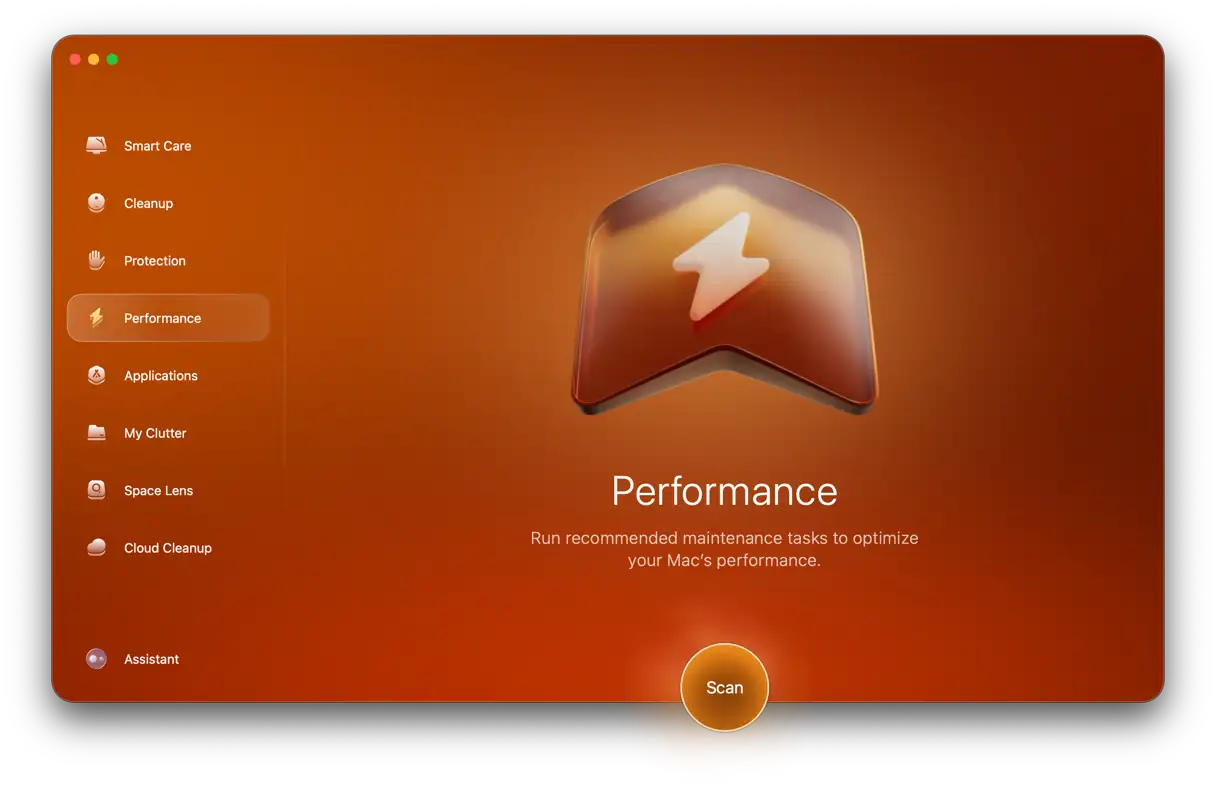
ログイン項目とは、Macの起動時に自動的に実行されるスクリプトやアプリケーションです。これらの項目は起動プロセスを遅くする可能性があるため、できるだけ最小限に抑えることをお勧めします。 CleanMyMac ログイン項目の管理と不要なトリガーの削除に役立ちます。使い方は以下のとおりです。
- 無料トライアルを受ける CleanMyMac から、まだインストールされていない場合はインストールします。
- プログラムを開いたら、「パフォーマンス」機能を選択します。

- [スキャン] > [すべてのタスクの表示] > [ログイン項目] をクリックします。
- 削除する項目を選択し、「削除」をクリックします。
2. macOS が最新であることを確認します。
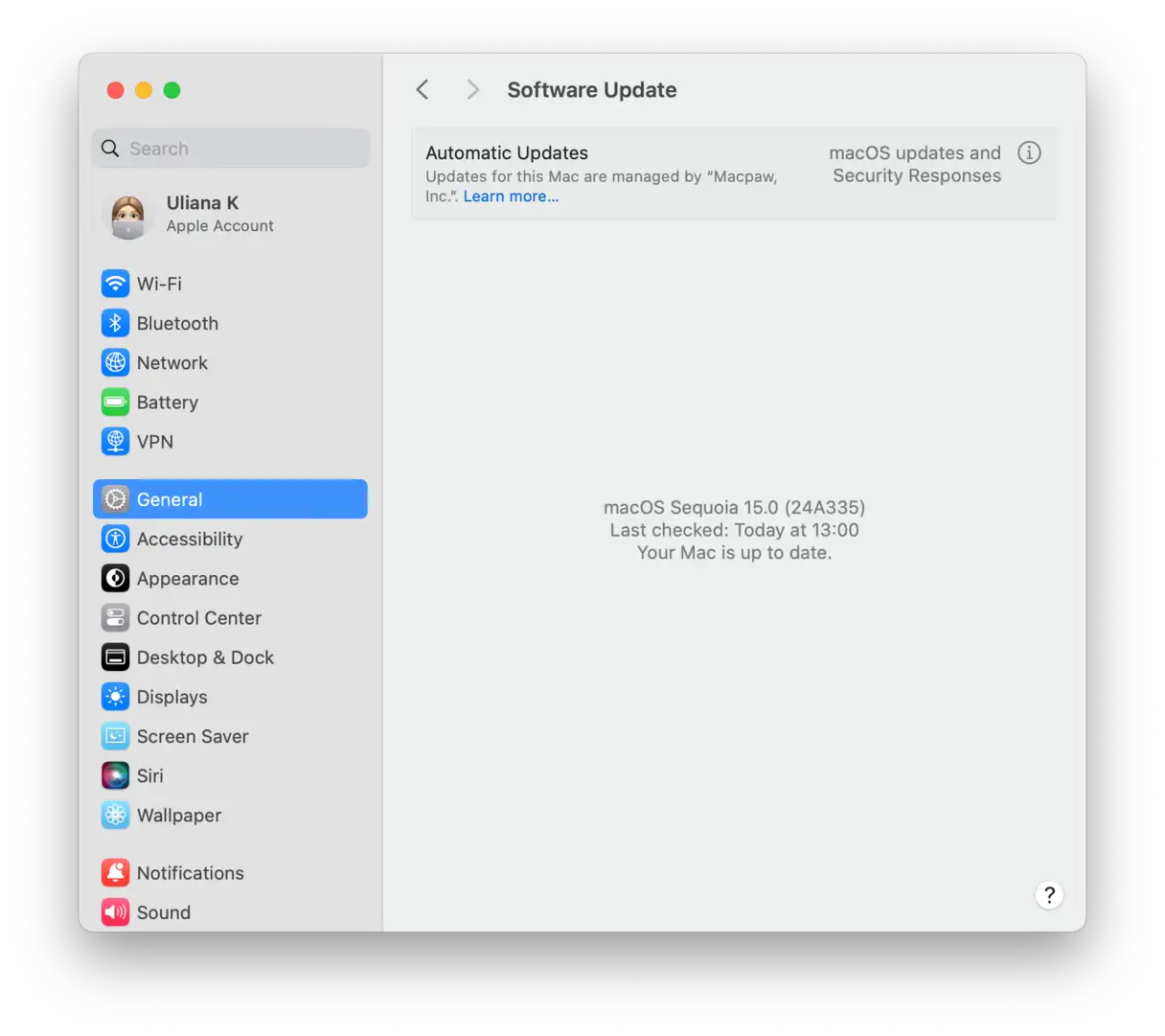
Mac で問題やパフォーマンスの問題が発生した場合に最初に行うべきことは、インストールされている macOS の最新バージョンを使用していることを確認することです。
- アップルメニューをクリックします。
- システム設定 > 全般を選択します。
- 「ソフトウェアアップデート」をクリックします。
- アップデートが利用可能な場合は、画面の指示に従ってインストールしてください。アップデート中は、安定したインターネット接続を確保してください。
3. Macを再起動したときにアプリケーションを再度開く機能を無効にする
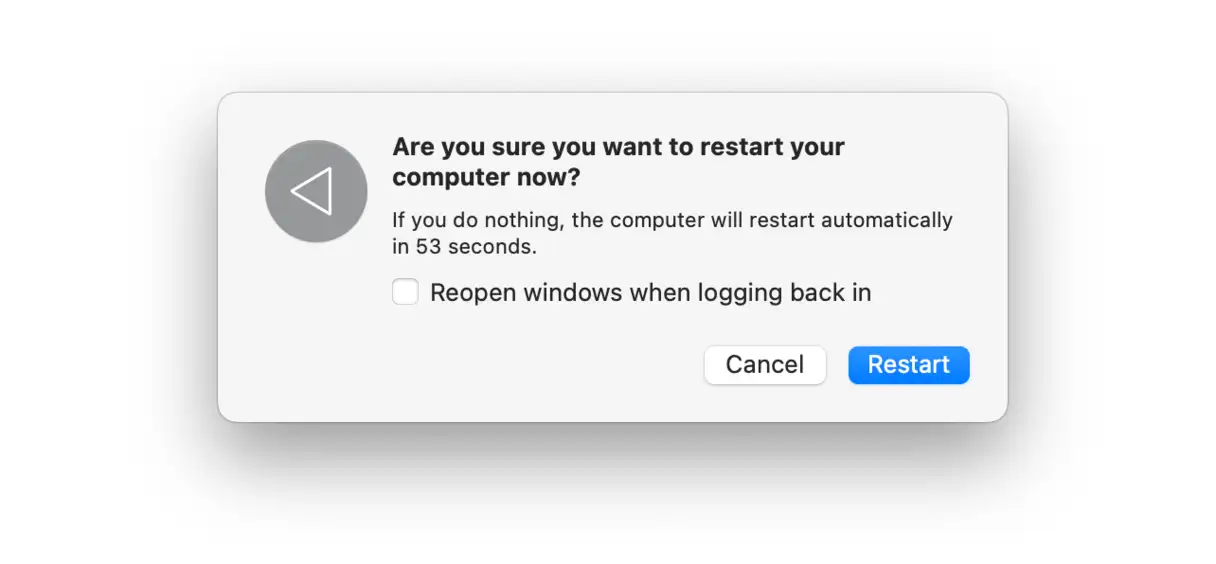
Macをシャットダウン前の状態に復元できるmacOSの機能は、時に非常に便利です。しかし、起動プロセスを遅くすることもあります。この機能を無効にしてシステムの起動を高速化するには、次回Macをシャットダウンする際に「ログイン時にウインドウを再度開く」チェックボックスのチェックを外してください。この簡単な手順で、起動速度が目に見えて向上します。
- システムから不要なファイルと一時キャッシュファイルを削除してください(CleanMyMacのクリーンアップ機能を使えば簡単に削除できます)。この手順は、コンピューターのパフォーマンスを維持するために不可欠です。
- 可能であれば、Macのハードドライブ(HDD)をSSDに交換してください。ソリッドステートドライブ(SSD)は従来のハードドライブ(HDD)よりもはるかに高速で、システム速度を大幅に向上させます。
- リカバリモードからmacOSを再インストールする – まずMacBookのバックアップを忘れずに。この手順は多くの問題に対する根本的な解決策となります。
- Spotlightの再インデックス(Read Plus) ここでSpotlight のインデックス作成により、デバイスでの検索が高速化されます。
- 使用していないアプリを削除します。使用していないアプリはスペースを占有し、パフォーマンスに影響します。
- 複数のユーザーアカウントをお持ちの場合は、すべてのアカウントで問題が継続するかどうかを確認してください。この手順は、問題が特定のユーザーアカウントに関連しているかどうかを判断するのに役立ちます。
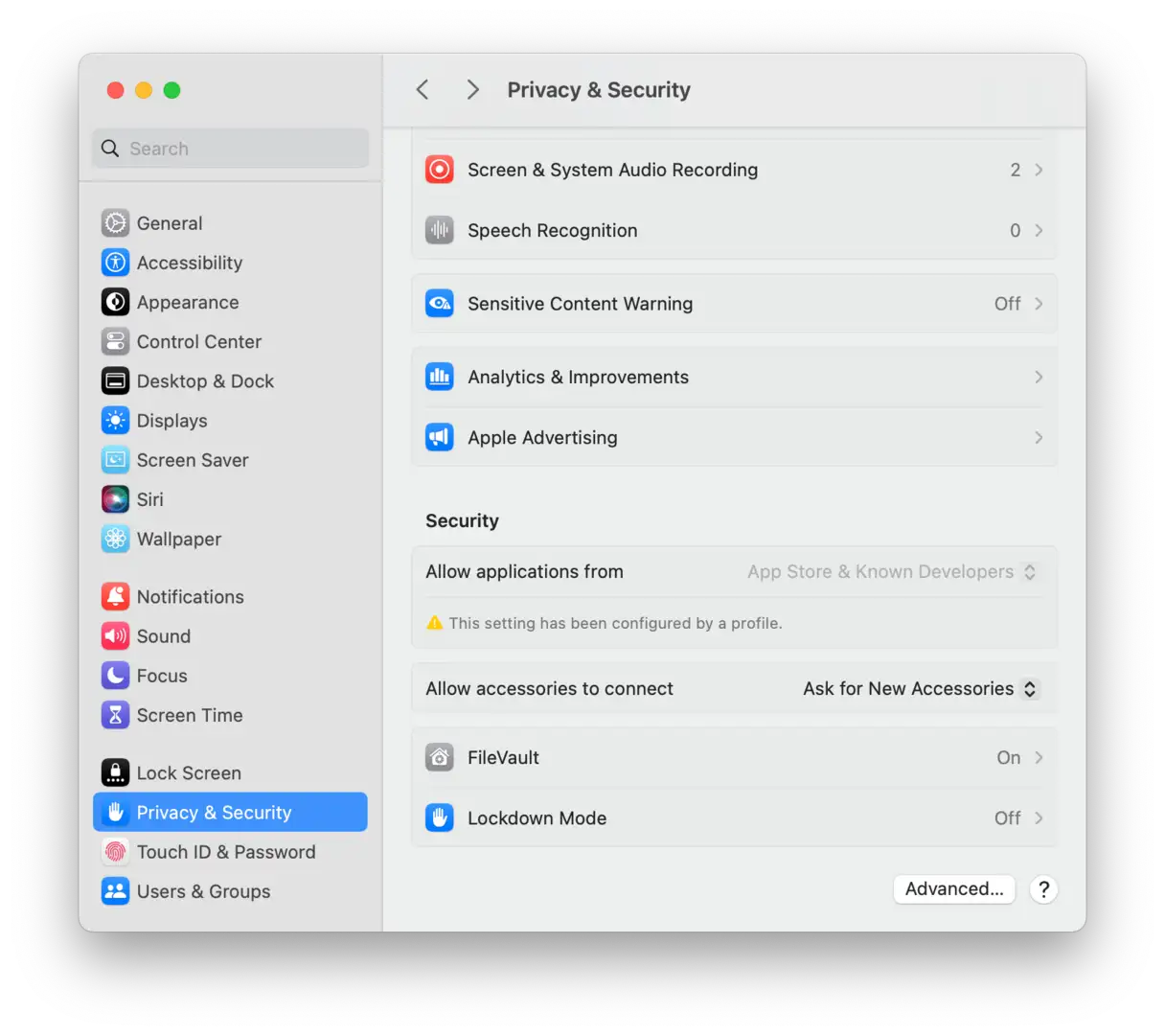
4. FileVaultを無効にしてMacの起動速度を向上させる
FileVault を使用してMacの起動ディスクのコンテンツを暗号化すると、起動プロセス自体も含め、ディスクの読み書きを伴うすべての操作が遅くなります。実際、ディスク暗号化はマシン全体のパフォーマンスに大きな影響を与えます。機密データを保護するためにディスク暗号化が本当に必要な場合は、当然のことながらFileVaultを有効にしておく必要があります。ただし、暗号化が緊急に必要でない場合は、FileVaultを無効にするとMacの起動プロセスが大幅に高速化され、貴重な時間を節約し、ユーザーエクスペリエンスを向上させることができます。FileVaultを無効にすると、システム全体の応答性も向上します。
FileVault を無効にするには、次の手順に従います。
- Apple メニューをクリックし、「システム設定」を選択します。
- 「プライバシーとセキュリティ」を選択します。
- 「FileVault」を検索します。
- FileVaultをオフにしてください。操作の確認のため、パスワードの入力を求められる場合があります。
- 「システム設定」を終了します。
5. PRAM/NVRAMをリセットする
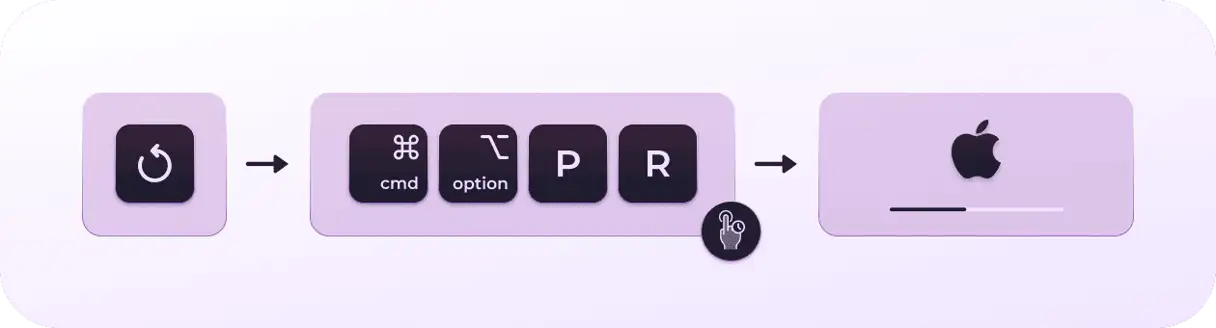
上記のヒントがどれも機能しない場合、またはMac上の複数のユーザーアカウントで問題が解決しない場合は、NVRAMをリセットしてみてください。このメモリには基本的なシステム設定が保存されており、リセットすることで予期せぬ問題が解決する場合があります。
Apple Silicon搭載Mac 自動的にリセットされます。これらのデバイスでは、NVRAMを手動でリセットする必要はありません。
は Intelプロセッサを搭載したMacNVRAM をリセットするには、次の手順に従います。
- Macの電源を完全にオフにします。電源がオフになっており、スリープモードになっていないことを確認してください。
- 電源ボタンを押して Mac の電源を入れ、電源ボタンを押した直後に Option キーと Command キーと P キーを同時に押し続けます。
- これら20つのキーを約XNUMX秒間押し続けます。その間にMacが自動的に再起動する場合があります。
- 20秒後にキーを放します。Macは通常通り起動します。
6. Macをマルウェアスキャンする
Macの動作が遅くなる原因の一つとして、マルウェアが考えられます。感染の種類に関わらず、これらのプログラムはバックグラウンドで動作し、独自のログイン要素を有効にしてエージェントを起動することで、システムリソースを大量に消費し、ログインプロセスを遅くする可能性があります。
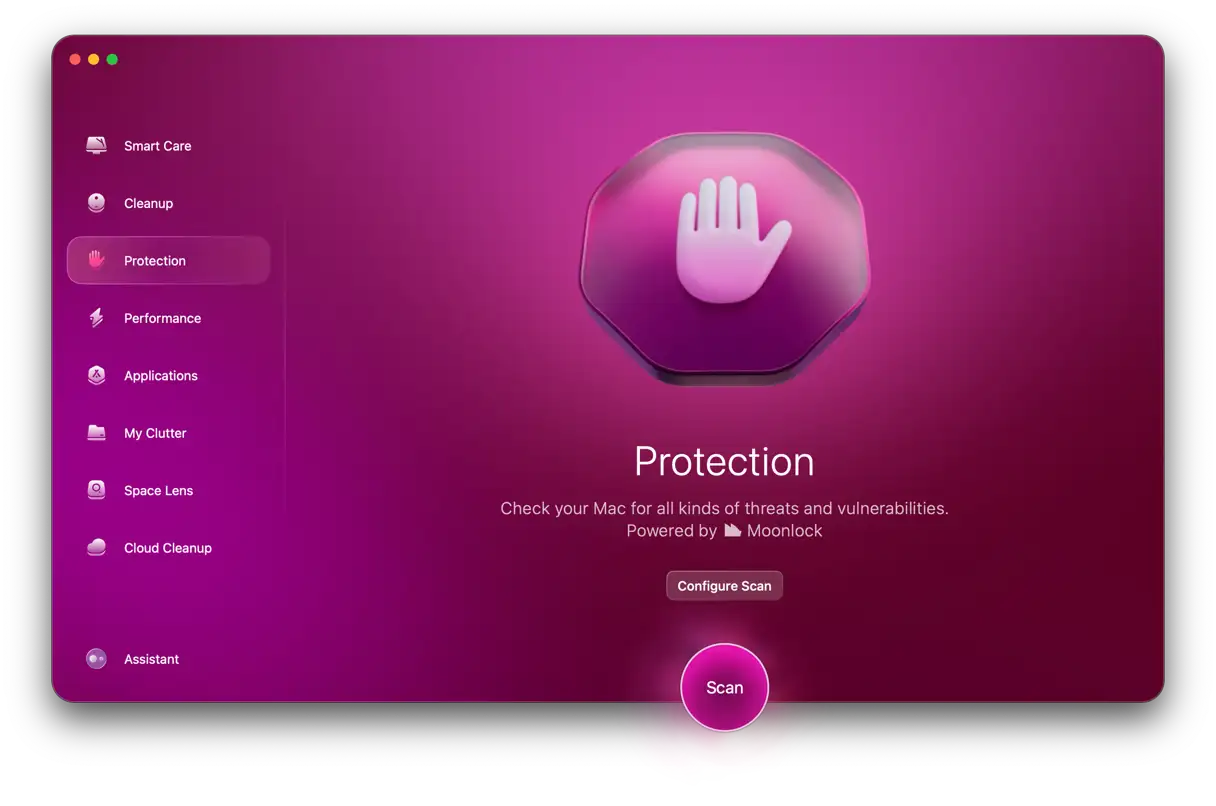
この問題に対処する最も簡単な方法は、簡単なマルウェアスキャンを実行することです。 CleanMyMac そのため、このプログラムは脅威データベースを常に更新しているだけでなく、Apple 認定も受けており、完全に安全に使用できます。
Mac でウイルスやマルウェアをスキャンする方法は次のとおりです。
- CleanMyMacの無料トライアルを開始.
- サイドバーから、「保護」をクリックします。
- 「チェック」をクリックします。
- スキャンが完了すると、クリーンなスキャン レポートが表示されるか、検出された脅威の数と種類を示す「削除」ボタンが表示されます。
- 「削除」をクリックすると、CleanMyMac は検出されたすべての感染を削除します。
定期的にスキャンを実行することをお勧めします。忙しくてもご安心ください。CleanMyMacには、リアルタイムとバックグラウンドのマルウェア監視機能が搭載されています。これらの2つのツールはバックグラウンドで実行され、コンピュータにダウンロードして実行するすべてのファイルをスキャンし、Macに侵入しようとするマルウェアを検出すると警告を発します。
これら 2 つのツールを有効にするには、メニュー アプリ (メニュー バーの CleanMyMac アイコンをクリック) > [保護] を開き、監視とバックグラウンド スキャンが有効になっていることを確認します。
7. Macをセーフモードで起動する
セーフモードでは、アクセサリやログイン項目を読み込まずにMacを起動します。また、ディスクユーティリティのFirst Aidツールを使用して起動ディスクをスキャンし、キャッシュやその他の一時ファイルを削除します。セーフモードで起動してから通常通りに再起動すると、さまざまな問題を解決できる場合があります。セーフモードで起動する手順は、お使いのMacがIntelプロセッサを搭載しているか、Apple Siliconプロセッサを搭載しているか(MacBook Air M1、MacBook Pro、Mac miniなど)によって異なります。
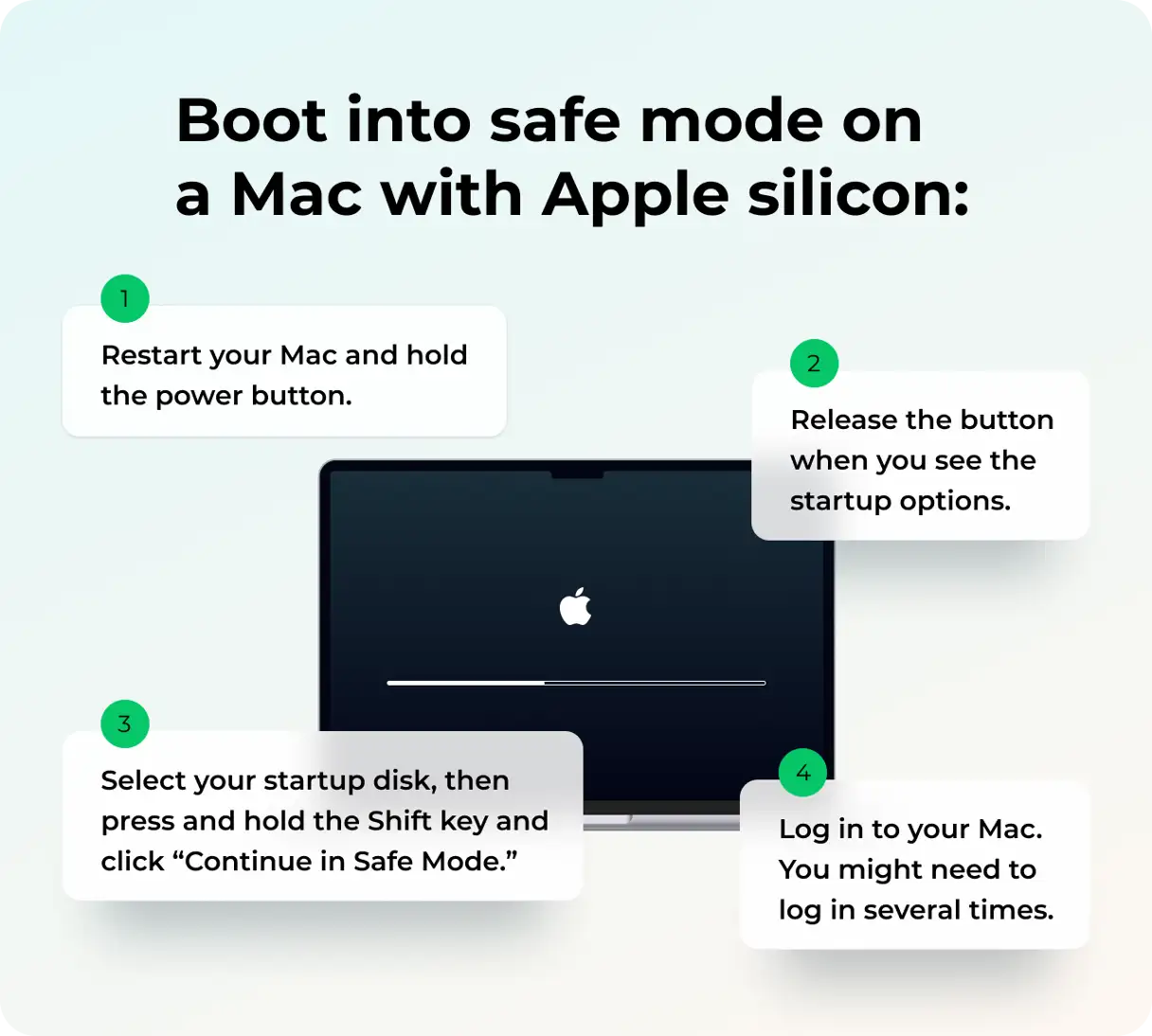
Apple Silicon 搭載 Mac の場合:
- Macの電源をオフにして10秒待ちます。
- 電源ボタンを押し続け、画面に起動オプションが表示されたらボタンを放します。
- 起動ディスクを選択し、Shift キーを押しながら「セーフモードで続行」をタップして、Shift キーを放します。
- サインインしてください。複数回サインインする必要がある場合があります。
Intel プロセッサを搭載した Mac の場合:
- Macの電源をオフにして10秒待ちます。
- Shift キーを押しながら Mac を再起動します。
- ログインウィンドウが表示されたら、Shift キーを放します。
- サインインします。複数回サインインする必要がある場合があります。サインイン ウィンドウの上隅に「セーフ ブート」が表示されます。
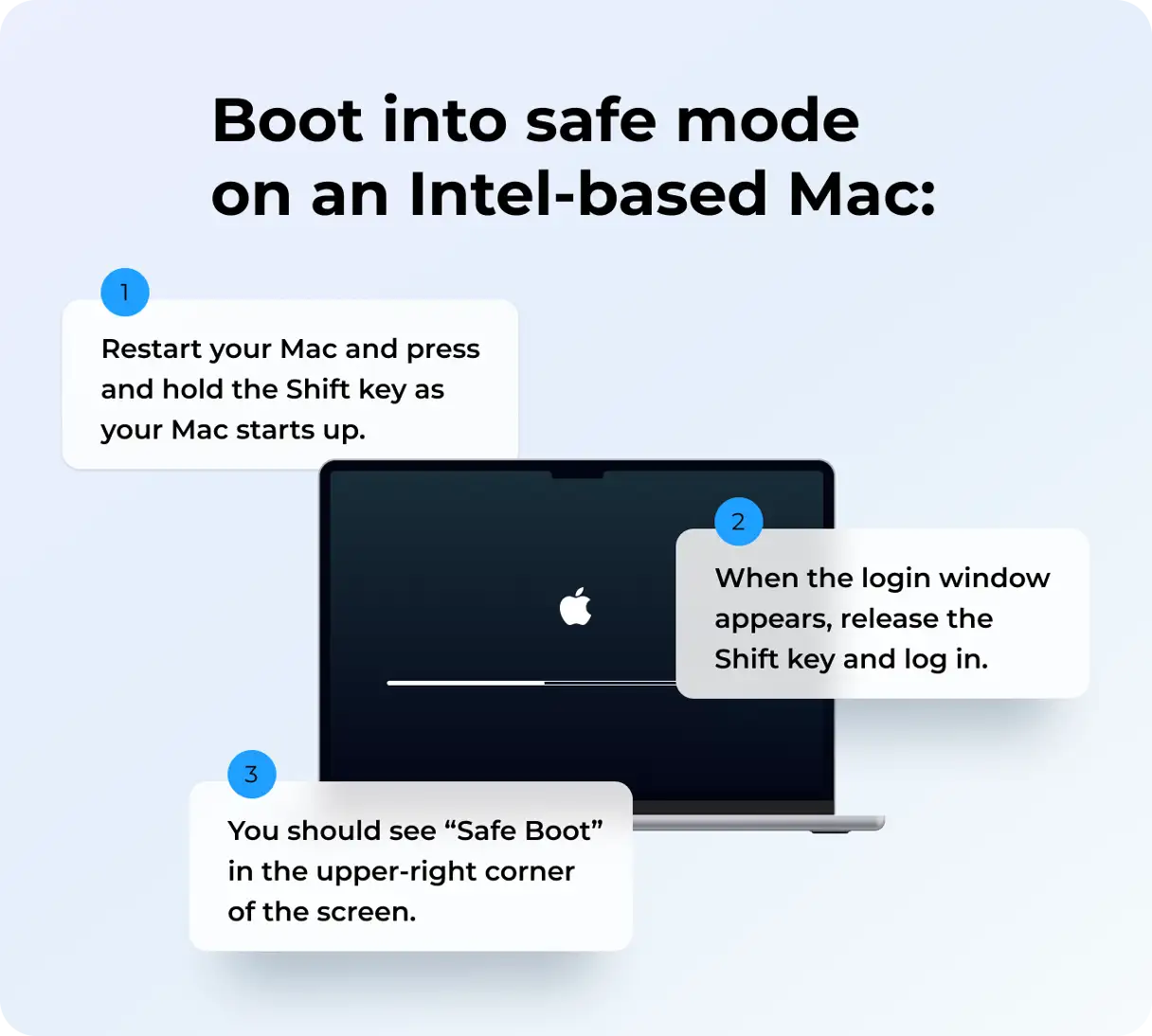
Mac がセーフモードでより速く起動する場合は、通常どおり再起動して問題が解決したかどうかを確認します。
MacBookの起動が遅い理由は様々考えられます。幸いなことに、原因はソフトウェア関連である可能性が高く、簡単に解決できます。上記の手順に従えば、問題を特定して解決できるはずです。これでMacの動作が速くなるはずです。macOSのアップデートや不要なファイルの削除など、デバイスの定期的なメンテナンスは、デバイスのパフォーマンスを最適に保つために役立ちます。
よくある質問(FAQ)
ここでは、さまざまなトピックについて、よくある質問への回答をご覧いただけます。WindowsやAndroidなどのシステムにおける一般的な技術的問題のトラブルシューティングから、FacebookやGoogleなどのプラットフォームのプライバシー ポリシーの理解、さまざまなMicrosoft サービスを最大限に活用する方法まで、幅広いトピックについて明確かつ簡潔な情報を提供するために、これらのFAQをまとめました。問題の解決策を探している場合、特定のテクノロジの仕組みを深く理解したい場合、特定の製品の使用に関するガイダンスを探している場合など、このセクションでは必要な情報を迅速かつ簡単に提供することを目指しています。お探しの回答がここで見つかることを願っています。さらにご質問がある場合は、お気軽に直接お問い合わせください。
Mac の起動が遅いように感じるのはなぜですか?
Macの古さが、必ずしもパフォーマンス低下の原因とは限りません。ハードディスクの空き容量不足、古いドライバー、バックグラウンドで実行されている不要なプロセスが多すぎるなど、他にも考えられる原因はいくつかあります。さらに、マルウェア感染の可能性も見逃せません。Macの起動パフォーマンスを向上させるには、ハードディスク上の不要なファイルをクリーンアップし、macOSとインストール済みのプログラムを定期的にアップデートし、起動アプリケーションを管理してバックグラウンドプロセスを最小限に抑えることをお勧めします。また、パフォーマンスに影響を与える可能性のあるマルウェアがないことを確認するために、ウイルス対策ソフトウェアでMacをスキャンすることもお勧めします。メモリ管理ツールを活用してシステムリソースの使用を最適化し、起動プロセスを高速化することもできます。
Mac を高速化するにはどうすればいいですか?
Macのパフォーマンスを向上させ、高速化する効果的な方法がいくつかあります。デバイスの電源を入れた際に自動的に起動する不要なログイン項目や起動エージェントを無効にする、macOSとインストールされているすべてのアプリケーションを最新バージョンにアップデートして改善やバグ修正の恩恵を受ける、現在使用していないアプリケーションを閉じてシステムリソースを解放する、といった方法があります。Macのパフォーマンスを向上させるための詳細なヒントや手順については、こちらのガイドをご覧ください。 記事 Mac デバイスの高速化に関するさまざまな側面を網羅した包括的なガイド。
Mac の速度低下を防ぐことはできますか?
Macのパフォーマンスは、時間の経過とともに低下していくのは避けられません。しかし、macOSを定期的にアップデートし、十分なストレージ容量を確保し、マルウェアに感染しないよう注意することで、今後何年もMacを快適に使い続けることができます。Macを最高の状態に保つためのヒントをいくつかご紹介します。
- macOSアップデートmacOSを最新バージョンにアップデートしてください。アップデートには、デバイスの速度に影響を与える可能性のあるパフォーマンスの向上やバグ修正が含まれることがよくあります。
- ストレージスペース管理: Macのハードドライブに十分なストレージ容量があることを確認してください。ハードドライブの容量がいっぱいになると、デバイスのパフォーマンスが低下する可能性があります。不要なファイルを削除するか、外付けドライブに移動してください。
- 未使用のアプリを削除する使わなくなったアプリは削除しましょう。これらのアプリは貴重なストレージ容量やシステムリソースを消費する可能性があります。
- ブラウザの不要なタブを閉じる: ウェブブラウザでタブを多く開くと、Mac の動作が遅くなる可能性があります。不要なタブは閉じてください。
- マルウェアスキャン信頼できるウイルス対策プログラムを使用して、Macを定期的にマルウェアスキャンしてください。マルウェアはデバイスのパフォーマンスを低下させる可能性があります。
- Macを定期的に再起動してください。 Macを定期的に再起動すると、パフォーマンスが向上することがあります。再起動するとRAMがクリアされ、不要なプロセスが終了します。
- 清掃およびメンテナンスツールの使用: 次のようなツールを使用します。 CleanMyMac Mac をクリーンアップし、不要なファイルを削除して、パフォーマンスを向上させます。
コメントは締め切りました。