

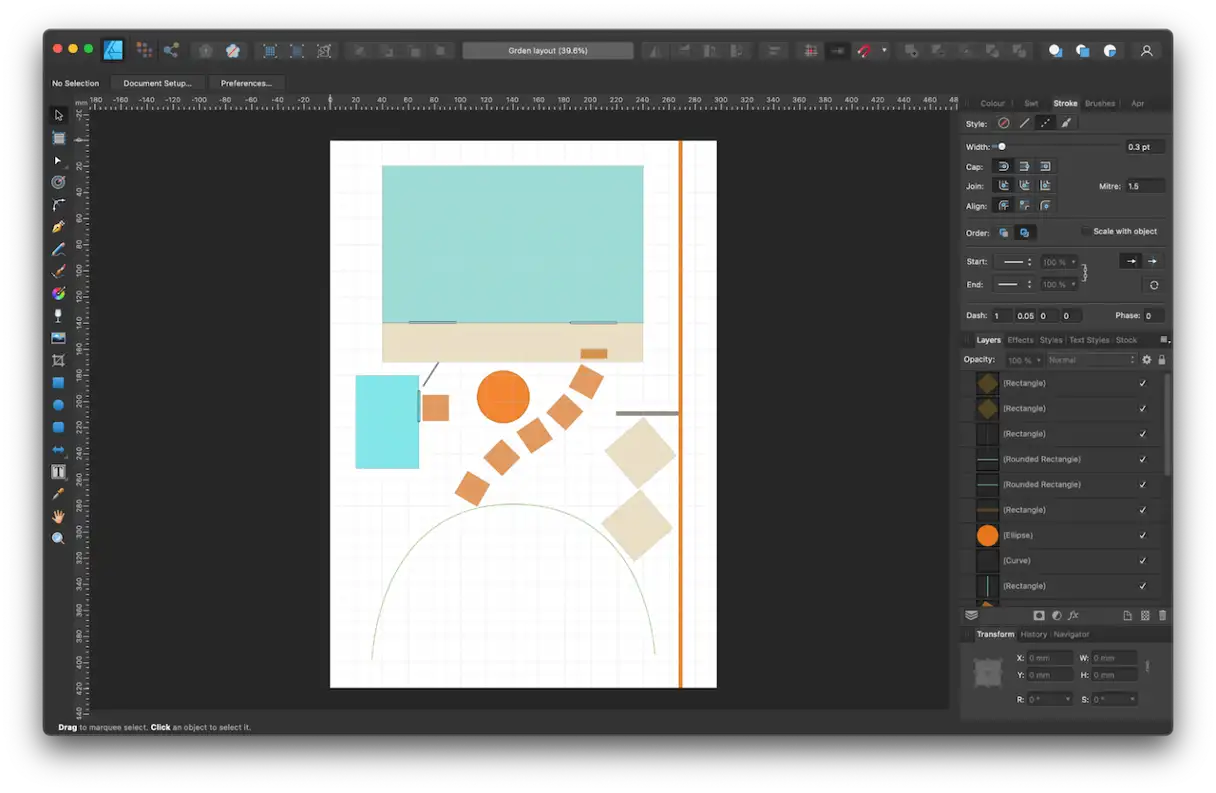
Macは強力なグラフィックデザインツールであり、線を描くことから、レイヤー、グラデーション、さらには3D機能を備えた洗練されたベクターアートの作成まで、あらゆることを可能にするアプリが無数に存在します。Adobe Illustratorは最もよく知られているアプリケーションですが、同社がサブスクリプションモデルに移行したことで、新たな競合が出現しました。その一つがAffinity Designerです。Affinity Designerをもう使用していない場合は、MacからAffinity Designerをアンインストールする方法をご確認ください。
![]()
Affinity Designerとは何ですか?


プロのデザイナーのニーズに応える高度な機能を搭載した、プロフェッショナル向けオールインワンのベクターグラフィック&デザインツール、Affinity Designerをご紹介します。優れたタイポグラフィ機能、フルレイヤーサポート、そしてラスターブラシエフェクトを組み込むことで、イラストに独創的なアーティスティックなタッチを加えることができます。Affinity Designerの特にユニークな点は、その価格設定です。主要な競合製品であるAdobe Illustratorや、月額または年額のサブスクリプションモデルを採用している多くのアプリケーションとは異なり、Affinity Designerは一度の支払いで永続ライセンスとして購入できます。そのため、手頃な価格でプロフェッショナルなソリューションを長期的に利用したいデザイナーにとって、Affinity Designerは魅力的な選択肢となります。
Affinity Designer をアンインストールする必要があるのはなぜでしょうか?
Affinity Designerをアンインストールする主な理由は、App Storeで提供されている7日間の無料トライアルなどを利用して試用目的でインストールしたものの、その後使用しなくなった場合です。Affinity Designerは実行ファイルだけで2GB以上を占有する大容量アプリなので、アンインストールすることでデバイスの貴重なストレージ容量を解放できます。
さらに、完全にアンインストールしないと、Macに残ったファイルが将来的に他のファイルと競合し、パフォーマンスの低下や不安定化を引き起こす可能性があります。これは、Affinity Designerやその他のデザインアプリの新しいバージョンをインストールする予定がある場合に特に重要です。残ったファイルは互換性の問題を引き起こす可能性があります。したがって、最適なシステムパフォーマンスを確保し、将来の潜在的な競合を回避するために、アプリを完全にアンインストールすることを常にお勧めします。
MacからAffinity Designerを完全に削除する方法
Affinity Designerを含むアプリケーションをアプリケーションフォルダからゴミ箱にドラッグするだけでは、適切に削除できません。この方法ではMacに多くのファイルが残り、貴重なストレージ容量を占有し、他のファイルと競合する可能性があります。完全な削除には、アプリケーションがデバイス上に保存したすべてのファイルを特定し、それらを完全に削除する必要があります。これは大変な作業のように思えるかもしれませんが、ご安心ください。この作業はもっと簡単な方法で完了します。ここでは、簡単な方法と、より複雑で時間のかかる2つの方法を順にご紹介しますので、ご自身に最適な方法をお選びください。これらの方法により、Affinity Designerが完全に削除され、Macのパフォーマンスを維持し、将来の問題を防ぐことができます。
カスタムアンインストーラーを使用する
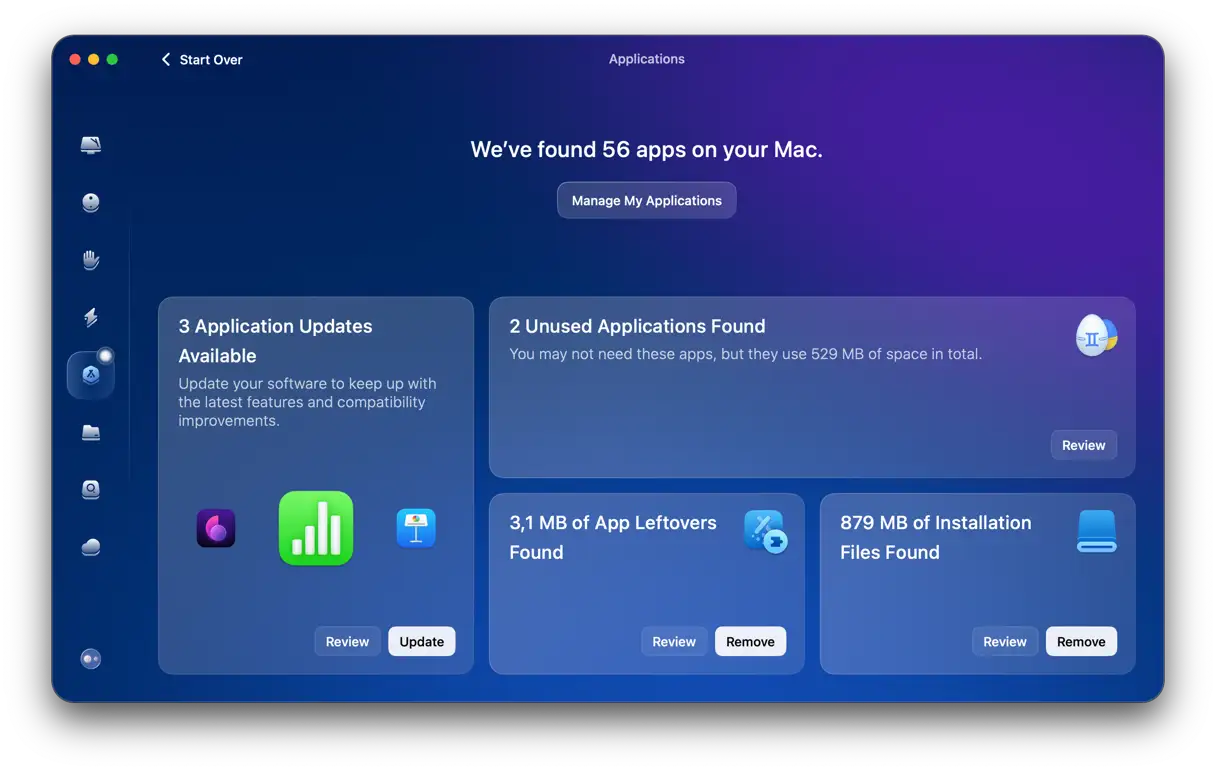
Affinity Designerやその他のサードパーティ製アプリケーションをアンインストールする最も簡単な方法は、CleanMyMacのアプリケーション機能を使用することです。このプログラムはMacをスキャンし、インストールされているすべてのアプリケーションを特定します。その後、削除したいアプリケーションを選択すると、関連するすべてのファイルがMacから完全に安全に削除されます。この方法により、コンピュータの動作を遅くしたり、将来的に問題を引き起こしたりする可能性のあるプログラムの残骸をすべて確実に除去できます。
CleanMyMac を使用して Affinity Designer をアンインストールする方法は次のとおりです。
-
- CleanMyMacの無料トライアルをお試しください アプリを7日間無料でお試しください。ご登録前にプログラムをテストし、そのメリットを評価できる絶好の機会です。
- サイドバーで「アプリケーション」を選択します。
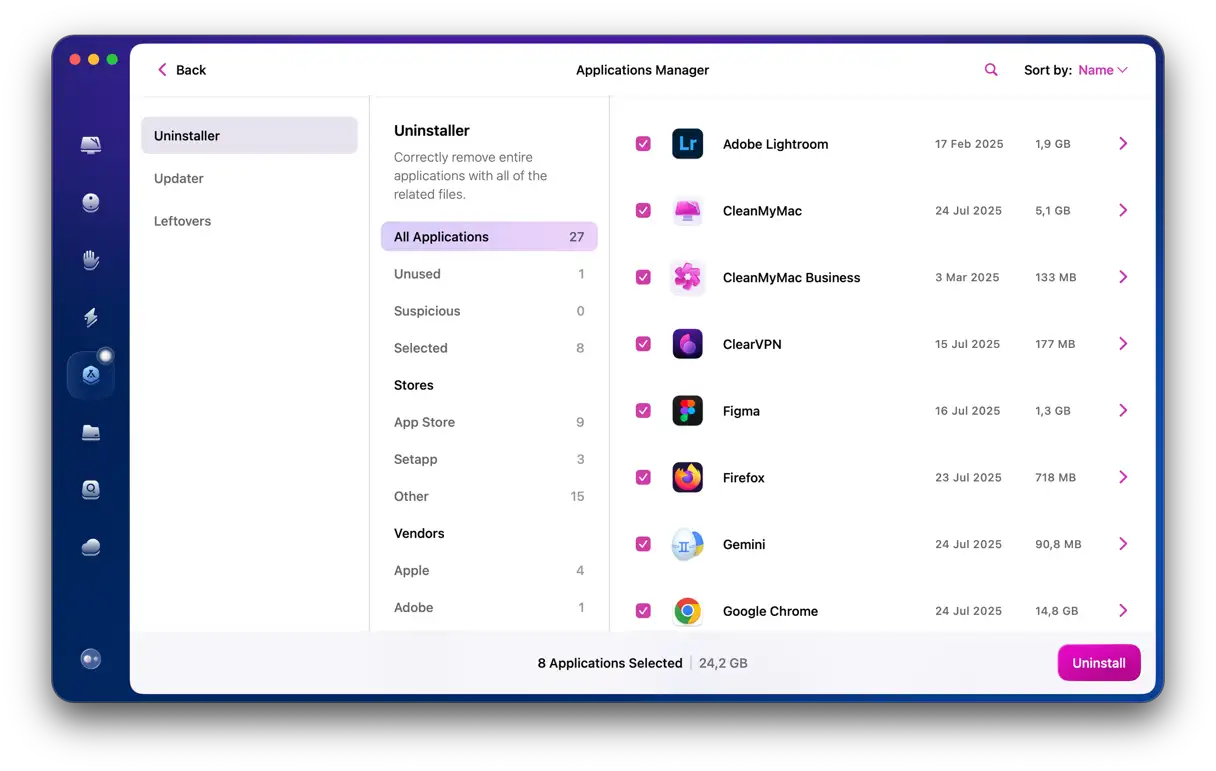
- [スキャン] > [アプリの管理] をクリックします。
- 右側の列でAffinity Designerを選択し、「アンインストール」をクリックします。
アプリ機能を使用すると、利用可能なアプリを更新したり、正常にアンインストールされなかったアプリから残ったファイルを削除したり、不要になったインストーラーを削除したりすることもできます。
アプリを手動で削除することも可能です。Affinity Designerを手動でアンインストールする方法は2つあります。1つはFinderでファイルをゴミ箱にドラッグする方法、もう1つはターミナルを使用する方法です。それぞれの詳細については、以下をお読みください。
ファインダー
アプリケーション フォルダーに移動し、Affinity Designer アイコンをゴミ箱にドラッグします。
- Dock の Finder アイコンをクリックします。
- [移動] メニューをクリックし、[フォルダーへ移動] を選択します。
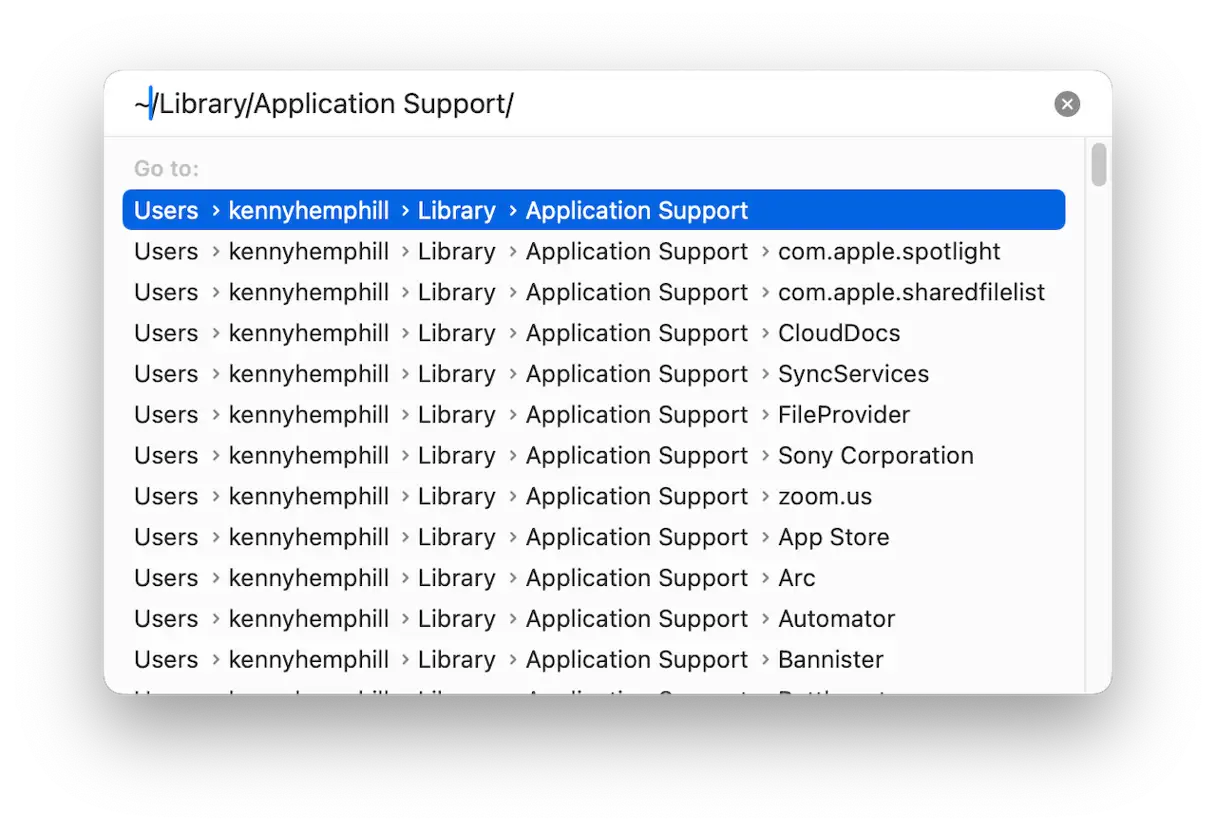
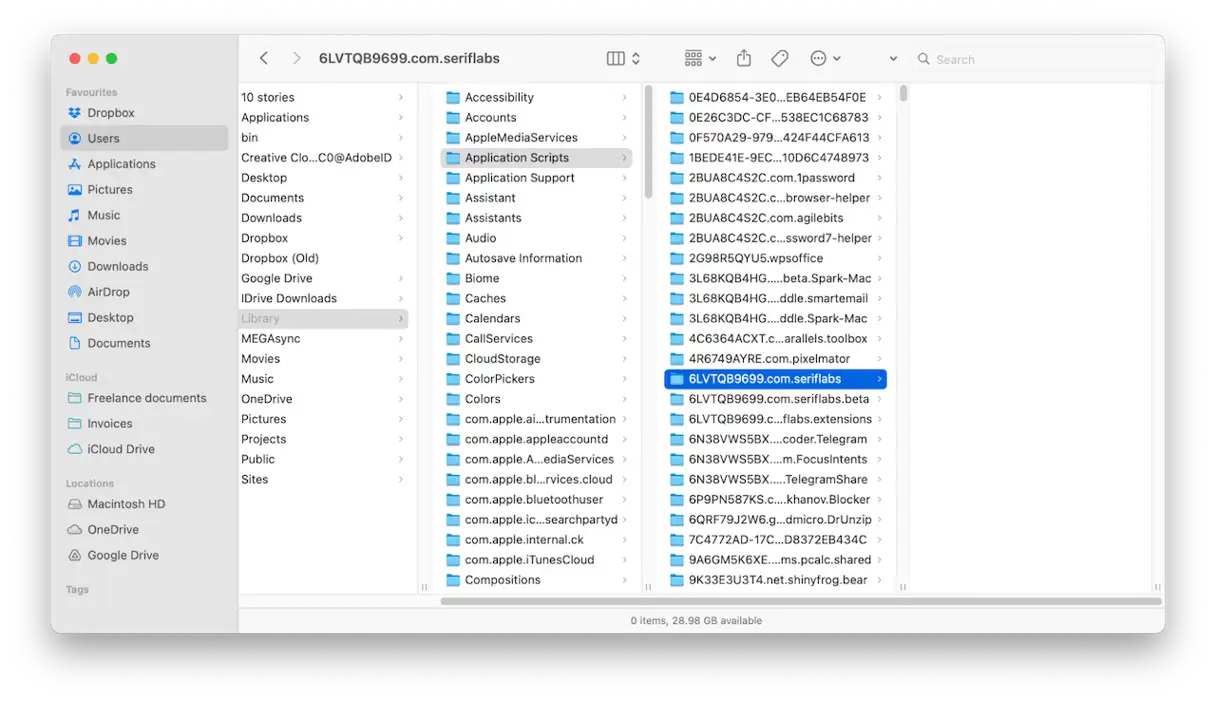
- 表示されるテキストボックスに、以下のファイルパスを一つずつ入力または貼り付けます。それぞれの場所で、名前に「Affinity」または「Serif Labs」を含むファイルを探し、ゴミ箱にドラッグしてください。他のAffinityアプリがインストールされている場合は、Affinity Designerのファイルのみを削除してください。この手順は、将来問題を引き起こす可能性のある不要なファイルやプロファイルを削除するために必要です。
〜/ライブラリ
〜/ライブラリ/キャッシュ
〜/ライブラリ/ Preferences
〜/ライブラリ/アプリケーションのサポート
〜/ライブラリ/コンテナ/
〜/ライブラリ/保存したアプリケーションの状態/ - 上記のすべてのフォルダを確認し、一致するファイルをゴミ箱にドラッグしたら、ゴミ箱を空にしてください。この手順により、すべてのファイルがデバイスから完全に削除されます。
ターミナル
この方法は、ターミナルの使い方に慣れている場合にのみ推奨されます。使用するコマンドを誤って使用すると、問題が発生する可能性があります。
- 「アプリケーション」>「ユーティリティ」に移動し、ターミナルを開きます。
- 次のコマンドを入力します。
sudo rm -rf /Applications/Affinity Designer.app - Returnキーを押して、管理者パスワードを入力します。
- これにより、メインのアプリケーションファイルがゴミ箱に移動されます。アプリケーションに関連付けられた残りのファイルを削除するには、以下のコマンドを実行し、各コマンドの後にReturnキーを押してください。
rm -rf ~/Library/Application Support/Affinity Designer
rm -rf ~/Library/Preferences/com.seriflabs.affinitydesigner.plist
rm -rf ~/Library/Caches/com.seriflabs.affinitydesigner
rm -rf ~/Library/Containers/com.seriflabs.affinitydesigner
rm -rf ~/Library/Saved Application State/com.seriflabs.affinitydesigner.savedState - ターミナルアプリケーションを閉じます。
プロのヒント: Affinity Designer ファイルを他のアプリで使用する
Affinity Designer をアンインストールしたいが、Affinity Designer で作成したファイルを他のアプリケーションで開きたい場合は、まずそれらのファイルを Affinity Designer で開き、SVG や EPS などの一般的な形式でエクスポートする必要があります。これは、Affinity Designer のネイティブ ファイル形式である afdesign が、Illustrator などの他のツールと完全に互換性がないためです。たとえば、afdesign ファイルを Illustrator ドキュメントに配置できる場合もありますが、その機能の一部が保持されない可能性があります。たとえば、ファイルを EPS 形式でエクスポートすると、Illustrator などのアプリケーションでネイティブ ファイルのように開くことができます。他のアプリケーションでファイルを編集する必要がない場合は、Affinity Designer から PNG、JPG、PDF、またはその他の画像形式でエクスポートできます。
Affinity Designerは、Macで人気のベクターイラストツールです。インストールしたけど不要になった場合は、アンインストールして空き容量を増やし、将来の競合を防ぐことをお勧めします。アンインストールにはいくつかの方法があります。ご自身に最適な方法を選び、上記の手順に従ってMacからAffinity Designerをアンインストールしてください。
コメントは締め切りました。