

AppleのAPFSファイルシステムは、内蔵ドライブと外付けドライブに適した最新かつ堅牢なフォーマットで、現在macOSのデフォルトとなっています。ほとんどの場合、スムーズに動作し、特に気にする必要はありません。しかし、時折、問題が発生し、ドライブが破損することがあります。Time Machineがバックアップを開始しようとした際にドライブが見つからない場合などに、このような問題が発生することがあります。この場合、ログファイルに「スペースマネージャが無効です」というメッセージが表示されることがあります。この記事では、このメッセージの意味と対処法について説明します。
「無効なスペース マネージャー」というメッセージはどういう意味ですか?
「スペースマネージャが無効です」というエラーメッセージは、様々な問題を示している可能性のある、あまり知られていないエラーメッセージの一つです。この場合、macOSがディスクのファイルディレクトリを読み取れないため、既存のファイルにアクセスしたり、新しいファイルを書き込んだりできないことを意味します。これは通常、ハードドライブが損傷していることを示しており、データを失わずに修復することは非常に困難、あるいは不可能です。
Macをできるだけ高速かつスムーズに動作させるには、車や家と同じように、定期的なメンテナンスを行うことをお勧めします。Macの場合、メンテナンスにはTime Machineのスナップショット数の削減、Spotlightのインデックス再作成、DNSキャッシュのクリアなどが含まれます。また、ログイン項目とバックグラウンド項目を確認し、必要なものがすべて動作していることを確認してください。
「スペースマネージャーが無効です」というエラーを修正する方法
Macで「Invalid Space Manager(無効なスペースマネージャ)」というエラーメッセージが表示された場合、まず最も重要な解決策は、破損したディスク上のデータ、特に重要なデータの復元を試みることです。そのためには、Disk Drillなどの専用のサードパーティ製データ復元プログラムが必要です。データ復元ツールは、ファイルシステムが破損していたり、macOSからアクセスできない場合でも、ディスク上のファイルにアクセスできます。問題の解決を試みる前に、今すぐデータの復元を試みることが非常に重要です。後でデータを復元できる可能性は、ほとんどないか、全くないかもしれません。
データの復元に成功した後、またはディスク上のデータが不要になったと判断した場合は、破損したディスクの修復手順を開始できます。これらの手順には、macOSに搭載されているディスクユーティリティやその他の専用のディスク修復ツールの使用が含まれる場合があります。
1. ディスクをマウントする
macOSは、コンピュータに接続されたドライブがマウントされていないと認識し、認識しない場合があります。この問題を解決する最初のステップは、Finderからドライブをアクティブ化してみることです。
- ドライブがまだ接続されていない場合は、Macに接続してください。最適なパフォーマンスを確保するため、互換性のあるUSBポートまたはThunderboltポートを使用していることを確認してください。
- 「アプリケーション」→「ユーティリティ」と進み、「ディスクユーティリティ」アプリケーションを開きます。このアプリケーションは、デバイスに接続されているディスクを管理するための強力なツールです。
- ディスクユーティリティウィンドウのサイドバーから、アクティブ化するディスクを選択します。問題を回避するために、正しいディスクを選択してください。
- ツールバーの「マウント」ボタンをクリックします。これにより、ドライブがアクティブ化され、オペレーティングシステムから認識できるようになります。
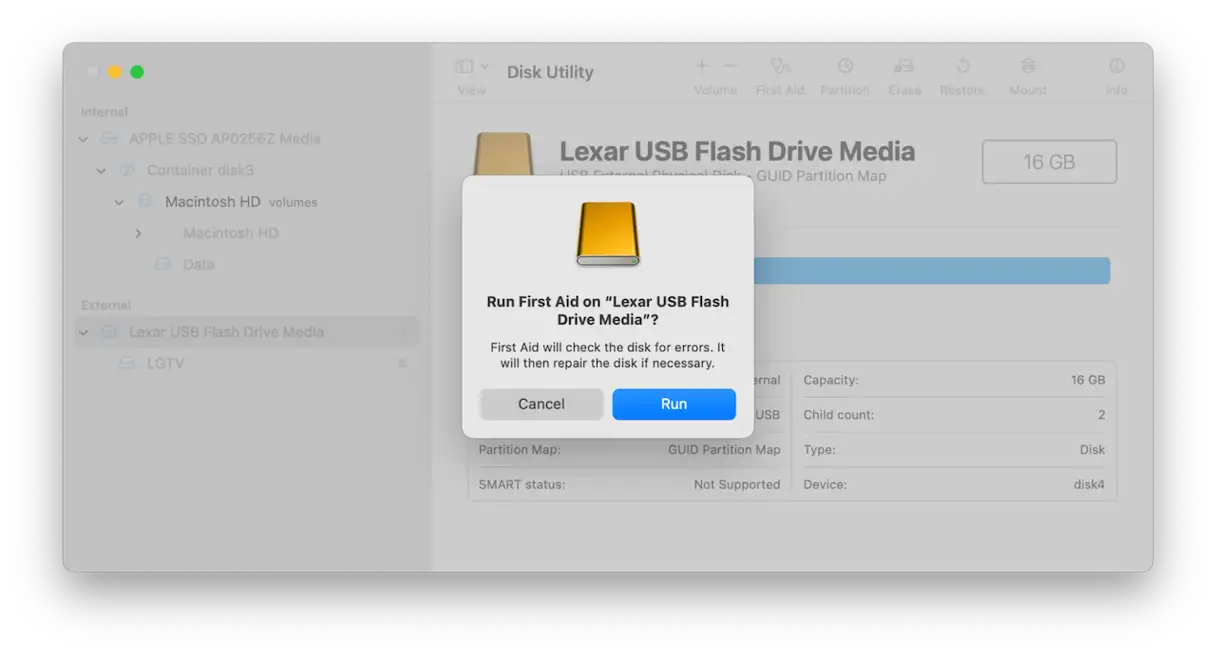
- ディスクが正常にアクティブ化された場合は、「First Aid」をクリックして修復を試みることができます。このツールは、ディスクをスキャンしてエラーやファイルシステムの問題を検出します。
- 「実行」をクリックすると修復プロセスが開始されます。ディスクのサイズとエラーの数によっては、このプロセスに時間がかかる場合があります。
- 修復プロセスが成功すると、ディスクが正常に修復されたことを示すメッセージが表示されます。これでディスク上のファイルにアクセスできるようになります。
2. リカバリモードでディスクユーティリティを実行する
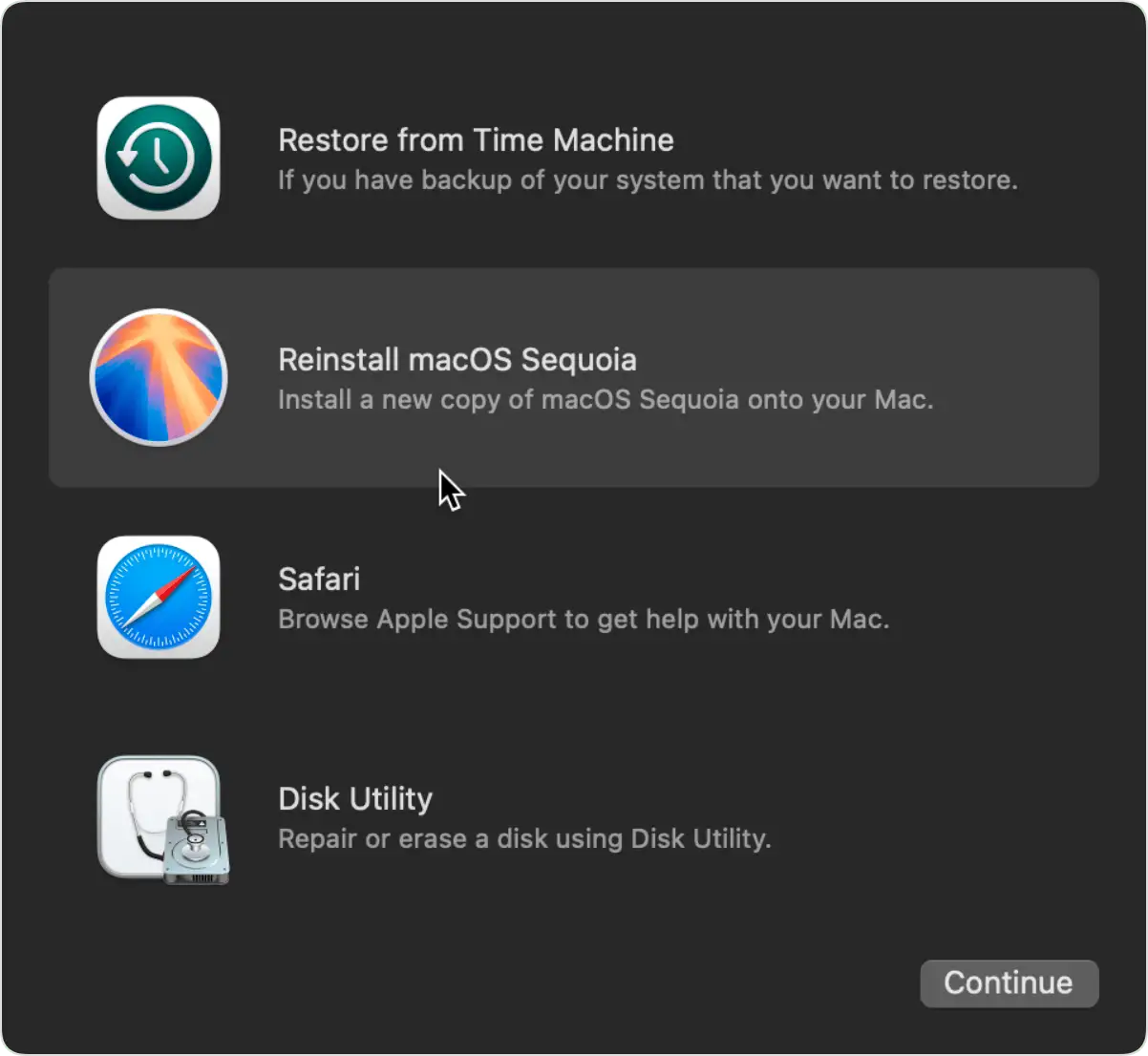
前の方法がうまくいかない場合、またはディスクをマウントできない場合は、Macをリカバリモードで起動し、ディスクユーティリティを使って修復を試みてください。リカバリモードは、基本的なシステムのメンテナンスと修復を実行できる独立したオペレーティング環境です。
方法は次のとおりです。
- コンピュータ上でMacをリカバリモードで起動するには Intelプロセッサ搭載MacCommandキーとRキーを押しながら、電源ボタンまたはTouch IDを押します。Appleロゴが表示されるまで待ち、キーを放します。macOSユーティリティウィンドウが表示されるまで少し待ちます。この方法は、一般的な起動時の問題を解決するのに効果的です。 Apple Silicon搭載Mac電源ボタンを長押しし、起動オプション画面が表示されるまで待ちます。「オプション」をクリックし、「続行」をクリックします。ユーザー名とパスワードを入力します。
- 画面にmacOSユーティリティウィンドウが表示されたら、「ディスクユーティリティ」を選択します。このツールはディスクのチェックと修復に不可欠です。
- 問題のあるディスクを選択し、「First Aid」をクリックします。この機能はディスクをスキャンしてエラーを検出し、修復を試みます。
- 「実行」を選択し、ディスクユーティリティが問題の修復を試行するまでお待ちください。この処理は、ディスクのサイズと問題の種類によっては時間がかかる場合があります。
- 完了後、プロセスが成功した場合は、Macを通常通り再起動してください。成功しない場合は、より高度な修復オプションを検討するか、専門の技術者に支援を求める必要があるかもしれません。
3. ターミナルを使用する
通常起動時またはリカバリモード時を問わず、ディスクユーティリティでディスクを修復できない場合は、ターミナルを使用してディスクの修復を試みてください。この方法はある程度の専門知識が必要ですが、ディスクの交換やデータ損失に頼る前の最後の手段となる可能性があります。
- Mac は正常に起動します。
- 「アプリケーション」>「ユーティリティ」に移動し、ターミナル アプリケーションを開きます。
- コマンドを入力します
diskutil listReturnキーを押します。このコマンドを実行すると、デバイスに接続されているすべてのドライブとストレージデバイスのリストと、それぞれの詳細情報が表示されます。 - 識別コード付きのボリュームのリストが表示されます。修復しようとしているドライブを見つけて、そのIDをメモしてください。IDは次の形式になります。
diskXsY、 どこXوYこれらは数字を表します。例えば、識別子はdisk1s2. - 次のコマンドを入力します。
fsck_apfs -y /dev/your disk identifierというフレーズを置き換えてyour disk identifier手順4でメモしたIDを使用します。たとえば、IDがdisk1s2、次のようになります。fsck_apfs -y /dev/disk1s2。キュウリ-yこれは、見つかった修正を自動的に承認することを意味します。 - Returnキーを押して、コマンドがディスクをスキャンして修復するまでお待ちください。このプロセスは、ディスクのサイズとエラーの数によっては時間がかかる場合があります。スキャン中は、ターミナルに進行状況を示すメッセージが表示されます。完了するまで、ターミナルを閉じたり、プロセスを中断したりしないでください。
4.ハードディスクを再フォーマットする
上記の解決策がどれも効果がない場合は、ハードドライブが破損しており、修復できない可能性があります。この場合、残された唯一の選択肢は再フォーマットです。再フォーマットすると、ハードドライブ上のすべてのデータが消去され、最初から再構成されます。作業を始める前に、重要なデータを失わないように必ずバックアップしてください。Macでハードドライブを再フォーマットする方法は次のとおりです。
- ディスクユーティリティアプリケーションを開き、サイドバーからフォーマットするディスクを選択します。
- 「消去」をクリックします。
- ディスクに名前を付け、フォーマットを選択します。特別な理由がない限り、APFS(Apple File System)を選択することをお勧めします。APFSは、Macに最適な最新かつ最も効率的なファイルシステムです。
- 画面の指示に従ってプロセスを完了します。
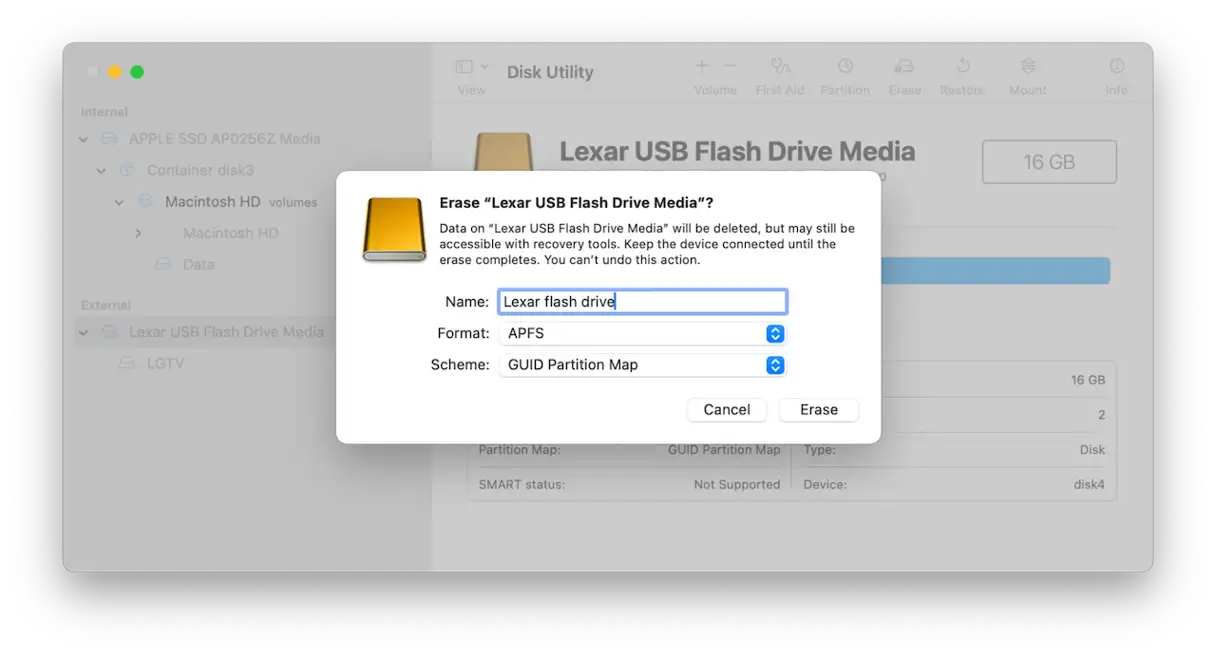
問題が発生しているディスクが起動ディスクの場合、Macが起動している間は消去できません。代わりに、Macをリカバリモードで起動し、ディスクユーティリティを使って消去してから、「macOSを再インストール」を選択してください。ディスクを消去する前に、必ずすべてのデータをバックアップしてください。
SSDテクノロジーとAPFSフォーマットのおかげで、ドライブの問題は以前ほど頻繁に発生することはなくなりました。しかし、それでもまだ発生することがあります。このような問題が発生すると、Macのログファイルに「スペースマネージャが無効です」というメッセージが表示されることがあります。上記の手順に従って問題を解決し、ドライブを再起動してください。
コメントは締め切りました。