

macOS Tahoeベータ版のインストールは、ここ数年で最もエキサイティングなアップデートの一つでした。新しいLiquid Glassインターフェースだけが理由ではありません。数週間前からMacBook ProでTahoeを使い始めています。
新機能の中には素晴らしいものもあれば、バグだらけのものもあり、中には私の日々の仕事のやり方を大きく変えるものもあります。Appleが2025年のベータテストを開始したので、実際にどのようにインストールしたのか、何がうまくいったのか、何がうまくいかなかったのか、そしてアップグレード前にバックアップを取ることがなぜ必須なのかを皆さんにお伝えしたいと思います。

macOS Tahoeベータ版をアップデートする前に必要な注意事項
macOS Tahoe ベータ版をダウンロードする前に、アップグレードを検討している方に強くお勧めする重要な準備をいくつか行いました。
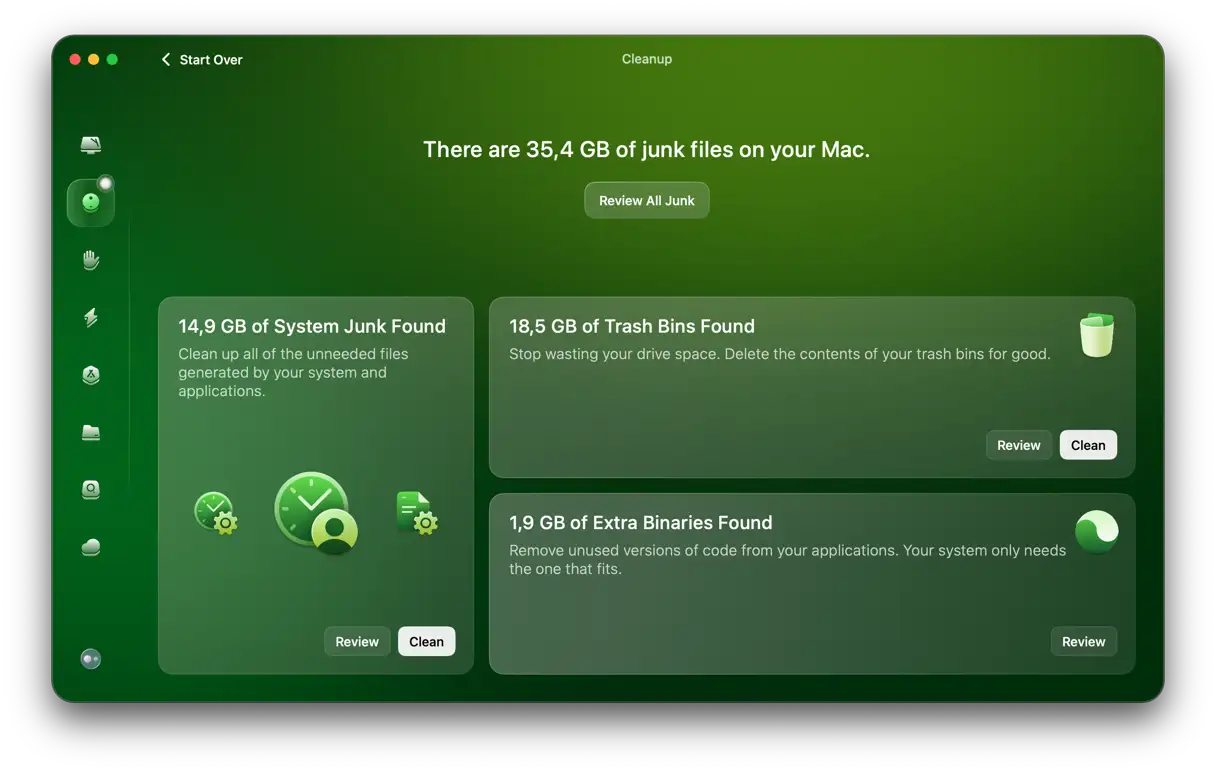
まず、Mac を全体的にクリーンアップしましょう。試用版ソフトウェアをインストールする前にデータをバックアップしておく必要がありますし、大量の不要なファイルをコピーしても意味がありません。私はいつもCleanMyMac のクリーンアップ機能を使っています。高速で安全、そして信頼性が高いからです。手順は以下のとおりです。
- CleanMyMacの無料トライアルをお試しください – すべてのツールを 7 日間無料でご利用いただけます。
- アプリを開き、「クリーンアップ」>「スキャン」を選択します。
- 「すべてのジャンクを確認」をクリックします。
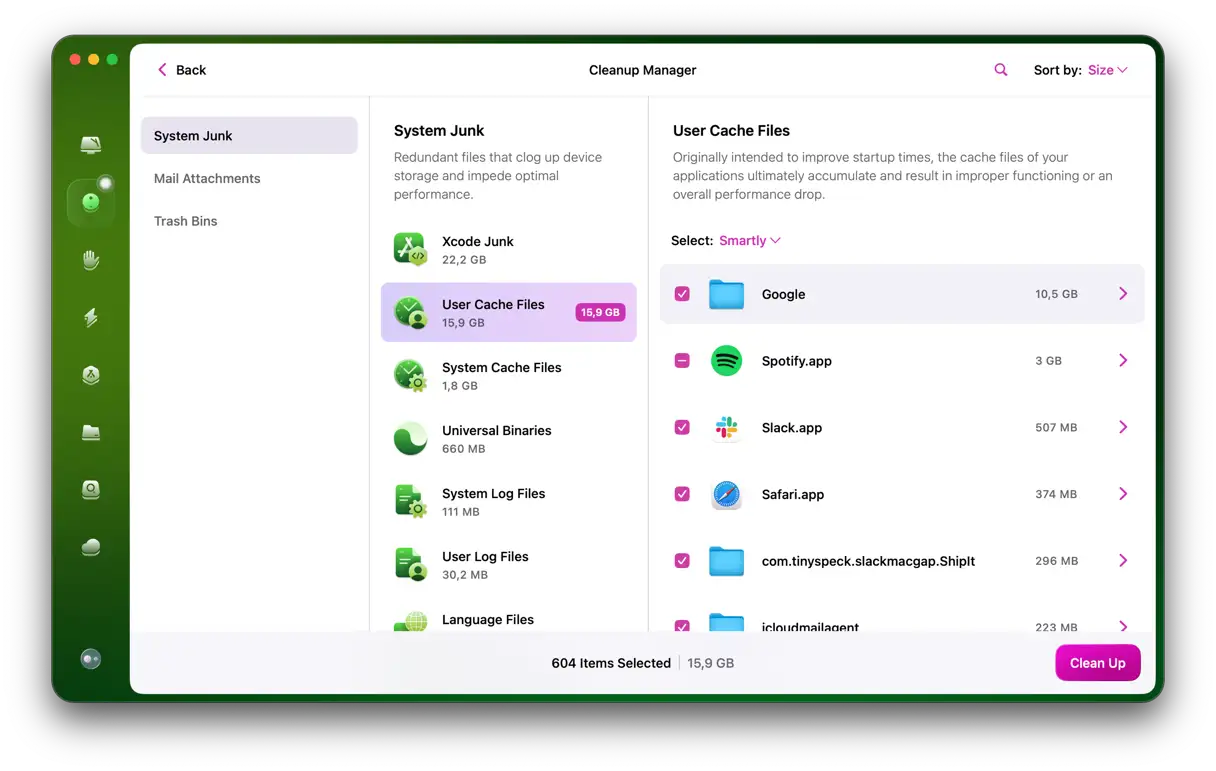
- 不要になったものを特定して削除します。
- 「クリーンアップ」をクリックします。
最新の開発状況を調べたい場合は、macOS Tahoe ベータ版をインストールすると、まったく新しい Liquid Glass インターフェイスを体験したり、Apple の AI 搭載ツールを最初に確認したり、公式リリース前に革新的な開発機能を一足先に確認したりする特別な機会が得られます。
ベータテストは、2025年XNUMX月またはXNUMX月に予定されている正式リリースに向けて、Macとワークフローを準備する絶好の機会です。開発者の方にとっては、今後のオペレーティングシステムの変更に対するアプリの互換性をテストする絶好の機会です。それでは、最も重要な部分、つまりその方法について見ていきましょう。
macOS Tahoe開発者ベータ版のインストール方法
開発者の方にとって、macOS Tahoe beta を早期に入手することは、最終リリース前にアプリをテストし、改善するために不可欠です。Apple Developer Track では、必ずしも安定しているわけではないものの、一般公開前に理解を深めるために不可欠な機能にアクセスできます。インストール方法は次のとおりです。
- 開発者として登録されたApple ID(有料のApple Developerアカウント)を使用していることを確認してください。そうでない場合は、 developer.apple.com または、パブリックベータ版をお待ちください。
- Apple Developer アカウントにサインアップしたら、「システム設定」>「一般」>「ソフトウェア・アップデート」に移動します。
- [自動更新] または [ベータ版更新] の横にある小さな情報アイコンをクリックします。
- macOS Developer Beta を選択し、「完了」をクリックします。
- ベータ版アップデートを有効にすると、システムが再度チェックを行い、macOS 26 (Tahoe) Developer Beta が表示されます。手順に従ってインストールを完了してください。
インストールには、お使いのMacによって異なりますが、30分から60分ほどかかります。インストール中は、問題を回避するために安定したインターネット接続を確保してください。また、予期せぬエラーが発生した場合に重要な情報を失わないように、試用版をインストールする前にデータをバックアップすることをお勧めします。
macOS Tahoeパブリックベータ版のインストール方法
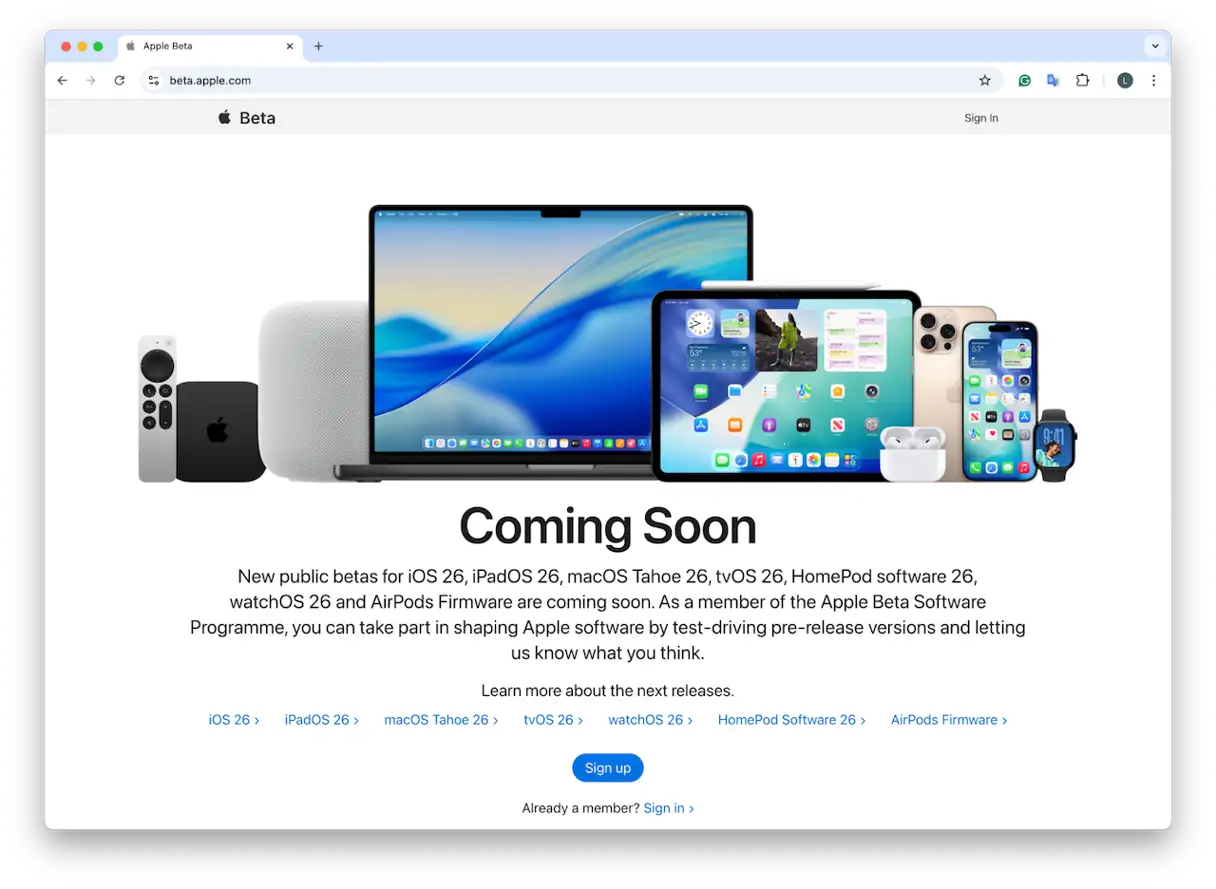
最新のオペレーティングシステムを試してみたい開発者以外のMacユーザー向けに、Appleは2025年XNUMX月にmacOS Tahoeのパブリックベータ版をリリースします。Apple Beta Software Programを通じて誰でも利用できます。このプロセスは開発者向けプロセスと非常に似ていますが、開発者ログインは必要ありません。
- 次のリンクから Apple ベータ ソフトウェア プログラムに登録してください: beta.apple.com
- Sequoia では、「システム設定」>「一般」>「ソフトウェア・アップデート」>「ベータ版アップデート」>「macOS パブリックベータ」に移動します。
- 「パブリックベータ」オプションを選択して適用します。
- 次に、「ソフトウェア アップデート」で、「今すぐアップグレード」をクリックします。
繰り返しになりますが、MacBookのモデルによっては時間がかかる場合がありますので、全体の処理が完了するまで少なくとも1時間ほどお待ちください。ファイルのアップロードをスムーズにし、インストール中のトラブルを回避するために、高速で安定したWi-Fiネットワークへの接続をお勧めします。また、開始する前に、ハードドライブに十分な空き容量があることを確認してください。
macOS Tahoeの最初のベータ版を試してみた第一印象
macOS Tahoeを2週間徹底的にテストした結果をまとめました。これはあくまでも最初の印象ですが、今回のベータ版での経験を反映しています。
- スムーズでないユーザーインターフェースLiquid Glassのデザインは見た目に魅力的ですが、過度の透明度はIntelプロセッサを搭載した古いMacではパフォーマンス低下を引き起こす可能性があります。この問題に対処するには、デバイス間でスムーズなユーザーエクスペリエンスを確保するために、パフォーマンスの最適化が必要です。
- 人工知能の機能AppleのSpotlight、ショートカット、メッセージへのIntelligenceの統合は非常に期待できます。初期テストでは、若干の翻訳ミスはあるものの、良好な結果が得られています。開発が進むにつれて、この分野で大幅な改善が期待されます。
- ベータ版の安定性このバージョンは開発者向けベータ版よりも安定していますが、日常的な使用や本番環境での使用にはまだ適していません。主要デバイスでの使用には注意が必要です。
- 以前のバージョンに戻すTime Machineのバックアップのおかげで助かりました!システムの復元は1時間もかかりませんでした。試用版を試す前に、バックアップの重要性を忘れないでください。
macOS Tahoeが今の自分に合わないと思ったら、Time Machineバックアップさえあれば、以前のバージョンのmacOSに簡単にダウングレードできます。手順については、以下をお読みください。
macOS Sequoiaへのダウングレード方法
ベータ版の体験は必ずしも完璧ではありません。正直なところ、MacBook ProでSpotlightが断続的にフリーズしたり、VPNツールが使えなくなったりといった問題が発生しました。そこで、Time Machineバックアップを使ってSequoiaにロールバックすることにしました。これは非常に簡単なプロセスです。
- デバイスを再起動します リカバリモード.
- 「Time Machine バックアップから復元」を選択し、macOS Tahoe をインストールする前に作成したスナップショットを選択します。
- プロセスが完了するまで待ちます。
- システムは以前と同様に macOS Sequoia に再起動し、すべてのアプリ、設定、データが復元されます。
私にとって、macOS Tahoeのベータ版は完璧ではなく、時折フリーズしたり、予期せぬバグが発生したりといった軽微な問題がいくつかあります。しかし、Appleが開発しているものを実際に体験することができます。ワークフローの安定性が重要な場合は、メインドライブにSequoiaをインストールし、Tahoeはセカンダリドライブまたは外付けSSDにインストールするのが最善です。2025年の予測では、Appleは人工知能とユーザーインターフェース設計に重点を置くとされています。フィードバックアシスタントアプリを通じてバグを報告することで、システムの最終バージョンを形作ることができます。この秋に正式リリースされる頃には、変更点にも慣れ、準備万端になっているでしょう。興味は持つべきですが、定期的なバックアップは必ず行ってください。
コメントは締め切りました。