

macOS Tahoeのアップデート後すぐにバッテリーの消耗が激しいことに気づきました。最初はアップデート後のインデックス作成に伴う通常の現象だと思っていたのですが、数日経ってもバッテリーの消耗は予想以上に早くなりました。
これは Sequoia アップデートとは異なり、バックグラウンド プロセスが重くなり、Spotlight の再インデックスがより積極的に行われ、大量の AI 駆動型サービスがバックグラウンドで実行されているようです。
 2025週間前からテストを続け、修正点を一つずつ試してきました。中には目立った変化があったものもあれば、ほとんど変化がなかったものもありました。ここでは、何が効果的で何が効果的でなかったのか、そしてXNUMX年にTahoeにアップグレードしたばかりの人が実際に何を期待できるのかをお伝えします。この記事では、macOS Tahoeでバッテリーパフォーマンスを向上させる方法を詳しく説明します。特に、根本的な原因を探り、実用的で実証済みの解決策を提示します。また、電力消費を改善するための高度なヒントや、Macを効率的に動作させるためのCleanMyMacなどの便利なツールやソフトウェアも紹介します。
macOS Tahoe はバッテリーを著しく消耗しますか?
新しいオペレーティングシステムのリリースには、バグや技術的な問題が伴うことがよくありますが、macOS Tahoeのバッテリー寿命に関する苦情は広く議論されています。はい、この問題は実際に存在し、バッテリーパフォーマンスに重大な影響を与えています。例えば、私のMacのバッテリー寿命は、アップデート後20日間でSequoiaと比較して約XNUMX%減少しました。
新しい Liquid Glass UI は GPU にさらに負担をかけるようで、Apple Intelligence 機能は、アクティブに使用されていない場合でも、バッテリー電力を消耗するバックグラウンド プロセスを実行します。
さらに、アップグレード後、フォトライブラリとSpotlightのインデックス作成プロセスに大幅な遅延が発生しています。フォーラムに参加した開発者やテスターによると、これは孤立した問題ではなく、多くのユーザーが経験しているとのことです。
幸いなことに、このバッテリー消費の一部は一時的なもので、想定内です。インデックス作成が完了するとバッテリーの消費は減りましたが、Sequoiaほどではありませんでした。そこで、バッテリーパフォーマンスを改善するための提案された解決策をいくつか試し始めました。アクティビティモニタでアプリの電力消費を監視し、大量の電力を消費しているアプリを特定し、不要なアプリは終了させることが重要です。
macOS Tahoeのバッテリー消耗問題を修正
Macユーザーにとって、バッテリーの急激な消耗は悪夢です。そこで私はすぐにこの問題に対処し、様々な解決策を試しました。中には分かりやすいものもあれば、あまり知られていないものもあるかもしれませんが、これらを組み合わせることでバッテリー寿命が改善され、Sequoiaの頃の状態に近づくことができました。以下に、私が試したすべての詳細をご紹介します。
1. 更新後のインデックス作成を完了する
このステップは忍耐が必要です。macOSのメジャーアップデートのたびに、Spotlightのインデックス、写真アプリ、システムキャッシュが再構築されます。インデックス作成中にMacを頻繁に使用すると、時間がかかり、電力消費も増加します。システムがインデックスを効率的に再構築できるよう、アップデート直後はMacをできるだけアイドル状態にしてください。インデックス作成の状況はSpotlightで確認できます。インデックス作成が完了すると、パフォーマンスとバッテリー寿命が大幅に向上するはずです。このプロセスには、ディスクサイズとデータ量に応じて、数時間から丸一日かかる場合があります。
2. Macをクリーニングしてパフォーマンスを向上させる:総合ガイド
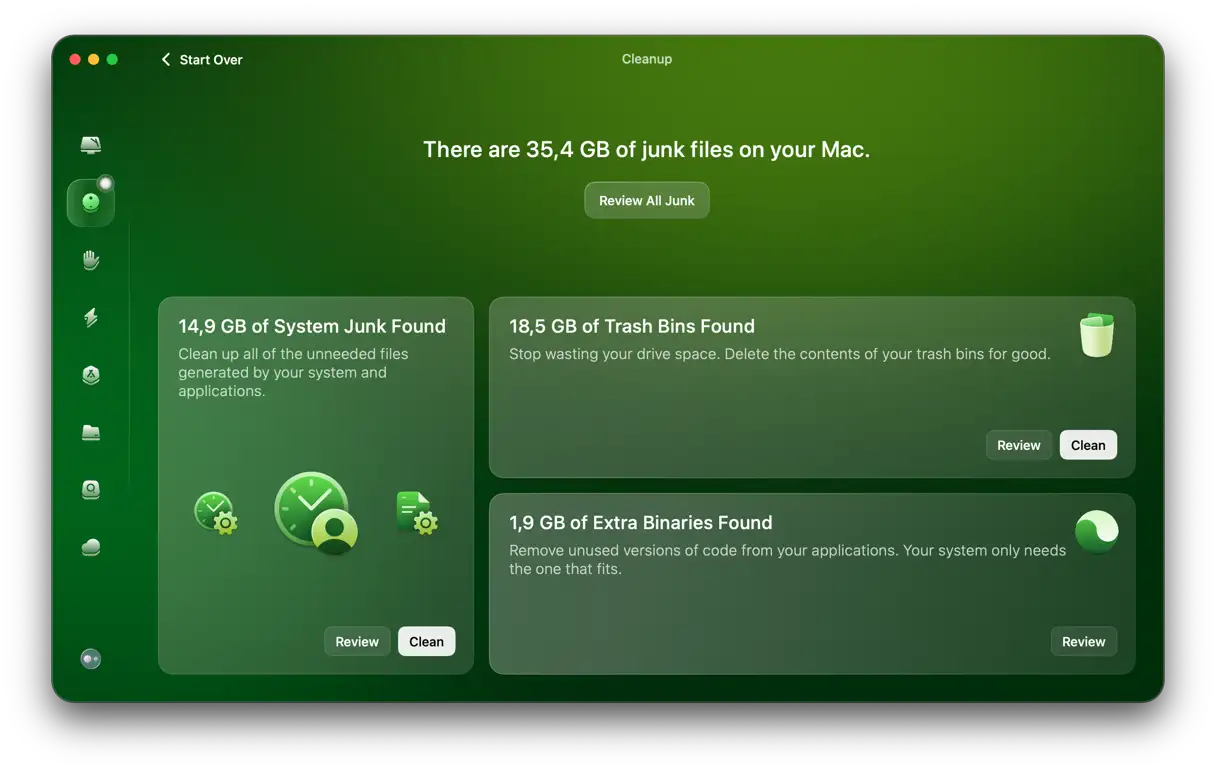
Macのパフォーマンスを向上させるためにできる最も重要な改善点の一つは、不要なファイルを削除することです。プログラムのクリーンアップ機能を使用することで、パフォーマンスが大幅に向上することが確認されています。 CleanMyMacこの機能は、ハードドライブの容量を占有し、デバイスの速度に悪影響を与える大量のジャンクファイルを削除します。少しでも効果があれば、ぜひお試しください。その方法は以下の通りです。
- CleanMyMacの無料トライアルをお試しください – 7日間無料でお試しください。
- アプリを開き、「クリーンアップ」>「スキャン」>「すべてのジャンクを確認」をタップします。
- 削除したい項目を選択し、「クリーンアップ」をクリックします。または、スキャンが完了したら「クリーン」をクリックし、CleanMyMac が事前に選択したジャンクファイルを削除するように設定することもできます。削除しても安全なファイルのみがスキャンされます。
アプリが開いている間に、メニュー アプリを使用して RAM を解放します。方法は次のとおりです。
- 上部のメニューバーにあるアプリケーション アイコンを選択します。
- 「メモリ」をクリックして、メモリを消費しているものを確認し、不要なものを積極的に閉じます。
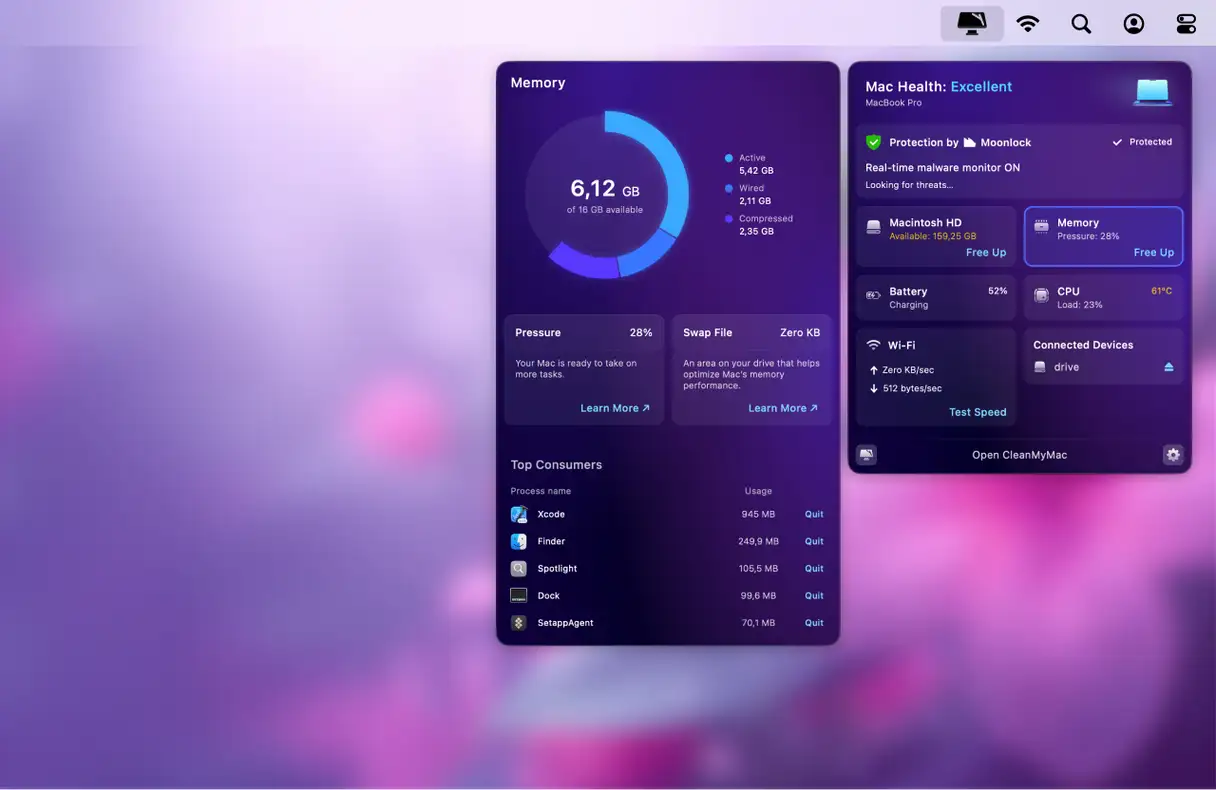
macOS TahoeはSequoiaよりも非アクティブなメモリをより積極的に保持する傾向があり、バックグラウンドアクティビティの一部を無効にするとパフォーマンスが向上しました。これらの簡単な手順で、Macの速度と応答性が大幅に向上する可能性があります。
3. パフォーマンスを向上させるために、不要な Apple Intelligence 機能を無効にします。
Appleのインテリジェントテクノロジーは新しいmacOSにさらに深く統合されていますが、すべての機能が最適なユーザーエクスペリエンスに不可欠というわけではありません。システムリソースへの負荷を軽減し、パフォーマンスを向上させるために、普段使わない機能は無効にすることをお勧めします。例えば、私はメッセージのライブフィードと写真アプリのバックグラウンド分析を無効にしたところ、バックグラウンドでのシステムアクティビティが著しく減少しました。
これらの設定は、システム設定からApple IntelligenceとSiriを起動してアクセスできます。現在使用していない機能はすべて無効にしてください。この手順は、古いMacやスペックが限られているMacをお使いの場合に特に効果的です。これらの機能を無効にすると、システムリソースが解放され、応答性が向上し、消費電力も削減されます。この手順は完全に元に戻すことができ、必要に応じていつでも機能を再度有効にすることができます。
4. バックグラウンドで実行されているアプリを確認して削除します。
CleanMyMacの「パフォーマンス」機能を使って、ログイン項目と起動要因を確認しました。アップデート後に自動起動リストに紛れ込むアプリがいくつかありました。Zoom、Dropbox、そして一部の古いツールといったアプリが、知らないうちに起動していたことがわかりました。不要なログイン項目を削除すると、バッテリー寿命が大幅に改善される可能性があります。手順は以下のとおりです。
- CleanMyMacを開き、「パフォーマンス」をクリックしてから「スキャン」をクリックします。
- 「すべてのタスクを表示」を選択し、「ログイン項目」を選択します。
- 不要なアイテムを削除します。
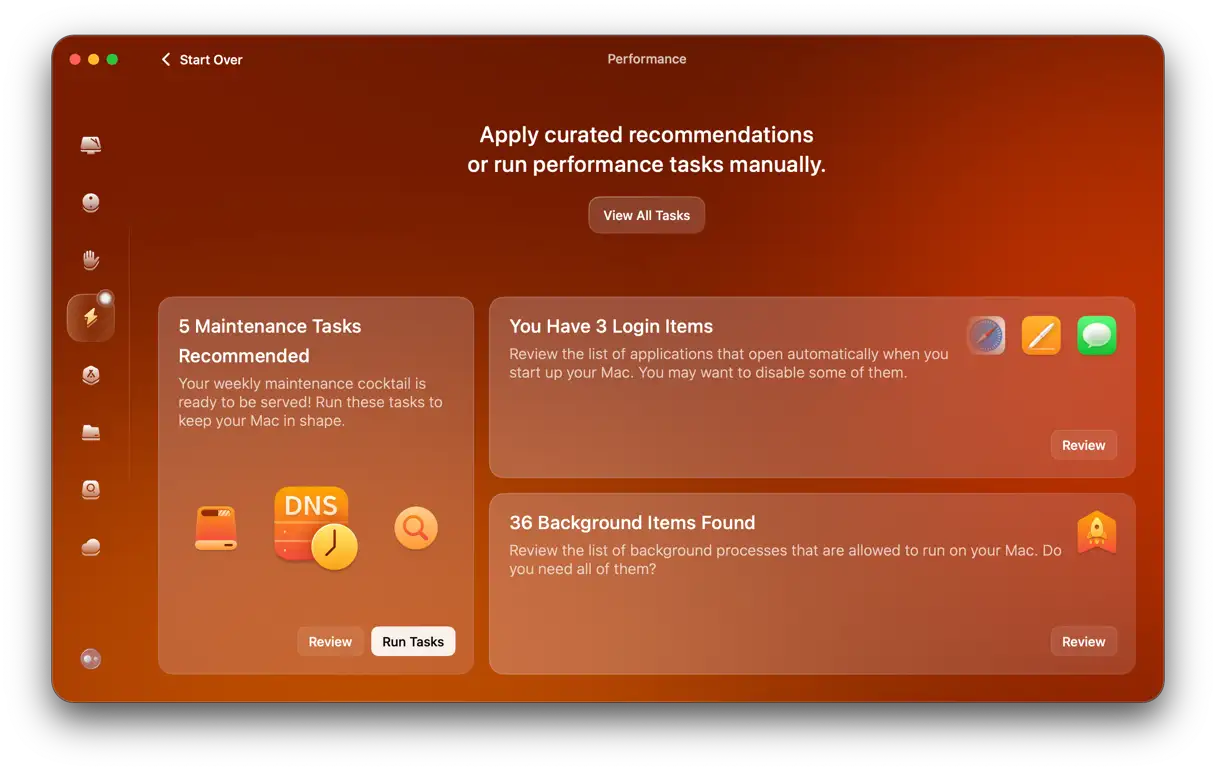
この手順により、Mac の重要なリソースが解放され、バッテリーのパフォーマンスが向上するため、特に macOS Tahoe でバッテリーの消耗が見られる場合、その違いに驚かれることでしょう。
5. 画面表示効果を減らす
Liquid Glassインターフェースは見た目は魅力的ですが、バッテリー寿命への悪影響は否定できません。ここでは、見た目と使いやすさのどちらかを選ばなければなりません。私にとって、その判断は明白でした。Liquid Glassの視覚効果よりもバッテリー寿命の方が重要だからです。
バッテリー消費を抑え、パフォーマンスを向上させるには、一部の画面効果を無効にすることができます。「システム設定」→「アクセシビリティ」→「ディスプレイ」と進み、「透明度を下げる」オプションを有効にしてください。これによりインターフェースの美観は多少損なわれるかもしれませんが、特にアプリ間の切り替え時にGPUの使用率が大幅に低下します。これは、デバイスを長時間使用する場合や、バッテリー駆動時間を可能な限り節約する必要がある場合に特に便利です。このオプションを有効にすると、バッテリー消費を抑え、グラフィックプロセッサへの負担を軽減することで、全体的なユーザーエクスペリエンスが向上します。
6. システムを最新の状態に保ちます。
macOSのメジャーリリースでは初期段階で問題が発生することは予想されますが、Appleはこれまで通りTahoeの継続的な改善に取り組んでいます。Tahoeを定期的にアップデートすることで、バッテリー消費の問題を大幅に改善できます。最適なパフォーマンスとバッテリー駆動時間を確保するために、アップデートがリリースされたらすぐにインストールしてください。バッテリー性能に影響を与える可能性のある最新のセキュリティ強化機能やバグ修正を確実に適用できるよう、自動アップデートを有効にすることをおすすめします。
macOS Tahoeのスリープモード中のバッテリー消費
多くのユーザーが、macOS Tahoe を実行している Mac でスリープモード中にバッテリーが消耗する問題に気付いており、テストにより、この問題は実際に発生しており、予想よりも広範囲に及んでいることが確認されました。
テストによると、Macはスリープモードであっても、夜間にバッテリー残量が約10%減少することが判明しています。さらに調査を進めた結果、MacのUSBポートにUSBハブや外付けSSDを接続すると、スリープモード中でもMacが部分的にアクティブな状態になる可能性があることが判明しました。そのため、Macをシャットダウンする前にこれらのデバイスを取り外すことをお勧めします。これにより、バッテリー駆動時間が大幅に改善されることが確認されています。Appleは、この問題に対処するための追加のアップデートと修正を近日中にリリースする予定です。
macOS Tahoeでは、特にインストール後数日間はバッテリーの消耗が激しくなる可能性があります。この消耗の一部は、システムがインデックスとキャッシュを再構築することによるもので、これは避けられません。しかし、多くの慢性的なバッテリー消耗の問題は、いくつかの簡単な調整で軽減できます。仕事でMacを頻繁に使用している場合は、Appleがこれらの一般的な問題を完全に修正するまで待つのが最善かもしれません。CleanMyMac Xなどのツールを使用すると、デバイスのパフォーマンスを最適化し、バッテリー消費を抑えることができます。
コメントは締め切りました。