

MozillaのFirefoxは、ChromeとSafariに次いでMacで4番目に人気のあるブラウザです。macOSユーザーの約XNUMX%がMacでFirefoxを使用しています。これは主に、コミュニティ主導の改善とプライバシー重視の機能によるものです。
 しかし、メリットと同時に、大きな課題も存在します。Firefox は大量のメモリを消費します。最大 12GB ものメモリを消費し、MacBook の動作を遅くすることがあります。そのため、Mac への負担を軽減し、ストレージ容量を確保するには、Firefox をアンインストールする必要があるかもしれません。方法がわからない場合は、このまま読み進めてください。Mac から Firefox を削除する方法と、アンインストールせずに Firefox のデータを削除して空き容量を増やす方法をご紹介します。さらに、Firefox を削除した後も、システムリソースの消費を最適化することに焦点を当て、マシンのパフォーマンスを最適な状態に保つためのベストプラクティスについても解説します。
Firefox をアンインストールする必要があるのはなぜでしょうか?
他のウェブブラウザと同様に、Firefox は Mac に大量のデータを保存します。このデータには、閲覧履歴やログイン認証情報などの個人情報が含まれます。さらに、これらのファイルは Mac の貴重なストレージ容量を占有します。そのため、Firefox を使わなくなった場合は、適切に削除することで、この容量を確保し、デバイスのパフォーマンスを向上させることができます。また、保存されている個人データも削除されるため、Mac のセキュリティが強化され、プライバシーも保護されます。Firefox を完全に削除すると、ユーザープロファイル、キャッシュファイル、Cookie など、Firefox に関連するすべてのファイルが削除されます。このプロセスにより、システム全体のパフォーマンスが向上し、他のプログラムとの潜在的な競合を回避できます。
Firefoxを自動および手動でアンインストールする方法
残念ながら、MozillaはFirefox専用のアンインストーラーを提供していません。そのため、手動で削除手順を実行する必要があるかもしれません。しかし、このプロセスを簡単にする回避策があります。まず、ユーティリティを使って数回クリックするだけでFirefoxをアンインストールする方法を説明し、次に、残っているユーザープロファイルや設定を削除して完全に削除するための詳細な手動手順をご案内します。この方法により、システムからFirefoxの痕跡が確実に削除され、パフォーマンスが向上し、将来の問題を防ぐことができます。
自動削除 [完全かつ包括的]
お気づきのように、Firefoxを手動でアンインストールするのは非常に面倒で、Macに散らばっているファイルを探し出す必要があります。幸いなことに、もっと簡単な方法があります。専用のアプリアンインストーラーを使えば、面倒な作業はすべて自動で行ってくれます。おすすめはCleanMyMacです。「アプリ」機能を使えば、数回クリックするだけでどんなアプリでもアンインストールできます。
Firefox 関連のファイルを検索する手間を省き、ワンクリックでブラウザを削除する方法は次のとおりです。
1. CleanMyMacの無料トライアルをお試しください – アプリは 7 日間無料でお試しいただけます。
2. CleanMyMac を開き、サイドバーの「アプリケーション」をクリックして、スキャンを実行します。
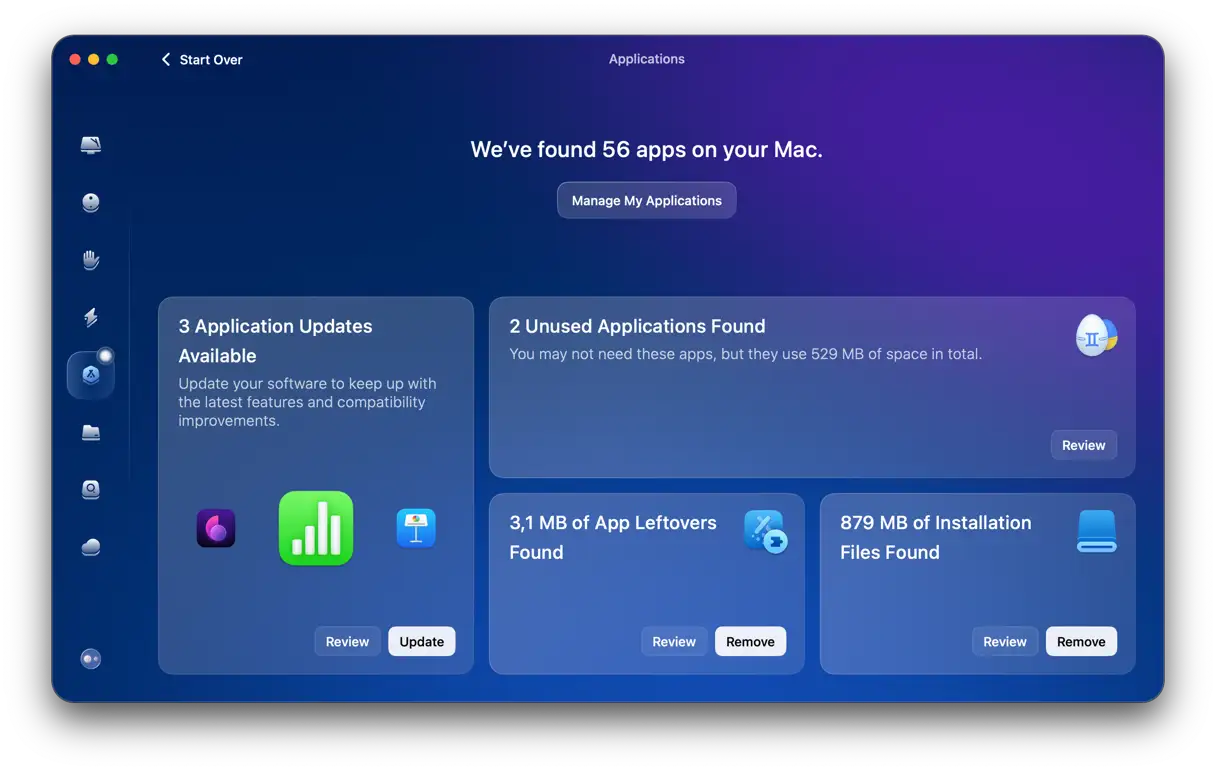
3. 「アプリの管理」をクリックし、Firefox を見つけて選択します(不要になった他のアプリも同様に選択します)。
Firefox を手動でアンインストールする方法 [ステップバイステップのアンインストール]
Firefoxを手動でアンインストールするには、2つの手順が必要です。まず、アプリケーションファイル自体を削除する必要があります。次に、Macに保存されているすべてのファイルを削除する必要があります。
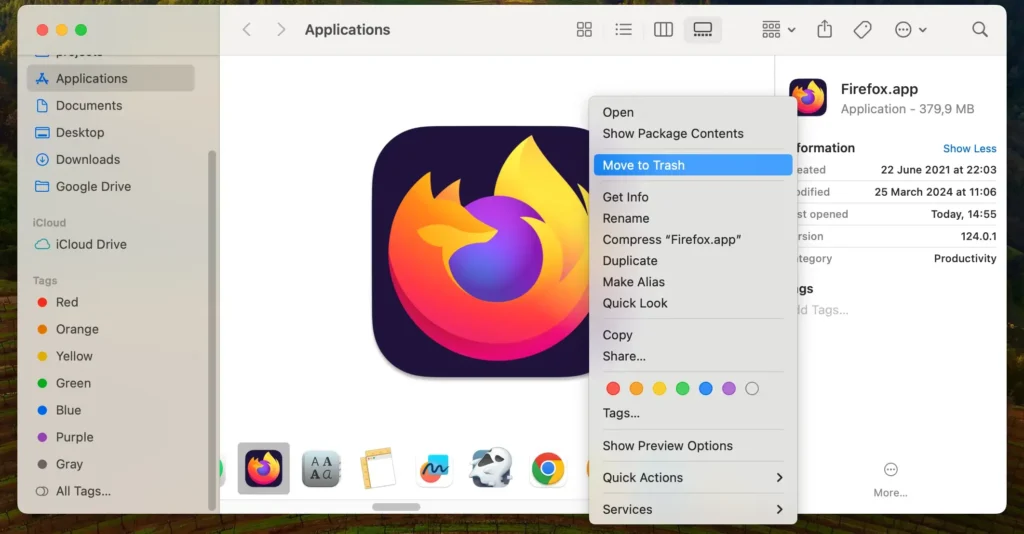
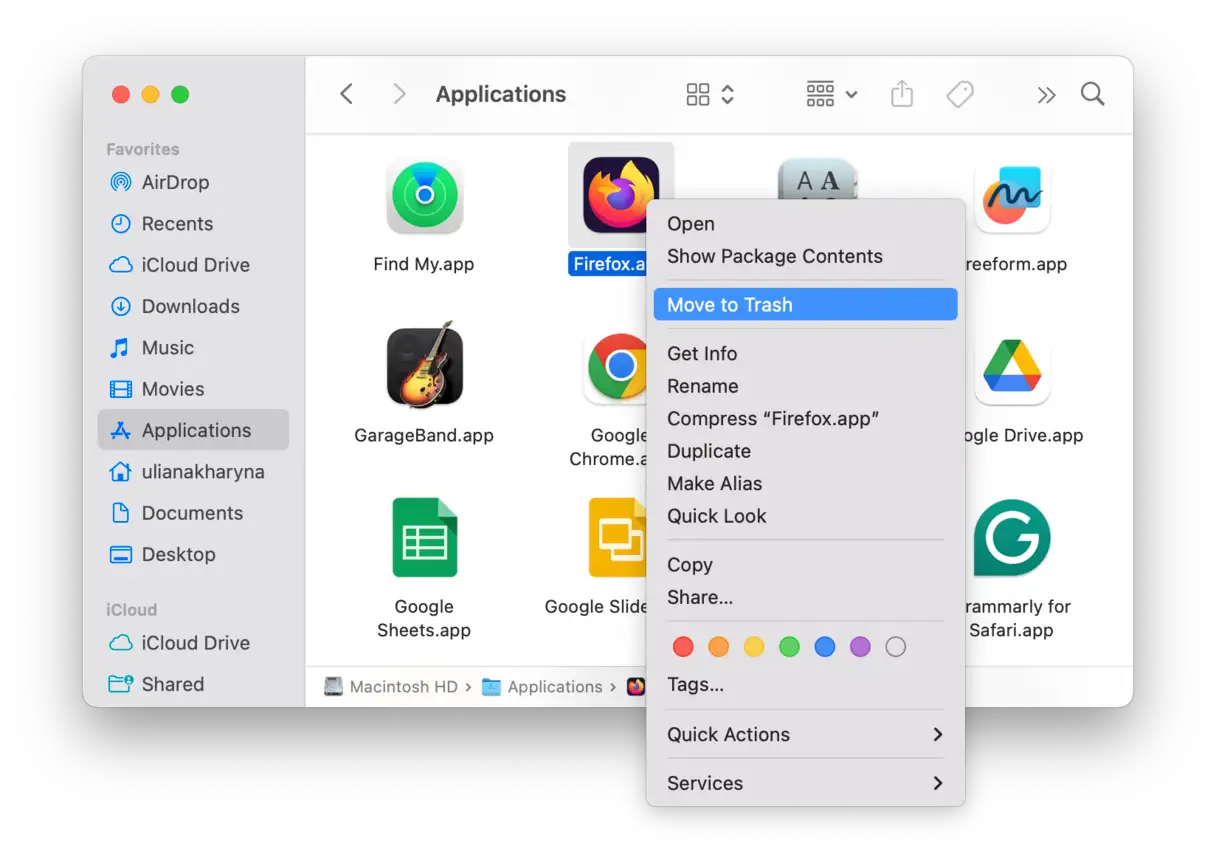
アプリケーション フォルダーに移動し、Firefox を見つけてゴミ箱に移動します。
- 画面上部の Finder メニューから、[移動] メニューをクリックし、[フォルダへ移動] を選択します。
- テキスト ボックスに次のパスを入力し、Return キーを押します。
~/Library/Application Support - Firefox フォルダーを見つけて、ゴミ箱にドラッグします。
-
次に、「フォルダーへ移動」ウィンドウで「~/Library/Caches」と入力して、「Return」キーを押します。 -
Firefox フォルダーを見つけて、ゴミ箱にドラッグします。 -
また、~/Library/Caches 内の Mozilla フォルダを見つけて、ゴミ箱にドラッグします。
ゴミ箱を空にすることを忘れないでください。
Firefoxをアンインストールせずにデータを削除する方法
今後Firefoxを再度使用したい場合、アンインストールしたくない場合は、Macに保存されているファイルの一部を消去することができます。これにより、空き容量が増え、プライバシーが向上し、Firefoxの動作がより高速かつスムーズになります。手順は以下のとおりです。
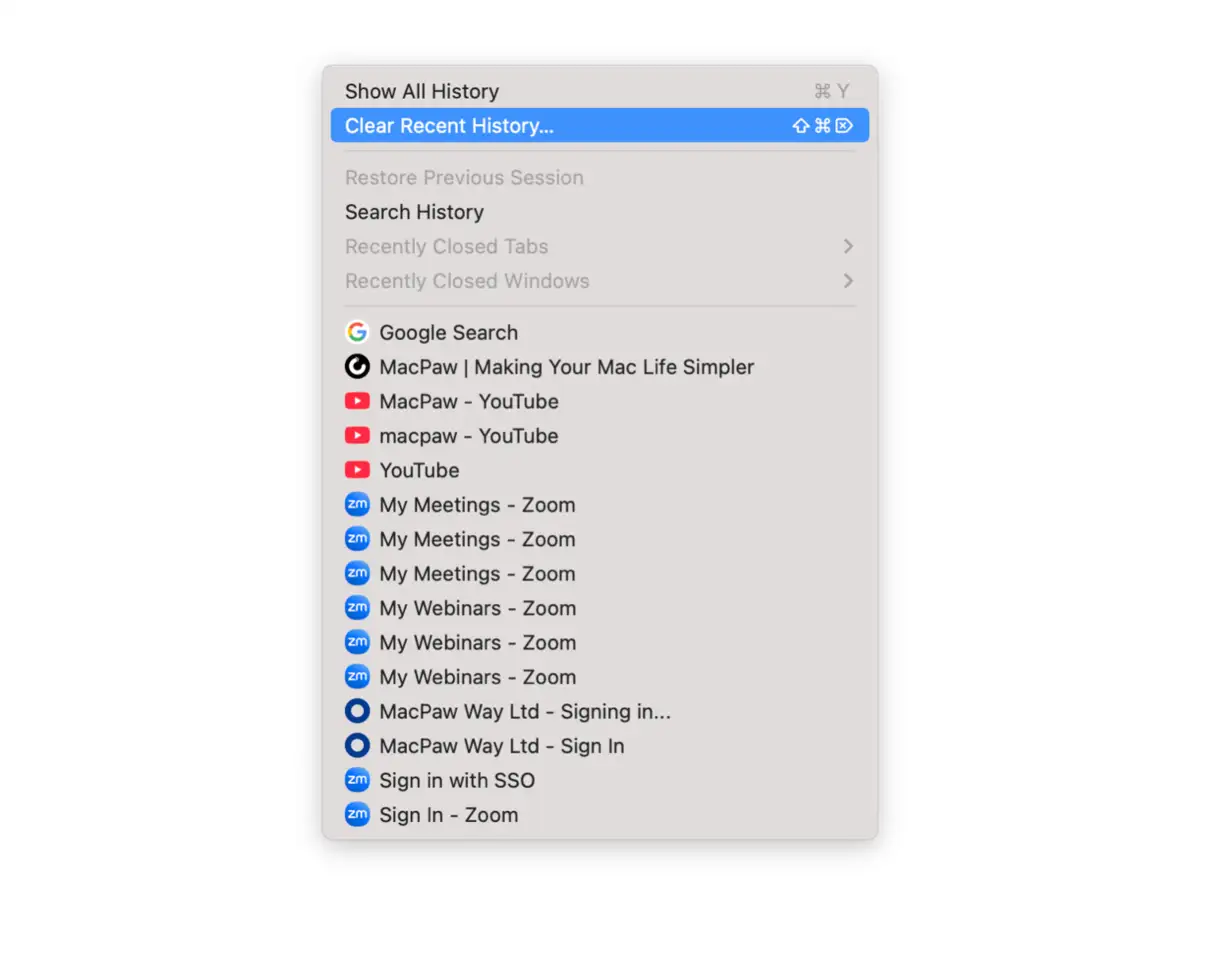
- Firefox を開き、「履歴」メニューをクリックします。
- 「最近の履歴を消去」を選択します。消去オプションを含む新しいウィンドウが表示されます。
![]()
- 「消去する時間範囲」リストで「すべて」を選択して、保存されているすべてのデータが消去されるようにします。
- 削除したいデータの種類の横にあるチェックボックスをオンにします。以下のデータが含まれます。
- 閲覧とダウンロードの履歴。
- クッキー。
- キャッシュ(一時メモリ)。
- アクティブなログイン。
- フォームと検索履歴。
- オフライン ウェブサイト データ – このオプションはデフォルトでは選択されていない場合がありますが、Mac でアクセスしたウェブサイトによって保存されたすべてのファイルを削除する場合は選択することをお勧めします。
- 「今すぐ消去」ボタンをクリックして操作を確認し、選択したデータの消去を開始します。
![]()
Firefoxは人気のウェブブラウザですが、Macには他にもAppleのSafari、Google Chrome、Opera、Vivaldiなど、優れたウェブブラウザが多数あります。そのため、しばらくFirefoxを使用しておらず、現在は別のブラウザを使用している場合は、アンインストールすることをお勧めします。上記の手順に従い、アンインストールプロセスを完了するために、ユーザーライブラリフォルダ内のすべてのファイルを削除してください。
よくある質問
Firefox アカウントを完全に削除するにはどうすればよいですか?
アカウントを削除するには、アカウントウェブサイトにアクセスしてください。ログイン後、「アカウントを削除」ボタンが表示されるまで下にスクロールしてください。ボタンをクリックし、すべてのオプションを有効にして「続行」を選択し、アカウントのパスワードを入力して、もう一度「アカウントを削除」をクリックして確定します。アカウントを削除すると、画面にメッセージが表示されます。
Firefox ブラウザに保存されているすべてのパスワードを削除するにはどうすればいいですか?
Firefoxに保存したすべてのパスワードを消去したい場合は、ブラウザの設定から簡単に削除できます。保存されているすべてのパスワードを削除するには、以下の手順に従ってください。
まず、Firefoxウィンドウの右上隅にあるハンバーガーメニュー(横線3本)をクリックします。ドロップダウンメニューから「設定」を選択し、「プライバシーとセキュリティ」セクションに進みます。
「プライバシーとセキュリティ」セクションで、「パスワード」オプションが見つかるまで下にスクロールし、「保存されたパスワード」ボタンをクリックします。保存されているすべてのパスワードのリストが表示されます。
すべてのパスワードを削除するには、「保存されたパスワード」ウィンドウの右上隅にある省略記号(…)をクリックし、「すべてのパスワードを削除」を選択します。確認ウィンドウが表示されます。「はい、[x] 個のパスワードを削除します」の横にあるチェックボックスをオンにし、「削除」をクリックします。これで、Firefox は保存されているすべてのパスワードを削除します。
最初に「設定」に移動する代わりに、Firefox のメイン メニューから「パスワード」メニューに直接アクセスできます。
コメントは締め切りました。