

/optフォルダを見つけてアクセスするのは、他の隠しフォルダほど簡単ではありません。macOSは、Macを誤って変更されることから保護するために、システム関連の項目を意図的に非表示にしています。しかし、Homebrewなどのサードパーティ製ツールを使用している場合は、ファイルを設定したり、問題のトラブルシューティングを行ったりするために、このフォルダにアクセスする必要があることがよくあります。この記事では、Macで/optフォルダを見つけてアクセスする方法を説明します。

macOS で opt フォルダを見つけるにはどうすればいいですか?

macOSでoptフォルダを見つけるのは、Library、Net、varなどの他のフォルダと比べて直感的に分かりにくいかもしれません。これは、macOSには従来の意味でのoptフォルダがデフォルトで存在しないためです。代わりに、/usr/local/optという代替パスがあり、通常、オプションのパッケージやソフトウェアはここにインストールされます。
通常、Intelなどのサードパーティ開発者による新しいソフトウェアアプリケーションのインストールや、Homebrewパッケージマネージャーの使用など、特定の状況を除き、/usr/local/optディレクトリに直接アクセスする必要はありません。これらのツールは、インストールするソフトウェアやライブラリを整理・保存するために、このディレクトリを使用することがよくあります。
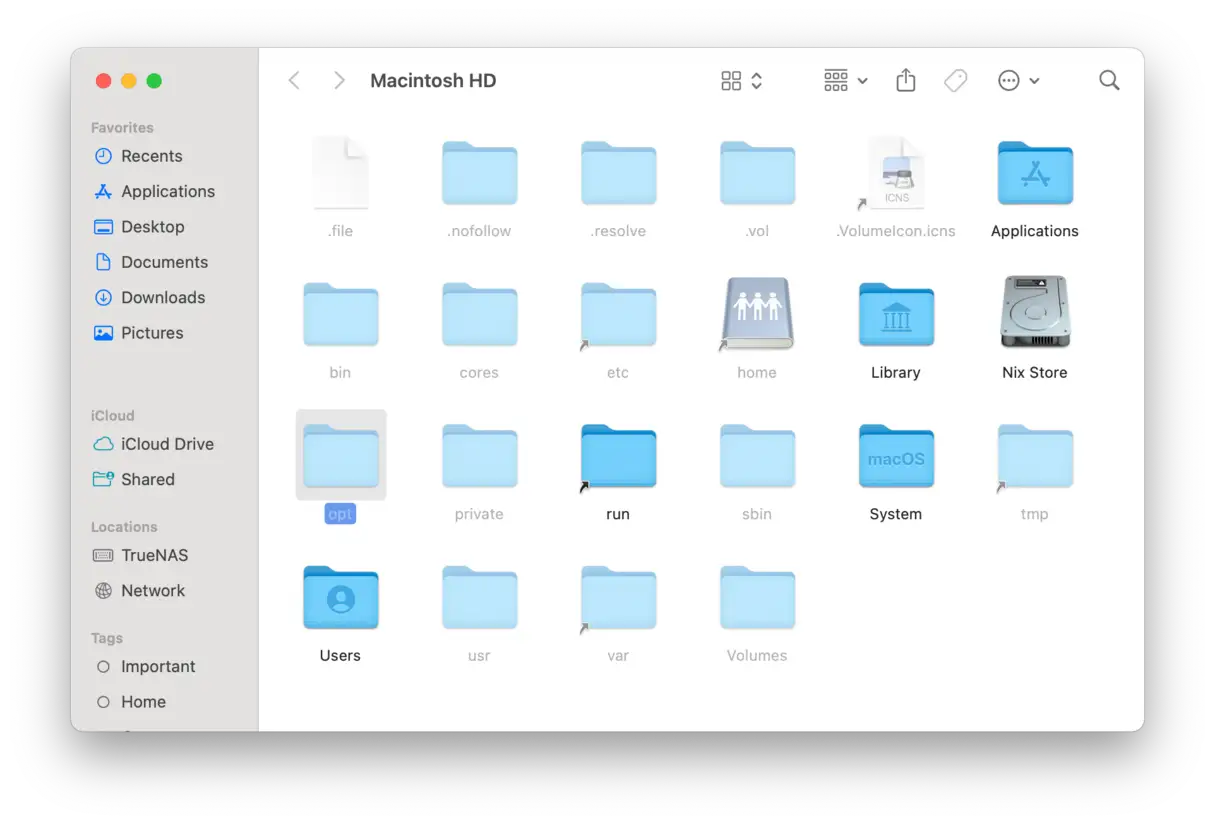
optフォルダの主な目的は、標準パスにあっても/usr/local/optにあっても、ベースオペレーティングシステムに含まれていないソフトウェアパッケージをインストールするための中心的な場所を提供することです。これらのパッケージは通常、独立したソースから提供され、optフォルダ内の独自のサブフォルダに整理されています。
このフォルダーにアクセスするには、主に次の 2 つの方法があります。
1.**ターミナル:** ターミナルコマンドを使用して、/usr/local/opt ディレクトリに直接移動できます。
2.**ファインダ:** Finderを使って/usr/local/optフォルダを検索できます。このフォルダを表示するには、Finderで隠しファイルを有効にする必要がある場合があります。
**لماتمفتاحية:** macOS、opt、opt フォルダー、/usr/local/opt、Finder、ターミナル、Homebrew、Intel、ソフトウェア インストール、パッケージ マネージャー、オペレーティング システム。
ターミナルを使ってoptフォルダを見つける方法
Macで「/opt」フォルダやその他の隠しファイルやフォルダが見つからない場合は、ご心配なく。いくつか方法があります。最も簡単な方法の一つは、キーボードショートカットの「Command + Shift + ピリオド(.)」を使って、すべての隠しファイルとフォルダを一時的に表示することです。これらのファイルとフォルダは、表示されているファイルやフォルダと区別するためにグレー表示されます。
ただし、より永続的な解決策が必要な場合、またはコマンドラインを使用する場合は、ターミナルアプリを使用してFinderの設定を変更し、すべての隠しファイルを永続的に表示することができます。手順は以下のとおりです。
-
- ターミナルアプリを開きます。アプリケーションフォルダ内のユーティリティフォルダにあります。
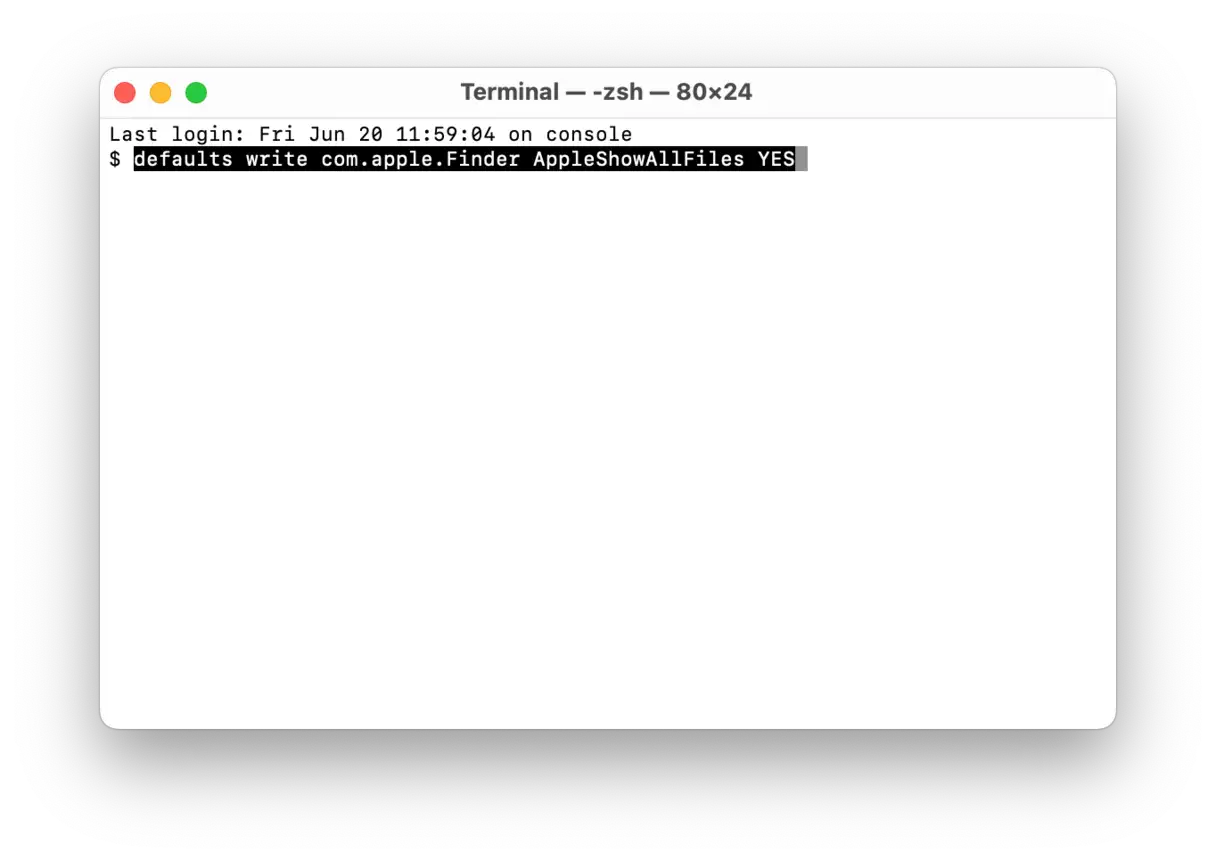
- ターミナルに次のコマンドを入力し、Return キーを押します。
defaults write com.apple.Finder AppleShowAllFiles YES
-
- 次に、Finderを再起動する必要があります。Macを再起動するか、Optionキー(Altキー)を押しながらDockのFinderアイコンを右クリックし、「再起動」を選択することで再起動できます。
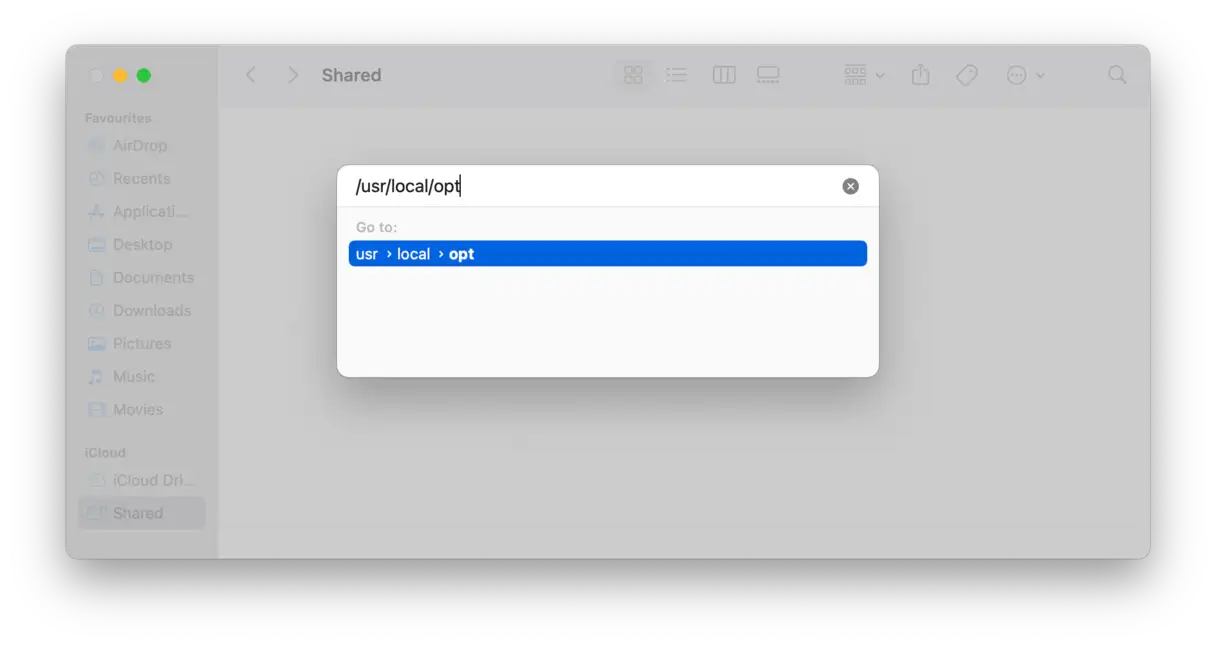
- ダイアログボックスに次のパスを入力し、Return キーを押します。
/usr/local/optこのパスは opt フォルダーを指しており、Homebrew などのパッケージ マネージャーを使用してインストールされたソフトウェアやライブラリを保存するためによく使用されます。 - パスを入力すると、Finderでoptフォルダが開きます。これで一時的にアクセスできるようになります。今後簡単にアクセスしたい場合は、Finderの「よく使う項目」にドラッグして追加してください。これにより、パスを再度入力することなく、フォルダに素早くアクセスできるようになります。
Macで隠しファイルとフォルダを表示する方法
「opt」フォルダへのアクセスは安全だと考えられていますが、他の隠しフォルダは、特にファイルを削除するためにアクセスする場合など、正当な理由があって隠されています。それでも、ライブラリを参照したりターミナルを使用するよりも深く、便利にシステムフォルダを探索する方法をお探しなら、解決策が1つあります。Space Lensです。
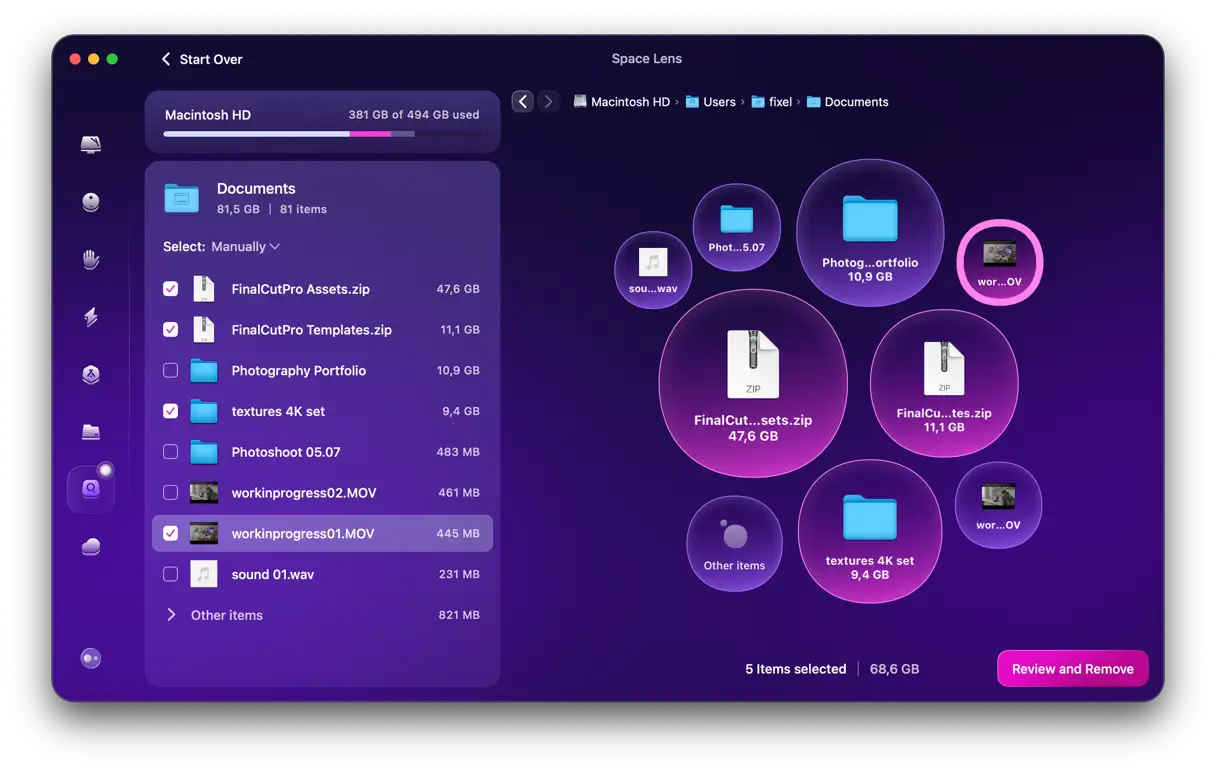
スペースレンズは、 CleanMyMacこれを使えば、ハードドライブをスキャンし、ストレージ容量の詳細なマップを作成できます。Mac上のすべてのファイルとフォルダ(「opt」フォルダを含む)のリストと、それらが占めている容量が表示されます。その後、数回クリックするだけで、容量を過剰に占めているファイルとフォルダを削除できます。
Space Lens を使用して隠しファイルとフォルダーを効率的に表示および管理する方法は次のとおりです。
- CleanMyMacの無料トライアルを開始.
- アプリを開いて、Space Lens を選択します。
- 「スキャン」をクリックします。

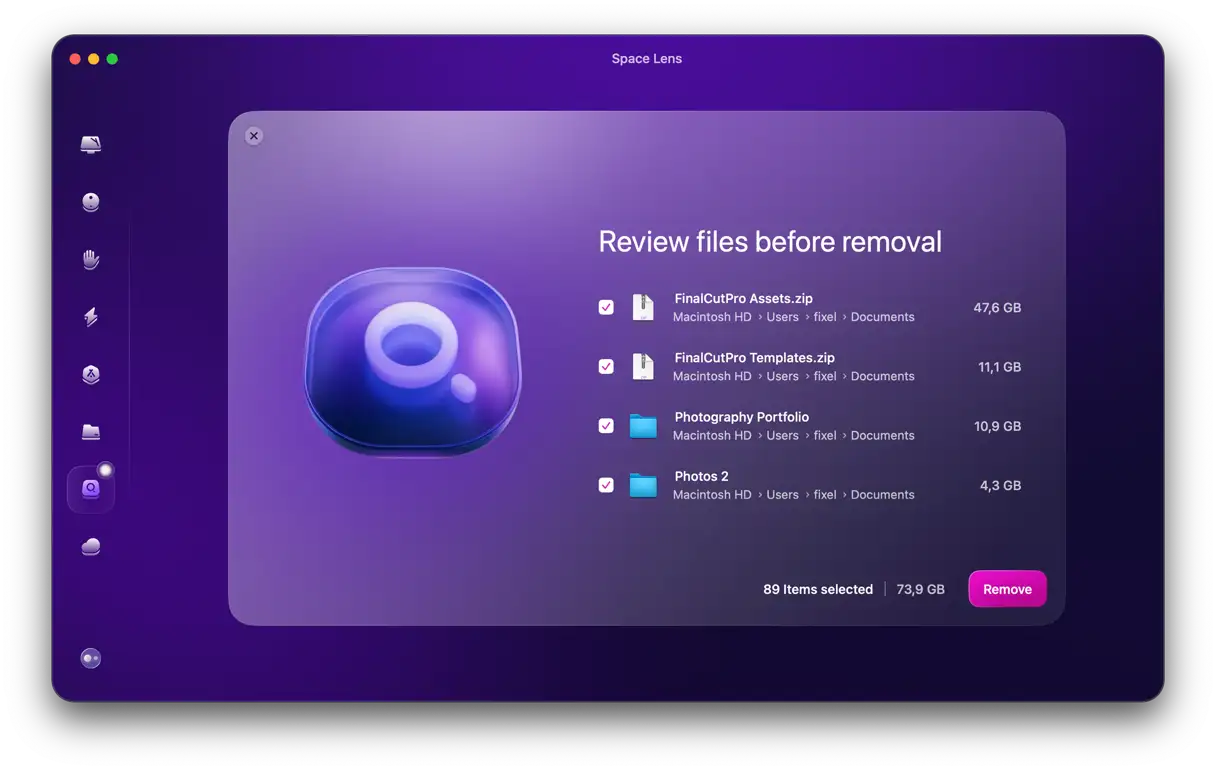
- ファイルとフォルダを確認し、削除したいものがないか確認してください。削除したい場合は、ファイルを選択して「確認して削除」をクリックしてください。
- 選択が完了したら、「削除」をクリックします。
コメントは締め切りました。