

Macで突然ファイルを開いたり管理したりできなくなった場合、ディスクのアクセス権を修復するという解決策が多くのトラブルシューティングガイドに記載されていることがあります。Appleは以前のバージョンのOS Xでもこの機能を提供していましたが、ユーザーがアクセスおよび変更できる範囲を制限することで、システムファイルのアクセス権を保護していました。

クイックフィックスはもはや不可能ですが、macOSに組み込まれているツールを使えば、アクセス権の問題を解決することができます。Macのディスクアクセス権を実際に修復し、アクセス権の問題を解決して、スムーズで効率的なユーザーエクスペリエンスを確保する方法を見ていきましょう。
ディスク権限とは何ですか?
macOSのディスクアクセス権は、ファイルのセキュリティを確保するために不可欠なメカニズムであり、ファイルやフォルダを誰が開いたり、変更したり、削除したりできるかを正確に定義します。これらのアクセス権は、許可されていないアプリケーション(Macを共有している場合は他のユーザー)による機密性の高いシステムファイルへの不正アクセス、変更、削除を防ぐために設計されています。このように、ディスクアクセス権はシステムの不安定化を防ぎ、ユーザーのファイルのプライバシーを維持し、他のユーザーによる不正アクセスを防ぐのに役立ちます。
Mac上のすべてのファイルとフォルダには、特定の権限セットが付与されています。 Appleコミュニティ:
Mac OS Xでは、多くのアイテムがパッケージファイル(ファイル名拡張子は「.pkg」)からインストールされます。パッケージファイルから何かがインストールされるたびに、「部品表」(ファイル名拡張子は「.bom」)がパッケージレシートファイルに保存されます。このレシートファイルは、Mac OS X v10.5以前では/Library/Receipts/に保存されます。これらのファイルはディスク容量をあまり消費しないため、再利用しないでください。各「.bom」ファイルには、そのパッケージによってインストールされたファイルのリストと、各ファイルへの適切なアクセス権が含まれています。
アクセス権限を修正する必要があるのはなぜでしょうか?
macOSの以前のバージョンでは、システム全体にわたるファイルアクセス権限の問題が発生していましたが、最新のMacオペレーティングシステムではこの問題への対応が全く異なります。システム整合性保護(SIP)と呼ばれるコアセキュリティ機能により、重要なシステムファイルとそのアクセス権限は自動的に保護・維持されます。
アクセス権の問題は依然として時折発生しますが、ほとんどの場合、ユーザーアカウント、つまりホームフォルダに関連しています。これは、別のMacからデータを移行した後、バックアップから復元した後、または特定のアプリケーションに不具合が発生した場合に発生する可能性があります。具体的には、広範なアクセス権を必要とするアプリケーションや、システムファイルを変更するアプリケーション(SIPのため、これはまれですが)が、これらの問題を引き起こす可能性があります。
ファイルへのアクセスや変更に問題がある場合は、ホームフォルダの権限に問題がある可能性があります。異常な動作の例としては、以下のようなものが挙げられます。
- アプリケーションが正常に動作していません。アプリケーションを起動できない、頻繁にクラッシュする、予期しないエラーメッセージが表示されるなどの症状が発生する場合があります。
- フォルダ内のファイルの移動、削除、保存ができなくなる場合があります。これには、ドキュメント、写真、ホームフォルダに保存されているその他のファイルが含まれます。
- ファイルまたはフォルダにアクセスする権限がないというエラーメッセージが表示される場合があります。このメッセージは、ファイルを開いたり、コピーしたり、移動したり、表示したりしようとしたときに表示されることがあります。
Macでディスクのアクセス権を自動的に修復する方法
El Capitan以降のmacOSをお使いの場合、「ディスクのアクセス権を修復」機能が削除されたため、Macで問題が発生した場合にトラブルシューティングを行う手段がありません。幸いなことに、プログラムが付属しています。 CleanMyMac 機能セットにはディスク権限修復機能が付属しており、権限関連の問題が発生した場合に非常に便利なツールになります。
CleanMyMacの無料トライアルを始めましょう。完了したら、以下の手順に従ってください。
- CleanMyMacを開きます。
- 左側のサイドバー メニューから [パフォーマンス] をクリックし、[スキャン] をクリックします。
- スキャンが完了したら、「すべてのタスクを表示」を選択し、「メンテナンス タスク」を選択します。
- チェックボックスを選択して「ディスクのアクセス権の修復」をクリックし、「実行」をクリックします。
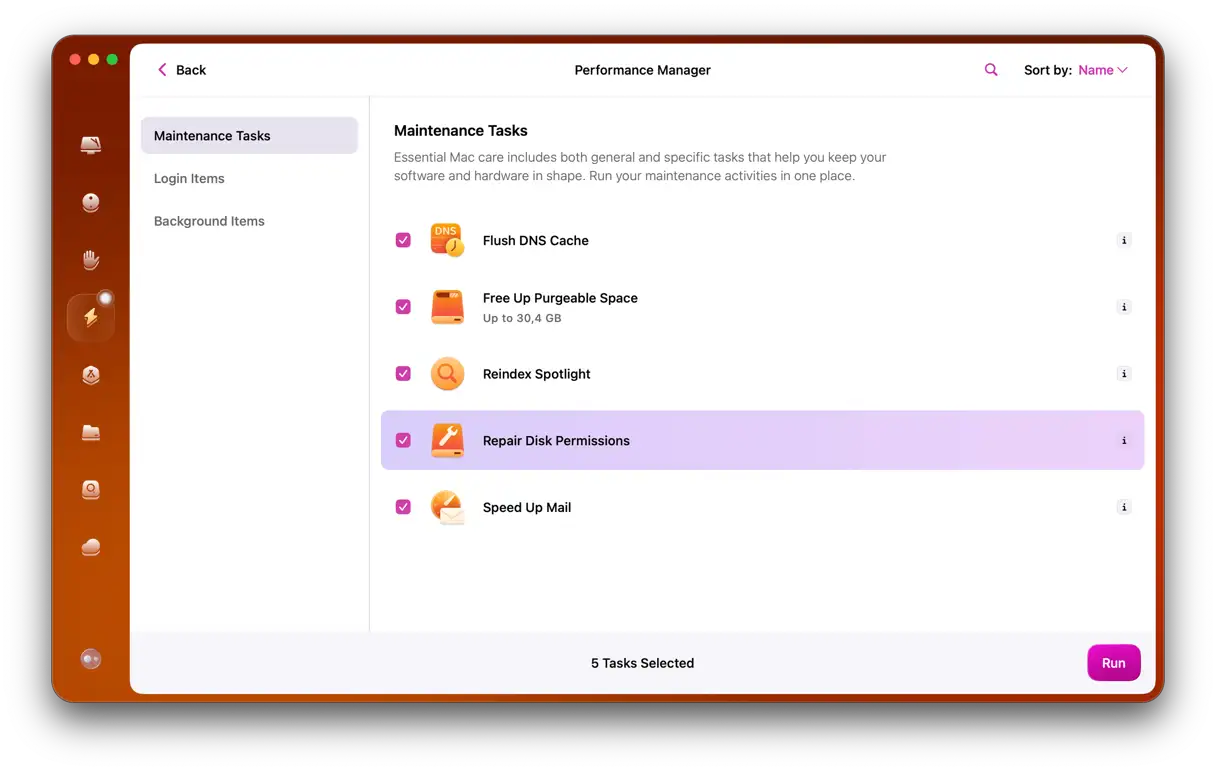
CleanMyMacはシステムのディスクアクセス権をスキャンし、破損したアクセス権を自動的に修復します。このプロセスにより、ファイルシステムの整合性と安定性が確保されます。
これで完了です!これでMacは正常に動作するはずです。Macに問題がなさそうに見えても、定期的に修理を行って正常に動作し続けるようにすることをお勧めします。無効化された権限すべてがパフォーマンスに影響するわけではありませんが、
ディスクのアクセス権を手動で修正する方法
長年Macをお使いの方なら、「ディスクのアクセス権を修復」ツールが主なトラブルシューティングツールとして使われていたことを覚えているかもしれません。しかし、今ではほとんどのユーザーにとって、これは過去のものとなっています。macOSの新しいバージョンでは、システム整合性保護(SIP)と呼ばれるセキュリティ機能が採用されており、ソフトウェアのアップデートやシステムの変更時にファイルのアクセス権を自動的に修復するように設計されています。SIPは、ルートアカウントを制限し、/Systemや/usrなどの保護された場所やプロセスを変更できないようにすることで機能します。これにより、マルウェアがルート権限を取得してシステムファイルに感染するのを防ぎます。
ただし、El Capitan より前のバージョンの macOS を使用している場合は、次の手順に従ってディスクユーティリティのディスクのアクセス権の修復機能を使用できます。
1.を押します Command + Space Spotlightを開くには、「ディスクユーティリティと入力し、Return キーを押します。
2. 左側のサイドバーメニューから「Macintosh HD」を選択します。
3. 「応急処置」タブをクリックします。
4. 「ディスクアクセス権の検証」をクリックします。これにより、ディスクユーティリティがハードドライブをスキャンし、破損または不適切なアクセス権を検出し、修復対象としてリストアップします。この処理には数分かかる場合がありますが、「詳細を表示」チェックボックスをオンにして進行状況を確認できます。
5. 「ディスクのアクセス権の修復」をクリックし、ディスク ユーティリティが選択したアクセス権の修復を実行するまで待ちます。
ディスクのアクセス権の問題によりMacが正常に起動しない場合は、リカバリモードでディスクユーティリティにアクセスできます。これを行うには、 Command + R 起動中。
現在のオペレーティング システムの上に新しい (または古い) バージョンの macOS をインストールする場合、Mac はインストールの一環としてディスクのアクセス権を修復し、新しく開始できるようにします。
特定のアプリの権限を制御する方法
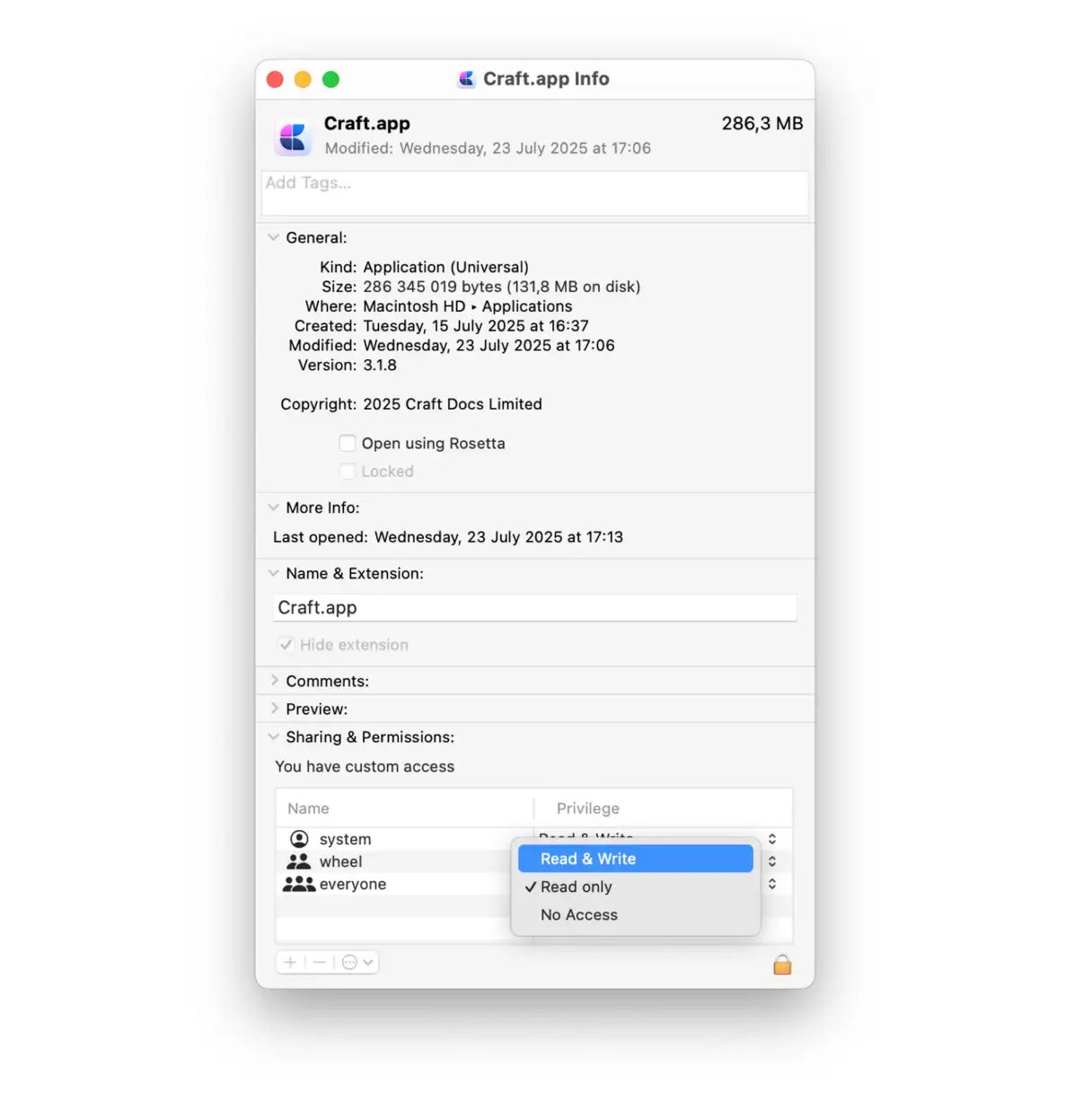
必要に応じて、デバイス上のファイルとアプリの権限を管理できます。「情報を表示」パネルで権限を確認するだけです。
- アクセスしようとしているアプリケーションまたはファイル上で右クリックします。
- 表示されるメニューで、「情報を表示」をクリックします(または、キーボードショートカットを使用することもできます)。
Command + Iアプリケーションまたはファイルを 1 回クリックした後)。 - 「共有と権限」セクションを見つけてください。ここで読み取りまたは書き込み権限を調整できます。
場合によっては、次のエラー メッセージが表示されることがあります。 「アプリを開く権限がありません。」この問題はmacOSの新しいバージョンで時々報告されています。特定のアプリが実行できなくなるだけでなく、残念ながら権限不足の原因が説明されていないため、最初の方法は機能しない可能性があります。
幸いなことに、このエラーは簡単に修正できます。以下の解決策を一つずつ試してみてください。
オペレーティングシステムとソフトウェアを更新する
macOSデバイスのパフォーマンスとセキュリティを最適に保つには、オペレーティングシステムを定期的にアップデートすることが不可欠です。アップデートは、以下の手順で簡単に行えます。「システム設定」を開き、「一般」を選択し、「ソフトウェア・アップデート」を選択します。アップデートが利用可能な場合は、画面の指示に従ってアップデートを完了してください。
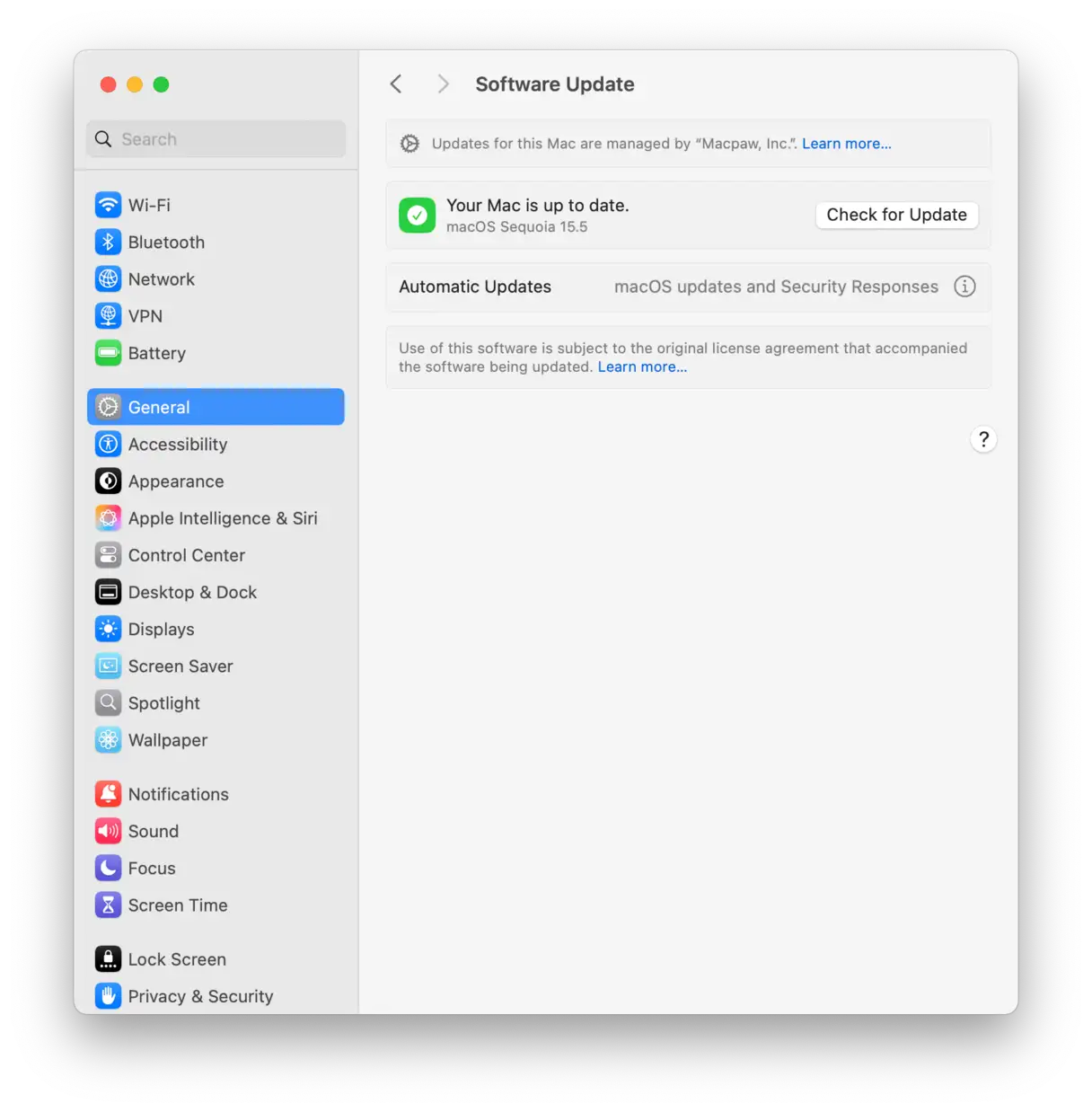
macOSのアップデートに加えて、問題が発生しているアプリが最新バージョンにアップデートされていることを確認することも重要です。App Storeを開き、左側のメニューから「アップデート」を選択してください。または、メニューバーにあるアプリのメニューをクリックして、利用可能なアップデートがあるかどうかを確認することもできます。アプリを最新の状態に保つことで、最新の機能とセキュリティ修正が適用され、発生している問題が解決する可能性があります。
アカウントに必要な権限があることを確認してください。
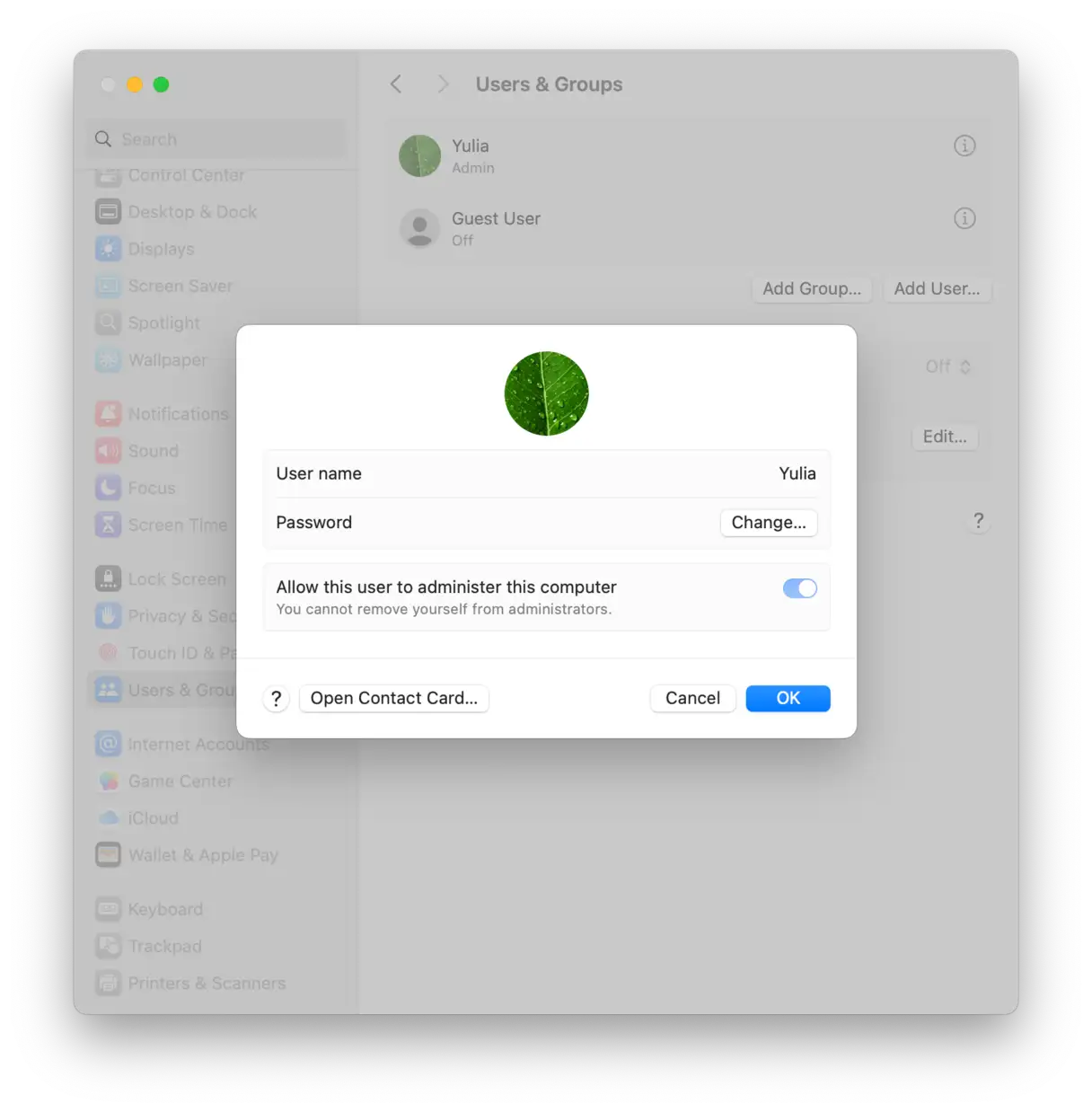
管理者権限なしでファイルやアプリケーションを変更しようとすると、権限の問題が発生することがあります。現在使用しているユーザーアカウントを確認するには、「システム設定」を開き、「ユーザーとグループ」をクリックします。現在ログインしているユーザーの横にある「i」をクリックし、「このユーザーにこのコンピュータの管理を許可する」にチェックが入っていることを確認してください。現在のユーザーに管理者権限がない場合は、新しいアカウントを追加する必要があるかもしれません。
ディスクのアクセス権の問題を修正する試みがすべて失敗した場合、ディスクを消去(フォーマット)するしか選択肢がないかもしれません。macOS復元からMacを起動し、画面に表示される指示に従うか、Appleの詳細なガイドに従ってください。macOS High Sierra以降では信頼性の高いデフォルトフォーマットであるAPFSフォーマットを選択してください。古いバージョンのmacOSをお使いの場合は、Mac OS拡張を選択してください。
権限に関する問題を解決し、ファイルやアプリにアクセスして変更する方法がご理解いただけたかと思います。お読みいただきありがとうございました!
コメントは締め切りました。