

Macが突然ジェットエンジンのような異音を立て始めたらどうでしょう?そんな経験があるなら、「なぜMacのファンがあんなに大きな音を立てるんだろう?」と疑問に思ったことがあるかもしれません。この記事はまさにその疑問を解消するヒントです。この記事では、Macのファンがなぜあんなに大きな音を立てるのか、その原因と解決方法をご紹介します。さらに、Macのパフォーマンスを向上させ、過熱によるノイズを軽減するための実用的な解決策もご紹介します。
![]()
Macから大きな音がする理由:よくある7つの原因


特にMacBookの場合、ファンの音がMacがシャットダウンしようとしているかのような音になることがあります。MacBookのファンがうるさい原因として考えられるものは以下のとおりです。
- 負荷の高いタスクやリソースを大量に消費するアプリケーションの実行。 これらのアプリはファンの騒音を増加させ、CPU負荷とメモリ消費量の増加により過熱を引き起こす可能性があります。これは、動画編集アプリやグラフィックを多用するゲームを使用しているときに特によく見られます。
- 外的要因。 コンピュータの換気が悪い場合や室温が高すぎる場合、Macのファンから異音がすることがあります。ファンに埃が詰まったり、通気口が何かで塞がれたりした場合も同様です。適切な空気の流れを確保するために、コンピュータを硬くて平らな場所に置いてください。
- アダプタ。 Apple純正のアダプタをご使用でない場合、Macのファンの騒音の原因となる可能性があります。非純正アダプタは電力を効率的に供給できないため、デバイスに過負荷がかかり、過熱の原因となる可能性があります。
- ソフトウェア エラー。 古くてバグのあるソフトウェアは多くのリソースを消費し、Macを過熱させ、冷却のためにファンが大きな音を立てて回転する原因となります。macOSとインストールされているアプリケーションを常に最新の状態に保ってください。
- マルウェア。 他のリソースを大量に消費するプロセスと同様に、マルウェアはバックグラウンドで実行され、メモリとCPUを大量に消費します。信頼できるウイルス対策プログラムで定期的にマルウェアスキャンを実行してください。
- ハードウェアの問題。 Macのファンから大きな音がする場合は、軽微な問題(ハードウェア設定の破損など)または深刻なハードウェア故障が原因である可能性があります。場合によっては、専門の技術者にデバイスを点検してもらう必要があるかもしれません。
- バッテリーの問題。 バッテリーの状態が悪いと、アダプターの充電に時間がかかるため過熱し、システムの負荷が増加することがあります。システム設定から定期的にバッテリーの状態を確認してください。
ファンの音がいつもより大きい場合、ファンのノイズを減らして Mac を冷却する安全な方法がいくつかあります。この記事ではその方法を説明します。
Macのファンの平均回転速度は約2000回転/分(RPM)だということをご存知ですか?負荷がかかっている場合は、6000回転/分まで上昇することがあります。しかし、これが必ずしも問題を示しているわけではありません。問題の可能性を示す可能性のある状況をいくつかご紹介します。
- 使用率が低い場合、ファンは高速で回転します。
- ファンからの異常な音(軋む音やカチカチという音など)
- ファンの騒音が一定(清掃後も)、特に高温時に発生する
MacBook Proのファンの騒音を解消する方法:即効性のある解決策
多くのMacBook Proユーザーは、特に処理負荷の高いアプリケーションを実行しているときやデバイスが過熱しているときに、ファンの騒音が大きいことに悩まされています。幸いなことに、この問題を抑制し、デバイスの静音性を取り戻すための効果的な解決策がいくつかあります。これらの手順に従うことで、ファンの騒音を軽減し、MacBook Proのパフォーマンスを向上させることができます。
1. 空気循環を改善: Mac ファンを静める完璧なソリューションです。
ベッドでMacを使いたくなることは誰にでもあるでしょうが、柔らかい表面に置くと通気口が塞がれ、ファンの回転速度が上昇して不快な音が出てしまいます。最も手軽で効果的な解決策は、Macを平らで硬い表面に置くことです。そうすれば、ファンが効率的に稼働するスペースが確保できます。その後、Macが数分間冷めるまで待ちましょう。
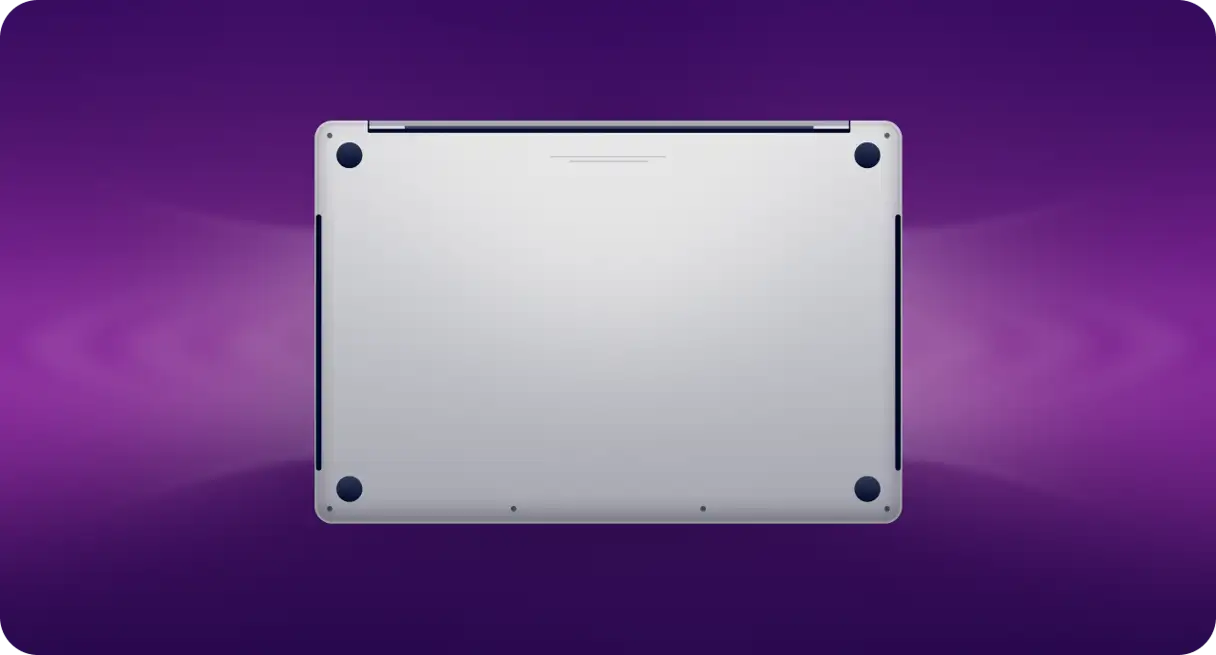
より恒久的な解決策として、ベッドでの使用に特化したMacスタンドやノートパソコンスタンドがいくつかあります。これらのスタンドはMacを床から浮かせて見やすい角度にすることで、姿勢を改善し、複数の問題を同時に解決するのに役立ちます。「デスク用ノートパソコンスタンド」や「ノートパソコン用冷却パッド」で検索すると、様々な選択肢が見つかります。
ちょっとしたコツ: Macのファンがうるさく回っているときは、Siriを起動してみてください。これで一時的にファンが止まることがあります。これは、Siriがあなたの声をより聞き取ろうとして、Macから出る音を小さくしているためです。
2. メモリと処理能力を解放して、デバイスのパフォーマンスを向上させます。
短期的にも長期的にも効果的な解決策として、デバイスの処理能力を大量に消費しているプロセスやアプリケーションを特定することが挙げられます。原因は、バックグラウンドで実行されているアプリケーションや、ユーザーが知らないうちにCPUリソースを消費しているプロセスである可能性があります。
処理能力を消費しているプロセスを特定するには、アクティビティ モニターを使用できます。
- アクティビティ モニタを開きます (アプリケーション > ユーティリティ)。
- CPUタブには、アクティブなタスクとアプリケーションのリストが表示されます。リソースを最も多く消費しているアプリケーションとプロセスが上部に表示されます。
- 停止したいタスクを選択し、左上隅の「X」をクリックしてプロセスを停止します。これによりシステムリソースが解放され、パフォーマンスが向上します。
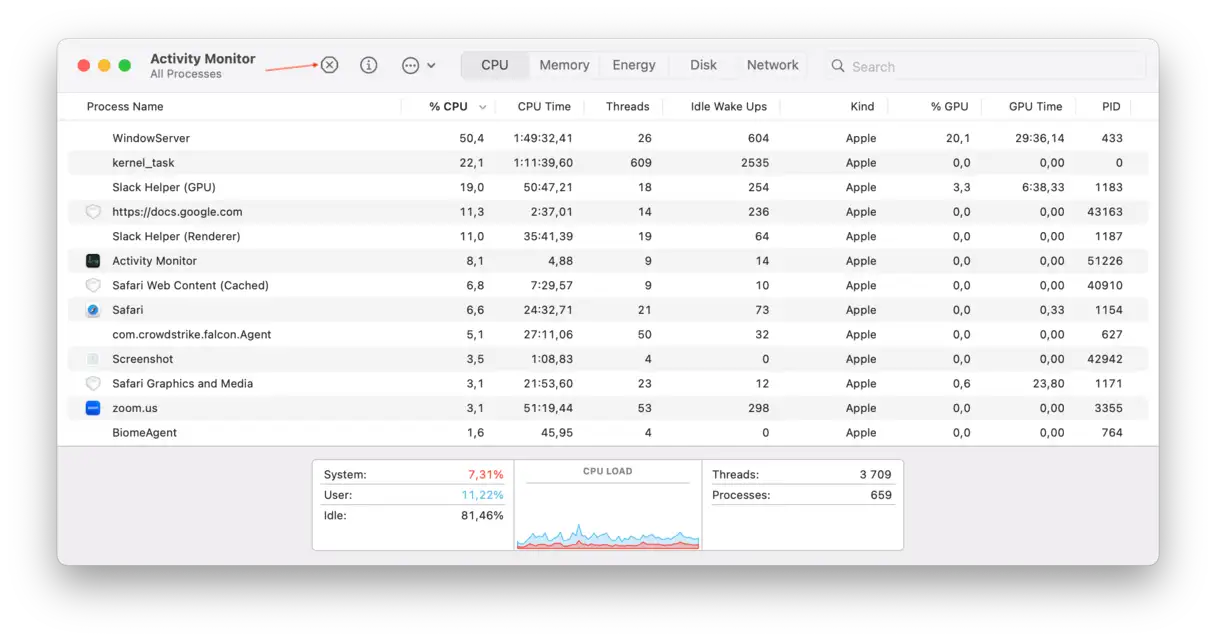
メモリを大量に消費するプロセスとアプリケーションを無効にする
メモリを大量に消費するアプリケーションやプロセスを、より速く簡単に特定して終了させる方法があります。CleanMyMacは、Macの使用中にこれらのリソースを大量に消費するタスクを監視し、停止できる便利なメニューバーアプリケーションを提供しています。このアプリケーションはApple認定を受けており、無料トライアル版も利用可能です。
- CleanMyMacの無料トライアルをお試しください.
- アプリを開きます。
- メニューバーに移動して、CleanMyMac アイコンをクリックします。
- ここでCPUをクリックします。CPUモニター画面が表示されます。
- 「上位の消費アプリ」で、システムリソースを大量に消費しているアプリやプロセスを探し、現在使用していないアプリの横にある「終了」をクリックします。この手順は、Macのパフォーマンスを向上させ、高速化するために不可欠です。
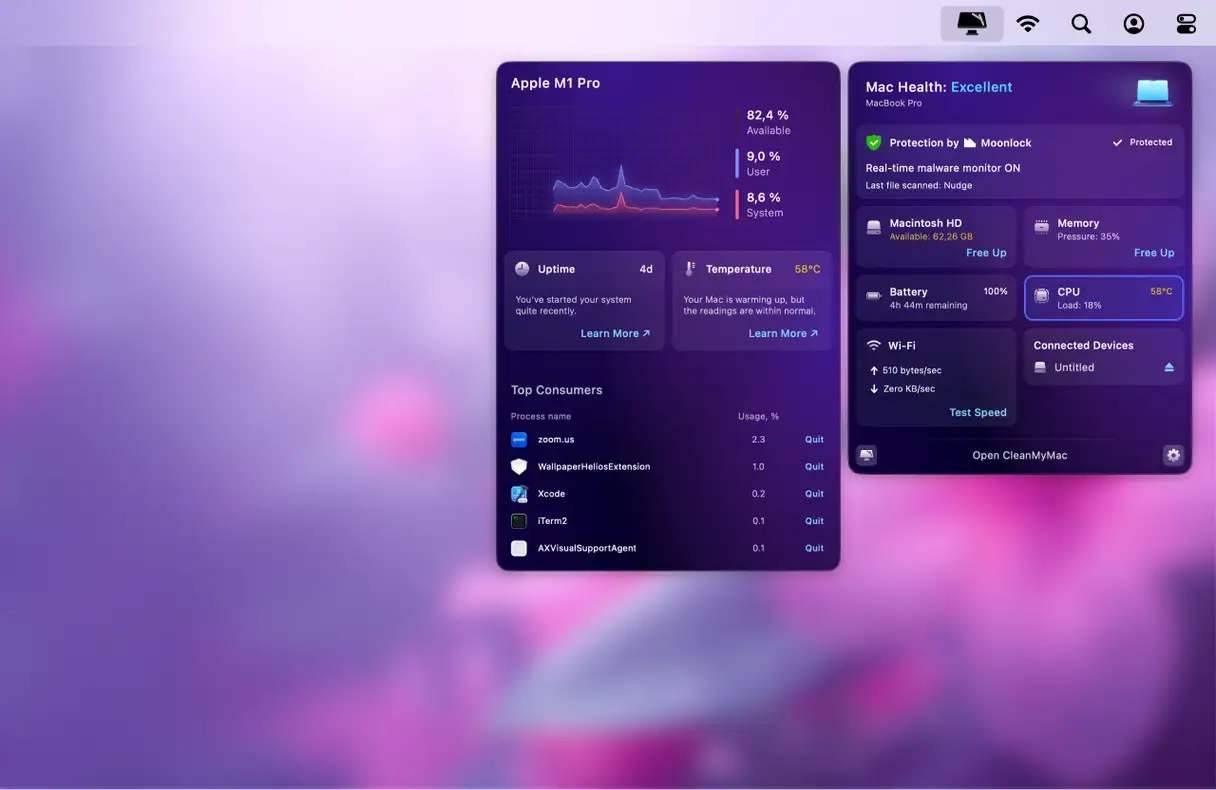
CleanMyMacは、数回クリックするだけで、メモリを大量に消費するプロセスやアプリケーションをシャットダウンし、Macの負荷を軽減します。とても簡単です!この方法は、パフォーマンスの低下や過熱に悩まされている場合に特に効果的です。
3. Macの温度を確認する
もう一つ試してみる価値のあるヒントは、Macの温度を確認することです。ファンのノイズは、過熱によって発生する場合があります。過熱が原因であるかどうかを判断するには、サードパーティ製のアプリが必要です。
例えば、TG Proのようなアプリケーションをインストールすることができます。この有料アプリケーション(約10ドル)を使うと、Macの温度を監視できます。MacBookの通常の動作温度範囲は摂氏45度から66度です。この温度を長時間超えると、深刻な損傷を引き起こす可能性があります。特にCPUとGPUの温度を監視することが重要です。
MacBookが過熱した場合の対処法がわからない場合は、この役立つガイドをご覧ください。通気口の清掃、リソースを大量に消費するアプリケーションの管理、システム管理コントローラ(SMC)のリセットなど、詳細なトラブルシューティング手順が記載されています。
Appleは純正アクセサリの使用を推奨しており、アダプタも例外ではありません。MacBookのファンを交換した後にファンの音が気になる場合は、純正アダプタであることを確認してください。もう一つの簡単なヒント:まずアダプタをMacに接続し、次に主電源に接続してください。
4. Macをマルウェアスキャンする
Macがマルウェアに感染すると、ジェットエンジンのような大きな異音が発生することがよくあります。主な原因は、ウイルスやマルウェアがシステムリソースを大量に消費し、メモリとCPUの性能を著しく低下させることです。
ブラウザの設定やアクティビティモニタを確認することで、マルウェアを手動で追跡することも可能です。しかし、多くの感染は巧妙に隠れているため、このタスクに特化したツールを使用することをお勧めします。CleanMyMacとその保護機能をお勧めします。あらゆる脅威を迅速かつ効果的に検出するだけでなく、常に更新されるデータベースとバックグラウンド監視ツールも備えています。そのため、隠れた脅威を見逃すことはありません。CleanMyMacはMac向けの強力なマルウェア対策ツールで、包括的な保護を提供し、システムの安全と高速性を維持します。
このスマートツールの使い方は次のとおりです。
-
- CleanMyMacの無料トライアルを開始.
- サイドバーから、「保護」をクリックします。
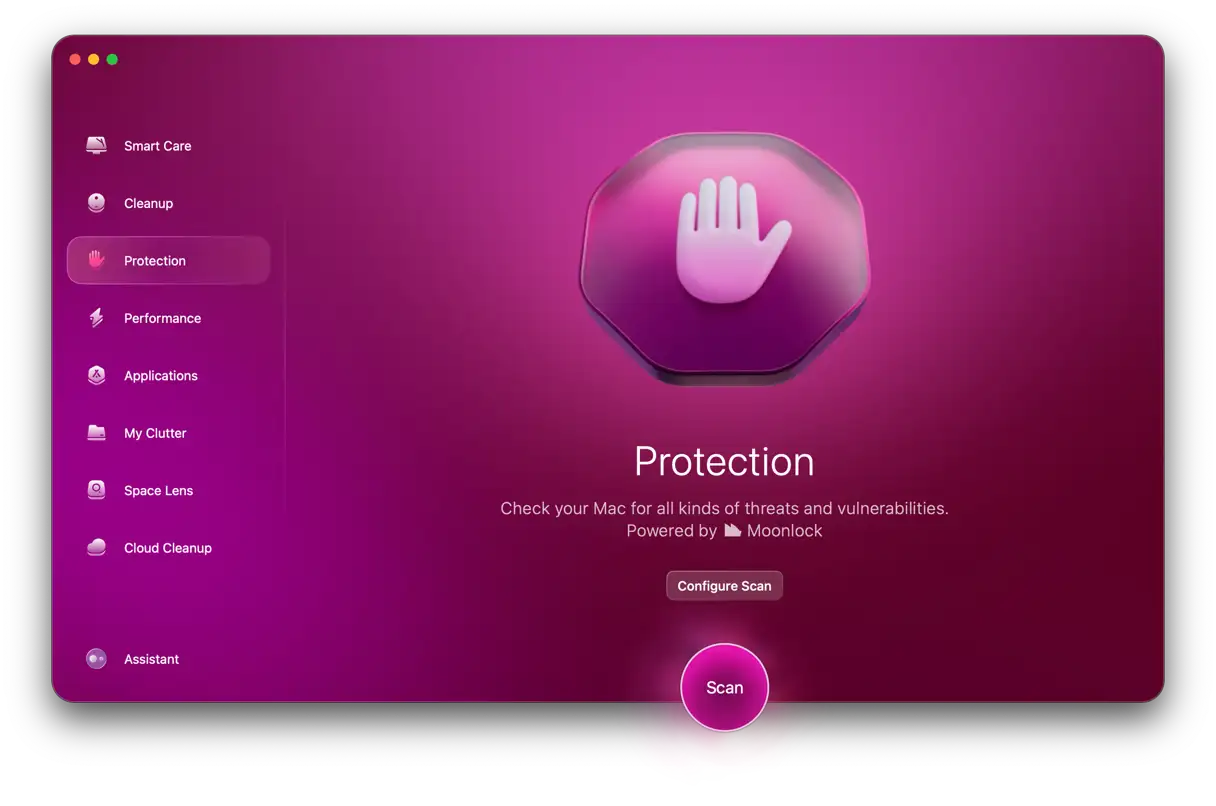
- 「スキャン」をクリックします。
- スキャンが完了すると、問題がないことを示すメッセージが表示されるか、検出された脅威のリストが表示されます。「削除」をクリックしてください。
![]() 5. Macにたまったホコリを掃除する
5. Macにたまったホコリを掃除する
 5. Macにたまったホコリを掃除する
Mac愛好家は、定期的にクリーニングしないとデバイスに問題が発生することがあります。適切な換気が必要なのと同様に、これらのデバイスは埃が溜まるとファンや冷却システムの動作が妨げられ、騒音が発生することがあります。解決策はシンプルで簡単です。掃除機を使って埃を取り除き、ノズルを安全な距離に保ち、損傷を防ぐようにしてください。あるいは、圧縮空気を使ってデバイス内部の埃を取り除くこともできます。自分で行うのに自信がない場合は、Macを専門業者にクリーニングしてもらうことをお勧めします。これは通常、修理店で利用できるサービスです。定期的なクリーニングは、最適なパフォーマンスを維持し、デバイスの寿命を延ばすのに役立ちます。
6. Macの冷却ファンを確認する
Macが常に熱にさらされていると、冷却システムが不安定になる可能性があります。過熱によりファン自体が損傷するだけでなく、マシン全体が損傷する可能性もあります。冷却システムがノートパソコンの温度を下げきれず、Macが予期せずシャットダウンすることもあります。
Macが過熱し、ファンの損傷が心配な場合は、Apple Diagnosticsを使ってスキャンを実行できます。この内蔵ツールは、冷却ファンを含む内部コンポーネントの潜在的な問題を特定するのに役立ちます。Apple Diagnosticsを実行することで、専門家の介入が必要なファンのパフォーマンス問題の有無を判断するのに役立ちます。
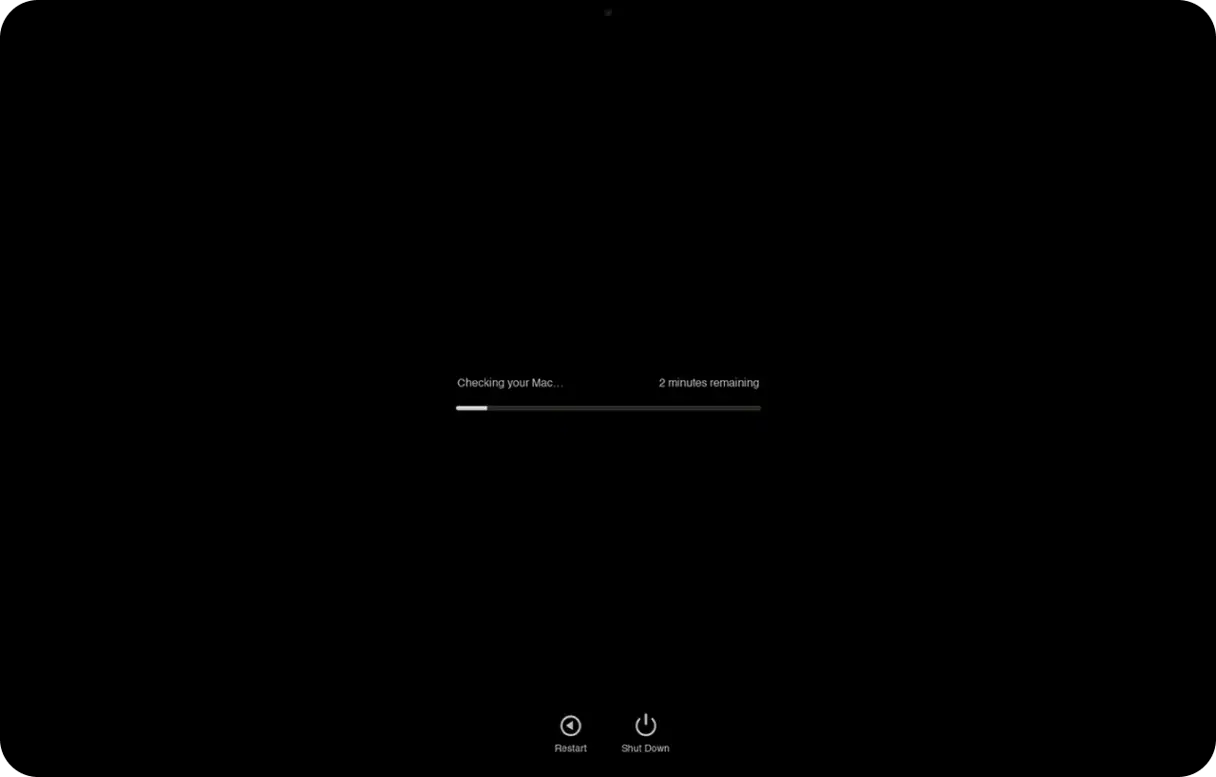
Apple Diagnostics(Appleハードウェアテスト)を実行する方法
MacでApple Diagnosticsを実行するには、他のデバイスでこのガイドを開いて開始してください。まず、キーボード、スピーカー、マウス、ディスプレイ以外のすべての外部デバイスを取り外します。次に、お使いのMacのモデルに応じて、以下の手順に従ってください。
Apple Silicon 搭載 Mac の場合:
- Macを起動します。
- Mac の電源を入れたまま、電源ボタンを押し続けます。
- スタートアップ オプション ウィンドウが表示されたら、電源ボタンを放します。
- 診断を実行するには、Command + D を押します。
- Apple Diagnostics が自動的に実行されます。完了すると、見つかった問題のリストが表示されます。
Intel プロセッサを搭載した Mac の場合:
- Mac を起動し、電源が入るまで D キーを押し続けます。
- 進行状況バーが表示されたとき、または言語の選択を求められたときにキーを放します。
完了すると、診断された問題のリストが表示されます。コードPPF001、PPF003、またはPPF004が表示された場合は、専門家の技術サポートを受ける必要がある場合があります。これらの参照コードは通常、冷却ファンの故障またはハードウェアの問題を示しています。
注:故障または損傷したファンは、通常、Appleの1年間限定保証の対象となります。ただし、偶発的な損傷、誤用、または不正な修理によってファンから異音が発生している場合は、保証の対象外となります。偶発的な損傷は、AppleCare+で保証される場合があります。Macが保証期間内かどうかを確認するには、「システム設定」>「一般」>「AppleCareと保証」に移動してください。
Macのファンがうるさい時にフォーラムユーザーがどう対処しているか知りたいなら、Redditで検索する必要はありません。私たちが代わりに調べました。この記事で紹介した内容に加えて、いくつか追加のヒントをご紹介します。
- Chromeを使用しないでください。
- ハード ディスクの少なくとも 10% を空き領域にしておきます (メモリ スワップ操作に必要)。
- システム設定 > バッテリーで低電力モードを有効にします。
- リカバリモードから macOS を再インストールするか、Mac のハードドライブを消去します。実行する前に Mac をバックアップしてください。
- Intel ベースの Mac を Apple Silicon 搭載の Mac に交換しましょう。🙃
7. ソフトウェアのアップデートは必須です: Mac を最新の状態に保ってください。
Macのファンがうるさいもう一つの原因として、古いバージョンのソフトウェアを使用していることが挙げられます。また、Macのパフォーマンスが低下したり、バッテリーの消耗が早くなったりといった問題が発生する場合もあります。そのため、macOSを定期的にアップデートすることをお勧めします。アップデート方法は以下の通りです。
- システム設定を開きます。
- 「一般」に移動し、「ソフトウェア・アップデート」に進みます。
- システムがアップデートを確認するまでお待ちください。アップデートが利用可能な場合は、「今すぐアップデート」をクリックし、画面の指示に従ってインストールしてください。
- アップデートのダウンロード中に自動更新を有効にします。
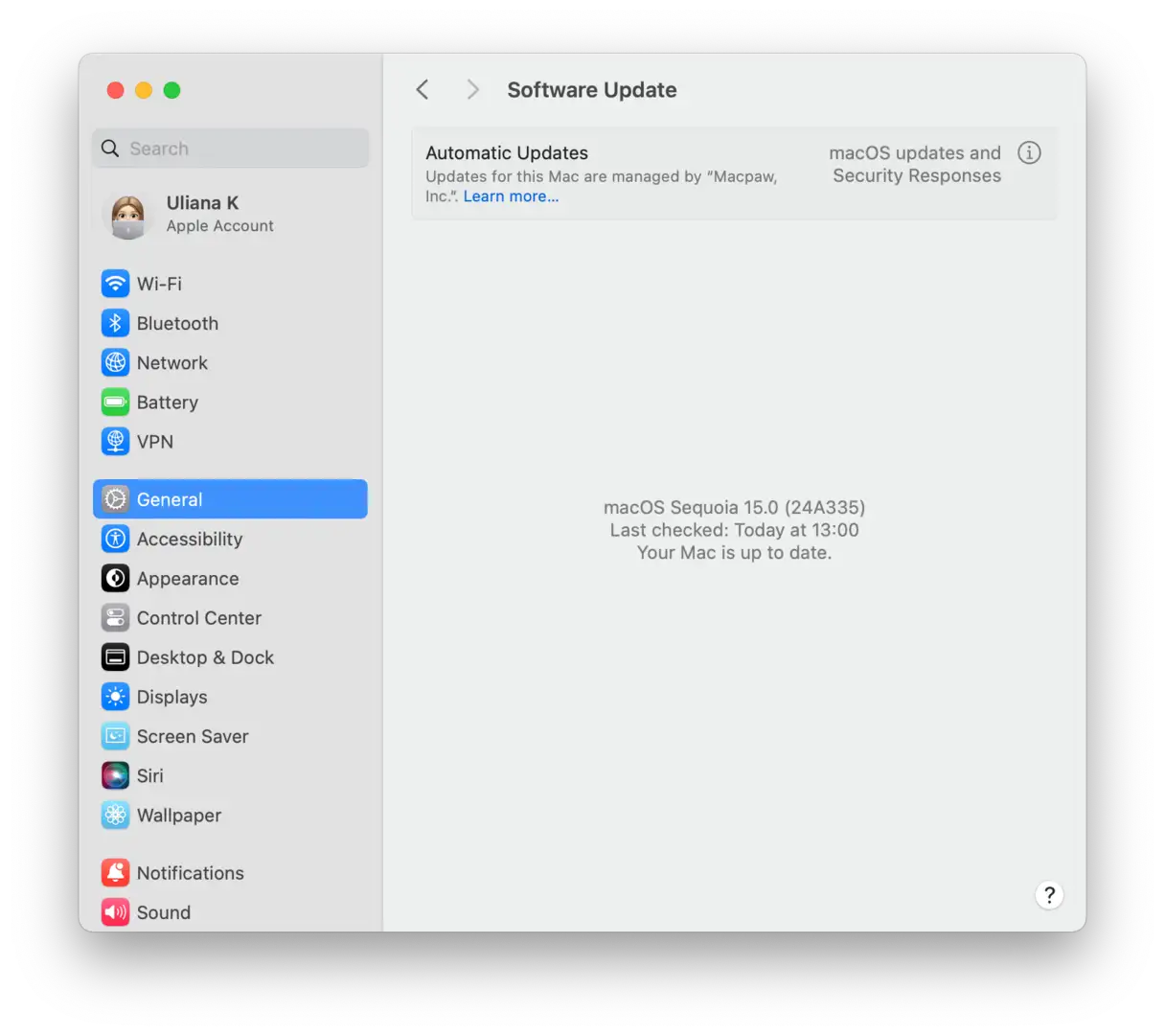
macOSのアップデートに加えて、アプリも定期的にアップデートすることをお勧めします。アップデートにはいくつかの方法があります。
こちらもご覧ください
-
- App Storeを開き、サイドバーから「アップデート」へ進み、「すべてアップデート」をクリックします。
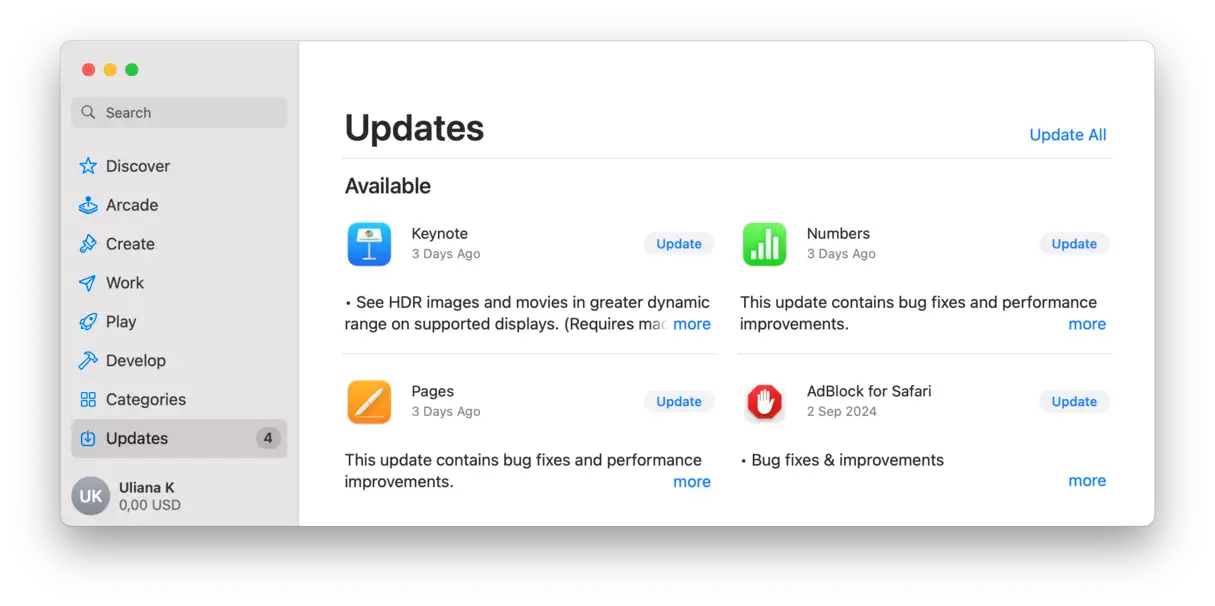
- App Store からダウンロードしていないアプリの場合は、アプリを開き、メニューバーでその名前をタップして、「アップデートを確認」を選択します。
8. システム管理コントローラ(SMC)の設定をリセットする
システム管理コントローラ(SMC)は、ファン速度制御、プロセッサとマザーボードの電源管理、ディスプレイのバックライト、バッテリー管理、温度センサーなどのその他の機能を含む、Macの重要なハードウェア機能の管理を担う電子チップです。そのため、SMC設定をリセットすると、ファンが不必要に高速で回転する原因となっている可能性のあるこのモジュールの不具合を修正できるため、ファンの騒音過多の問題に対する効果的な解決策となる可能性があります。リセットプロセスには、Macのモデル(ポータブルまたはデスクトップ、Apple Siliconチップの有無)に応じて異なる特定の手順が必要です。したがって、プロセスが正しく実行され、潜在的な問題を回避するために、特定のモデルの具体的な手順については、Apple公式サポートマニュアルを参照することをお勧めします。
取り外し不可能なバッテリーを搭載した Mac (現在使用されているデバイスの大部分がこれに該当) のシステム管理モジュール (SMC) をリセットする:
Macのシステム管理モジュール(SMC)をリセットするには(電源、バッテリー、その他のコンポーネントに関する問題の解決に必要なプロセスです)、以下の手順を慎重に実行してください。これらの手順は、取り外し不可能なバッテリーを搭載した最新のMac向けです。
- Mac から電源コードを外します。
- Appleメニューに移動し、「システム終了」を選択します。デバイスの電源が完全にオフになっていることを確認してください。
- シャットダウン後、キーボードの左側にある Shift キーと Control キーと Option キーを押し続けます。
- 10 つのキーを押したまま、電源ボタンを押して、XNUMX つのボタンすべてを XNUMX 秒間押し続けます。
- すべてのキーを放し、もう一度電源ボタンを押して Mac の電源を入れます。
このプロセスは、電源設定と内部コンポーネントの制御をリセットするのに役立ちます。これにより、デバイスが反応しない、充電に問題がある場合、ファンの異常な動作などの問題が解決する可能性があります。SMCをリセットしても問題が解決しない場合は、Appleの技術者にご相談ください。
取り外し可能なバッテリーを搭載した Mac の場合:
取り外し可能なバッテリーを搭載した古いMacでシステム管理モジュール(SMC)をリセットするには、プロセスが確実に完了し、潜在的な問題を回避するために、綿密なフォローアップが必要です。正しい方法は次のとおりです。
- Macの電源を完全にオフにします。電源がオフになっており、スリープモードになっていないことを確認してください。
- バッテリーを取り外します。通常、デバイスの底面にあるバッテリーリリースラッチを使って、慎重にバッテリーを取り外します。
- 電源ボタンを数秒(約5~10秒)押し続けます。この手順は、システムに残っている電力を放電するために必要です。
- バッテリーをしっかりと取り付け直してください。正しく装着されていることを確認してください。
- 電源ボタンを押してMacの電源を入れます。再起動後、SMCがリセットされます。
このプロセスは、Macの電源、バッテリー寿命、全体的なパフォーマンスに関連する多くの問題を解決するのに役立ちます。問題が解決しない場合は、専門の技術者にご相談ください。
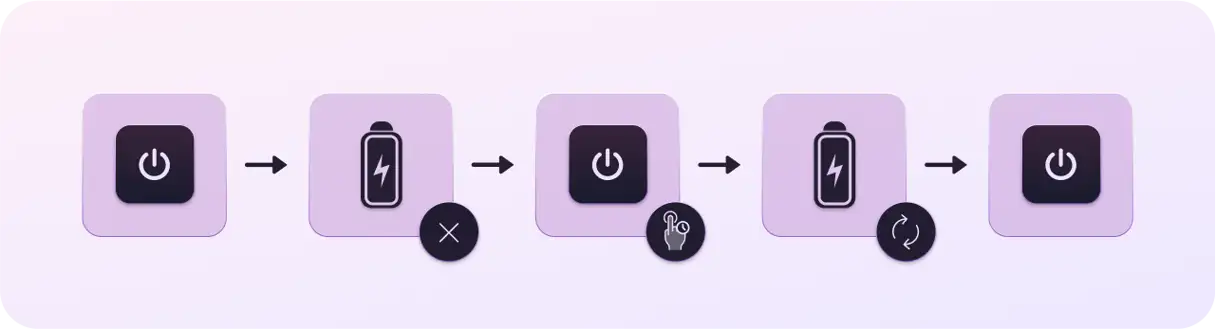
Apple T2 セキュリティチップを搭載した新しい Mac (2018 年以降にリリースされた Mac) の場合、プロセスは若干異なります。
- コンピュータの電源を完全にオフにします。
- Control キーと Option キーと Shift キーを 7 秒間押し続けます。
- 7つのキーをすべて押したまま、電源ボタンを押し、さらにXNUMXつのキーをすべてXNUMX秒間押し続けます。このプロセス中にMacの電源が自動的にオン/オフになる場合があります。
- 4 つのキーをすべて放し、数秒待ってから、通常どおり Mac の電源を入れます。
Appleシリコンチップを搭載したMacの場合は、Appleメニューから「再起動」を選択してデバイスを再起動してください。
長期的な解決策:将来的にMacのファンの騒音を防ぐ方法
ご存知の通り、Macのファンのノイズは、特にCPUを集中的に使用するアプリケーションを使用しているときに多少発生するのは正常です。しかし、この問題の悪化を防ぐには、いくつかの対策を講じることができます。
- Macを適切にメンテナンスする以前(他の記事で紹介)ご紹介した手順に加えて、システム管理コントローラ(SMC)をリセットし、定期的に(例えば月に1回)ハードウェアテストを実施してください。さらに、Macを毎週再起動してください。この定期的なメンテナンスは、システムパフォーマンスの維持と過熱防止に役立ちます。
- macOS設定を最適化します。 低電力モードを有効にするだけでなく、システム設定 > デスクトップとDock でアニメーションを無効にしてください。また、システム設定 > バッテリー でグラフィックの自動切り替えが有効になっているか確認してください(Macの仕様によってはこのオプションが表示されない場合があります)。これらの設定により消費電力が削減され、ファンへの負荷も軽減されます。
- リソースを大量に消費するアプリケーションの使用を管理します。 負荷の高いプロセスを実行する前に、使用していないアプリケーションを閉じ、アプリケーションの設定を調整してリソース消費を抑えましょう。例えば、動画編集アプリケーションでは画質を下げたり、ウェブブラウザでは不要なタブを閉じたりしましょう。
- Mac を整理整頓し、最適化された状態に保ちます。 CleanMyMacのSmart Care機能を使えばワンクリックでこれを行うことができます。またはアプリを実行することもできます。 Macのパフォーマンスを向上させる もう一つの選択肢は、プロセスを自動化するか、不要なアプリケーションやファイルを手動で削除することです。これらの手順により、ハードディスクの空き容量が十分に確保され、不要なプロセスによるシステムの速度低下や温度上昇を防ぐことができます。
Macを少し休ませ、負荷の高いアプリケーションや不要なアプリケーションを必要以上に実行しないようにすると、コンピュータの温度が下がり、正常に動作するようになります。これらの解決策を試しても問題が解決しない場合は、ハードウェアに問題がある可能性があります。その場合は、MacをApple認定修理店に持ち込むことをお勧めします。内部コンポーネントを点検し、過熱の原因となっている故障を特定する必要があるかもしれません。
よくある質問(FAQ)
ここでは、よくある質問とユーザーからのお問い合わせへの回答をご覧いただけます。このセクションでは、製品やサービスのさまざまな側面について、明確かつ簡潔な情報を提供し、必要な解決策や情報に迅速にアクセスできるようにしています。使用方法の詳細、保証や返品ポリシーに関する情報、よくある問題の解決方法など、お客様の体験を最大限に活用していただくために、当社の専門知識をここにまとめました。これらのFAQで必要な情報が見つかることを願っています。さらにご質問がある場合は、お気軽にテクニカルサポートチームまでお問い合わせください。
すべての MacBook に冷却ファンが付いていますか?
いいえ、Apple Siliconを搭載した新しいMacBook Airは、ファンレスのパッシブ冷却システムを採用しており、スリムなデザインと長いバッテリー駆動時間を実現しています。一方、MacBook Proは、より高性能なプロセッサを搭載し、高い冷却要件を満たすため、通常はアクティブファンを搭載しています。さらに、最新のMacは、旧モデルよりも高度で効率的な冷却システムを搭載しており、増加する熱負荷にもより適切に対応できます。お使いのMacBookモデルに冷却ファンが搭載されているかどうかを確認するには、Appleのウェブサイトまたは専門技術ウェブサイトに掲載されている技術仕様を確認することをお勧めします。デバイスの冷却システムがファン冷却方式かパッシブ(ファンレス)冷却方式かに関する情報をご確認ください。
ファンが大きな音を立てているときに Mac を使用するのは安全ですか?
いくつかの要因によって異なります。一般的には安全とされていますが、ファンの音が温度の大幅な上昇を伴ったり、長時間続いたりする場合は、MacBookの使用を数分間中止し、冷却することをお勧めします。ファンの音がうるさい場合、特にリソースを大量に消費するアプリケーションを実行したり、高負荷の処理を行ったりしているときは、冷却システムが内部コンポーネントを安全な範囲内に保つためにフル稼働している可能性があります。しかし、問題が解決しない場合は、ほこりの蓄積やファンの故障など、冷却システム自体に問題がある可能性があります。その場合は、潜在的な損傷を防ぐために、専門の技術者による点検が必要です。
MacBook のファンは交換が必要になるまでどのくらい持ちますか?
Macの寿命について、正確で具体的な推奨値はありません。Macのお手入れの仕方や使用環境によって大きく左右されます。一般的に、ファンは長年使用できます。寿命を延ばすには、定期的に通気口を掃除して埃や汚れを取り除き、高温多湿の環境に置かないようにすることをお勧めします。また、硬くて平らな面に置いて使用すると、空気の流れが良くなり、ファンへの負担を軽減できます。異音や本体温度の急上昇に気付いた場合は、資格を持った技術者にファンの点検を依頼することをお勧めします。
MacBook のファンをオフにできますか?
技術的には、サードパーティ製のアプリを使用して MacBook のファンの速度を制御することは可能ですが、強くお勧めしません。主な理由は、ファンをオフにしたり、大幅に速度を落としたりすると、デバイスが過熱し、プロセッサ (CPU)、グラフィックカード (GPU)、メモリ (RAM) などの繊細な内部コンポーネントに恒久的な損傷を与える可能性があるためです。これらのコンポーネントは特定の温度範囲内で動作するように設計されており、この範囲を超えると損傷したり、寿命が短くなったりするリスクがあります。さらに、過熱すると、システムの速度低下や頻繁なクラッシュなどのパフォーマンスの問題が発生する場合があります。したがって、効率的な冷却を確保し、過熱による損傷からデバイスを保護するには、macOS のファン管理システムが自動的に機能するようにするのが最善です。ファンを無効にしようとする代わりに、デバイスの通気口が塞がれていないことを確認し、定期的にデバイスのほこりを掃除して、空気の流れと冷却を改善してください。
最も静かな MacBook モデルはどれですか?
Apple Silicon搭載のMacBook Airモデルは、冷却ファンを搭載していないため、これまでで最も静音性に優れています。この革新的な設計は、完全な静音を求めるユーザーに最適です。ファンがないため回転音がなく、より静かで集中できる作業環境を提供します。MacBookを選ぶ際に静音性を最優先に考えるなら、Apple Silicon搭載のMacBook Airモデルが最適です。
コメントは締め切りました。