

Windows 11 パソコンから Bluetooth デバイスを削除しようとした際に、「削除に失敗しました」というエラーメッセージが表示されますか?このエラーは特定のデバイスに固有のものですか、それともペアリングされているすべての Bluetooth デバイスに影響しますか? Windows で削除に失敗したBluetooth デバイスを強制的に削除する方法をご紹介します。
削除に失敗した場合、Bluetoothデバイスを強制的に削除する方法
「削除に失敗しました」というエラーは、コンピューターとデータを交換しているBluetoothデバイスを削除しようとしたときに発生することがあります。このエラーは、マルウェア感染やコンピューターのオペレーティングシステムのエラーによっても発生する可能性があります。
パソコンのBluetoothをオフにするか、デバイスドライバーをアンインストールすることで、デバイスを強制的にオフにすることができます。以下のトラブルシューティング手順に従って、パソコンからBluetoothデバイスを削除してください。
Bluetoothをオフにしてから再度オンにします。
パソコンのBluetoothをオフにしてからオンにし、デバイスを取り外してみてください。または、パソコンから取り外す前に、デバイスのBluetoothをオフにしてください。
Windows アクション センター (Windows キー + A) を開き、Bluetooth をオフにしてから再度オンにします。
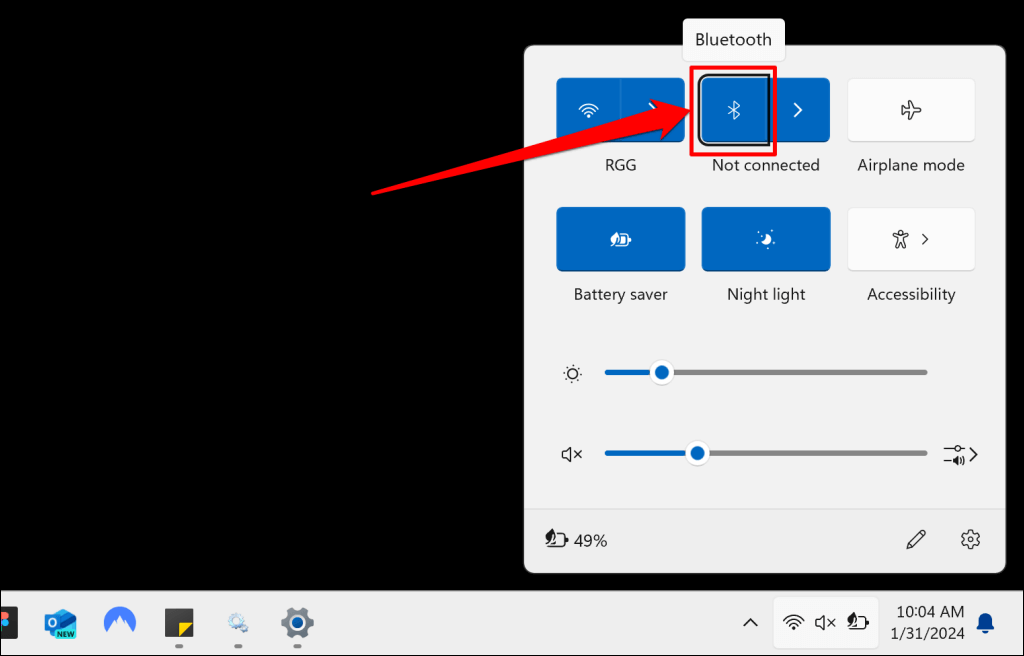
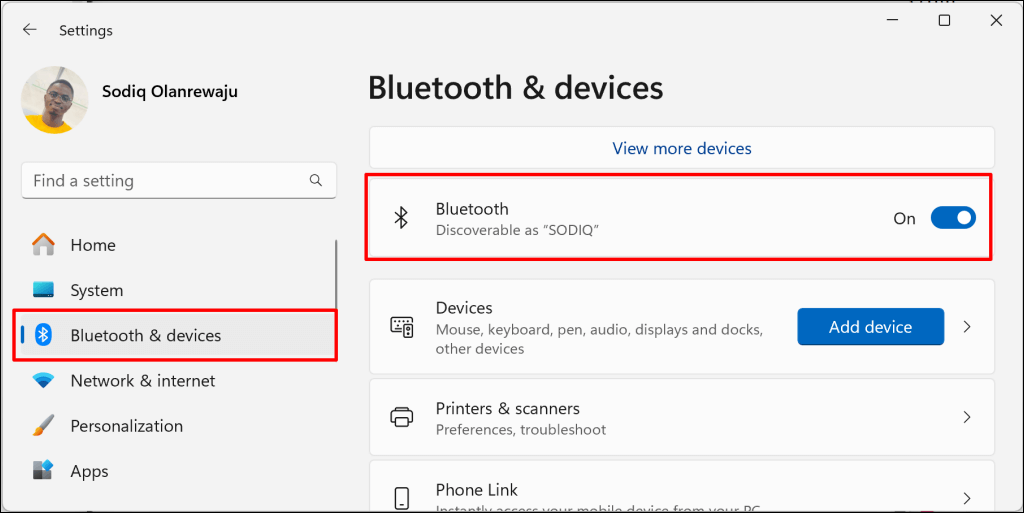
または、「設定」>「Bluetooth とデバイス」に移動し、Bluetooth をオフにしてから再度オンにします。
デバイスマネージャーからBluetoothデバイスを削除する
WindowsからBluetoothデバイスを削除する別の方法は、ドライバーをアンインストールすることです。Bluetoothデバイスドライバーは、WindowsのBluetooth設定メニュー、デバイスマネージャー、またはコントロールパネルから削除またはアンインストールできます。
WindowsのBluetooth設定でBluetoothデバイスドライバーを削除する方法
- 設定アプリを開き、「Bluetooth とデバイス」>「デバイス」に移動し、Bluetooth 設定から「プラス」を選択します。
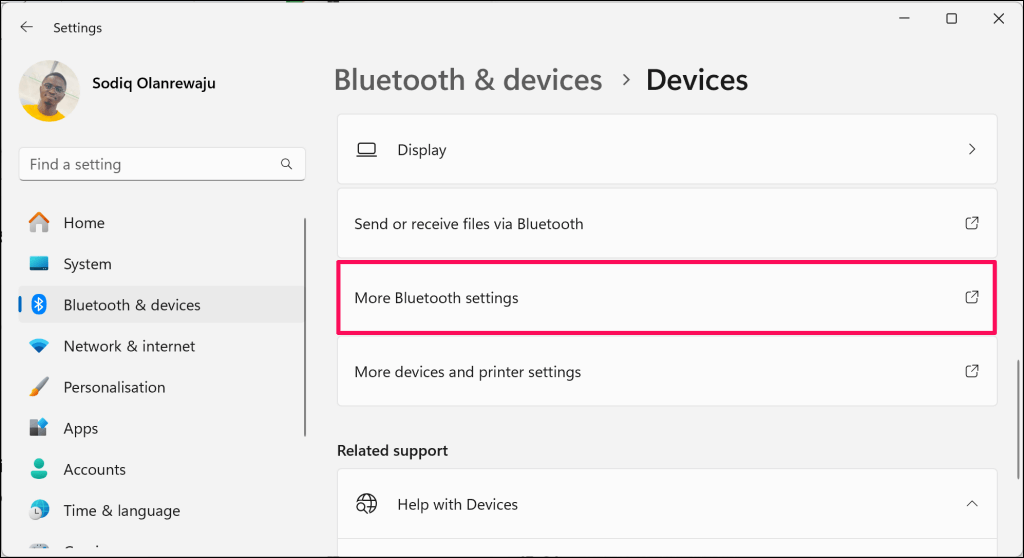
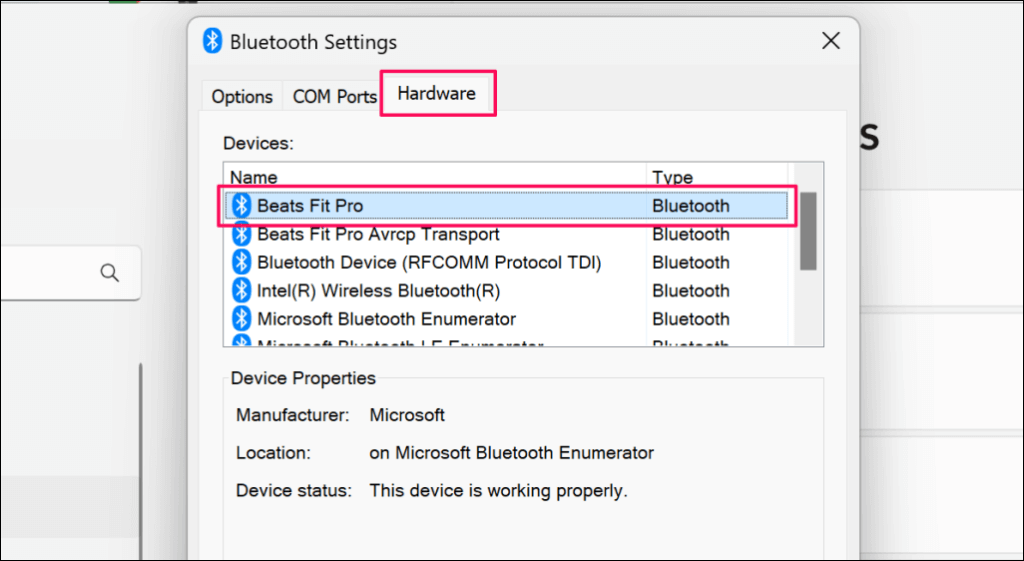
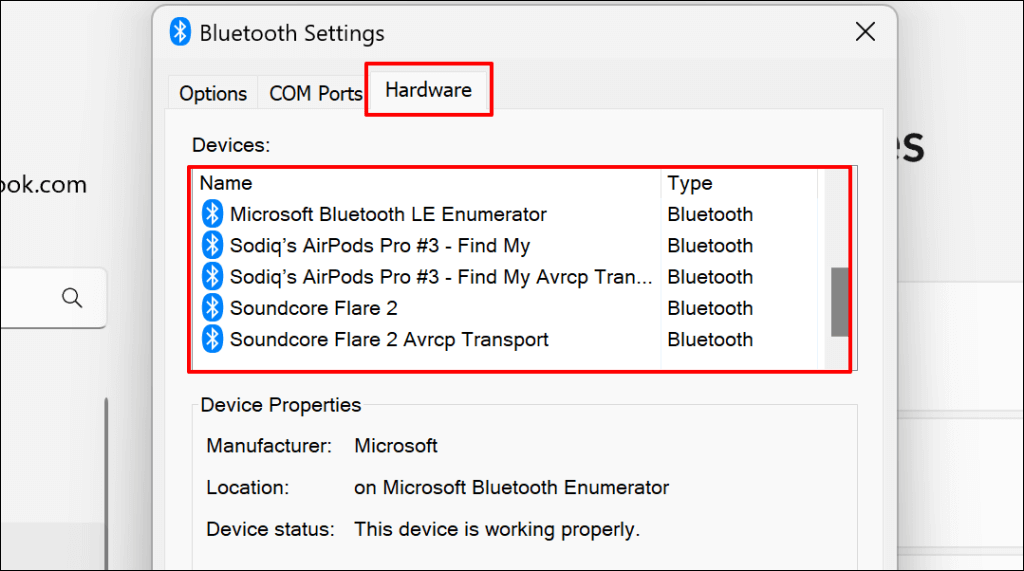
- 「Bluetooth 設定」ウィンドウの「デバイス」タブを開き、削除するデバイスをダブルクリックします。
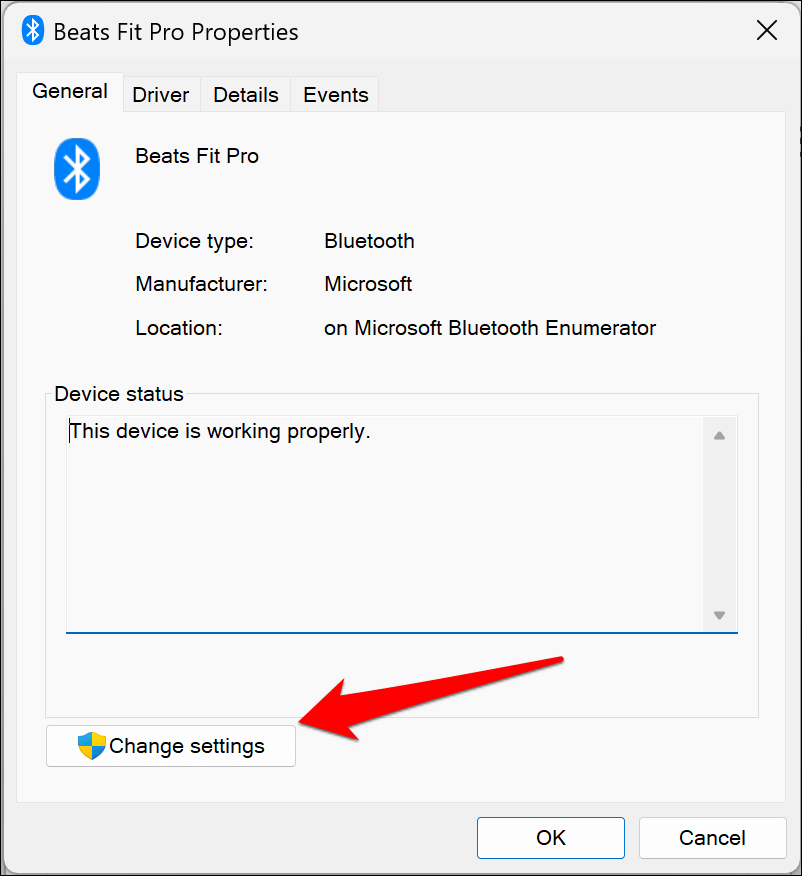
- 左下隅にある設定の変更を選択します。
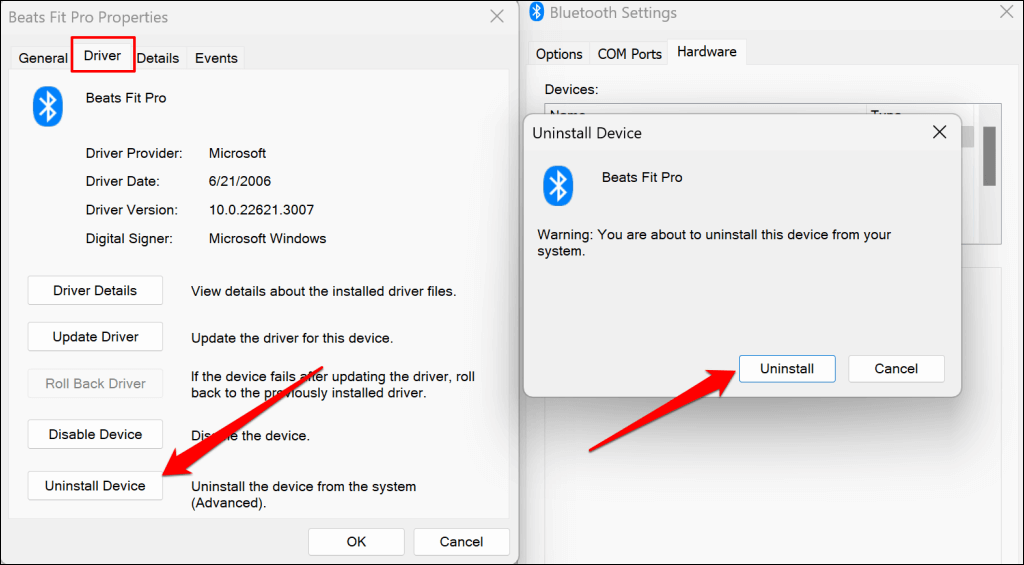
- 次に、「ドライバー」タブを開き、「デバイスのアンインストール」を選択し、ポップアップ ウィンドウで「アンインストール」を選択して確認します。
デバイスマネージャーで Bluetooth デバイスドライバーを削除する方法
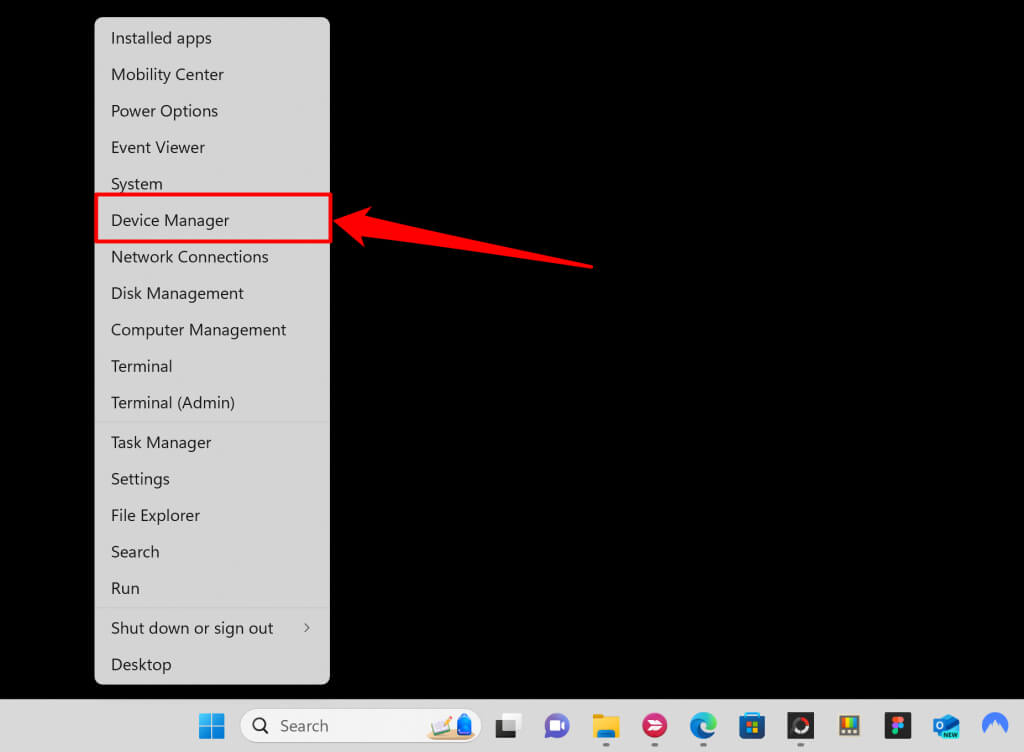
- スタート メニューを右クリック (または Windows キー + X キーを押す) し、クイック リンク メニューからデバイス マネージャーを選択します。
- Bluetooth セクションを展開し、Bluetooth デバイス ドライバーを右クリックして、デバイスのアンインストールを選択します。
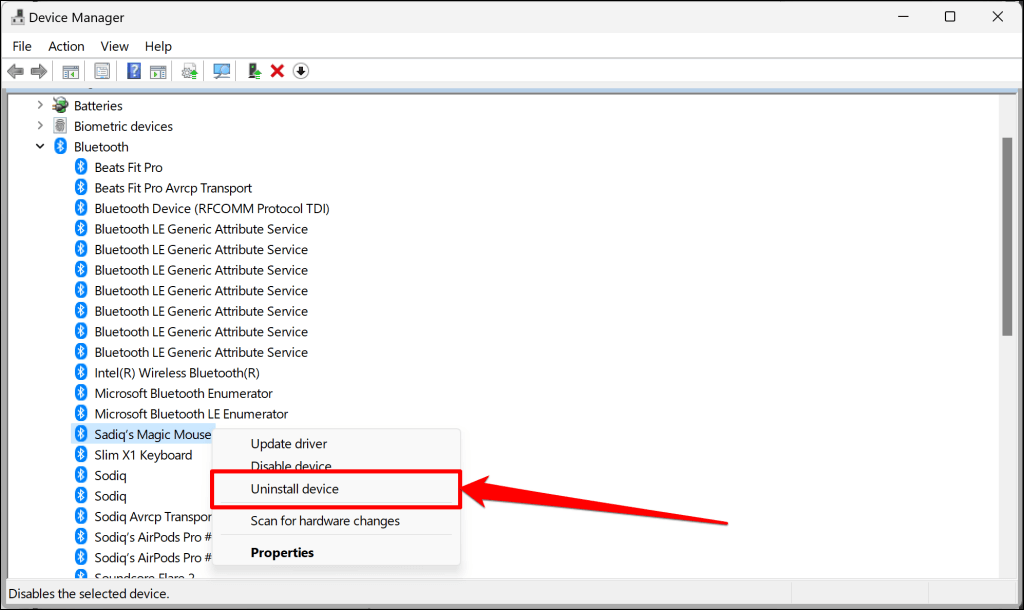
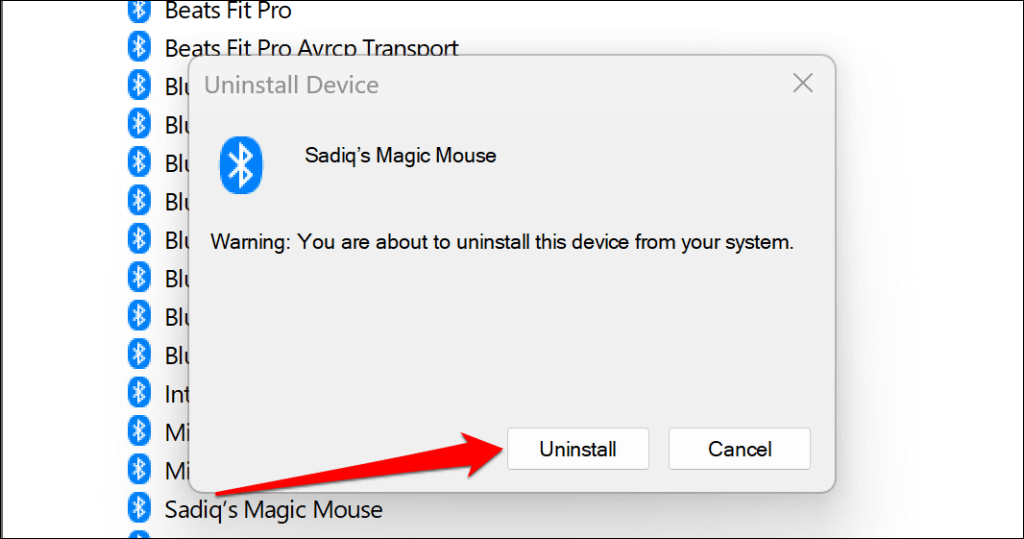
- 確認ウィンドウで [アンインストール] を選択して、Bluetooth デバイスをコンピューターから削除します。
コントロールパネルでBluetoothデバイスドライバーを削除する方法
- [設定] > [Bluetooth とデバイス] > [デバイス] に移動し、[その他のデバイスとプリンターの設定] を選択します。
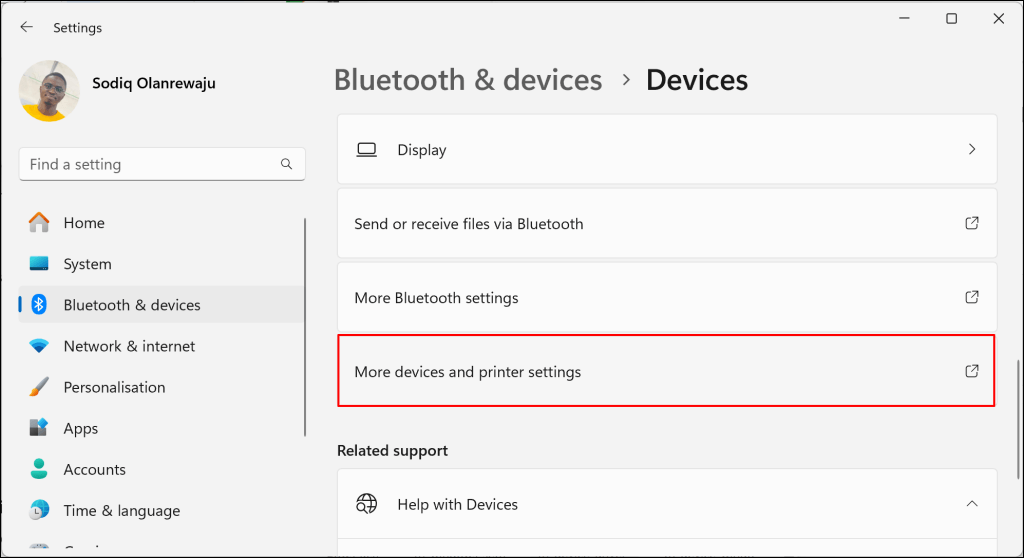
これにより、コントロール パネルの「デバイスとプリンター」ウィンドウが開きます。
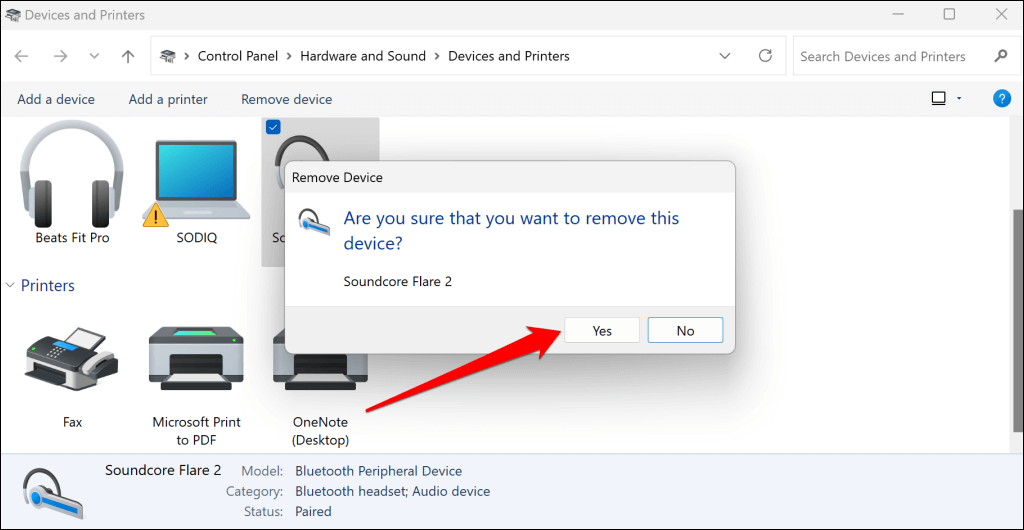
- Bluetooth デバイスを右クリックし、「デバイスの削除」を選択します。
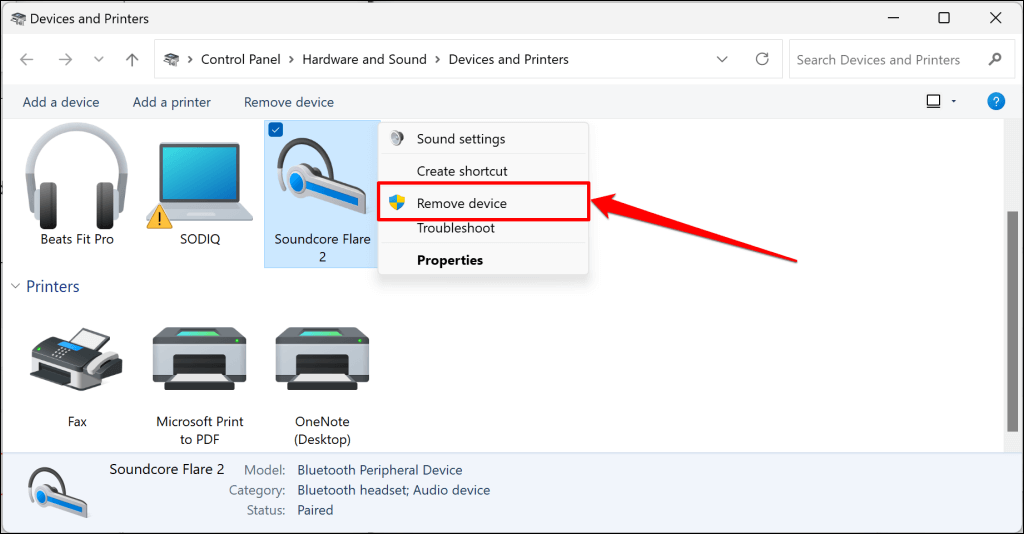
- 確認画面で「はい」を選択すると、ペアリングされた Bluetooth デバイスがコンピューターから削除されます。
Bluetoothのトラブルシューティングツールを実行する
Windowsに内蔵されているBluetoothトラブルシューティングツールは、「削除に失敗しました」というエラーの原因となる問題の診断と修正に役立ちます。WindowsがBluetoothデバイスまたはそのドライバーを削除できない場合は、このトラブルシューティングツールを実行してください。
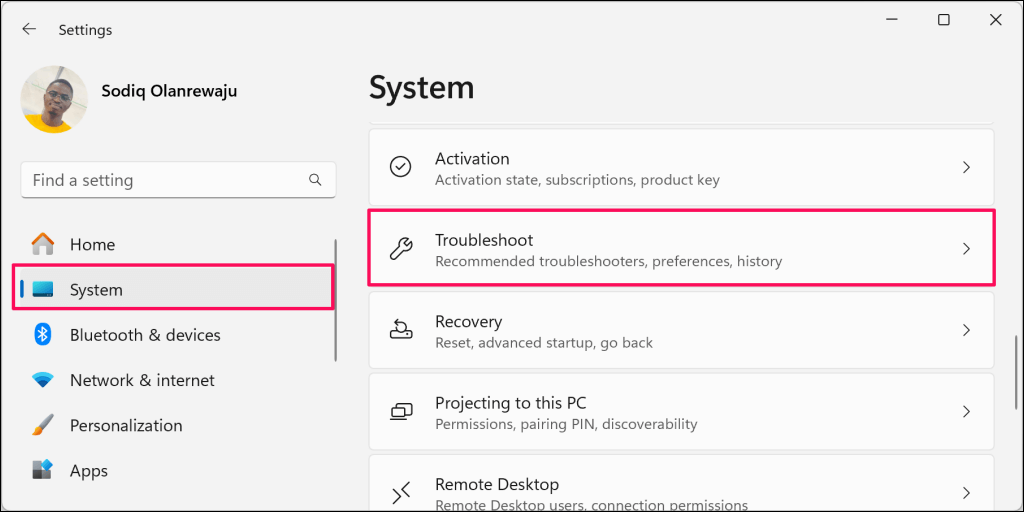
- [設定] > [システム] に移動して、[トラブルシューティング] を選択します。
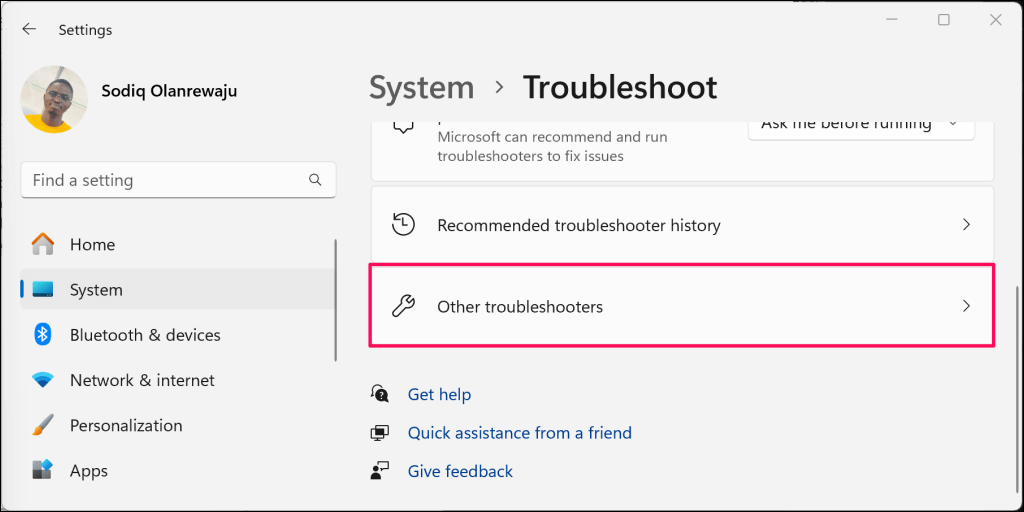
- その他のトラブルシューターを特定します。
- 「その他」セクションまでスクロールし、Bluetoothトラブルシューティングツールの横にある「オンにする」を選択します。
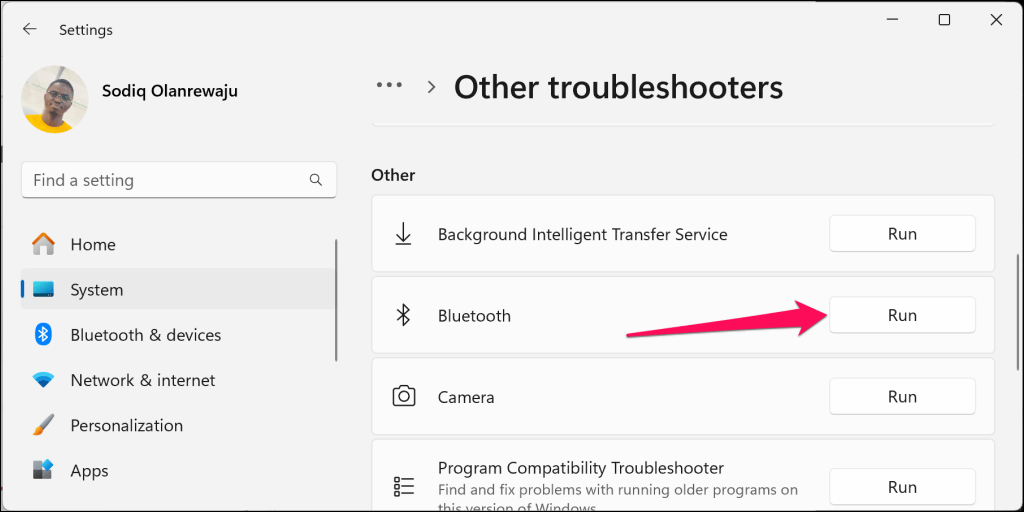
これにより、「ヘルプ」アプリ内のBluetooth接続トラブルシューターと修復ツールが起動します。
- Bluetooth 関連の問題を解決するために、コンピューター上で診断スキャンを実行するための Get Help 権限を付与するには、[はい] を選択します。
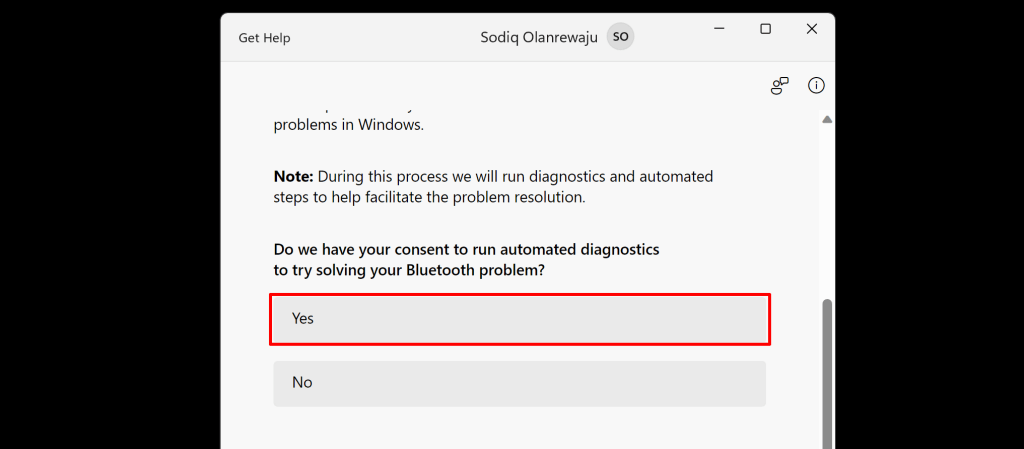
指示を最後まで実行し、Bluetooth デバイスを削除できるかどうかを確認します。
Windows Bluetoothサービスを再起動して再構成する
Bluetoothサポートサービスは、コンピューターがBluetoothデバイスを検出するのに役立ちます。また、WindowsでペアリングされたBluetoothデバイスの管理にも役立ちます。Bluetoothサポートサービスが実行されていない場合、またはローカル管理者のアクセス権がない場合、Bluetoothデバイスのペアリング、使用、または削除で問題が発生する可能性があります。
以下の手順に従って Bluetooth サポート サービスを再起動し、管理者権限を付与します。
- Windowsの検索ボックスに「サービス」と入力し、サービスアプリケーションリストから「管理者として実行」を選択します。これでサービスが起動します。
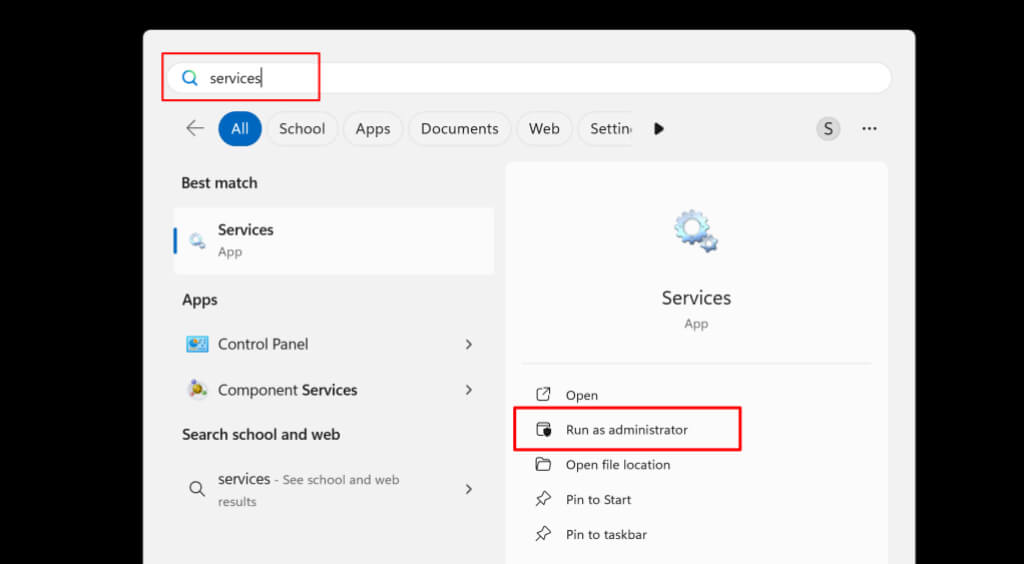
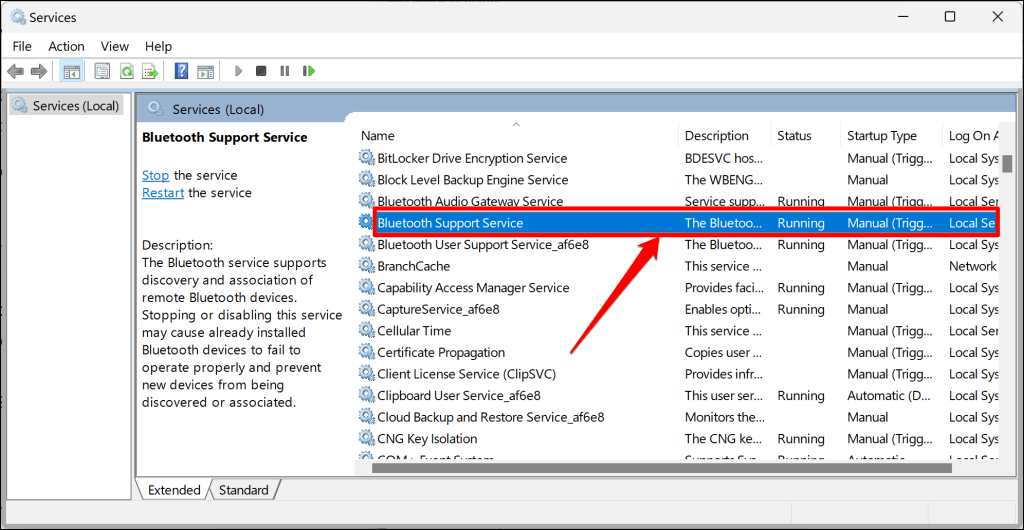
- Bluetooth サポート サービスを見つけてダブルクリックします。
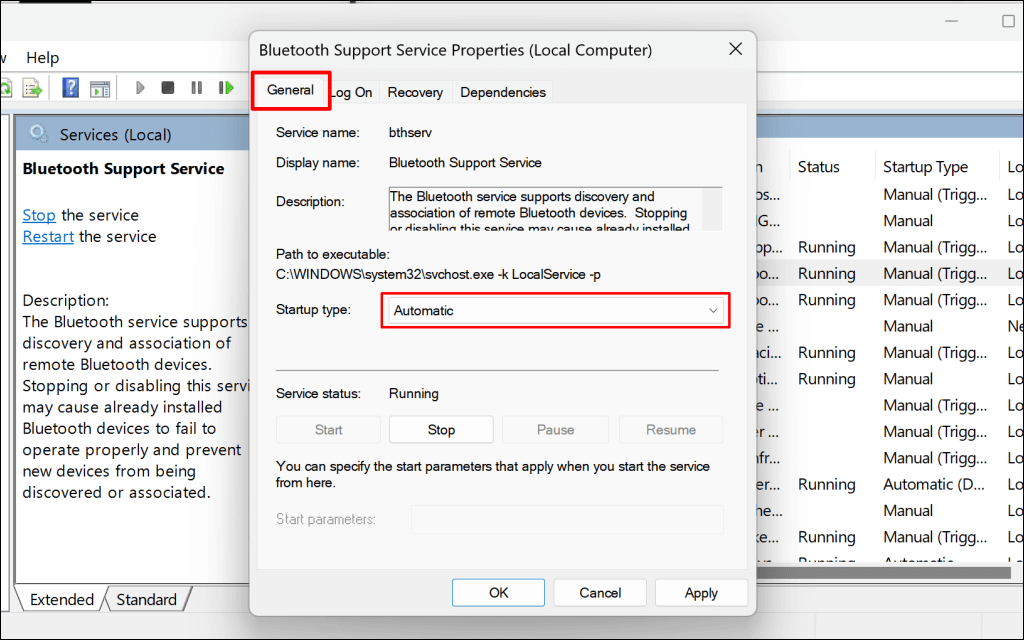
- [全般]タブで、[スタートアップの種類]ドロップダウンメニューを開き、[自動]を選択します。
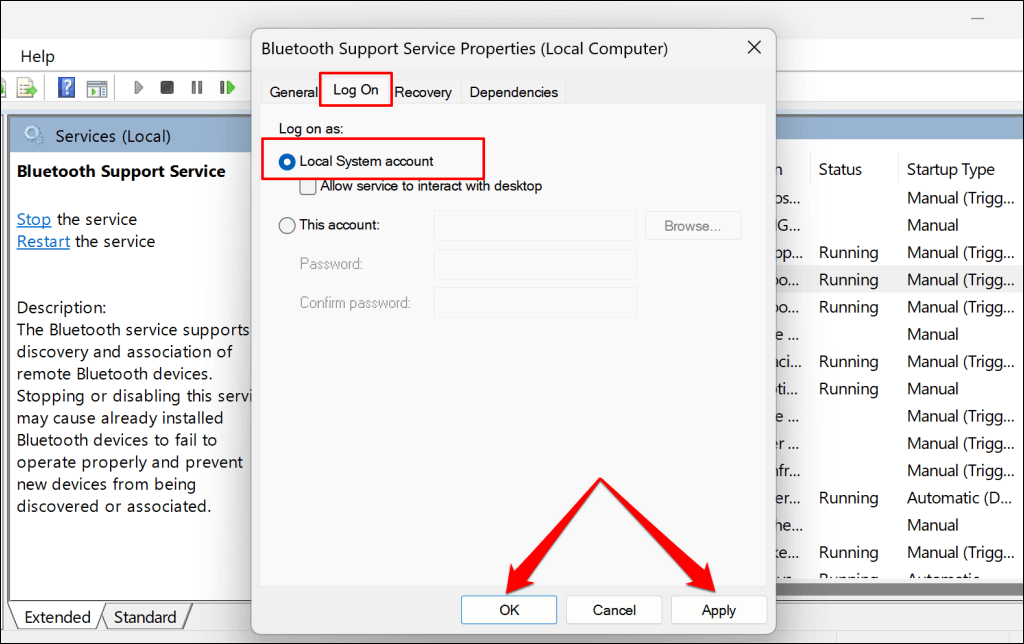
- 次に、「ログオン」タブを開き、「ローカル システム アカウント」を選択します。
- [適用] を選択し、[OK] をクリックして変更を保存します。
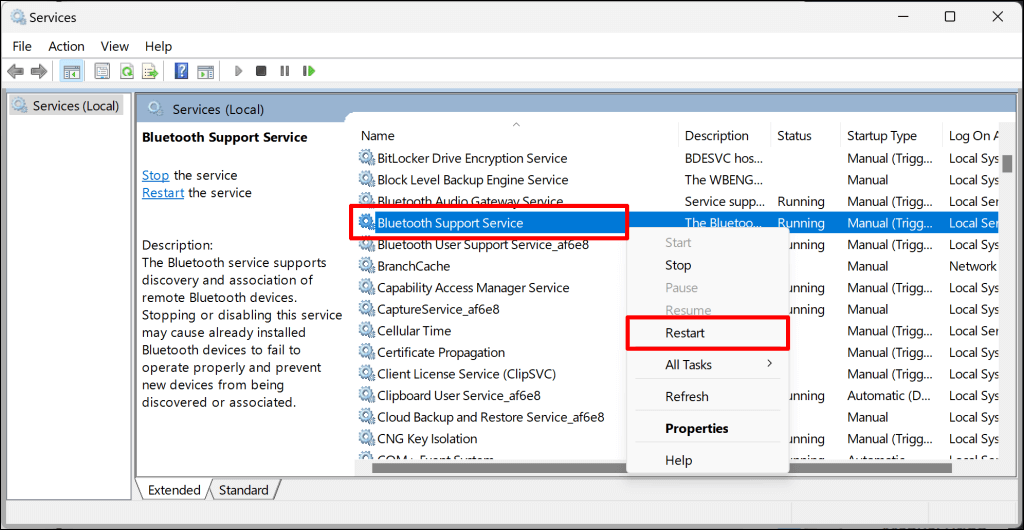
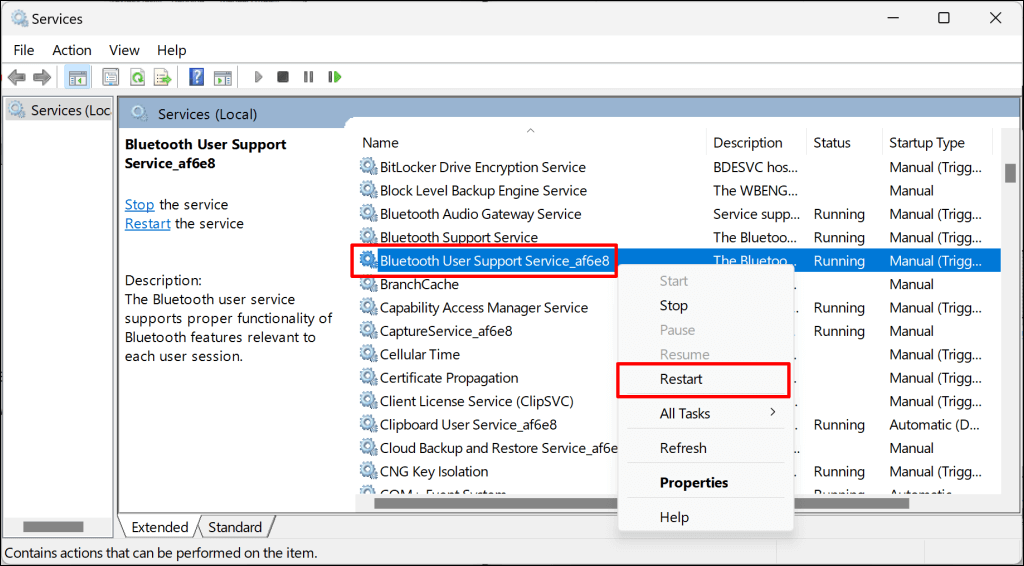
- Bluetooth サポート サービスを右クリックし、[再起動] を選択します。
Windows設定の「Bluetoothとデバイス」メニューに戻り、Bluetoothデバイスの削除を再度お試しください。「削除に失敗しました」というエラーが解決しない場合は、Bluetoothユーザーサポートサービスについても上記の手順を繰り返してください。このサービスは、WindowsにおけるBluetooth機能のスムーズな動作を保証するものです。
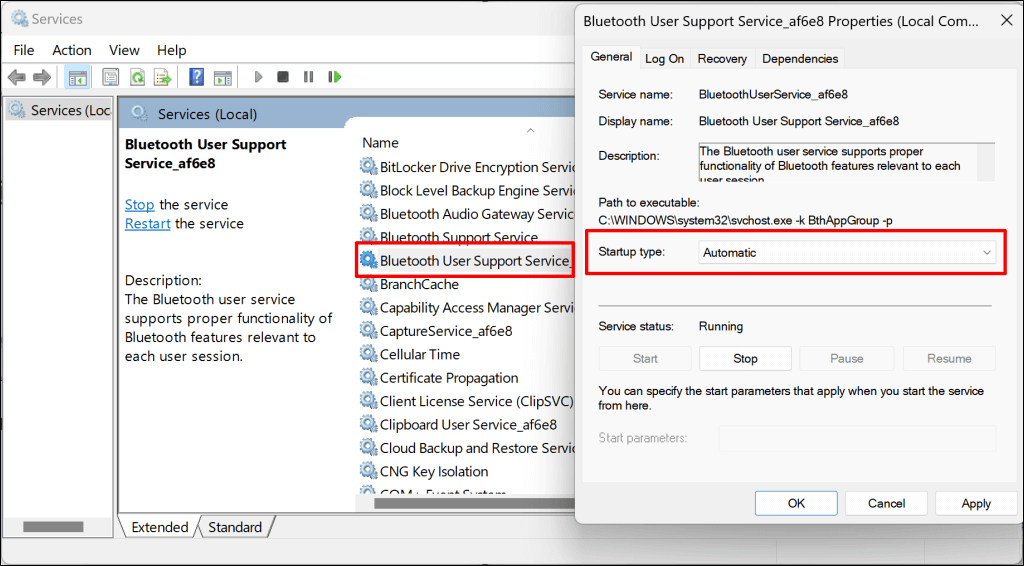
- サービス アプリで Bluetooth ユーザー サポート サービスをダブルクリックし、スタートアップの種類を自動に設定します。
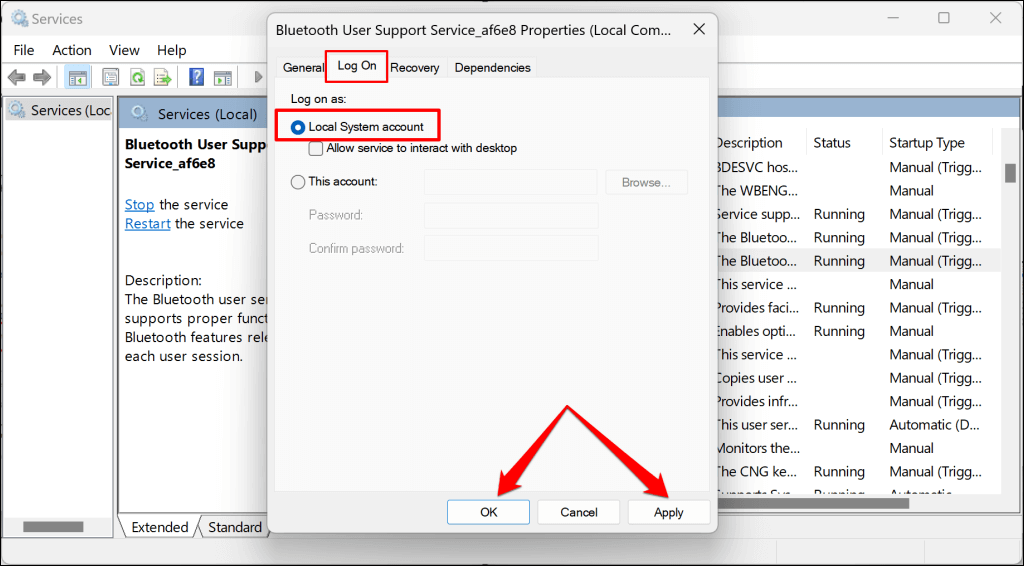
- 次に、「ログイン」タブを開き、「ローカル システム アカウント」を選択して、「適用」を選択し、「OK」を選択します。
- 最後に、Bluetooth User Support Service を右クリックし、「再起動」を選択します。
PCを更新する
お使いのコンピューターで最新バージョンのWindowsが動作していることを確認してください。Windowsのアップデートには、Bluetooth接続の問題を引き起こすソフトウェアのバグの修正が含まれていることがよくあります。
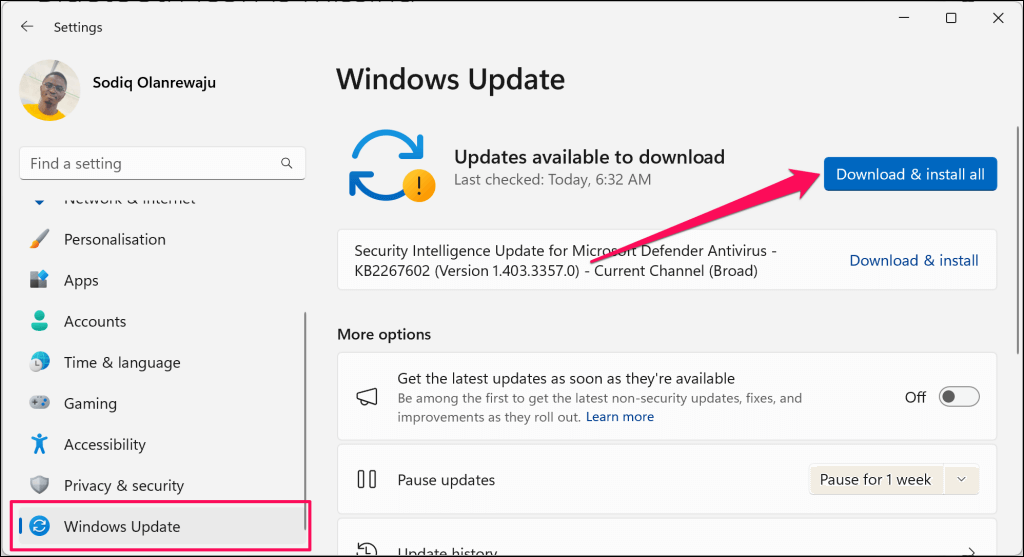
コンピューターをインターネットに接続し、[設定] > [Windows Update] に移動して、[更新プログラムの確認] または [ダウンロードしてインストール] を選択します。
Windows レジストリから Bluetooth デバイス プロファイルを削除します。
レジストリエディターを使えば、Windowsから頑固なBluetoothデバイスを削除することもできます。手順は長いですが、手順自体は簡単で、同様のBluetoothデバイスの問題を抱えている一部のWindowsユーザーにとって、非常に効果的な方法となっています。
注意:以下の手順を注意深く実行し、重要なファイルやレジストリエントリを誤って削除しないようにしてください。レジストリを改変すると、コンピュータのオペレーティングシステムが動作しなくなる可能性があります。作業を進める前に、システムの復元ポイントを作成し、Windowsレジストリをバックアップすることを強くお勧めします。これにより、万が一問題が発生した場合でもコンピュータを復元できます。
- まず、デバイスの「デバイスID」を確認する必要があります。「設定」>「Bluetoothとデバイス」>「デバイス」に移動し、Bluetooth設定から「Plus」を選択してください。
- [デバイス] タブを開き、削除する Bluetooth デバイスをダブルクリックします。
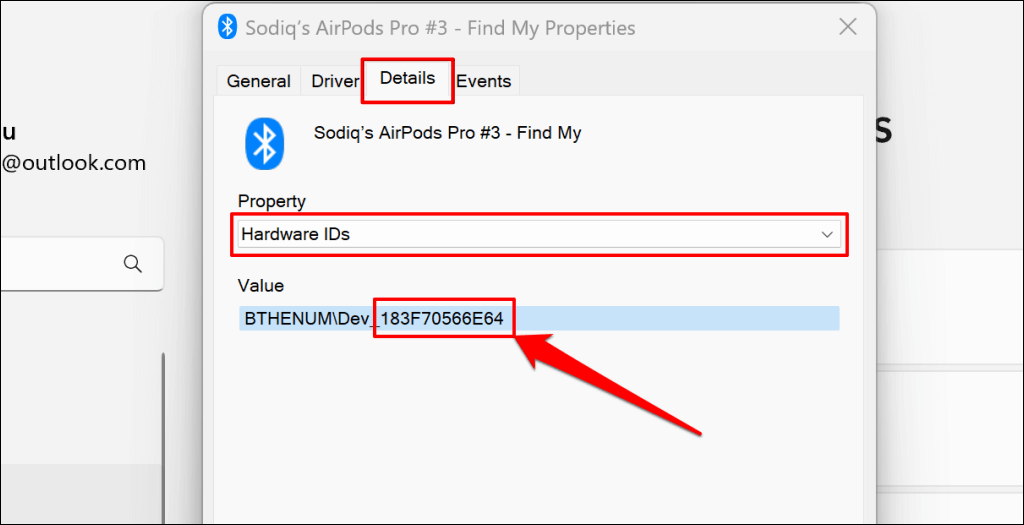
- [詳細] タブを開き、[プロパティ] オプションを [デバイス ID] に設定し、[値] ボックスの最後の 12 文字の英数字をメモします。
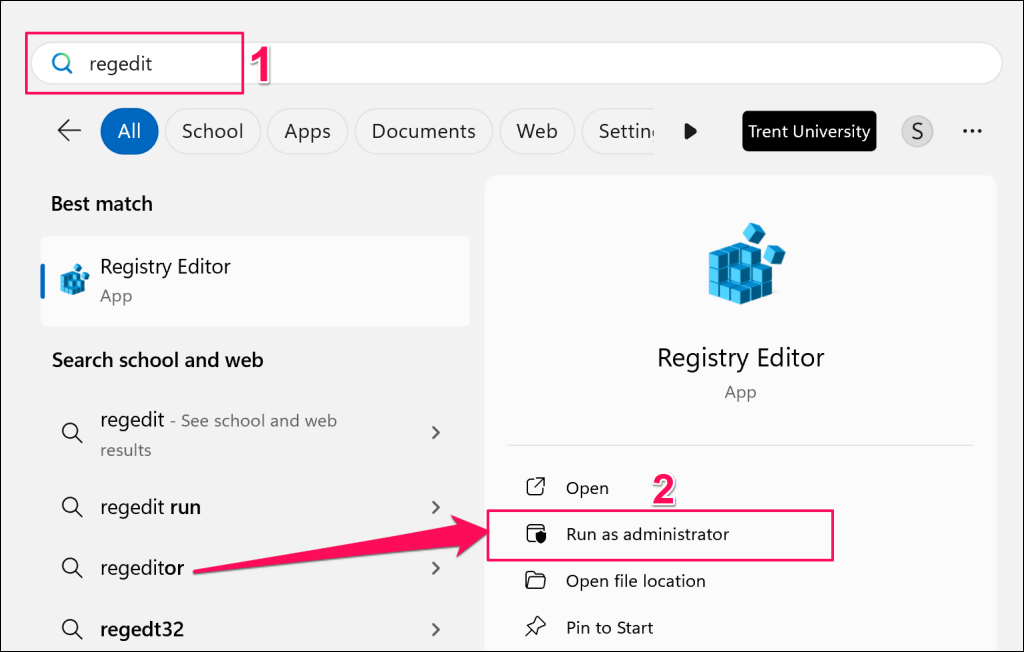
- 次に、Windows の検索ボックスに「regedit」と入力し、「管理者として実行」を選択します。
- レジストリ エディターのナビゲーション ボックスに HKEY_LOCAL_MACHINESYSTEMCurrentControlSetServicesBTHPORTParametersDevices を貼り付けて、Enter キーを押します。
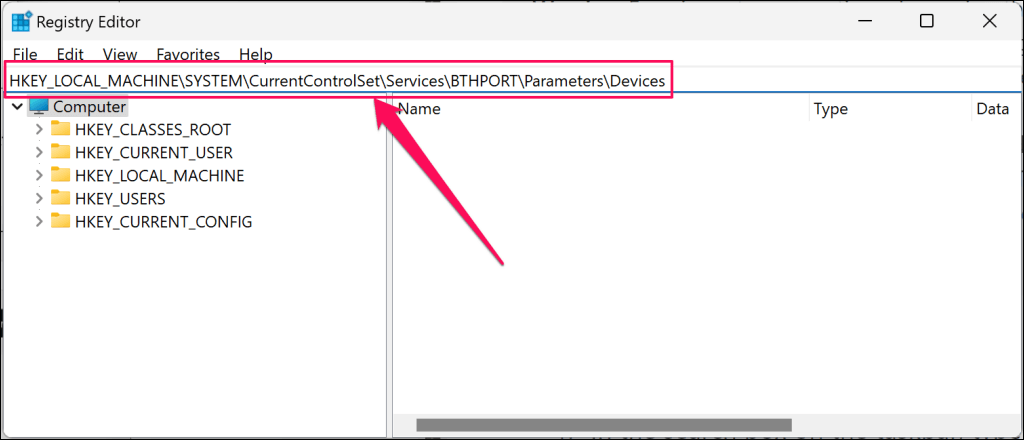
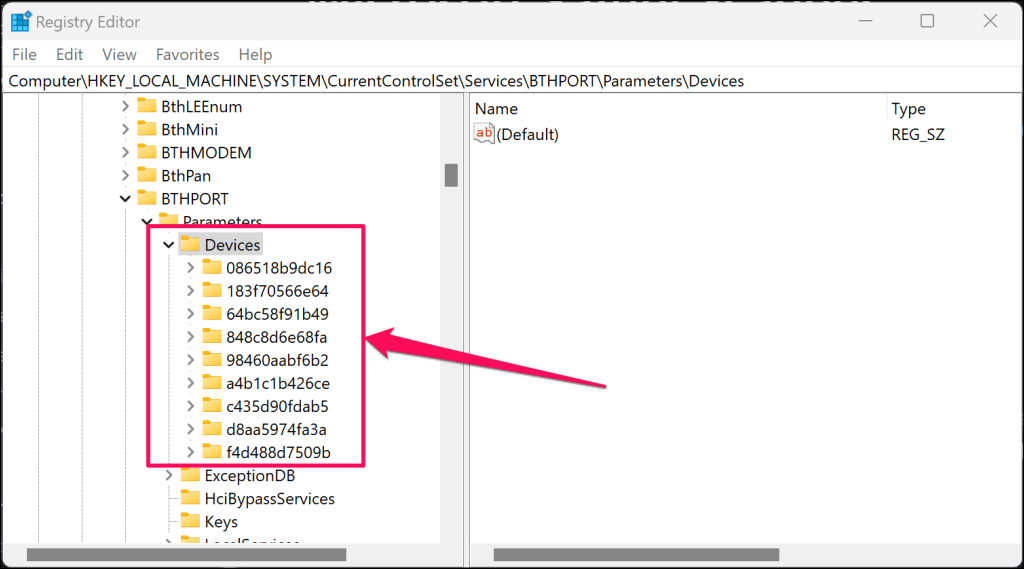
レジストリエディターのサイドバーにBluetoothデバイスフォルダが開きます。「デバイス」フォルダには、コンピューターとペアリングされているBluetoothデバイス(過去または現在)を表すサブフォルダが含まれています。
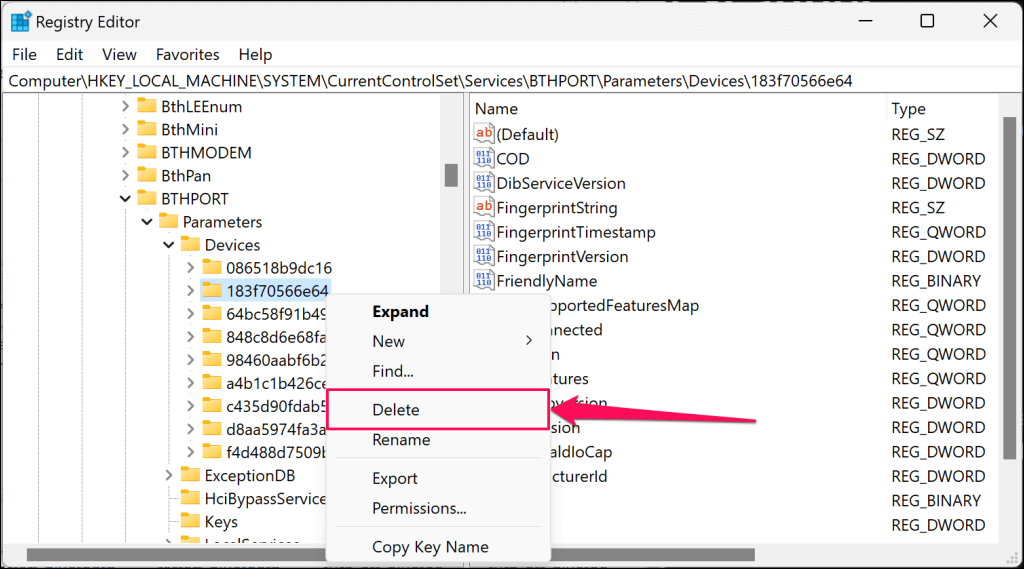
- 削除するデバイスと同じ「デバイス ID」番号 (手順 3 を参照) を持つフォルダーを見つけます。
- フォルダーを右クリックし、「削除」を選択します。
- 確認画面で「削除」を選択して続行します。
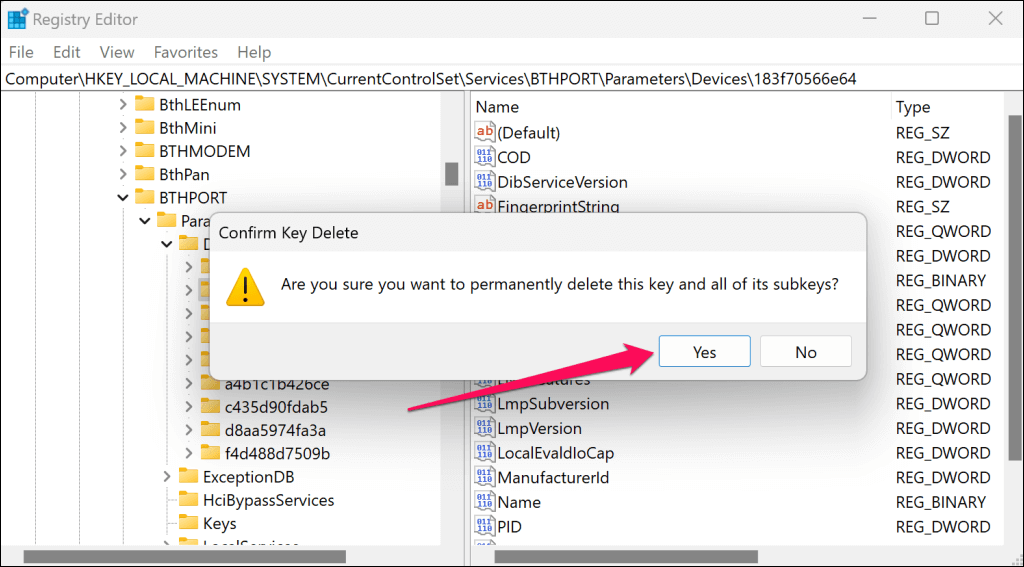
- デバイスの削除を完了するには、コンピューターを再起動してください。
Windows 設定の Bluetooth デバイスの一覧に Bluetooth デバイスが表示されなくなります。
頑固なBluetoothデバイスを削除する
Bluetooth デバイスがコンピューターに残っている場合、または「削除に失敗しました」というエラーが引き続き表示される場合は、マルウェアのスキャンを実行してください。Windows悪意のあるソフトウェアの削除ツール(MSRT) またはMicrosoft Safety Scanner の使用をお勧めします。
コメントは締め切りました。