
携帯電話のSIMカードが機能しない問題を解決する12の解決策
モバイルネットワークに接続しようとしたのに、SIMカードが機能しないことはありませんか?あるいは、iPhoneに「SIMカードが挿入されていません」というエラーが表示されましたか?SIMカードが挿入されていないデバイスは、ほとんど役に立ちません。
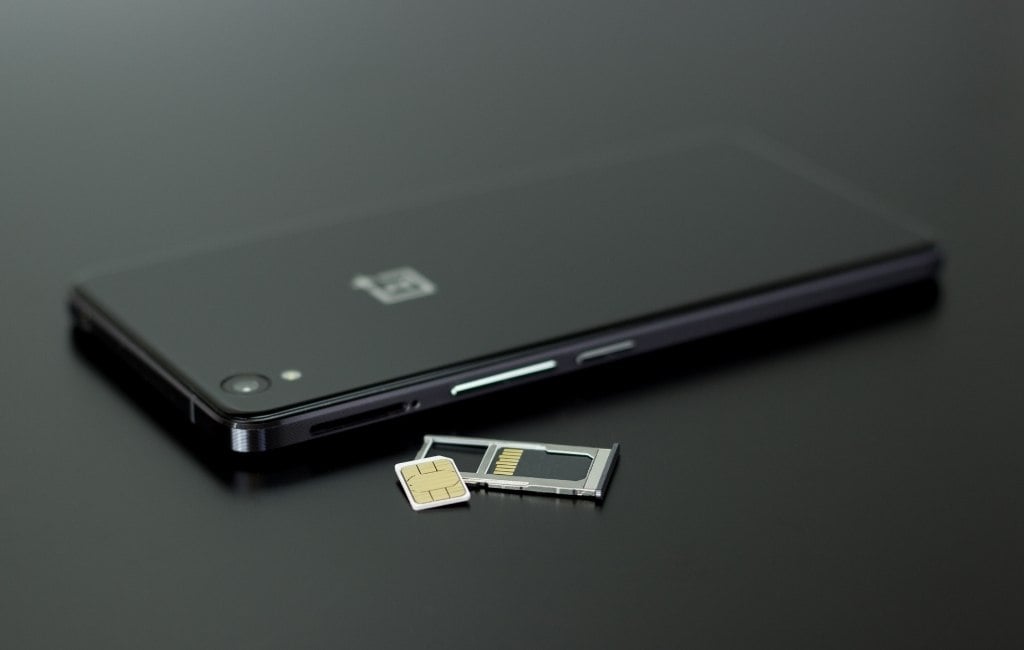
この記事では、SIMカードが正常に動作しない原因となる最も一般的な問題について説明します。iPhoneまたはAndroidスマートフォンでSIMカードを正常に動作させるために必要なトラブルシューティング手順をすべてご紹介します。
基本的なトラブルシューティング
SIMカードは、T-Mobileなどのモバイルネットワークプロバイダーから提供されるプラスチック製のカードです。SIMカードがないと、携帯電話で通話したりデータを送受信したりすることはできません。そのため、これらの問題が発生している場合は、SIMカードに問題がある可能性があります。iOSデバイスでもAndroidデバイスでも、まずは以下の手順をお試しください。
1. SIM カードを取り外して再度挿入します。
SIMカードが少しずれていて、携帯電話の内部コネクタに接続できない場合があります。これは、デバイスを落としたり、硬いものにぶつけたりした後によく発生します。
SIMカードを取り出し、スロットに再度挿入してください。デバイスによっては、ペーパークリップなどを使って取り出す必要がある場合があります。
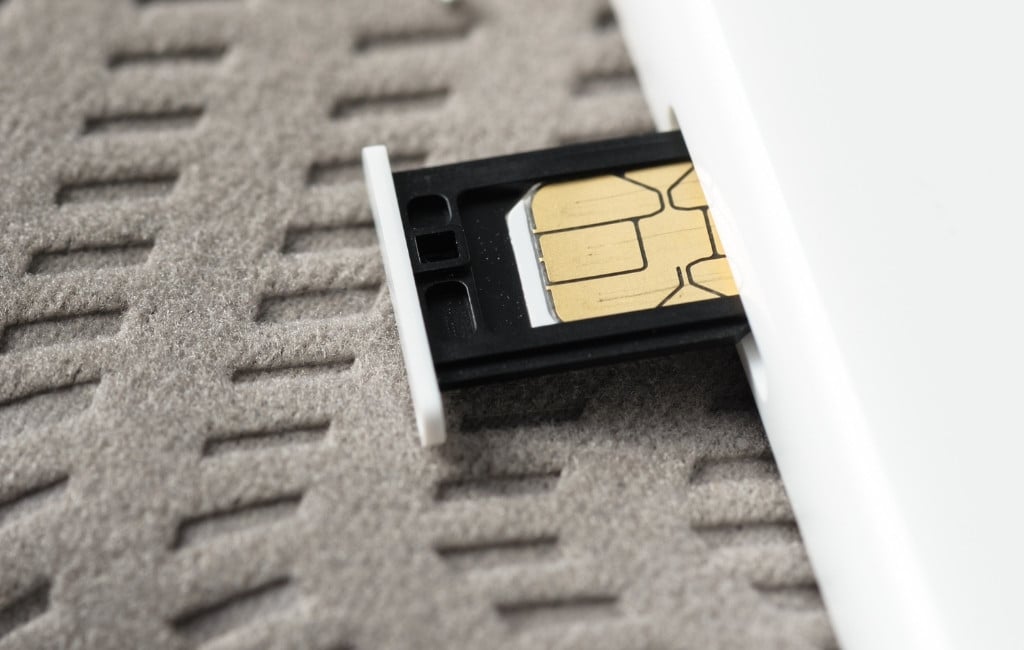
2. SIMカードとSIMカードトレイを清掃する
SIMカードスロット内に埃や汚れがないか確認してください。接続に支障をきたす可能性があります。圧縮空気の入ったエアダスターを使ってスロットに吹き込み、埃や汚れを取り除きましょう。また、清潔なマイクロファイバークロスでSIMカードの接点を拭くこともできます。
ほこりによる機器の損傷を防ぐため、定期的に機器を清掃することを忘れないでください。
3.デバイスを再起動します
何らかの理由で携帯電話がSIMカードを認識しない場合は、再起動することで問題が解決する可能性があります。iPhoneとSamsung Galaxyの両方のデバイスでは、多くのプロセスがバックグラウンドで実行されています。時間が経つにつれて、これらのプロセスが互いに干渉し合ったり、デバイスに大きな負担をかけたりする可能性があります。
4. デバイスをアップデートする
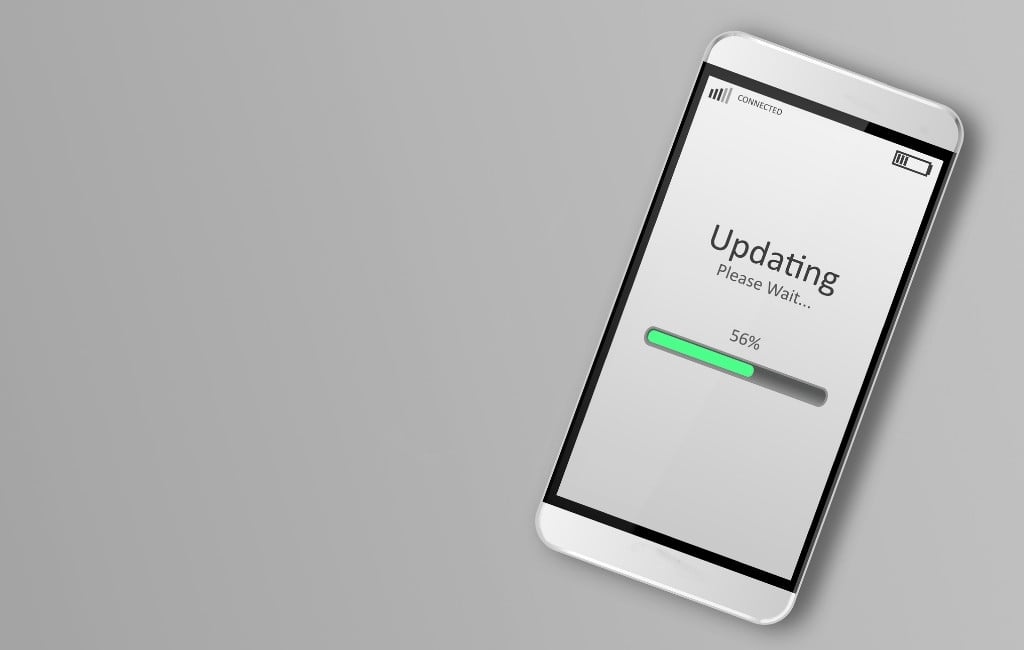
iOSまたはAndroidのバージョンが古い場合、SIMカード関連のエラーが発生する可能性があります。デバイスをWi-Fiネットワークに接続し、システムアップデートが利用可能かどうかを確認してください。
どちらのデバイスでも、重要なアップデートが保留中の場合は、通知またはポップアップウィンドウが表示されます。それをタップし、画面の指示に従ってください。システムアップデートには時間がかかる場合があるので、スマートフォンのバッテリー残量が十分であることを確認してください。
5. 機内モードのオン/オフ
ほとんど検出不可能な不具合により、お使いのスマートフォンが通信事業者のWi-Fiネットワークに接続できなくなる場合があります。機内モードをオンにしてからオフにすることで、これらの問題が解決する可能性があります。
iOS の場合:
1. iPhone画面の左上から下にスワイプしてメニューを開き、機内モードのアイコンをタップします。これで機内モードが有効になります。
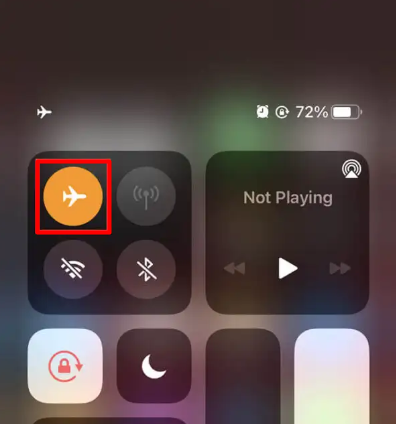
2. デバイスが新しい設定を初期化するまで数秒待ち、その後もう一度「機内モード」をクリックしてオフにします。
Android の場合:
1. 画面上部から下にスワイプし、メニューをスクロールして飛行機のアイコンを見つけます。「機内モード」をタップします。
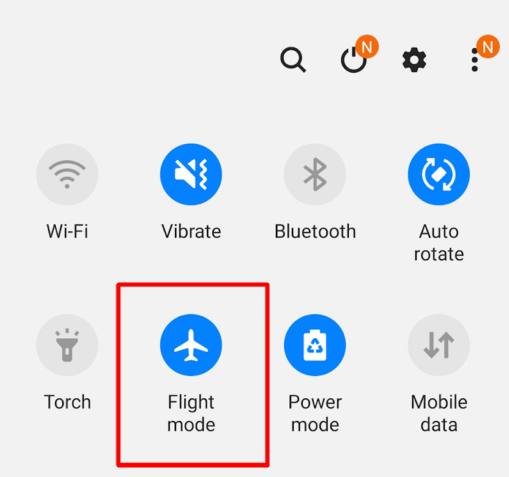
2. 数秒待ってから、機内モードボタンをもう一度クリックしてオフにします。
6. 別のデバイスを試す
SIMカード自体に問題がある可能性を除外するには、別のスマートフォンに挿入してみてください。それでも問題が解決しない場合は、基本的なトラブルシューティング手順7と8をご確認ください。
7. テクニカルサポートに連絡する
最近サービスプロバイダやデバイスを変更した場合、SIMカードやスマートフォンにさまざまな問題が発生する可能性があります。この場合、最も簡単な対処法は、サービスプロバイダまたはデバイスの製造元に連絡して専門家のサポートを受けることです。そうしないと、デバイスが損傷する可能性があります。
8. SIM カードはアクティブですか?
これは、この基本的なトラブルシューティングガイドのステップ7に関連します。ネットワークプロバイダーに連絡する際は、SIMカードが正しくアクティベートまたは登録されているかどうかを確認してください。この問題を解決できるのはプロバイダーだけです。
高度なトラブルシューティング
上記の手順で「SIM カードがありません」の問題が解決しない場合は、より高度な修正を試してください。
9.ネットワーク設定をリセットします
iOSまたはAndroidスマートフォンが正しく設定されていない場合は、ネットワーク設定をリセットしてみてください。ネットワーク関連の不具合によりSIMカードが正常に動作しない場合がありますので、ネットワーク設定をデフォルトにリセットすることで問題が解決するはずです。この「リセット」オプションによってデータが破損したり、システム関連の変更が行われたりすることはありませんのでご安心ください。
iOS の場合:
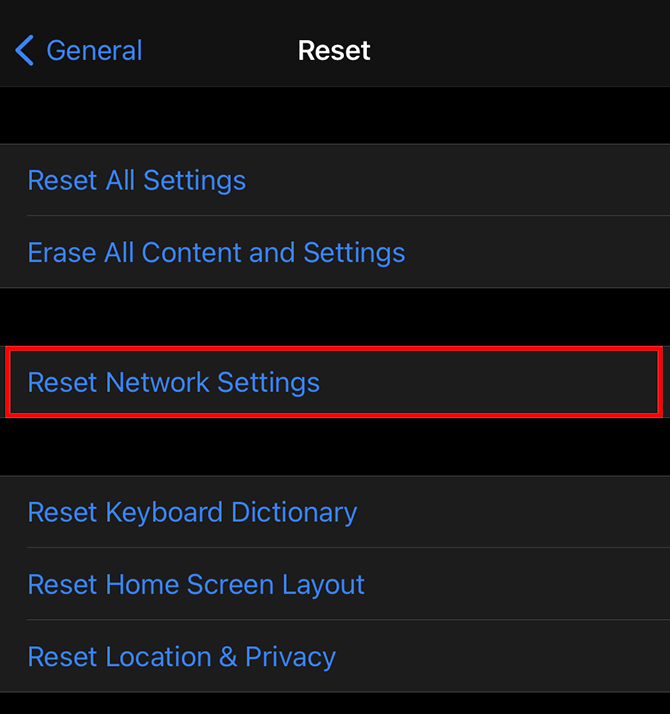
「設定」>「一般」>「リセット」に進み、メニューから「ネットワーク設定をリセット」を選択してください。
Android の場合:
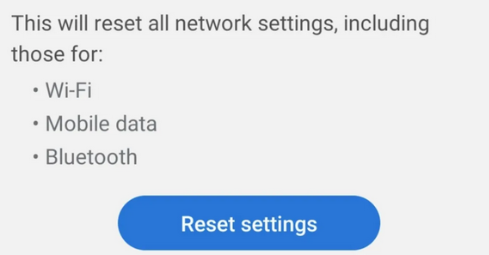
設定>一般管理>リセット>ネットワーク設定のリセットに移動し、「設定のリセット」ボタンをクリックします。
10. キャリア設定を更新する
モバイルネットワークプロバイダーが設定を変更した場合、お使いの携帯電話のキャリア設定を更新する必要があります。このタイプの更新は通常自動的に行われますが、エラーやバックグラウンドプロセスによって手動で更新しなければならない場合もあります。
iOSデバイスでもAndroidデバイスでも、まずWi-Fiネットワークに接続する必要があります。その後、各デバイスごとに以下の手順に従ってください。
iOS の場合:
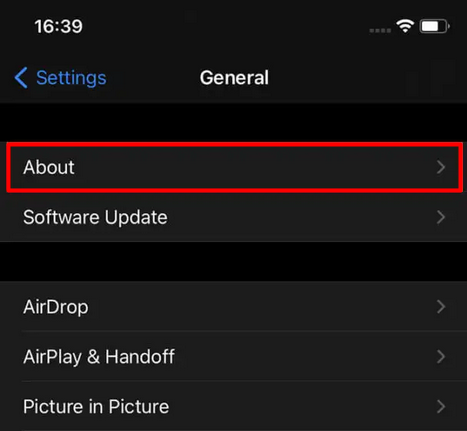
1. [設定] > [一般] > [情報]に移動し、ご利用の通信会社に関する情報を確認してください。
2. しばらく待つと、通信事業者設定の更新を求めるポップアップウィンドウが表示されます。「更新」ボタンをクリックしてください。
Android の場合:
キャリア設定の更新は難しい場合がありますが、通常は必要ありません。お使いのスマートフォンのブランドとAndroidのバージョンによって大きく異なりますが、ほとんどのAndroidスマートフォンは、重大な問題が発生しない限り、キャリアアップデートを自動的に処理します。問題が発生した場合は、キャリア設定を手動で行う必要がありますが、これはお勧めしません。それでもSIMカードが機能しない原因がこれにあると思われる場合は、工場出荷時設定へのリセットをお試しください。
11.工場出荷時のリセット
SIMカードが正常に動作していると思われる場合、または別のデバイスに挿入してテストを行った場合は、携帯電話を工場出荷時の設定にリセットする必要があるかもしれません。リセットを行う前に、すべてのデータが消去されるため、必ずバックアップしてください。
iOS の場合:
- انن<XNUMXxDXNUMX><XNUMXxDXNUMX><XNUMXxDXNUMX><XNUMXxXNUMX>لل<XNUMXxDXNUMX><XNUMXxDXNUMX><XNUMXxDXNUMX><XNUMXxAXNUMX> 設定 > 全般 オプションをクリックします リセットネットワーク設定をリセットしたのと同じメニューページに戻ります。
- タップする すべてのコンテンツと設定を消去.
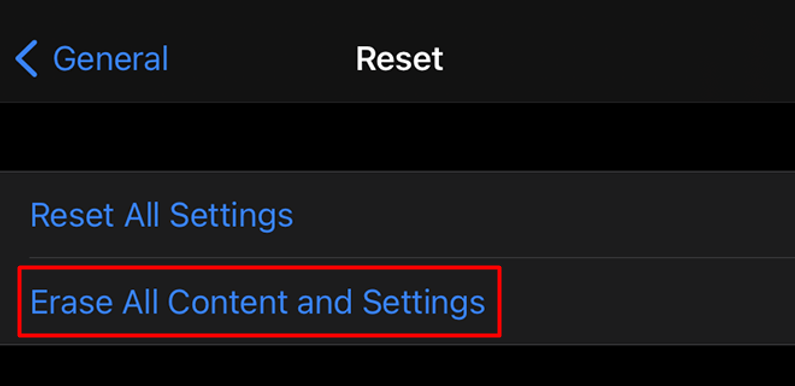
iOSデバイスはパスコードの入力と、すべてのデータを削除することの確認を求めます。指示が表示されたら「消去」ボタンをタップすると、iPhoneは工場出荷時の設定で再起動します。
Android の場合:
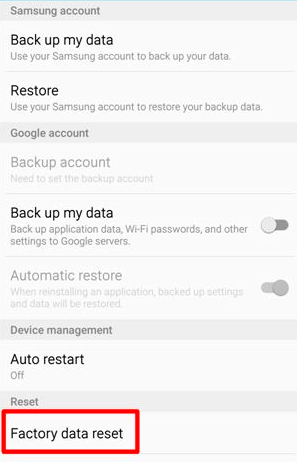
1. [設定] > [一般管理] > [リセット]に移動し、[工場出荷時データリセット]をクリックします。
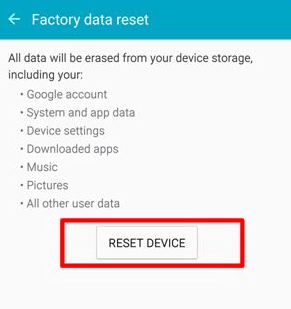
2. 次の画面で、お使いのAndroidモデルに応じて、 「デバイスをリセット」または「リセット」ボタンをタップする必要があります。
12. 新しいSIMカードを入手する
携帯電話を工場出荷時の設定にリセットしてもSIMカードが動作しない場合は、SIMカードを交換する必要があります。携帯電話自体に問題があるわけではないので、携帯電話会社に直接連絡して新しいSIMカードを申請してください。
コメントは締め切りました。