

Windows 11は、当初の出だしこそ苦戦したものの、Microsoftがこれまでに開発した最高のゲーミングOSです。デフォルトのゲームパフォーマンスに満足する人は多いでしょうが、いくつか調整を加えることで改善できる点もあります。

カーネルの分離と仮想化
 Windows 11のゲーム最適化ガイドラインをオンラインで検索すると、Microsoftのオンラインドキュメントでも「カーネル分離」と「仮想化"
最初の設定は、CPUデータのセキュリティと整合性に関するものです。コア分離がないと、コンピューターは悪意のある攻撃に対して脆弱になる可能性があります。仮想化は、ほとんどの最新CPUでサポートされている機能です。仮想化は、セキュリティ上の理由、または別のオペレーティングシステム用に設計されたプログラムの実行を可能にするために、仮想コンピューターを作成する仮想化プログラムやアプリケーションの速度向上に役立ちます。
これらの機能を無効にすると、セキュリティと機能性を犠牲にしてビデオゲームのパフォーマンスが向上する可能性があります。カーネル分離が有効になっている場合は、ゲームを終了するたびに再度有効にすることを推奨します。
両方のトリックをテストし、有効時と無効時のゲームパフォーマンスを比較しましたが、わずかなパフォーマンス向上は、セキュリティリスクの増加と設定のオン/オフ切り替えの手間に見合うものではありませんでした。そのため、私たちは常識に反して、現状のままにしておくことを推奨します。
Windows Update
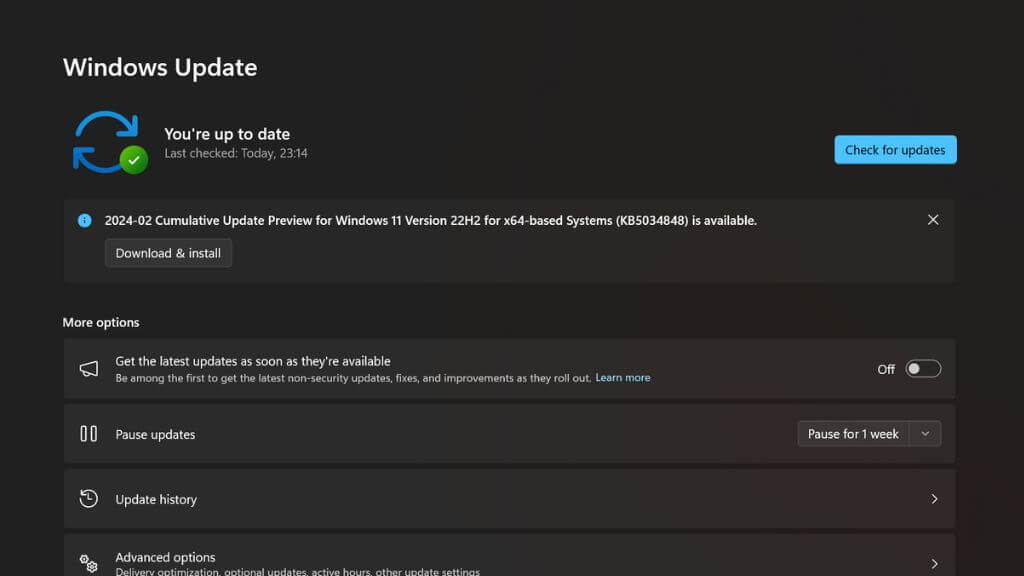
ゲームのパフォーマンスを最適化するために、Windowsを最新の状態に保つことをお勧めします。アップデートには、ビデオゲームのパフォーマンスに直接影響を与える修正や新機能が含まれることがよくあります。これらのアップデートはすべてのゲームに適用される場合もありますが、特定の新しいゲームが正常に動作するために必要な場合もあります。その場合、必要なWindows 11バージョンまでのゲーム要件が表示されることがあります。
手動で更新するには、「スタート」>「設定」>「Windows Update」に移動し、「更新プログラムのチェック」を選択します。保留中の更新プログラムがあればインストールしてください。
ゲームモードを有効にする
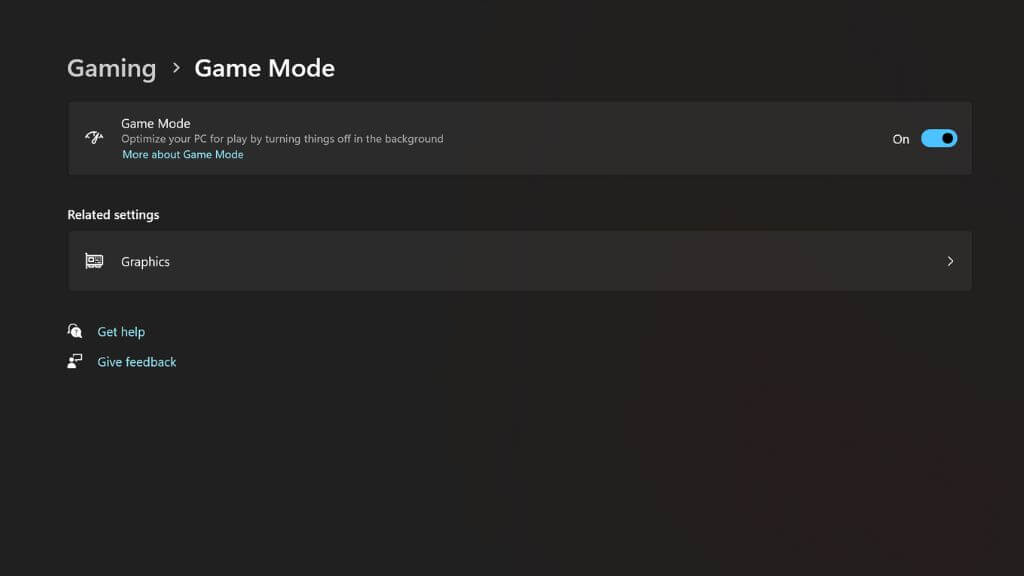
Windows 11には、Windows 10から利用可能な専用の「ゲームモード」が搭載されています。有効にすると、オペレーティングシステムの動作が変更されます。ゲームの実行中、Windowsは厳密に必要のないバックグラウンドプロセスをすべて停止します。ダウンロードやインストールは一切行われず、RAMの使用量が最適化され、CPUとGPUの両方でゲームが最優先になります。
[スタート] > [設定] > [ゲーム] > [ゲーム モード] を選択し、[オンにする] を選択します。
お使いのコンピュータがDirectStorageをサポートしていることを確認してください
Xbox Series XやPlayStation 5などのゲーム機が、なぜSSDからゲームを高速にロードできるのか、不思議に思ったことはありませんか?その理由は、ハードウェアアクセラレーションによる解凍技術を採用しているためです。この技術により、SSDの速度が実質的に2倍になります。
現世代のゲーム コンソールの最初の数年間は、パーソナル コンピューターにこのテクノロジが搭載されておらず、これらの高速 SSD を十分に活用できませんでしたが、DirectStorage の導入により状況は変わりました。
DirectStorageをサポートする新しいゲームでは、利用可能な場合は自動的にこの技術が使用されます。有効化するためのスイッチはありません。ただし、お使いのコンピューターが以下の最小要件を満たしていることを確認してください。
- Windows 11の最新アップデートバージョン
- DirectX 12 および Shader Model 6.0 をサポートするグラフィックス プロセッシング ユニット (GPU)
- Gen 4.0 ドライブを搭載した NVMe SSD の使用を強くお勧めします。
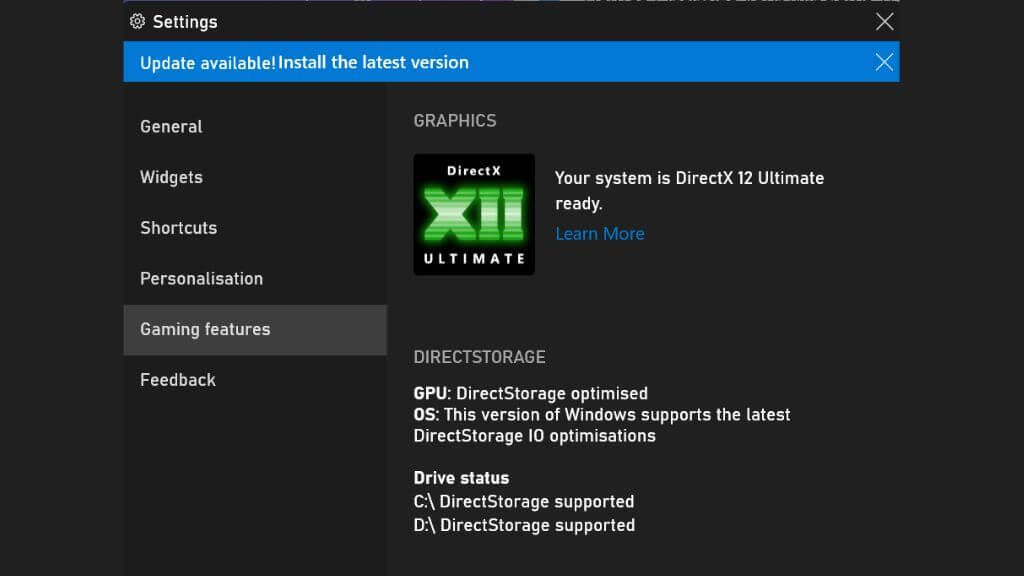
この機能がシステムで有効になっているかどうかを確認するには、Win + G キーを押して Xbox ゲームバーを開きます。次に、歯車アイコンを選択して設定を開きます。
「ゲーム機能」を選択し、「お使いのシステムはDirectX 12 Ultimateに対応しています」と「DirectStorageがサポートされています」というメッセージが表示されていれば、設定は完了です。
グラフィック処理装置(GPU)ドライバーの更新
WindowsゲーミングPCで最も重要なコンポーネントは、おそらくグラフィックカードまたはノートパソコンに搭載されているグラフィック処理装置(GPU)でしょう。ドライバーは、オペレーティングシステム(Windows)と実行するビデオゲームにGPUとの通信方法を指示するソフトウェアコンポーネントです。
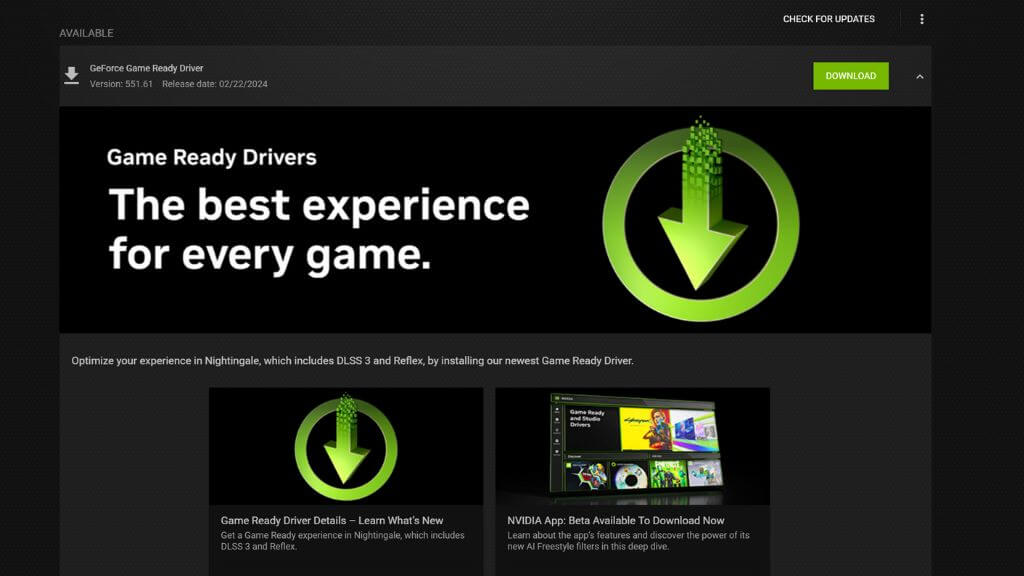
グラフィック・プロセッシング・ユニット(GPU)は、他のどのハードウェアよりも、最適なパフォーマンスを得るために最新のドライバーを必要とします。パフォーマンスを向上させるため、NVIDIAやAMDなどのGPUメーカーは、主要なビデオゲームのリリースに合わせて新しいドライバーをリリースしています。これらの新しいドライバーは、特定のゲームにおいてのみ、よりスムーズでパワフルなゲーム体験を目に見えて実現できる場合があります。
グラフィックカードのドライバーの更新はとても簡単です。メーカーのウェブサイトまたはカードのウェブサイトにアクセスし、ドライバーのセクションでお使いのモデルを探してください。インストーラーをダウンロードして実行すれば完了です。既にグラフィックカードのドライバーをインストールしている場合は、通常、グラフィックカードのアプリケーション自体からアップデートの確認とインストールが可能です。
ハードウェアアクセラレーションによるグラフィック処理装置(GPU)のスケジュールを有効にする
ハードウェアアクセラレーションによるGPUスケジューリングは、最新のGPUとWindows 11でサポートされている新機能です。これにより、ビデオゲームでCPUが通常処理するワークロードの一部をGPUが引き継ぐことができます。これにより、GPUはCPUが特定のタスクを完了するまで待つ必要がなくなり、自身の処理を実行できるようになるため、CPUのボトルネックが一部解消されます。
私たちが個人的にテストしたほとんどの最新ゲームと古いゲームでは、この設定が有効になっていることを確認しても問題ありません。ゲームパフォーマンスが大幅に向上し、スタッタリングが軽減されるため、どのフレームレートでもスムーズにゲームを動作させることができます。1つか2つのゲームでは互換性上の理由から無効にする必要がありましたが、ほとんどの場合、この設定は有効にしておく必要があります。NVIDIA 40シリーズ以降のGPUをお持ちの場合、DLSS 3フレームレートビルド機能を使用するにはこの機能が必要です。この機能を使用するには、NVIDIA 10シリーズGPUまたはRadeon 5600以降が必要です。
Windows 11 でこの機能を有効にするには、[設定] > [システム] > [ディスプレイ] > [グラフィックス] > [既定のグラフィックス設定の変更] に移動し、[ハードウェア アクセラレーションによる GPU スケジュール] をオンに切り替えます。
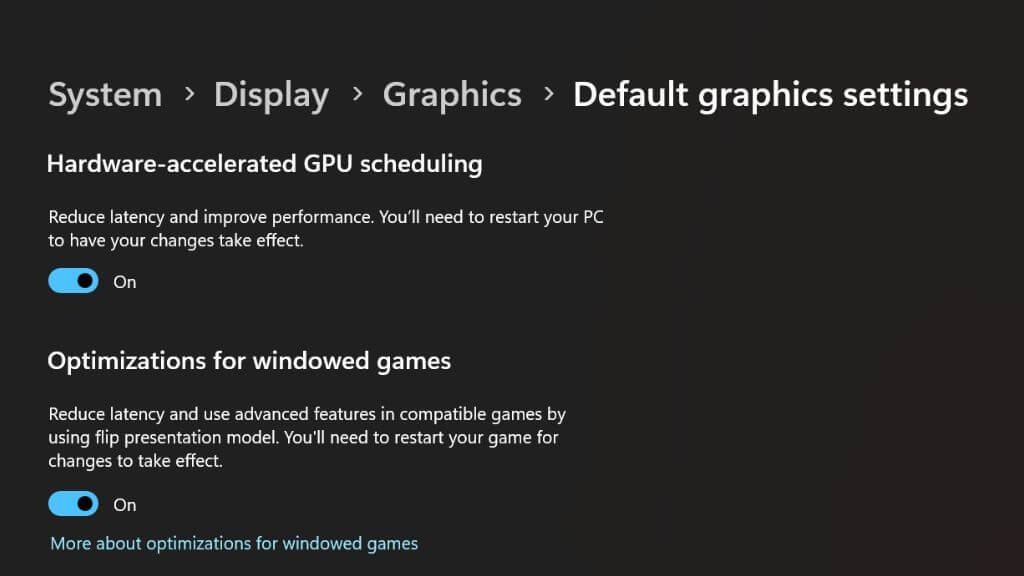
変更を有効にするには、コンピューターを再起動する必要があります。
有線キーボードとマウス(またはコントローラー)を使用する
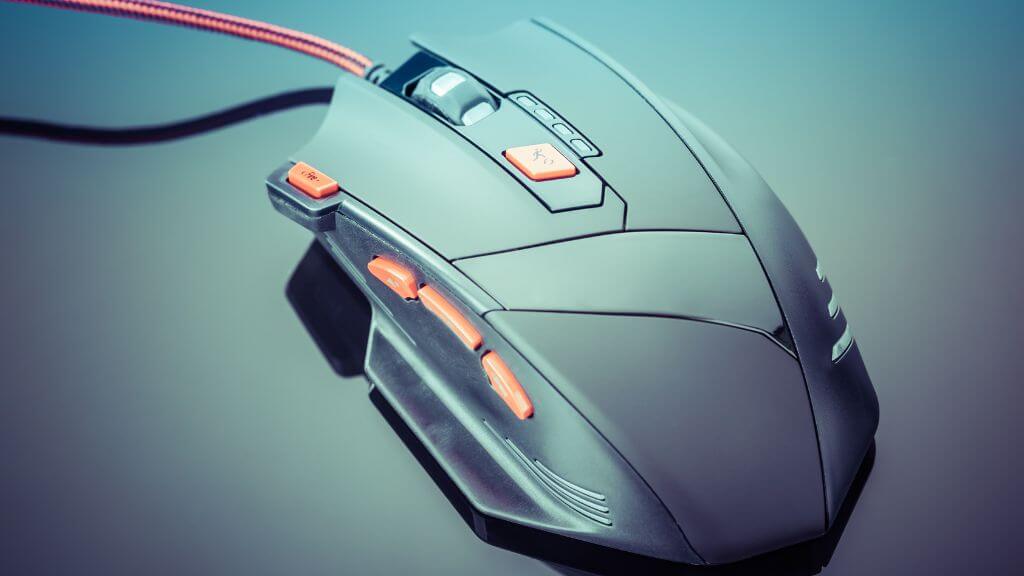
ほとんどのゲーマーは、ワイヤレス周辺機器、特にゲーム用に設計されたものを使用すると快適に感じ、パフォーマンスも向上しますが、標準的なワイヤレス マウスとキーボードは、有線モデル、さらには安価な有線モデルと比較して、遅延が大きくなる可能性があります。
Bluetoothコントローラーをお使いの場合も同様です。幸いなことに、ほとんどの場合、USBケーブルで接続するだけですぐに使用できます。さらに、電池の心配もありません!
Wi-Fiの代わりにイーサネットを使用する

オンラインゲームをプレイする場合、ネットワークパフォーマンスは重要な考慮事項です。Wi-Fi経由でゲームをダウンロードするのはほとんどの場合問題ありませんが、オンラインでプレイする場合、Wi-Fiの予測不可能な性質により、Call of Dutyで一瞬のキルを狙う際に大きな問題が発生する可能性があります。
代わりに、直接イーサネット接続を使用することをお勧めします。これは、家庭用ネットワーク接続の中で最も高速で信頼性の高い接続方法であり、多くの場合、オンラインゲーム体験を劇的に向上させることができます。
ゲーミングPCがルーターから遠すぎる場合は、メッシュルーターを購入して、PCを最寄りのネットワークユニットにイーサネット経由で接続することを検討してください。あるいは、電力線イーサネットキットを購入して、自宅の電気配線を使ってPCをルーターに接続することもできます。この方法は必ずしも最速ではありませんが、オンラインゲームでは速度よりもレイテンシーが重要であり、この点では電力線の方がWi-Fiよりも優れていることが多いです。
SSDにWindowsとゲームをインストールする
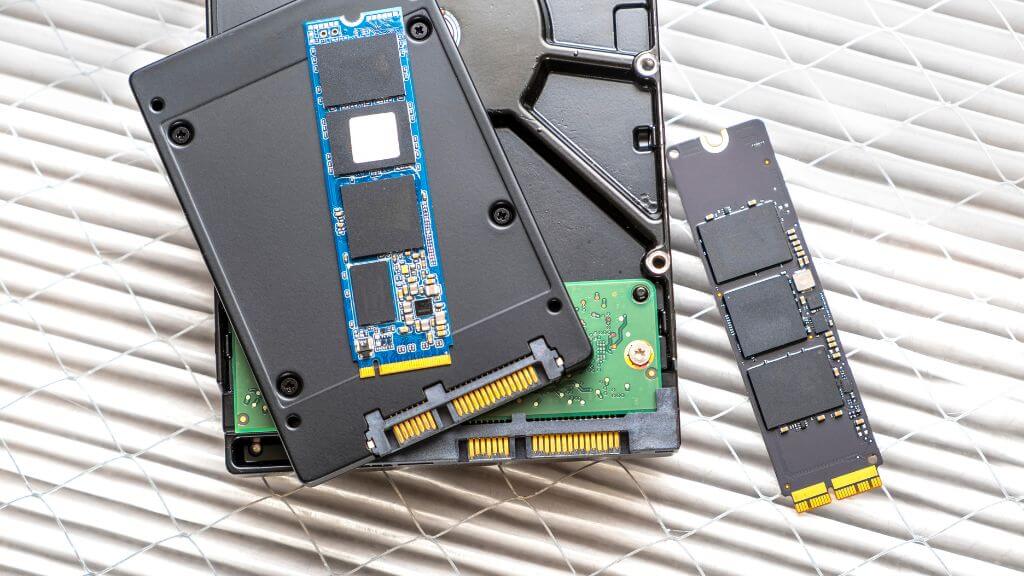
現代のゲームは多くの帯域幅を消費するため、高速ストレージが不可欠となっています。一部の最新ゲームはSSDを必須としており、その他多くのゲームではSSDの使用を強く推奨しています。現代のWindowsコンピュータには、SATAとNVMe PCIeという2種類のソリッドステートドライブ(SSD)が主に搭載されています。
SATA SSDは機械式ハードドライブよりもはるかに高速ですが、ゲームにはNVMeドライブなどの使用をお勧めします。少なくとも、Windowsや負荷の高いゲームは、このようなドライブにインストールする必要があります。
背景スライドショーを無効にする
この最後の点は驚かれるかもしれませんが、ゲーム中に説明のつかない途切れや中断が発生した場合、バックグラウンド設定が原因である可能性があります。
Windowsでは、スライドショー設定を使って、特定のフォルダ内の異なる背景を、指定した間隔で切り替えることができます。切り替えのたびに、コンピュータ全体がほんの一瞬フリーズします。
バックグラウンドで発生する場合でも、背景が頻繁に変更されるように設定されている場合、背景を静止画像に変更するか、スライドショーの間隔を数時間ごとまたは 1 日に 1 回だけ変更されるように設定するだけで解決できるのに、なぜゲームでこのようなスタッターが発生するのか不思議に思うかもしれません。
これらは、Windows 11 PCを最適化するために必要な基本的なヒントです。さらに最適化したい場合は、CPUとGPUの速度向上も検討してみてください。まだWindows 10を使用している場合は、Windows 10をゲーム向けに最適化する方法にも興味があるかもしれません。
コメントは締め切りました。