

簡単な要約
- 煩わしさや気を散らすものを減らすために、タスクバーからニュースと株価をオフにします。
- フィッツの法則に従って、タスクバーのアイコンを左に揃えると、クリックが速くなり簡単になります。
- プレゼンス検出を有効にし、静かなスクリーンセーバーを設定し、Microsoft Store からのダウンロードを優先します。
インストールすると、Microsoftは Windows 11 彼が適切と考える方法で。これには、気を散らす可能性のあるいくつかのユーザーインターフェース要素を有効にし、本来は利用できるはずの、より有用な他の要素を無効にすることが含まれます。
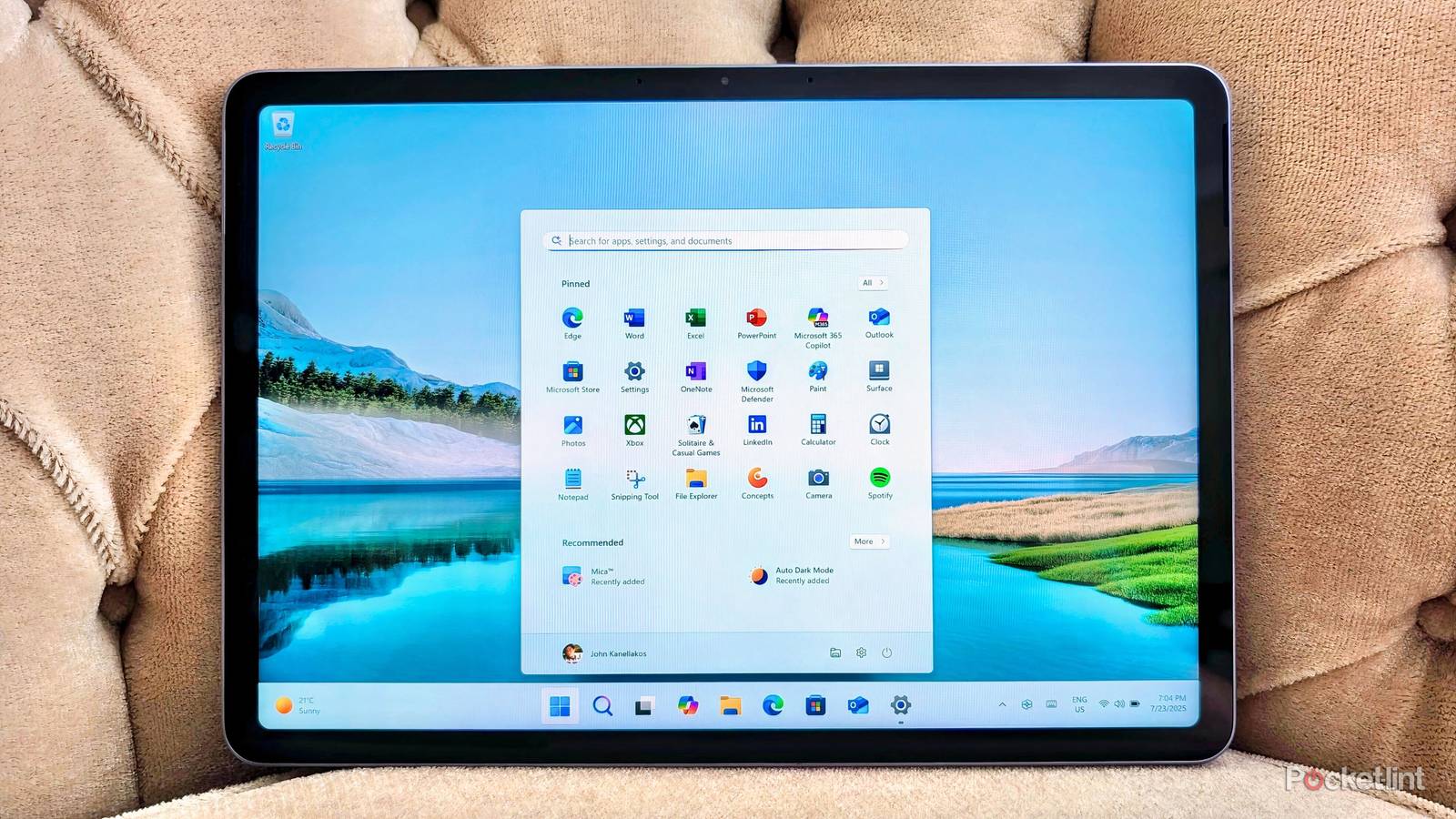
プラットフォームの決定のいくつかは気に入っていますが、 Microsoft Windows 11の野心的な目標はいくつかありますが、中には眉をひそめるものもあります。そのため、セットアップ直後に必ず設定を調整してしまいます。 新しいコンピューター.
ここでは、新しい Windows タブレット、ラップトップ、デスクトップですぐに調整して、エクスペリエンスを合理化し、より静かで効率的なコンピューティング環境を促進する 5 つの設定を紹介します。
1. ツールバーを閉じる
タスクバーの天気予報は良いのですが、ニュースや株価は非常に気が散ります。
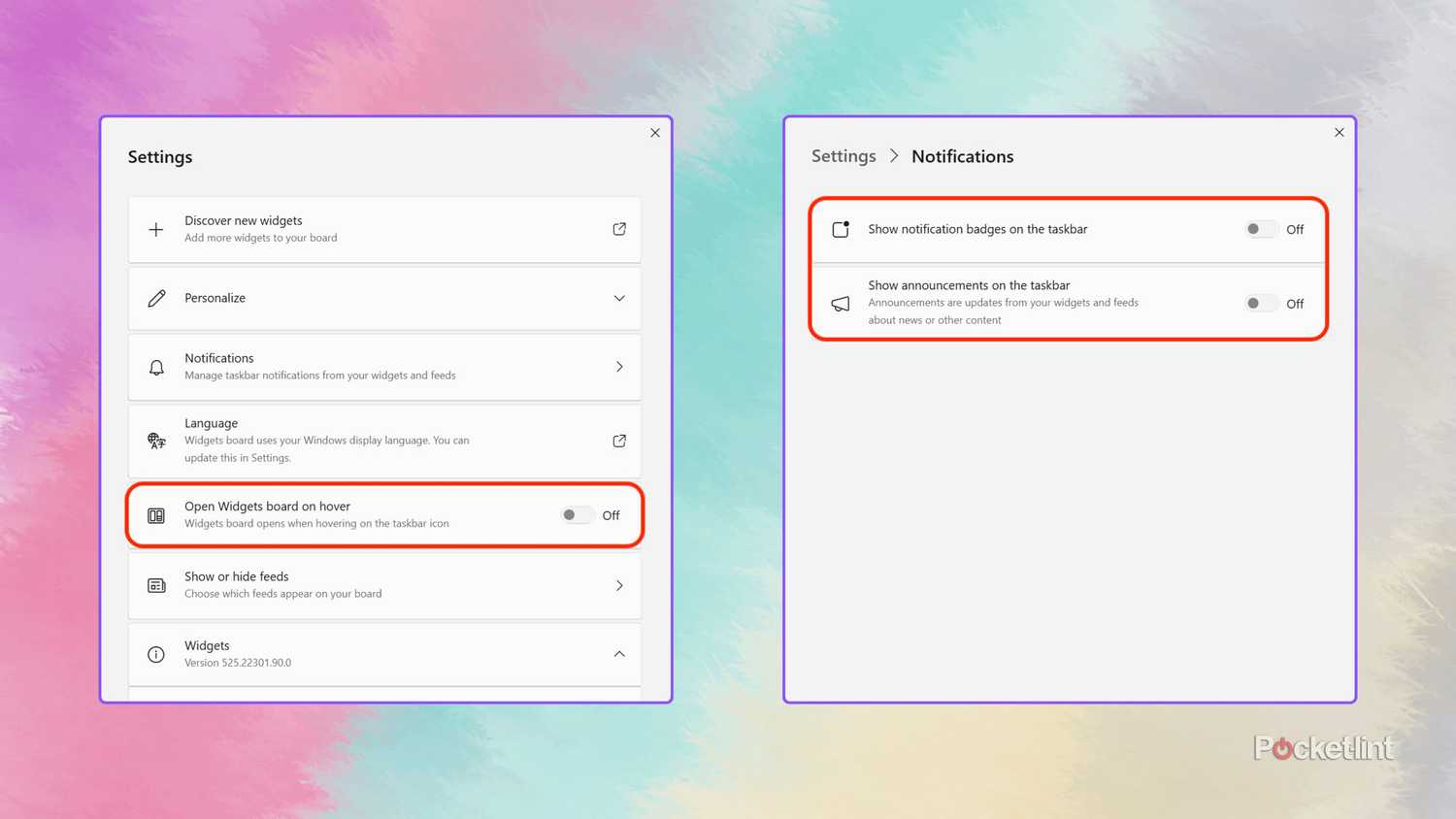
天候の変動が激しい地域に住んでいる私にとって、クイック天気予報インジケーターは大のお気に入りです。Windows 11では、ダッシュボードボタンがミニ天気ウィジェットとして表示され、これは便利なのですが、デフォルトでは使いにくくなりがちです。このボタンは、ニュース速報、株価情報、スポーツのスコア、その他のアラートで頻繁に更新され、同時に鮮やかな赤い通知バッジも表示されます。
言うまでもなく、私はこれらの項目をすぐに無効にするために ツールパネル > 通知 > 両方をオフにする タスクバーに通知バッジを表示する و タスクバーに広告を表示するさらに、私はオフにします
ホバー時のミニツールウィンドウ、私は最も都合の悪い瞬間に誤ってそれを発動してしまうようです。
2. タスクバーアイコンを左揃えにする
フィッツの法則は常に最終的な結論を導きます。
法律では フィッツの法則人間とコンピュータのインタラクションに関する予測モデルは、Windowsのスタートボタンの理想的な位置は左下隅であると示唆しています。これは、左下隅が「無限のエッジ」として機能し、ユーザーがマウスカーソルをホットコーナーへ素早く、正確に、そして予測通りに動かすことができるためです。
Windows 11で「タスクバーを左揃え」オプションを有効にすると、スタートボタンの表面だけでなく、周囲の角全体を使ってボタンをアクティブにできることに気づくでしょう。このデザインは意図的なものであり、最適なユーザーエクスペリエンスを実現するための配慮ですが、ボタンが画面中央に揃えられると、いわばその配慮は放棄されてしまいます。
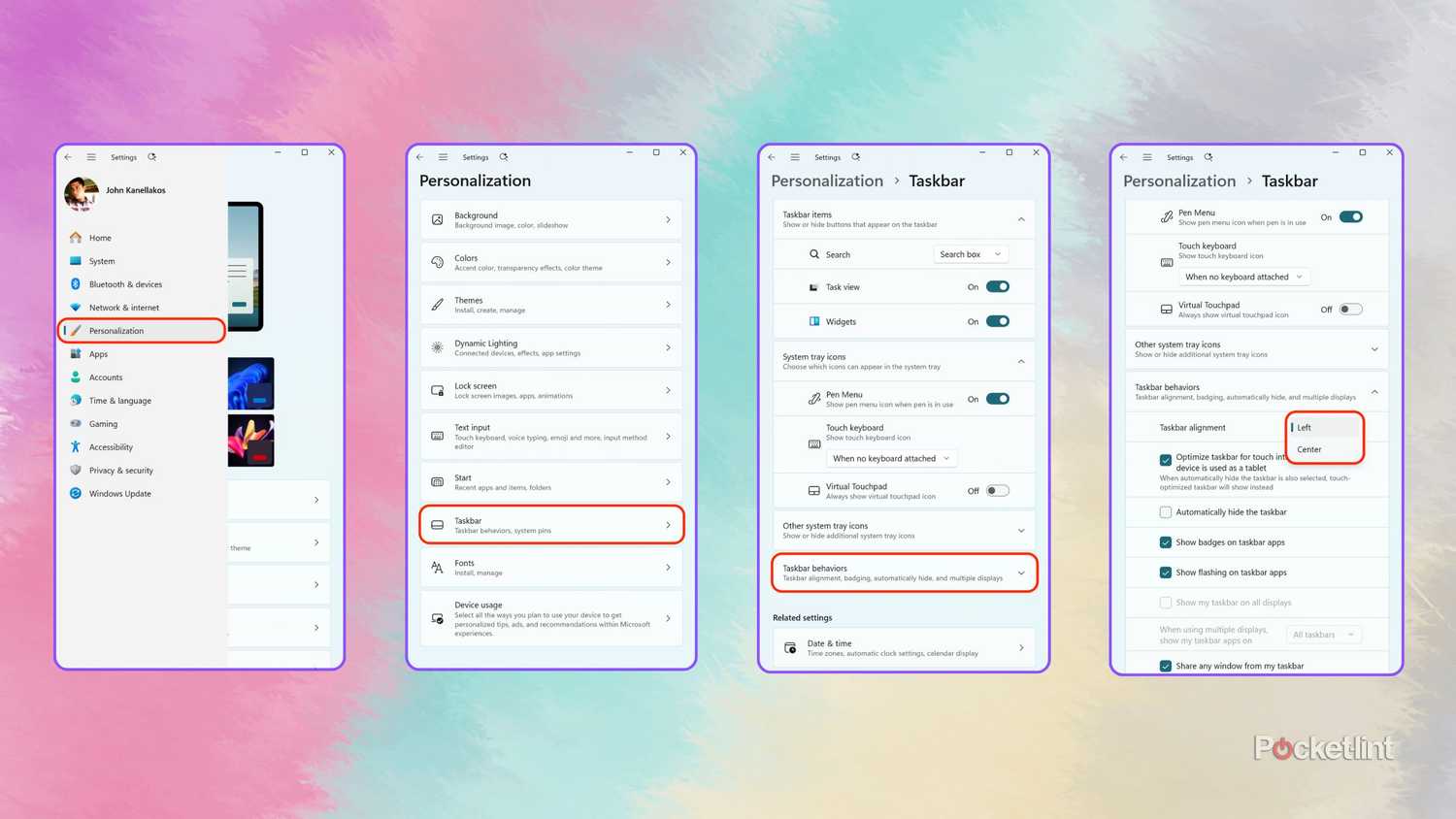
Windows 11で従来の左揃えのタスクバーに切り替えるには、 設定 > パーソナライズ > タスクバー > タスクバーの動作 > タスクバーの配置 >そして選択 左 ドロップダウンメニューから。
3. スクリーンセーバーを作成する
画面を保護するためではなく、落ち着き感を高めるため
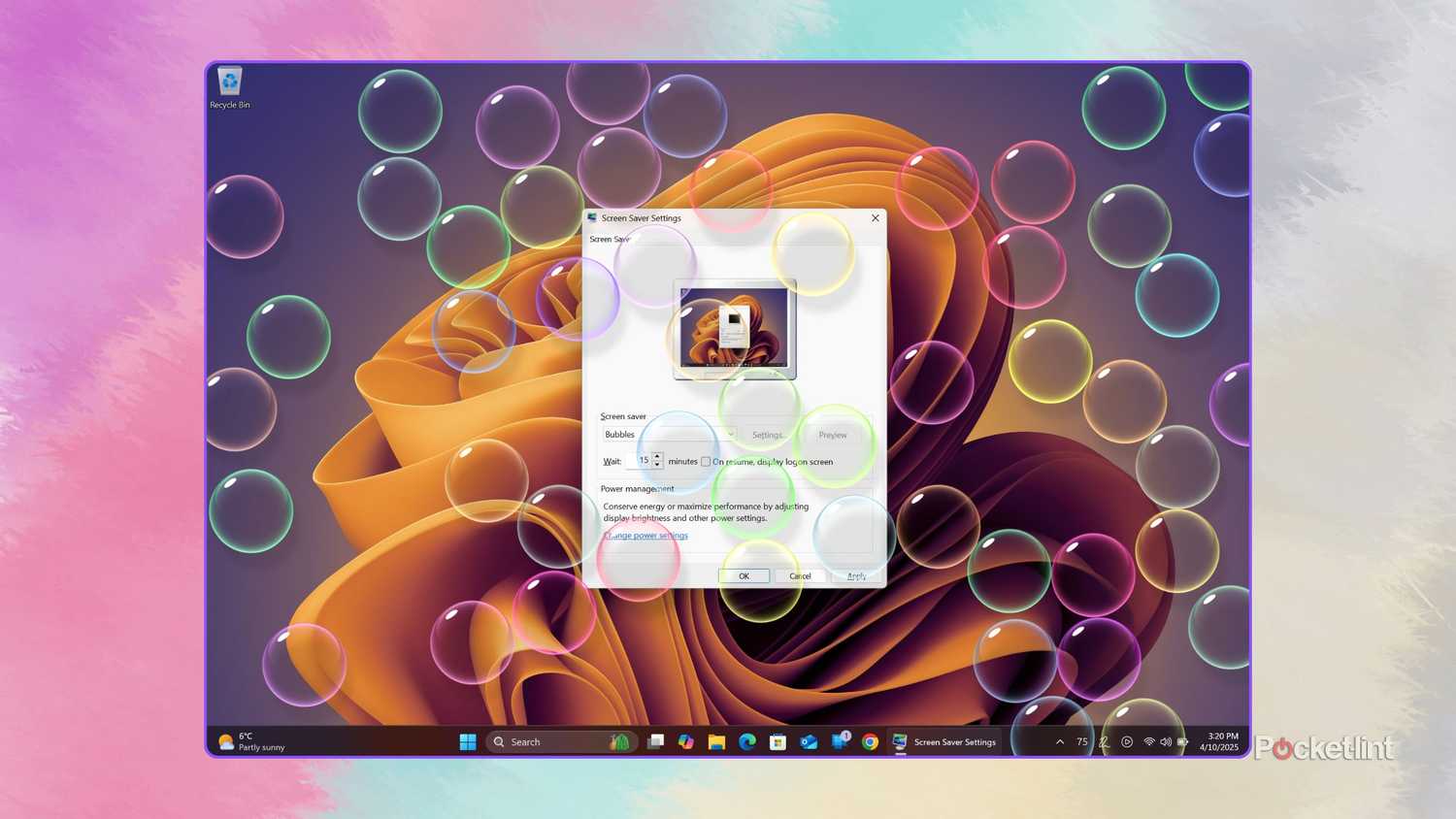
残念ながらMicrosoftはWindowsのスクリーンセーバーを完全に忘れてしまったようです。同社は長年この機能を放置しており、その証拠は明白です。スクリーンセーバーの設定ダイアログはユーザーインターフェースの観点から時代遅れであり、利用可能なオプションのリストは無秩序にグループ化されており、更新が必要です。
この現状は残念なことです。最近のコンピューターモニターのほとんどが保護を必要としているからではなく(OLEDベースのディスプレイは例外で、焼き付きは最近は問題になりません)、スクリーンセーバーが楽しくてリラックスできるからです。実際、適切なスクリーンセーバーを使うと、仕事環境に落ち着きと静けさをもたらすことができると感じています。
…そして、適切なスクリーンセーバーを使用すると、より穏やかで平穏な気分を味わえることがわかりました。
個人的には、走ることが多いです تطبيق マイカ™️ デジタルな雰囲気を高めたいときはフルスクリーンモードでアプリケーションを実行することもあります 活気のある天気 驚異的なフルスクリーン体験で、DirectXベースの素晴らしい天気エフェクトを存分にお楽しみいただけます。もちろん、オリジナルのスクリーンセーバーオプションも設定できます。 設定 > パーソナライゼーション > ロック画面 > 関連設定 > スクリーンセーバー。
4. プレゼンスセンサーを有効にする(利用可能な場合)
コンピュータにユーザープレゼンス検知テクノロジーが搭載されている場合は、有効にする価値があります。
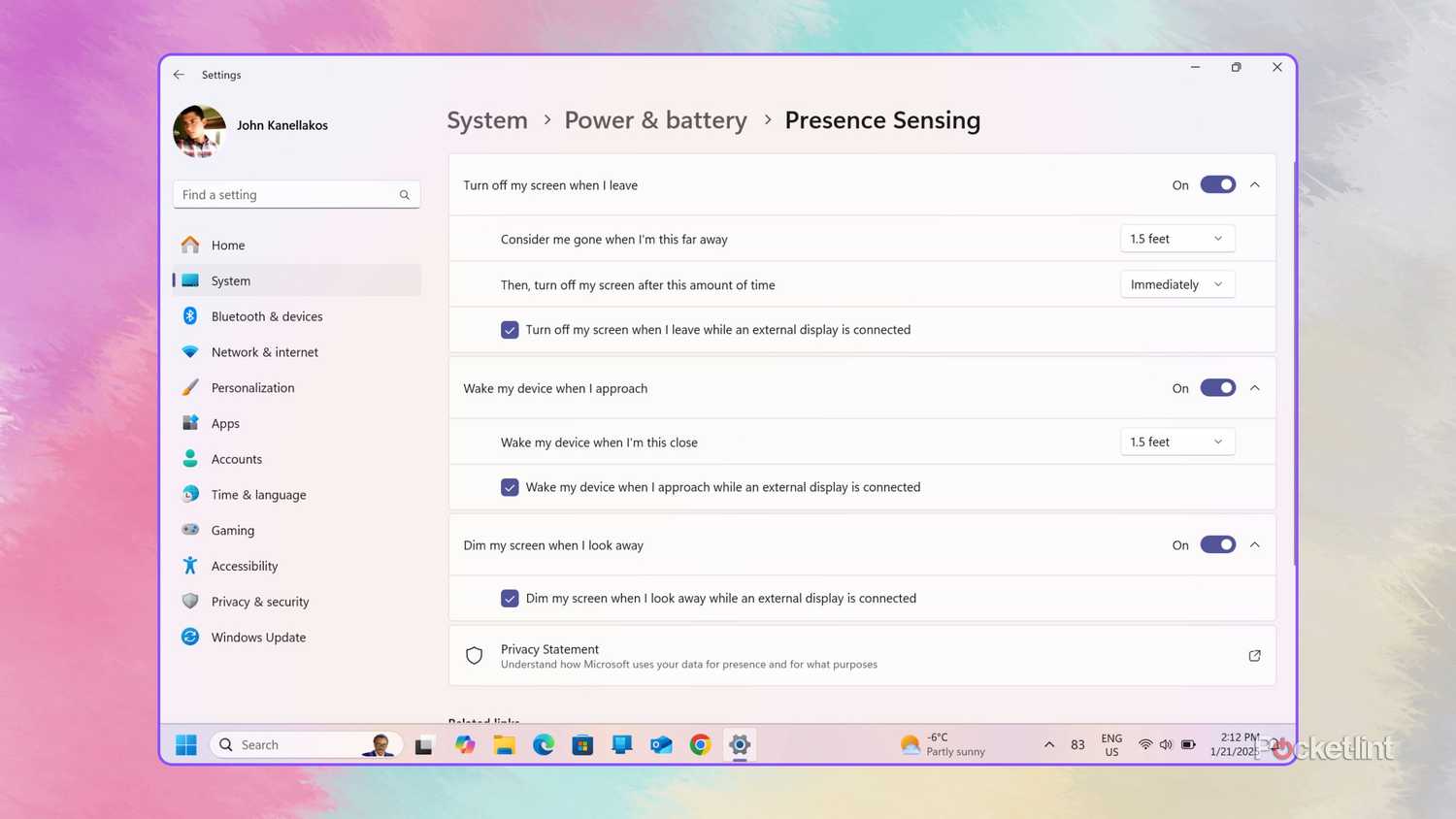
消費者向けコンピューティングでは、タブレット、ノートパソコン、デスクトップパソコンの筐体内にプレゼンスセンサーを組み込む傾向が高まっています。ユーザーの存在を感知する機能は、 Windows 11に統合 デバイスの前に人が座っているかどうかを検知し、それに応じて画面を自動的にオン/オフにします。プレゼンスセンサーは、アイドル時のバッテリー消費を抑えるだけでなく、所有者が不在時にデバイスをロックすることでプライバシーを保護するのにも役立ちます。
すべてのパソコンがプレゼンスセンサー技術に対応しているわけではありませんが、もし対応しているパソコンであれば、この機能を有効にして好みに合わせて設定を調整することを強くお勧めします。設定方法は、 設定 > しつけ > 電源とバッテリー > プレゼンスセンシングサードパーティのアプリにセンサーへのアクセスを許可または拒否する機能を含む追加のプライバシーオプションは、 設定 > プライバシーとセキュリティ > プレゼンスセンシング.
5. Microsoft Store に切り替える
はい、私は本気です。

正直に言うと、Microsoft Storeは最高の状態ではありませんでした。昔は Windowsの8.x و Windows 10まるで不毛の砂漠のようで、質の低いアプリばかりで、革新的で有力な開発者はほとんどいませんでした。しかし、11年にWindows 2021がリリースされたことで、 すべてが変わったMicrosoft は、ストアで公開できるアプリの種類に関する制限を緩和し、サードパーティの収益化オプションをより寛大にし、サードパーティの開発者がストア自体から独自のアプリ、ストア、更新ウィザードをホストできるようにしました。
Windowsストアアプリ自体もWindows 11時代に大幅なアップデートを受け、見た目も美しく、高速で、整理されたデザインとなり、ソフトウェアの見つけやすさも考慮されています。現在、ストアはWindowsソフトウェアの配布とダウンロードの定番となっており、Googleを除く主要開発者のほぼすべての主要サービスやアプリがここにあります(そう、GoogleはGoogleです)。 アップルでさえも (Microsoft ストアで)
私たち全員が、Microsoft Store を取り巻く固定観念に別れを告げる時が来たと思います。
アプリのアップデート、ライブラリや購入履歴のコンピュータ間での同期など、多くの作業をストアが引き継いでくれるようになったため、私はウェブから直接インストーラをダウンロードすることは完全にやめました。念のため言っておきますが、 サイドローディングがなくなるのは絶対に望んでいません。 オプションとしてはありますが、利便性とセキュリティの観点から、Microsoft Store を取り巻く固定観念に私たち全員が別れを告げる時が来ていると思います。
コメントは締め切りました。