

データをぐるぐる回すのは意味がありません。Excelでは、数式を使ってループを作成しようとすると循環参照と呼ばれ、Excelはデフォルトでこれを防止します。数式が自身(直接的または間接的)を参照するループはエラーになります。計算が完了できないため、ループを完了できません。
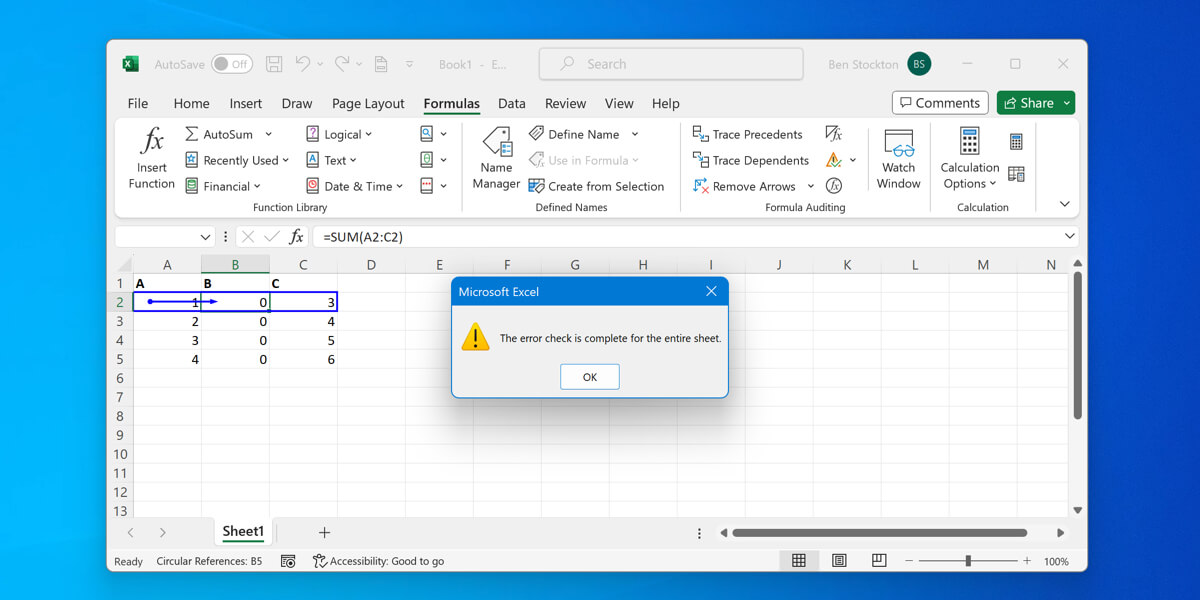
循環信号は、数式が機能せず、データの確認ができなくなるため、問題となります。Excelの数式内で循環信号を見つけて修正するか、スプレッドシートを修正して問題を解決する必要があります。
Excelで円形の記号を識別する
円形の記号は、数式が直接または複数の数式を介して自身のセルを参照している場合によく表示されます。誤って円形の記号を作成した場合、Excelは通常、警告を表示します。
Excelウィンドウ下部のステータスバーを見れば、簡単に確認できます。左下隅にセルアドレスと共に「循環参照」と表示されている場合は、修正が必要な循環参照があることを意味します。
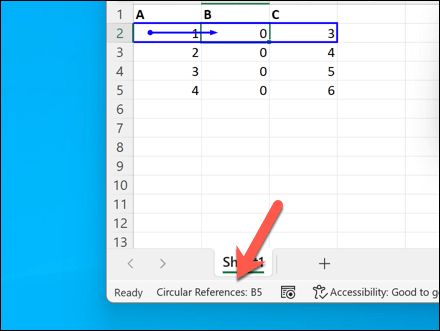
このアドレスにアクセスして問題を修正し、ステータス バーをチェックして、どのワークシートにもエラーが表示されていないことを確認してください。
Excelのエラーチェックツールの使用
Excelには、循環参照を追跡するためのツールも組み込まれています。以下の手順で循環参照を見つけることができます。
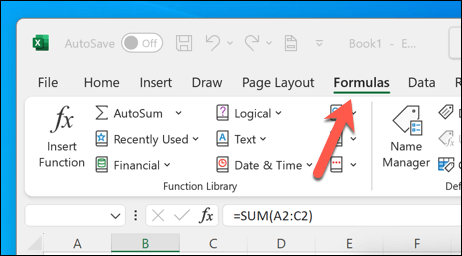
- 調べたい Excel ブックを開き、リボンの [数式] タブを選択します。
- エラーチェックボタンをクリックします。
- ドロップダウンメニューから「循環参照」を選択します。修正すべき見出しのリストが表示され、リスト内で問題のあるセル(最初のセル)へ移動します。
![スプレッドシート内の循環参照を表示するには、[エラー チェック] > [循環参照] をクリックします。](https://www.dztecs.com/tech/wp-content/uploads/sites/10/2026/03/how-to-find-circular-references-in-microsoft-excel-4-compressed-1.png)
Excelで循環参照を削除する方法
Excelで循環参照を使用する意図がない場合、多くの場合、循環参照によって計算結果が不正確になり、実行できなくなることがあります。しかし、循環参照の原因となっているセルを特定すれば、循環参照を削除するのは簡単です。
具体的な方法は、スプレッドシートの設計によって異なります。この問題を回避する良い方法の一つは、数式を含むセルをコピーし、その最終的な結果で置き換えることです。これは理想的ではないかもしれませんが、ある数式が別の数式の結果に依存し、その数式の結果が機能するために同じ数式の結果を必要とする場合に、エラーを回避するのに役立ちます。
まず、循環参照が含まれているセルを探します。Excelでは通常、エラーメッセージが表示されます。そのセルを見つけると、他のセルに青い矢印が表示される場合があります。これは、修正が必要なループを示しています。
次に、セルを右クリックして「コピー」を選択するか、キーボードのCtrl+Cを押します。コピーが完了したら、もう一度セルを右クリックして「貼り付け」>「値の貼り付け」を選択するか、キーボードのCtrl+Alt+Vを押します。
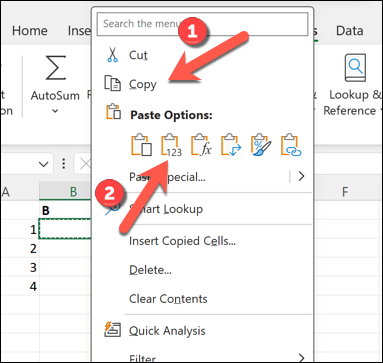
最終的な数式を正しく計算するために必要な他のセル参照に対しても、これらの手順を繰り返します。
Excelで反復計算を使用して循環参照を有効にする方法
繰り返し計算は、Excel の機能で、計算を一定回数実行することができます。数式内で自己参照が必要になることが予想される場合は、繰り返し計算を有効にして、エラーが表示されずに計算が実行されるようにしてください。
この機能はデフォルトで無効になっており、ほとんどのExcelユーザーにとって理想的な動作ではありません。ただし、繰り返し計算のために意図的に循環参照を使用する場合は、以下の手順に従ってこの機能を有効にする必要があります。
- Excel を開き、[ファイル] > [オプション] (または [ファイル] > [Plus] > [オプション]) をクリックします。
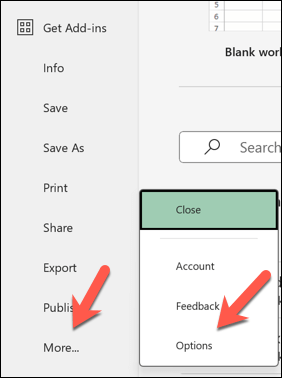
- Excel オプション メニューで、[数式] をクリックします。
- 計算オプションで「反復計算を有効にする」ボックスを選択し、反復回数の上限と変更回数の上限を設定します。これにより、Excelが循環参照を使用して計算を実行する回数の上限が設定され、計算が停止するまでの計算の精度も向上します。
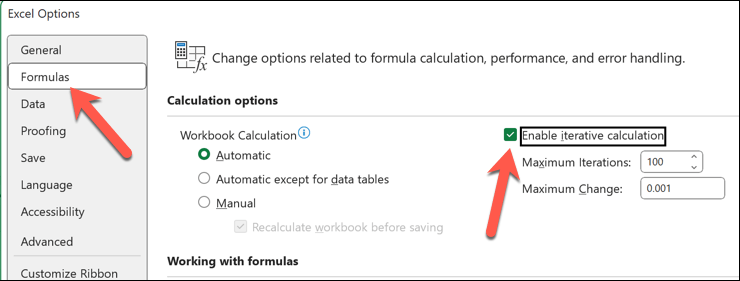
- [OK]を押して変更を保存します。
Microsoft Excel でのエラー管理
Excelにおける循環参照は致命的なエラーではありませんが、スプレッドシートが正しく動作しなくなる原因となります。上記の手順に従うことで、問題のトラブルシューティングを行い、スプレッドシートのエラーを修正し、数式が最終結果を正しく計算できるようになります。
Excelでは、#NUM! エラーをはじめ、他にも多くのエラーが発生する可能性があります。しかし、数式のエラーやデータの整合性の問題など、データをチェックして修正すれば、問題を解決できるはずです。
コメントは締め切りました。