

Microsoft Office が正常に動作するために必要なコンポーネントの 1 つ以上を初期化できなかった場合、「Word または Excel でエラーが発生し、正しく動作できませんでした」というメッセージが表示されます。この問題は特定のドキュメントが原因ではなく、Word または Excel が完全に起動する前に、依存関係や構成の問題によりアプリケーションのランタイム環境が正しく読み込まれない場合に発生します。

WordとExcelは、起動時にOfficeClickToRun.exeサービス、COMアドインローダー、および必須システムライブラリ( wwlib.dll、vbe7.dll、mso.dllなど)を含む複数のコンポーネントに依存しています。これらのコンポーネントは、ドキュメントの表示、マクロの初期化、アクティベーションの確認といった基本的な操作を処理します。

これらのコンポーネントのいずれかが破損したり、システム整合性チェックに失敗したり、バージョンが一致しない場合、Office は起動シーケンスを完了できず、代わりに馴染みのある「今すぐ修正」プロンプトが表示されます。
これは通常、次の 1 つ以上の理由により発生します。
- 破損または古いOfficeファイル インストール モジュールが破損、欠落、または不一致の場合、特に断続的な更新やシステム クラッシュの後、起動に失敗することがよくあります。
- ソフトウェア保護プラットフォーム サービスは非アクティブです このWindowsサービスは、Officeがアクティブ化されているかどうかを確認します。無効になっている、遅延している、または応答しない場合は、ライセンス認証に失敗し、WordまたはExcelが予期せず終了します。
- 欠陥のあるアドインまたは互換性のないアドイン Grammarly、EndNote、一部の PDF ツールなどの外部アドオンは、起動時に競合するコードを挿入し、Office の起動プロセスを中断する可能性があります。
- システムまたはセキュリティの競合 過剰なウイルス対策プログラム、最近の Windows 更新プログラム、または制限されたアクセス許可により、Office コンポーネントの実行や重要なレジストリ パスへのアクセスが妨げられる可能性があります。
つまり、このエラーは、Office がアクティベーションを適切に検証できない、コアモジュールを読み込めない、または動作中に必要なバックグラウンドサービスと通信できない場合に発生します。
根本的な原因がわかったので、問題を段階的に解決していきましょう。
1. Officeのインストールを修復する
Office の修復では、破損または不一致のバイナリ ファイルを置き換え、不足している依存関係を復元し、重要なランタイム コンポーネントを再登録します。このプロセスにより、破損した DLL ファイルや壊れたサービス リンクが原因で発生する起動エラーが解消され、Word と Excel がエラー メッセージなしでスムーズに動作するようになります。
- 選ぶ すべての Office アプリケーション (Word、Excel、Outlook など)。
- クリック Windowsの+ R、そしてタイプ
control、を押します Enter 開く コントロールパネル.![]()
- انن<XNUMXxDXNUMX><XNUMXxDXNUMX><XNUMXxDXNUMX><XNUMXxXNUMX>لل<XNUMXxDXNUMX><XNUMXxDXNUMX><XNUMXxDXNUMX><XNUMXxAXNUMX> プログラム ← プログラムと機能.
![]()
- 見つける Microsoft Office リストから選択します。
- タップする 前日比 上記。
![]()
- 選択 オンライン修理 (クイック修復ではありません)。
![]()
- タップする 修理 画面の指示に従います。
- Office がコア コンポーネントをダウンロードして再インストールするまでお待ちください。
- コンピュータを再起動してください あなたがそうするように頼まれたら。


2. 追加機能を無効にする(セーフモード)
起動エラーは、 WordやExcelの起動時に読み込まれるCOM/VSTOアドインが原因で発生することがよくあります。アプリケーションをセーフモードで実行すると、サードパーティ製の拡張機能がすべて無効になり、必要不可欠なMicrosoftコンポーネントのみが読み込まれるようになります。これにより、エラーの原因がアドインにあるかどうかを特定できます。
winword /safe أو excel /safeを押してから、 Enter.
- もし لممم セーフモードでエラーが表示されます: これは、サードパーティのアドインがクラッシュの原因である可能性が高いことを示唆しています。
- انن<XNUMXxDXNUMX><XNUMXxDXNUMX><XNUMXxDXNUMX><XNUMXxXNUMX>لل<XNUMXxDXNUMX><XNUMXxDXNUMX><XNUMXxDXNUMX><XNUMXxAXNUMX> ファイル → オプション → アドオン.
![]()
- 選択 COMアドイン 「管理」ドロップダウンメニューから、 伝染 ; 感染….
![]()
- 疑わしい機能や新しく追加された機能を選択解除します。
- Word または Excel を通常どおり再起動して、問題が解決されたかどうかを確認します。
- انن<XNUMXxDXNUMX><XNUMXxDXNUMX><XNUMXxDXNUMX><XNUMXxXNUMX>لل<XNUMXxDXNUMX><XNUMXxDXNUMX><XNUMXxDXNUMX><XNUMXxAXNUMX> ファイル → オプション → アドオン.
- セーフモードでもエラーが解決しない場合は、次の手順に従ってください。 問題は追加機能によるものではありません。
- 他のトラブルシューティング手順(オンライン修復やバックグラウンド サービスの確認など)を続行します。


ヒント:競合の最も一般的な原因は、Microsoft以外の拡張機能であるため、まずはそれらを無効にしてみてください。
3.クリーンブートを実行します。
場合によっては、問題の原因はOffice自体ではなく、 Windowsの起動時に読み込まれるサードパーティ製のサービスやバックグラウンドアプリケーションにあることがあります。これらのサービスは、ライセンス認証を妨害したり、DLLファイルをロックしたり、競合するプロセスを挿入したりする可能性があります。
クリーンブートは、必要最低限のMicrosoftサービスのみでWindowsを起動します。これにより、サードパーティ製プログラムが分離され、バックグラウンドプロセスがWordやExcelのクラッシュを引き起こしているかどうかを特定するのに役立ちます。クリーンブートモードでエラーが解消された場合は、スタートアップ項目を1つずつ有効にすることで、原因を特定できる場合があります。
- クリック 勝利+ R、 書きます MSCONFIG、を押します Enter.
![]()
- タブに移動 الخدمات、検索 すべてのMicrosoftサービスを非表示にする (非常に重要)、次にタップします すべて無効にします.
![]()
- 開いた タスク管理 ← タブ 起動 و すべての起動要素を無効にする.
![]()
- コンピュータを再起動してください。


- クリーン ブート後にエラーが表示されない場合:
- この問題は外部サービスまたはスタートアップ プログラムによって発生します。
- 正確な原因を特定するために、サービスとスタートアップ項目を小さなグループで再度有効にします。
- 問題の原因となっているサービスまたはプログラムを見つけたら、すぐに無効にしておきます。
- クリーン ブート後もエラーが解決しない場合は、次の手順に従ってください。
- 他のトラブルシューティング方法 (SPPSVC を有効にする、クリーン再インストールを実行するなど) に進みます。
ヒント:クリーンブートテストで検出される最も一般的な原因は、ウイルス対策プログラム、ライセンスブロッカー、および古いシステムツールです。
4. ソフトウェア保護プラットフォームサービスの実行
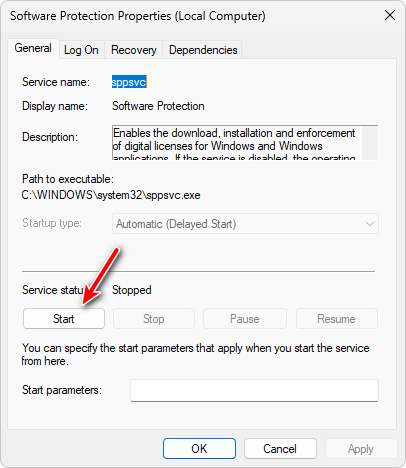
このサービスは管理する ソフトウェア保護プラットフォームsppsvc) Officeをアクティブ化し、ライセンスを確認するこのサービス 停止、故障、または起動が遅いWord と Excel はアクティベーションチェックを完了できず、「エラーが発生しました」というメッセージが表示されます。このサービスを再度有効にすると、アクティベーションプロセスが復元され、アプリケーションが正常に起動できるようになります。
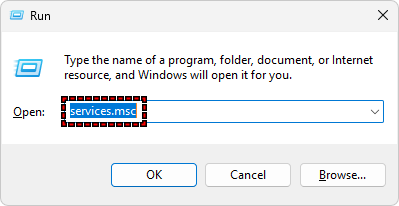
- クリック 勝利+ R、 書きます services.mscと、を押します Enter サービス コンソールを開きます。
![]()
- 下にスクロールして見つけてください ソフトウェア保護.
![]()
- 右クリックして選択 特性.
- 設定 スタートアップの種類 こんにちは 自動(遅延開始).
- サービスがダウンしている場合は、 お気軽にご連絡ください.
![]()
- タップする Apply その後 OK.
- デバイスを再起動します PC あなたとあなたの仕事 Word أو Excel.

5. Officeのクリーンインストール
問題が解決しない場合は、インストールの深刻な破損、レジストリエントリの破損、または標準的な修正では解決できないアップデートの競合が原因である可能性があります。このような場合は、クリーンインストールが最も確実な解決策です。このプロセスにより、エラーの原因となっている可能性のある残存ファイル、無効な構成、および古いアクティベーションコードがすべて削除されます。
- クリック 勝利+ R、そしてタイプ appwiz.cplと、を押します Enter 開く プログラムと機能.
![]()
- 見つける Microsoft Office インストールされているプログラムのリスト。
- 選択してクリック アンインストール.
![]()
- 画面上の指示に従って、Office を完全に削除します。
- アンインストールしたら、ダウンロード Office アンインストール サポート ツール の マイクロソフトの公式サイト.
![]()
- ツールを実行して削除します 残りのファイル、ログエントリ、またはアクティベーションコード.
- コンピュータを再起動してください。
- にサインイン マイクロソフトアカウント あなた自身のまたはOfficeポータルと最新バージョンのOfficeをダウンロードする.
- Office をインストールし、アクティベーション プロセスを完了します。
- Word または Excel を開いて、エラーが消えたかどうかを確認します。


上記の方法がどれも効果がない場合は、複雑なライセンスの競合、Windowsレベルの破損、またはテナント固有のアクティベーションの問題が原因である可能性があり、高度なトラブルシューティングが必要になります。
この場合、最も効果的な次のステップは、Microsoft サポートに直接お問い合わせいただくことです。サポートチームは診断ツールを実行し、アクティベーション記録を確認し、一般には公開されていない高度な修正プログラムを適用できます。Microsoft サポートへのお問い合わせは、こちらからどうぞ:https://support.microsoft.com/contactus
コメントは締め切りました。