

主なポイント
- BlissOSは、Androidをx86ベースのコンピューターに移植するオープンソースのオペレーティングシステムです。Androidx86プロジェクトに、改良された機能、カスタマイズオプション、そしてユーザーフレンドリーなインターフェースが加わり、強化されています。Android 11と12Lをサポートし、Android 13のベータ版も利用可能です。
- BlissOSをインストールするには、BIOSでセキュアブートとTPMを無効にし、SATAをAHCIに設定し、新しいパーティションを作成してください。Windows Installer for SimplificationまたはRufusを使用して起動可能なUSBドライブを作成し、指示に従ってBlissOSをセットアップしてください。
- BlissOSは、開発者や古いコンピューターを使用するユーザー向けに設計されており、デスクトップとラップトップで完全なAndroidエクスペリエンスを提供します。メディアの視聴やアプリのテストには最適ですが、Bluestacksなどのエミュレーターと比較すると、ゲームには適していません。
ブリソス هو オペレーティング・システム オープンソースは、一般的に実行に使用されます Android ベースのコンピュータでは x86このプロジェクトは、より大規模なプロジェクトである Androidx86共通の目標は、プロセッサを使用して Android エクスペリエンスをコンピューターにもたらすことです。 インテル و AMD x86 ベース。

BlissOS: 要件と対象ユーザー
現在 2022年第4四半期BlissOS には次の最小ハードウェアが必要です。
↪ インテル:
- シリーズ インテル Core i (i3/5/7/9) – 完全にサポートされています
- インテルセレロンM – 完全にサポートされています(カーネル5.4以上を推奨)
- インテルAtom – 高度なサポート(カーネル5.10以上を推奨)
- コア2デュオ – 完全にはサポートされていません(SSE4.2が必要)(32ビットバージョンが必要な場合があります)
↪ AMD:
- シリーズ A - 高度なサポート(SSE4.2が必要)(カーネル5.10以上を推奨)
- シリーズ Ryzen (1k-7k) – 完全にサポートされています (カーネル 5.10 以上を推奨)
- シリーズ アスロン - 高度なサポート(SSE4.2が必要)(カーネル5.10以上を推奨)
BlissOSは主に低スペックデバイス向けに設計されており、Windows内で実行するアプリケーションとは異なり、完全なオペレーティングシステムです。これらのオペレーティングシステムはカスタマイズされています。 開発者向け また、基本的な Windows とは異なるものを求めるユーザーにとって、BlissOS はあまりお勧めできません。 ゲームBluestacks や Gameloop のようなものを使用する方が良いでしょう。
古いノートパソコンやその他の互換性のあるデバイスをお持ちでしたら、BlissOSのようなオペレーティングシステムでAndroidを体験してみてはいかがでしょうか?多くの人がメディア視聴にAndroidを好んで使用しており、開発者にとってこれらのシステムは、実際のモバイルデバイスを必要とせずにソフトウェアのテストやデバッグを行う上で非常に役立ちます。
セキュアブートとTPMを無効にし、SATAをAHCIに設定する
BlissOS の公式ドキュメントによると、BIOS でいくつかの設定を変更する必要があります。
- 無効にする TPM (ディスク ドライブの暗号化)。
- 無効にする 安全な立ち上げ .
- ドライブアクセスが設定されていることを確認してください AHCI.
- キーを押してシステムのBIOSを開きます。削除「または」F1「または」F2「または」F10"。
- セクションに移動ブーツ「安全な立ち上げ に設定します身体障がい者"。

- 次に設定を見つける必要があります SATA コントローラー これは通常「設定SATAモードを「AHCI" の代わりに IDE/RAID.
- 最後に、TPM(Trusted Platform Module)を無効にします。このオプションは「設定セクションの下トラステッドコンピューティング詳細については、マザーボードのマニュアルを参照する必要がある場合があります。


Windowsインストーラーによるインストール
BlissOS が普及していない理由は、インストール手順が複雑だからだと考えています。 ブリス・マルチテイクオフ を使用して GRUB ディスクパーティションの仕組みに関するある程度の経験と知識が必要です。幸いなことに、BlissOSはWindowsインストーラーを提供しており、これは上記の方法よりもはるかに簡単です。
唯一の欠点はインストール EFI 標準 常に最高 どこから 安定 و更新 Windowsインストーラーと比べて、他にも多くの機能があります。Blissを使って起動するだけであれば、手順は簡単です。しかし、マルチオペレーティングシステム環境を構築すると、複雑な問題が発生します。EFI方式については、後のセクションで説明します。
1) Windowsインストーラーの準備
- 使用する 次のリンク 倉庫を訪問する GitHub Androidx86インストーラーが含まれています。最新の.exeファイルは通常、以下のフォルダにあります。 /bin/make_installer.

- 次にファイルをクリックします .exeファイル おすすめ。ファイルを閲覧できるページに移動しますが、ファイルサイズが大きいため、ダウンロードするように求められます。「元のファイルをダウンロードその後、ブラウザまたはその他のダウンロード管理ツールで必要な .exe ファイルのダウンロードが開始されます。

- ダウンロードしたら、ファイルのダウンロードに進むので、このファイルを見つけやすい場所に保管してください。 。磯 メイン。


2) Bliss OS .isoファイルをダウンロードする
- BlissOSの公式ウェブサイトにアクセスするには、 次のリンク必ずURLを確認してください。https://blissos.org右上に「ダウンロードそれをクリックすると、同じページの別のセクションに移動します。

- 前述の通り、Bliss OS 14とBliss OS 15は最も安定したバージョンです。今回は、より新しいAndroid 12LをベースにしているBliss OS 15を選択します。さらに、 Gapps セットアップが簡単だから FOSSオープンソースの代替手段です。ボタンをクリックしてください。SourceForgeのSourceForge ページにリダイレクトされます。

- 最新バージョンをインストールします。ブリス-v15.9.1ページ上のハイライト表示されたリンクをクリックすると、別のページにリダイレクトされ、ダウンロードが自動的に開始されます。インターネットの速度によっては、時間がかかる場合があります。

- ファイルをダウンロードしたら、次のステップはオペレーティング システムをインストールするためのパーティションを準備することです。


3) 必要なセクションを作成する
EFIインストールに従っていないため、 Windows BlissOSは既にストレージデバイスにインストールされています。そのため、BlissOS用に別のパーティションを作成する必要があります。これは、既存のパーティション(Windowsがインストールされているパーティション)を約1.5MB縮小するだけで可能です。 15–20 GB。 これを行うには、次の手順に従います。
- 開いた Windows検索バー アイコンをクリックすると Windows タスクバーまたはキー「Winキーボードで「ディスクタスクバーに「ディスクパーティションの作成とフォーマット"

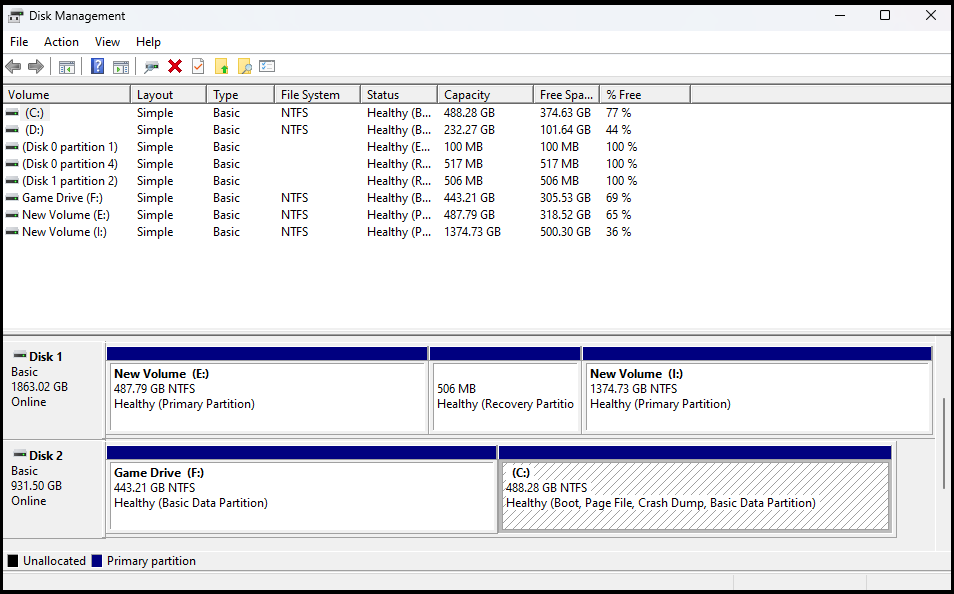
- 選択したオプションをクリックすると、ツールが開きます。ディスク管理「これにより、インストールされているストレージ デバイスとそのパーティションの概要が提供されます。」

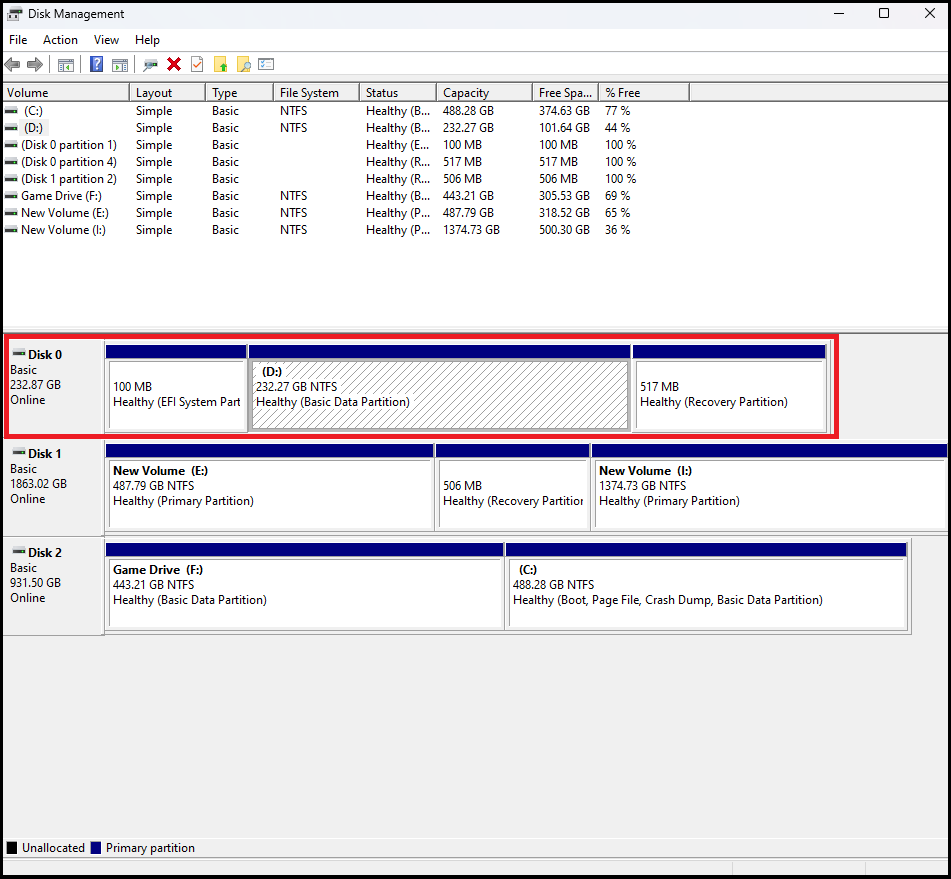
- 選択 ハードディスク/SSD どのセクションに新しいセクションを作成しますか?ここでは「ディスク0(下のスクリーンショットを参照してください)。

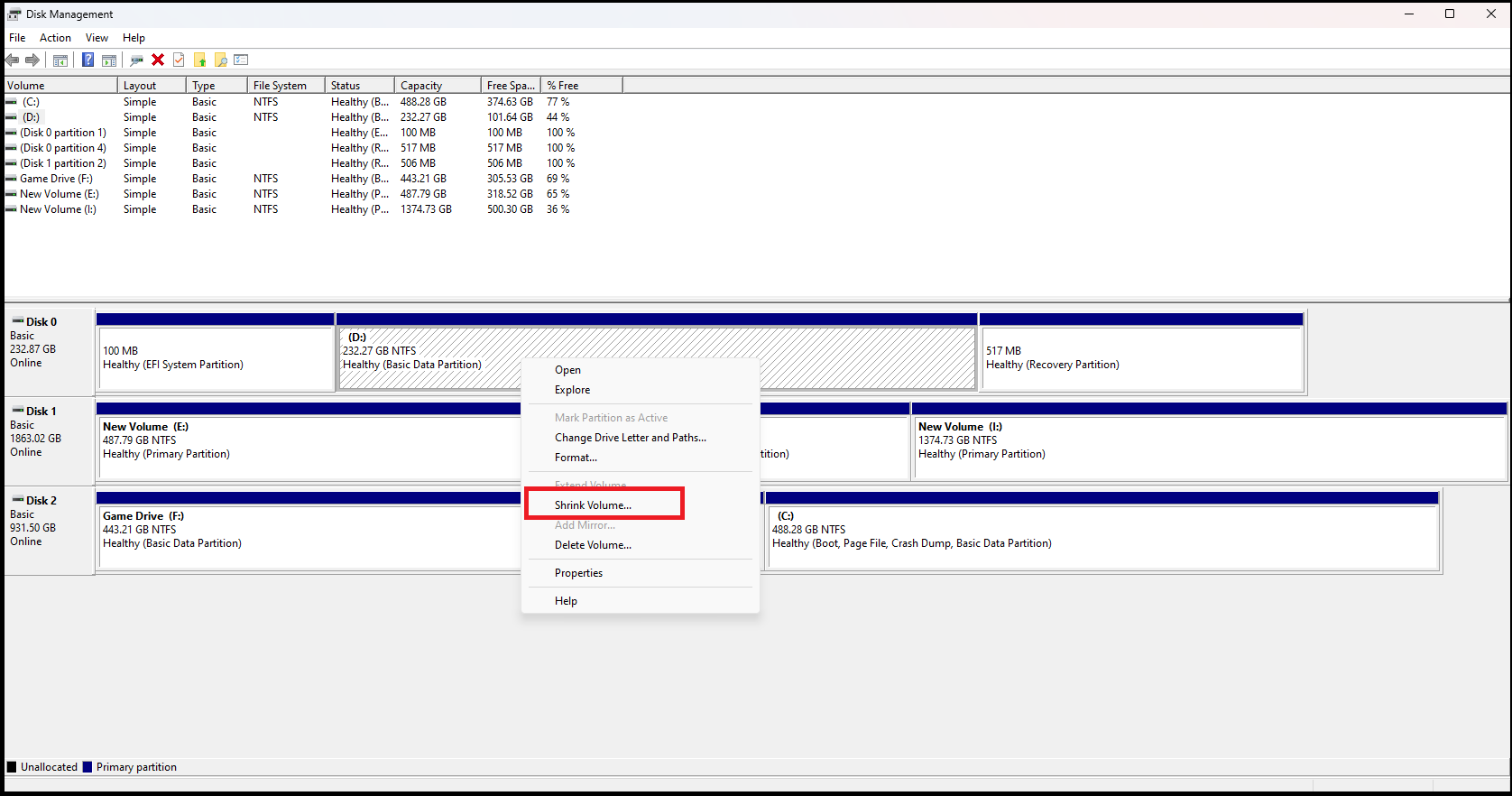
- ディスクにパーティションがある場合 1 単純に(今回の場合のように)、それを右クリックして「ボリュームを縮小「パーティションが複数ある場合は、ストレージなどの好みに応じて目的のパーティションを選択してください。」

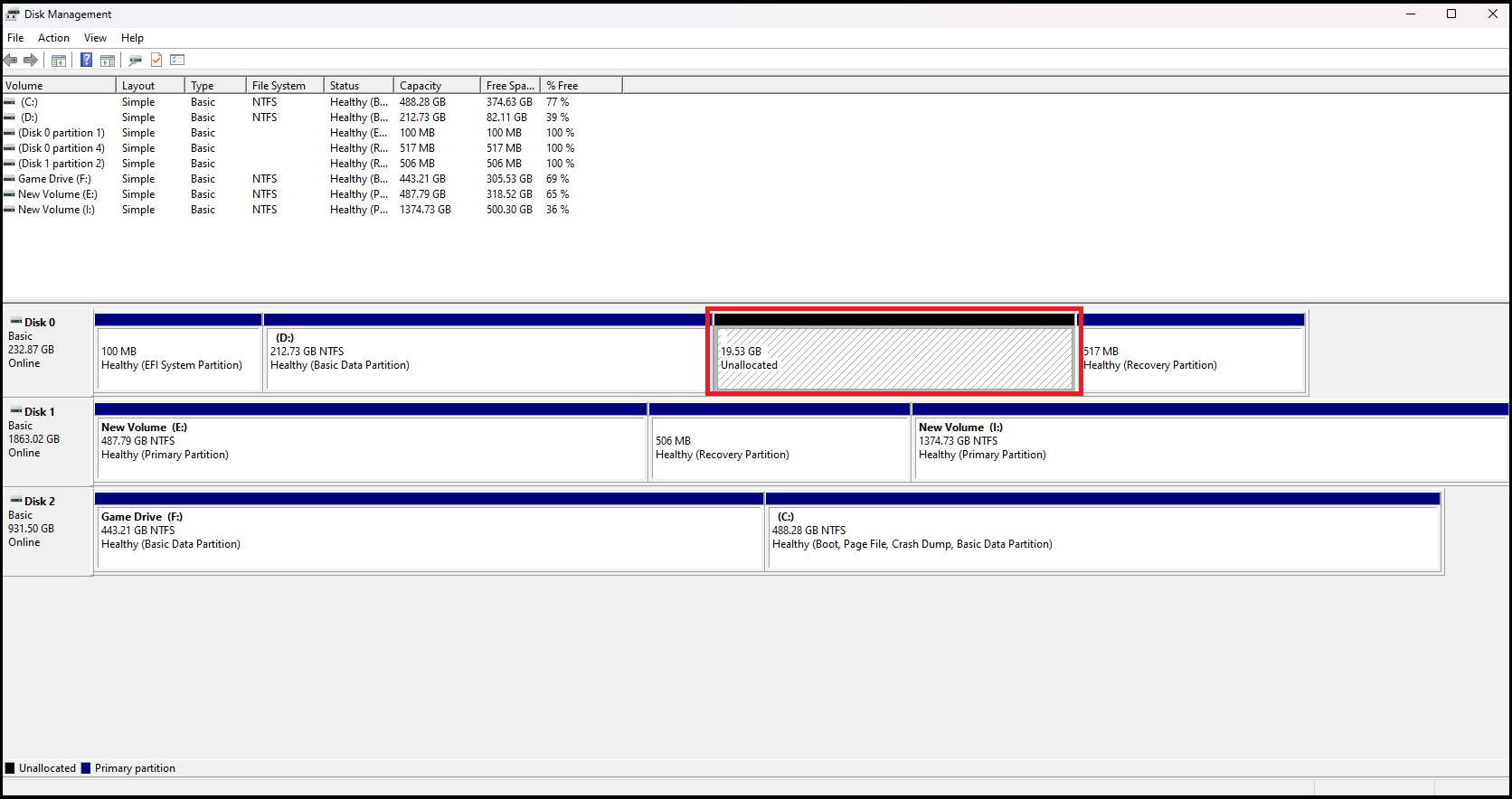
- フィールドで」縮小するスペースの量をMB単位で入力してください"、 書く "20000「これは 20GB 最初のセクションから新しいセクションへ。次に、「縮小する「すると、新しい未割り当てのセクションが表示されます。」

- 次のステップは、この新しいセクションを「NTFSこれを行うには、新しい未割り当てセクションを右クリックし、「新しいシンプルボリューム"

- 「次へ「、ページ「ボリュームサイズを指定するデフォルト設定のままにして、「ドライブ文字またはパスの割り当て好きな文字を選んで、「フォーマット、パーティション「ファイルシステムの種類を指定します。」NTFS選択できます ボリュームラベル お好みの。

- クリックした後仕上げ新しいパーティションが正常に作成されました。インストールします。 ブリソス これについては次のセクションで説明します。





4) BlissOSをインストールする
- インターフェースが開いたら、「Android OS イメージBlissOS .iso ファイルのダウンロード場所を参照して見つけます。

- セクション「ターゲットドライブ割り当てられたドライブ文字で作成した新しいフォルダを選択します。不明な場合や忘れた場合は、「このPC関連付けられているドライブ文字を確認します。この場合、ドライブ文字は「G"

- ゼッドデータサイズ「約 15–16GB をクリックしますインストールを開始するBlissOS がインストールされるまで待ちます。
- インストールしたら、Windowsの検索バーを開いて「高度なスタート。 以内に "回復オプション「リストには高度なスタートアップ"、検索"今すぐ再起動"

- タップする "デバイスを使用する次のページで「Android OS(画像出典:) ブリソス)

- これで、BlissOS がシステムに正常にインストールされ、実行されました。


EFIのインストール
起動可能なUSBドライブを使用してシステムをインストールするには、まずインストールする必要があります ルーファス .isoファイルをUSBドライブにコピーします。次に、未割り当てのパーティションを作成しますが、今回は 準備しませんインストーラーを使用して、このメインセクションを次のように分割します。 2つの部分.
2 つの部分のうちの 1 つにデータが含まれます。 ホーム/الل<XNUMXxDXNUMX><XNUMXxAXNUMX><XNUMXxAXNUMX><XNUMXxAXNUMX> 我々のオペレーティングシステムは「A2番目のセクションは「BこのセクションではEFIシステム"
1) Bliss OS .isoファイルをダウンロードする
- 適切なバージョンをダウンロードするには ブリソスウェブサイトにアクセスするには 次のリンクURL を再度確認してください。https://blissos.org”。 「」ボタンをクリックしてください。ダウンロード(ダウンロード)をページの右上隅にクリックします。
- 私たちの主な焦点は安定したリリースにあります。ブリスOS14" そしてその "ブリスOS15Bliss OS 15はAndroid 12Lをベースにした最新バージョンなので、こちらを選択します。GAppsバージョンの方が使いやすく、基本機能を最初からインストールする必要がないのでおすすめです。リンクをクリックしてください。SourceForgeのインストールするバージョンの横にあります。
- SourceForgeを開いたら、最新バージョンを選択します。これは「週あたりのダウンロード数バージョンをダウンロードさせていただきます。ブリス-v15.9.1強調表示されたリンクをクリックすると、.iso ファイルのダウンロードが開始されます。
- ダウンロードが完了したら、次のステップは大きなパーティションを作成することですが、今回はフォーマットしません。
2) 新しいセクションを作成する
- 開いた Windows検索バー キー「Winキーボードで、またはタスクバーの Windows アイコンをクリックして、「」という用語を入力します。ディスク検索ボックスで、画像に示すように最初のオプションをクリックします。
- ツールを開くと「ディスクの管理接続されているすべてのデバイスとそのセクションが表示されます。
- 複数のディスクがある場合は、パーティション分割に最適なものを選択してください。ここでは「ディスク0「このガイドの目的のため。」
- 複数のパーティションがある場合は、それぞれにストレージユニットが必要です。縮小したいパーティションを選択してください。決定したら、選択したパーティションを右クリックし、「シュリンクストレージユニット"。
- 通常は 15–20 GB BlissOSシステムの場合。つまり、「削減したいスペースの量をメガバイト単位で入力します。"、 書く "20000(確かに)それはデータを測定することによって メガバイト。 タップする "削減新しい未割り当てセクションが作成されます。
- この時、 設定する必要はありません。 インストール中にこの手順を実行するため、ドライブは NTFS/FAT32 でフォーマットされています。
- 最後に、添付画像のようにドライブを右クリックし、「特徴"。
![右クリック メニューに [プロパティ] オプションが表示されているディスク管理のスクリーンショット。](data:image/svg+xml,%3Csvg%20xmlns='http://www.w3.org/2000/svg'%20width='888'%20height='1005'%20viewBox='0%200%20888%201005'%3E%3C/svg%3E)
- プロパティパネルを開いたら、「記憶装置「そして、ドライブが次のようにパーティション分割されているかどうかを確認してください...」 GPT أو MBR.

![右クリック メニューに [プロパティ] オプションが表示されているディスク管理のスクリーンショット。](https://www.dztecs.com/tech/wp-content/uploads/sites/10/2026/01/Screenshot-2024-07-12-010330-1.png.avif)

3) Rufusをダウンロードしてオペレーティングシステムをコピーする
- 書きます "ルーファスGoogleにアクセスして最初のリンクを開きます。 提供されたリンクURL を再確認してください。https://rufus.ie/en/"

- 下にスクロールして「スタンダード「〜に属するもの」Windows x64"

- Rufus をダウンロードしたら、.exe ファイルをダブルクリックして開きます。
- タブで「デバイス"、見つけます ポータブルUSBドライブ 宜しくお願い致します。「ブート選択「ファイルを選択」 。磯 これにはBlissOSが含まれており、 ステップ1 SourceForgeより。選択したドライブが GPT調整する "パーティションスキーム" の上 GPT そしてその逆は MBR.

- タップする "開始「イメージが USB フラッシュ ドライブにコピーされるまでお待ちください。」


4) USBからの起動
.isoファイルをUSBドライブにコピーしたら、最後のステップはBlissOSをインストールすることです。まず、USBドライブからシステムを起動する必要があります。起動するには、以下の手順に従ってください。
- 開いた BIOS/UEFI お使いのシステムでは、以下のキーを押します。削除「または」F1「または」F2「または」F10開いたら、「ブーツまたは似たようなもの。 ブート優先順位 أو ブートオプション#1接続した USB ドライブに設定します。
- 次回の起動ではUSBフラッシュドライブのデータが使用されます。しばらくすると、画像のようなインターフェースが表示されます。「インストール"。


5) EFIパーティションとオペレーティングシステムの設定
- システムがUEFIベースであることが示されている場合は、「Enter"
- セクション選択ページが表示されたら、設定「パーティションの作成/変更次にを押しますEnter"
- 作成したディスクを選択してください 指定されていないセクション.
- 「cgディスク" それ以外の "cfdisk「具体的に」いいえ彼は使い続けた cfdisk.
- 似たインターフェースでは DOSサイズでセクションを見つける 20GB これは私が以前に作成したもので、「空き容量このセクションを選択した後、「New下のメニューから。
- サイズを入力するよう求められます。別のセクションを作成中です(B)を元の20GBのパーティションから切り離します。BはEFIシステムパーティション(ブートローダーを含む)となり、BlissOSの大部分は A。 書く "1G「これは、セクション(B1GBの容量があり、ブートローダーには十分すぎるほどです。「Enter"
- エントリが作成されます。SDA新しいサイズ: 1GB。タイプを次のように変更します:EFI システムこれを行うには、新しいエントリ(B)を選択します。この場合は「sda5"、" に移動します。タイプ下のメニューで「Enter次に、ファイル「EFI システム「」を押して「Enter"
- 次に、「A」を選択します。これは、縮小された元のファイルです。 1GB そしてそれはまだ「フリースペース下のタブで「Newを押してEnter"
- 「Aデフォルトのサイズを使用します。この場合は「18.5G。 クリック "Enter"
- 作成したら名前を覚えておいてください SDA。 例えば、 "sda5" 彼は "EFI システム(B)、そしてsda6" 彼は "私たちのオペレーティングシステムの大部分は(A)ですが、システムによって異なります。「A下のタブで「書きます「」を押して「Enter「はい「続行するには画面上で手動で操作してください。」
右側のドライブ名を再確認してください。.
- 次のページで「fat32ただし、正しいセクションであることを確認してください。「セクションの作成/編集再度確認します。
- 初期化後、パーティション選択ページに戻ります。今回は「A「これは大きなセクションです。私たちの場合は「sda6"
- どのファイルシステムでフォーマットするか尋ねられたら、「ext4最も強力で互換性があるためです。いくつかの警告が表示され、セクション名の入力を求められる場合があります。
- 設定後Aインストーラーは、受信するかどうかを尋ねます。OTAアップデート。 選ぶ "نعم「30GB以上のストレージスペースを割り当てた場合、」لا「そうしないと」
- インストーラーがどのブートローダーを使用するか尋ねてきたら、「Grub2 EFI ブートローダー「彼がデータを書き込むまで待ってください」B"


BlissOSによって準備されました
- 次回起動時にBIOSを開き、同じブート優先順位セクションで「Android OS"
- コンピュータを起動したら、 ブリソスデフォルト設定に基づき、追加なしの最初のオプションを選択します。
- 何らかの理由で「本当に至福の体験をする「それでは、高度なオプション「そしてオペレーティングシステムを起動します」 デバイスアクセラレーションなし開発者が将来のリリースでこの問題に対処してくれることを期待しています。
- 起動グラフィックが終了すると、BlissOS が起動し、必要に応じてオペレーティング システムを自由に探索できるようになります。
- 一般的には、 Googleアカウント あなた自身がアクセスできるようにする Playストア そしてその他の機能。
- リストに 設定Androidデバイスによくある機能はすべて使えます。さらに、BlissOSには「至福心配しないでください。探索の楽しみを台無しにすることはありません。
- PC/ノートパソコンでネイティブAndroidエクスペリエンスをお楽しみいただけます。Playストアのゲームをプレイすることも可能ですが、開発者にこのタイプのOSやツールの使用を許可しているかどうかをご確認ください。 ボタンのカスタマイズ.


BlissOSは、Androidをx86システムに移植するAndroid x86派生ビルドの1つです。インストールはそれほど直感的ではありませんが… Windowsただし、後で Linux または別のオペレーティング システムをインストールする場合、ある程度の経験を得ることができます。
では、本題に入りましょう。BlissOSはWindowsほど安定しておらず、期待すべきではありません。私たちの経験上、多くの問題に遭遇しました。 イライラRedditにコミュニティがあります。 既にしかし、問題に遭遇すると行き詰まってしまうことがよくあります。非常に珍しい"
コメントは締め切りました。