

Windows 11 コンピューターが特定の Wi-Fi ネットワークに接続できない問題が発生していますか?それとも、すべてのネットワークで問題が発生していますか?この問題が発生する原因と、Windows 11 オペレーティング システムを再び Wi-Fi に接続するために必要な手順を説明します。
Windows 11 が Wi-Fi ネットワークに接続できない原因は、些細なものから複雑なものまで様々です。例えば、パスワードの誤り、ルーターの不具合、ネットワーク構成の破損などが考えられます。このトラブルシューティングガイドの解決策を参考に、Windows 11 が Wi-Fi ネットワークに接続できない場合の問題を解決してください。
最新のMicrosoftオペレーティングシステムにアップグレードしていない場合は、代わりにWindows 10のWi-Fiトラブルシューティングガイドを参照してください。
1. Wi-Fiのパスワードを確認する
初めてWi-Fiネットワークに接続する場合は、入力したパスワードが正確であることを確認してください。1文字でも間違えたり、大文字と小文字を間違えたりすると、パソコンがネットワークに接続できなくなります。
2. 手動でネットワークに接続する
Windows 11はデフォルトで事前に設定されたワイヤレスネットワークに自動的に接続しますが、必ずしも自動的に接続されるとは限りません。コンピューターが近くにあるにもかかわらずネットワークに接続できない場合は、手動で接続してみてください。
- 「クイック設定」ペインを開き、タスクバーの右下隅にあるバッテリー、音量、またはネットワークのアイコンを選択して、Wi-Fi カテゴリを展開します。
- 接続する Wi-Fi ネットワークを選択します。
- 接続を選択してください。前回の接続以降にパスワードが変更されている場合は、パスワードの更新を求められます。
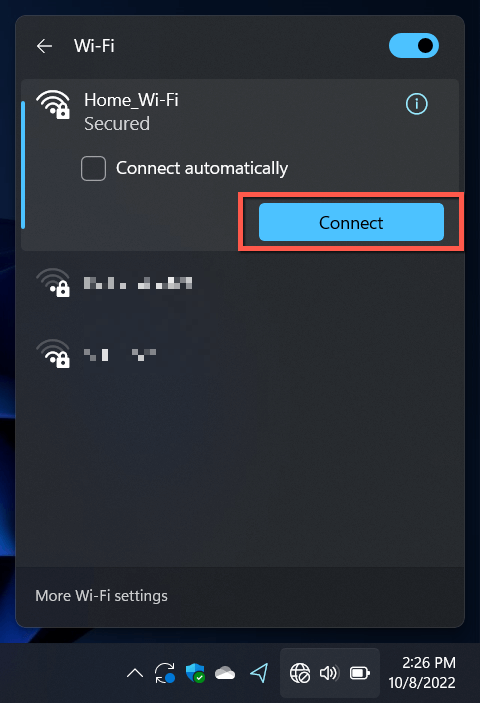
同時に、ネットワークに自動的に接続するためのボックスがまだ有効になっていない場合は、チェックされていることを確認します。
3.機内モードのオン/オフを切り替える
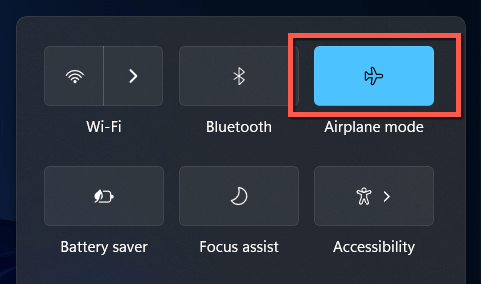
機内モードをオン/オフに切り替えることで、コンピューターのWi-Fiアダプターが再起動され、Windows 11がネットワークに接続できない原因となる軽微な問題が解決されます。
クイック設定パネルをもう一度開き、「機内モード」のボックスにチェックを入れます。その後、最大10秒待ってからもう一度チェックを入れます。
4. ルータへのアプローチ
信号強度が弱いと、Windows 11のWi-Fiネットワークリストに表示されていても、パソコンがワイヤレスネットワークに接続できない場合があります。ルーターまたはアクセスポイントに近づき、信号インジケーターが少なくとも3分の2以上になるまで待ってから、再度接続してください。
問題が自宅のネットワークで発生した場合は、弱いWi-Fi信号強度を上げて接続を改善する方法を学びましょう。
5.コンピューターを再起動します
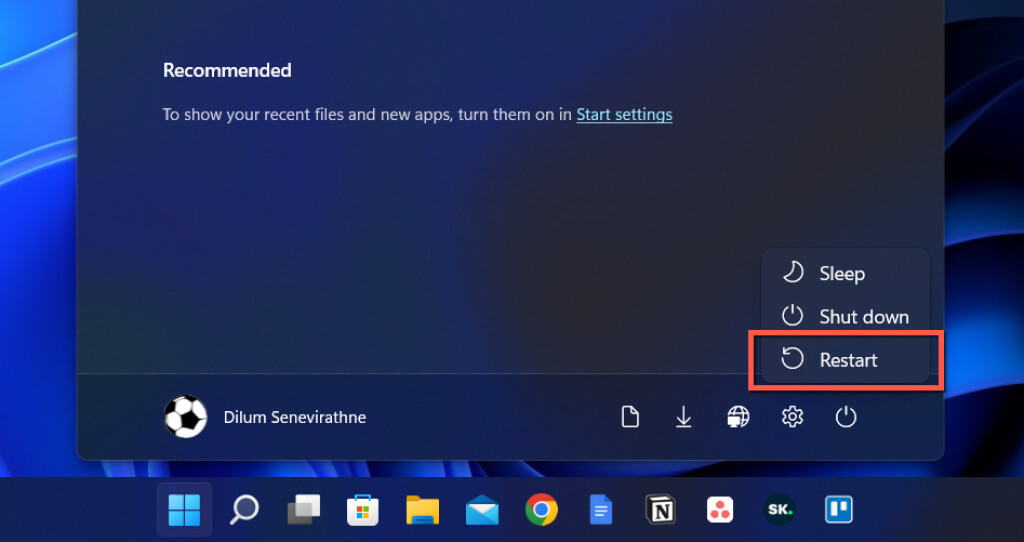
コンピューターを再起動すると、RAM の古い一時データがクリアされ、Windows 11 でランダムに発生するワイヤレス接続の問題が解決されます。作業内容を保存し、[スタート] メニューを開いて [電源] > [再起動] を選択します。
6.ネットワークトラブルシューティングツールを実行します。
Windows 11には、持続的なインターネット接続の問題を検出し、修正できるネットワークトラブルシューティングツールがいくつか組み込まれています。実行するには、以下の手順に従ってください。
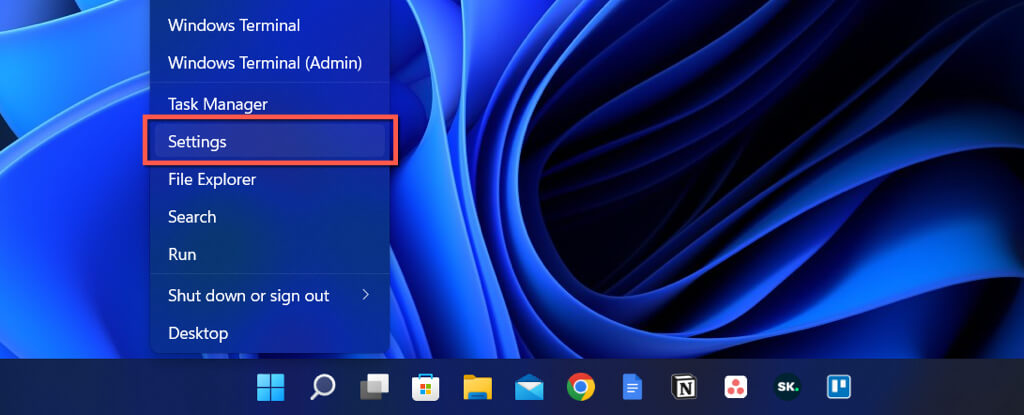
- [スタート] ボタンを右クリックし、[設定] を選択します。
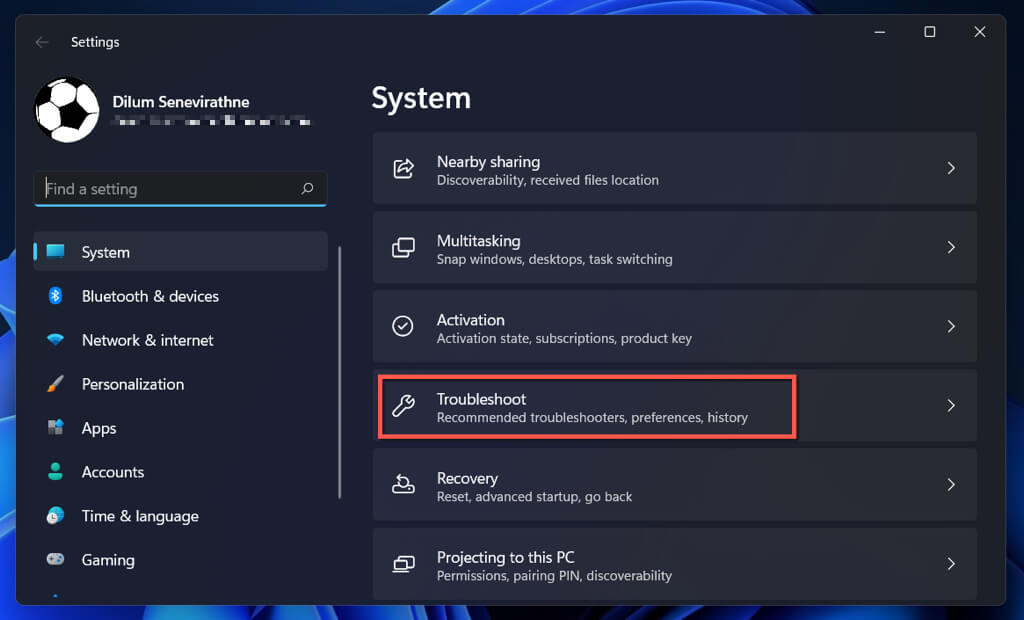
- システム画面を下にスクロールし、「トラブルシューティング」を選択します。
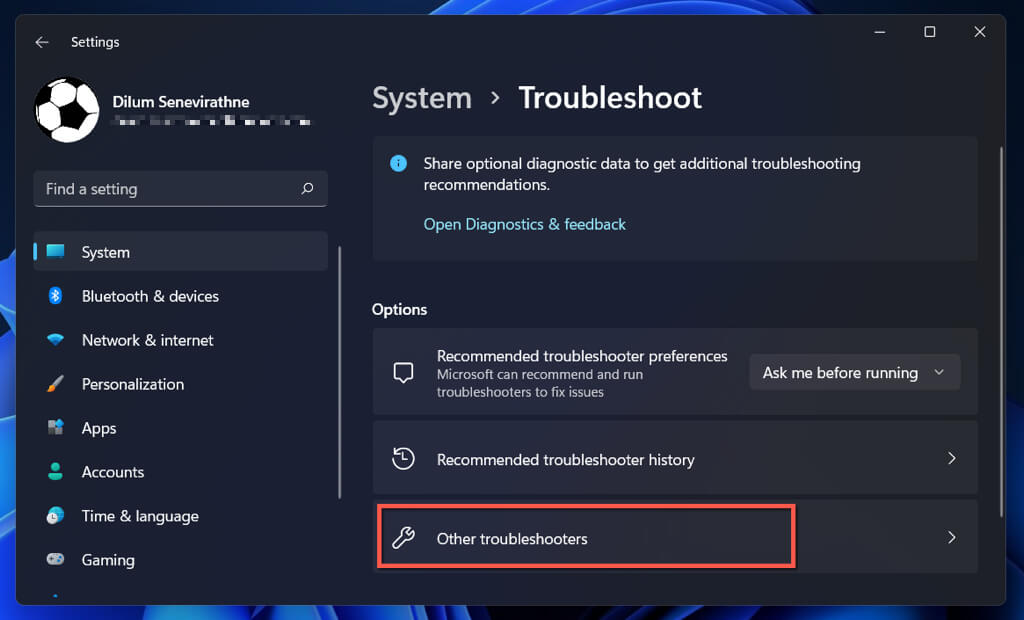
- 他のトラブルシューティングツールを選択します。
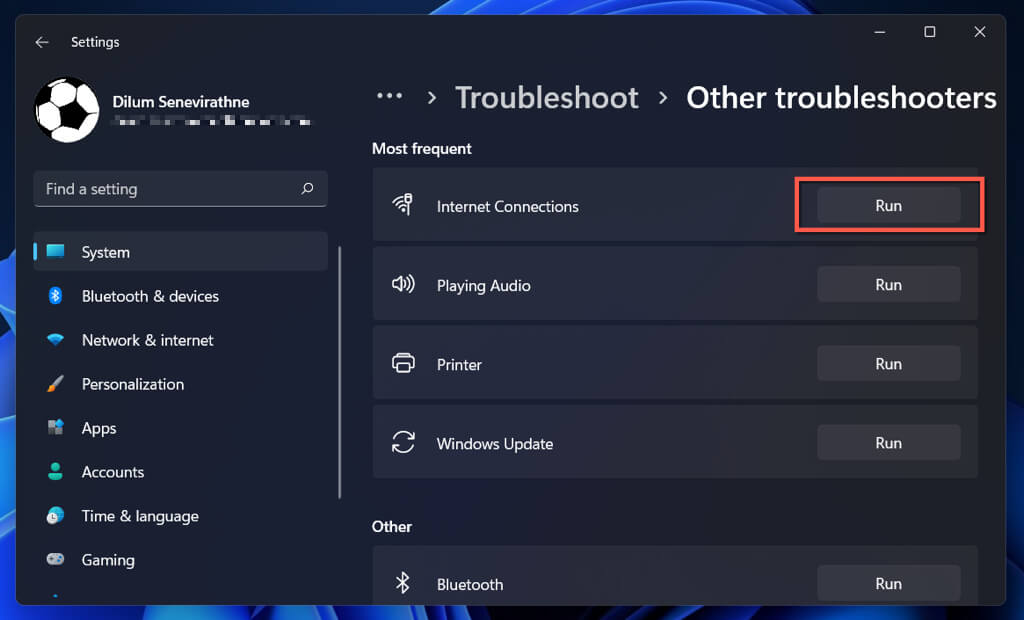
- インターネット接続とネットワーク アダプターのトラブルシューティング ツールの横にある [実行] を選択します (リストの下部)。
インターネット接続のトラブルシューターやネットワークアダプタ修復ツールに「 Wi-Fiに有効なIP構成がありません」というエラーが表示された場合の対処方法を学びましょう。
7. ネットワークを忘れて再接続する
特定のネットワークのWi-Fi接続の問題を解決するもう一つの方法は、既にそのネットワークに接続している場合、そのネットワークを一旦削除して再接続することです。手順は以下のとおりです。
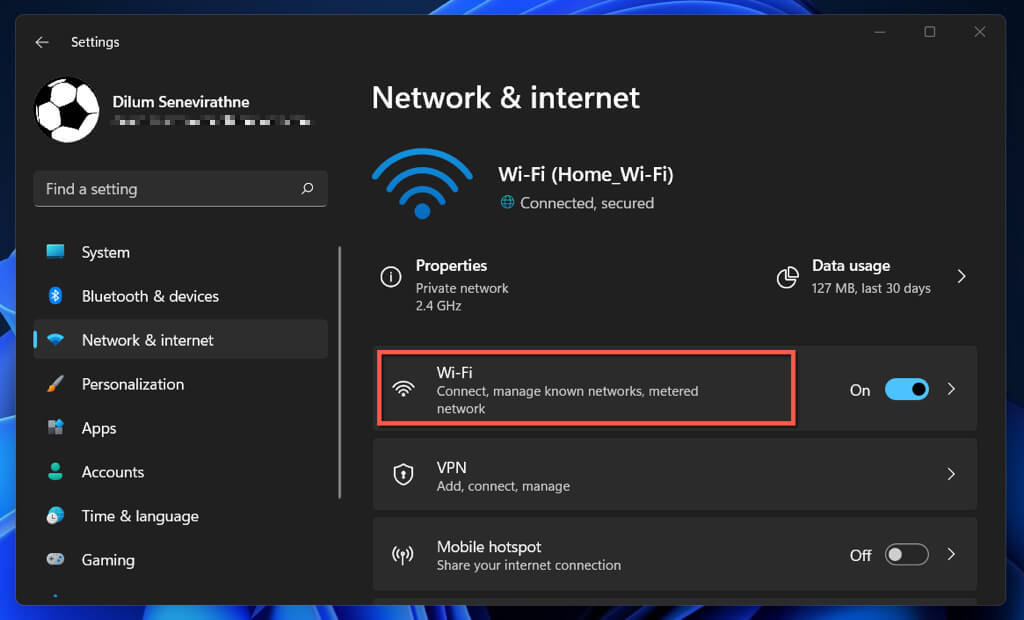
- [設定] を開き、[ネットワークとインターネット] > [Wi-Fi] を選択して、コンピューターの Wi-Fi 設定画面にアクセスします。
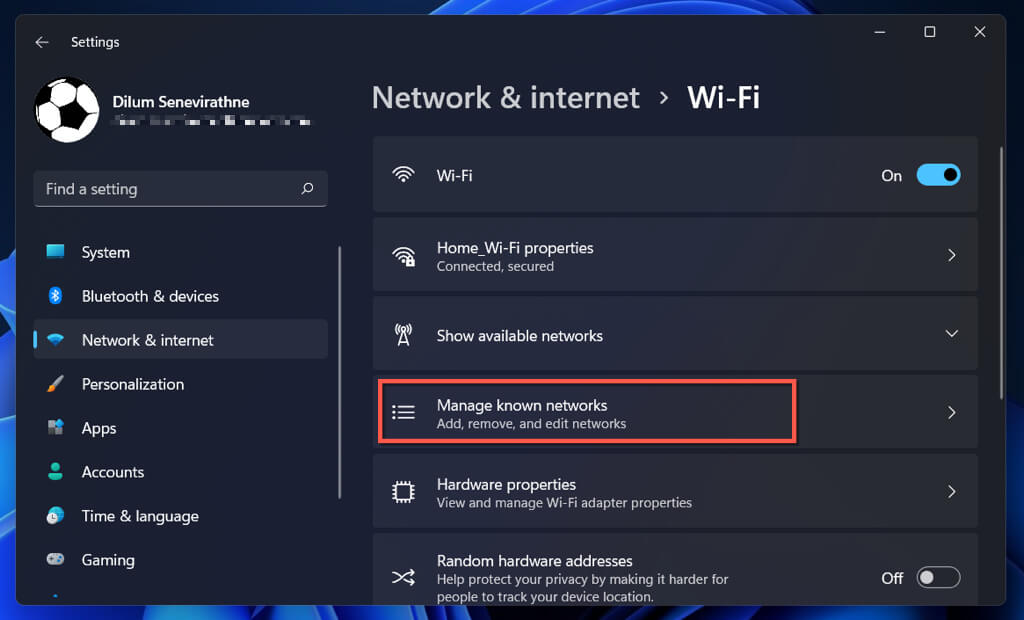
- 既知のネットワークの管理を選択します。
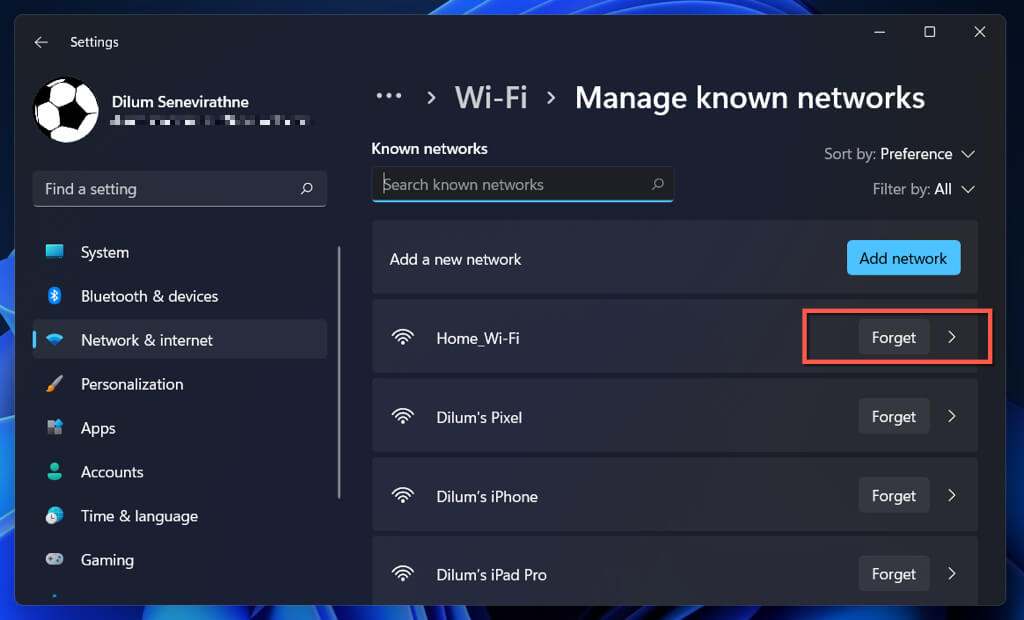
- ネットワーク名の横にある [忘れる] を選択します。
- コンピュータを再起動してください。
- 「クイック設定」>「Wi-Fi」に移動して、ネットワーク接続に再度参加します。
8. MACアドレスフィルタリングの確認
Wi-Fiネットワークは、MAC(Media Access Control)アドレスと呼ばれる固有の識別子に基づいて、デバイスの接続をブロックすることがあります。ルーターの設定にアクセスする権限がある場合は、お使いのコンピューターがブロックされていないことを確認してください。
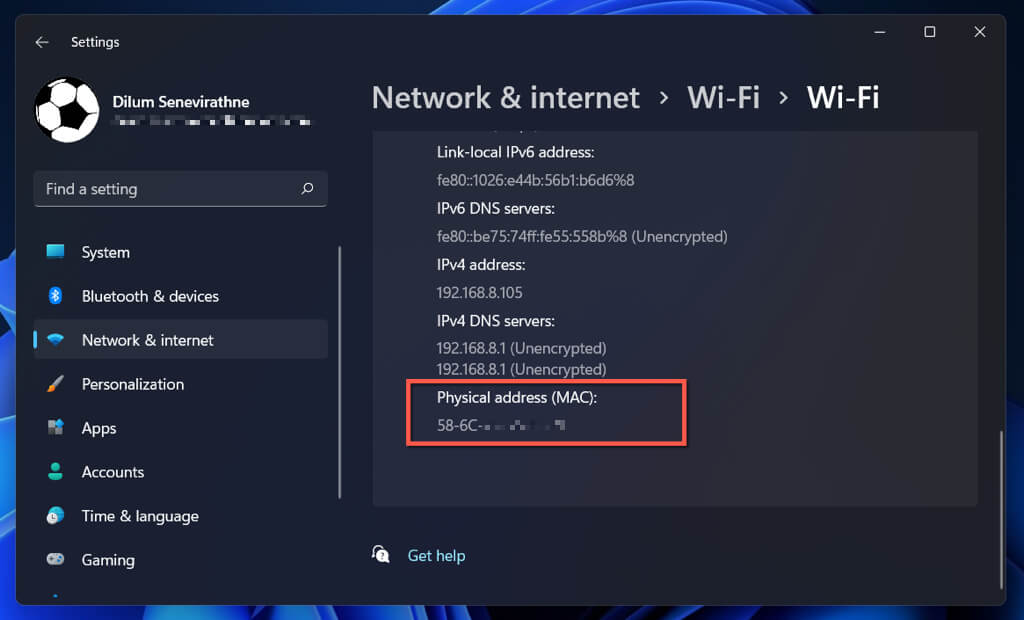
- 「設定」を開き、「ネットワークとインターネット」>「Wi-Fi」>「ハードウェアのプロパティ」に進みます。「物理アドレス(MAC)」の横にある英数字のコードに注意してください。
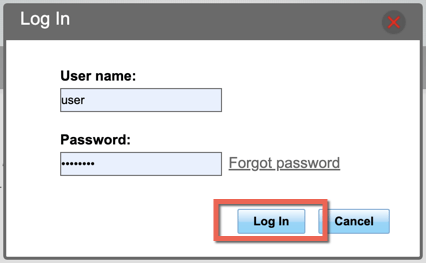
- Web ブラウザを開き、ルーターのコントロール パネルに移動します。
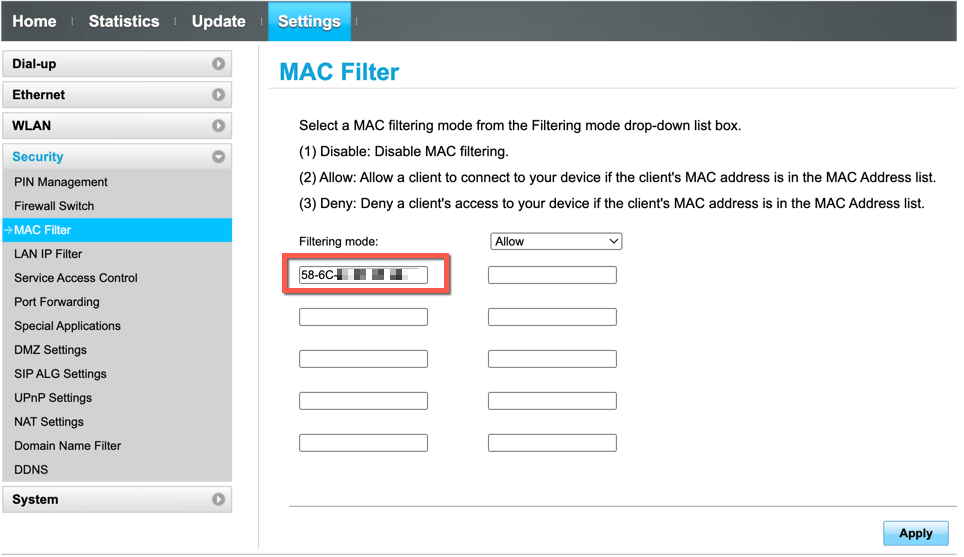
- 「セキュリティ」の下にある「MACフィルター」オプションを探します。フィルタリングモードが「許可」に設定されている場合は、コンピューターのMACアドレスを例外リストに追加します。「拒否」に設定されている場合は、リストからMACアドレスを削除します。
9. ルーターを再起動、更新、またはリセットします。
問題が解決せず、特定のネットワークのみに影響する場合は、ルーター、モデム、またはアクセスポイントを再起動してみてください。それでも問題が解決しない場合は、ルーターの設定にアクセスし、保留中のファームウェアアップデートをインストールしてください。アップデートが利用できない場合は、ワイヤレスルーターをリセットするか、インターネットサービスプロバイダー(ISP)にお問い合わせください。
10. Wi-Fi アダプターのドライバーを更新、ロールバック、または再インストールします。
Windows 11 コンピューターが複数のネットワークに接続できない場合は、ネットワークアダプターのドライバーが古い、故障している、または破損している可能性があります。これらのドライバーを更新、ロールバック、または再インストールしてください。
ネットワークアダプタのドライバを更新する
最新のネットワークアダプタードライバーには、Wi-Fi接続の断続的な問題を解決するバグ修正が含まれています。インストールするには、以下の手順に従ってください。
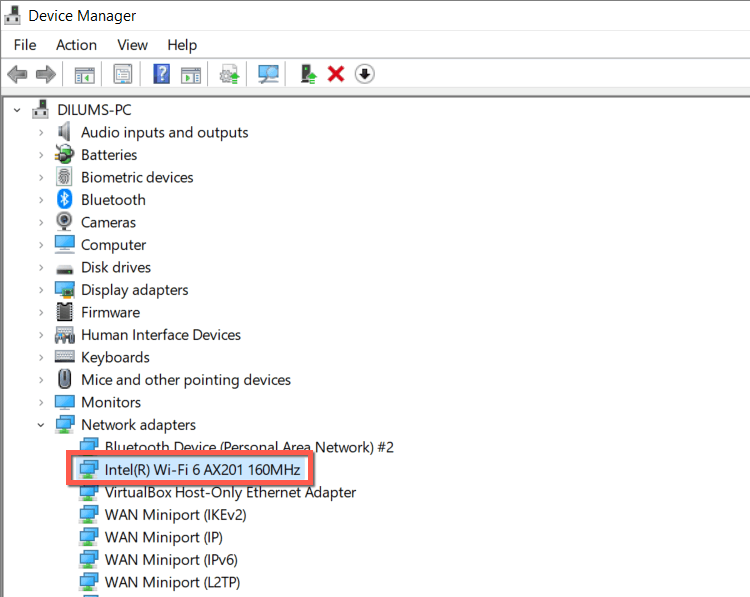
- [スタート] ボタンを右クリックし、[デバイス マネージャー] を選択します。
- ネットワークアダプターを展開します。
- ネットワーク アダプターの名前 (例: Intel(R) Wi-Fi 6 AX201 16oMHz) をメモします。
- ネットワークアダプタの製造元のWebサイトにアクセスします。たとえば、 インテル—最新のドライバーをダウンロードしてください。お使いのコンピューターが他のWi-Fiネットワークに接続できない場合、またはイーサネットをサポートしていない場合は、ドライバーセットアップを別のPCまたはMacにダウンロードし、USB経由でコピーしてください。
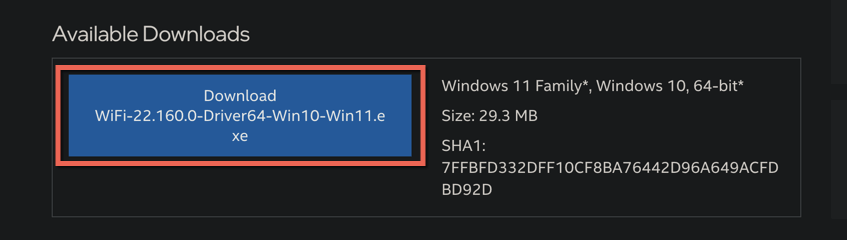
- セットアップファイルを実行してドライバーを更新してください。または、デバイスマネージャーでネットワークアダプターを再度右クリックし、「ドライバーの更新」>「コンピューターを参照してドライバーを検索」を選択し、ダウンロードしたドライバーファイルを選択してください。
ネットワークアダプタドライバの回復
ネットワークアダプタの新しいドライバをインストールした後に問題が発生した場合は、アダプタドライバを以前のバージョンに戻してみてください。手順は次のとおりです。
- [スタート] ボタンを右クリックし、[デバイス マネージャー] を選択します。
- ネットワーク アダプターを展開します。
- ワイヤレス アダプターを右クリックし、[プロパティ] を選択します。
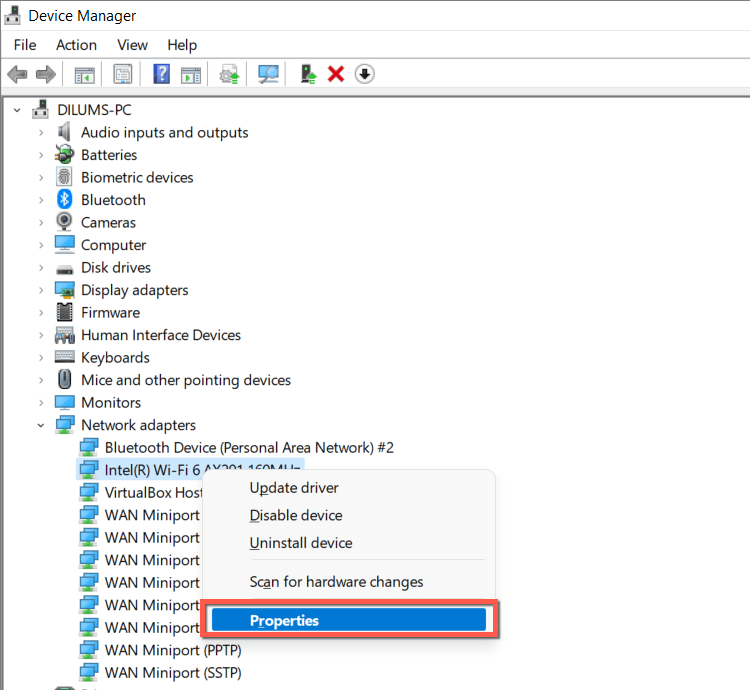
- [ドライバー] タブに移動し、[ドライバーのロールバック] を選択します。
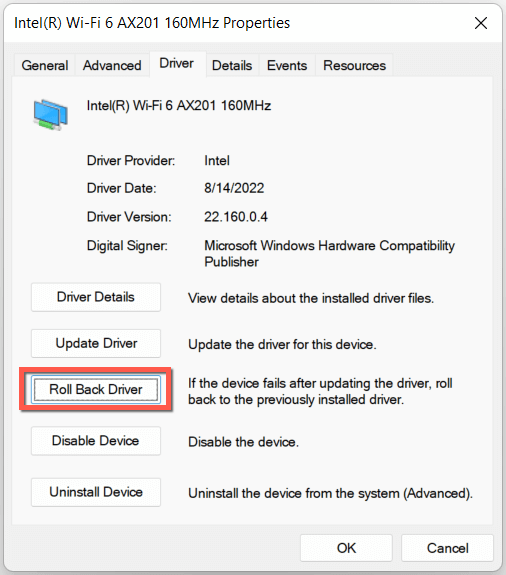
- 「以前のバージョンのドライバーの方がパフォーマンスが優れていた/信頼性が高かった」の横にあるチェックボックスをオンにして、「はい」を選択します。
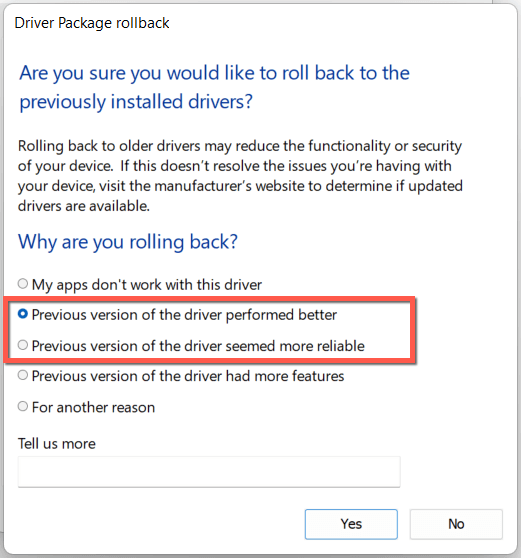
- コンピュータを再起動してください。
ネットワークアダプタのドライバを再インストールする
破損の問題を排除するために、ネットワークアダプタのドライバを再インストールしてください。手順は次のとおりです。
- [スタート] ボタンを右クリックし、[デバイス マネージャー] を選択します。
- ネットワーク アダプターを展開します。
- ネットワーク アダプターを右クリックし、[デバイスのアンインストール] を選択します。
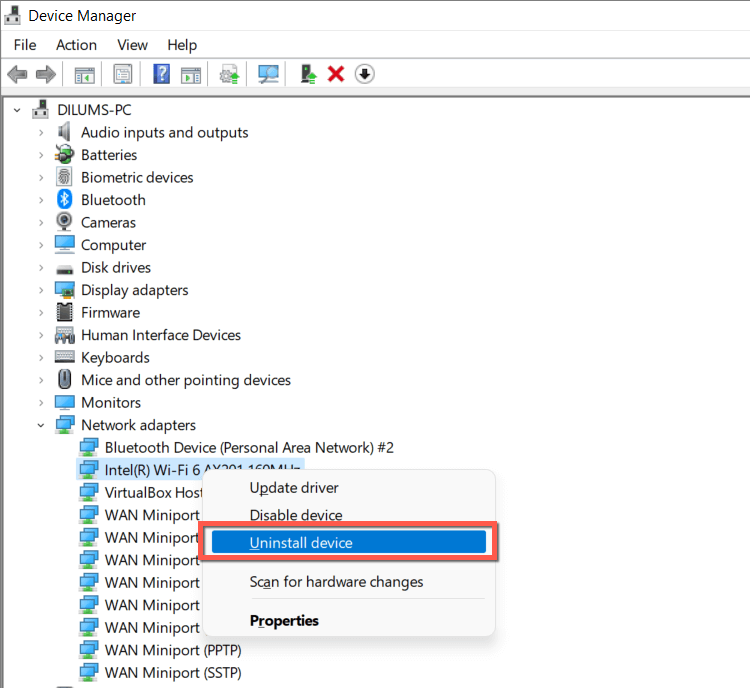
- 「このデバイスのドライバーを削除する」の横にあるチェックボックスをオンにして、もう一度「アンインストール」を選択します。
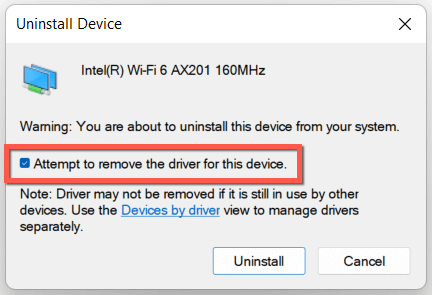
- コンピュータを再起動すると、Windowsは起動時にネットワークドライバーを自動的に再インストールします。確認するには、デバイスマネージャーに戻り、「ネットワークアダプター」を右クリックし、「ハードウェア変更のスキャン」を選択してください。
11. Windowsを最新バージョンに更新します
Windows 11を最新バージョンにアップデートすることも、Wi-Fiの問題を解決する一つの方法です。お使いのコンピューターが別のWi-Fiネットワークに接続できる場合、またはイーサネットケーブルを使用できる場合は、以下の手順を実行してください。
- 「設定」アプリを開き、サイドバーで Windows Update を選択します。
- アップデートを確認してください。
- ダウンロードとインストールを選択します。
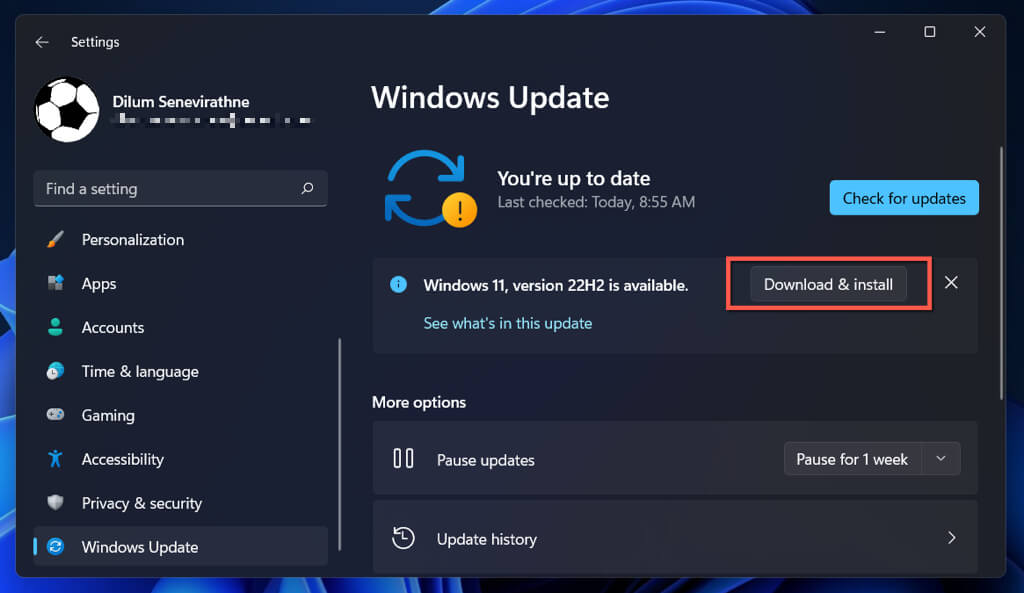
そうでない場合は、別のコンピューターでWindowsのバージョンを確認し、 Microsoft Updateカタログから最新の更新プログラムをダウンロードしてください。次に、更新ファイルをUSBドライブにコピーし、オフラインで更新を実行してください。
12. TCP/IPスタックをリセットする
WindowsでTCP/IP(Transmission Control Protocol/Internet Protocol)スタックが無効になっていると、接続に関する様々な問題が発生することがよくあります。そのため、以下の解決策では、TCP/IPスタックをデフォルト設定にリセットします。
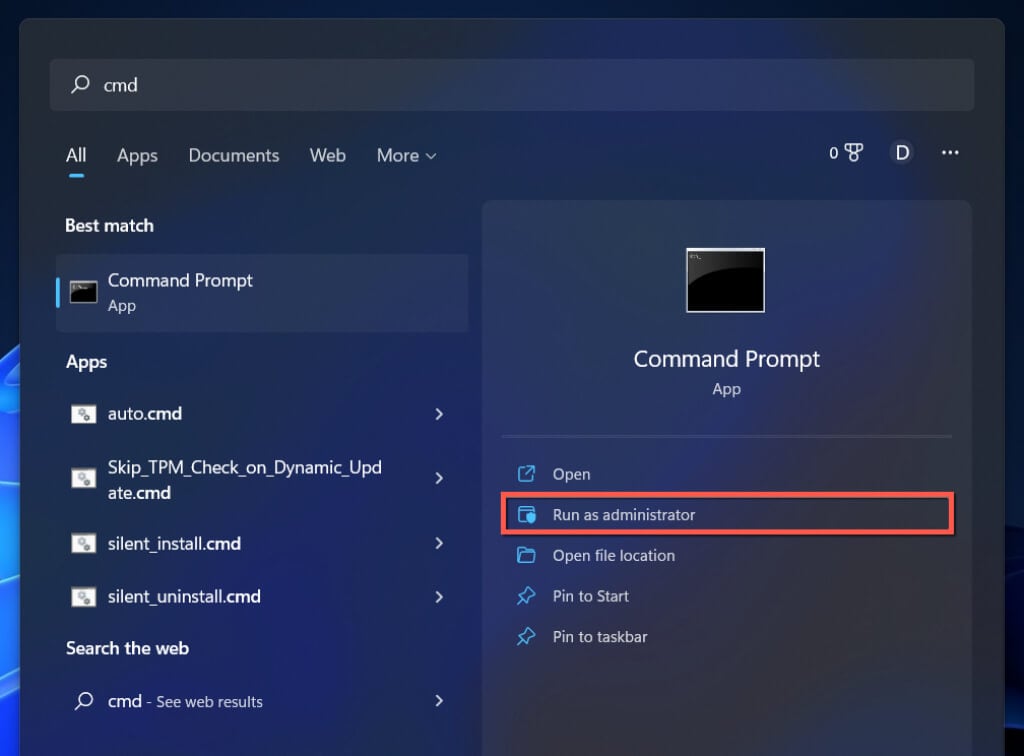
- [スタート] メニューを開き、「cmd」と入力して、[管理者として実行] を選択します。
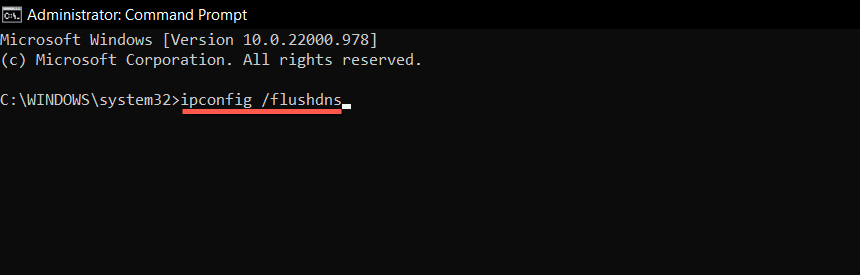
- 次のコマンドを入力して、Enter キーを押します。
でipconfig / flushdnsと
- 次の 2 つのタスクを順番に実行します。
netshのWinsockのリセットカタログ
netsh int ip reset
- コマンドプロンプトを終了します。
- コンピュータを再起動してください。
13. Windows 11でネットワーク設定をリセットする
上記の解決策を試しても問題が解決しない場合は、Windows 11 のネットワーク設定を完全にリセットする必要があります。このプロセスでは、保存されているすべての Wi-Fi ネットワークとパスワードが失われます。
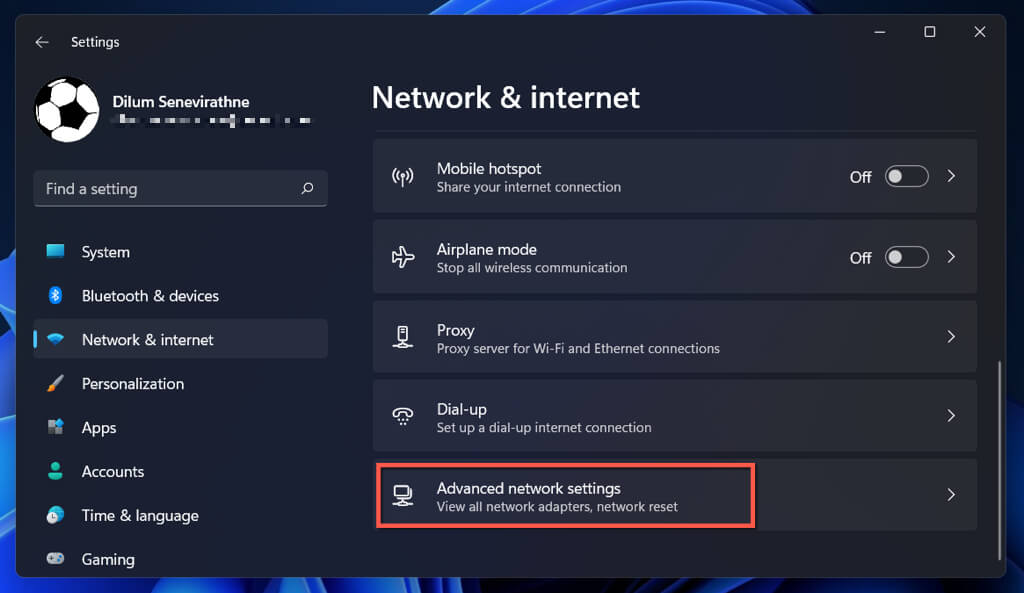
- 設定アプリを開き、「ネットワークとインターネット」を選択します。
- 詳細なネットワーク設定を指定します。
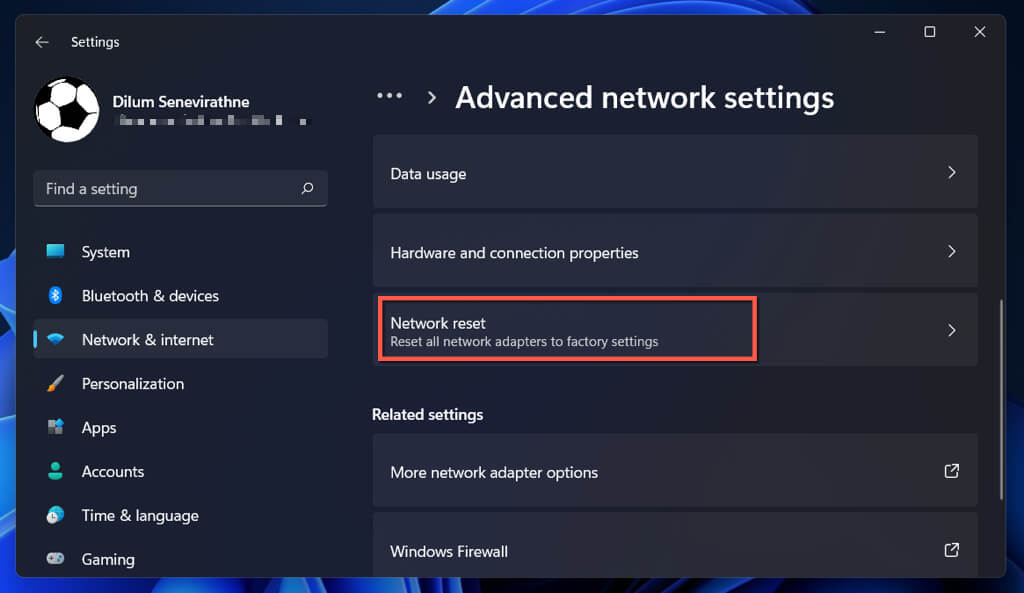
- ネットワークリセットを選択します。
- 今すぐリセットを選択します。
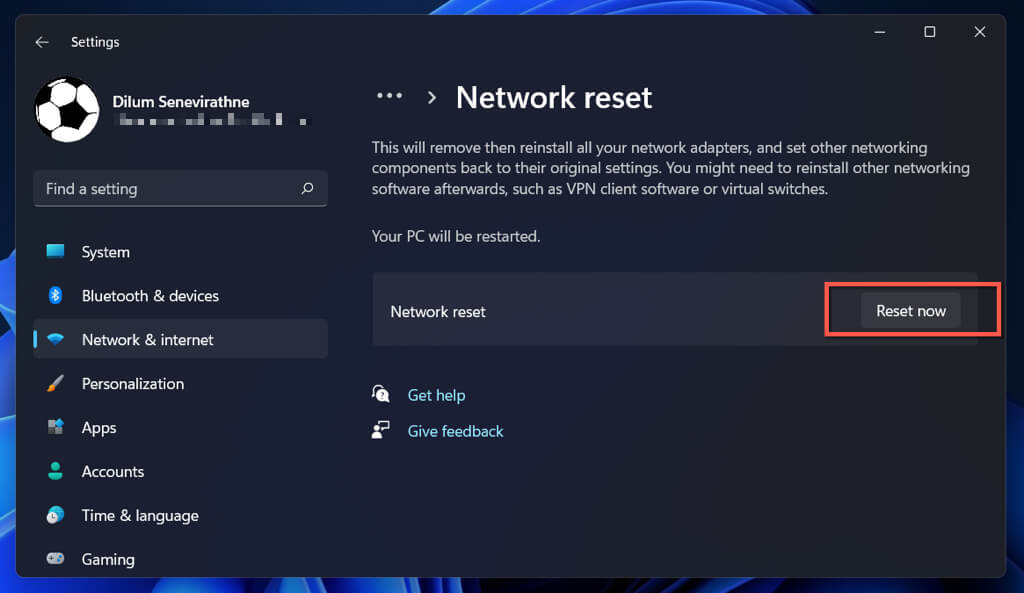
ネットワーク設定をリセットした後、利用可能なWi-Fiネットワークに接続してみてください。ネットワーク設定の破損または競合が問題の原因であった場合は、Wi-Fiの問題は解消されるはずです。
Wi-Fi ネットワークに接続しているのにインターネットに接続できない?
Wi-Fiネットワークに接続したからといって、必ずしもWindows 11コンピューターがインターネットにアクセスできるとは限りません。タスクバーの右下隅に地球儀アイコンが表示されたままの場合は、Wi-Fiには接続できるもののインターネットに接続できないコンピューターの対処法を確認してください。
コメントは締め切りました。