

macOS Tahoe の Wi-Fi 問題は実際に発生しており、最近アップグレードした多くのユーザーに影響を与えています。この記事をご覧になっているということは、Mac をスリープ解除した後に接続が不安定になったり、突然切れたり、全く機能しなくなったりしている可能性が高いです。
まあ、それは気のせいではありません。フォーラムには不満を抱えたユーザーがたくさんいますが、幸いなことに、トラブルシューティングのためにできることはたくさんあります。私は自分のマシンでこれらの修正を何時間もかけて直接テストしました。なぜこのようなことが起こるのか、内部で何が変わったのか、そしてクラッシュせずにオンラインに戻るにはどうすればよいのかを説明します。
macOS Tahoe の Wi-Fi の問題とは何ですか?
広範囲にわたるテスト、実際の使用、フォーラムや技術スレッドの調査を通じて、macOS Tahoe の Wi-Fi の問題は、一般的に頻繁に発生する 3 つの主なカテゴリに分類されることがわかりました。
1. 頻繁な停電Wi-Fi接続が突然消えてしまう…エラーや明らかな原因もなく。この問題は頻繁に発生し、ユーザーエクスペリエンスに大きな影響を与えます。
2. スリープモードから復帰した後、インターネットに接続できないWi-Fiアイコンには接続が表示されていますが、ウェブサイトが読み込まれません。この問題は、接続を復元するためにユーザーの介入が必要となるため、特に厄介です。
3. 遅いまたは不安定な速度特に、ネットワークを切り替えたり、スリープ モードから復帰したりすると、この問題により生産性が低下し、インターネットの使用が煩わしくなる可能性があります。
個人的には、Sequoia から Tahoe にアップグレードしたときに MacBook Pro で問題が発生し始めました。
Appleはまだ公式コメントを出していませんが、macOS Tahoeがバックグラウンドのワイヤレスサービス、電源管理、そしておそらく2025年第XNUMX四半期に導入される位置情報サービスの調整を処理する方法に関連している可能性が高いという噂が広まっています。では、どうすればいいのでしょうか?詳しくは続きをお読みください。これらの問題は、ドライバーのアップデートや一部のルーターとの互換性の問題に関連している可能性があります。
macOS TahoeのWi-Fi問題のトラブルシューティング
macOS Tahoe の Wi-Fi の問題には、万能の解決策はありません。以下のヒントをすべて試すことも、一部だけ試す必要があるかもしれません。この記事を執筆するにあたり、様々なネットワークでテストを実行し、バックグラウンドサービスを無効にし、スリープ後の異常なスパイクがないかコンソールログを監視しました。結論として、この問題を解決し、Mac をクリーンでスムーズな状態に保つことができます。
Wi-Fi接続を改善するために実際に効果があった方法をご紹介します。各手順を詳しく説明し、必要な背景情報も提供します。これらの手順は、私にとってどれほど効果的だったかに基づいて構成されていますが、問題の性質やネットワーク構成によって解決策が異なる場合があることにご留意ください。目標は、Wi-Fi接続を改善し、Macでスムーズで信頼性の高いユーザーエクスペリエンスを実現することです。
1. ネットワークを無視してWi-Fi設定ファイルを削除する:接続問題に対する根本的な解決策
MacでWi-Fiが頻繁に切断される状態が2日間続きましたが、これが唯一安定して機能する解決策でした。手順は以下のとおりです。
- 設定からネットワークを削除します: 「システム設定」→「ネットワーク」→「Wi-Fi」に進みます。問題が発生しているネットワーク名の横にある3つの点をクリックし、「このネットワークを削除」を選択します。この手順は、問題の原因となっている可能性のある保存済みの設定をすべて削除するために必要です。
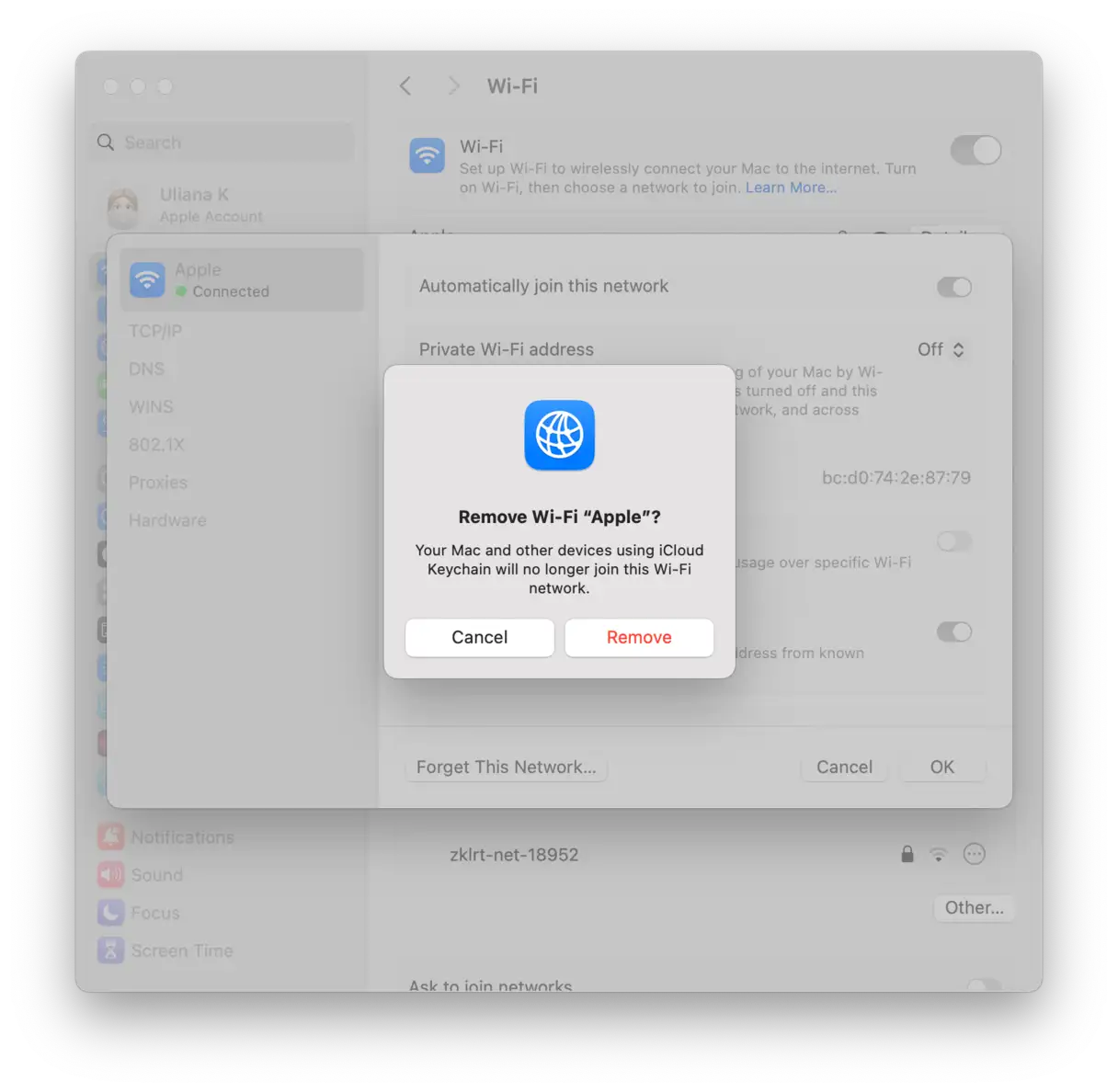
- システム構成フォルダーにアクセスします。 Finderを開き、ShiftキーとCommandキーとGキーを同時に押します。ダイアログボックスが表示されますので、以下のパスを入力または貼り付けてください。
/Library/Preferences/SystemConfiguration/「移動」をクリックします。このフォルダにはネットワーク構成ファイルが含まれています。 - 設定ファイルを削除します(注意して)。 何かを削除する前に、以下のファイルをデスクトップなどの安全な場所にバックアップフォルダにコピーしてください。これは、後で復元する必要がある場合に備えての予防措置です。削除するファイルは以下のとおりです。
- com.apple.airport.preferences.plist
- com.apple.network.identification.plist
- NetworkInterfaces.plist
- preferences.plist
- Macを再起動します。 ファイルを削除したら、Macを再起動してください。この手順は変更を有効にするために必要です。
- Wi-Fiに手動で再接続します。 再起動後、Wi-Fiネットワークに手動で接続してください。以前の設定を削除したため、パスワードを再度入力するよう求められます。
2. 位置情報サービスをリセットする: Wi-Fiの問題に対する根本的な解決策
デバイスのスリープ解除後にWi-Fiに接続できない場合は、一見奇妙に思えるかもしれませんが、位置情報サービスを無効にしてから再度有効にし、デバイスを再起動してみてください。この手順で予期せず問題が解決する場合があります。
- システム設定 > プライバシーとセキュリティ > 位置情報サービスに移動します。
- 位置情報サービスをオフにします。
- 次に、Apple ホームメニューからデバイスを再起動します。
- Mac が再起動したら、位置情報サービスを再度オンにします。
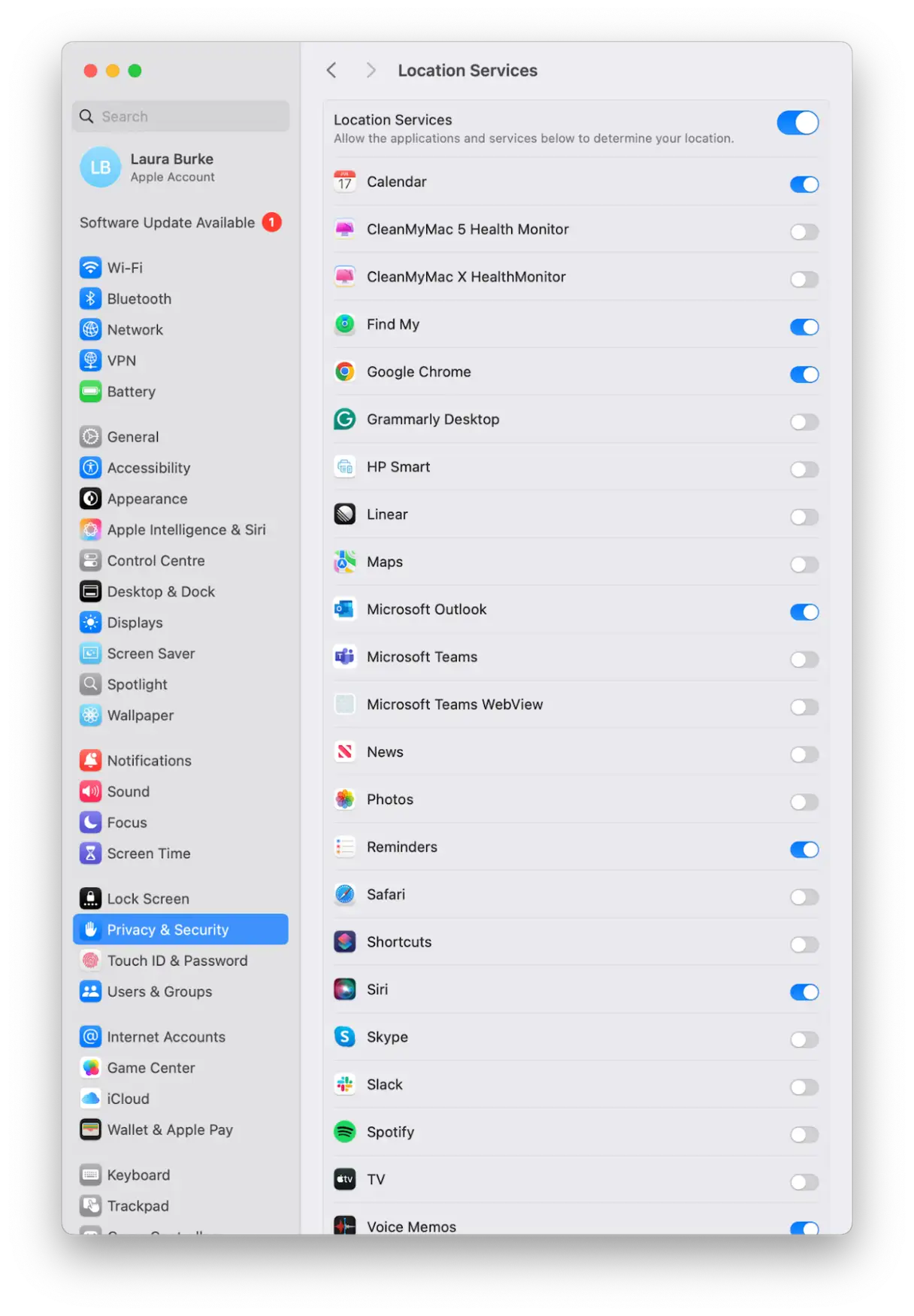
Tahoe OS の Wi-Fi 起動プロセスと位置情報サービスの起動シーケンスの間に、重複またはタイミングの競合が発生しているようです。この手順により、2 つのプロセスが再同期され、接続の問題が解決される可能性があります。
3. ターミナルを使用してDNSとネットワークスタックをリセットする
Macがスリープ状態になった後に一時的にインターネット接続に問題が発生する場合は、DNSキャッシュとネットワークスタックをリセットすると効果的な解決策になる場合があります。ターミナルアプリを使えば簡単にリセットできます。手順は以下のとおりです。
- ターミナルアプリを開きます。Finder > アプリケーション > ユーティリティにあります。
- ターミナルで次のコマンドを実行します。
sudo dscacheutil -flushcache; sudo killall -HUP mDNSResponder - 管理者パスワードを入力し、Return キーを押します。
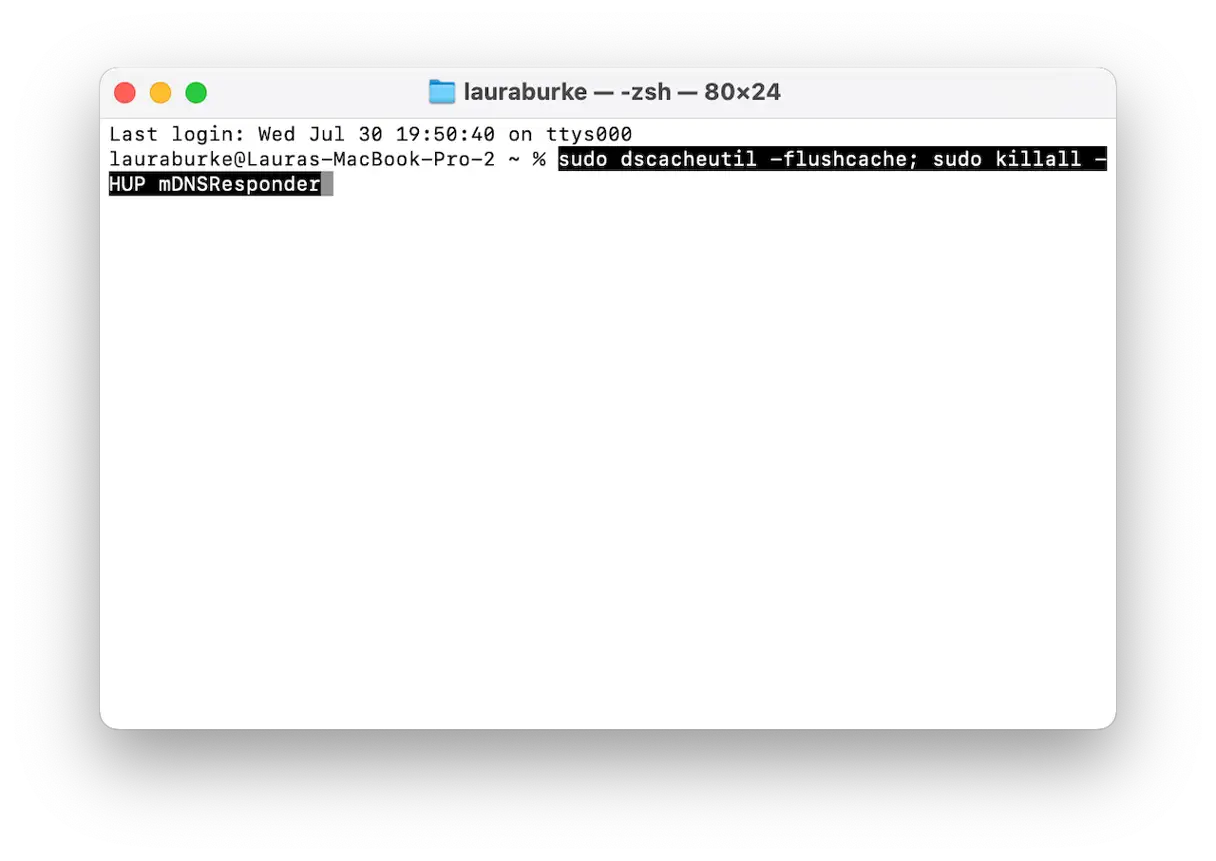
この方法を使えば、スリープ後にネットワーク接続の問題が発生するたびにMacを再起動する必要がなくなります。このクイックフィックスは、インターネット接続を効率的に回復するのに役立ちます。
4. MacBook の定期的なメンテナンスタスクを実行します。
macOSの定期的なメンテナンスは、MacBookを最高のパフォーマンスで維持するために不可欠です。もし定期的なメンテナンスを習慣にしていないなら、この記事がその重要性を改めて認識するきっかけになれば幸いです。メンテナンスを行うことで、多くの技術的な問題やエラーの発生を未然に防ぐことができます。私は個人的に、 CleanMyMac MacPawより。このプログラムには、強力なメンテナンスタスクを含む、使いやすい「パフォーマンス」機能が搭載されています。使い方は以下のとおりです。
- CleanMyMacの無料トライアルを始める – 7日間無料でお試しいただけます。
- アプリを開き、「パフォーマンス」>「スキャン」を選択します。

- 「すべてのタスクを表示」をクリックします。
- 表示されたカテゴリにある項目をすべて有効にします。「DNSキャッシュをフラッシュ」を必ず選択してください。この手順はインターネット速度を向上させるために重要です。
5. 画面ロックと画面スリープの設定を調整します。
システム設定に移動 -> 「バッテリー」→「オプション」。
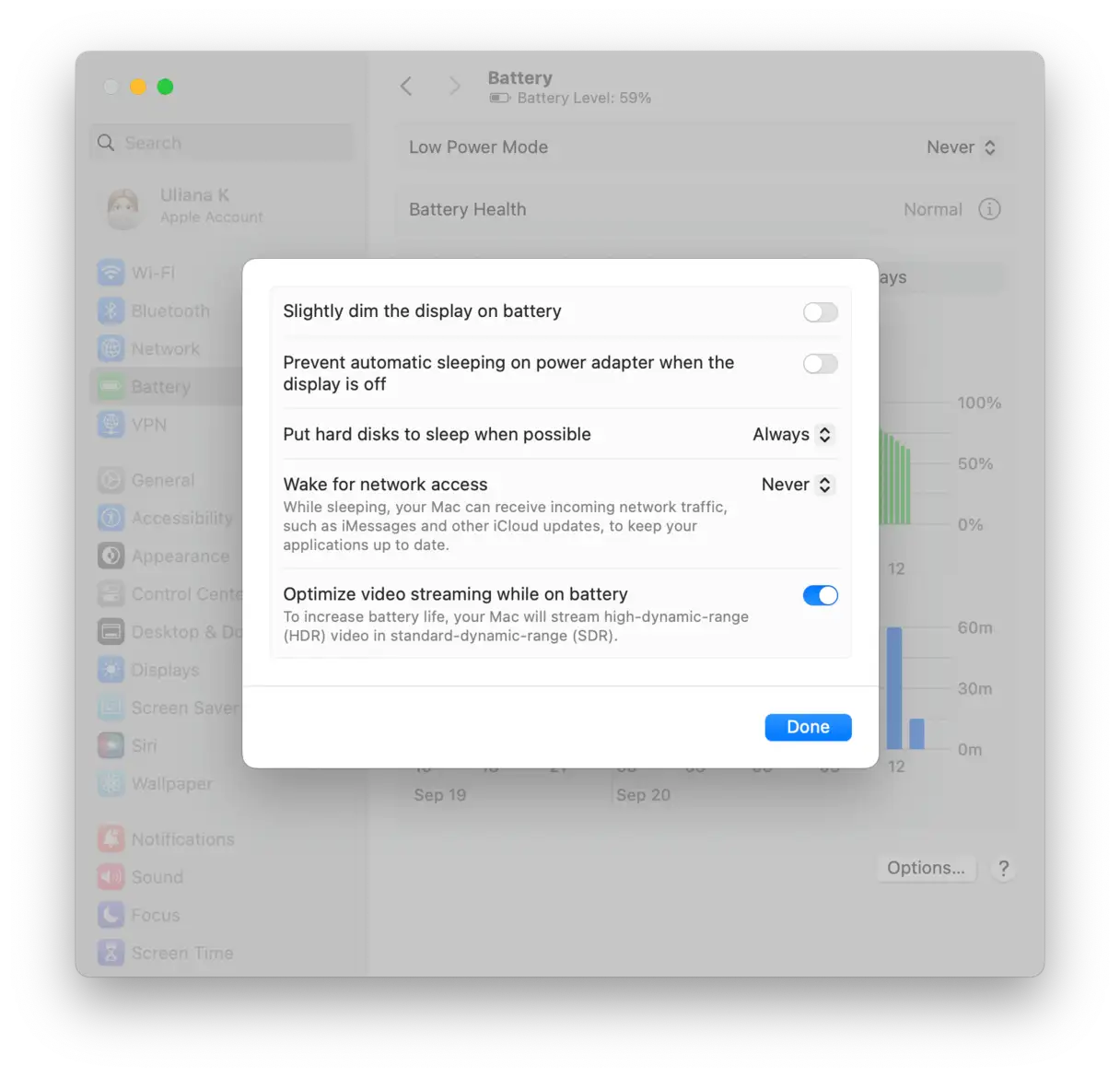
- 「スリープ時にネットワークアクセスを有効にする」が有効になっている場合は無効にします。
- また、ロック画面の設定に移動し、非アクティブ時にバッテリーでディスプレイをオフにするを 5 分以下に設定します。
- 「非アクティブ時に電源アダプタでディスプレイをオフにする」についても同様の操作を行います。
- オプションで、システムがダブルスリープ状態に陥らないようにスクリーンセーバーを遅延させます。
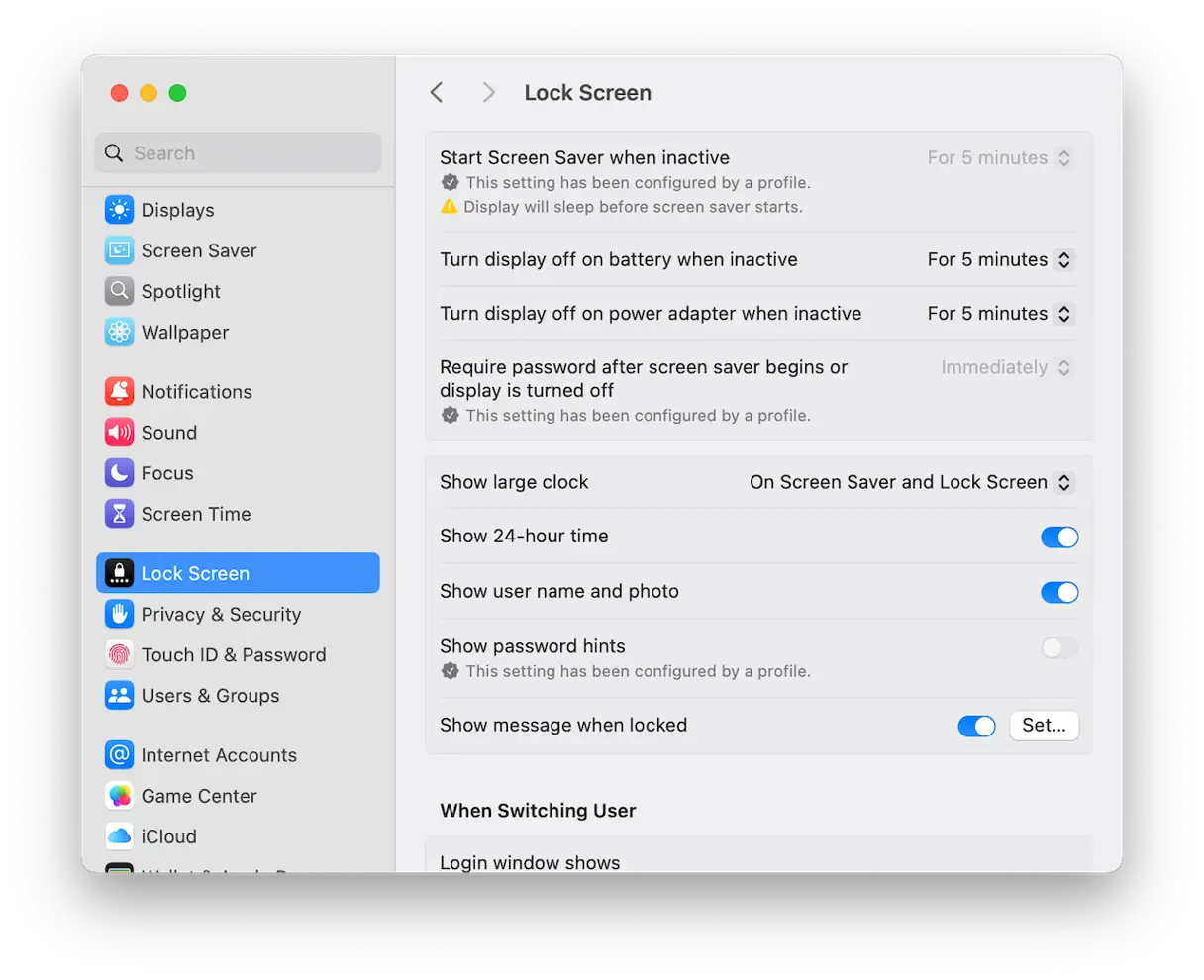
スリープしきい値を下げると、macOS はスリープ/ウェイクの遷移をよりクリーンかつ一貫して処理するようになり、私のテストでは Wi-Fi 接続の問題が大幅に減少し、再起動時にインターネットにアクセスする際に問題が発生しないことが分かりました。
上記の手順を試してもまだ不安定な場合は、ルーターのファームウェアバージョンを確認することをお勧めします。ルーターの管理ページにログインする必要があります。ログイン後の手順はデバイスによって異なりますが、ほとんどの場合、「ファームウェア」「ソフトウェアアップデート」「システム」というセクションがあり、そこでアップデートの有無を確認してインストールし、デバイスを再起動します。
2025年には、多くのメッシュルーターがDHCPアドレスの更新動作やWPA3セキュリティプロトコルへの追加に関するアップデートをリリースしましたが、ファームウェアが最新でない場合、特にシステムではmacOSで問題が発生する可能性があります。 macOS タホ バックエンドサービスの取り扱いがより厳しくなりました。
macOS Tahoe の Wi-Fi の問題は、少なくとも私のテストでは、ネットワーク関連というよりはシステム固有の問題のようです。確かに厄介ですが、設定ファイルの削除、サービスのリセット、スマートクリーニングツールの使用など、適切な手順を踏めば、Apple からの公式アップデートを待たずに解決できる可能性があります。
コメントは締め切りました。