

macOS Tahoeで初めてBluetoothの問題に遭遇したとき、最初はサードパーティ製周辺機器の一時的な問題だと思っていました。しかし、Sequoiaからアップデートしたばかりで、1日も経たないうちにMagic Mouseが数秒間動作しなくなり、AirPodsの音声が突然途切れるようになりました。
macOS Tahoe は少し不安定になり始めていたので、調査を始めると、他のユーザーも同様の問題を抱えていると聞いて安心しました。
したがって、このガイドが皆さんの時間を節約し、Bluetooth が正常に動作するようになるための修正にすぐに取り組むのに役立つことを願っています。
macOS Tahoe で Bluetooth の問題が発生する原因は何ですか?
数多くのディスカッションやフォーラムを確認した結果、macOS Tahoe における Bluetooth の問題の最も一般的な原因を以下にまとめました。
- 無線干渉に対する感受性の増加
Wi-Fiが有効になっている場合、特に2.4GHz帯において、Bluetoothの不安定さが著しく増加していることにユーザーから報告されています。AirDrop、ファイルのダウンロード、Continuity機能の使用などの操作により、接続されたデバイス間で遅延や一時的な切断が発生することがあります。これは、macOS Tahoeが以前のバージョンよりも無線の混雑の影響を受けやすい可能性を示唆しています。これは、Bluetoothプロトコルの変更や電力効率の改善がシステムの干渉処理能力に影響を与えていることが原因と考えられます。
- スリープ後のデバイスの再接続が不安定
Macをスリープ解除した後、Bluetoothデバイスが正常に再接続されないという報告が頻繁に寄せられています。これは、macOS Tahoeの電力管理の改善(バッテリー寿命を延ばすためにBluetooth接続を過度に切断する)やドライバの不具合が原因である可能性があります。
- 古いペアリングデータの競合
クリーンインストールを行わずにmacOSの古いバージョンからアップグレードしたユーザーは、特にサードパーティ製周辺機器で多くの問題に遭遇するようです。古いペアリングデータは、macOS Tahoeの新しいドライバや設定と競合を引き起こす可能性があります。これらの問題を回避するには、オペレーティングシステムのクリーンインストールを常に推奨します。
- 複数のBluetoothデバイスが接続された場合の問題
Appleの公式ドキュメントには記載されていませんが、複数のBluetoothデバイスを同時に使用すると動作が不安定になるという報告がユーザーから寄せられています。これは、Bluetooth帯域幅の制限、またはmacOS Tahoeのリソース管理の問題が原因である可能性があります。同時接続デバイスの数を減らすと、安定性が向上する可能性があります。
さて、原因を確認したので、これらの問題を解決するために何ができるかについて説明しましょう。
macOS TahoeのBluetooth問題の解決策:トラブルシューティングガイド
macOS Tahoe 搭載の Mac で Bluetooth 接続の問題が発生している方は、あなただけではありません。Bluetooth 機能を完全に回復できる、実証済みの解決策をいくつかご紹介します。これらの手順を一つずつ実行すれば、きっと問題を解決できるはずです。
1. Bluetoothを再起動します: まず、Bluetoothをオフにしてからオンに戻します。メニューバー(画面上部)のBluetoothメニュー、またはシステム環境設定からBluetoothを選択します。Bluetoothを数秒間オフにしてから、再びオンにします。この簡単な手順で、軽微な問題が解決することがよくあります。
2. Macを再起動します。 当たり前のことのように思えるかもしれませんが、多くの場合効果的です。Macを再起動してください。キャッシュがクリアされ、プロセスが再初期化されるため、Bluetoothの問題が解決する可能性があります。
3. macOS のアップデートを確認します。 macOS Tahoeの最新バージョンをご利用であることをご確認ください。macOSのアップデートには、Bluetooth関連を含むバグ修正やパフォーマンス向上が含まれることがよくあります。アップデートを確認するには、「システム環境設定」を開き、「ソフトウェア・アップデート」を選択してください。
4. 以前接続したデバイスを削除します。 以前接続したデバイスが競合を引き起こす場合があります。システム環境設定を開き、「Bluetooth」を選択します。使用しなくなったデバイスや接続に問題があるデバイスは削除してください。その後、必要なデバイスを再度ペアリングしてみてください。
5. Bluetooth モジュールをリセットするBluetoothモジュールをリセットすると、より複雑な問題を解決できる場合があります。ShiftキーとOptionキーを押しながら、メニューバーのBluetoothアイコンをクリックします。「デバッグ」を選択し、「Bluetoothモジュールをリセット」を選択してください。Bluetoothモジュールがリセットされ、再起動します。注:この手順の後、一部のデバイスの再ペアリングが必要になる場合があります。
6. Bluetooth 設定ファイルを削除します (上級ユーザー向け): Bluetooth設定ファイルが破損していると、問題が発生する可能性があります。削除するには、Finderを開き、Command + Shift + Gを押して「/Library/Preferences」と入力してください。「com.apple.Bluetooth.plist」ファイルを見つけてゴミ箱に移動してください。Macを再起動してください。新しい設定ファイルが作成されます。警告:この手順は上級ユーザー向けです。続行する前に、リスクを十分に理解してください。
7. 無線干渉を確認します: 他の無線機器(無線ルーターや電子レンジなど)がBluetooth信号に干渉する可能性があります。Macをこれらの機器から遠ざけるか、一時的に電源を切ってみて、問題が解決するかどうかご確認ください。
8. Appleサポートにお問い合わせください: 上記の手順を試しても問題が解決しない場合は、ハードウェアに問題がある可能性があります。詳しくはAppleサポートにお問い合わせください。
映画製作者: Bluetooth、macOS Tahoe、Bluetooth の問題、Bluetooth のトラブルシューティング、Mac、Apple、トラブルシューティング、Bluetooth 接続、Mac。
1. Bluetoothデバイスを手動で削除して再接続する:接続の問題に対する最善の解決策
この手順は、特にBluetooth周辺機器を多数使用している場合、少し面倒に感じるかもしれませんが、よくある接続の問題を解決するための最適な出発点となります。このプロセスにより、問題の原因となっている可能性のある、古くなったペアリングや破損したペアリング、あるいは不一致なプロファイルを排除できます。手順は以下のとおりです。
- システム設定を開き、Bluetooth セクションに移動します。
- 接続されているデバイスごとに、「i」(情報)アイコンをタップし、「このデバイスの登録を解除」を選択します。これにより、ペアリングされたデバイスのリストからデバイスが削除されます。
- Bluetoothをオフにしてから、再度オンにしてください。この手順はBluetooth設定を更新するために必要です。
- 各デバイスを個別に再ペアリングして接続してください。各デバイスのペアリングプロセスが正しく完了していることを確認してください。
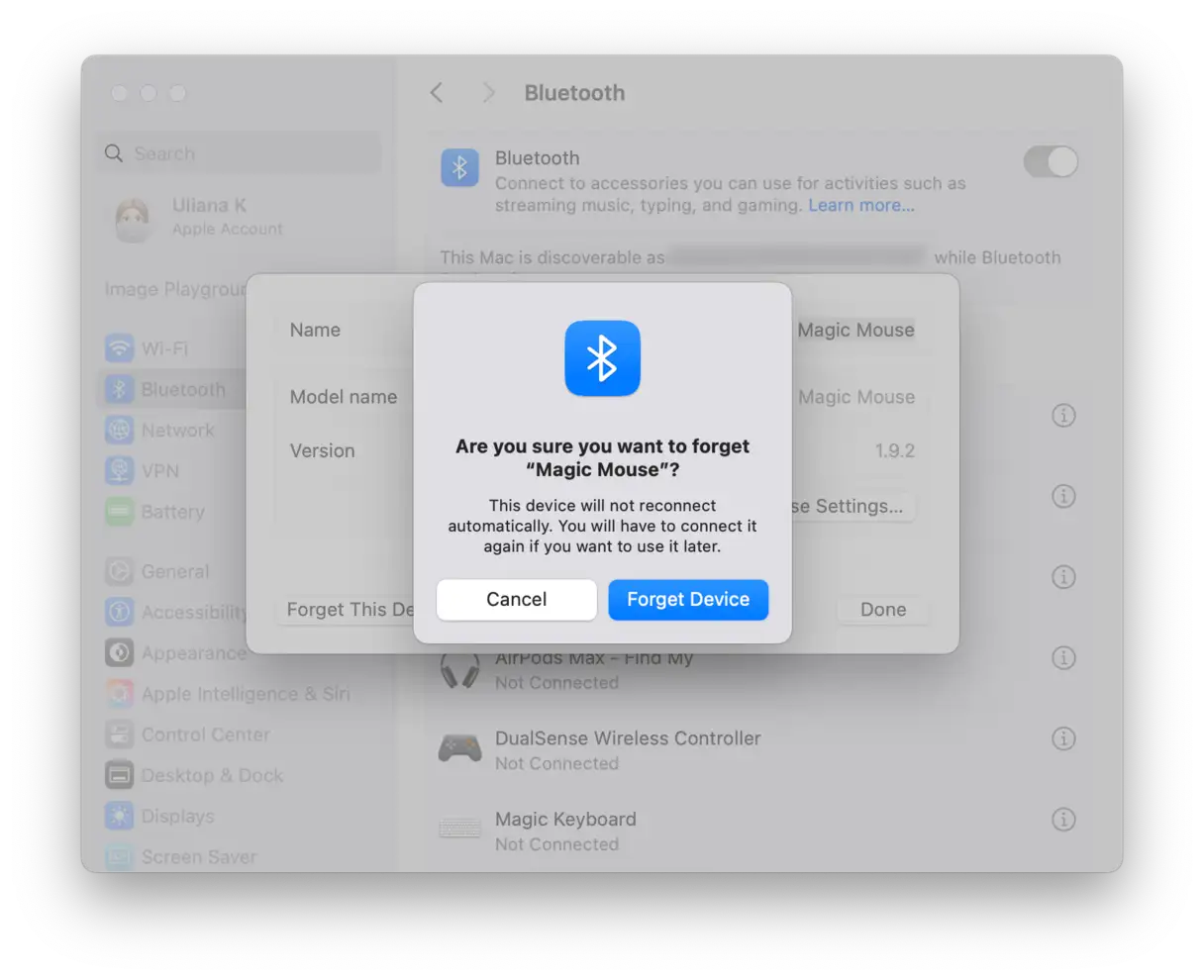
AirPodsをお使いの場合は、ケースのボタンを長押しして、ランプがオレンジ色に点滅してから白色に変わるまで押し続けます。これにより、AirPodsが完全にリセットされてから再接続されます。この手順は、AirPodsの接続問題を解決するために重要です。
2. Wi-FiとBluetoothの干渉を確認する
BluetoothとWi-Fiは同じ2.4GHzの周波数帯を使用しているため、特にMacで大きなファイルをダウンロードしたり、AirDropを使用したり、大量のネットワークアクティビティを処理したりしているときに、時折干渉が発生することがあります。この問題を解決するには、以下の簡単な調整をお試しください。
- 5GHz Wi-Fi ネットワークに接続します。 ルーターがサポートしている場合は、5 GHz ネットワークに接続すると干渉が軽減されます。
- Wi-Fi チャネルを手動で変更します。 すでに5GHzネットワークに接続している場合は、ルーターにログインして、チャンネルを「自動」のままにせず、手動で36、40、または44に設定してみてください。これにより、近くの他のワイヤレスネットワークからの干渉の可能性が軽減されます。
- AirDrop と Handoff を一時的にオフにします。 システム設定 > 一般 > AirDropとHandoff からAirDropとHandoffを一時的に無効にして、安定性が改善されるかご確認ください。これらの機能はBluetoothとWi-Fiを使用するため、干渉を引き起こす可能性があります。
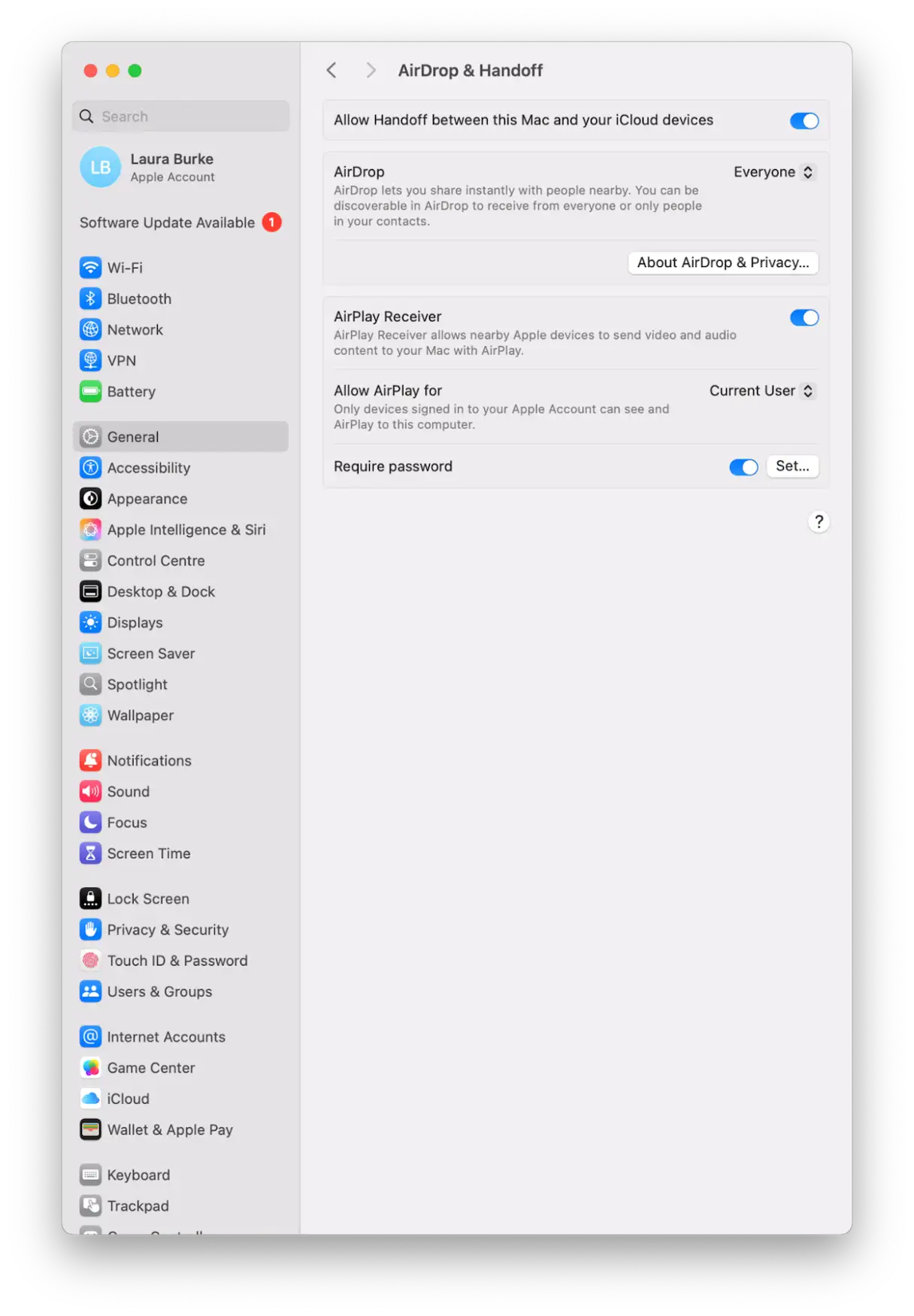
これらの小さな変更は、干渉の軽減に大きな効果をもたらします。Bluetoothの問題が解決しない場合は、後ほどより高度な解決策をお試しください。
3. Bluetooth設定をリセットする
この問題は、以前のmacOSバージョンのBluetooth設定ファイルが破損し、競合が発生していることが原因である可能性があります。これらのファイルは、以下の手順に従って手動で削除できます。
- Finderを開き、Command + Shift + Gを押して「フォルダへ移動」ウィンドウを開きます。
- このパスを貼り付けます:
~/Library/Preferences/ByHost/ - com.apple.Bluetooth で始まり、長い数字と文字の文字列で終わるファイルを探します。
- このファイルをゴミ箱に移動してください。
- Macを再起動します。
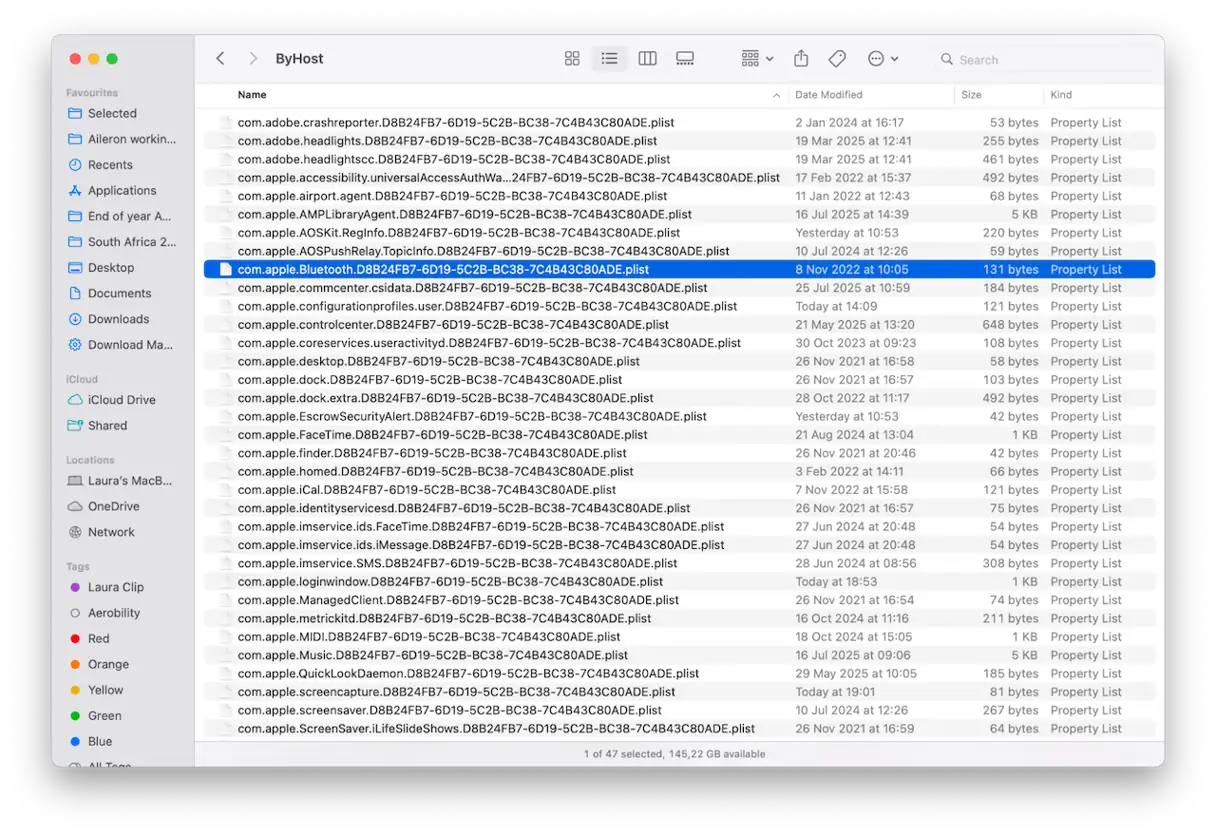
再起動後、macOSはファイルの新しいクリーンなコピーを作成します。この手順は、破損した設定ファイルに関連するBluetoothの問題を修正し、MacでBluetoothが適切に動作するようにするために不可欠です。
4. デバイスのファームウェアを更新する
言うまでもなく、デバイスのファームウェアを常に最新の状態に保つことが重要です。古いバージョンを使用すると、TahoeアップデートなどのmacOSアップデート後に予期せぬBluetoothの問題が発生する可能性があります。ファームウェアをアップデートすることで、デバイスとアクセサリが最新のOS変更に対応し、クラッシュや不安定な動作の可能性を軽減できます。
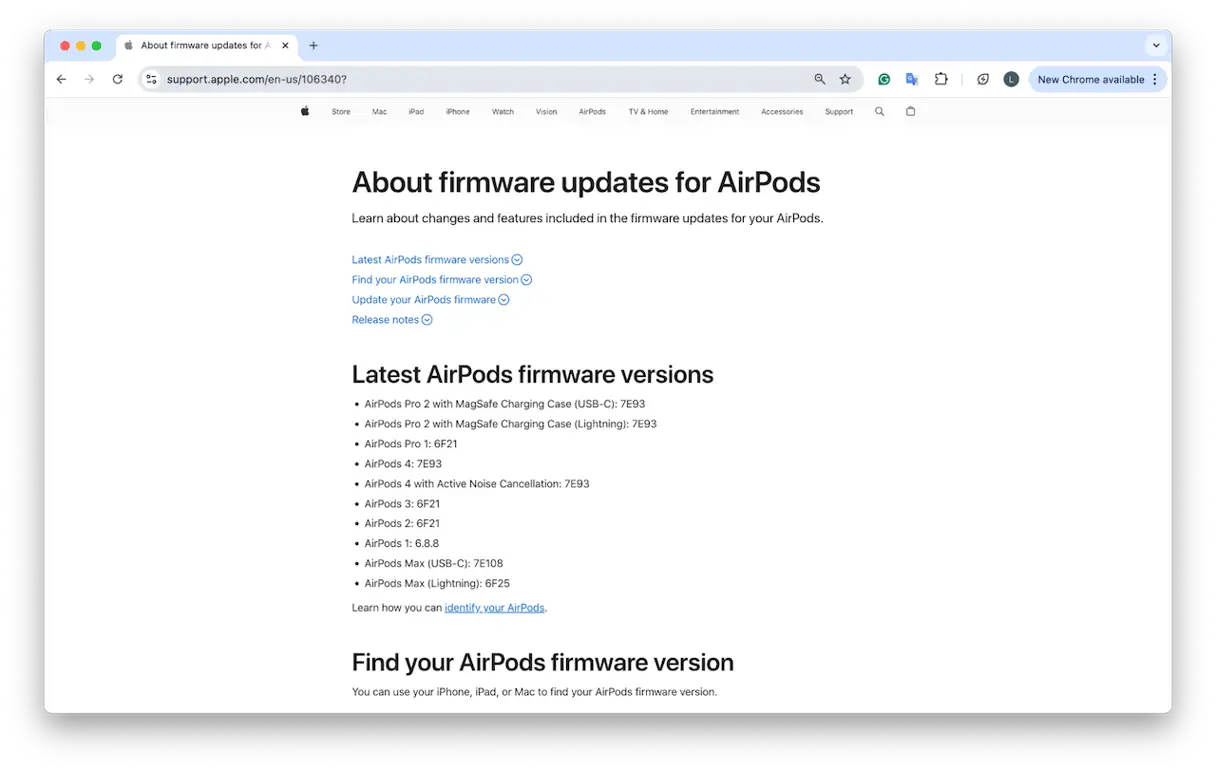
Apple は現在、以下について明確なガイダンスを提供しています。 AirPodsのファームウェアアップデートAppleは、AirPodsを充電ケースに入れ、Wi-Fiに接続されたMac、iPhone、またはiPadの近くにあると、自動的にアップデートが行われることを確認しています。このプロセスには約30分かかり、Appleの公式ドキュメントに直接記載されています。多くのユーザーにとってこれは初めてのことかもしれませんが、公式の手順を数分かけて読んでみる価値はあります。これらの自動アップデートの仕組みを理解することで、最新の機能とセキュリティ修正プログラムを入手し、AirPodsを最適な状態に保ち、潜在的な問題を回避できます。
5. 基本的なメンテナンスタスクを実行する
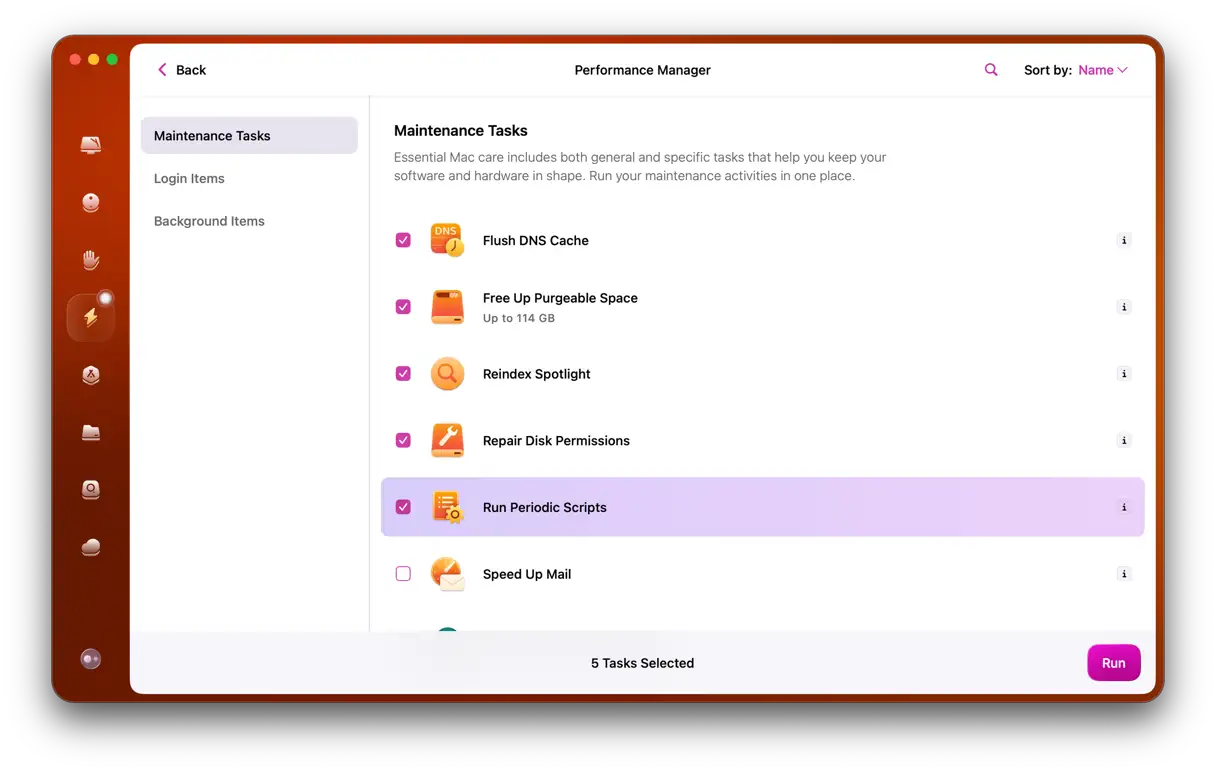
多くのユーザーが見落としがちですが、定期的なシステムメンテナンスは必須です。Macを良好な状態に保つことで、突然のBluetoothの不具合など、様々な問題を防ぐことができます。個人的には、アプリの「パフォーマンス」機能を活用しています。 CleanMyMacBluetooth設定を直接変更するわけではありませんが、実行するメンテナンスタスクによって、システムの競合やリソースの問題を解消し、事態を悪化させる可能性があります。仕組みは以下のとおりです。
- CleanMyMacの無料トライアルを始める – すべてのツールを7日間無料でご利用いただけます。
- アプリを開き、「パフォーマンス」>「スキャン」をタップします。
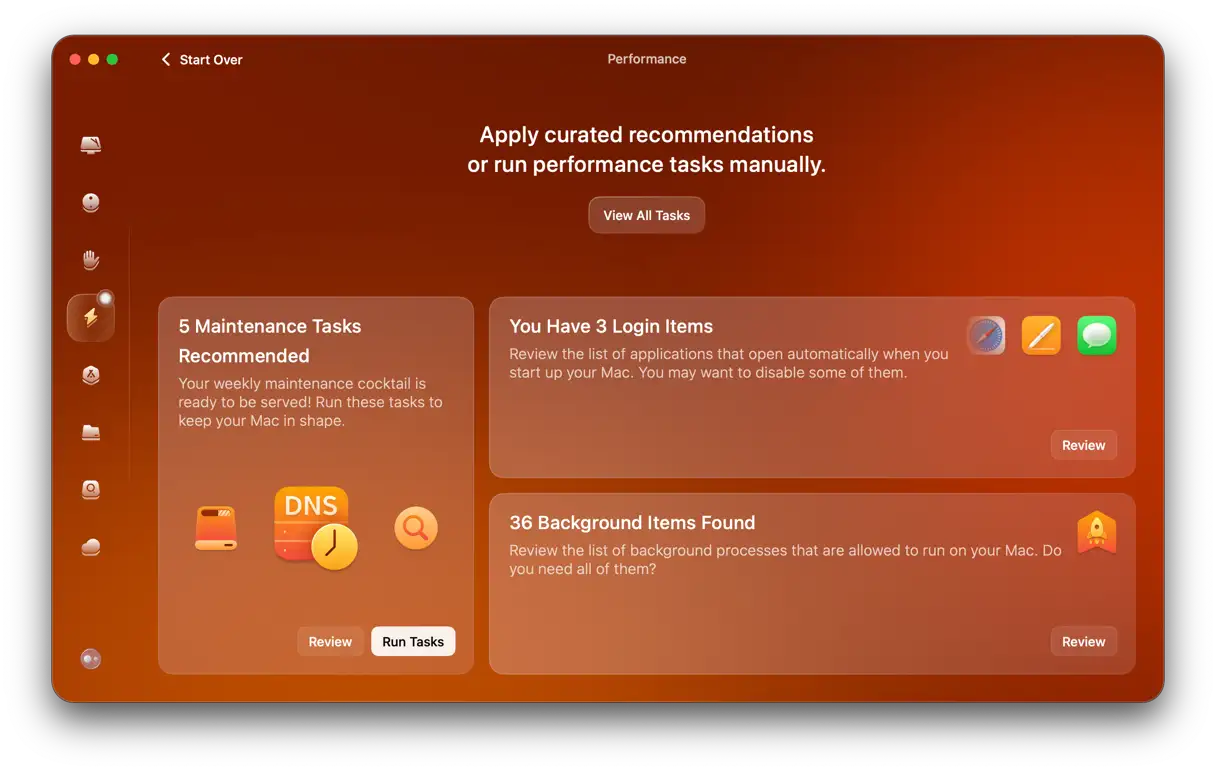
- 「すべてのタスクを表示」をクリックします。
- 項目を選択し、「実行」をクリックします。
6. 不揮発性ランダムアクセスメモリ(NVRAM)をリセットする
NVRAM をリセットすることは Bluetooth に固有のものではありませんが、Bluetooth 接続の速度低下、入力の遅れ、ウェイクアップ動作の一貫性の欠如など、奇妙で永続的なハードウェアの問題を解決できる場合があります。
IntelベースのMacでNVRAMをリセットするには、起動時にOption+Command+P+Rキーを押し続けます。Apple Silicon(M1、M2、M3)を搭載したMacでは、NVRAMは必要に応じて自動的にリセットされます。従来のように手動でNVRAMをクリアするためのショートカットやターミナルコマンドはありませんが、多くのユーザーから、正しくシャットダウンすることで同じ結果が得られると報告されています。
あなたもできます システム管理コントローラ(SMC)をリセットする (システム管理コントローラー)。これはBluetoothエラーの修正にも役立ちます。
macOS Tahoe の Bluetooth の問題は確かに厄介で、場合によってはワークフローに支障をきたすこともありますが、問題を解決するための実用的な方法があります。このガイドのヒントが、macOS の将来の修正を待つことなく、原因を特定し、効果的な解決策を実行するのに役立つことを願っています。
コメントは締め切りました。