

最近macOSをTahoeにアップデートし、安定性が損なわれ、使い勝手が悪くなったと感じている方は、ダウングレードを検討する必要があるかもしれません。Tahoeを実際に使ってみて、新しいデザインの改善点にはいくつか満足しましたが、システムの問題やアプリの不具合が多発したため、macOS Sequoiaへのダウングレードを検討しました。
もし同じ状況に陥っているなら、ダウングレードの方法をステップバイステップで詳しく説明します。さらに、私が時間を節約できたヒントもいくつかご紹介します。このプロセスには、以前のオペレーティングシステムのバックアップを復元するか、インストールディスクまたは起動可能なUSBドライブを使用してmacOS Sequoiaを再インストールすることが含まれます。オペレーティングシステムに大きな変更を加える前に、必ず重要なデータをバックアップしてください。
macOS Tahoeの古いバージョンへのダウングレードを検討する理由
まず、古いバージョンのオペレーティングシステムへのダウングレードは、いくつかの理由から簡単ではないことをお伝えしておきます。個人的には、特に重要なセキュリティアップデートに関しては、最新バージョンを使い続けることを好みます。しかし、macOS Tahoeでは、もう後戻りできない状況になってしまいました。その理由は以下のとおりです。
- 日常業務のパフォーマンスが遅いMacBook Proで、Mission ControlとSpotlightの動作に著しい遅延を感じるようになりました。これは生産性とデバイスのスムーズさに直接影響します。
- サードパーティ アプリケーションとの互換性の問題: 毎日使っているツールやアプリの一部がアップデート後に動作しなくなり、開発者はまだ修正していません。そのため、ワークフローに支障が生じ、一時的な代替手段を探さざるを得ません。
- バッテリーの消耗が激しい: バッテリー駆動時間が大幅に短くなりました。Sequoiaと比べて、画面オン時間が1時間以上も短くなったと言っても過言ではありません。外出先での仕事に影響が出ています。
- ユーザー インターフェイス エラー: 外部ディスプレイを使用すると、コントロールセンターがランダムにフリーズするようになりました。一見些細な問題に思えるかもしれませんが、頻繁に発生し、ワークフローに支障をきたすと非常に煩わしくなります。
ダウングレードを検討する理由を確認したところで、最も安全なダウングレード方法に移りましょう。データの損失やシステムの問題を回避するために、正確な手順に従うことが重要です。
詳細ガイド:macOS Tahoeの古いバージョンにダウングレードする方法
始める前に重要な注意事項があります。macOSを以前のバージョンにダウングレードするには、ハードドライブの完全消去が必要となるため、データのバックアップは絶対に必要であり、怠ることはできません。このガイドの最初の手順は、情報保護に不可欠なので、必ず実行してください。バックアップを行わなかったことによるデータ損失は、お客様の責任となります。
ステップ1: 今すぐファイルをバックアップする
重要なファイルのバックアップには、Time MachineとiCloudを組み合わせて使用しました。これは、貴重なデータを失わないようにするための重要なステップです。
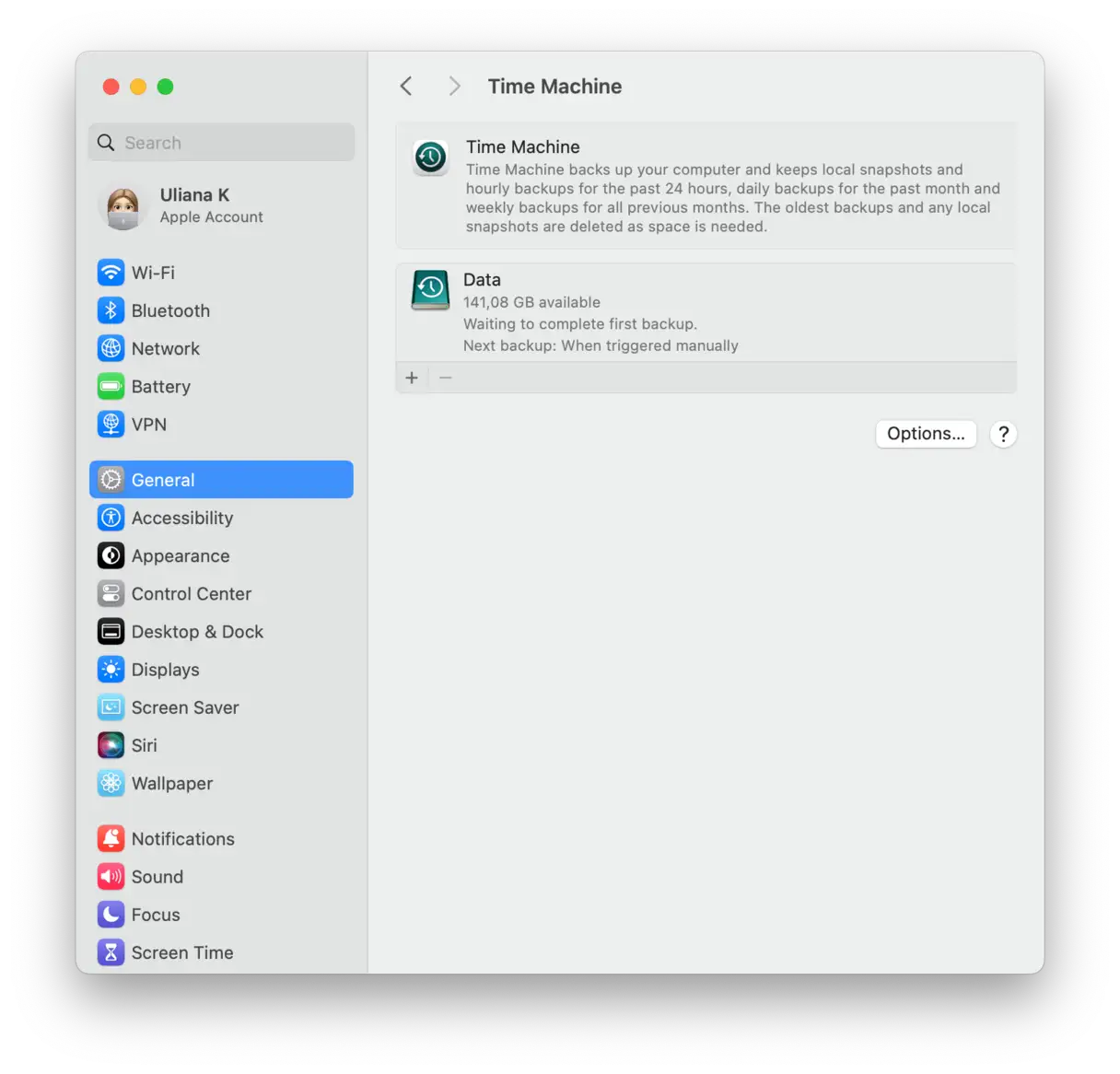
Time Machineの設定は簡単です。外付けハードドライブさえあれば大丈夫です。「システム設定」から「一般」を選択し、「Time Machine」で設定を完了してください。Time Machineを使えば、定期的にバックアップを作成できるため、ハードドライブの故障やランサムウェア攻撃などの緊急事態からデータを保護できます。
ステップ2:macOS Sequoiaをダウンロードする
macOS Sequoia を正常にダウンロードするには、次の手順に注意深く従って、スムーズにインストールし、潜在的な問題を避けてください。
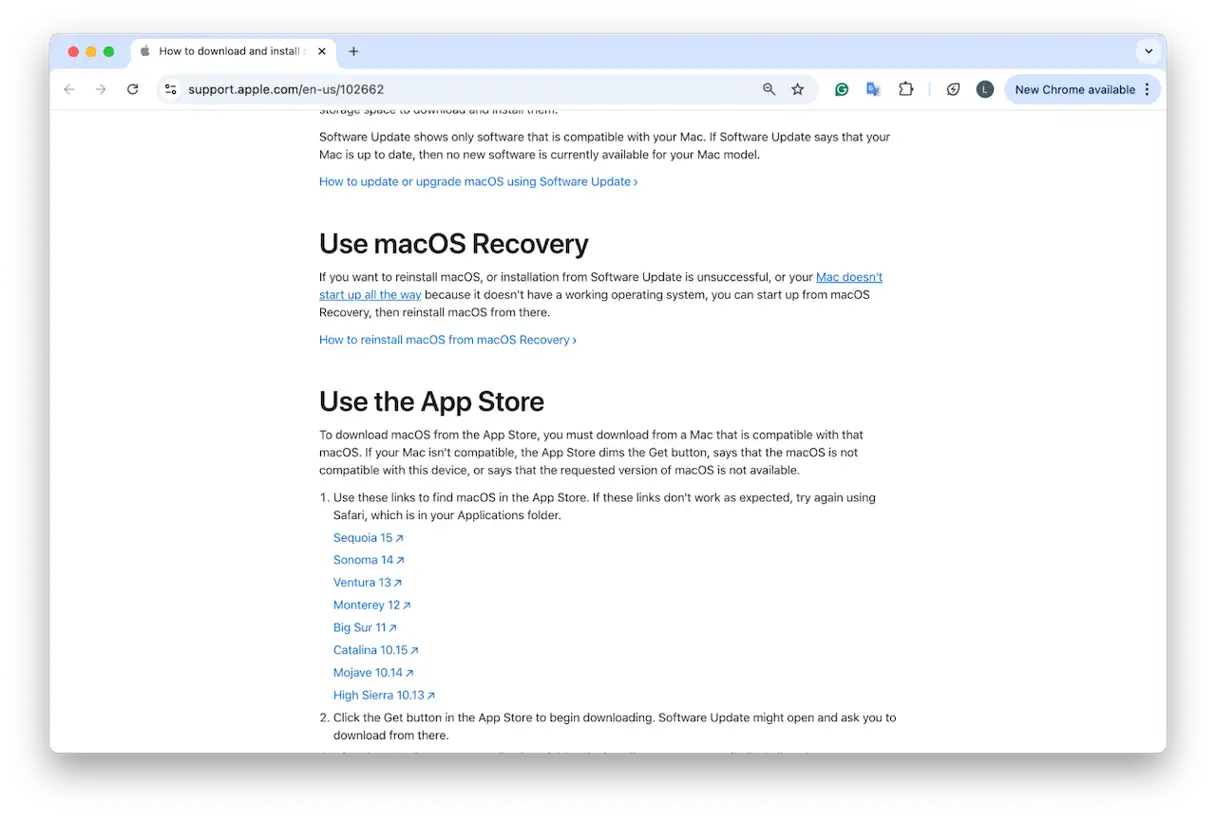
- انن<XNUMXxDXNUMX><XNUMXxDXNUMX><XNUMXxDXNUMX><XNUMXxXNUMX>لل<XNUMXxDXNUMX><XNUMXxDXNUMX><XNUMXxDXNUMX><XNUMXxAXNUMX> Appleの公式サポートページこれは、macOS Sequoia をダウンロードし、それに関連する最新情報とアップデートを受け取るための信頼できるソースです。
- 「macOSをダウンロード」セクションまでスクロールダウンし、macOS Sequoiaのリンクを見つけます。間違ったバージョンや破損したファイルをダウンロードしないように、正しいリンクをクリックしてください。
- ダウンロードが完了すると、インストーラーファイルがMacのアプリケーションフォルダに保存されます。ダウンロード中にファイルが破損しないよう、ファイルを確認し、想定通りのサイズであることを確認してから続行してください。
ステップ3: 起動可能なUSBフラッシュドライブにmacOSインストーラーを作成する
正直に言いますが、このステップは、特に初めての場合は、ある程度の忍耐力が必要です。分かりやすくするために、いくつかのパートに分けて説明します。まず必要なものは以下のとおりです。
- 16GB以上の容量を持つUSBフラッシュドライブ(私は32GBのSanDisk Ultraフラッシュドライブを使用しました)。インストールプロセスをスムーズに進めるために、高品質のフラッシュドライブをお勧めします。
- ダウンロードしたmacOS Sequoiaのインストールファイル。インストール中に問題が発生しないように、ファイルが完全かつ無傷であることを確認してください。
パートXNUMX
- まず、USBフラッシュドライブをデバイスのポートに接続し、Finder > アプリケーション > ユーティリティからディスクユーティリティアプリケーションを開きます。このツールは、ドライブを適切にフォーマットするために必要です。
- ディスクユーティリティのサイドバーでUSBドライブを見つけます。上部の「消去」をクリックし、macOSとの互換性を確保するために以下の設定を適用します。
- 名前: SequoiaUSB(またはスペースを含まない、短く覚えやすい名前)。これがドライブ名として表示されます。
- フォーマット:Mac OS 拡張(ジャーナリング)。このオプションを選択すると、メモリがmacOSと互換性を持ち、変更を記録できるようになります。
- スキーム: GUID パーティション マップ。このスキームは、メモリ内に起動可能なパーティションを作成するために必要です。
- 設定を確認したら、「消去」をクリックしてフォーマット処理を開始し、完了したら「完了」をクリックします。
- 名前: SequoiaUSB (またはスペースを含まない短くて簡単な名前)
- フォーマット: Mac OS 拡張 (ジャーナリング)
- スキーム: GUID パーティション マップ
この重要な手順を省略しないでください。USBドライブをこの方法でフォーマットしないと、インストーラーは起動可能なドライブを正しく作成できず、インストールプロセスが失敗します。これらの手順は、互換性と正常な動作を確保するために不可欠です。
パートXNUMX
- ユーティリティ フォルダからターミナル アプリケーションを再度開きます。
- 次のコマンドをコピーしてターミナルに貼り付けます。USB ドライブに付けた名前が異なる場合は、「SequoiaUSB」をその名前に置き換えます。
- sudo /Applications/Install macOS Sequoia.app/Contents/Resources/createinstallmedia –volume /Volumes/SequoiaUSB
- Returnキーを押します。
- 管理者パスワードの入力を求められます。パスワードを入力し(入力中は何も表示されません)、もう一度Returnキーを押してください。これは、コマンドにインストールメディアを作成するための権限を与えるために必要です。
- sudo /Applications/Install macOS Sequoia.app/Contents/Resources/createinstallmedia –volume /Volumes/SequoiaUSB
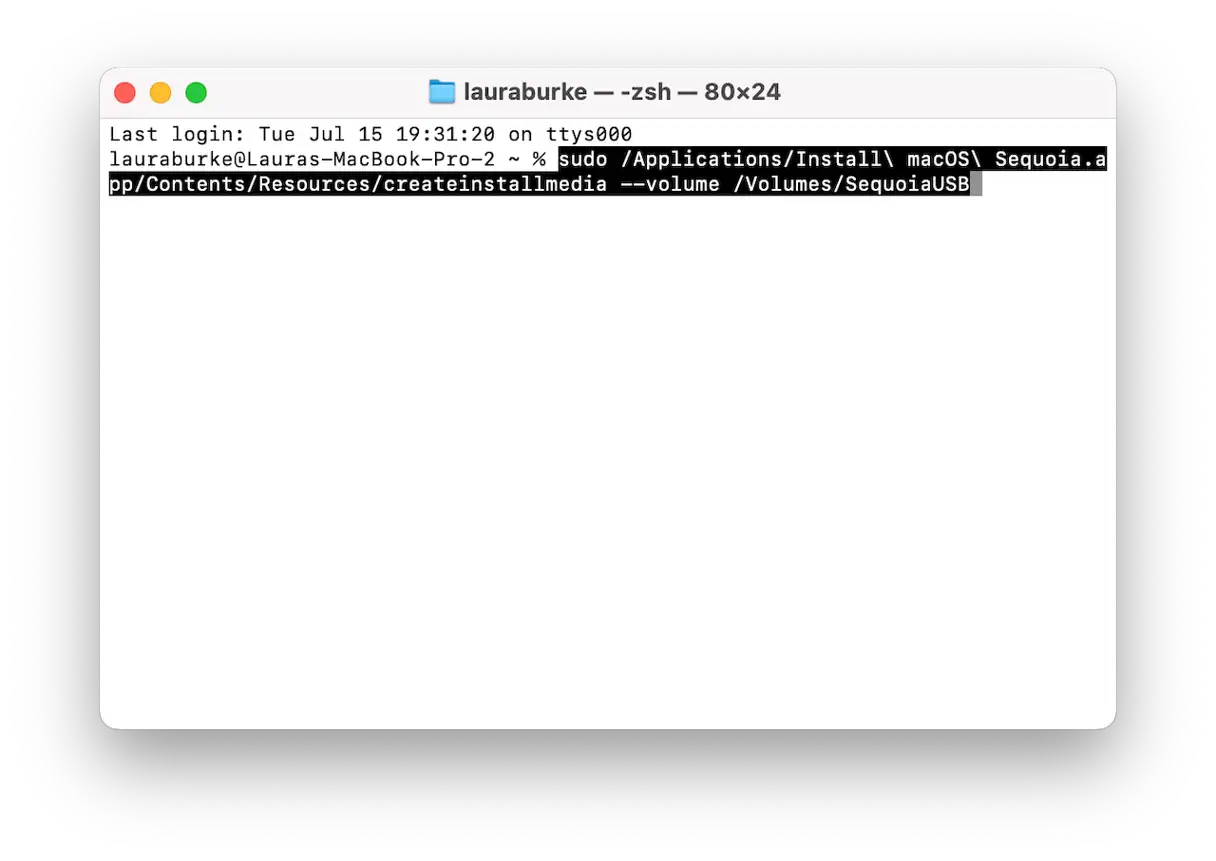
このプロセスには、USBドライブの速度に応じて10~20分かかる場合があります。次のようなメッセージが表示されます。 インストールメディアは「/Volumes/Install macOS Sequoia」で利用可能になりました このメッセージが表示されたら、macOS Sequoiaの起動可能なインストーラーが使用可能になります。このプロセスにより、USBドライブにmacOS Sequoiaのインストールメディアが作成されます。
ステップ4:Macを消去する
これはmacOS Tahoeのダウングレードプロセスの中で最も困難なステップのように思えるかもしれませんが、事前に準備しておけば、思ったほど難しくはありません。このステップは、新しいオペレーティングシステムであるSequoiaをクリーンかつスムーズにインストールするために不可欠です。
- Macを再起動し、電源ボタン(Apple Siliconデバイスの場合)またはOptionキー(Intelデバイスの場合)を押し続けてリカバリモードに入ります。このモードでは、重要なシステムツールにアクセスできます。
- 「ディスクユーティリティ」を選択します。このツールは、ハードドライブとストレージデバイスの管理に不可欠です。
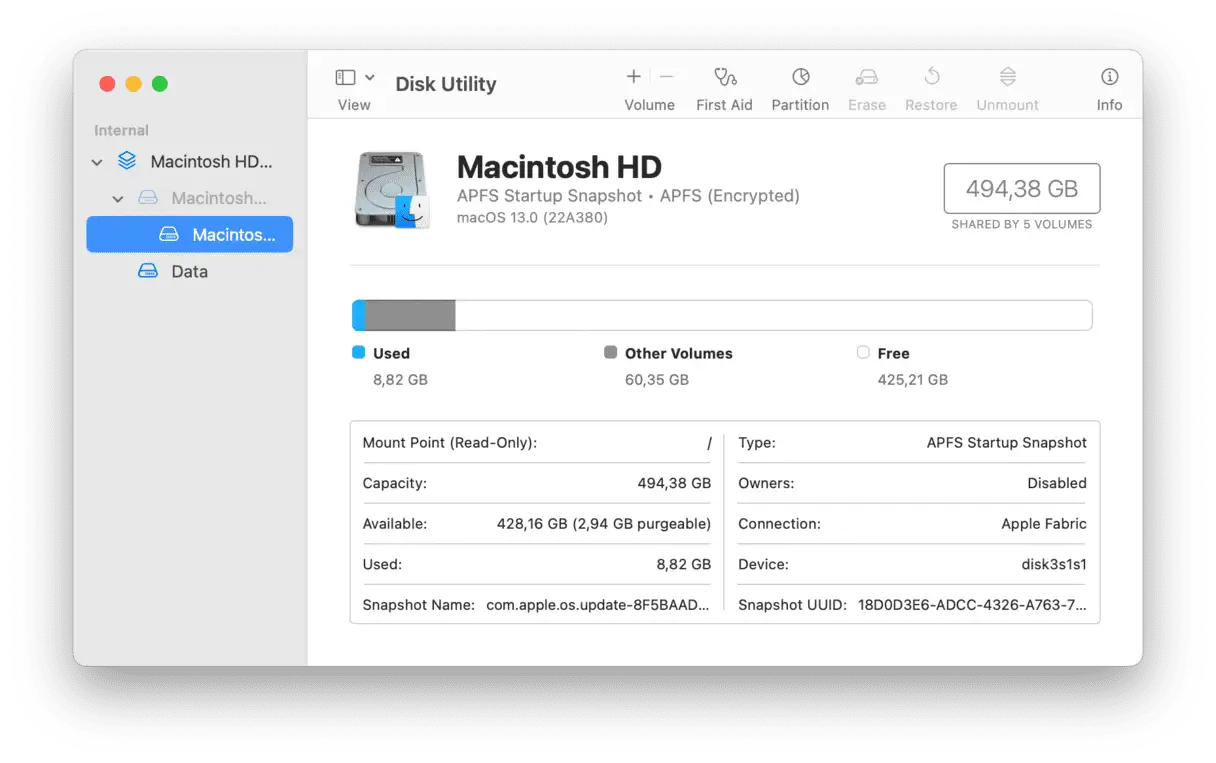
- メインドライブを選択し、「消去」をクリックします。誤ってデータを失わないように、正しいドライブを選択してください。
- フォーマット:APFS。これは最新バージョンのmacOSに推奨されるファイルシステムであり、最適なパフォーマンスと互換性を保証します。
- 名前:好きな名前を付けてください(私は「Macintosh HD」にしました)。後で簡単に識別できるよう、わかりやすい名前を付けてください。
MacBookはクリーンアップされ、Sequoiaをインストールする準備が整いました。この手順が完了すると、macOSの新規コピーをインストールする準備が整います。
ステップ5:macOS Sequoiaを再インストールする
Macの内蔵ハードドライブを消去すると、オペレーティングシステムはインストールされなくなります。そのため、リカバリモードのまま、作成した起動可能なUSBドライブを使用して、オペレーティングシステムの外部からmacOS Sequoiaをインストールする必要があります。手順は以下のとおりです。
- ユーティリティ画面で、起動可能な USB ドライブを接続し、「macOS Sequoia をインストール」を選択します。
- 「続行」をクリックし、ライセンス契約に同意します。
- 先ほど消去した空のドライブ(「Macintosh HD」)を選択します。
- 「インストール」をクリックします。
約 30 ~ 40 分後に、macOS セットアップ画面に戻ります。
古いバージョンのオペレーティングシステムにダウングレードした後のヒント
macOS TahoeからSequoiaにダウングレードした後、すぐにパフォーマンスが大幅に向上したことに気づきましたが、すべてが完璧だったわけではありません。新しいバージョンによる小さな副作用がいくつか残っていたため、システムが完全に安定するまでに時間がかかりました。最適なパフォーマンスを取り戻すために、いくつかの手順を実行しました。
1. メンテナンス タスクを実行して、クリーニング プロセスを完了します。
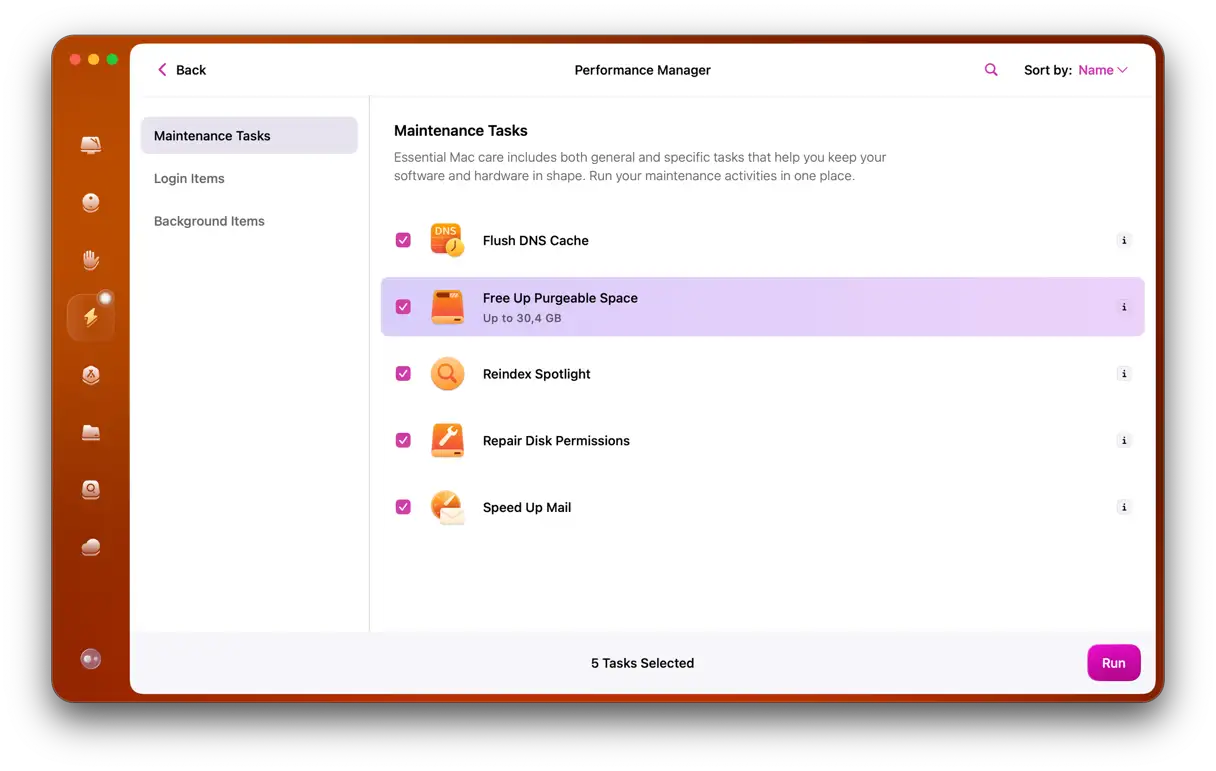
システムを完全にリセットするもう1つの方法は、特定のメンテナンス手順を実行することです。私はそのためにCleanMyMacを使用しました。パフォーマンス機能内で、DNSキャッシュのクリア、ディスク権限の修復、バックグラウンド要素のチェックなど、いくつかのメンテナンスタスクを実行しました。手順は次のとおりです。
- CleanMyMacを無料でお試しください (7日間お試し)。
- [パフォーマンス] > [スキャン] をクリックします。
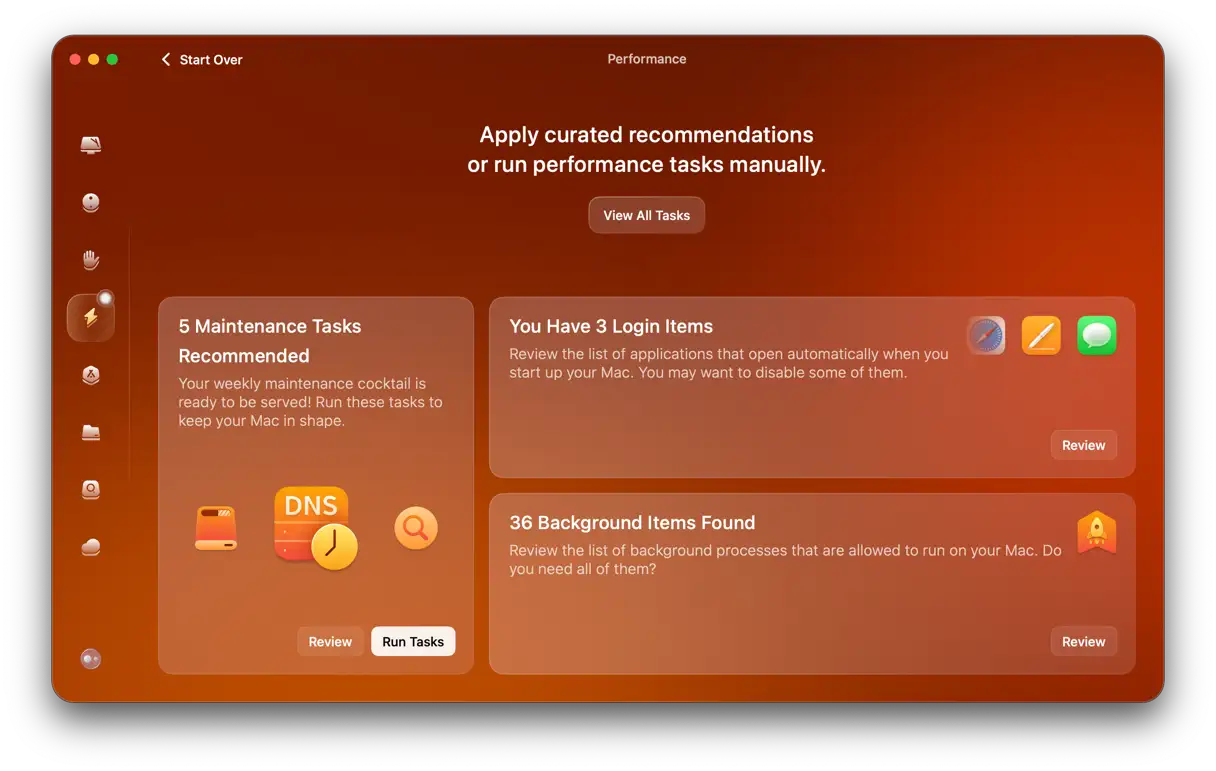
- [すべてのタスクを表示]をクリックします。
- 項目を選択し、「実行」をクリックします。
2. iCloud と Apple アカウントの設定を再確認します。
Time Machineから復元した後、一部のiCloudサービスが正常に動作していないことに気づきました(例えば、メモやSafariのタブが何時間も応答しない状態でした)。
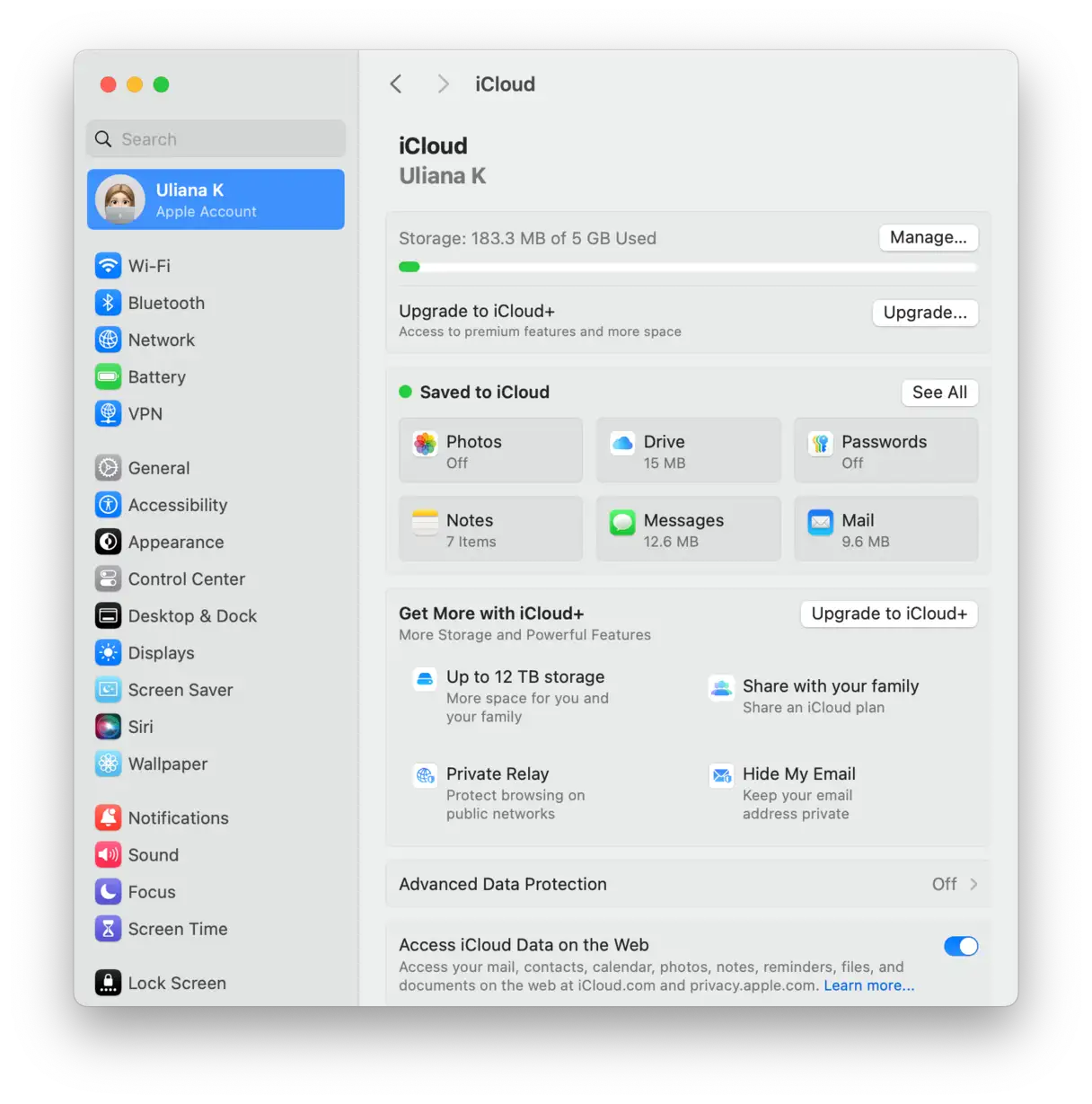
Apple アカウントからサインアウトして再度サインインすると問題は解決しましたが、以下の手順で一部のオプションを手動で再度有効にする必要がありました。
設定 > Appleアカウント
したがって、古い OS バージョンにダウングレードした後に同期に不具合があると思われる場合は、5 分ほど時間を取って次の操作を行ってください。
- iCloud からサインアウトして再度サインインします。
- iCloud Drive を再度有効にして、選択したアプリを同期します。
- iCloud、キーチェーン、写真内のメッセージを再確認してください。
この手順は単純に思えるかもしれませんが、早期に発見していなければ深刻な問題になっていたであろういくつかの隠れた同期の問題が修正されました。
macOS Tahoeへのダウングレードはすぐに決断できたわけではありませんでしたが、今回は完全に正しい選択でした。数週間にわたるクラッシュ、動作の遅さ、アプリの不安定さの後、Sequoiaへのダウングレードによって、再び信頼できるシステムを手に入れることができました。
コメントは締め切りました。