

AppleはmacOSのメジャーアップデートを年に10回、マイナーアップデートを最大10回リリースします。そのため、Macは年に約XNUMX回アップデートする必要がありますが、ほとんどの場合、その手順はシンプルで簡単です。「システム環境設定」>「一般」>「ソフトウェア・アップデート」と進むだけでアップデートできます。しかし、Macが「アップデートを確認中」で止まってしまうことがあります。回転するホイールだけが表示される状態です。このような状況に陥った場合は、アップデートの確認中にMacのソフトウェアアップデートが止まってしまう問題を解決する方法をご紹介します。それでは早速見ていきましょう!
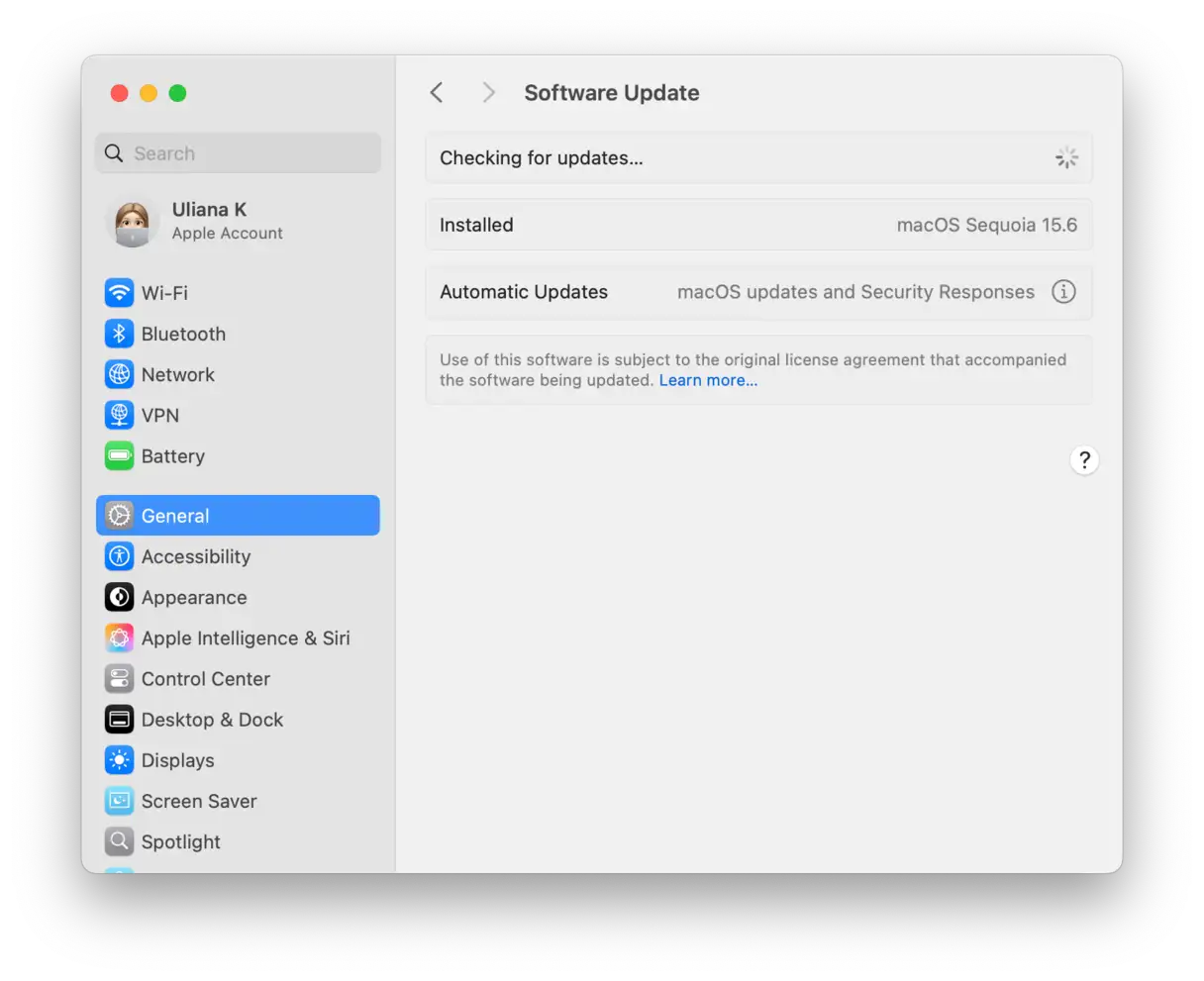
アップデートをチェックしているときに Mac がフリーズするのはなぜですか?
アップデートの確認中にMacがフリーズする原因はいくつか考えられます。最も一般的な原因は以下のとおりです。
- インターネット接続が弱い: Wi-Fiまたはインターネット接続が非常に遅いか、完全に機能しなくなっている可能性があります。ネットワーク接続を確認し、アップデートをダウンロードするのに十分な帯域幅があることを確認してください。問題が解決しない場合は、ルーターを再起動するか、インターネットサービスプロバイダー(ISP)にお問い合わせください。
- Apple サーバーの問題: Appleのサーバーが混雑していたりダウンしていたりする場合は、macOSをアップデートできません。Appleの公式ウェブサイトでサーバーの状態を確認し、既知の問題がないか確認してください。問題がある場合は、しばらく待ってからもう一度お試しください。
- 空きストレージ容量不足: インストーラをダウンロードして実行するには空き容量が不足している可能性があります。ハードドライブに十分な空き容量があることを確認してください。不要なファイルを削除するか、外付けドライブやクラウドストレージサービスに移動することで、空き容量を増やすことができます。macOSのアップデートをスムーズに実行するには、通常、少なくとも10~20GBの空き容量が必要です。
- ソフトウェアのバグ: 一部のシステム機能拡張がMacのアップデートを妨げている可能性があります。バックグラウンドで実行されているアプリやプロセスがアップデートプロセスを妨害している可能性があります。Macをセーフモードで再起動して、問題が解決するかどうかを確認してください。セーフモードでは、macOSは最小限のシステム機能拡張で起動するため、これらの機能拡張のいずれかが原因かどうかを判断するのに役立ちます。
幸いなことに、原因が何であれ、深刻な問題ではない可能性が高いため、簡単に解決できるはずです。macOSに搭載されているトラブルシューティングツールを使用したり、Appleサポートフォーラムやその他のトラブルシューティングサイトで解決策を検索したりすることもできます。
アップデートの確認中にMacがフリーズする問題を解決する方法
macOSのアップデートやインストール済みのアプリの確認中にMacがフリーズしてしまうという問題が発生しても、ご安心ください。この問題を解決するための手順をまとめました。最も簡単で可能性の高いものから順にご紹介します。問題を効率的に解決するために、これらの手順を記載されている順番に試すことをお勧めします。
macOS システムアップデートが保留中の問題を解決するには、次の手順に従います。
1. 停止が実際に行われていることを確認します。
Macはアップデートの確認中に固まっていませんか?それともいつもより時間がかかっていますか?問題を解決する前に、単に速度が遅くなっているだけではないことを確認してください。Macを使い続けるか、コーヒーを淹れてみましょう。30分ほど待ってください。それでもまだ確認中の場合は、次のステップに進んでください。
待っている間に、アップデートの確認中に macOS がフリーズする原因となる可能性のある他の一般的な要因を除外することができます。
- VPNとiCloudプライベートリレーが有効になっている場合は無効にしてください。これらのサービスは、Appleのアップデートサーバーへの接続を妨害することがよくあります。
- Macにインストールされているサードパーティ製のファイアウォールアプリケーション(Little SnitchやLuluなど)をすべて終了してください。これらのアプリケーションは、アップデートプロセスに必要な接続をブロックする可能性があります。
2. 使用可能なストレージ容量を確認します。
ストレージ容量が不足していても、Macがアップデートの確認を妨げない場合もありますが、インストールが妨げられる可能性があります。そのため、今すぐ確認することをお勧めします。「システム設定」>「一般」>「ストレージ」に移動し、少なくとも25GBの空き容量があることを確認してください。
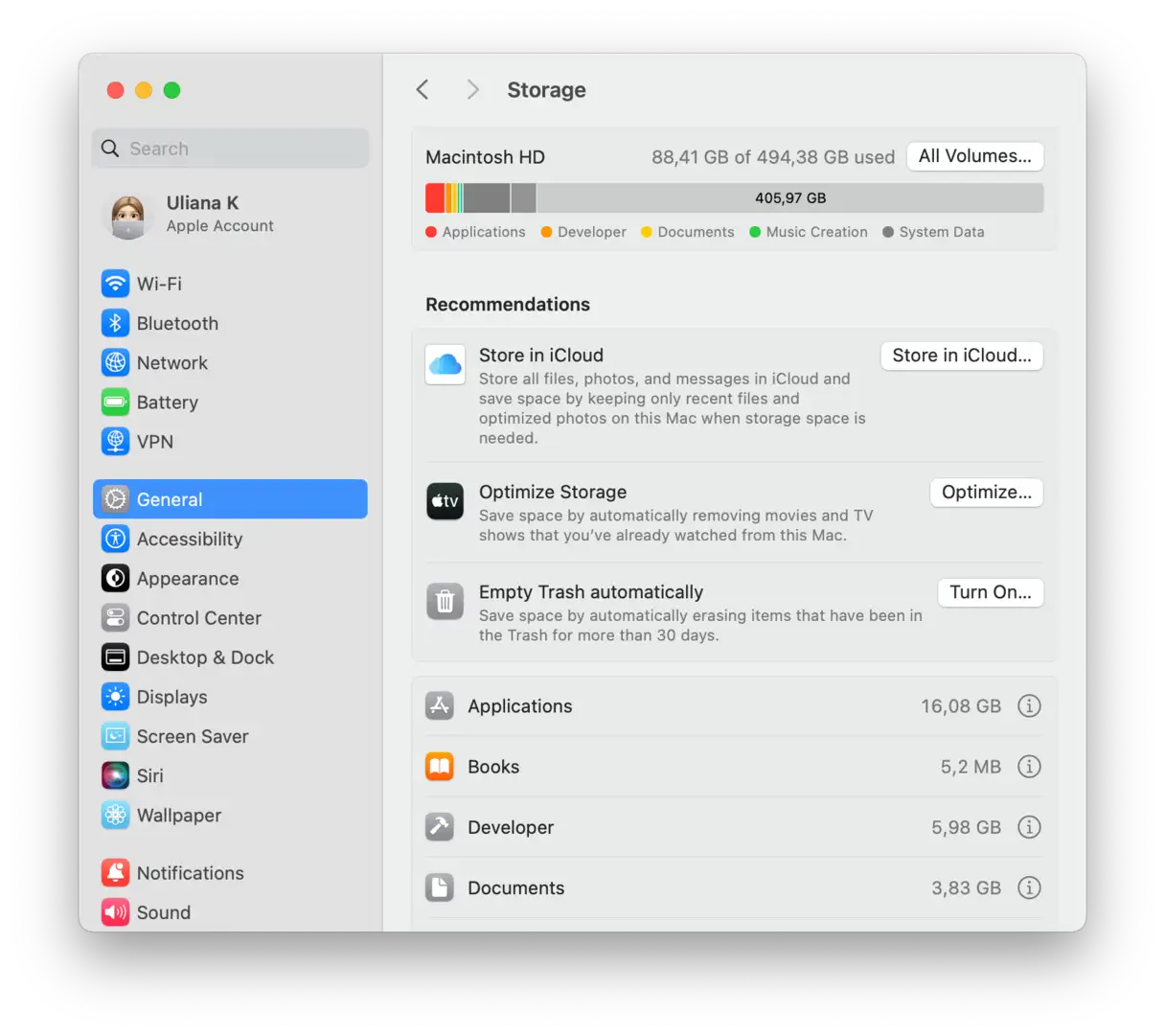
もちろん、Macをスムーズに動作させるには、25GB以上の空きストレージ容量が必要です。空き容量を増やす方法がわからない場合は、こちらをご覧ください。 この記事 クリーンアップに役立つヒントとコツ。十分なストレージ容量を確保しておくことで、macOSのアップデートがスムーズに行われ、パフォーマンスの問題を回避できます。大規模なアップデートには25GB以上の容量が必要になる場合があるため、インストール時の競合を避けるために、常に十分な容量を確保しておくことをお勧めします。
3. メモリ(RAM)を解放する
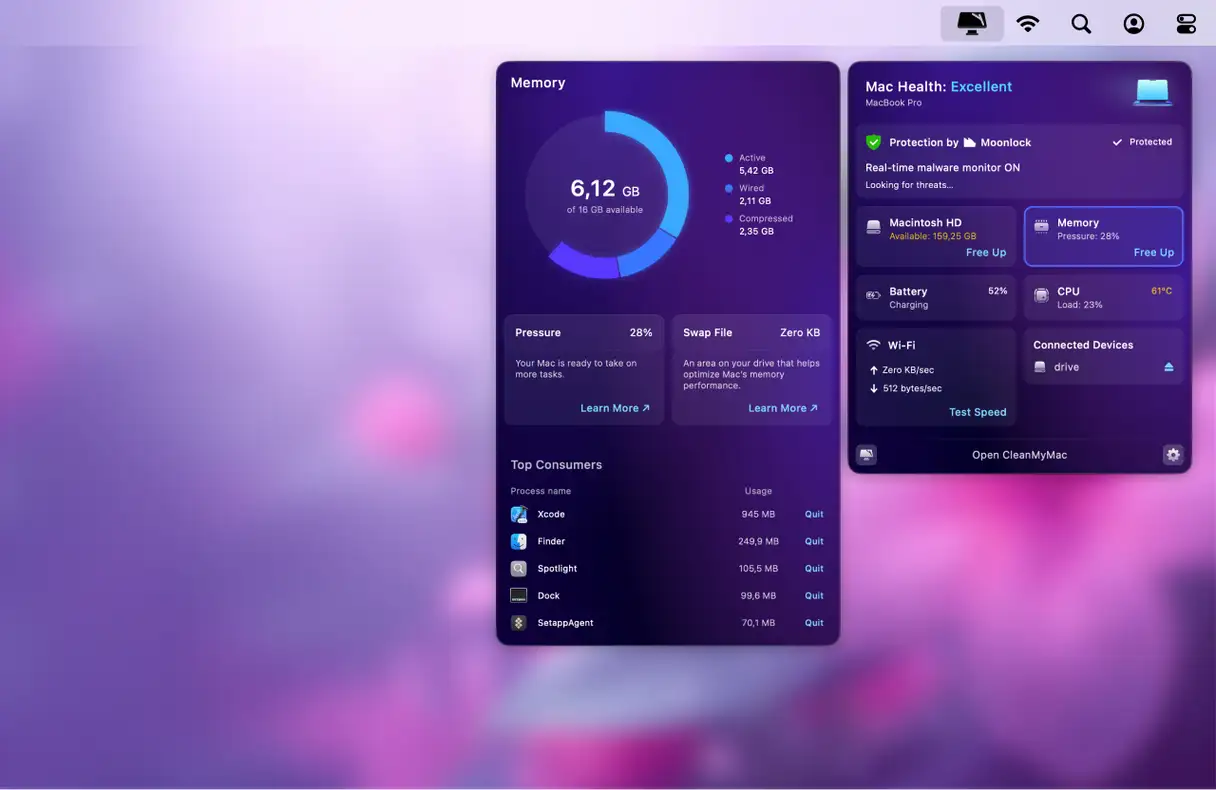
メモリを解放することで、Macの多くの問題を解決できます。アクティビティモニタを使用して、システムリソースを大量に消費しているアプリケーションを特定することもできますが、サードパーティ製のツールを使用する方が迅速かつ効果的です。CleanMyMacをお勧めします。CleanMyMacの便利なメニューは、Macの状態に関する詳細な情報を提供し、メモリとCPUの使用状況を効率的に監視できます。この綿密な監視により、潜在的な問題が深刻化する前に診断することができます。
メモリを解放するには、次の手順に従います。
- CleanMyMacの無料トライアルをお試しください.
- メニューバーの CleanMyMac メニューアイコンをクリックします。
- メモリパネルで「解放」をクリックします。
- 「メモリ消費量上位」で、メモリを最も多く消費しているアプリのリストを確認します。不要なアプリは閉じます。
- 完了したら、もう一度更新を確認してください。
4. Macを再起動します
Macを再起動することは、多くの問題を解決する優れた方法です。このプロセスにより、メモリがクリアされ、一時ファイルが削除され、Apple Silicon搭載MacではNVRAMとシステム管理コントローラ(SMC)がリセットされます。これらの手順により、アップデートプロセスの妨げとなっている可能性のある軽微な問題が解決されることがよくあります。
再起動するには、Apple ホームメニューに移動して「再起動」をクリックします。
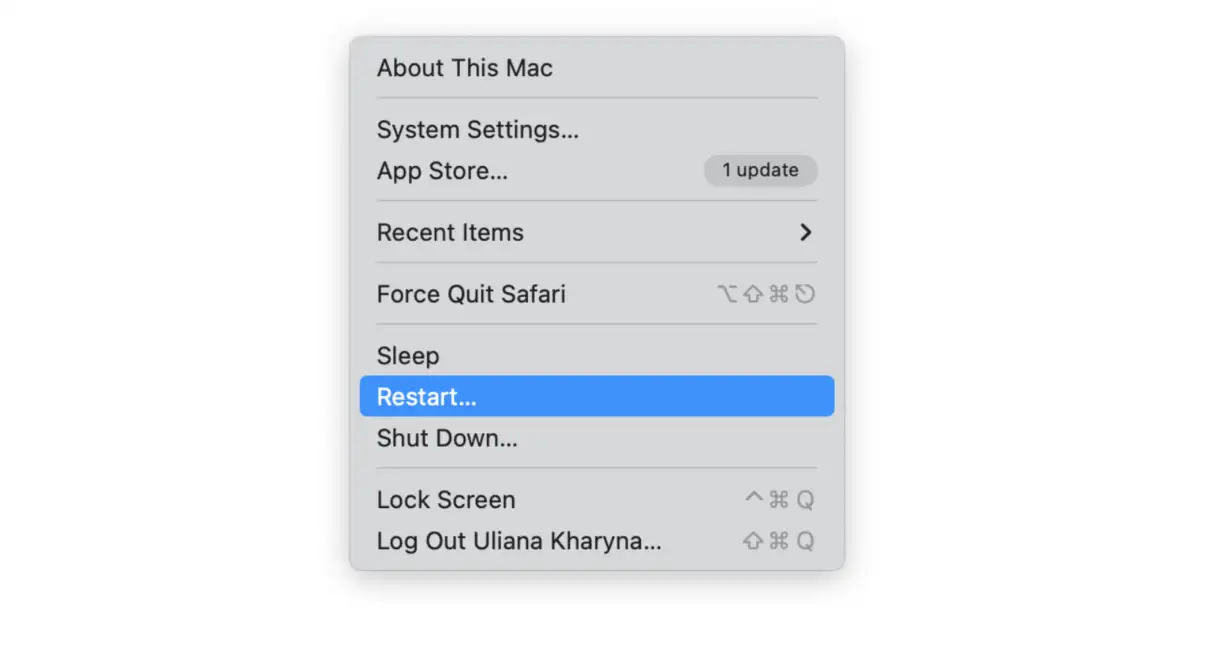
Mac が再起動したら、「システム設定」>「一般」>「ソフトウェア・アップデート」に戻り、もう一度アップデートを確認してください。
Macを完全にシャットダウンして、問題が解決するかどうかを確認することもできます。Appleホームメニューから、「再起動」ではなく「システム終了」を選択します。すべてのランプが消えるまで待ってから、電源ボタンを押してMacの電源を入れます。これによりシステムが完全にシャットダウンされ、残っている問題が解決する可能性があります。
5.インターネット接続を確認します
Macを再起動しても問題が解決しない場合は、インターネット接続を確認してください。速度が遅いですか?頻繁に切断されますか?macOSのアップデートは数ギガバイトにも及ぶ大容量で、安定したインターネット接続が必要です。オンラインビデオを再生して、インターネット接続が正常に機能しているかどうかを確認してください。接続速度が遅い、または不安定なことが、アップデートが完了していない原因である可能性があります。
ターミナル アプリケーションで次のコマンドを実行してみてください。
sudo launchctl kickstart -k system/com.apple.softwareupdated
複数のRedditユーザーが、このコマンドがアップデートの不具合の修正に役立ったと報告しています。特にApple Silicon搭載のMacで顕著です。このコマンドはmacOSのソフトウェアアップデートプロセスを再開し、アップデートが強制的に正常に開始される可能性があります。この解決策は、アップデートが停止したり、不明なエラーが表示されたりした場合に特に効果的です。このコマンドは慎重に使用し、実行前にその動作を理解しておくようにしてください。
6.Appleサーバーを確認します
インターネット接続が安全であることを確認したら、次のステップはAppleのサーバーの状態を確認することです。Appleはウェブサイト上に専用ページを設けており、アップデートサービスを含むすべてのオンラインサービスのステータスを表示しています。このページには直接アクセスできます。 ここでページにアクセスしたら、「macOSソフトウェア・アップデート」オプションを探してください。緑色のチェックマークが付いていれば、サービスは正常に動作しています。緑色のチェックマークが付いていない場合は、アップデートサーバーに問題がある可能性があります。その場合は、修正されるまでお待ちください。この手順は、問題がデバイスにあるのか、Appleのインフラストラクチャにあるのかを判断するために必要です。
7. App Storeのキャッシュをクリアする
App Storeのキャッシュをクリアすると、ソフトウェアアップデートの問題が解決する場合があります。簡単な手順は以下のとおりです。
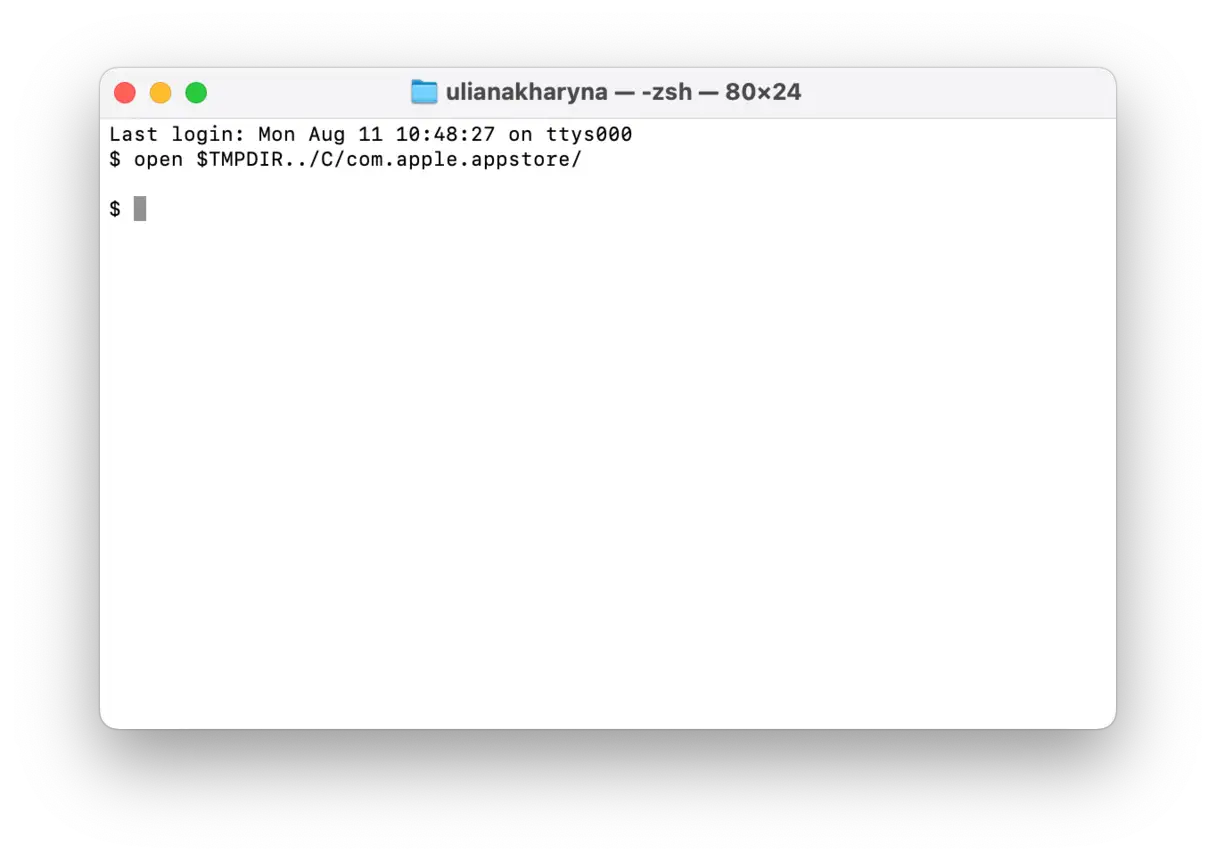
- ターミナル アプリを開き、次のコマンドを実行します。
open $TMPDIR../C/com.apple.appstore/
- com.apple.appstore フォルダの内容をゴミ箱にドラッグします。
9.セーフモードで再起動します
上記の手順を試しても問題が解決しない場合は、次にセーフモードで再起動してみてください。セーフモードでは、Macの起動に必要なプラグインのみが読み込まれるため、プラグインが原因で問題が発生している場合は解決するはずです。さらに、Apple Siliconを搭載したMacでは、セーフモードは起動ディスクをスキャンし、検出された問題を修復します。セーフモードで再起動する前に、現在使用していない周辺機器をすべて取り外すことをお勧めします。
セーフモードでの再起動手順は、お使いのMacがApple Siliconを搭載しているか、Intelプロセッサを搭載しているかによって異なります。お使いのMacに適した方法を以下から選択して、セーフモードで再起動してください。
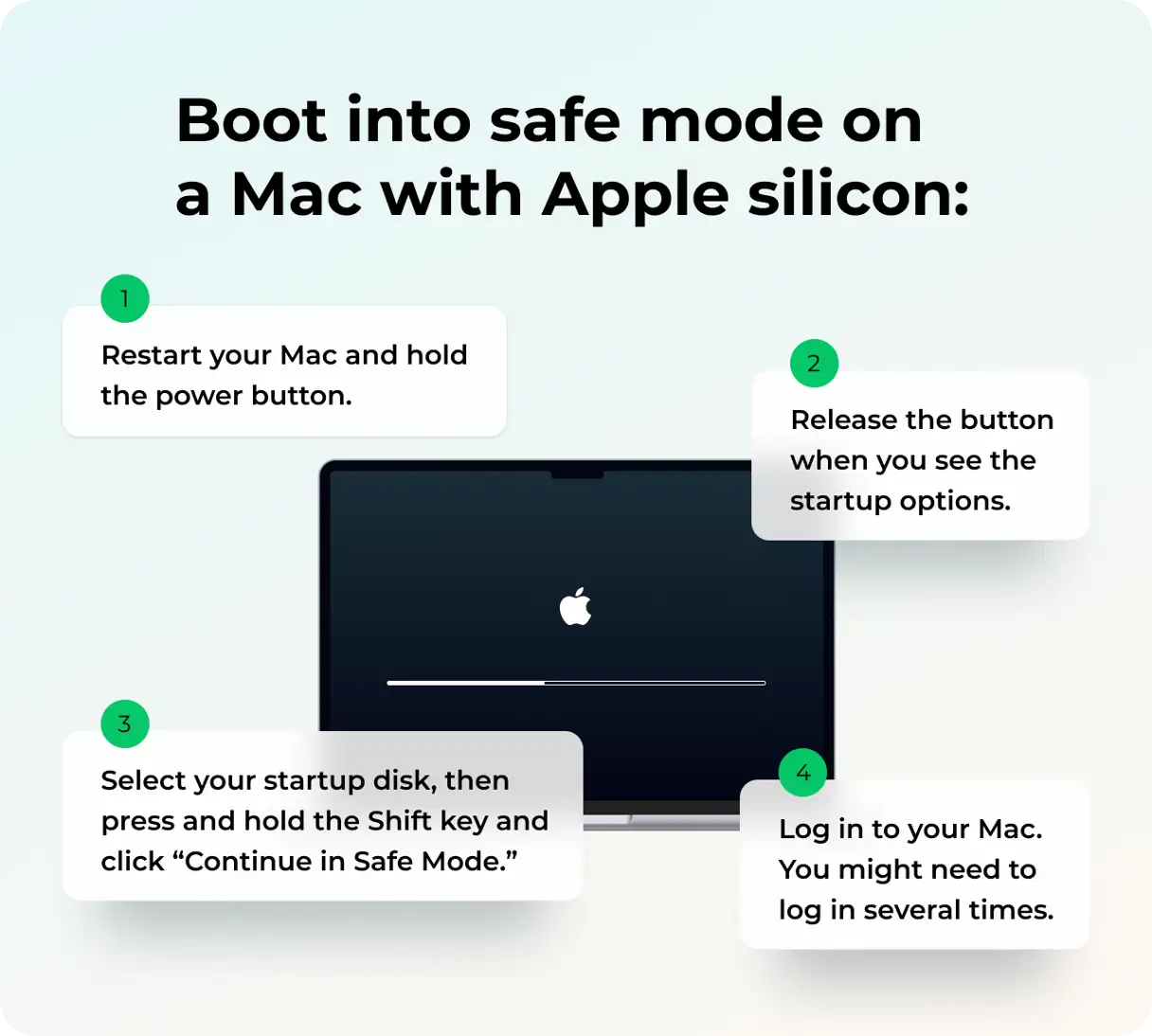
Appleシリコン(Appleチップ)
Apple チップを搭載した Mac をセーフモードで起動し、問題を診断して修正する手順は次のとおりです。
- Macの電源を完全に切ります。スリープモードではなく、完全にオフになっていることを確認してください。
- 電源ボタンを長押しします。画面に「スタートアップオプションを読み込んでいます」と表示されるまで、ボタンを離さないでください。数秒かかる場合があります。
- 起動オプションが画面に表示されたら、使用する起動ディスクを選択し、Shiftキーを押したままにします。Shiftキーを押したまま、「セーフモードで続行」オプションをクリックします。
- Macは自動的に再起動します。再起動後、画面上部のメニューバーに「セーフブート」が表示されます。これは、セーフモードで正常に起動したことを示しています。
インテル
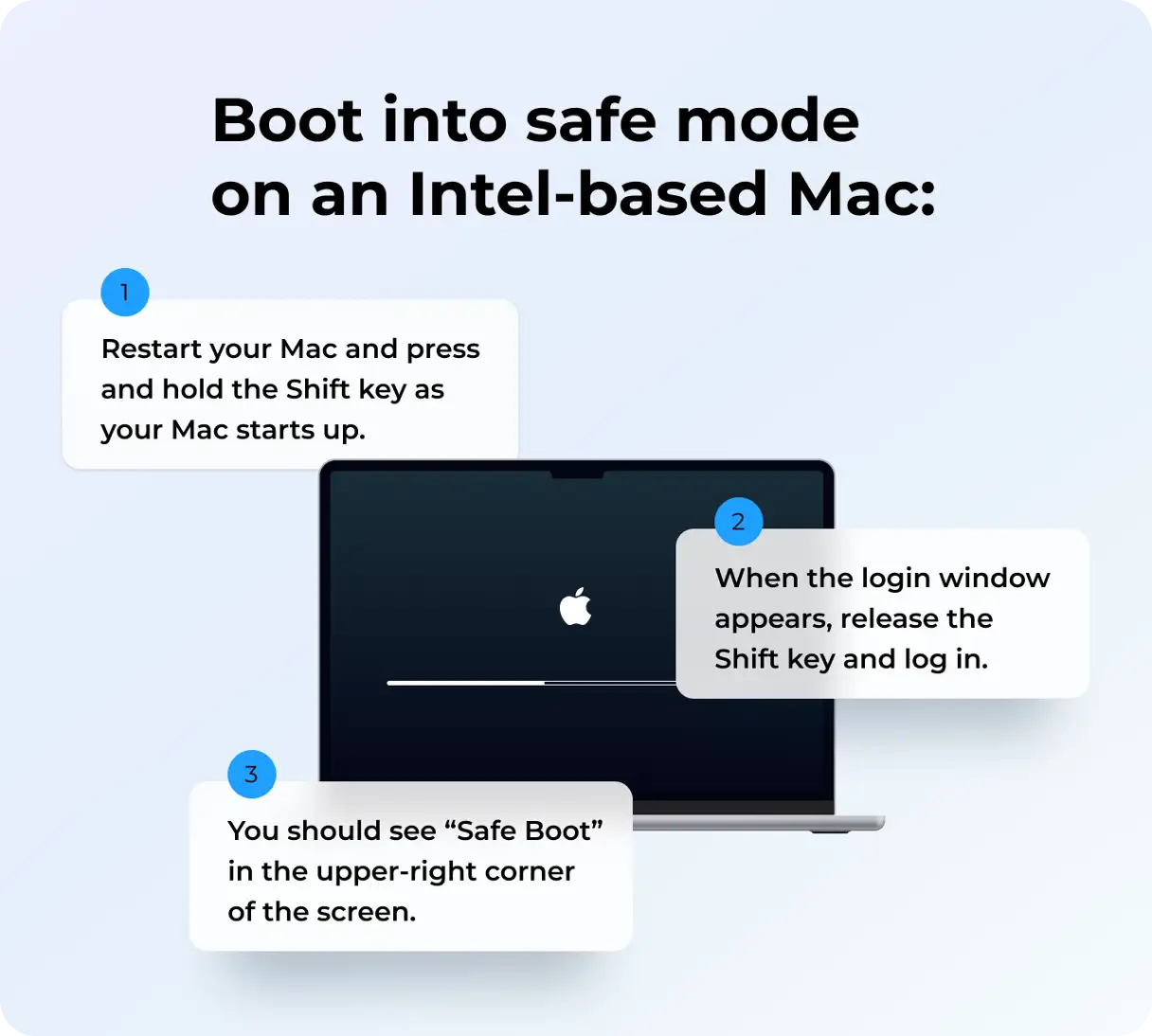
Intel Mac をセーフブートモードで起動するには、次の手順に注意深く従ってください。
- Macの電源を完全に切ります。スリープモードではなく、完全にオフになっていることを確認してください。
- 左Shiftキーを押しながら電源ボタンを押します。Shiftキーを押したままにします。
- ログインウィンドウが表示されたらShiftキーを放してください。表示されるまで数秒かかる場合があります。
- 管理者アカウントのユーザー名とパスワードを使用してログインします。
- その後、再度サインインが必要になる場合があります。これはセーフモードでは正常な動作です。
- Macは自動的に再起動します。起動すると、上部のメニューバーに「セーフブート」と表示されます。これでセーフモードになっていることが確認できます。
10. macOSを再インストールする
この手順は最後の手段であり、Macをリカバリモードで起動し、macOSを最初から再インストールする必要があります。しかし、他の方法がすべて失敗し、アップデートもできない場合は、試してみる価値はあります。再インストール中にデータが失われることは通常ありませんが、その可能性は常に存在するため、作業を始める前にMacのバックアップを必ず行ってください。Time Machineを使用すると、非常に簡単にデータを復元できるため、バックアップにはTime Machineを使用することをお勧めします。
セーフモードと同様に、Macをリカバリモードで起動する手順は、Apple SiliconかIntelかによって異なります。お使いのMacに応じて、以下の手順に従ってください。このプロセスにより、オペレーティングシステムの最新のクリーンなコピーがインストールされ、コンピュータのパフォーマンスが向上し、複雑な問題が解決されます。再インストールプロセス中は、最新バージョンのmacOSをダウンロードするため、安定したインターネット接続を確保してください。
Apple Siliconチップ
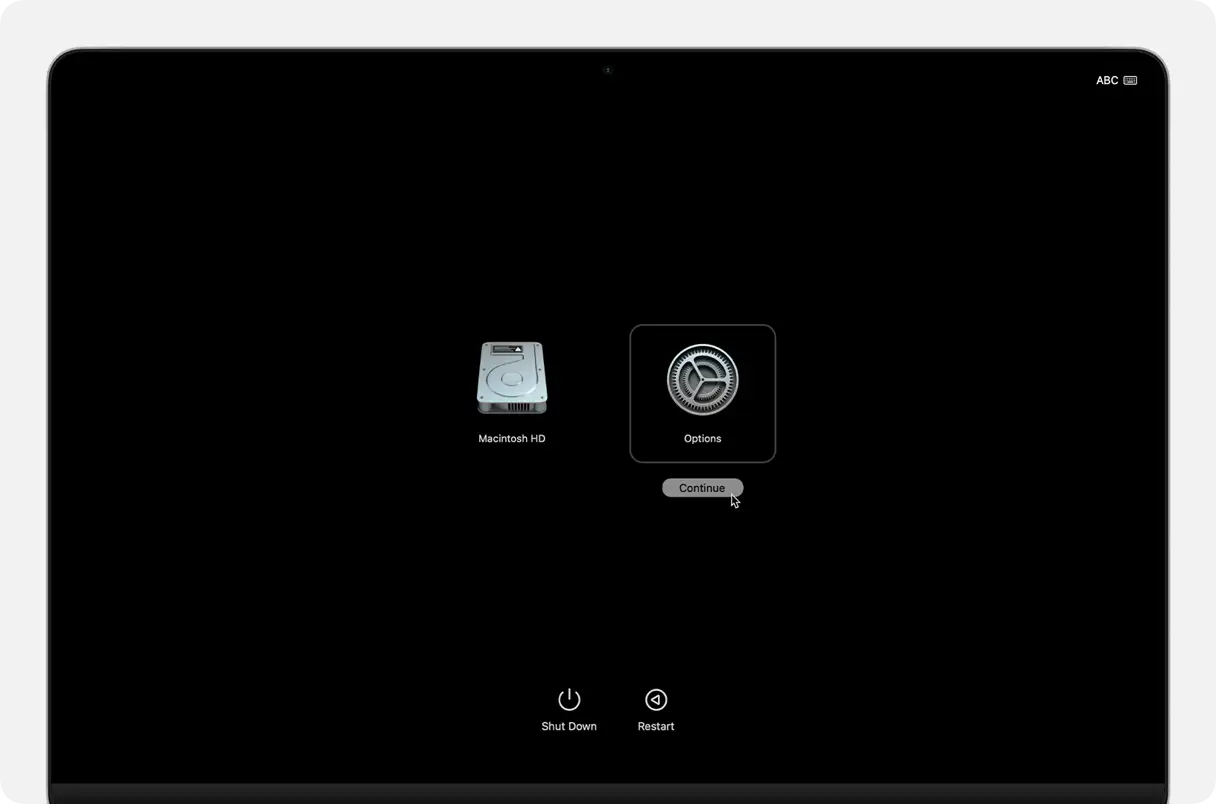
Apple Silicon を搭載した Mac のブート オプションにアクセスするには、次の手順に従います。
- Macを完全に電源オフにします。起動オプションが表示されるまで電源ボタンを長押しします。数秒かかる場合があります。
- 「オプション」というラベルの付いた歯車アイコンを選択します。このアイコンは、回復メニューと詳細オプションを表しています。
- 「続行」をクリックすると回復メニューに進み、どのディスクから起動するかを選択したり、他の回復ツールを使用したりできます。
インテル
Intel プロセッサで Mac をリカバリモードで再起動するには、次の手順に従います。
- Mac の電源を完全にオフにします。
- 電源ボタンを押し、画面に Apple ロゴまたはその他の画像が表示されるまで、すぐに Command キーと R キーを同時に押し続けます。
Macがリカバリモードで起動し終わると、macOSユーティリティウィンドウが表示されます。そこから「macOSを再インストール」を選択し、画面の指示に従ってオペレーティングシステムを再インストールしてください。
macOS を正常に再インストールしたら、システム設定から再度アップデートを確認できます。
Macを最新の状態に保つことは、セキュリティ上の理由だけでなく、新機能、バグ修正、パフォーマンス向上の恩恵を受けるためにも不可欠です。そのため、アップデートの確認中にMacがクラッシュすると、イライラしてしまうかもしれません。幸いなことに、これは通常簡単に解決できます。ほとんどの場合、少し待ってからもう一度試すだけで済みます。それでもうまくいかない場合は、上記の手順を順番に実行すれば、Macをアップデートできるはずです。
コメントは締め切りました。