

ドライブ容量が20%未満になると、MacBookの動作が著しく遅くなります。そのため、Macのシステムストレージを空ける方法を知っておくことが重要です。以下では、Macの空き容量を確保し、速度向上に役立つ、実証済みの方法をご紹介します。
Macのストレージ容量を確認する方法
ファイルを削除する前に、Macの利用可能なストレージ容量の詳細を確認することをお勧めします。これにより、容量の使用状況を把握し、容量を過剰に消費しているアイテムを特定するのに役立ちます。ストレージ容量情報の表示例を以下に示します。
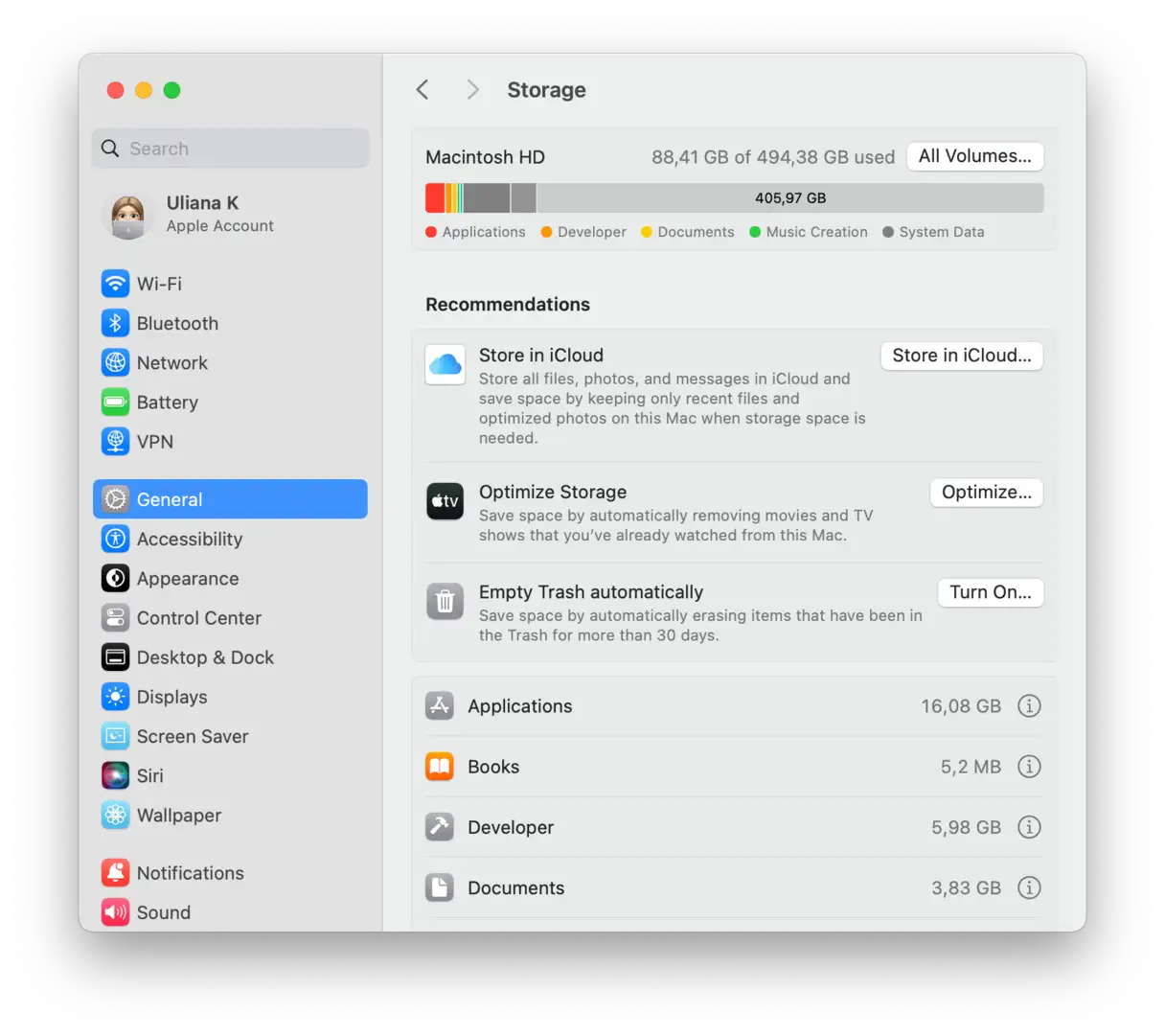
ストレージ スペースには次のようなカテゴリが含まれる場合があります。
文書: ドライブ上のファイル、ダウンロード、ドキュメント。
アプリケーション: アプリ、プラグイン、アプリ拡張機能。
システムデータ (と呼ばれる その他 (Monterey より前のバージョンの macOS の場合): スペースを消費しているキャッシュ、一時ファイル、アプリのローカリゼーション。
MacOSの: macOS オペレーティング システム全体が占めるスペースの量。
また、「ミュージック」、「写真」、「その他のユーザー」、「ポッドキャスト」などの他のフォルダーも存在する場合があります。ストレージの詳細を表示するには、Apple アイコン > 「この Mac について」 > 「詳しい情報」 > 「ストレージ設定」をクリックします。
Macの空き容量を増やす方法:完全ガイド
Macのハードドライブがいっぱいになっていませんか?ご安心ください。これはよくある問題で、簡単に解決できます。このガイドでは、デバイスのストレージ容量を手動と自動の両方で管理し、最適なパフォーマンスと高い応答性を確保するための、最も効果的なヒントとコツをまとめました。
初心者の方でもベテランの方でも、Macから不要なファイルを削除し、空き容量を最適化し、デバイスの速度と効率を回復するための実用的なソリューションをご紹介します。デバイスの空きストレージ容量を最大限に活用するための最適な戦略とテクニックをご紹介します。
1. システムファイルのクリーンアップ: デバイスのパフォーマンスと効率を向上
システムファイルのクリーンアップは、コンピューターのパフォーマンスを最適に保つために不可欠なステップです。時間の経過とともに、一時ファイル、キャッシュファイル、その他の不要なファイルが蓄積され、ハードドライブの容量を占有し、システムの速度を低下させます。これらのファイルを定期的に削除することで、コンピューターの速度を向上させ、使用可能なストレージ容量を増やし、エラーやクラッシュの可能性を減らすことができます。
システム ファイルをクリーンアップするプロセスには、いくつかの主な手順が含まれます。
一時ファイルを削除します: プログラムやアプリケーションは、使用後に一時ファイルを残すことがよくあります。これらのファイルはすぐに蓄積され、多くのスペースを占有する可能性があります。
ブラウザのキャッシュをクリアする: ウェブブラウザは、以前アクセスしたページの読み込みを高速化するためにキャッシュを保持しています。ただし、このキャッシュは非常に大きくなり、パフォーマンスに影響を与える可能性があります。ブラウザの設定から定期的にキャッシュをクリアしてください。
古いログファイルを削除します: macOSはイベントやエラーを記録するためにログファイルを保存します。これらのファイルは時間の経過とともに大きくなり、容量を占有する可能性があります。イベントビューアを使用してログファイルを確認し、古いものや不要なものを削除してください。
使用していないプログラムをアンインストールします。 デバイスにインストールされているプログラムのリストを確認し、不要になったものは削除してください。これらのプログラムはハードドライブの容量を占有し、システムリソースを消費する可能性があります。
追加のヒント:
- 少なくとも月に 1 回は定期的にシステム ファイルをクリーンアップします。
- システムに変更を加える前に、不要な変更を元に戻せるようにシステム復元ポイントを作成してください。
- ファイルを削除する際は注意してください。何かを削除する前に、自分が何をしているのかをよく理解していることを確認してください。
これらの手順とヒントに従うことで、システム ファイルを効果的にクリーンアップし、コンピューターのパフォーマンスを向上させることができます。
システムから不要なファイルを削除する
回復可能な容量: 2~5 GB
古いファイル、ブラウザのキャッシュ、アプリケーションの翻訳ファイル、古くなったTime Machineバックアップなど、不要なファイルはデバイスに余分な負担をかけます。これらのファイルが蓄積されると、システムのパフォーマンスが低下し、貴重なストレージ容量が消費されます。
これらのファイルを手動で削除するのは、経験豊富なユーザーにとっても非常に複雑な作業です。そのため、Macの空き容量を素早く簡単に増やしたい場合は、 CleanMyMac 一度だけ。このアプリはApple認定なので、完全に安全に使用できます。
CleanMyMacには、使用されていないアプリケーション言語、古いシステムログ、ドキュメントの一時バージョン、その他のジャンクファイルを削除する専用のクリーニングツールが搭載されています。このツールは、システムの基本的な機能に影響を与えないファイルを識別して削除するように特別に設計されており、重要なデータを失うリスクを負うことなく、ストレージ容量を確保できます。
- CleanMyMacを開く — 無料トライアルはこちらから.
- サイドバーから「クリーンアップ」に移動します。
- スキャンが完了したら、「レビュー」をクリックして CleanMyMac が検出した内容をプレビューし、「クリーンアップ」をクリックします。
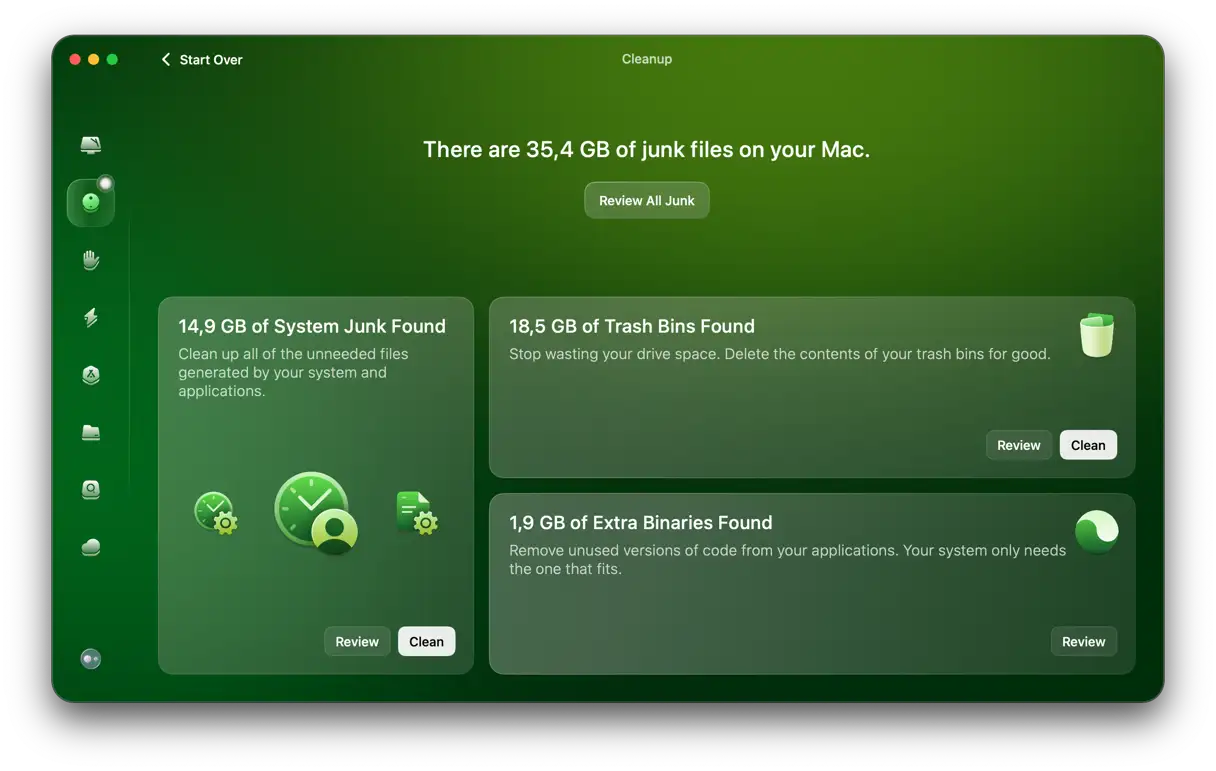
サードパーティ製アプリを使いたくない場合は、ストレージ容量を手動で解放する方法のヒントをお読みください。ただし、この方法では重要なファイルを誤って削除しないよう、細心の注意が必要です。
- Time Machineバックアップを削除するには外付けドライブをMacに接続し、Backups.backupdフォルダに移動します。不要なバックアップを削除し、ゴミ箱を空にします。ターミナルコマンドを実行しても同じ操作が可能です。こちらをご覧ください。 ガイド プラスを知ること。
- Time Machineのスナップショットを管理するにはターミナルでこのコマンドを実行します:
tmutil listlocalsnapshots /
すべてのスナップショットのリストを取得したら、次のコマンドを実行します。
tmutil deletelocalsnapshots [date of snapshot]
(例えば、tmutil deletelocalsnapshots 2021-08-25-180516). - ログファイルを削除するにはFinder で次の場所を確認します (メニューバーから [移動] > [フォルダへ移動]): ~/Library/Logs、/Library/Logs、および /var/log – ファイルを慎重に削除します。
- メールを整理するには添付ファイルを削除するには、メニューバーの「メッセージ」メニューに移動し、「添付ファイルを削除」を選択します。添付ファイルを含むすべてのメッセージに対してこの手順を繰り返す必要があります。または、Finderで次の場所を確認してください:~/Library/Containers/com.apple.mail/Data/Library/Mail Downloads/
ご想像のとおり、上記の手順は時間がかかりますので、CleanMyMacのようなクリーニングアプリを使用する方が簡単です。さらに、以下の手順でMacの起動ディスク容量をより効率的に管理できます。インストール済みのアプリを確認し、不要になったアプリを削除するだけでなく、ファイルやフォルダを整理してアクセスしやすく整理することも重要です。
ブラウザのキャッシュをクリアする
回復可能な容量: 1~3 GB
インターネットを頻繁に利用する方なら、Macのハードドライブはブラウザのキャッシュファイルでいっぱいになっているかもしれません。これらのファイルは、アクセスしたウェブサイトが次回の閲覧を高速化するために一時的に保存するデータです。どのブラウザをお使いですか?Chrome、Safari、Mozilla Firefoxのキャッシュをクリアする方法をご紹介します。デバイスのパフォーマンスを向上させ、貴重なストレージ容量を解放するのに役立ちます。
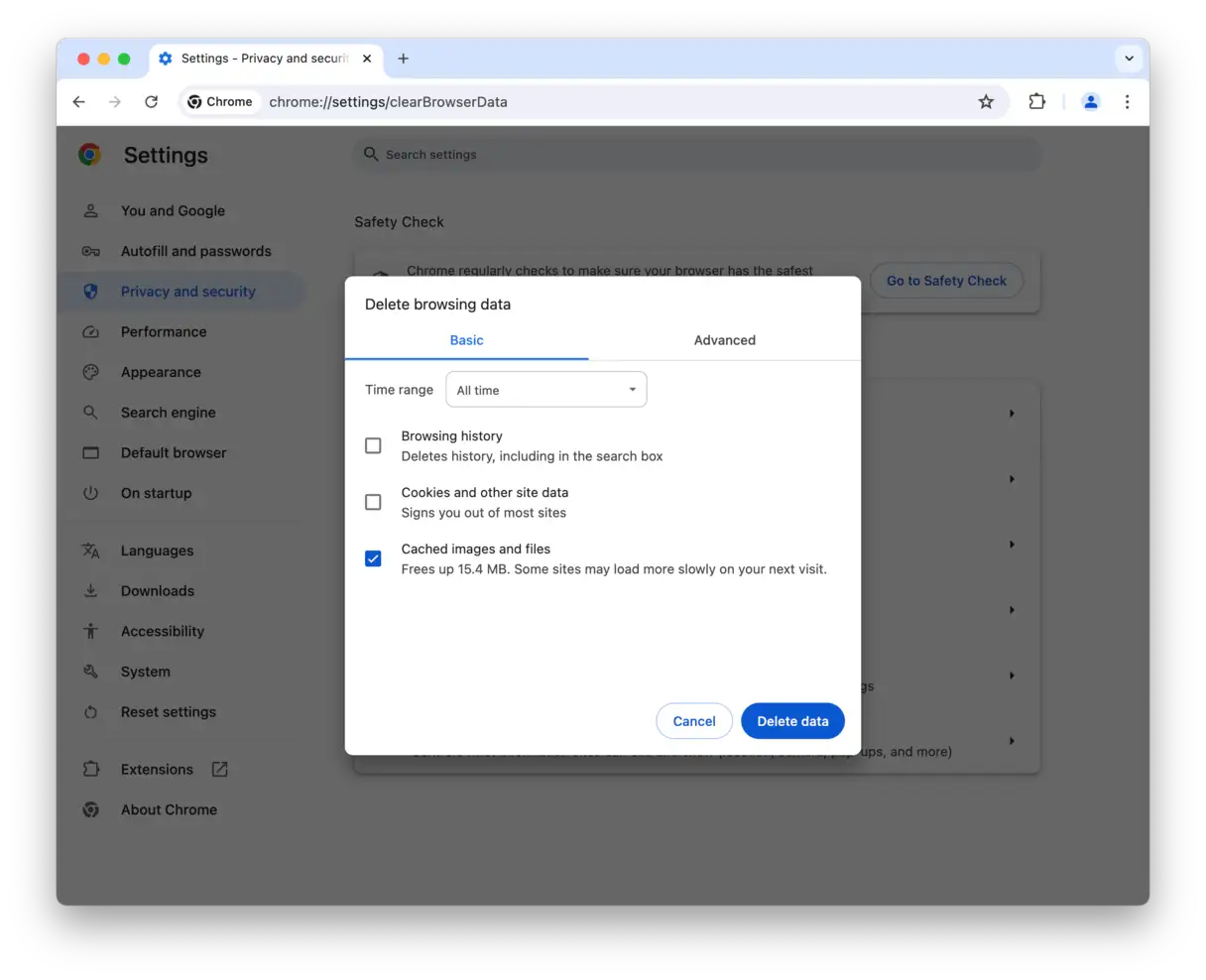
Chrome のキャッシュをクリアするには:
Chromeのキャッシュをクリアすることは、ブラウザのパフォーマンスを維持し、インターネットブラウジングの速度を向上させ、ページの表示に関する問題を解決するために不可欠です。最適な方法は次のとおりです。
- Chromeブラウザを開きます: デバイスで Chrome ブラウザを起動します。
- アクセス設定: ブラウザの右上にある縦に3つの点が並んだアイコンをクリックします。ドロップダウンメニューが表示されるので、「設定」を選択します。
- プライバシーとセキュリティに移動します: 設定ページで、「プライバシーとセキュリティ」セクションを見つけてクリックします。このセクションには、閲覧データを管理するためのオプションが含まれています。
- 閲覧データを削除します: 「プライバシーとセキュリティ」セクションで、「閲覧履歴データの削除」をクリックします。さまざまな種類のデータを削除するためのオプションを含む新しいウィンドウが表示されます。
- 時間範囲を指定します: 「閲覧履歴データの消去」ウィンドウで、データを削除する期間を選択します。「過去24時間」、「過去7時間」、「過去4日間」、「過去XNUMX週間」、または「全期間」から選択して、保存されているすべてのデータを削除します。
- 削除するデータの種類を指定します。 「キャッシュされた画像とファイル」の横にあるチェックボックスが選択されていることを確認してください。このオプションは、ブラウザによって保存された一時ファイルを削除することを意味します。また、必要に応じて、閲覧履歴、Cookie、その他のサイトデータを削除することもできます。
- データを削除します: 期間とデータの種類を選択したら、「データを削除」ボタンをクリックします。Chromeは選択したデータの削除を開始します。保存されているデータの量によっては、削除に数分かかる場合があります。
Safari のキャッシュをクリアするには:
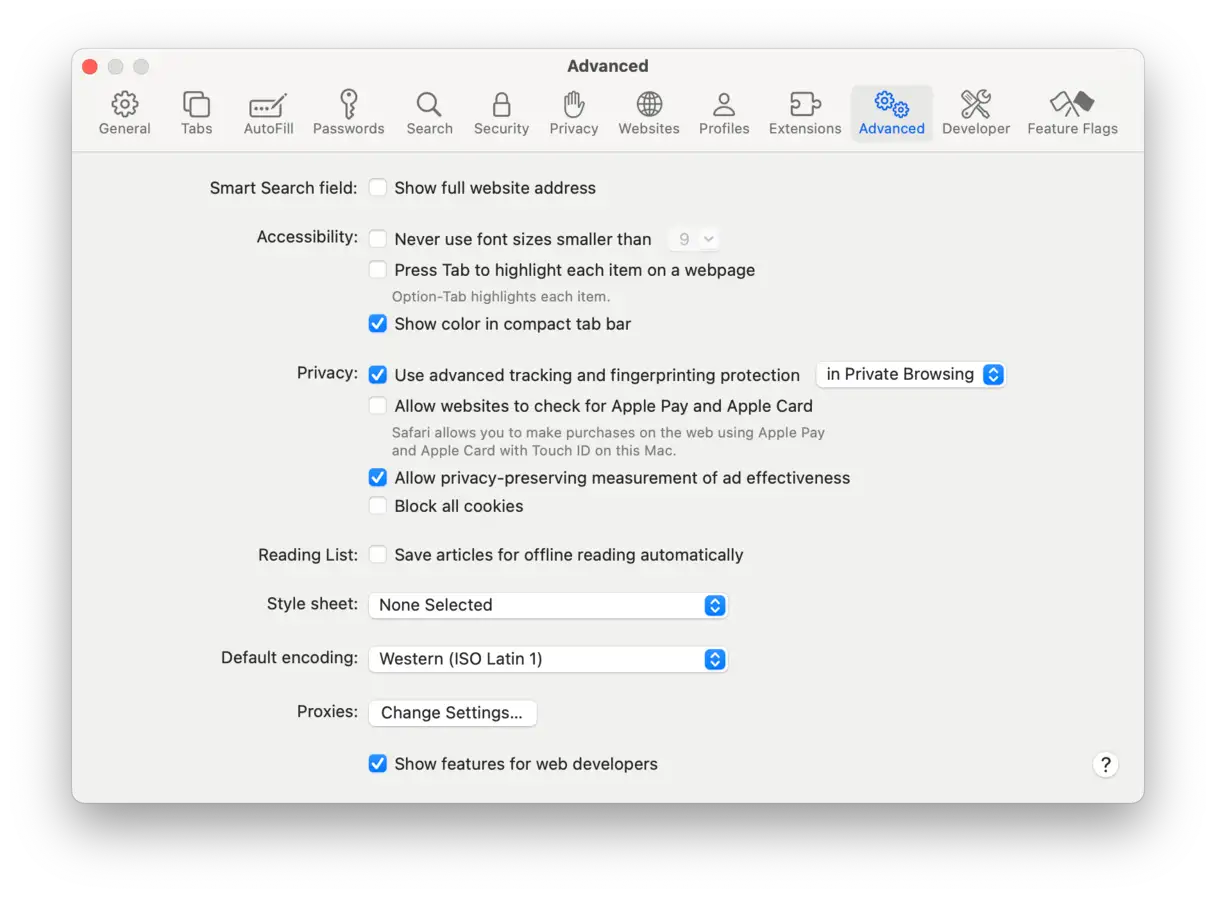
- Safari を開き、上部のメニューバーから「設定」に移動します。
- 「詳細」タブで、「メニューバーに開発メニューを表示」チェックボックスをオンにします。この手順は、macOS Sequoiaの開発者ツール(ブラウザの高度な管理オプションを含む)を有効にするために必要です。
- 次に、上部のバーに表示される「開発」メニューに移動し、「キャッシュを空にする」を選択します。この操作により、保存されている一時ファイルが削除され、Safari のパフォーマンスが向上し、一部の Web ページ表示の問題が解決される可能性があります。
Mozilla Firefox でキャッシュをクリアするには:
-
- 「設定」に移動し、「プライバシーとセキュリティ」に進みます。
- 「Cookieとサイトデータ」を選択し、「データを消去」を選択します。
- 「一時的にキャッシュされたファイルとページ」を選択し、「クリア」をクリックします。この手順は、ブラウザのパフォーマンスを向上させ、インターネットの閲覧速度を向上させるために不可欠です。
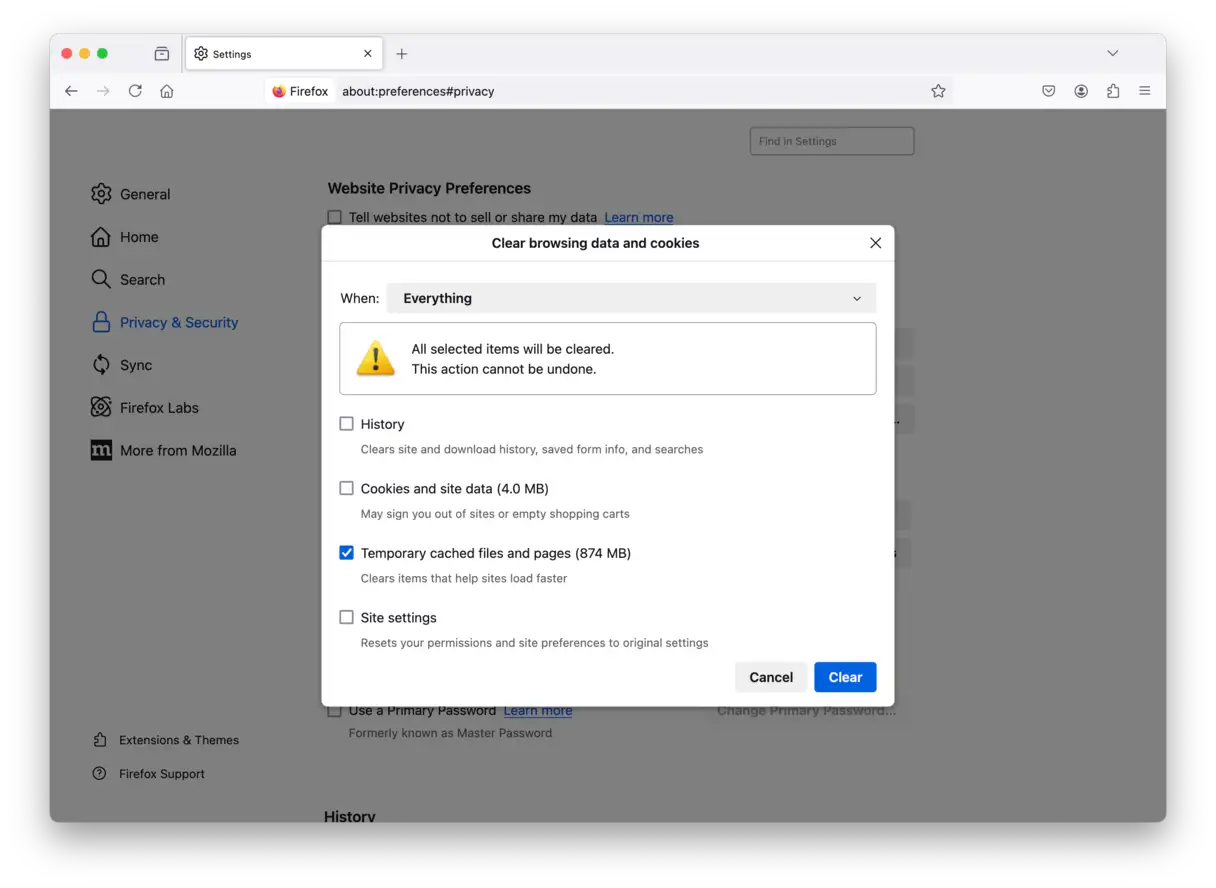
または、メニューボタン(横線3本)から「履歴を消去」を選択し、リストから「一時的にキャッシュされたファイルとページ」を選択することもできます。この方法の方が、キャッシュ消去オプションに素早くアクセスできます。
システムキャッシュやユーザーキャッシュなど、他の種類のキャッシュファイルを削除することで、より多くのスペースを解放できます。詳細については、こちらをご覧ください。 ここでこれらのファイルを消去すると、システム全体のパフォーマンスが向上します。
2. 不要なメディア ファイルをクリーンアップする: デバイスのパフォーマンスを向上させ、ストレージ領域を解放します。
重複、古くなった、あるいは使用されていない写真、動画、音声ファイルなど、不要なメディアファイルを削除することは、スマートフォン、タブレット、パソコンなど、デバイスのパフォーマンスを向上させる上で重要なステップです。これらのファイルは貴重なストレージ容量を消費し、デバイスの速度低下、応答速度の低下、さらには容量不足に関するエラーメッセージの表示につながる可能性があります。
幸いなことに、これらのファイルをクリーンアップする効果的な方法がいくつかあります。まずは、写真、動画、音楽のフォルダを閲覧し、不要なファイルを手動で削除してみましょう。この方法は完全に制御できますが、時間がかかる場合があります。
あるいは、AndroidやWindowsなど、様々なOSに対応したファイル管理アプリを使うこともできます。これらのアプリには、大容量ファイル、重複ファイル、未使用ファイルを識別するツールが組み込まれていることが多く、クリーンアップ作業が簡単になります。画像や動画を圧縮して画質を大幅に損なうことなくサイズを縮小するなどの追加機能を備えたアプリもあります。
さらに、GoogleフォトやiCloudなどのクラウドストレージサービスも、メディアファイルの整理と管理に同様のツールを提供しています。これらのサービスを使ってファイルをバックアップし、デバイス上の既存のコピーを削除することでストレージ容量を解放できます。
メディアファイルを整理する際は、重要なファイルを誤って削除しないように注意することが重要です。削除する前に、ファイルをよく確認し、不要かどうかを確認してください。デバイスから削除する前に、保存しておきたいファイルは外部ストレージデバイスやクラウドストレージサービスに移動しておくこともできます。
これらのヒントに従うことで、不要なメディアファイルを簡単にクリーンアップし、デバイスのパフォーマンスを向上させ、貴重なストレージスペースを解放できます。定期的なクリーニングは、デバイスをスムーズかつ効率的に動作させるための鍵です。
写真を外部ストレージまたはクラウドストレージに転送する
回復可能な容量: 2~5 GB
不要なシステムファイルを削除したら、次はメディアを確認しましょう。これらは単なるファイルではなく、大切な思い出であることを理解しています。保存しておきたいですか?最適な方法は、iCloudまたは外付けドライブに保存することです。
写真を iCloud に転送するには、次の手順に従います。
- Apple ホーム > この Mac について > 詳しい情報 > ストレージ設定に移動します。
- 「iCloud に保存」をクリックし、保存する内容を選択します。
- もう一度「iCloudに保存」をクリックします。
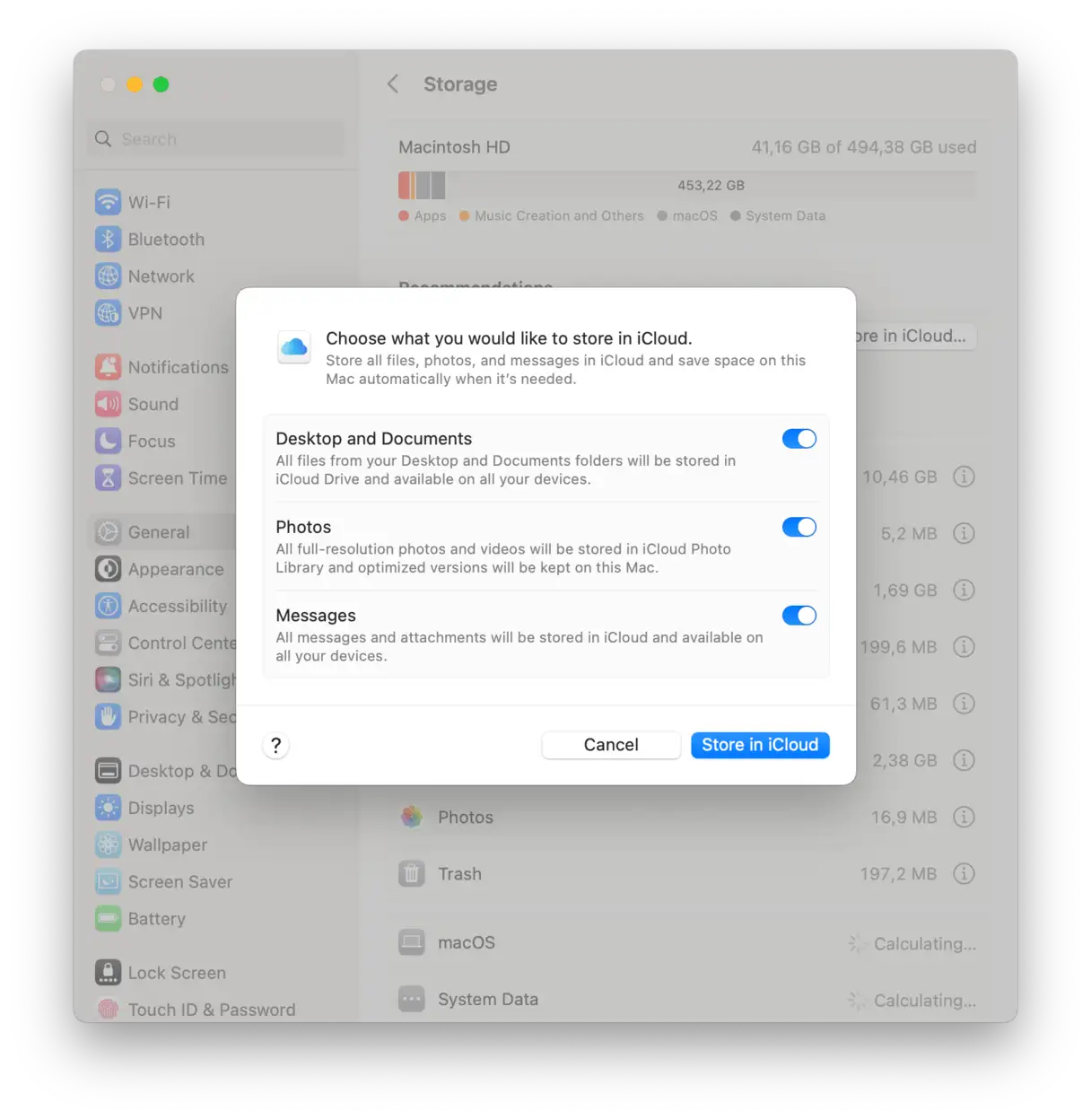
無料のiCloudプランでは最大5GBのデータを保存できます。それ以上のデータを転送するには、サブスクリプションをご購入いただく必要があります。 有料ストレージプラン50GB、200GB、または2TBの追加ストレージ。
iCloudのストレージ容量がすぐにいっぱいになる場合は、Macに問題がある可能性があります。CleanMyMacのクラウドクリーンアップなどのツールを使えば、iCloudアカウントに接続し、ローカルストレージと合わせてスキャンし、容量を浪費しているクラウド同期ファイルを特定できます。不要なストレージに料金を支払う必要はありません。
メディア ファイルを外部ストレージに転送する場合は、以下の手順に従ってください。
- Finder メニュー > 移動 > ホームに移動します。
- 画像フォルダを選択し、外部ストレージデバイス上の場所にドラッグします。
- 完了です!これで、元の写真ライブラリを削除してストレージ容量を解放できます。ゴミ箱にドラッグするだけです。そして、空にしてください。
最もおすすめなのはSSDの購入です。従来のハードドライブ(HDD)よりも高速です。予算が限られている場合は、USBメモリの使用も検討できます。ただし、APFSでフォーマットされていること、そして十分な容量があることを確認してください。Google DriveやMicrosoft OneDriveなどのクラウドストレージサービスも利用できますが、Appleデバイスユーザーにとって、システムとシームレスに統合されているiCloudが最適です。
音楽ライブラリを管理する
音楽ライブラリのストレージ容量管理を改善するには、主に2つの方法があります。不要な音楽ファイルを削除するか、ライブラリ全体を外付けストレージドライブに移動する方法です。どちらのオプションも、デバイスの空き容量を増やし、パフォーマンスを向上させるように設計されています。
iTunes/音楽ライブラリを外部ストレージに転送する:
音楽ライブラリが大きく、内蔵ハードドライブの容量を多く占めている場合は、外付けストレージドライブに移行するのが効果的な解決策です。ライブラリを簡単に移行するには、以下の手順に従ってください。
1. ミュージック アプリ (または、macOS の古いバージョンを使用している場合は iTunes) を開き、(メニュー バーから) [設定] > [ファイル] に移動します。
2.「音楽メディアフォルダの場所」の横にある「変更」をクリックします。
3. 外付けハードドライブを接続したら、ライブラリの新しい保存場所として選択します。これで、すべての音楽ファイルが外付けドライブに移動されます。
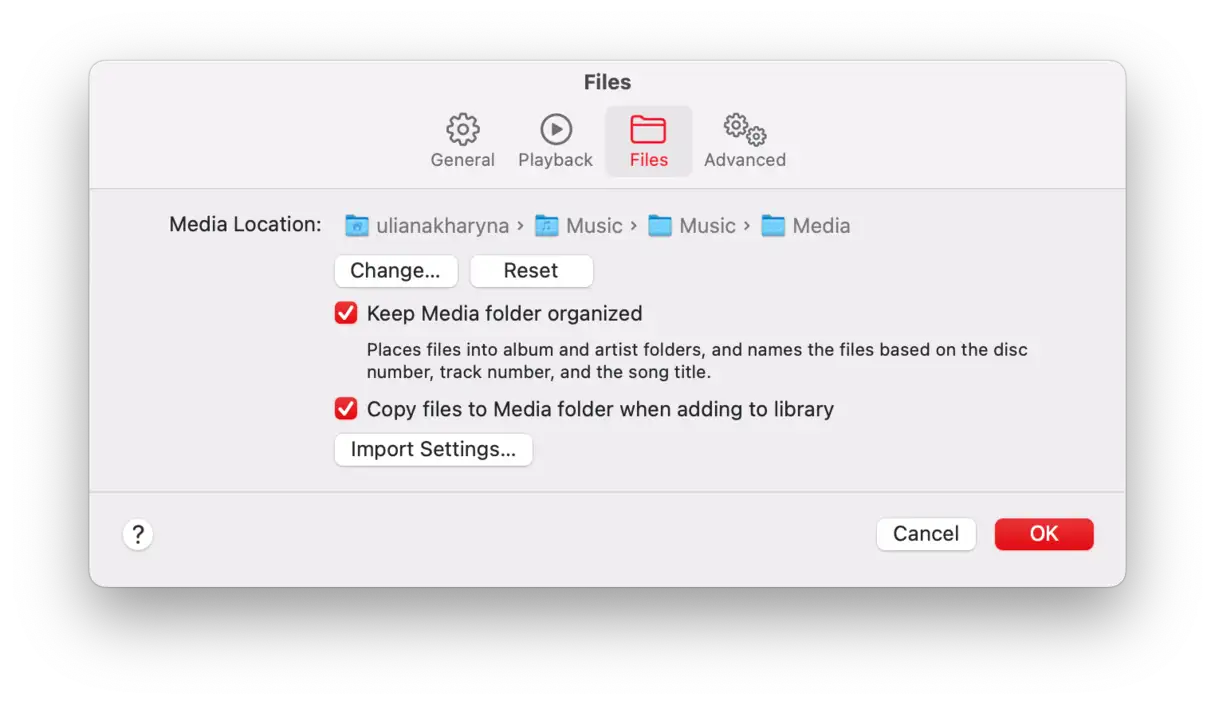
古い macOS システムでまだ iTunes を使用している場合は、このオプションは「iTunes」>「環境設定」>「詳細」にあります。
重要な注意点ライブラリを外付けストレージドライブに移動すると、音楽にアクセスしたり新しい曲をダウンロードしたりするたびに、そのドライブをMacに接続する必要があります。この方法は、常に持ち運ぶ必要があるポータブルMacには適さないかもしれません。
不要なダウンロードを削除します。
ライブラリを内蔵ハードドライブに保存したい場合は、不要なダウンロードを削除して空き容量を増やすことができます。手順は以下のとおりです。
1. ミュージックアプリで、メニューバーの「表示」に移動し、「ダウンロード済みの音楽のみ」を選択します。これにより、デバイスに既にダウンロードされている曲のみが表示されます。
2. 次に、「ライブラリ」の「曲」にある「タイトル」をクリックすると、重複したファイルがあるかどうかを確認できます。
3. 重複したファイルを選択して「Delete」キーを押します。
4.「ゴミ箱に移動」をクリックします。
この方法で音楽ライブラリを整理できます。ただし、Appleアカウントにサインインしている他のデバイスから曲が削除される可能性があるので注意してください。お気に入りの曲は必ず残しておきましょう。
正解も不正解もありません。月に一度、またはシステムデータが大きくなりすぎていると気づいた時に実行してください。不要なアイテムをゴミ箱に捨てることは、トラブルシューティングと問題の解決に最適な方法です。
また、macOSのアップデートをインストールする前に、空き容量が不足してアップグレードをインストールできない可能性があるため、この作業を行うことをお勧めします。アップグレードには少なくとも25GBの空き容量が必要ですが、空き容量が多いほど良いです(メジャーアップデート前に80~100GBの空き容量を確保することを目標にしてください)。これは、新しいmacOSの最適なパフォーマンスにも不可欠です。
クリーニング セッションが終了したら、ごみ箱を空にすることを忘れないでください。すべてのファイルがそこに残り、場合によっては何も削除できなくなることがあります。
音楽ライブラリをより良く管理するための追加のヒント:
音楽ストリーミングサービスの利用音楽をダウンロードする代わりに、Apple MusicやSpotifyなどのストリーミングサービスに登録しましょう。デバイスの容量を大幅に節約でき、何百万もの曲にアクセスできます。
ライブラリを整理するスマートプレイリストを作成して、ジャンル、アーティスト、気分などで音楽を整理しましょう。これにより、聴きたい曲を簡単に見つけられるだけでなく、聴かなくなった曲も見つけやすくなります。
定期的なバックアップ音楽ライブラリを外付けドライブやクラウドストレージサービスに定期的にバックアップしましょう。これにより、デバイスに問題が発生した場合でも音楽が失われることはありません。
これらのヒントに従うことで、音楽ライブラリを効率的に管理し、Mac のスペースを解放し、システム全体のパフォーマンスを向上させることができます。
重複した写真を削除する
Macをクリーニングして不要なファイルを削除する際は、貴重なスペースを無駄に占有している重複した写真も忘れずに削除しましょう。最も簡単な方法は、CleanMyMac XのようなMac専用クリーニングアプリを使うことです。このアプリには、重複した写真だけでなく、重複した画像、類似ファイル、ダウンロードファイルも検出するスマートな「My Clutter」機能が搭載されています。
CleanMyMac X を使用して重複した写真を削除する方法は次のとおりです。
- CleanMyMac Xを開きます。
- 「My Clutter」をクリックし、「スキャン」をクリックして、「すべてのファイルを確認」をクリックします。
- 「重複」タブに移動します。
- 削除したい写真を選択し、「削除」をクリックします。
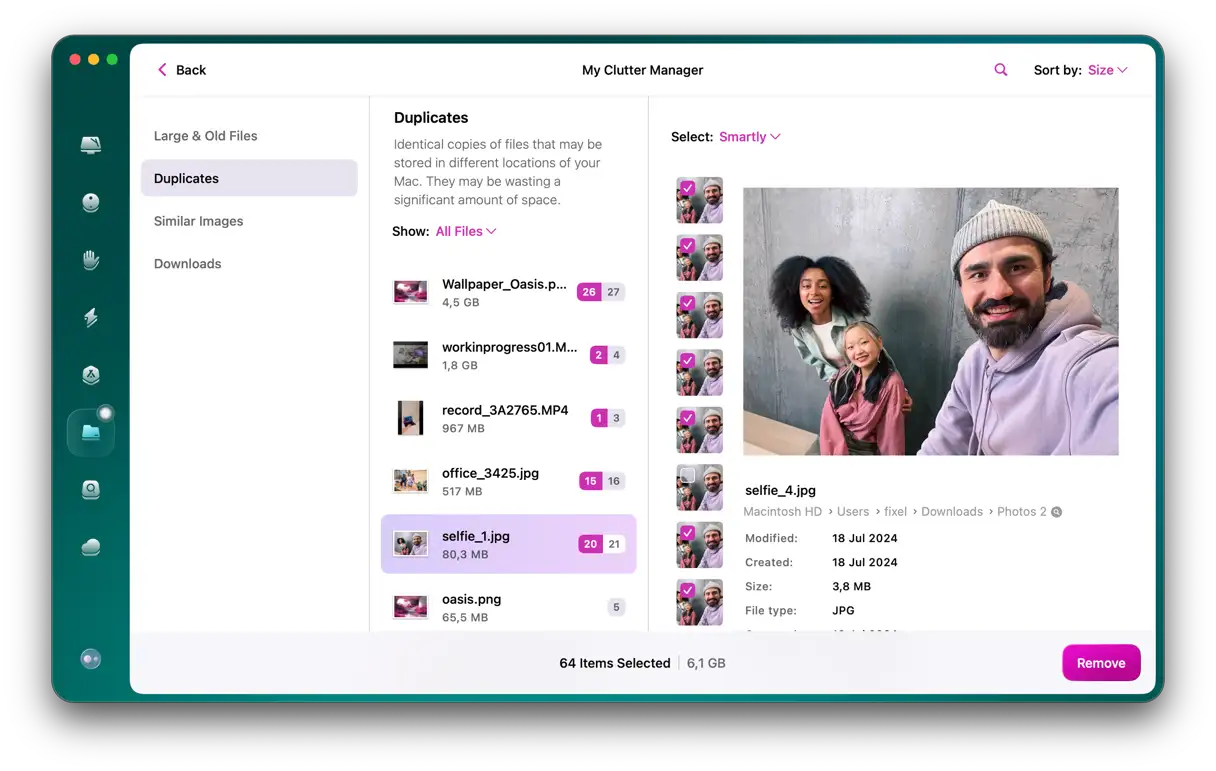
類似の写真やその他のダウンロードファイルについてもこの手順を繰り返すことで、Macの空き容量を増やすことができます。デバイスを定期的に整理することで、パフォーマンスと速度が向上します。
3. 使用していないアプリとその残りをすべて削除して、貴重なストレージスペースを解放します。
回復可能な容量: 最大 30 GB
macOSでアプリを削除するには、主に3つの方法があることをご存知ですか?1つ目、そして最も一般的な方法は、アプリケーションフォルダからアプリを直接ゴミ箱にドラッグすることです。2つ目は、Launchpadを使う方法です。しかし、前の2つの方法では、古いアプリファイルや不要なファイルがハードドライブに残ってしまい、ストレージ容量を無駄に消費してしまうことがよくあります。そのため、専用のサードパーティ製アプリアンインストーラーの使用を強くお勧めします。これらの専用ツールは、アプリ自体を削除するだけでなく、設定ファイル、キャッシュファイル、一時ファイル、そして時間の経過とともに蓄積されたその他の不要なファイルなど、関連するファイルもすべて完全に消去します。専用のアンインストーラーを使用することで、より多くのストレージ容量を確保し、Macのパフォーマンスを最高の状態に保つことができます。
Launchpadでアプリを削除する
Launchpad を使ったアプリの削除は、より楽しくインタラクティブなのでおすすめです。まずは Dock から Launchpad を開きます。削除したいアプリのアイコンを Command キーを押しながら長押しし、アイコンが揺れ始めるまで待ちます。アイコンの上に [X] が表示されるので、クリックしてアプリを削除します。
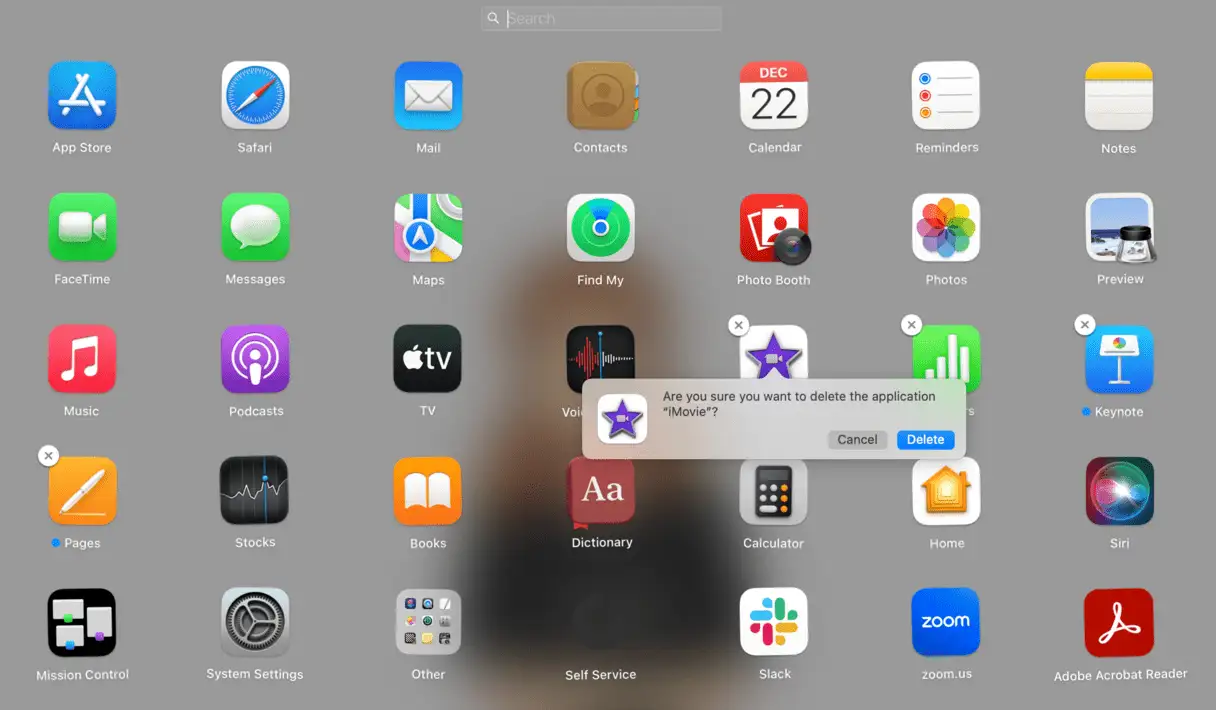
Macで非表示のアプリを削除する
単純な話に聞こえるかもしれませんが、重要な点があります。すべてのMacには、どこにも表示されない隠しアプリが搭載されています。これらのアプリは、他のアプリケーションの一部としてインストールされる場合もあれば、プログラマーが「起動エージェント」や「デーモン」と呼ぶ小さなサポートアプリケーションである場合もあります。これらの隠しアプリは、ユーザーが知らないうちにハードドライブの容量を大量に消費する可能性があります。
私たちの経験から言うと、 CleanMyMac アプリのクリーンアップと不要なファイルの削除に最も優れています。私たちは個人的に、このプログラムを使ってMacの空き容量を最大30GBまで増やすことができました(未使用のアプリや疑わしいアプリを削除することで)。では、どうすればいいのでしょうか?
- CleanMyMacの無料トライアルをお試しください.
- 「アプリケーション」タブをクリックしてスキャンを実行します。
- 「アプリケーションの管理」をクリックします。
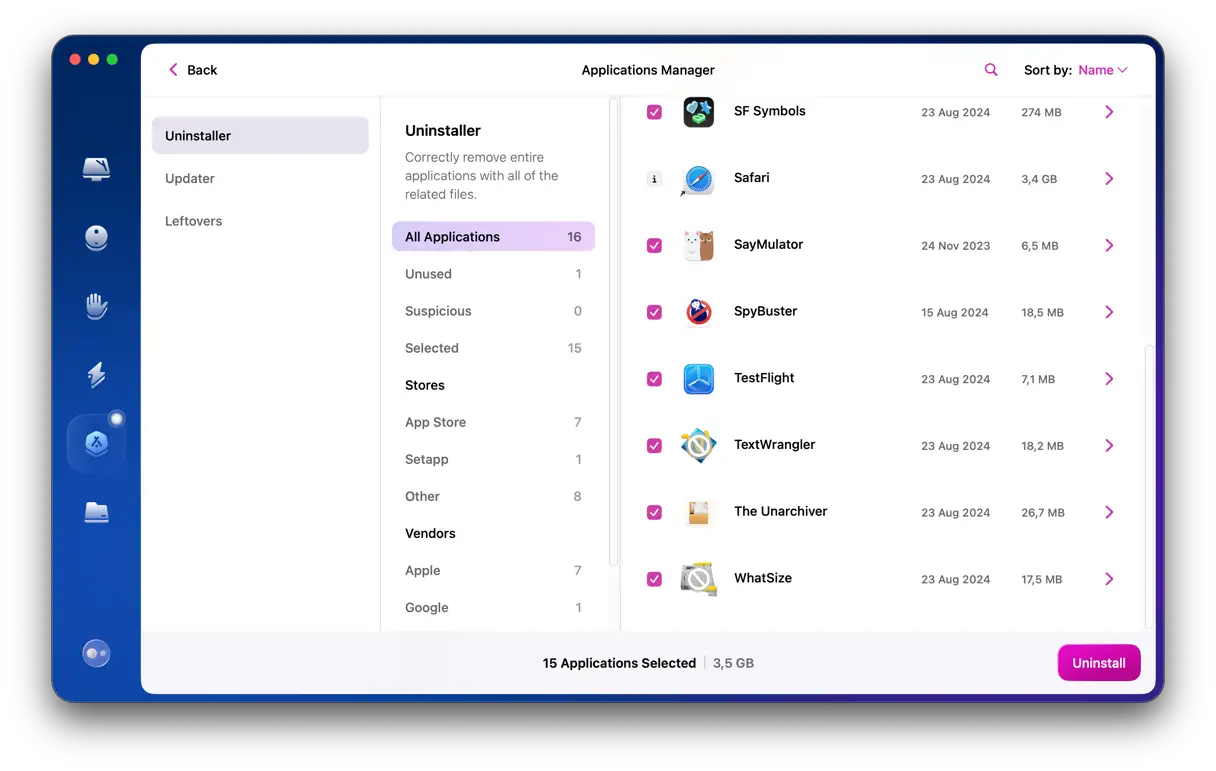
そこからアプリを一括削除できます。不要なアプリを選択して「アンインストール」をクリックするだけです。「残存ファイル」セクションも必ず確認してください。これは、古いアプリの残り物で、他の方法ではアクセスできないものです。これらの残存ファイルは貴重なスペースを占有し、Macのパフォーマンスに影響を与えることがよくあります。
4. その他のファイルをクリーンアップする: システムパフォーマンスを向上させ、セキュリティを強化する
マルウェアを削除し、一時ファイルをクリーンアップした後は、システムパフォーマンスを向上させ、セキュリティを強化するために、残留ファイルを徹底的にクリーンアップすることが不可欠です。これには、不要なファイルの削除、既存ファイルの整理、マルウェアの残骸や破損したファイルがないことを確認することが含まれます。
その他のファイルをクリーンアップするための基本的な手順:
ごみ箱を空にする: ごみ箱には貴重なストレージスペースを占有する大きなファイルが含まれていることがよくあります。定期的に空にすることでパフォーマンスが向上します。
重複したファイルを削除します: 重複ファイルは時間の経過とともに蓄積され、ストレージ容量を占有し、必要なファイルを見つけるのが難しくなります。重複ファイルの検出と削除に特化したツールを使用すると、データの整理に役立ちます。
ダウンロードフォルダを消去します: ダウンロードフォルダには、一度ダウンロードしたものの不要になったファイルが含まれていることがよくあります。このフォルダを定期的に確認し、不要なファイルを削除すると、ファイル管理が改善されます。
使用していないプログラムをアンインストールします。 使わなくなったプログラムはストレージ容量を占有し、システムリソースを消費します。これらのプログラムをアンインストールすると、全体的なパフォーマンスが向上します。macOSに搭載されているアンインストーラーツールを使用して、プログラムに関連するすべてのファイルを削除してください。
大きなファイルのスキャン: ストレージ容量を大量に消費する大容量ファイルを特定し、必要かどうかを判断します。頻繁に使用しない場合は、外付けドライブに移動するか、クラウドに保存することができます。
ファイルとフォルダを整理するファイルとフォルダを整理すると、必要なファイルを見つけやすくなり、効率が向上します。論理的なフォルダを作成し、ファイルにわかりやすい名前を付けると、ファイルシステムを整理しやすくなります。
隠れたマルウェアをチェックする更新されたウイルス対策プログラムを使用してシステム全体をスキャンし、他のファイルに存在する可能性のある隠れたマルウェアがないかどうかを確認します。
その他のファイルのクリーンアップの重要性:
- システム パフォーマンスの向上: 不要なファイルや重複ファイルを削除すると、ストレージ領域が解放され、システム リソースの消費が削減され、全体的なパフォーマンスが向上します。
- セキュリティの強化: 破損したファイルや潜在的に悪意のあるファイルを削除すると、マルウェア感染のリスクが軽減され、セキュリティが向上します。
- ストレージ容量の増加: 不要なファイルを削除すると、貴重なストレージ容量が解放され、他のファイルを保存できるようになります。
- ファイル管理の改善: ファイルとフォルダーを整理すると、必要なファイルを見つけやすくなり、効率が向上します。
これらの手順に従うことで、他のファイルを効果的にクリーンアップし、システムパフォーマンスを向上させ、セキュリティを強化できます。定期的なファイルクリーンアップは、システムメンテナンスと最適なパフォーマンスの維持に不可欠な要素です。
ダウンロードフォルダを消去する
回復可能な容量: 2~5 GB
Macを整理しようと決めたら、まずはダウンロードフォルダから始めましょう。ユーザーは膨大な量のデータをデバイスにダウンロードしますが、正直なところ、その半分も必要ありません!不要なファイルはすべてゴミ箱に捨てて、整理整頓しましょう。手順は以下のとおりです。
- Finder > ダウンロードに移動します。
- 削除したいファイルを右クリックし、「ゴミ箱に移動」をクリックします。
- ファイルの削除が完了したら、ゴミ箱を空にすることを忘れないでください。
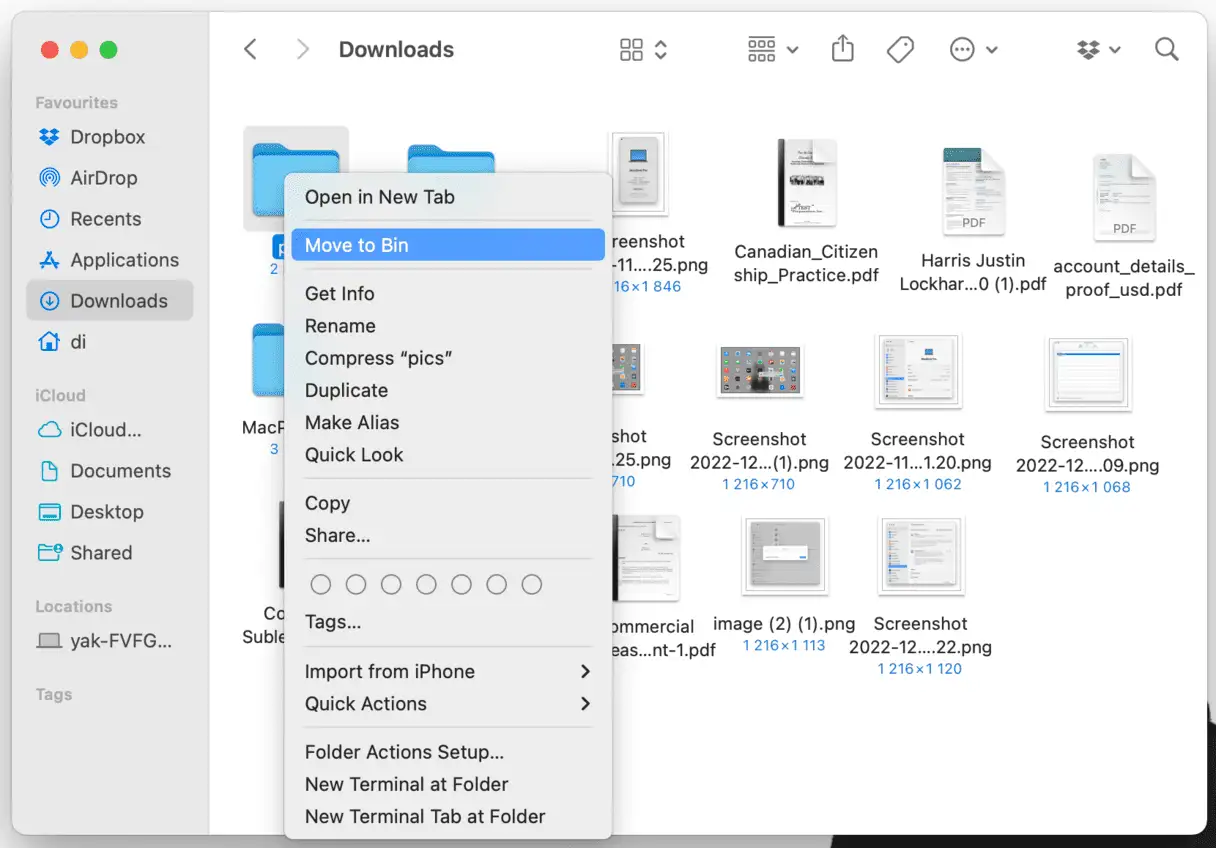
ダウンロードフォルダを完全に削除したくない場合は、少し時間を取って整理し、いつでも簡単にファイルを見つけられるようにしてください。 この記事 Mac のダウンロード フォルダを整理して、重要なファイルに簡単にアクセスできるようにし、作業効率を向上させるためのヒントをさらに紹介します。
不要になった大きなファイルを見つける
回復可能な容量: 2~5 GB
- デスクトップに移動して、Command + F を押します。
- 「このMac」を選択します。
- メニューから「その他…」を選択し、サブメニューから「ファイルサイズ」を選択します。
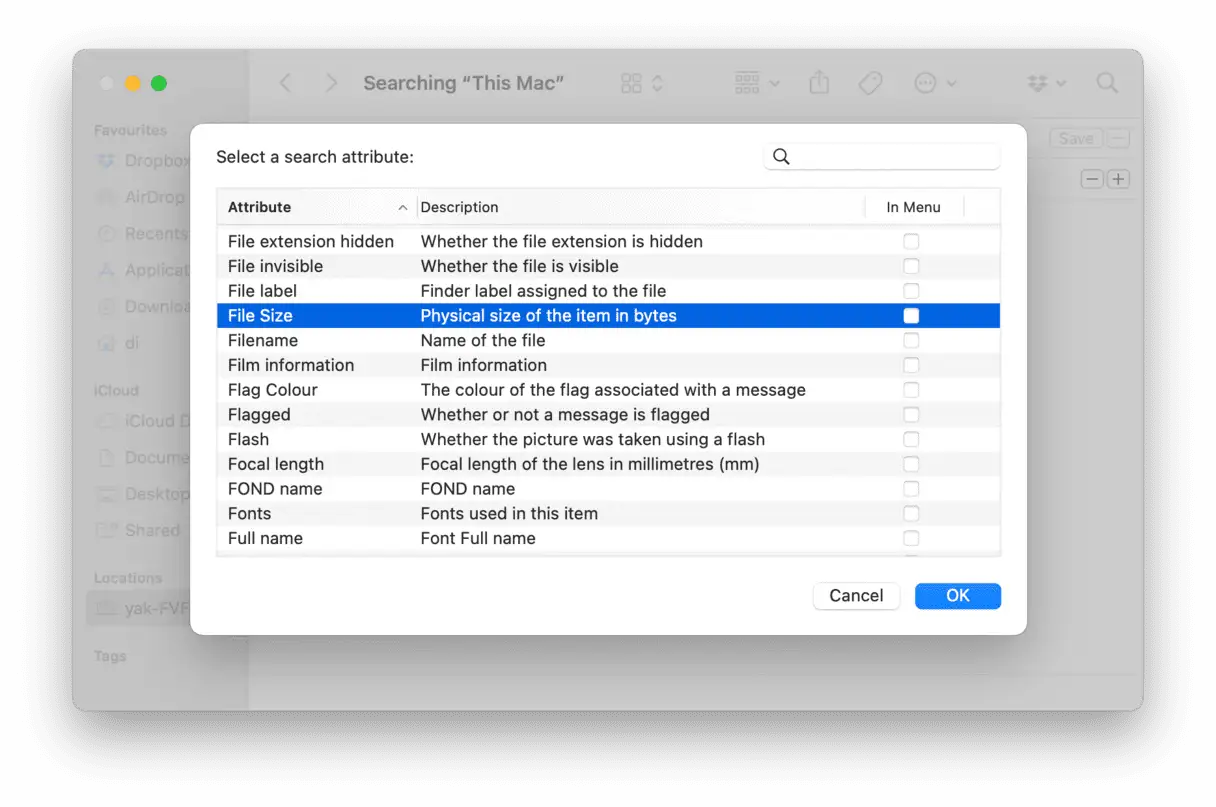
よくできました!これで、「+」ボタンを押してファイル拡張子を入力し、結果をサイズ順に並べ替えることができます(上記の手順に従う必要がありますが、「その他…」メニューから「ファイル拡張子」を選択してください)。まずは.DMGファイルやアプリケーションのインストーラーから始めることをお勧めします。これらはファイルサイズが大きくなるだけなので、不要です。ZIPアーカイブも同様です。
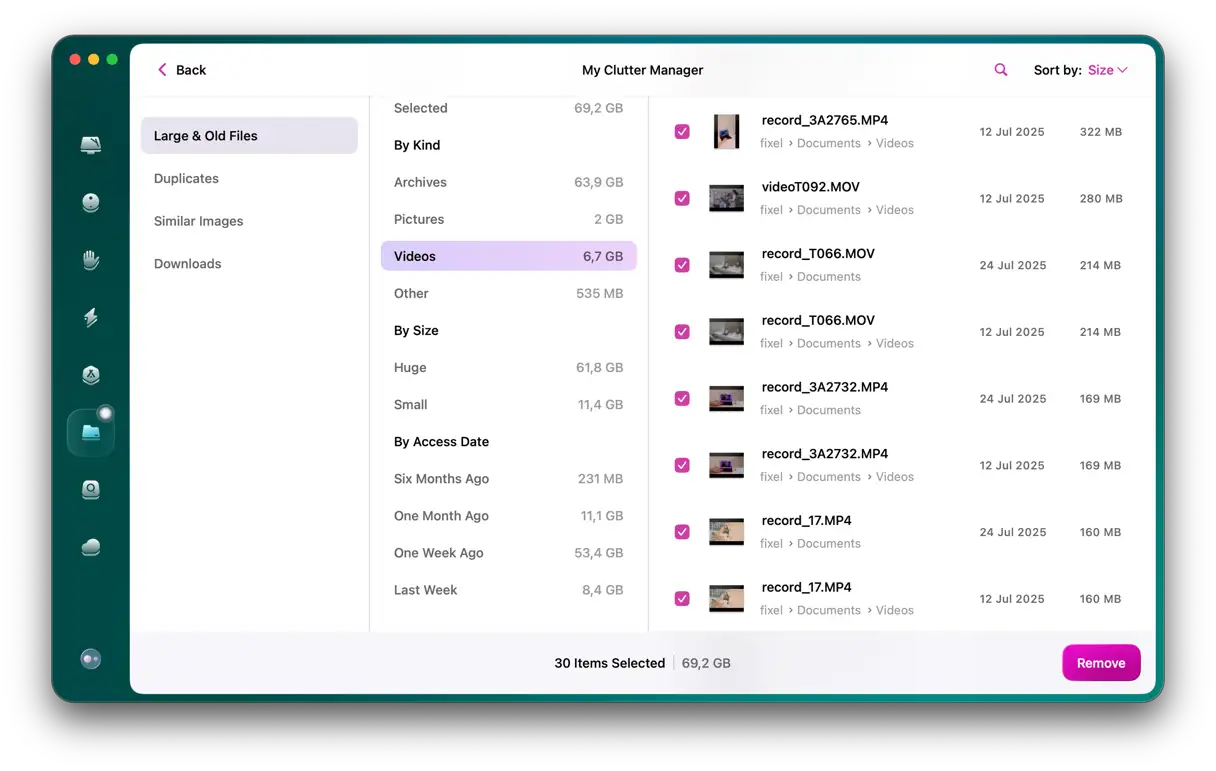
大容量ファイルを削除することは、短時間でより多くのスペースを回復するための最善の方法です。ただし、これらのアイテムの検索には長い時間がかかる場合があります。 CleanMyMac このツールは、最も重いファイルを識別して削除する「大きくて古いファイル」ツールを備えているため、作業を迅速に実行します。
- CleanMyMacを開く – 無料トライアルはこちらから.
- サイドバーから「My Clutter」に移動し、「スキャン」>「すべてのファイルを確認」をクリックします。
- 詳細を確認し、削除するものを選択します。
- 「削除」をクリックします。
- さらに、「重複」、「ダウンロード」、「類似画像」をチェックして、空き容量を増やしてください。
デスクトップをクリーンアップしてパフォーマンスを向上させます。
回復可能な容量: 最大 5 GB
ダウンロードフォルダを整理し、サイズが大きく古いファイルを削除した後、もう一つ確認すべき場所があります。それはデスクトップです。特にスタックを使ってファイルを整理していると、デスクトップは忘れられたファイルの墓場になりがちです。ですから、少し時間を取ってデスクトップを確認し、不要になったファイルを特定してゴミ箱に捨てましょう。この簡単な手順で、パソコンのパフォーマンスが大幅に向上し、貴重なストレージ容量を解放できます。
古いiPhoneのバックアップを削除する
回復可能な容量: 10~20 GB
古いiPhoneのバックアップがMacのストレージ容量をかなり占有している可能性があります。コンピュータを使ってiPhoneをバックアップした場合、MacにはiPhoneのすべてのデータが保存されている可能性があります。古いバックアップが不釣り合いに大きくなり、貴重なスペースを占有する前に、ドライブに古いバックアップがないか確認することをお勧めします。
古いバックアップを削除して Mac のスペースを解放する方法は次のとおりです。
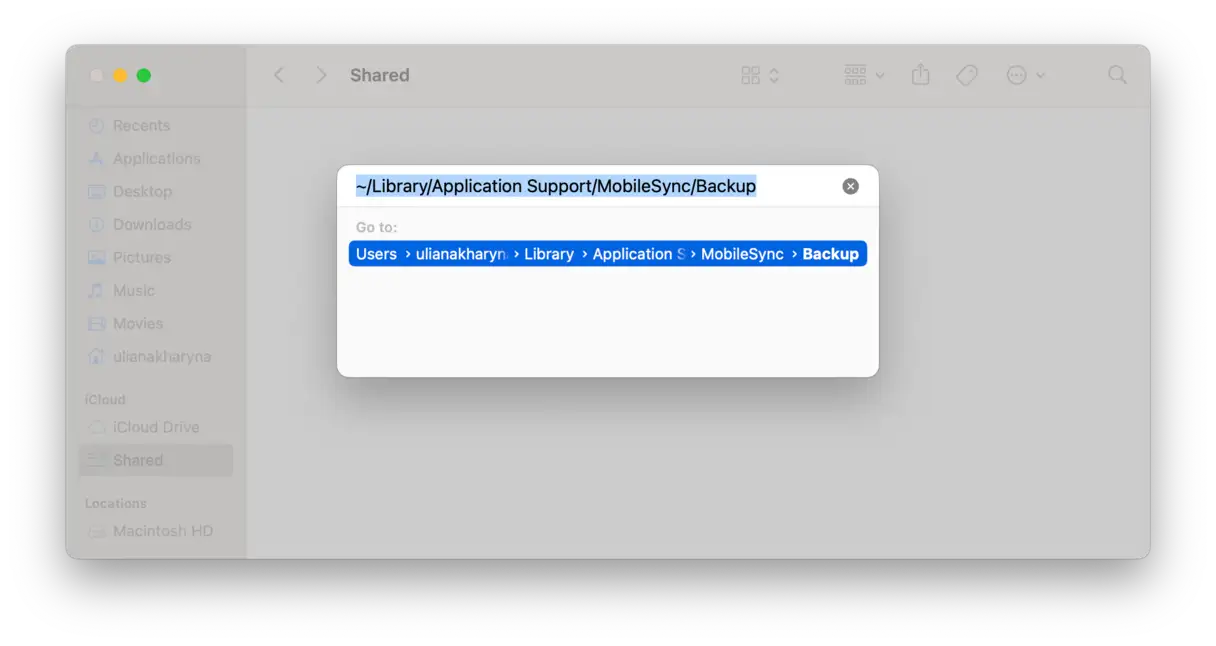
- Finder を開き、Finder メニューの [移動] をクリック > [フォルダへ移動...] をクリックします。
- 次のパスを貼り付けます:
~/Library/Application Support/MobileSync/BackupそしてReturnキーを押します。 - フォルダの内容をゴミ箱/削除済みビンに移動すれば完了です。
特定のバックアップを削除するには、次の手順に従います。
- ケーブルを使用してデバイスを Mac に接続します。
- Finder > 場所 > デバイスを選択します。
- 「バックアップの管理」をクリックします。
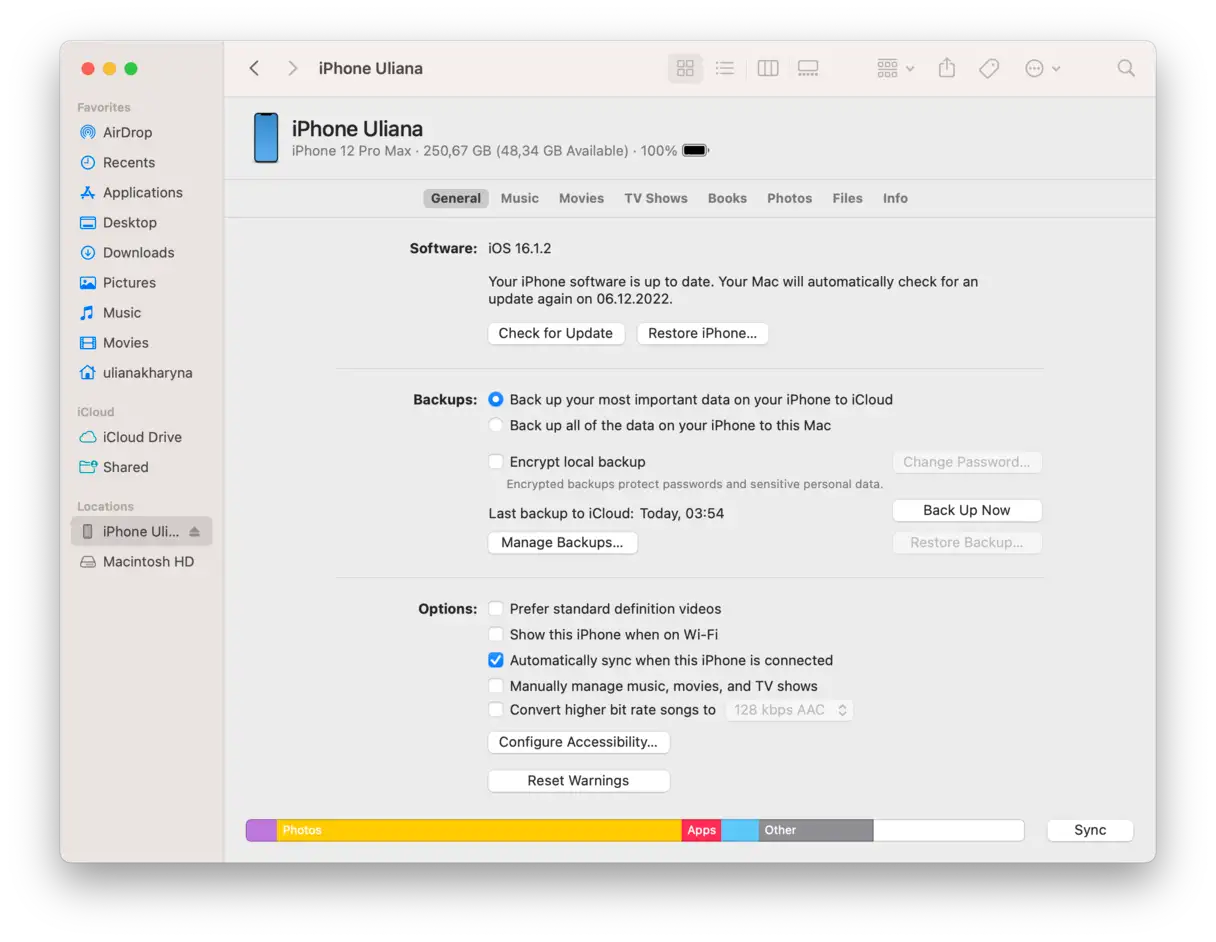
バックアップ名を右クリックすると、「Finder で表示」コマンドが表示されます。バックアップを別の場所に移動するか、「削除」オプションを使用して削除してください。
重要な注意点: iPhoneのバックアップが100%必要ないと確信できる場合にのみ、この操作を行ってください。バックアップを削除すると、後で必要になった際にデバイスを元の状態に復元できなくなります。
Macの容量を何が占めているかを視覚的に確認したい場合は、CleanMyMacの「Space Lens」機能の使用を検討してみてください。この機能は、コンピュータのインタラクティブなストレージマップを作成し、最も多くの容量を占めているアイテムをバブルで表示します。バブルが大きいほど、そのフォルダが占める容量が多いことを示します。
ゴミ箱を空にする:デバイスのパフォーマンスを向上させる簡単な手順
回復可能な容量: 2~5 GB
このヒントは、コンピューターのパフォーマンスを向上させる最もシンプルかつ効果的な解決策の一つですが、多くの人が見落としています。私たちはファイルを削除してゴミ箱に入れ、完全に削除したと思いがちですが、実際にはハードドライブ上の別の場所に移動しているだけです。削除されたファイルによって占有されていたスペースを取り戻すには、デスクトップのゴミ箱アイコンを右クリックし、「ゴミ箱を空にする」を選択するだけです。これによりファイルが完全に削除され、ハードドライブの空き容量が増え、コンピューターの速度とパフォーマンスが大幅に向上します。定期的にゴミ箱を空にすることは、コンピューターをメンテナンスし、最適なパフォーマンスを維持するために不可欠な作業です。
Macでゴミ箱を自動的に空にする方法
毎回手動でゴミ箱を空にしたくない場合は、macOSにはゴミ箱を自動的に空にするスケジュールオプションがあります。Macはゴミ箱内のファイルを30日後に自動的に削除します。
- 上部のメニューから Finder > 設定を開きます。
- [詳細設定]タブを選択します。
- 「30 日後にゴミ箱からアイテムを削除する」チェックボックスを選択します。
これにより、ゴミ箱を空にすることを常に意識する必要がなくなり、Macのストレージ容量を十分に確保できます。この機能は、大量の一時ファイルを扱うユーザーや、デバイスの定期的なメンテナンスタスクを自動化したいユーザーにとって特に便利です。
5. ファイルを圧縮して使用可能なスペースを増やします。
回復可能な潜在面積: 元の占有面積の最大10%
ファイルをアーカイブまたは圧縮することは、特に後で必要になった場合、ファイルを完全に削除する代わりに非常に効果的な方法です。ただし、圧縮の効果はファイルの種類によって異なることに注意してください。例えば、ドキュメントやプレゼンテーションは圧縮によって大幅にサイズを縮小できますが、動画ファイルはその性質上、サイズを縮小することが困難です。
幸いなことに、macOS デバイスでファイルを圧縮するためにサードパーティ製のソフトウェアは必要ありません。オペレーティング システムには、そのためのツールが組み込まれているからです。
このツールは、元のファイルの品質を維持するロスレス圧縮形式であるZip形式を使用します。つまり、解凍後もデータの損失なく、圧縮前の状態と全く同じ元のファイルが得られます。この方法を使えば、ハードドライブの容量を大量に消費する大容量ファイルを圧縮したり、メールやGoogleドライブ、Dropboxなどのクラウドストレージサービス経由で簡単に送信したりできます。
圧縮を使用して Mac のディスク領域を解放するにはどうすればよいですか?
- Finder を開き、ドキュメント フォルダに移動します。
- Ctrl キーを押しながら、フォルダー (または複数のフォルダー) を右クリックしてオプション メニューを開きます。
- 「圧縮」を選択します。選択したフォルダから圧縮されたアーカイブが作成されます。
macOSは元のファイルを変更せずにそのまま残すことに注意してください。圧縮アーカイブを作成したら、元のフォルダを削除してディスク容量を解放できます。処理が完了したら、新しく作成されたアーカイブを外付けドライブまたはクラウドストレージに移動してバックアップできます。
こちらもご覧ください
よくできました!これで空き容量が確保できました。今後のクリーニング作業をもっと簡単にしたい場合は、Mac専用のクリーニングアプリのご利用をご検討ください。たくさんの選択肢があります。
Macのディスク容量を解放するための、おすすめの方法をご紹介します。この記事をブックマークしておけば、次に「ディスクがほぼいっぱいです」という厄介なメッセージが表示された時に、いつでも見返すことができます。Macをクリーンアップすることで、デジタルライフに新たな活力が生まれます。ぜひ今日からお試しください。十分なディスク容量を維持することで、パフォーマンスと安定性が向上し、新しいファイルやアプリを保存するためのスペースも確保できます。
よくある質問(FAQ)
Mac のスペースを空ける最も早い方法は何ですか?
Macの空き容量を増やし、最適なパフォーマンスを取り戻すには、いくつかの効果的な方法があります。使用していないアプリと関連サポートファイルを削除する、ダウンロードフォルダを定期的にクリーンアップする、不要なファイルを削除するか外部ストレージメディアやクラウドストレージサービスに移動して大容量のメディアファイルを管理する方法などが挙げられます。
しかし、ハードドライブ、特に起動ディスクの空き容量を増やし、管理する最善の方法は、専用のサードパーティ製クリーニングアプリケーションを使用することです。これらのアプリケーションは、一度限りのライセンス購入または有料サブスクリプションが必要ですが、コストをはるかに上回る多くのメリットがあります。不要なファイルを高速かつ効果的に削除し、最も重要なのは、macOSにとって重要なファイルを削除しないよう慎重に設計されているため、システムの安定性を確保し、データを保護できることです。さらに、これらのアプリケーションには、起動プログラムの管理や重複ファイルの削除など、システムパフォーマンスを向上させる追加ツールが含まれていることがよくあります。
Macの内部ストレージをアップグレードできますか?
答えは少し複雑です。従来のハードドライブ(HDD)を搭載した古いMacBookをお持ちの場合は、ハードドライブをアップグレードできます。より大容量のドライブやSSD(ソリッドステートドライブ)に交換して、パフォーマンスを向上させることができます。しかし、新しいMacをお持ちの場合は状況が異なります。最近のMacのほとんどでは、ソリッドステートドライブ(SSD)がマザーボードに直接内蔵されているため、一般ユーザーが交換することは事実上不可能です。この場合、最善の解決策は、ファイルを外付けドライブに転送するか、Google DriveやiCloudなどのクラウドストレージサービスを利用して利用可能なストレージ容量を拡張することです。予算に余裕があれば、ストレージ容量の大きい新しいMacの購入も検討できます。
ストレージ容量を突然消費する最も一般的なファイルは何ですか?
これらのファイルには、システムジャンク、キャッシュファイル、古いバックアップが含まれます。定期的に削除しないと、デバイスの貴重なストレージ容量を最大40GB消費する可能性があります。デバイスのパフォーマンスを向上させ、ストレージ容量を増やすために、これらのファイルを定期的に確認して削除することをお勧めします。
不要なシステムデータやシステムファイルを削除しても安全ですか?
この記事の手順に従い、削除前にすべてを再確認すれば、これらのファイルを削除しても全く問題ありません。デバイスの安全性とデータの保護を確保するため、削除する前に必ずファイルを再確認することをお勧めします。手動での削除に不安がある場合は、CleanMyMacなどのサードパーティ製アプリを使えば、簡単かつ安全に削除できます。
コメントは締め切りました。