

新品のMacを手に入れた時の感覚を覚えていますか? 無限に続くカラーホイールがなく、頭を悩ませたりイライラしたりすることもなかったあのMac。もし、すべてのコンテンツと設定を消去することなく、あの状態にコンピュータを復元できるとしたらどうでしょう? 以下では、Macのシステムをリフレッシュしてスピードアップする15の方法をご紹介します。必要なのは、いくつかの機能を無効にするだけです。さあ、始めましょう!🚀
Macのパフォーマンスが遅い場合のテスト方法
あなたの Mac にも、このようなことが起こったことがありますか?
🚩 Mac の起動が著しく遅いです。
🚩 デバイスの温度が異常に高くなっています。
🚩 インターネット ブラウザが頻繁にクラッシュします。
🚩 読み込みインジケーター (「ビーチボール」) がポップアップし続け、煩わしいです。
🚩 予期しないシャットダウンや突然のアプリのクラッシュ。
🚩 これらの兆候のいずれかに「はい」と答えた場合、Macのパフォーマンスを向上させる必要がある可能性があります。これは、システムリソースの過剰な消費、マルウェア、ハードドライブの問題など、徹底的な調査が必要な問題を示している可能性があります。問題の根本原因を特定し、適切な是正措置を講じてMacを最適なパフォーマンスに戻すには、徹底的なスキャンが不可欠です。
Mac が遅いのはなぜですか?
Mac の速度が低下する一般的な理由は次のとおりです。
📌空きストレージ容量不足: Macの空き容量が総ストレージ容量の10%を下回ると、パフォーマンスが著しく低下します。ストレージの状態を確認するには、「システム設定」>「一般」>「ストレージ」に移動してください。不要なファイルを削除したり、外部ストレージデバイスに移動したりして、空き容量を確保することをお勧めします。
📌リソースを大量に消費するアプリケーションを多数実行している場合:一部のアプリケーション、特に高度なグラフィック処理やビデオ処理を必要とするアプリケーションは、大量のRAMとCPUを消費します。これらのアプリケーションを多数同時に実行すると、Macの動作が著しく遅くなる可能性があります。アクティビティモニタを使用して、最もリソースを消費するアプリケーションを特定し、不要なアプリケーションを閉じてください。
📌 Macの経年劣化とハードウェアの制限: Macは時間の経過とともに、内部コンポーネントの自然な摩耗により動作が遅くなることがあります。新しいmacOSバージョンや最新のアプリケーションの要求に対応できなくなる可能性もあります。さらに、メモリ容量やプロセッサ速度のアップグレードには物理的な制限がある場合もあります。お使いのMacがかなり古い場合は、新しいモデルへのアップグレードを検討する時期かもしれません。
Macを高速化する方法(即効ソリューション)
以下の簡単な手順はそれほど時間はかかりませんが、Macのパフォーマンスを大幅に向上させます。これらの作業を定期的に実行すれば、Macの高速化について悩む必要はもうなくなります。
- リソースを大量に消費するプロセスを見つけます。 アクティビティモニタアプリを開いて、過剰なリソースを消費しているアプリを特定し、それらのアプリを終了してMacの速度を向上させましょう。アクティビティモニタは、CPUとRAMを消費するプロセスを特定できる強力なツールです。
- RAMを解放します。 メモリを大量に消費しているアプリを終了するか、 CleanMyMac RAM を素早く解放するために、CleanMyMac はメモリを大量に消費している一時ファイルや不要なデータを識別して削除できます。
- Macを再起動します。 再起動すると、一時ファイルが消去され、応答のないプロセスが終了し、Macに余裕が生まれます。このプロセスは、システムをリフレッシュし、メモリをリセットするために必要です。
- macOSアップデート。 macOSの最新かつ最適化されたバージョンをご利用いただくために、システムアップデートを定期的にご確認ください。アップデートには通常、バグ修正やパフォーマンス向上が含まれます。
- 不要なブラウザタブを閉じます。 重要なページをブックマークし、数日間開いたままのタブを閉じるとパフォーマンスが向上します。開いているタブはシステムリソースを消費するため、閉じることでリソースを解放できます。
これらの手順を詳しく説明し、Macの速度と応答性を向上させるための実証済みのヒントもご紹介します。また、起動項目の管理やディスク容量の最適化など、パフォーマンス最適化の高度な側面についても解説します。
1. RAMを解放する
Macのメモリが不足すると、動作が著しく遅くなります。アクティビティモニタアプリを使ってメモリを確認し、解放する方法はご存知でしょう。しかし、この作業は面倒です。幸いなことに、この作業を自動化する方法があります。
Macのパフォーマンス最適化に特化したアプリケーションであるCleanMyMacの無料ツールを使えば、簡単にこの問題を解決できます。CleanMyMacには、動作の遅いMacBookの高速化に特化したツールも含まれています。例えば、CleanMyMacには、Macのメモリ使用量を監視する「メニューアプリ」という専用機能があります。
RAM を簡単に解放する方法は次のとおりです。
- CleanMyMac の無料トライアルをお試しください。
- メニューバーにある小さな iMac アイコンをクリックします。
- メモリセクションで、「解放」をクリックします。
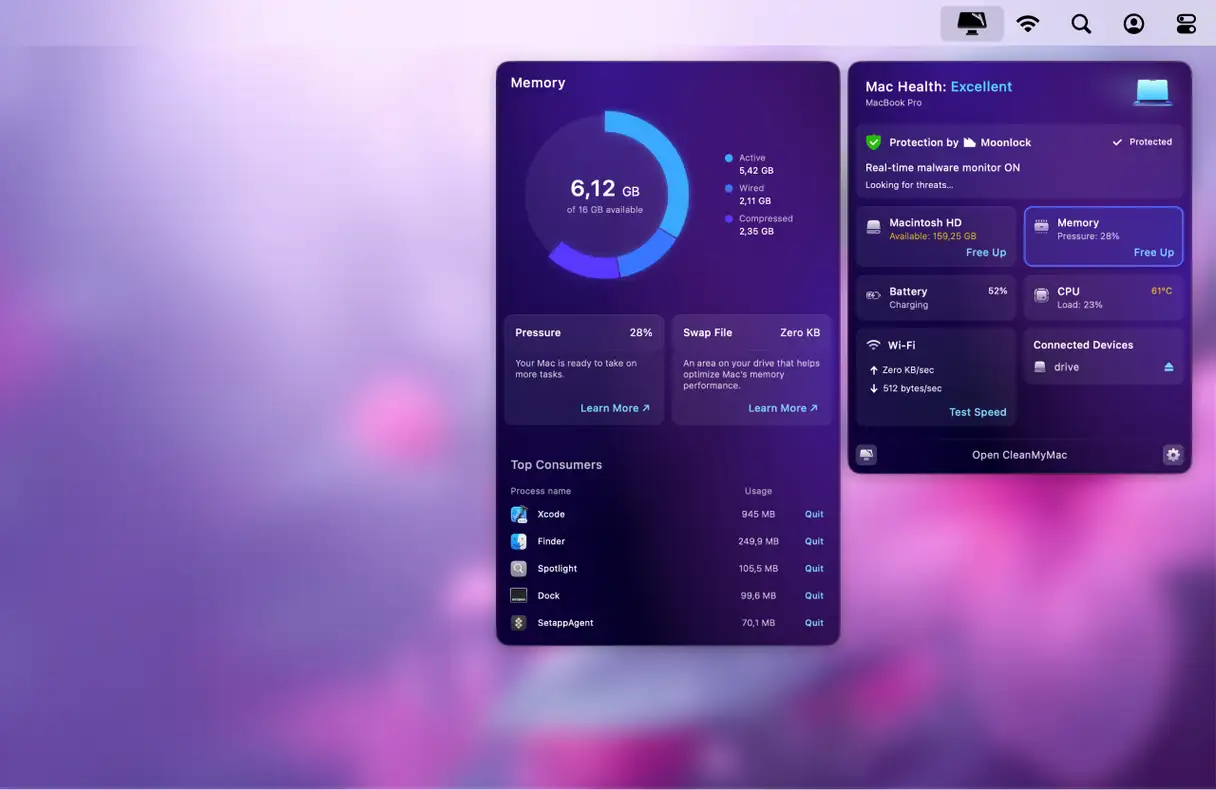
また、「メモリ」タブをクリックして、メモリを大量に消費するプロセスを 1 つずつ閉じることもできます。
メニューバーにiMacアイコンが表示されない場合は、CleanMyMacを開き、「設定」>「メニュー」に移動して有効にしてください。アイコンが表示されるはずです。
あるいは、ターミナル アプリを使用して RAM を解放することもできます。
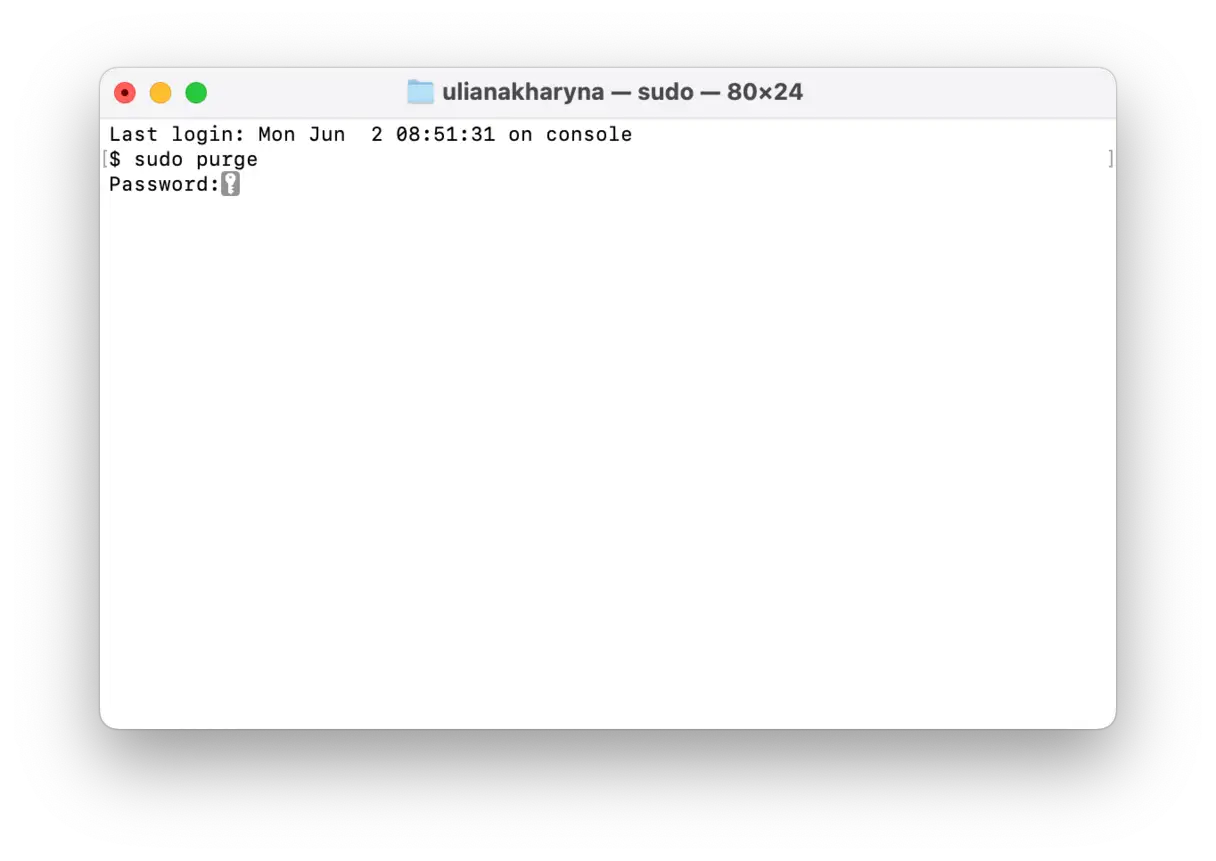
サードパーティ製アプリケーションを使いたくない場合は、ターミナルアプリを使ってRAMを瞬時に解放できます。この方法は、システムの空きメモリが不足している場合や、特定のアプリケーションがフリーズして緊急に新しいメモリを必要としている場合に特に便利です。詳細な手順は以下のとおりです。
- Launchpad からターミナル アプリを開きます。
- 次のコマンドをコピーしてターミナル ウィンドウに貼り付けます。
sudo purge - Returnキーを押します。
- ユーザーアカウントのパスワードの入力を求められます。セキュリティ上の理由により、入力中は何も表示されないため、慎重に入力してください。
2. Mac を定期的に再起動します。
Macを定期的に再起動することは、パフォーマンスを向上させ、高速化するための迅速かつ効果的な方法です。再起動すると、RAMが解放され、保留中のアップデートがインストールされ、実行中のアプリケーションとプロセスがすべて終了します。さらに、Apple Siliconを搭載したMacでは、再起動によってシステムチェックが実行され、システム管理コントローラ(SMC)と不揮発性ランダムアクセスメモリ(NVRAM)の両方がリセットされます。これらのプロセスはすべて、Macの全体的なパフォーマンスを向上させ、速度と応答性を向上させます。再起動の頻度に決まったルールはありませんが、最適なパフォーマンスを維持するために、週に1回は再起動することをお勧めします。
Mac を再起動するには、Apple のメインメニューから「再起動」をクリックします。
IntelベースのMacを使用しており、SMCとNVRAMをリセットしてマシンの速度が向上するかどうかを確認したい場合は、このガイドを参照して詳細な手順を確認してください。
3. スタートアップ項目を管理してMacのパフォーマンスを向上させる
Macの起動が速いと、待ち時間が短縮され、Safari、Chrome、Firefoxなどのアプリが瞬時に開きます。これはどのように実現できるのでしょうか?Macは起動時に不要なアプリを読み込むことが多く、全体の動作を遅くします。幸いなことに、Macの起動時に実行されるアプリを簡単に制御・管理してパフォーマンスを向上させることができます。
-
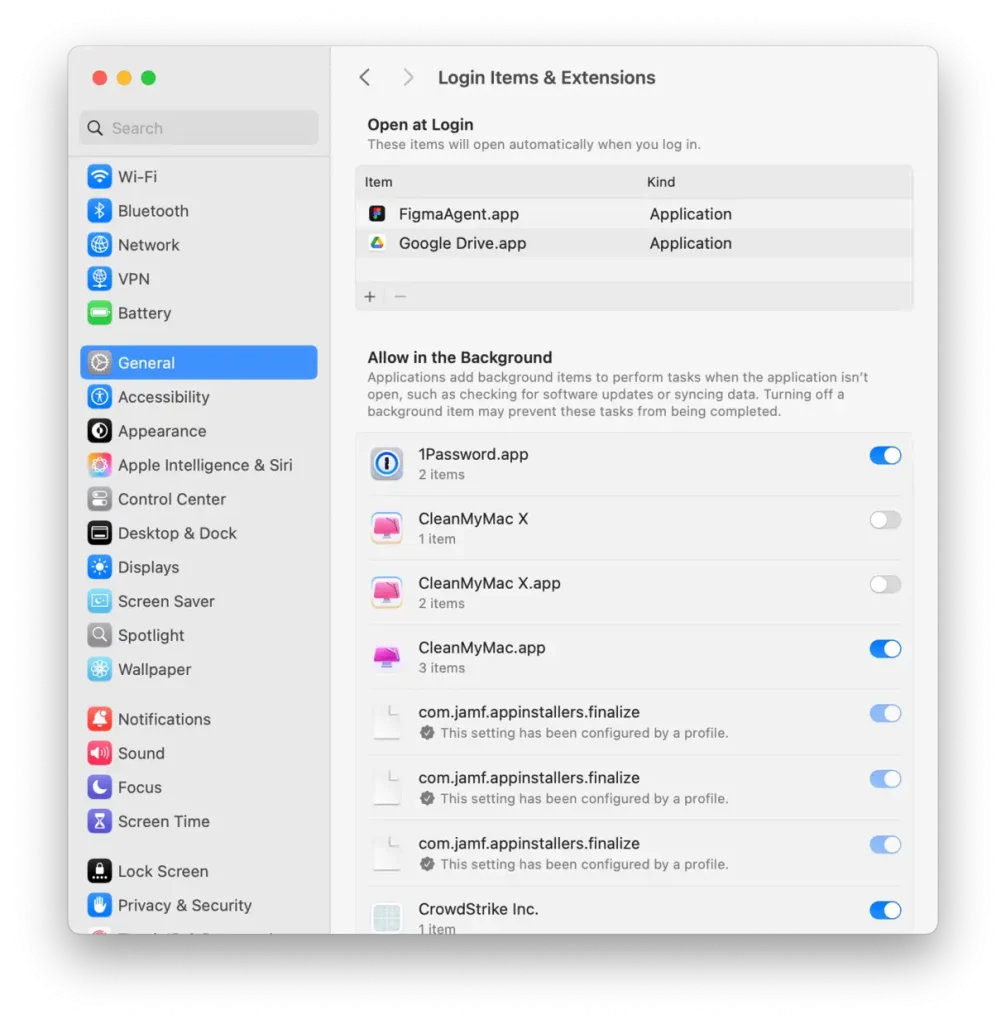
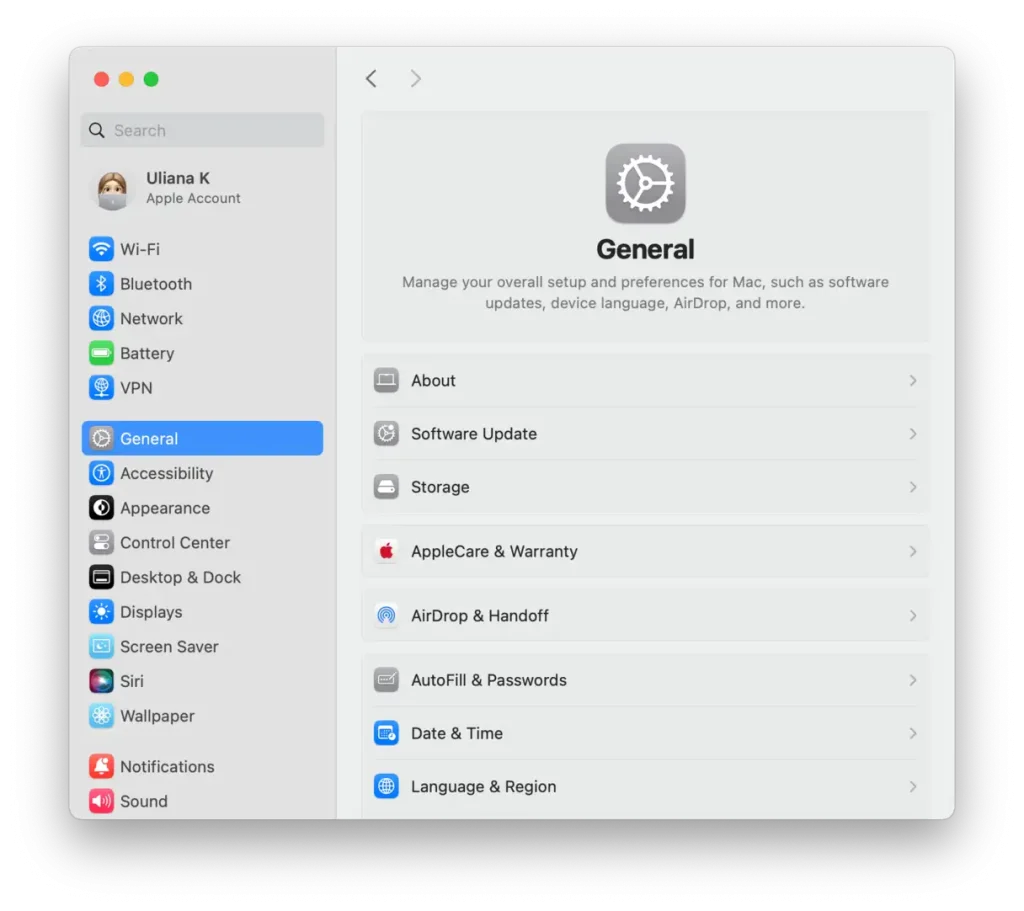
- 「システム設定」に移動し、「一般」を選択します。
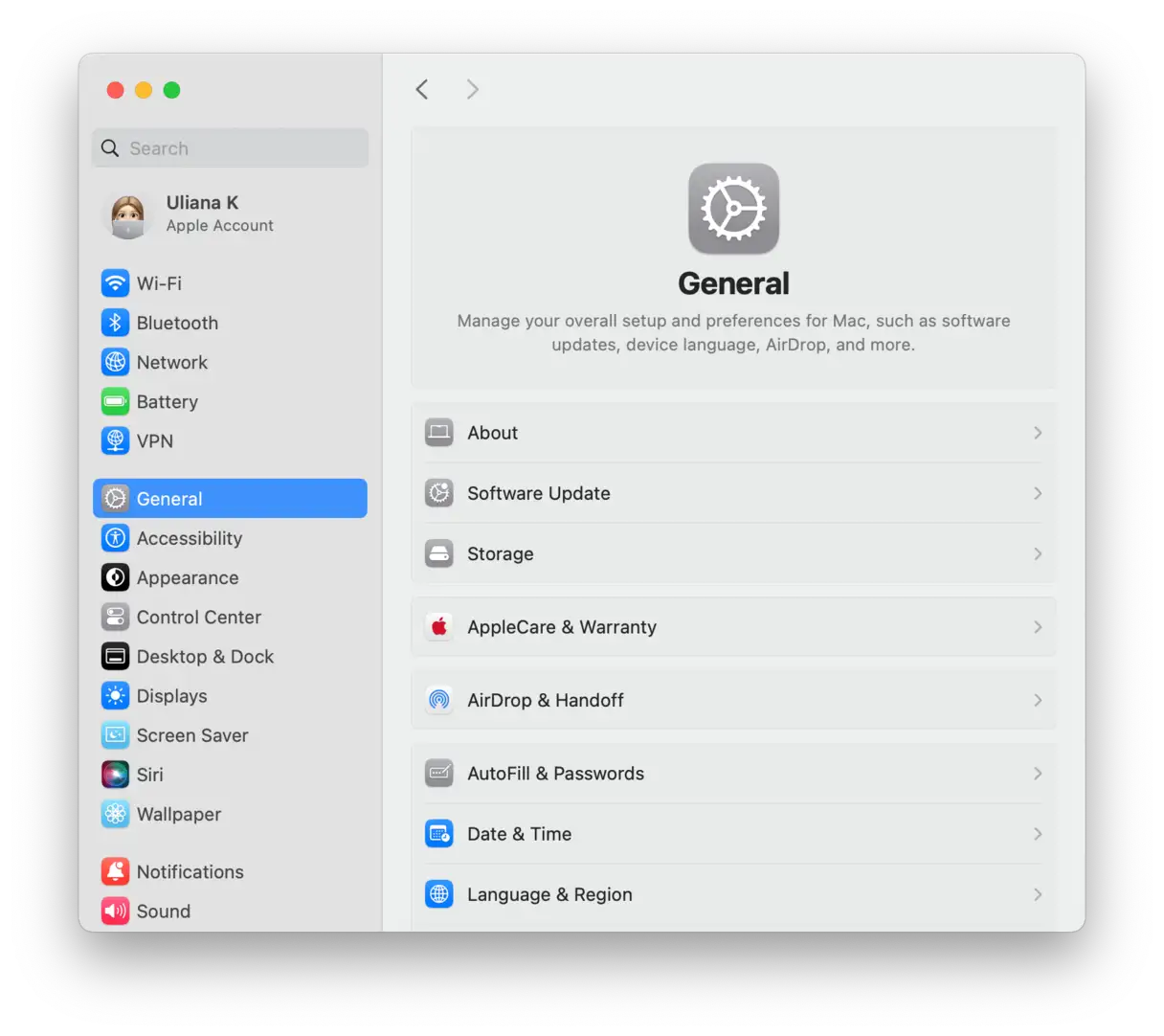
- 「ログイン項目と拡張機能」をクリックします。見つけるには下にスクロールする必要がある場合があります。
- ログイン時に開くアプリケーションのリストを確認し、不要なものは無効にしてください。マルウェア対策ツールがある場合は、それのみを残し、残りは無効にしてください。これにより、システムリソースへの負担が軽減され、起動プロセスが高速化されます。


アクティビティモニタを使ってMacを高速化する方法
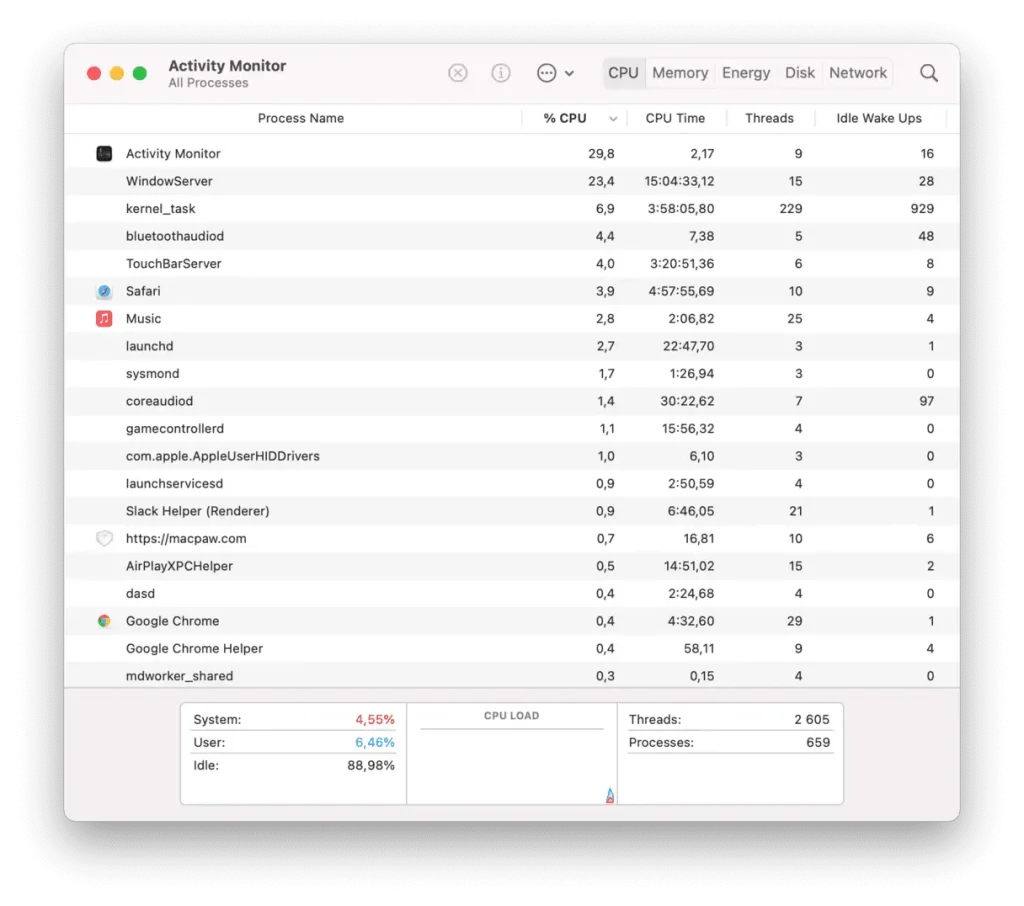
アクティビティモニタは、CPU、メモリ、エネルギー、ディスク、ネットワークの使用状況という5つの主要リソースの内訳を表示します。Macのパフォーマンスを向上させるには、以下の点に注目してください。
CPUセクション: Macの動作が遅い場合は、このセクションに特に注意してください。このセクションには、コンピュータの「頭脳」であるCPUアクティビティに対するさまざまなプロセスの影響が表示されます。ビデオ編集ソフトウェアやゲームなど、リソースを大量に消費するアプリケーションを実行すると、CPUの処理能力のかなりの部分を使用する可能性があります。これらのアプリケーションは、CPUタブの下のリストの一番上に表示されます。アプリケーションが大量のCPUパワーを消費している場合は、そのアプリケーションまたはプロセスを選択して、アクティビティモニタの左上隅にある「X」をクリックすることで終了できます。CPU使用率を監視することで、Macの動作を遅くしているアプリケーションを特定して終了し、パフォーマンスを向上させることができます。
「メモリ」タブには、各プロセスまたはアプリケーションが使用しているメモリ量が表示されます。ウィンドウ下部の「メモリ負荷」グラフは、Macがメモリを効率的に管理しているかどうかを把握するのに役立ちます。グラフが緑色の場合は問題ありませんが、黄色または赤色に変わった場合は、Macの空きRAMが不足していることを意味します。不要なアプリケーションは、リストの一番上にあるものを閉じてください。Macをスムーズに動作させるには、効果的なメモリ管理が不可欠です。
「エネルギー」タブも確認することが重要です。バッテリー消費量の多いアプリが最初に表示されます。それらのアプリを実行する必要があるかどうかを確認してください。必要ない場合は、これらのプログラムを閉じることで、充電間隔を延ばすことができます。電力消費量の多いアプリを特定して閉じることで、Macのバッテリー寿命を延ばすことができます。
アクティビティモニタにはシステムプロセスも表示されます。これらのプロセスは通常、名前に「system」「helper」「assistant」「core」といった単語が含まれています。すべて表示するには、「表示」メニューから「システムプロセス」を選択します。システムプロセスを理解することは、誤ってコアプロセスを終了させないために非常に重要です。
重要:アクティビティモニタには、バックグラウンドで実行されているすべてのプロセスが表示されます。安全のため、SafariやPhotoshopなどのアプリケーションに関連するプロセスのみを閉じてください。coreaudiodなど、名前が分かりにくいプロセスを閉じる前に、そのプロセスの役割を簡単に調べて、重要なシステムプロセスを誤って閉じてしまうことを避けてください。重要なシステムプロセスを誤って閉じてしまうと、システムの不安定性やその他の問題が発生する可能性があります。
5. システムから一時ファイルやその他の不要なファイルを削除します。
一時ファイル(キャッシュ)は、Macの速度を著しく低下させる不要なファイルの一種です。これらのファイルは、プロセスを高速化するために使用される一時的なデータです。例えば、ウェブブラウザはウェブページをキャッシュすることで、次回アクセス時にサイトの読み込み速度を向上させます。これは素晴らしいことのように聞こえますが、実際には「しかし」という問題があります。時間が経つにつれて、これらの一時ファイルはMacの容量を大量に消費し、速度向上につながるどころか、コンピュータの速度を低下させてしまいます。
では、キャッシュをクリアしてMacBookの動作を高速化するにはどうすればよいでしょうか?方法は2つあります。手動で(手順を追って)クリーンアップする方法と、CleanMyMacのようなMacクリーニングアプリを使用して数秒で削除する方法です。
CleanMyMacのご利用をお勧めします。削除しても安全なファイルのみを削除するため、macOSの正常な動作を妨げるリスクはありません。「クリーンアップ」機能はまさに必要な機能です。キャッシュやその他の不要なファイルを自動的に削除する方法は次のとおりです。
- CleanMyMac の無料トライアルを開始してください。
- CleanMyMacを開きます。
- 「クリーンアップ」を選択します。
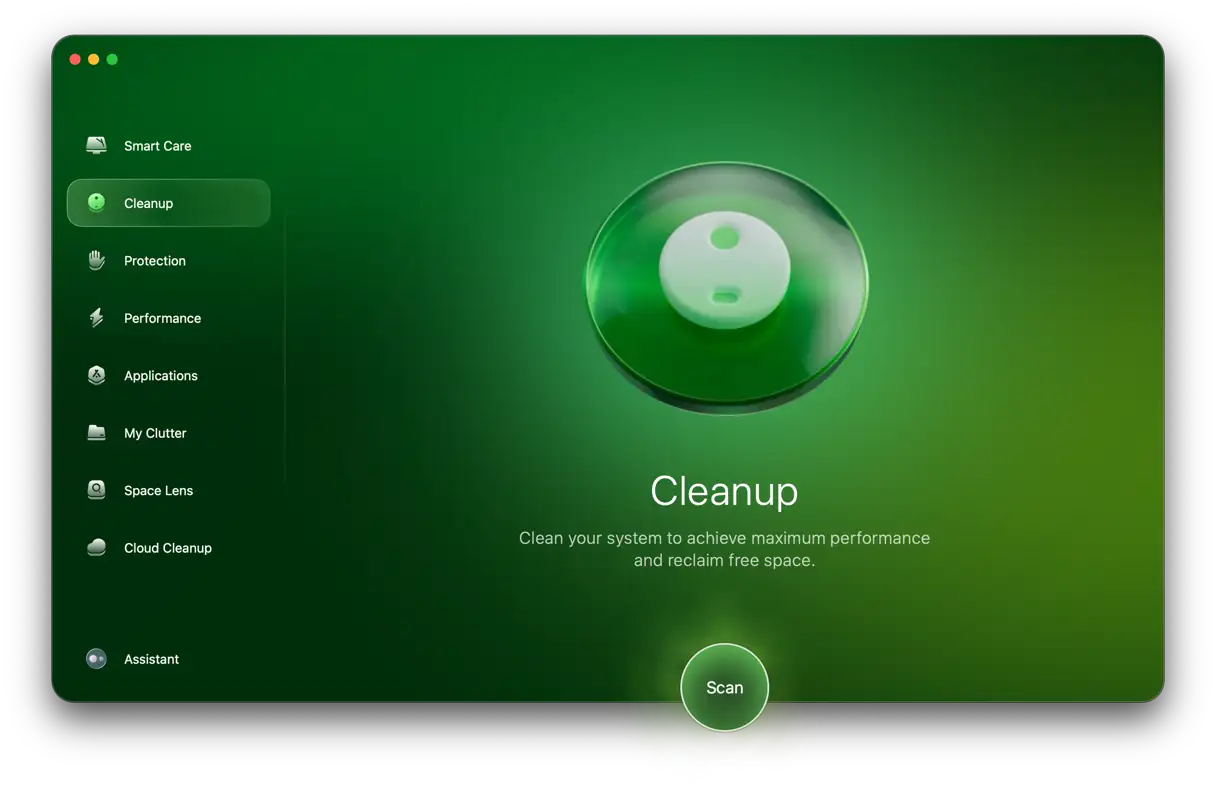
- 「スキャン」をクリックし、次に「クリーン」をクリックします(最初に「すべてのジャンクを確認」をクリックして、削除するファイルを選択できます)。
6. ブラウザのタブを閉じる
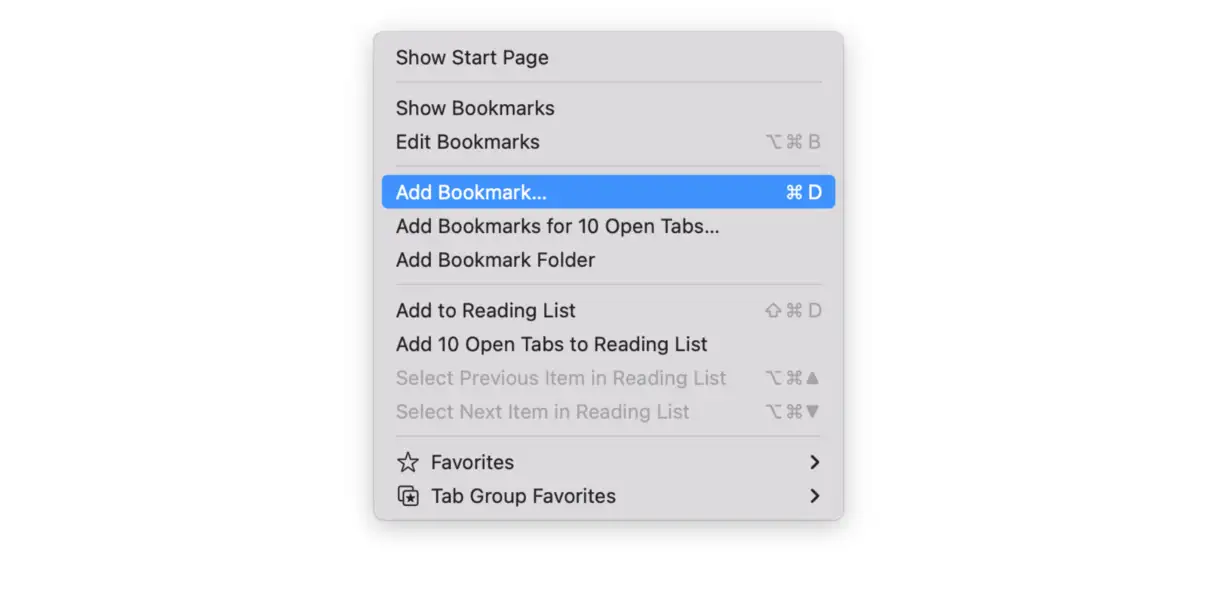
MacBook Pro、MacBook Air、iMac の動作を高速化するもう一つの効果的な方法は、不要なブラウザタブを閉じることです。開いているタブがどれほど多くのリソースを消費するかを知ったら驚くかもしれません。1つのタブだけでも簡単に 1GB 以上の RAM を消費することがあります。そのため、Mac の動作がいつもより遅いと感じたら、不要なタブを閉じることを検討してください。後で参照する必要がある場合は、ブックマークに保存するか、リーディング リストに追加してください。ほとんどのブラウザにはメニューバーにブックマーク メニューがあり、簡単に操作できます。この操作は、macOS のアップデートやハードドライブの空き容量の確保と同様に、デバイスのパフォーマンスを向上させるために重要です。
7. macOSとMacにインストールされているソフトウェアをアップデートする
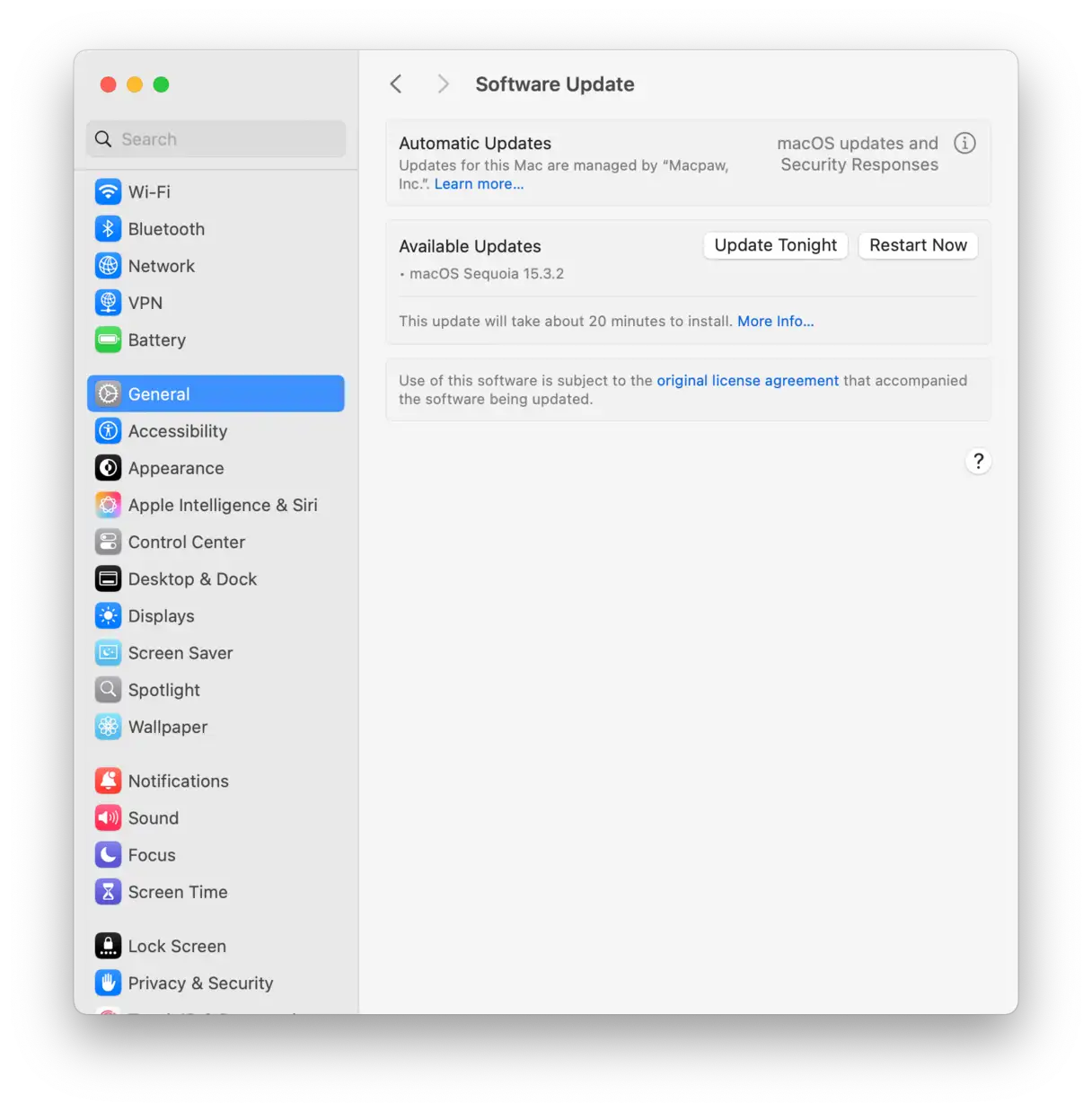
macOSは通常、自動アップデートされますが、最新バージョンのオペレーティングシステムとソフトウェアがインストールされていることを確認することで、Macのパフォーマンスを大幅に向上させることができます。インストールされているオペレーティングシステムのバージョンを確認するには、画面左上のAppleアイコンをクリックし、「このMacについて」を選択してください。macOS/OS Xの最新バージョン(またはデバイスでサポートされている最新バージョン)を使用していることを確認してください。一部のMacではmacOS Sequoiaへのアップデートがサポートされていない場合があります。
macOS バージョンを更新する方法は次のとおりです。
1.「システム設定」>「一般」>「ソフトウェアアップデート」を開きます。
2. 新しいバージョンが利用可能な場合は、「今すぐ更新」をクリックし、画面の指示に従ってインストールします。
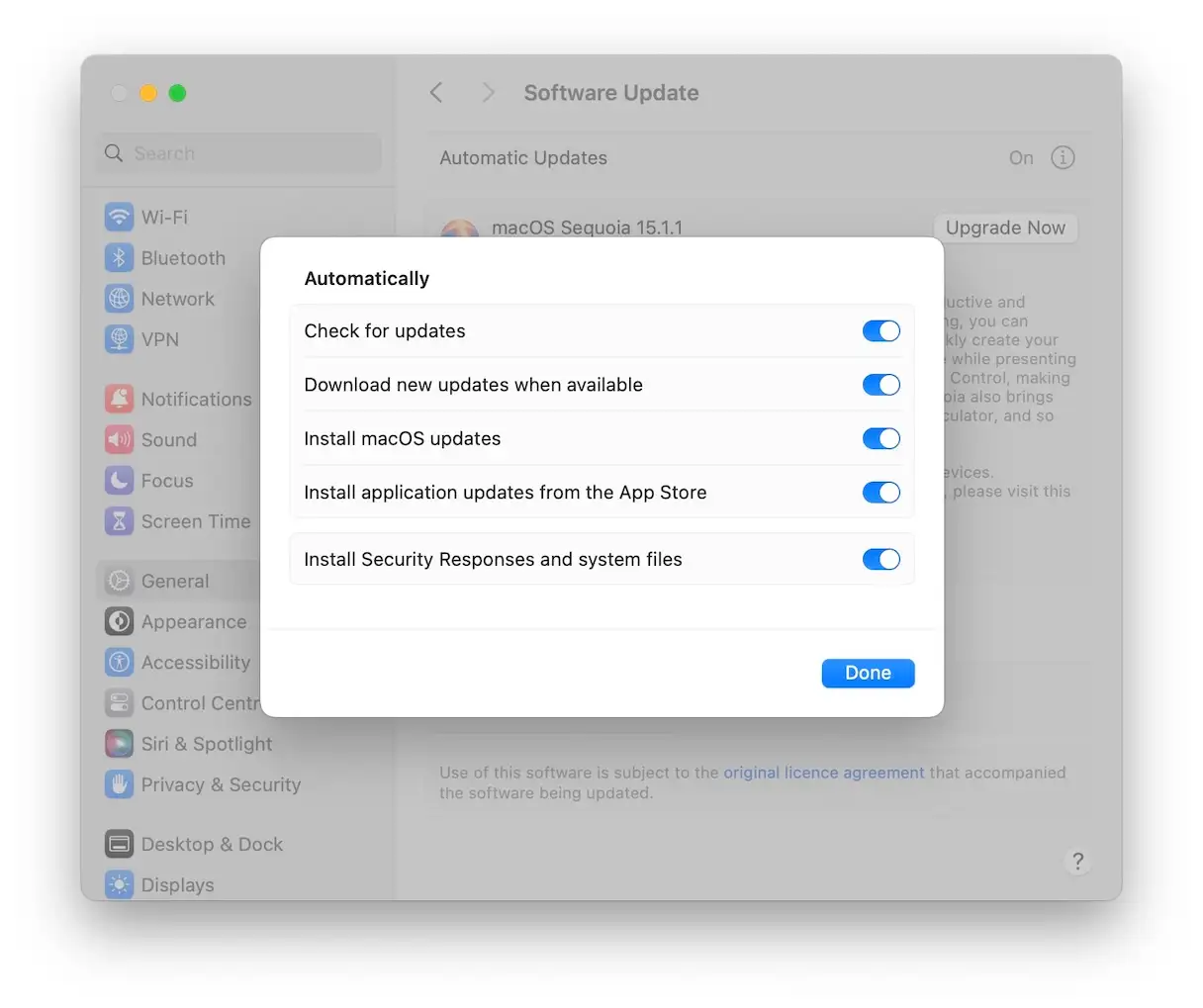
新しいmacOSバージョンのダウンロードを待つ間、自動アップデートを有効にしておきましょう。こうすることで、アップデートを手動で確認してインストールする必要がなくなります。手順は以下のとおりです。
1. システム設定 > 一般 > ソフトウェアアップデートで、macOS アップデートとセキュリティレスポンスの横にある「i」をクリックします。
2. すべてのオプションを有効にすると、Mac は macOS アップデートと App Store からダウンロードしたアプリのアップデートを自動的にインストールします。
さらに、デバイスにインストールされているすべてのアプリを必ずアップデートしてください。アップデートにはいくつかの方法があります。
1. App Storeを開き、サイドバーから「アップデート」をタップします。「すべてアップデート」または各アプリの横にある「アップデート」をタップします。
- ウィンドウの下部にある「検索プライバシー」をクリックします。
- Finderからハードドライブをプライバシーメニューにドラッグします。これにより、Spotlightによるドライブのインデックス作成が一時的に停止されます。
- 数秒待ってから、「-」記号をクリックしてリストからハードドライブを削除します。これにより、Spotlightはハードドライブのインデックスを再作成します。
プライバシーリストからハードドライブを削除すると、インデックス作成プロセスが自動的に再開されます。このプロセスは、ハードドライブのサイズとファイルの数によっては数時間かかる場合があります。メニューバーのSpotlightアイコンをクリックすると、インデックス作成のステータスを確認できます。インデックス作成が完了すると、Macの速度とパフォーマンスが大幅に向上するはずです。Spotlightの再インデックス作成は、Macのパフォーマンスを向上させる多くの方法の1つに過ぎません。ディスク領域の解放、使用していないアプリのアンインストール、スタートアップ項目の管理など、他のオプションも検討してみてください。
9. iCloud同期を管理してMacのパフォーマンスを向上させる
iCloud同期を有効にすると、Macの速度に影響が出ます。バックグラウンドで実行されるため、気づかないことが多いですが、システムリソースを常に消費しています。
Mac のパフォーマンスを向上させるには、iCloud 設定を確認することが重要です。
- システム設定を開き、Apple アカウントを開きます。
- iCloudをクリックします。
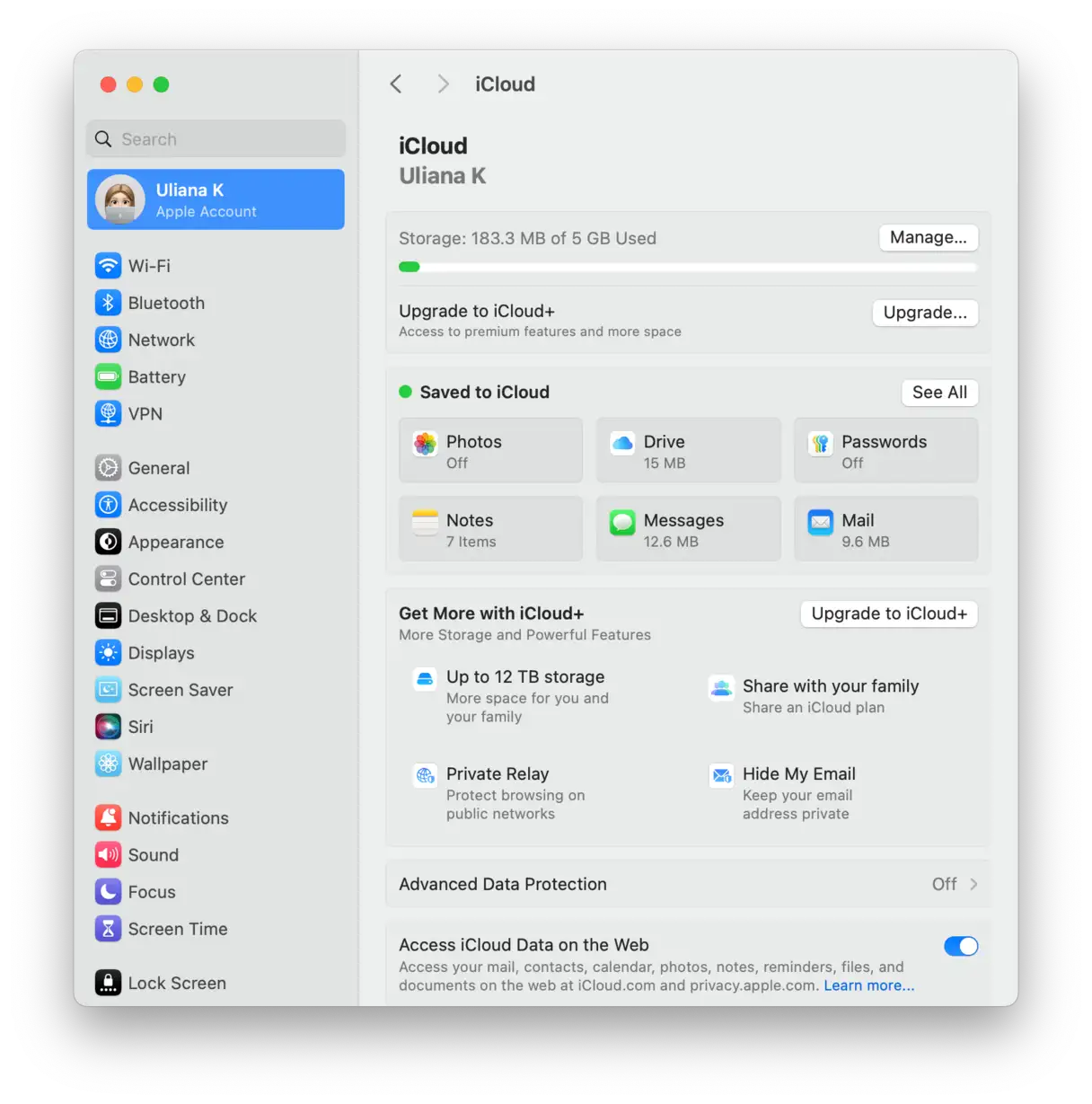
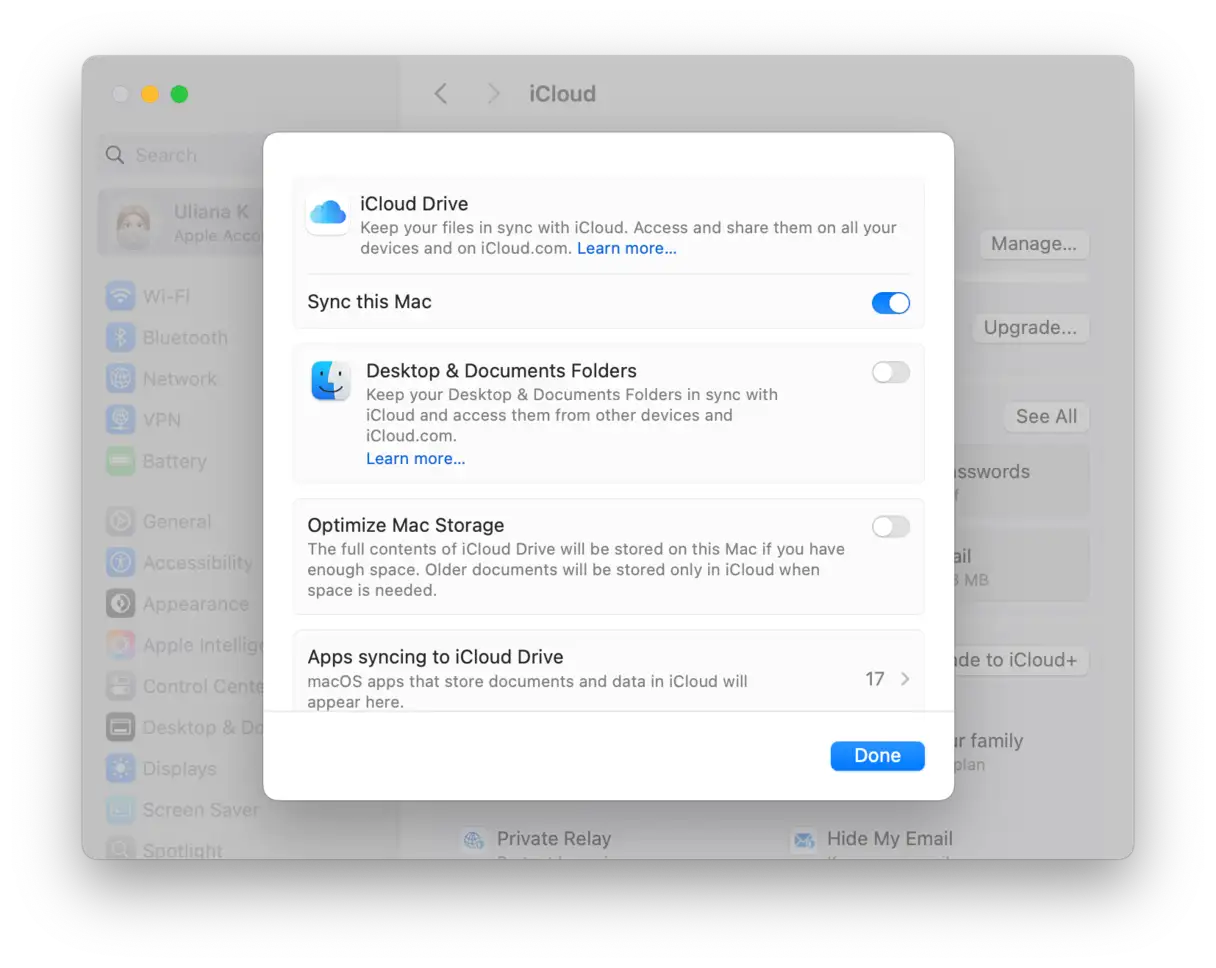
「すべて表示」をクリックすると、iCloud に同期されている項目が表示されます。このリストにあるアプリの一部を無効にすると、iCloud への同期が停止されます。特に注目すべきアプリとして、iCloud Drive と写真アプリがあります。Mac に大きなドキュメントがたくさんありますか?もしそうなら、iCloud はすべてのデータを同期しようとしてかなりのリソースを消費します。貴重なシステムリソースを無駄にしないためにも、同期が必要なアプリとドキュメントの種類だけを選択し、残りは無効にしてください。デバイスのパフォーマンスを最適化するために、必要なファイルのみを同期することをお勧めします。
次に、「ドライブ」をクリックし、「Macストレージを最適化」というオプションを探します。この設定は、Macにファイルをクラウドに転送するのをやめさせ、iCloud Driveのコンテンツをドライブのローカルに保存するように指示します。この設定の主な目的は、空き容量を増やすことです。ただし、その代償として、バックグラウンドで常に同期が行われます。そこで、MacBookを高速化するもう一つの方法は、この設定を無効にすることです。このオプションを無効にすると、iCloud Driveへの空き容量確保への依存が減り、システムリソースを消費する継続的な同期も削減されます。
10. 定期的なメンテナンスを行う
Macを定期的にメンテナンスすることで、パフォーマンスを維持し、劣化を防ぐことができます。まだメンテナンスをしていない方は、今すぐ始めましょう。先ほどご紹介したCleanMyMacアプリを使えば、メンテナンスは素早く簡単に行えます。
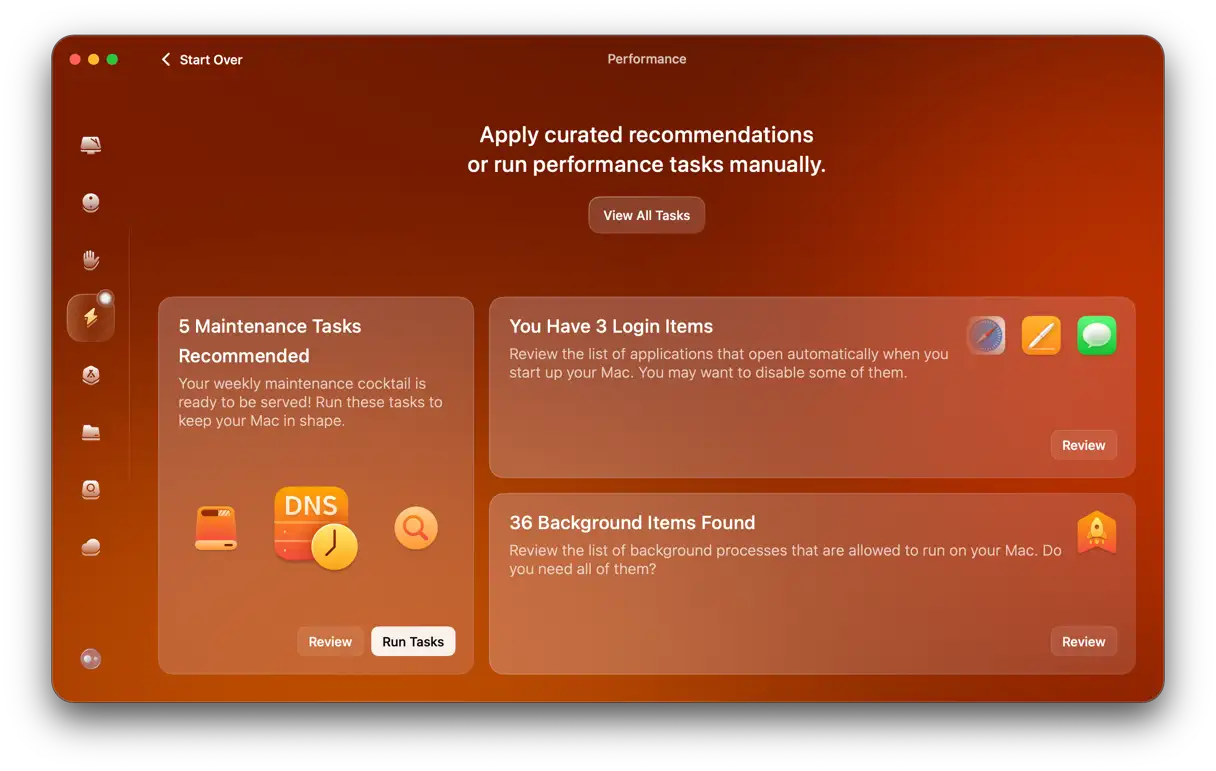
このアプリには、Macを常に最高の状態に保つためのスマートな「パフォーマンス」機能が搭載されています。数回クリックするだけで、Spotlightのインデックス再作成、ディスクアクセス権の修正、パージ可能な領域の解放、DNSキャッシュのクリアなど、Macのパフォーマンス向上と時間の節約に役立ちます。手順は以下のとおりです。
- CleanMyMac アプリを開きます。
- [パフォーマンス] セクションに移動し、[スキャン] をクリックして、[すべてのタスクの表示] を選択します。
![]()
- 実行したいタスクを選択してください。各タスクの機能と使用方法に関する推奨事項を確認するには、各タスクの横にある (ⓘ) アイコンをクリックしてください。
- 選択したタスクを実行するには、[実行] をクリックします。
11. デバイスのハードウェア コンポーネントを確認します。
上記の手順を試してもMacの動作が遅い場合は、ハードウェアに問題がある可能性があります。ハードドライブの故障の兆候としては、異音(カチカチ音、回転音、ヒューヒュー音など)、頻繁なフリーズ、ファイルの破損または欠落、エラーメッセージの頻繁な表示などがあります。
小さな問題が大きな問題に発展するのを防ぐため、MacBookのハードウェア点検をお勧めします。最善の方法は、Apple認定リペアセンターにご連絡いただくことです。あるいは、RAMをアップグレードし、macOSに搭載されているApple Diagnosticsツールを実行することもできます。これらの方法については、この記事の後半で説明します。
さらに、フォーラムを調査し、他のユーザーに役立つ重要なヒントをいくつか集めました。以下に、お試しいただける追加の解決策をいくつかご紹介します。
- Dock とデスクトップの項目を最小化します。Dock のアイコンの最大数を 10 ~ 15 個に保ち、デスクトップ上のフォルダーを XNUMX つまたは XNUMX つだけに保ちます (ハード ドライブを除く)。
- macOS の古いバージョンにダウングレードすると、Mac のリソース消費が少なくなります。
- 可能であれば、特に追加のストレージ容量を解放できない場合や、Mac の合計ストレージ容量の少なくとも 10% を空けておくことができない場合は、SSD を HDD に交換してください。
- 新しいMacの購入:RAMの増設、SSDからHDDへの交換、その他のハードウェアの問題の修理には、新しいコンピュータを購入するのと同じくらいの費用がかかる場合があります。Apple Siliconを搭載したMacBook Airへの投資を検討してください。このオプションは、パフォーマンスの向上とバッテリー寿命の延長を実現します。
12.インターネット接続を確認します
動画の視聴、ビデオゲームのプレイ、その他のオンラインアクティビティ、あるいはネットワーク接続を必要とするアプリケーションの使用時などに、Macの動作が遅いと感じることがあるかもしれません。これはよくある誤解です。
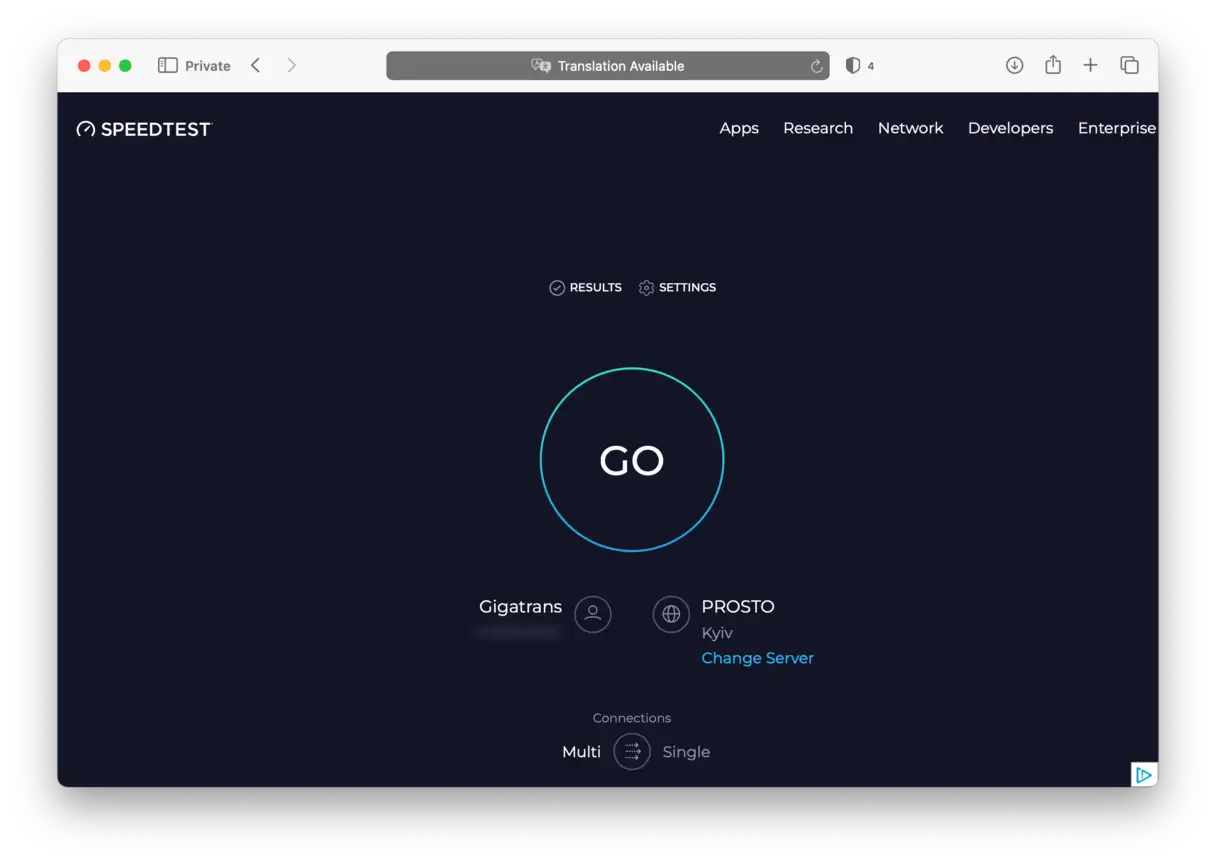
問題がMac本体にあるのではないことを確認するために、このウェブサイトまたはその他の無料オンラインツールを使用して、インターネット速度を測定するクイックスピードテストを実行してください。インターネット速度が通常より遅い場合は、Macをルーターに近づけるか、デバイス(Mac、モデム、ルーター)を再起動するか、インターネットサービスプロバイダに問い合わせてみてください。インターネット速度低下の問題を解決するためのその他のヒントについては、 Macのインターネット速度を改善するための詳細な解決策を提供するこの便利なガイドをご覧ください。インターネット速度を改善することで、一見「Macが遅い」ように見える問題を解決できる場合があります。
13. RAMとSSDをアップグレードする
ランダムアクセスメモリ(RAM)は、中央処理装置(CPU)がシステムプロセスの動作に必要な重要な情報を一時的に保存するために使用するメモリです。RAMの使用率が高いとMacの動作が遅くなる可能性があるため、RAMをアップグレードすることはパフォーマンスを向上させるための優れた選択肢となります。
MacのRAM容量が大きいほど、システムの動作速度を低下させることなく、より多くのウィンドウやタブを開くことができます。RAM容量が増えれば、オペレーティングシステムは仮想メモリを使用する必要がなくなり、ハードドライブの容量を節約できるため、システムの動作速度が大幅に低下するのを防ぐことができます。MacのRAMをアップグレードする方法については、こちらの包括的なガイドをご覧ください。
RAMに加えて、ソリッドステートドライブ(SSD)をアップグレードすることもできます。SSDのアップグレードによりストレージ容量は増加しますが、このオプションは一部の古いMacでのみ利用可能です。SSDをアップグレードすると、システムの応答性とアプリケーションのパフォーマンスが大幅に向上します。
| アップグレード可能なRAMを搭載したMac | アップグレード可能なソリッドステートドライブ(SSD)を搭載したMac |
| 2012年以前のMacBook Pro | MacBook Pro (2016-2017) 13インチ (Touch Barなし) |
| 17インチディスプレイ搭載のMacBook Pro | Mac Pro (2019) タワー |
| MacBook(2007~2011年モデル) | Intelプロセッサ搭載のiMac (2020) |
| Mac Pro(全モデル) | |
| Mac mini(2010~2012年モデル) | |
| iMac(ほとんどのモデル) |
MacBookのパフォーマンスを向上させるもう一つの解決策は、放熱グリスを塗り直すことです。放熱グリスは時間の経過とともに乾燥したり、効果が薄れたりすることがあります。その兆候として、Macが頻繁に過熱するようになります。放熱グリスはMacのプロセッサから熱を逃がし、効率を高めます。これにより、特に処理負荷の高いタスクを実行する際に、システムの速度と安定性が大幅に向上します。
14. Macのパフォーマンスを向上させるために視覚効果を無効にする
Macを高速化する方法をお探しなら、視覚効果を無効にするのが効果的な解決策です。これらの効果は魅力的ですが、パフォーマンスに悪影響を与える可能性があります。これらの機能の一部を無効にすると、iMacまたはMacBookのパフォーマンスが大幅に向上します。
いくつかの視覚効果を無効にして Mac を高速化する方法は次のとおりです。
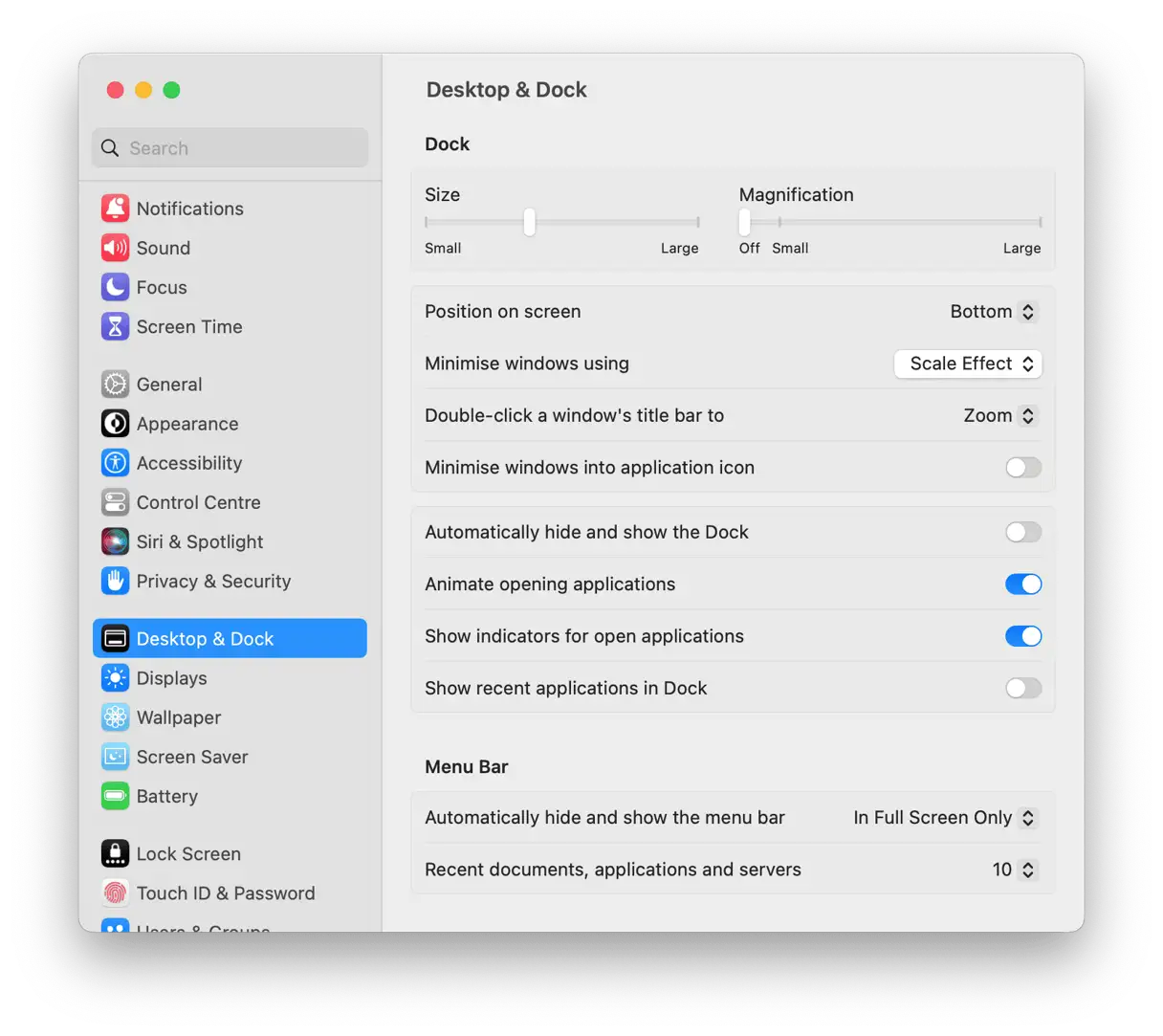
- 「システム設定」をクリックし、「デスクトップとドック」をクリックします。
- 次のオプションを無効にします:「アプリケーションの起動をアニメーション化する」および「Dock を自動的に表示/非表示にする」。
- 「ウィンドウを最小化する方法」オプションの横にある「ジニー効果」を「スケール効果」に変更します。この変更により、システムリソースの消費が削減され、ウィンドウの最小化プロセスが高速化されます。
15. Apple 診断を実行する
ハードウェアの問題でMacの速度を上げる必要があると思われる場合は、Apple Diagnosticsを使って簡単にテストできます。このテスト(Apple Hardware Testとも呼ばれます)は、正常に動作していないハードウェアコンポーネントを特定するのに役立ちます。
プロセスは Mac プロセッサによって異なります。
Apple Silicon搭載Mac
- Macを起動します。
- Mac の電源を入れたまま、電源ボタンを押し続けます。
- スタートアップ オプション ウィンドウが表示されたら、電源ボタンを放します。
- 診断を実行するには、Command + D を押します。
- Apple Diagnostics が自動的に実行されます。
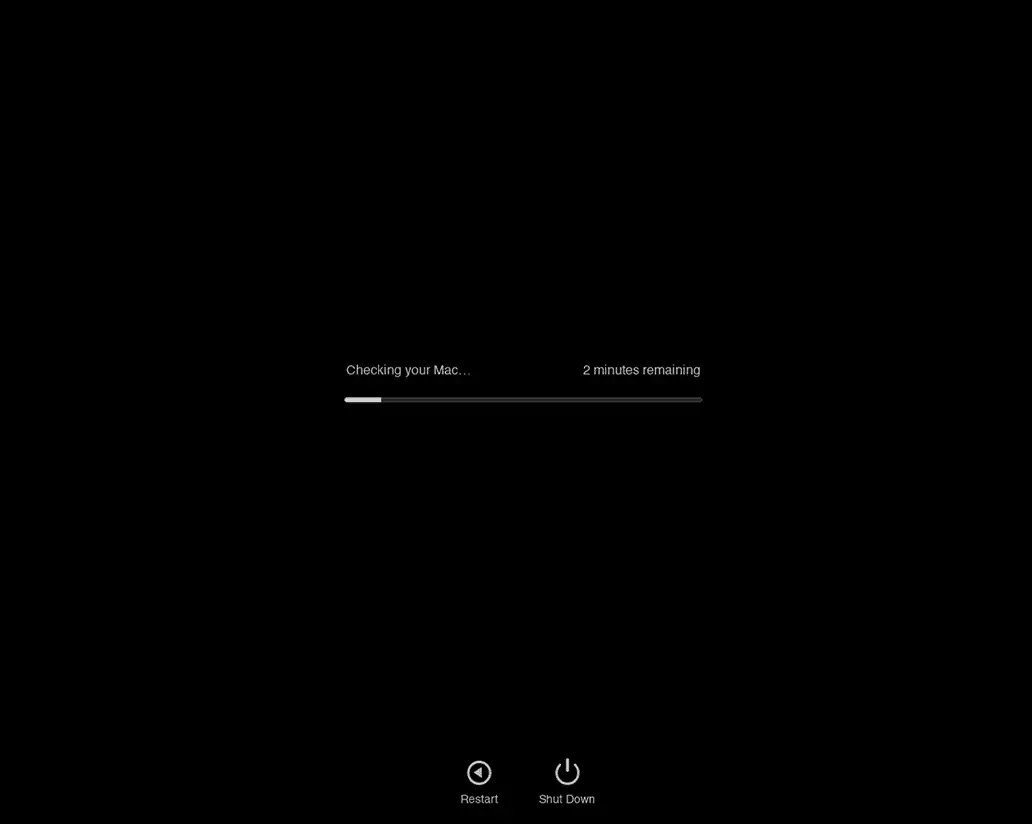
IntelベースのMac
- Mac を起動し、電源が入るまで D キーを押し続けます。
- 進行状況バーが表示されたとき、または言語を選択するように求められたときに、キーを放します。
処理が完了すると、発生した問題の一覧が参照コードのリストとして表示されます。Apple Diagnosticsの参照コードの完全なリストは、こちらのAppleサポート記事で確認できます。
IntelとApple Siliconプロセッサ搭載Macのパフォーマンス比較:パフォーマンスの最適化
一般的に、Apple Siliconプロセッサを搭載したMacは応答性が非常に高く、旧型のIntelベースのMacと比べて目立った速度低下はほとんど見られません。この優位性は主に2つの要因によるものです。1つ目は、最新のmacOSとMac専用アプリケーションがApple Siliconプロセッサで効率的に動作するように完全に最適化されていることです。2つ目は、これらのプロセッサ自体の高度なエンジニアリングが、この優れたパフォーマンスに貢献している点です。
これを踏まえると、Apple Siliconプロセッサ搭載のMacは、IntelベースのMacよりもメンテナンスの頻度が少ないと感じるかもしれません。しかし、マシンをできるだけ長く最高のパフォーマンスで維持するためには、基本的なメンテナンスを怠らないことをお勧めします。これらの基本的なメンテナンスには、十分なストレージ容量を確保すること、Macを定期的に再起動すること、パフォーマンスを向上させるための設定調整などが含まれます。定期的なメンテナンスは、Macをスムーズかつ効率的に動作させる鍵であることを常に覚えておいてください。
重要な注意点: 4年前のMacに最新バージョンのmacOSをインストールした場合、たとえ最新モデルにApple Siliconプロセッサが搭載されていても、最新モデルよりも動作が遅くなる可能性があります。これは、最新のアップデートは多くの場合、最新ハードウェアの性能を最大限に活用するように設計されているためです。
Macの動作が遅いと、本当にイライラさせられます。幸いなことに、デバイスのパフォーマンスを向上させるのに役立つヒントやコツはたくさんあります。ここで紹介した解決策が少しでもお役に立てば幸いです。お読みいただきありがとうございました。今後もMacのパフォーマンスを向上させるための役立つヒントや解決策をお届けしますので、どうぞお楽しみに。
よくある質問(FAQ)
Mac の動作が遅くなるのはマルウェアが原因でしょうか?
端的に言えば、「はい、もちろんです」。マルウェアはMacの動作を遅くする可能性があります。これは、悪意のあるアプリケーションが大量のシステムリソースを消費し、Macの動作を著しく低下させるためです。これらのプログラムには、隠れた暗号通貨マイニング機能や、システムに負担をかける侵入型のアドウェアが含まれていることがよくあります。
したがって、Macを高速化する効果的な方法の一つは、マルウェアを徹底的にスキャンし、すぐに削除することです。専用のツールを使えば、ディープシステムスキャンを実行し、目に見えない隠れた脅威を検出できます。さらに、最新の脅威に対する保護を強化するために、macOSを定期的にアップデートし、セキュリティアップデートをインストールすることをお勧めします。インストールされているアプリケーションを確認し、疑わしいものや不要なものを削除することもできます。これらの手順に従うことで、Macのパフォーマンスを大幅に向上させ、スムーズかつ効率的に動作させることができます。
MacBook のパフォーマンスが遅くなる、あまり知られていない理由は何でしょうか?
MacBookのパフォーマンス低下の一般的な原因(ハードドライブの空き容量不足やオペレーティングシステムの古さなど)に加えて、見落とされがちな要因も存在します。例えば、開いているブラウザのタブが多すぎると、大量のRAMが消費され、他のアプリケーションで使用できるリソースが減少し、デバイスの速度に悪影響を与える可能性があります。同様に、デスクトップにファイルやアイコンが散らかっていると、オペレーティングシステムが各要素を個別に処理する必要があるため、表示プロセスが遅くなる可能性があります。さらに、使用していないアプリケーションをバックグラウンドで実行したままにしておくと、システムリソースが常に消費され、デバイス全体のパフォーマンスが低下します。したがって、ブラウザのタブを管理し、デスクトップを整理し、使用していないアプリケーションを定期的に閉じることは、MacBookのパフォーマンスを向上させるためのシンプルでありながら効果的な方法です。
SMC と PRAM/NVRAM をリセットすると Mac の速度は上がりますか?
必ずしもそうではありません。システム管理コントローラ(SMC)とパラメータRAM/NVRAMをリセットすると、一部のハードウェアの問題が解決する場合がありますが、Macの速度が大幅に向上するとは限りません。ただし、これらの操作の実行方法に慣れている場合は、試してみて、パフォーマンスが向上するかどうかを確認できます。これらの手順は、Macの予期しないシャットダウンや不安定な動作に対処するのに役立ちます。主なメリットは、期待されるハードウェア機能を復元することであり、必ずしも全体的な速度の向上ではないことを強調しておくことが重要です。Macのパフォーマンスを向上させるには、メモリ(RAM)のアップグレード、ソリッドステートドライブ(SSD)の使用、起動アプリケーションの管理、macOSの常に最新の状態を維持することに重点を置くのが最善です。これらの手順は、最も効果的なパフォーマンス向上をもたらします。
First Aid を実行すると Mac の速度が向上しますか?
ディスクユーティリティアプリケーションのFirst Aidツールを使用すると、Macの速度向上に役立つ場合があります。このツールは、ディスクのアクセス権を修復し、パフォーマンスに影響を与える可能性のある軽微なエラーに対処します。ただし、これが常に最善の解決策であるとは限りません。多くの場合、ストレージの空き容量を増やし、RAMを増設する方が、Macの速度とパフォーマンスを向上させるのに効果的です。そのため、First Aidを使用する前に、ハードディスクの空き容量とメモリ使用量を確認することをお勧めします。これらの要因が、デバイスの速度低下の主な原因となっている可能性があります。さらに、不要なアプリケーションを終了し、一時ファイルを削除することでも、パフォーマンスを大幅に向上させることができます。
macOS を再インストールすることが Mac を高速化するための最善の解決策でしょうか?
macOSの再インストールは、Macのパフォーマンスを向上させるための最初のステップではありません。他のより簡単で効果的な解決策をすべて試しても問題が解決しない場合の最終手段として考えてください。この記事で説明した最初の解決策が効果を発揮しなかった場合にのみ、再インストールを検討してください。再インストールするには、リカバリモードに入る必要があります。再インストールを行う前に、ハードドライブのクリーンアップ、アプリケーションのアップデート、不要なプログラムの削除などの手順を必ず試してください。
macOS を再インストールすると Mac の速度は上がりますか?
macOSの再インストールと同様に、これは最終手段であり、必ずしも必要ではありません。最終手段として試すことはできますが、必ず事前にMacのバックアップを取ってください。macOS Sequoiaのクリーンインストールが必要な場合は、こちらの詳細ガイドをご覧ください。クリーンインストールではハードドライブ上のすべてのデータが消去されるため、データ損失を防ぐには完全なバックアップが不可欠です。
コメントは締め切りました。