

 Macのストレージ設定を確認したことがありますか?「システムデータ」というラベルの付いたカラフルなバーに気づいたことがあるでしょう。時には100GBを超えることもあります。新しいプロジェクトや思い出で埋め尽くせるスペースです。しかし、このデータとは何なのでしょうか?なぜMacのシステムデータはこんなに大きいのでしょうか?そして、どうすれば削除できるのでしょうか?まずは古い.dmgファイルを削除してストレージ容量を空けるのも良いですが、もっと効果的なクリーニング方法があります。続きを読んで、さらに詳しく見ていきましょう。
Mac のシステムデータとは何ですか?
macOSにおける「システムデータ」という用語は、以前は「その他のストレージ」と呼ばれていたものを指します。これには、アプリケーション、書類、iCloud Drive、iOSファイル、写真など、他のストレージカテゴリに該当しないすべての種類のデータに加え、その他のシステムファイル、ダウンロードした項目、キャッシュファイルも含まれます。
では、システム データには具体的に何が含まれるのでしょうか?
- 塗布残留物: アプリを削除した後にシステムに残るファイル。これらのファイルはサイズが小さいことが多いですが、時間の経過とともに蓄積され、かなりのストレージ容量を占有する可能性があります。
- 一時ファイルとキャッシュファイル: このカテゴリには、アプリケーションキャッシュ、ブラウザキャッシュ、システムキャッシュなどが含まれます。これらのファイルはシステムとアプリケーションのパフォーマンスを向上させるために使用されますが、冗長化され、不要なストレージ容量を占有する可能性があります。
- ディスクイメージ: アプリケーションのインストールファイルは、多くの場合.dmg形式です。アプリケーションをインストールした後、これらのファイルを削除してストレージ容量を解放することができます。
- ブラウザのプラグインと拡張機能: アプリやウェブブラウザをカスタマイズするためのツール。これらのツールは、特に数が多い場合は、多くのストレージ容量を消費する可能性があります。
- その他のファイル: バックアップ、macOSデータ、システムログファイル、システムアプリケーションファイル。このカテゴリには幅広いファイルが含まれるため、どのファイルを安全に削除できるかを判断するのは難しい場合があります。
macOSのシステムデータは主にシステムフォルダとライブラリフォルダに保存されます。これらのフォルダの構造を理解することは、ストレージスペースを効果的に管理するために不可欠です。
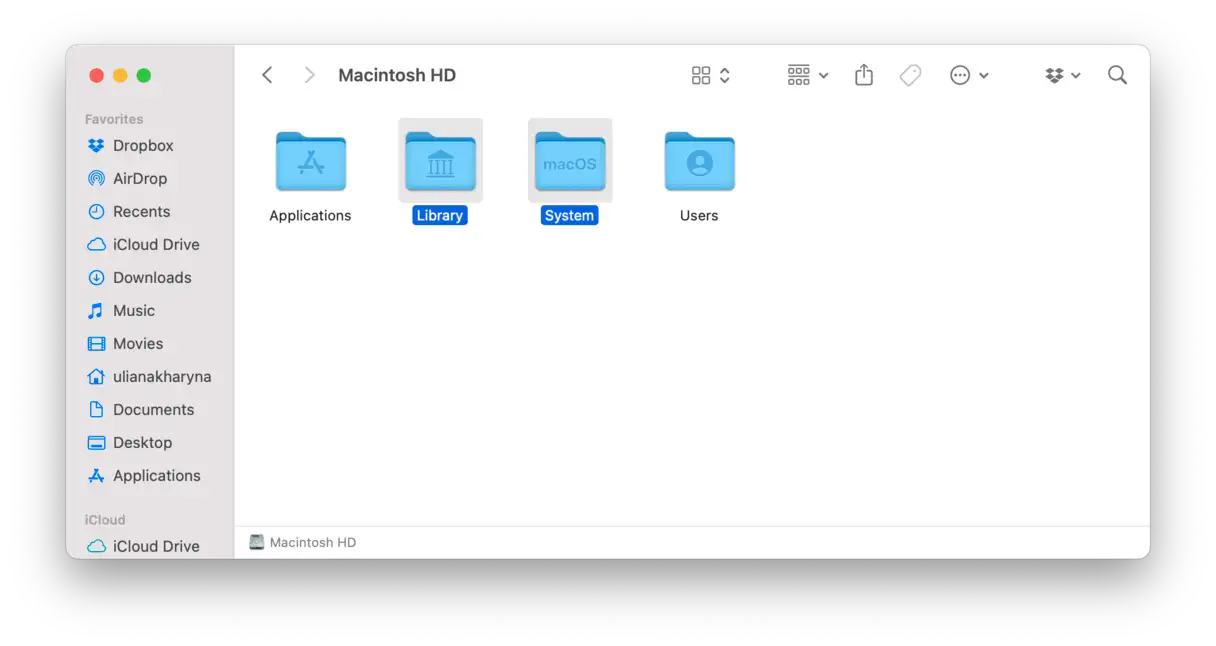
簡単に答えると、はい、です。どちらも同じファイルカテゴリを含んでおり、唯一の違いは名前だけです。macOS Montereyでは「その他のストレージ」が「システムデータ」に変わりました。
Macのシステムデータストレージ容量を確認する方法
Macのシステムデータが何なのかがわかったので、次はそのサイズを確認する方法を見ていきましょう。手順はシンプルで分かりやすいです。
- Apple のメインメニューから、「システム設定」に移動します。
- 「一般」をクリックし、「ストレージ」を選択します。
- 色付きのグラフを確認してください。灰色の部分にマウスを合わせると、システムデータが占める容量を確認できます。または、ウィンドウを下にスクロールして「システムデータ」カテゴリを見つけることもできます。
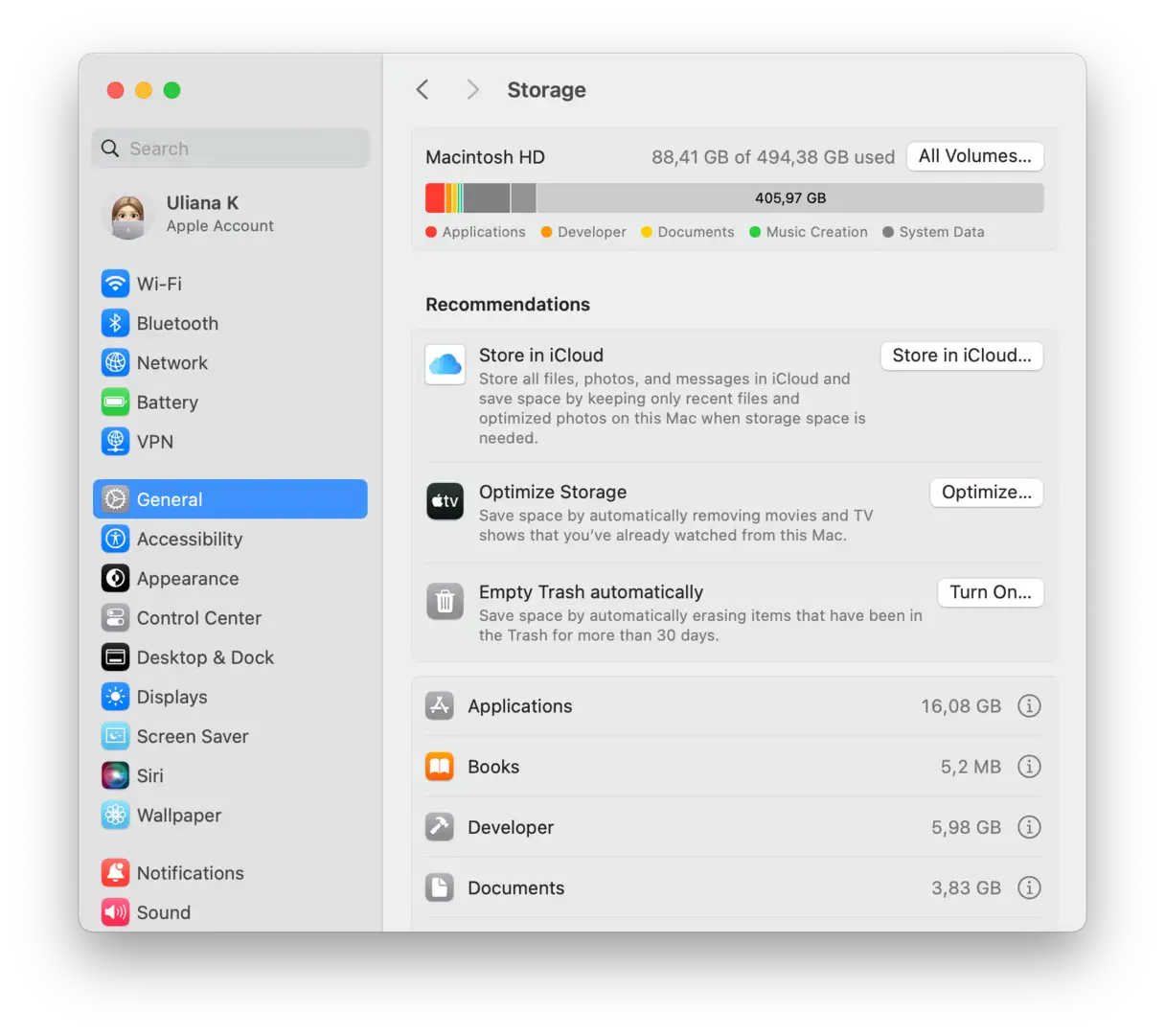
ここでは、Mac のシステムデータが大きくなりすぎて、不要なストレージ容量を占有している場合の対処方法を説明します。
Mac でシステムデータを削除できますか?
はい、可能ですが、以下の手順を必ず慎重に実行してください。また、ゴミ箱に移動する前に、必ずすべてのファイルを二重に確認してください。重要なシステムファイルを削除すると、macOSに深刻な問題が発生する可能性があります。
手動クリーニングの手順に進む前に、MacBookのバックアップを必ず行ってください。こうすることで、誤って削除してしまった重要なファイルをいつでも復元できます。バックアップを取らないと、macOSが破損し、再インストールが必要になるリスクがあります。コンピュータをバックアップする最良の方法は、Time Machineを使用することです。これは、ファイルを素早く復元できる組み込みツールです(Plusをご覧ください)。 ここでTime Machineは、データを保護し、問題発生時にmacOSを復元するための必須ツールです。Time Machineを使用すると、デバイスを簡単かつ便利に以前の状態に復元できます。
不要な問題を回避するために、システム ファイルの取り扱いには細心の注意が必要であることを常に覚えておいてください。
Macのシステムデータを削除する方法:パフォーマンスを向上させる7つの実証済みの方法
Macのシステムデータ(キャッシュファイル、ログ、一時ファイル、その他の蓄積データを含む)は、システムのスムーズな動作に不可欠です。時間の経過とともにこれらのデータが蓄積され、かなりのストレージ容量を占有し、Macのパフォーマンスに悪影響を及ぼす可能性があります。パフォーマンスの低下やストレージ容量不足を感じている場合は、システムデータを削除することが最善の解決策となる場合があります。Macをクリーンアップして速度を回復させる、実証済みの効果的な7つの方法をご紹介します。
1. macOS に組み込まれているストレージ管理ツールを使用する: Appleは、システムデータを含む不要なファイルを識別して削除できるストレージ管理ツールを内蔵しています。このツールにアクセスするには、Appleメニュー > 「このMacについて」 > 「詳細情報」 > 「ストレージ設定」に進みます。このツールでは、使用中のストレージ容量の内訳が表示され、推奨されたファイルを削除するオプションや、「書類」や「写真」などのカテゴリ別に削除可能なファイルを確認するオプションが表示されます。
2. アプリのキャッシュをクリアする: アプリは読み込み時間を短縮するためにキャッシュファイルを保存します。ただし、これらのファイルは時間の経過とともに大きくなる可能性があります。削除するには、フォルダに移動してください。 `~/ライブラリ/キャッシュ` Finder(Shift+Command+Gを押してパスを入力)で、既存のフォルダを確認し、古いファイルや不要なファイルを削除します。覚えのないフォルダやファイルを削除しないよう注意してください。
3. ログファイルを削除します: macOSとシステム拡張機能は、エラーや問題を追跡するためにログファイルを保存します。これらのファイルは多くの容量を占有する可能性があります。削除するには、フォルダに移動してください。 `/private/var/log` Finderで(キャッシュフォルダにアクセスしたのと同じ方法で)。ファイルを確認し、古いものを削除します。
4. 使用されていない言語を削除します。 Macで1つの言語のみを使用している場合は、他の言語のファイルを削除して容量を節約できます。Monolingualなどのアプリを使えば、これらのファイルを簡単かつ安全に削除できます。
5. 定期的にゴミ箱を空にする: 当たり前のことのように思えるかもしれませんが、多くのユーザーはごみ箱を空にすることを忘れてしまい、削除したファイルが依然としてストレージ容量を占有してしまいます。定期的にごみ箱を空にするようにしましょう。
6. 専用のシステムクリーニング アプリケーションを使用します。 CleanMyMac XやOnyXなど、システムデータを自動的にクリーンアップできるアプリケーションがいくつかあります。これらのアプリケーションは包括的なシステムスキャンを実行し、安全に削除できる不要なファイルを特定します。
7. macOSを再インストールする(最後の手段): 上記の方法がどれもうまくいかない場合は、macOSの再インストールが最後の手段となるかもしれません。再インストールによりMac上のすべてのデータが消去されるため、作業を始める前に必ずフルバックアップを作成してください。
追加のヒント:
ストレージスペースを定期的に監視します。 macOS に組み込まれているストレージ管理ツールを使用して、使用可能なストレージ容量を監視し、多くのスペースを占有しているファイルを特定します。
macOSを定期的にアップデートする: アップデートには、ストレージ管理の改善や、システム データの蓄積を引き起こす可能性のあるバグの修正が含まれることがよくあります。
ファイルを削除するときは注意してください: 削除する前に、何を削除するのか必ず確認してください。不明な場合は、オンラインでファイルを検索するか、専門家に相談してください。
これらの方法とヒントに従うことで、Macをクリーンで高速な状態に保ち、より長く優れたパフォーマンスを享受できます。定期的なメンテナンスは、デバイスを良好な状態に保つ鍵です。
1. 不要なファイルを確認する
macOSはシステム関連タスクに使用されるストレージ容量の大部分を自動的に消去しますが、場合によってはこれが実行されず、「システムデータ」カテゴリの容量が大幅に増加することがあります。Appleはこのストレージカテゴリの構成要素について詳細な説明を提供していませんが、おそらく以下のものが含まれると考えられます。
- 一時的な Time Machine バックアップ。
- アプリのキャッシュ ファイル。
- 未使用のディスク イメージ。
「システムデータ」ストレージにどのファイルが含まれているか分からないと、見つけるのが難しくなります。しかし、不可能ではありません。Macから不要なファイルをクリーンアップするのにおすすめのツールは CleanMyMacこのツールにはジャンクファイルを削除するための機能が多数ありますが、特に今回の目的に便利なのは「クリーンアップ」です。この機能はMacをスキャンし、一時ファイル、アプリケーション内の翻訳ファイル、破損した設定ファイル、システムキャッシュファイルなど、不要になったアイテムを特定します。これらのアイテムはワンクリックで削除できます。また、削除したいアイテムだけを選択して削除することもできます。
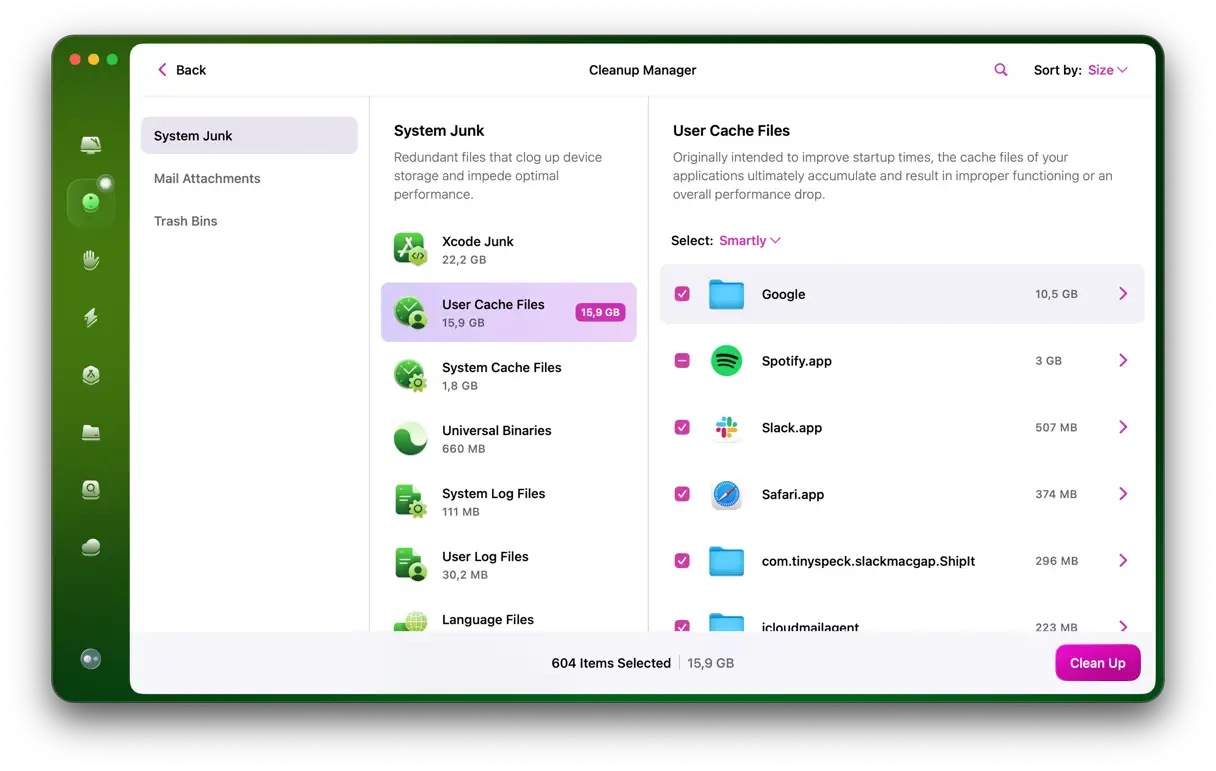
アプリをダウンロードしてインストールしたら、次の手順に従ってください。
1. CleanMyMacを開きます。
2. サイドバーで「クリーンアップ」を選択し、「スキャン」をクリックします。
3. 完了したら、「クリーン」をクリックします。
4. 削除される内容を確認するには、「確認」をクリックして結果リストを参照します。
5. 削除したくないアイテムの横にあるチェックボックスをオフにして、「クリーンアップ」をクリックします。
これらの手順は、Mac のシステムデータストレージをクリアするのに役立ちます。
Photoshopなどのメディアエディタをお使いの場合は、「ドキュメントバージョン」(ファイルの中間編集)を削除するオプションが表示されます。つまり、ストレージ容量を解放するためのオプションがいくつかあるということです。
クリーンアップツールを(例えば週に1回)実行することが、システムストレージの無制限な増加を防ぐ最も効果的な方法です。あるいは、以下の手順を定期的に実行することもできますが、(当然ですが)ダブルクリックするだけよりも時間と労力がかかります。これにより、デバイスのパフォーマンスを最適に保ち、全体的なユーザーエクスペリエンスを向上させることができます。
2. Time Machineのバックアップを手動で削除する
Macのシステムデータをクリーンアップする簡単な方法の一つは、CleanMyMacなどのアプリを使うことに加え、Time Machineのバックアップを削除することです。「Time Machineのバックアップは外付けドライブやネットワークドライブに保存されていたのではないですか?」と疑問に思うかもしれません。答えはイエスです。しかし、macOSは起動ドライブにもこのデータのコピーを保存しています。これは、ファイルの復元が必要な時に外付けドライブが利用できない場合に備えてのことです。こうすることで、外出中でもMacBookでデータを復元できます。
macOSは、Macのストレージ容量が少なくなるとTime Machineバックアップを自動的に削除するはずですが、必ずしもそうとは限りません。また、Macのストレージ容量がいっぱいになるまで待たずに削除したい場合もあるでしょう。Time Machineバックアップを削除してMacのシステムデータを削除する方法をご紹介します。この手順を実行すると、バックアップデータのローカルコピーも削除されるので、必要になる可能性がある場合は実行しないでください。
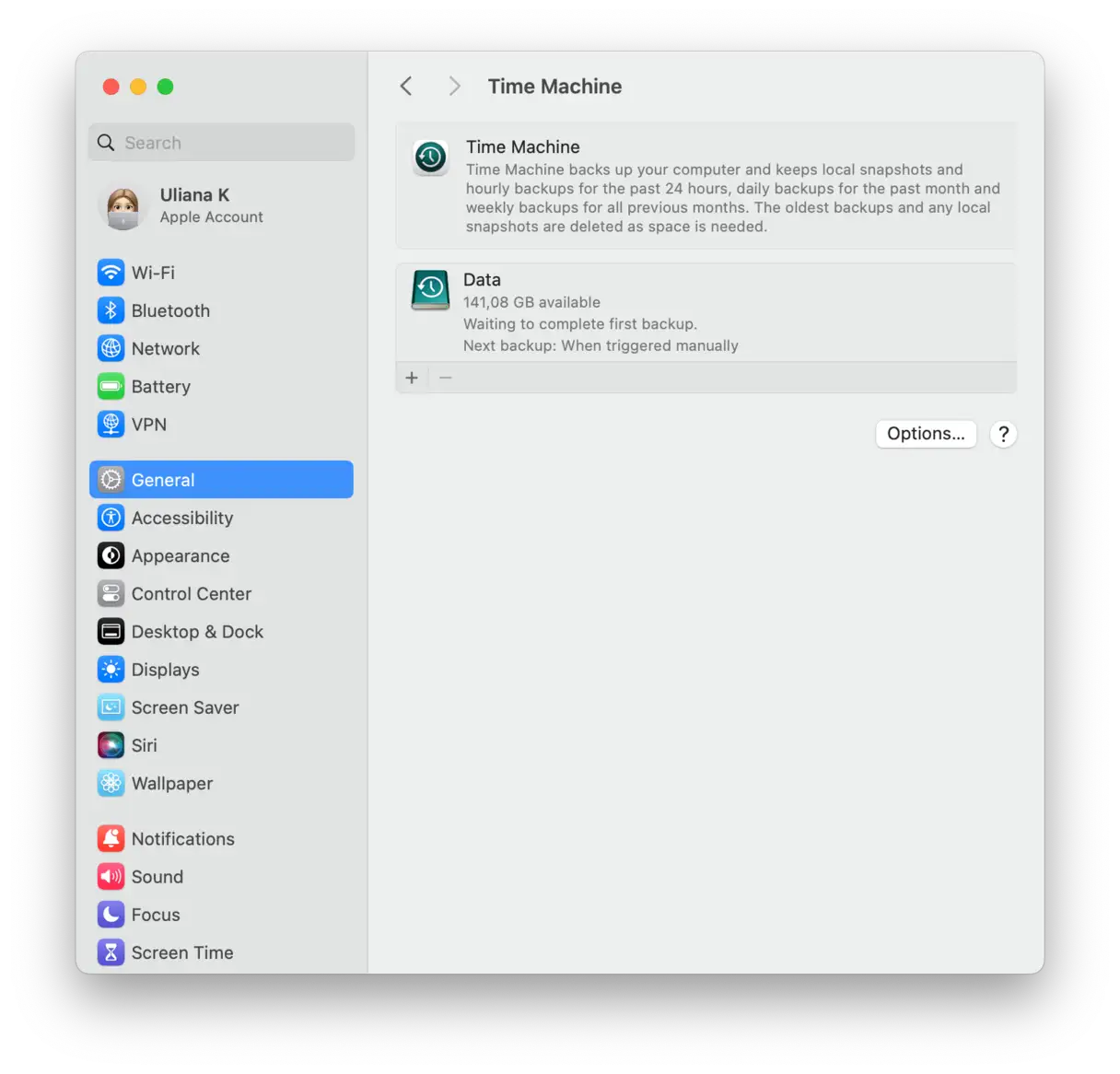
Time Machine バックアップを手動で削除するには、次の手順に従います。
- 「アプリケーション」>「ユーティリティ」に移動して、ターミナルを開きます。
- ターミナル ウィンドウが開いたら、次のコマンドを入力します。
tmutil listbackupsそして「戻る」をクリックします。 - 保存されている Time Machine バックアップのリストが日付順に表示されます。
- 削除するコピーを選択し、次のコマンドを貼り付けます。
sudo tmutil delete続いてバックアップパス([ユーザー名]/[ディスク名]/[YYYY-MM-DD])が表示されます。「戻る」をクリックします。
さらに、Time Machine スナップショットを削除することもできますが、これもターミナルを使用する必要があります。
- ターミナルを開き、次のコマンドを貼り付けます。
tmutil listlocalsnapshots /「/」記号の前にスペースを入れます。 - 「Return」を押して、スナップショット リストが表示されるまで待ちます。
- 次のコマンドを入力します。
tmutil deletelocalsnapshots xxxxxxxここで、「xxxxxxx」はリストされているバックアップのいずれかの名前です。名前は日付形式にテキスト文字列が続きます。 - 「戻る」をクリックします。
- 削除するバックアップごとに手順 1 と 2 を繰り返し、そのたびに「この Mac について」>「詳しい情報」>「ストレージ設定」の「ストレージ」タブをチェックして、解放された容量を確認します。
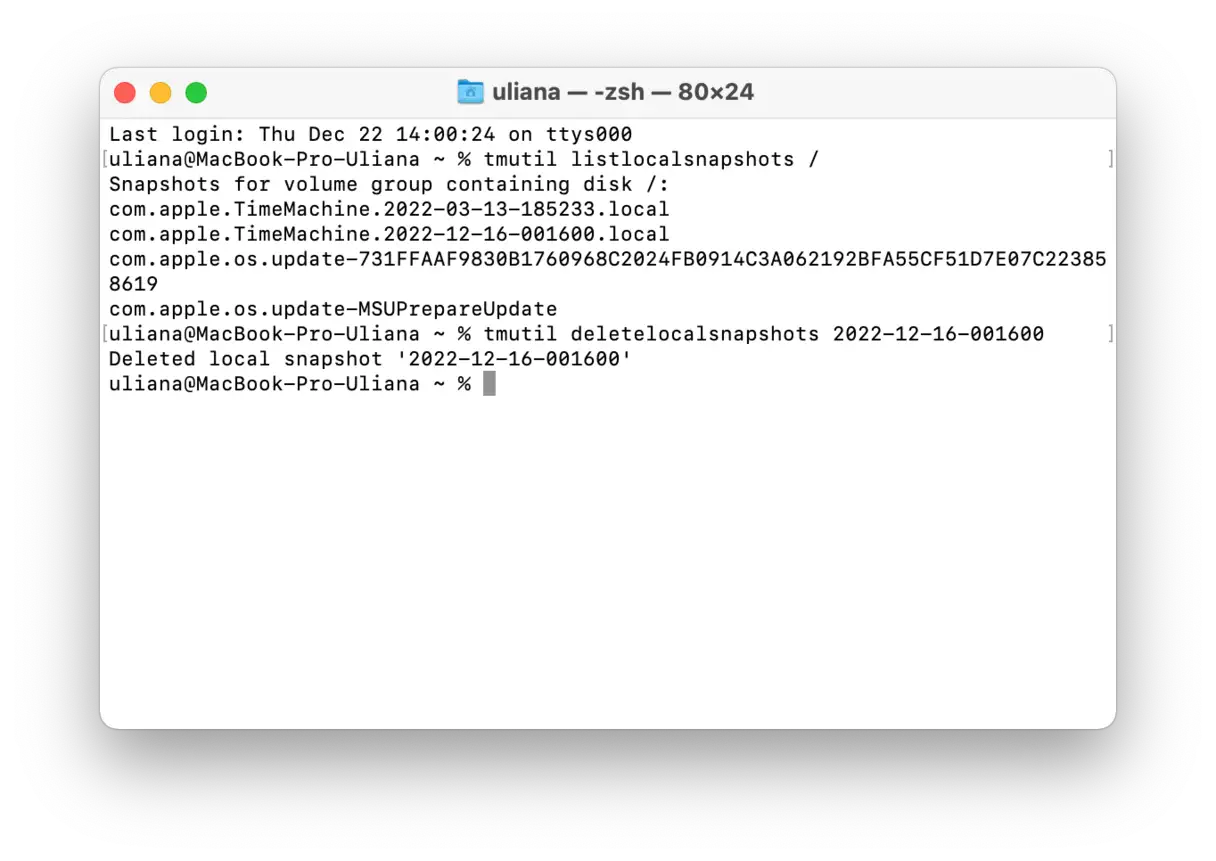
ローカルスナップショットを削除した後、新しいスナップショットが作成されないようにする必要がある場合があります。これを行うには、次の手順に従います。
- 「システム設定」>「一般」>「Time Machine」に移動します。
- 自動バックアップがオフになっていることを確認してください。
後からいつでもシステム設定からオンに戻すことができます。
スナップショットを削除するのにターミナルを使う必要はありません。代わりに、ディスクユーティリティを開き、サイドバーでMacintosh HDを選択してください。メニューバーの「表示」をクリックし、「APFSスナップショットを表示」を選択してください。新しいスナップショットの作成を無効にしていない場合は、システムデータの無制限な増加を防ぐため、ディスクユーティリティを定期的に確認してください。
Time Machineのバックアップとスナップショットを削除できない場合の対処法
ハードドライブに保存されている Time Machine バックアップまたはスナップショットを削除できない場合は、次の高度な手順を実行して問題を解決してください。
Time Machineを再起動します。 上記のように、Time Machineの自動バックアップを一時的に無効にし、数分後に再度有効にしてください。これにより、システムが再構成され、ファイルが正しく削除されるようになる場合があります。また、関連するターミナルコマンド(後述)を実行して、スナップショットとバックアップを手動で管理することもできます。
バックアップに使用したディスクを再フォーマットする最終手段として、Time Machineで使用しているハードドライブを再フォーマットすることもできます。その前に、後で必要になる可能性のある重要なファイルとデータをすべて別の場所にバックアップしておいてください。再フォーマットすると、古いバックアップやスナップショットを含むドライブ上のすべてのデータが消去されます。この手順により、破損したファイルや削除できないファイルに関連する問題が完全に解決されます。
重要な注意点: ディスクを再フォーマットする前に、このプロセスの影響を完全に理解し、すべての重要なデータの最新のバックアップがあることを確認してください。
3. ストレージスペース管理を改善する
Macのストレージ容量が逼迫している場合、他の解決策もあります。Appleはこの問題を予測し、macOSにストレージ容量管理を最適化し、効率的に活用するためのスマートツールと機能を搭載しました。これらのツールは不要なファイルをクリーンアップするだけでなく、最も多くの容量を占めているファイルを優先順位付けして特定するのにも役立ちます。例えば、「ストレージを最適化」オプションを有効にすると、あまり使用されないファイルは自動的にiCloudに移動し、デバイス上には最小化されたファイルを保持して容量を節約できます。また、内蔵のストレージ分析ツールを活用して、大きなファイルや使用されていないアプリを特定し、削除することで貴重な容量を解放することもできます。これらの機能により、ストレージ容量を効率的に管理し、Macのスムーズなパフォーマンスを確保できます。
macOS Ventura以降
Macのパフォーマンスを向上させ、利用可能なストレージ容量を増やすには、macOS Ventura以降で以下の手順を実行できます。Appleメニューから「このMacについて」を選択し、「詳しい情報」を選択します。次に、「ストレージ設定」を選択します。ストレージ管理を改善するための役立つ提案が表示されたウィンドウが表示されます。例えば、「iCloudに保存」オプションを選択すると、すべてのデータをクラウドストレージに移動し、Macの空き容量をギガバイト単位で確保できます。2つ目のオプションでは、多くの容量を占めている映画やアプリなどの大きなファイルを削除できます。
定期的にゴミ箱を空にするのを忘れた場合、「ゴミ箱を自動的に空にする」オプションを有効にすると、デバイスのストレージ容量を節約できるので便利です。
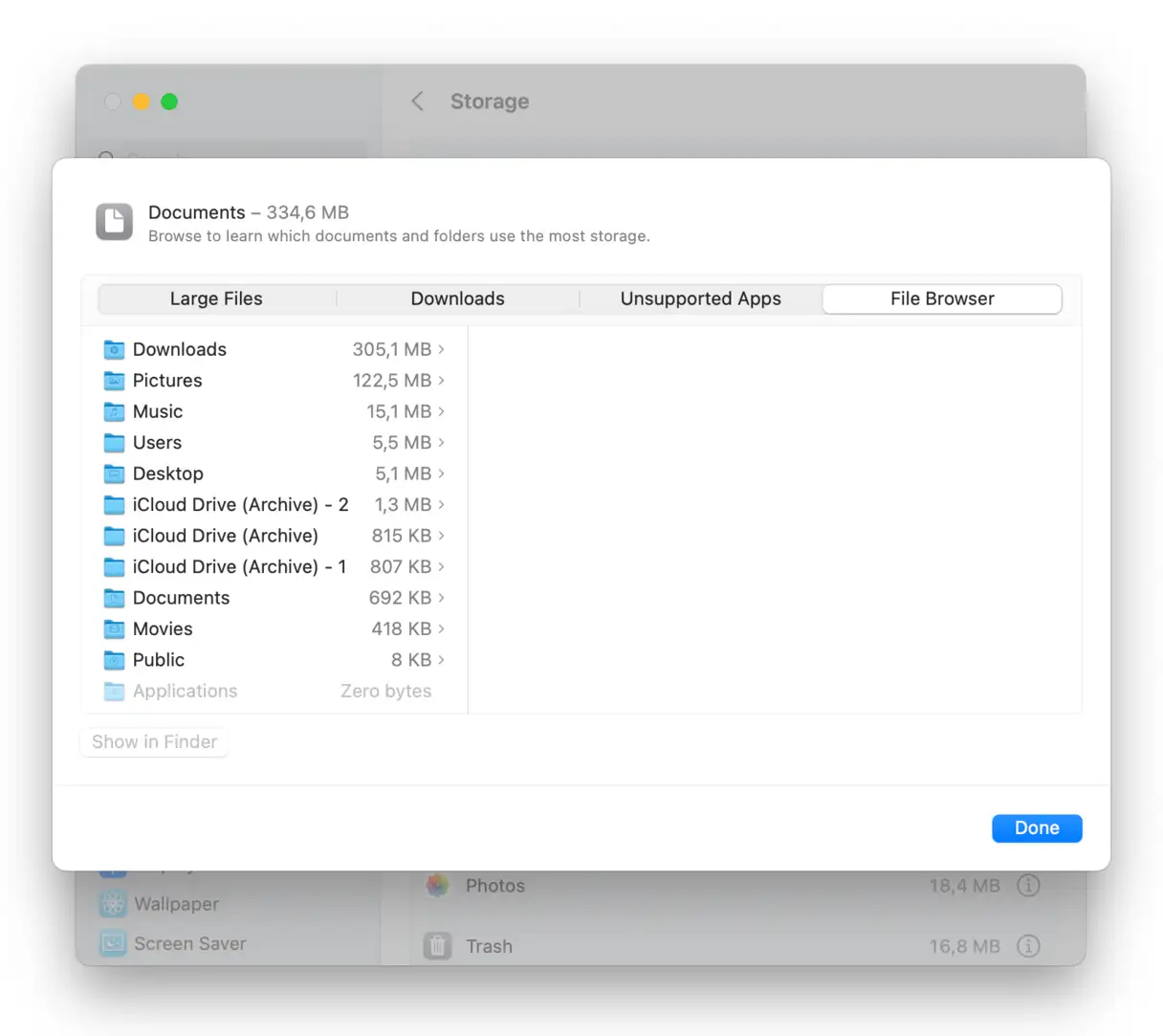
「i」アイコンをクリックすると、「書類」セクションに移動します。Macに保存されているファイルを確認し、特に「サポートされていないアプリ」カテゴリに注意してください。このカテゴリには、お使いのmacOSのバージョンでは動作しなくなったアプリが含まれている可能性があります。削除して空き容量を確保してください。
iCloudにファイルを保存すると、特に追加のストレージ容量を有料で購入する必要がある場合は、すぐにデータが乱雑になってしまいます。不要な出費を避けるために、不要なファイルを削除しましょう。 CleanMyMac クラウドクリーンアップ機能が役立ちます。iCloudアカウントに接続してクイックスキャンを実行するだけです。クラウドとデバイスに保存されているすべてのファイルがリスト表示されます。不要なファイルを選択して安全に削除し、空き容量を確保しましょう。
ベンチュラ以前
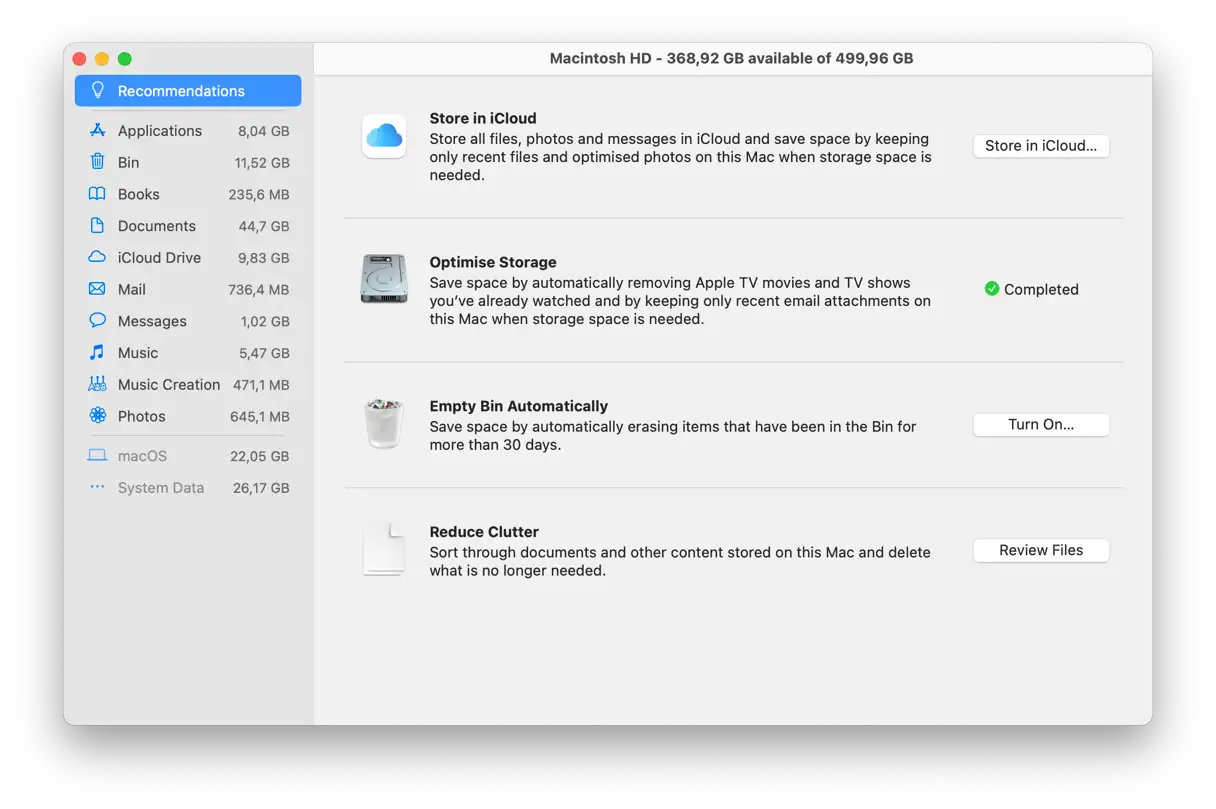
macOS Monterey 以前をお使いの場合は、ストレージ容量を最適化する手順が若干異なります。以下の手順に従ってください。
- Appleのメインメニューに移動し、「このMacについて」を選択します。
- 「ストレージ」をクリックし、「> 管理」をクリックします。
- 開いたウィンドウで、利用可能な推奨事項を確認し、デバイスのパフォーマンスを向上させて使用可能なスペースを増やすために適切と思われる操作を実行します。
4. アプリケーションログと残りのサポートファイルをクリーンアップする
アプリは大量の一時ファイルと使用ログを生成します。これらのファイルはアプリ内でのユーザーエクスペリエンスを向上させることを目的としていますが、アプリをアンインストールした後もMacに残り、ストレージ容量を占有し、パフォーマンスに影響を与える可能性があります。
残ったファイルを確認して削除する方法は次のとおりです。
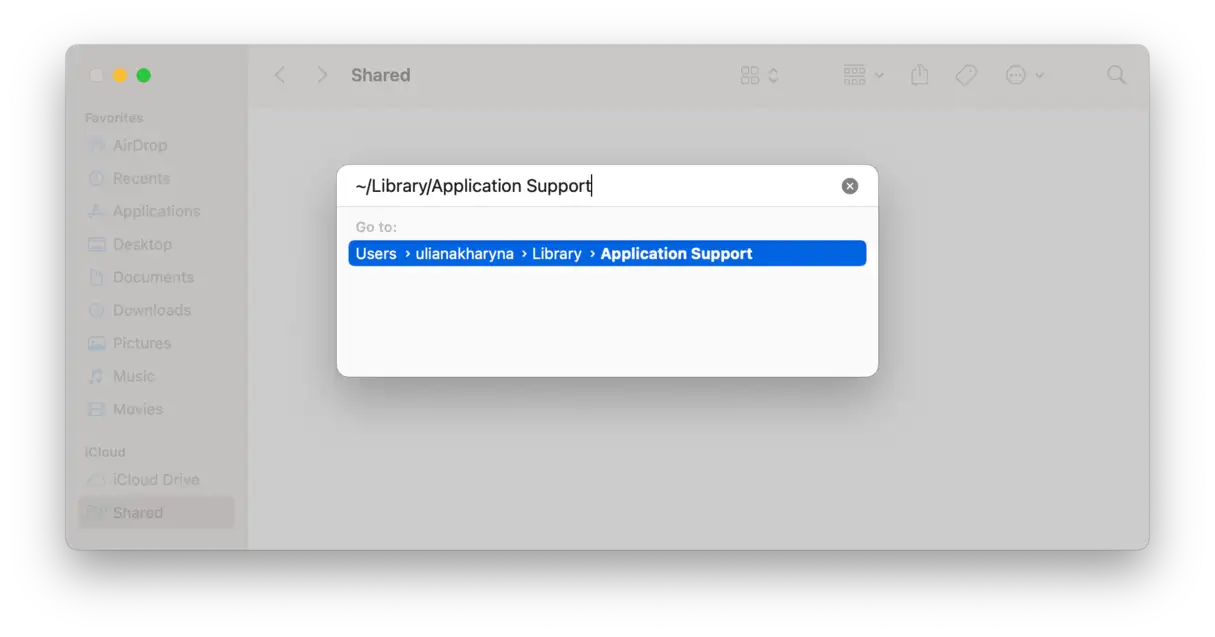
- Finderを開きます。
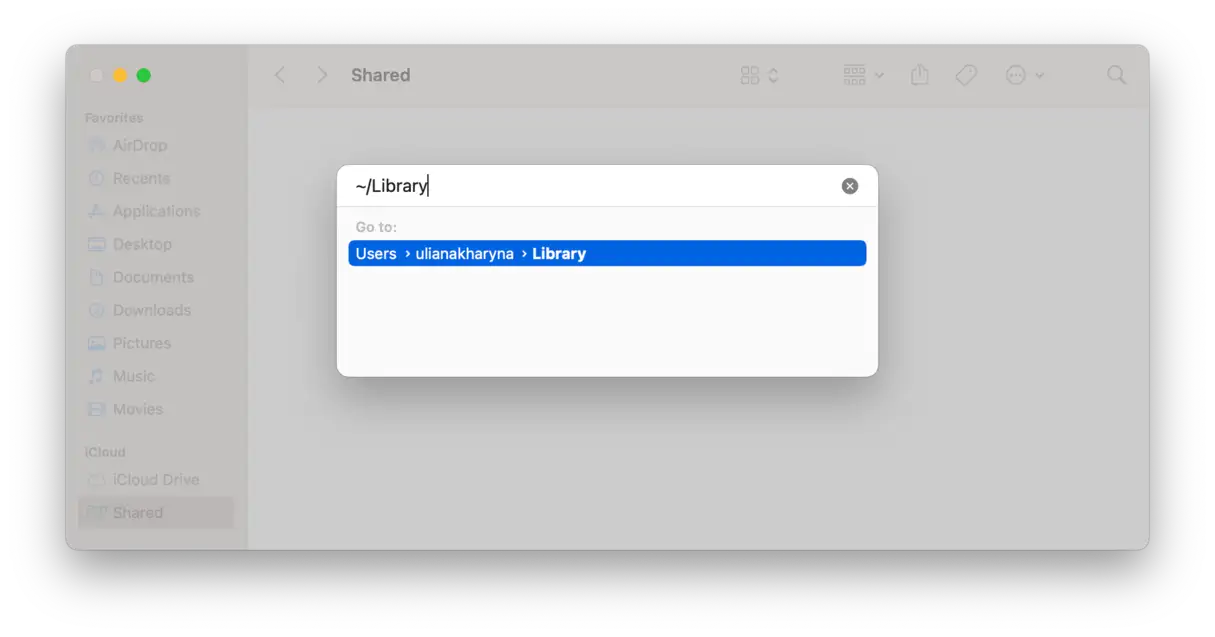
- 「移動」メニューをクリックし、次に「フォルダへ移動」をクリックします。
- パスを入力してください
~/Library/Application Supportそして「戻る」ボタンを押します。
様々なアプリの名前が付いたフォルダがあります。すでに削除したアプリのフォルダを削除できるようになりました。フォルダを削除する前に、そのフォルダの内容が削除したアプリに関連付けられていることを確認してください。
以下のサイトでもアプリケーション関連のデータを検索できます。
~/Library/Caches~/Library/Logs~/Library/Containers~/Library/Cookies
重要:使用しなくなったアプリの残存ファイルのみを削除するようにしてください。パフォーマンスの問題を回避するため、まだ使用しているアプリのファイルは保存しておくことをお勧めします。
MacBookでファイルを削除できない場合の対処法
MacBookで特定のファイルを削除できない場合は、macOSまたはバックグラウンドで実行されているアプリによってファイルが使用されている可能性があります。この問題を解決するには、以下の手順に従ってください。
1. MacBookを再起動します。 再起動は、実行中のすべてのプロセスを終了し、システムを再構成するため、スタックしたファイルを削除できる可能性がある、最も簡単で効果的な解決策の 1 つです。
2. バックグラウンドで実行されているすべてのアプリケーションを閉じます。 削除しようとしているファイルをアプリケーションが使用しているため、削除できない可能性があります。メニューバーやバックグラウンドで実行されているものも含め、すべてのアクティブなアプリケーションを必ず閉じてください。アクティビティモニタを使用して、システムリソースを消費しているアプリケーションを確認し、それらを終了することができます。
3. ターミナルコマンドを使用してファイルを削除する: 上記の解決策がうまくいかない場合は、ターミナルのコマンドラインを使ってファイルを強制的に削除することができます。以下の手順を慎重に実行してください。
- ターミナルアプリを開きます。
- 次のコマンドを入力します: `
sudo rm` (rm の後にスペースがあることを確認してください)。 - 削除したいファイルをターミナルウィンドウにドラッグします。ターミナルにファイルのフルパスが自動的に表示されます。
非常に重要: ターミナルに表示されているパスが、削除したいファイルを正しく指していることを確認してください。間違ったファイルを削除すると、重要なデータが失われる可能性があります。
- Returnキーを押します。
- 管理者パスワードを入力し(入力時に文字が表示されない場合があります)、もう一度 Return キーを押します。
重要な注意点: `コマンドを使用するsudo rm` 管理者権限が必要なので、重要なシステムファイルを削除しないように細心の注意を払って使用する必要があります。
これらのヒントは、ライブラリ フォルダーやシステム フォルダー内のファイルを含む、あらゆる種類のファイルを削除する場合に効果的です。
ハードディスクの空き容量を増やすには、ブラウザのキャッシュを含むキャッシュファイルを削除することもできます。詳細な手順については、こちらをご覧ください。 ガイド ジョイント。
5. ダウンロード フォルダーのクリーンアップ: デバイスのパフォーマンスを向上させるために重要な手順です。
ダウンロードフォルダは、多くのユーザーが見落としがちな場所です。時間の経過とともに、このフォルダは画像、動画、PDF、インストールプログラム、そしてずっと前にダウンロードした古いファイルなど、様々な種類のファイルでいっぱいになります。これらの蓄積されたファイルは、貴重なシステムデータストレージのスペースを占有してしまいます。そこで、ダウンロードフォルダを効果的にクリーンアップする方法をご紹介します。
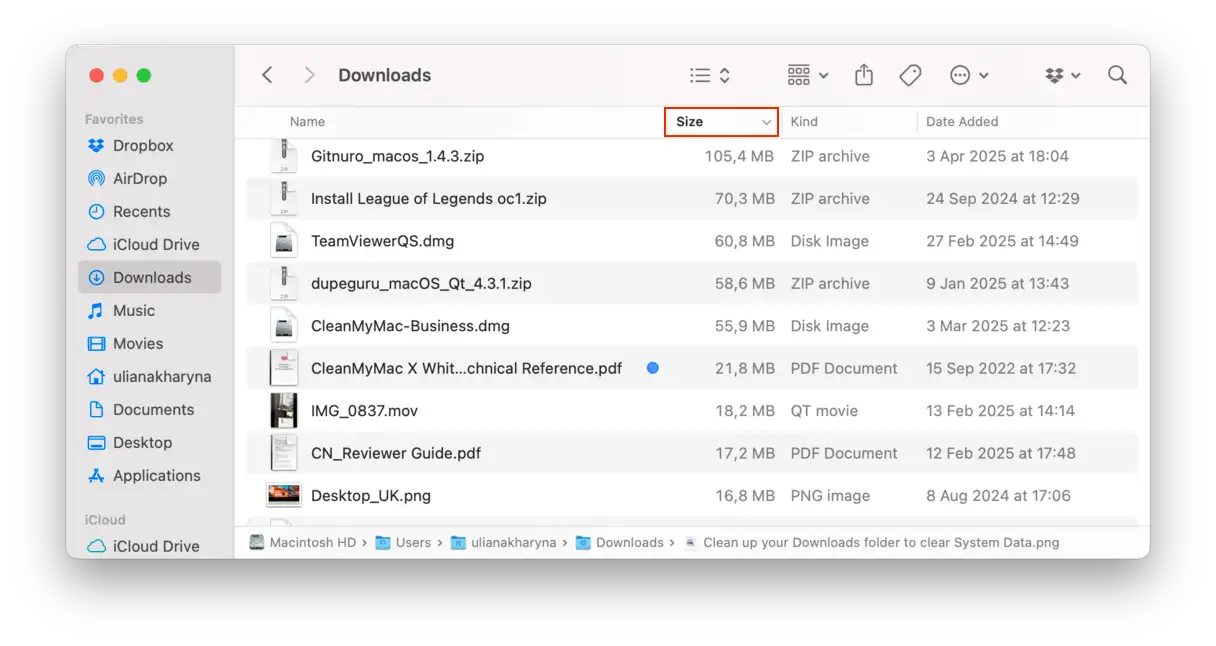
- Finder -> ダウンロードに移動します。
- 「サイズ」セクションの横にある矢印をクリックして、ファイルをサイズ順に並べ替えます。
最も大きなファイルはリストの上部に表示されます。不要になったファイルはゴミ箱に移動してください。
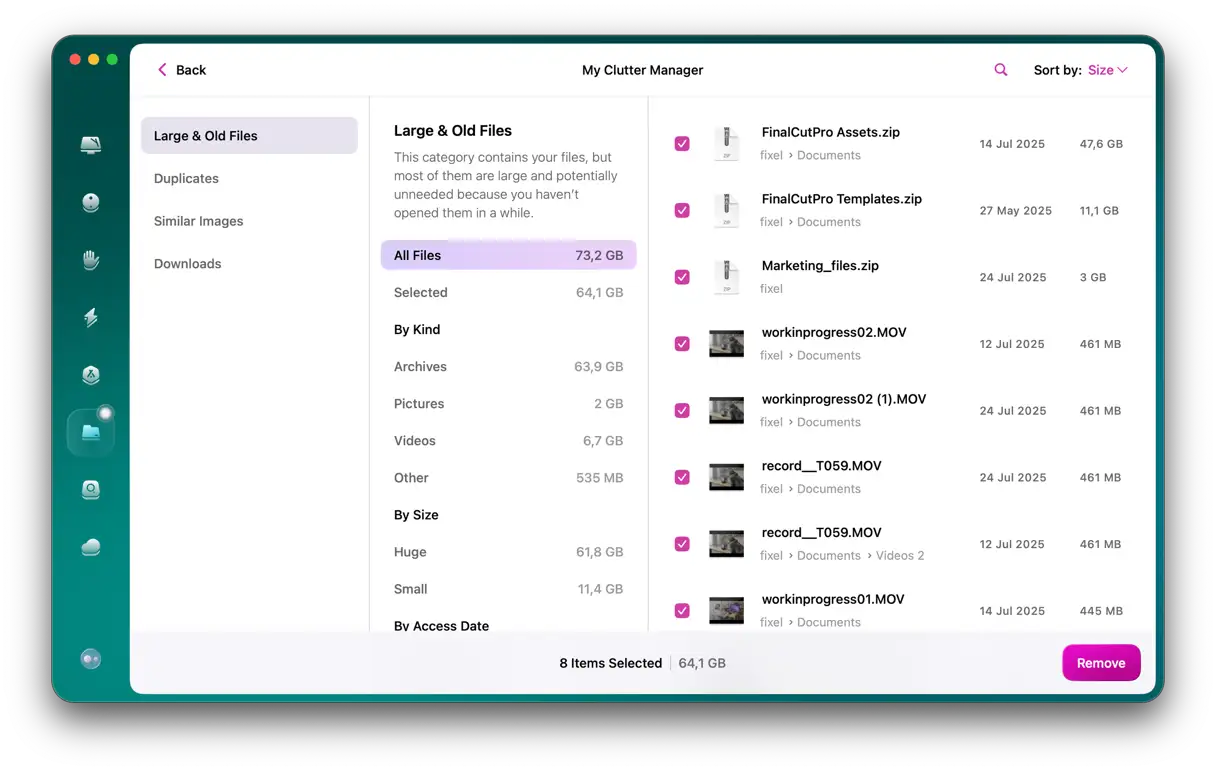
ダウンロードフォルダは、「システムデータ」カテゴリ内で最も容量の大きいフォルダの一つです。しかし、他にどんなファイルがこの容量を占有しているのでしょうか?それを知るには、ストレージ容量を確認する必要があります。最も簡単な方法はCleanMyMacを使うことです。このアプリには「My Clutter」というツールが搭載されており、Macをスキャンして長期間開いていないファイルや大容量のファイルを探します。また、類似した写真や重複した写真、アプリのダウンロードファイルも検出できます。つまり、CleanMyMacはあなたに代わってこれらのファイルを探し出してくれるのです。
- CleanMyMac の無料トライアルを開始してください。
- アプリをインストールして開きます。
- 「My Clutter」>「スキャン」>「すべてのファイルを確認」をクリックします。
- 見つかったファイルを確認し、削除するファイルを選択して、「削除」をクリックします。

6. システムフォルダを参照する
奇妙に思えるかもしれませんが、効果的な解決策の一つは待つことです。「このMacについて」ウィンドウで「ストレージ」タブを開くと、macOSは「システムデータ」に大量のスペースを割り当て、後で再分配しているように見えます。例えば、数分待つと「システムデータ」というラベルの付いたスペースの大部分がiCloudに転送されたという報告が一部ユーザーから寄せられています。つまり、少し待つだけで、「システムデータ」が当初考えていたほど多くのスペースを占有していないことに気づくかもしれません。
もう一つの解決策は、「システムデータ」に分類されているファイルを確認することです。Time Machineバックアップについては既に説明しましたが、Macのシステムフォルダまたはライブラリフォルダに保存されているすべてのファイルは、「このMacについて」ウィンドウの「システムデータ」の下に表示されます。これらのフォルダには、以下のパスが含まれます。
/Library
/System
~/Library
~/System
これらのフォルダーにアクセスするには、Finder の [移動] メニューをクリックし、[フォルダーへ移動] を選択して、上記の各パスを順番に貼り付けます。
各パスのサブフォルダを閲覧した後、Command+Iキーを押して「情報を見る」ウィンドウを表示し、各フォルダに含まれるデータの量を確認します。貴重なストレージ容量がどこに消えたのか、すぐに分かります。
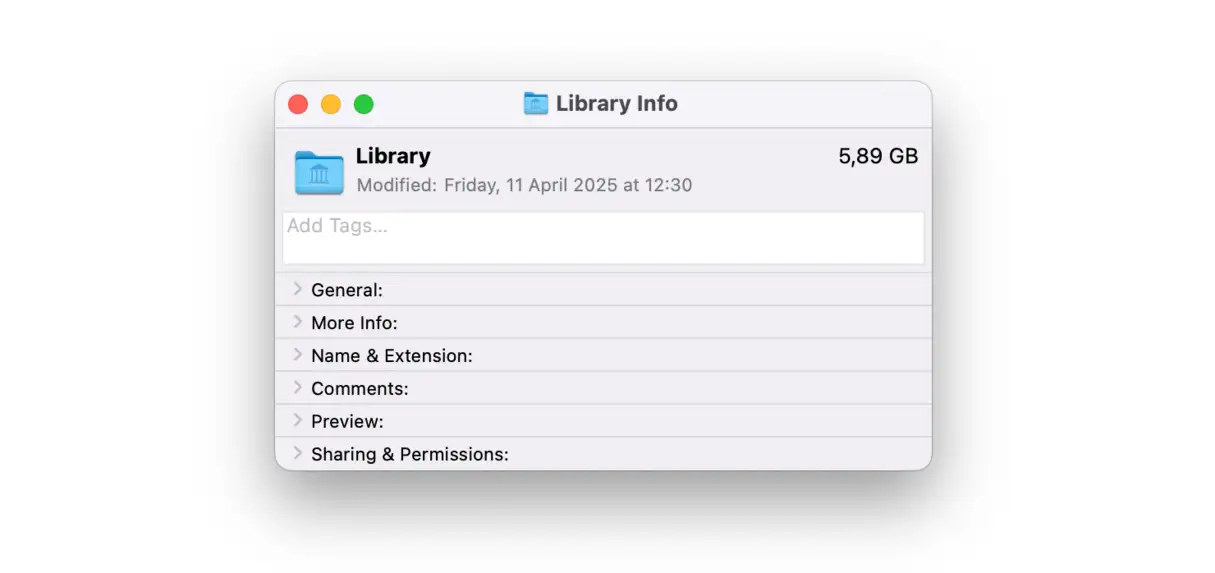
このスペースの大部分は、写真アプリやSafariなどのアプリのキャッシュファイルで占められている可能性があります。macOSは、再ダウンロードを避けるために可能な限り多くのデータをキャッシュすることで、パフォーマンスを向上させています。また、ストレージ容量が少なくなると、キャッシュファイルを自動的に削除する賢い機能も備えています。
ストレージスペースの解放をオペレーティングシステムに任せない場合は、キャッシュファイルやフォルダをランダムに削除しないでください。 削除すべきでないものを消してしまう可能性があります。 だから気をつけてください。
ストレージの空き容量を手動で増やすのは時間のかかる作業です。しかも、ゴミ箱に捨ててしまったファイルが削除できない可能性もあります。素早く安全に空き容量を確保するには、Macクリーナーアプリを使うのがおすすめです。このアプリは、数回クリックするだけで不要なファイルを見つけて削除できます。どのクリーナーアプリを選べばいいのかわからない場合は、こちらの記事をご覧ください。 最高のクリーニングソフトウェア 市場で入手可能です。検索エンジン最適化を向上させるには、「Macに最適なクリーニングソフトウェア」を検索してください。
7. iOSのバックアップを削除してMacの空き容量を増やす
古いiOSバックアップは、Macのシステムデータ容量増加の主な原因の一つです。iPhone、iPad、iPod touchなどのモバイルデバイスのバックアップにMacを使用していない場合は、これらの手順を省略できます。バックアップに使用している場合は、古いバックアップを削除して空き容量を増やす方法を以下に示します。
- 「システム設定」、「一般」、「ストレージ」の順に進みます。
- 「おすすめ」とカラーチャートの下のリストで「iOS ファイル」を見つけます。
- 削除したいバックアップを選択し、「削除」をクリックします。Macでバックアップする各デバイスの最新のバックアップがあることを確認してください。
- 不要なバックアップを削除したら、「完了」をクリックしてシステム設定を終了します。
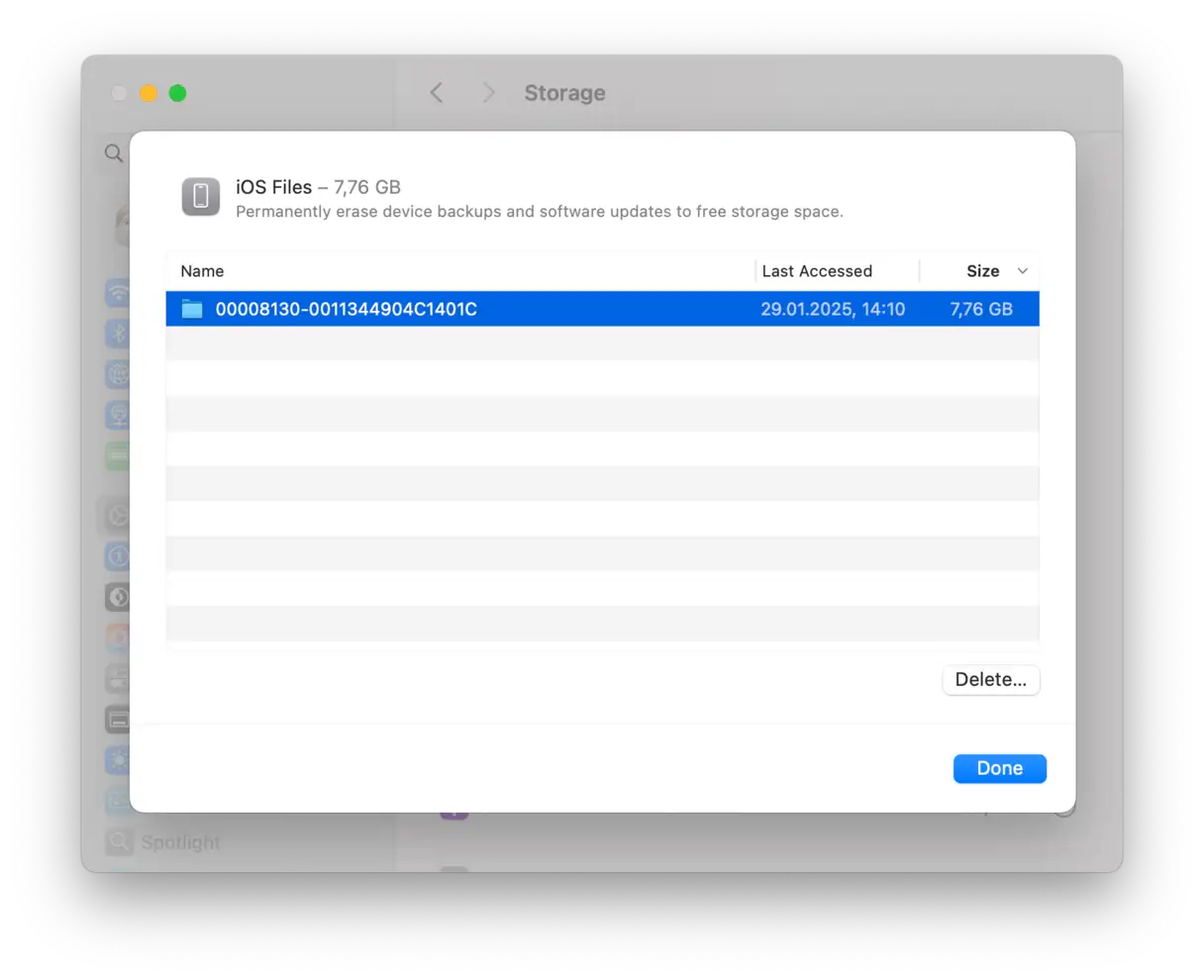
iOS バックアップを削除する別の方法があります:
- Finder から、「移動」をクリックし、「フォルダへ移動」をクリックします。
- 次のパスをコピーして貼り付け、Return キーを押します。
~/Library/Application Support/MobileSync/Backup - 不要なバックアップはゴミ箱に捨てて空にしてください。各デバイスの最新のバックアップを忘れずに保存してください。
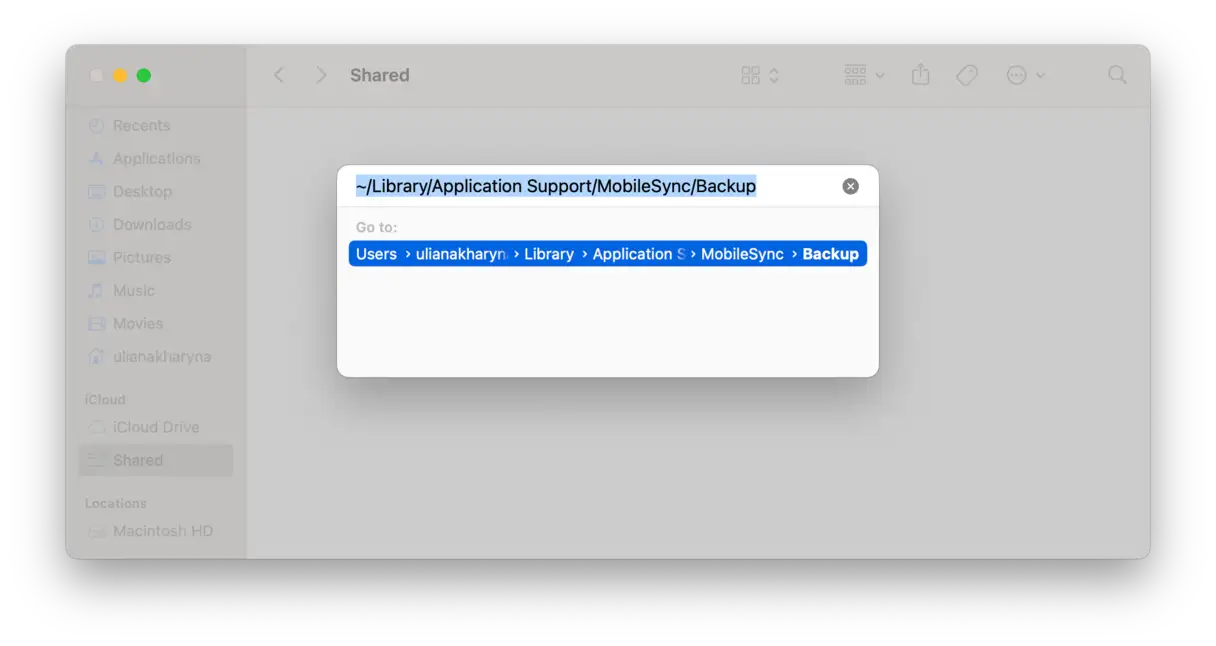
あるいは、上記のように CleanMyMac のクリーンアップ ツールを使用して、不要な iOS バックアップを検出し、安全に削除することもできます。
Mac から iOS バックアップを削除できない場合はどうすればいいですか?
Mac に保存されている iOS バックアップを削除できない場合は、次の高度な手順を実行して問題を解決してください。
iPhone がバックアップから復元されていないことを確認してください。 バックアップを削除する前に、そのバックアップからiPhoneを復元中でないことを必ずご確認ください。復元中のバックアップを削除すると、エラーが発生したり、データが失われたりする可能性があります。
バックアップロックを確認してロック解除します。 バックアップがロックされていて、削除できない可能性があります。確認するには、Finderでバックアップを選択し、Command+Iキーを押して「情報を見る」ウィンドウを開きます。「一般」セクションの「ロック」の横にあるチェックボックスを確認してください。チェックされている場合は、チェックを外してバックアップのロックを解除してください。この手順は、システムにファイルを削除する権限を与えるために必要です。
バックアップ名には特殊文字を使用しないでください。 バックアップ名に特殊文字が含まれていると、削除時に問題が発生する可能性があります。バックアップ名に特殊文字(!@#$%^&など)が含まれていないことを確認してください。含まれている場合は、単純な英数字のみを使用してバックアップ名を変更してください。例えば、「iPhoneBackup1」や「MyBackup_Date」といった形式が使用できます。
これらの手順に従うことで、MacからiOSバックアップを削除する際に発生するほとんどの問題を解決できます。問題が解決しない場合は、ファイルのアクセス権を確認するか、Appleサポートに問い合わせて追加のサポートを受ける必要があるかもしれません。バックアップを適切に管理することで、Macに十分なストレージ容量が確保され、必要に応じてiPhoneのデータを復元しやすくなります。
システムデータが劣化しないのはなぜですか?
上記の手順を試しても、システムデータが依然として多くの容量を占有している場合は、まずごみ箱を空にしてください。特に手動で削除した場合は、必ず空にしてください。また、バックグラウンドで複数のアプリを開いている場合は、既にキャッシュファイルが再作成されている可能性があり、これらのファイルが、本来は解放したはずの容量を消費し続けている可能性があります。
Time Machineのバックアップやキャッシュファイルなどにより、システムデータはMacのストレージ容量を数十ギガバイトも占有することがあります。macOSは、この容量が不足しないように自動的に管理するようになっています。しかし、システムデータを手動でクリーンアップしたり、Macの空き容量を増やしたい場合は、上記のヒントに従ってください。驚くほど多くの容量を取り戻せることに驚くかもしれません。アプリのキャッシュを管理し、定期的にゴミ箱を空にすることは、Macのパフォーマンスを最適化し、利用可能なストレージ容量を最大限に活用するために不可欠です。
よくある質問(FAQ)
ご質問はございますか?よくある質問への回答をご紹介します。このセクションでは、幅広いトピックについて明確かつ簡潔な情報を提供し、[製品/サービス/サイト名を挿入] をより深く理解し、最大限に活用していただくためのお手伝いをいたします。初めての方でも経験豊富な方でも、このガイドは役立つ回答を見つけることができます。このガイドでは、登録、アカウント管理、基本機能の使い方、よくある問題のトラブルシューティング、そしてプライバシーとセキュリティに関するポリシーに関する情報など、さまざまな疑問を解決します。以下のリストからご質問を検索するか、検索機能を使って必要な情報を素早く見つけてください。スムーズで効率的なユーザーエクスペリエンスの提供に尽力しておりますので、このガイドが皆様のお役に立てれば幸いです。
システムデータが Mac 上で大量のスペースを占有するのはなぜですか?
一番簡単な答えは、Macを頻繁に使用していて、しばらくクリーンアップしていないということです。あるいは、写真や動画編集プログラムなどの一部のアプリケーションが大量のキャッシュを作成している可能性もあります。これらの一時ファイルはアプリケーションのパフォーマンスを高速化するために必要ですが、時間の経過とともに蓄積され、多くのストレージ容量を占有する可能性があります。さらに、ログファイルや一時的なアップデートなどのシステムファイルも、システムデータ量の増加に寄与する可能性があります。Macのパフォーマンスを維持するには、定期的にクリーンアップを実行し、不要なファイルを削除することが不可欠です。
Mac のシステムデータを消去する必要があるのはなぜですか?
Macに十分なストレージ容量があり、MacBookの動作が速い場合は、特に必要ありません。しかし、不要なファイルを削除することは、コンピュータを高速化し、アプリをスムーズに動作させる確実な方法です。Macやアプリのパフォーマンスが低下したと感じたら、システムデータのストレージ容量の管理を検討し、改善が見られるか試してみてください。システムデータを効果的に管理することで、システムの応答性が大幅に向上し、特にリソースを大量に消費するアプリの実行時や大容量ファイルの処理時に、操作が高速化します。さらに、十分なストレージ容量を維持することで、予期せぬパフォーマンスの問題を防ぎ、スムーズで信頼性の高いユーザーエクスペリエンスを確保できます。
システムデータの過度な肥大化を防ぐにはどうすればよいでしょうか?
この記事で詳しく説明した手順に従って、システムデータを定期的にクリーニングする習慣を身につけることで、これを実現できます。例えば、毎月第一月曜日をこの定期的なタスクに充てましょう。こうすることで、肥大化したシステムデータが煩わしい問題になることはなくなります。システムデータを適切に管理することで、スムーズで安定したデバイスパフォーマンスが確保され、ストレージ容量不足による潜在的な問題を防ぐことができます。定期的なクリーニングは、健全なオペレーティングシステムを維持する鍵となることを忘れないでください。
Mac のシステムデータのサイズを縮小しても安全ですか?
一般的には「はい」ですが、細心の注意が必要です。ライブラリフォルダやシステムフォルダからごみ箱にファイルを削除する前に、そのファイルが何であるか、またどのような機能を持つかを慎重に確認してください。重要なシステムファイルを削除すると、システムパフォーマンスの低下やシステム障害につながる可能性があります。
重要なファイルを誤って削除しないよう、CleanMyMacなどの信頼できるMacクリーニングアプリの使用を強くお勧めします。これらのアプリは、不要なファイルを識別して安全に削除するように特別に設計されており、macOSオペレーティングシステムに損傷を与えるリスクを軽減します。専用ツールを使用することで、デバイスのパフォーマンスを安全かつ確実に向上させ、利用可能なストレージ容量を増やすことができます。
すべてのシステムデータを削除できますか?
いいえ、削除はできませんし、削除すべきでもありません。macOSが正常に動作するために不可欠なファイルが存在するためです。実際、macOSでは特定のファイルの削除が許可されていません。これらのファイルには、コアライブラリ、構成ファイル、システムのスムーズな動作に必要なその他のデータが含まれます。これらのファイルを削除すると、システムがクラッシュしたり、システム障害を引き起こしたりする可能性があります。システムデータを完全に削除するのではなく、一時ファイル、キャッシュ、不要になった大容量ファイルなど、不要なファイルを削除することで、ストレージ容量を効果的に管理することに重点を置いてください。macOSに搭載されているツールやCleanMyMac Xなどの専用ソフトウェアを使用すれば、これらのファイルを識別して安全に削除できるため、Macの安定性を損なうことなくパフォーマンスを向上させることができます。
コメントは締め切りました。