

macOSはUnixベースであるため、メモリ管理は非常に堅牢です。しかし、完璧ではないため、「アプリケーション用のメモリが不足しています」というエラーメッセージが表示されることがあります。これはどういう意味でしょうか?なぜ発生するのでしょうか?このエラーの原因と解決方法を説明します。このエラーは、多くの場合、デバイスのRAMに大きな負荷がかかっていることを示しており、パフォーマンスの低下やアプリの予期せぬクラッシュを引き起こします。このエラーの原因を理解することが、Macの最適なパフォーマンスを取り戻すための第一歩です。原因と効果的な解決策については、以下をお読みください。
macOS の App Memory とは何ですか?
まず、App Memoryとは何かを理解しましょう。簡単に言うと、macOSで実行中のアプリケーションを管理する部分です。Macのストレージスペースとは別物です。アプリケーションをダウンロードすると、アプリケーションはアプリケーションフォルダに移動し、Macのハードドライブに保存されます。しかし、アプリケーションの使用を開始すると、ランダムアクセスメモリ(RAM)が消費されます。RAMとは、アプリケーションが実行に必要なデータや命令を一時的に保存するために使用するメモリです。そのため、App MemoryはMacのパフォーマンスにとって非常に重要であり、アプリケーションの応答性や、複数のアプリケーションを同時に効率的に実行するシステムの能力に直接影響します。App Memoryを効果的に管理することで、ユーザーエクスペリエンスが向上し、速度低下や突然のアプリケーションクラッシュなどの問題が軽減されます。
「システムアプリケーションのメモリが不足しています」というメッセージは実際には何を意味するのでしょうか?
macOSは、アクティブなプロセスで使用されるデータを保存するためにランダムアクセスメモリ(RAM)に依存しています。RAMの空き容量が少なくなると、macOSはメインの起動ドライブにデータを保存し始め、必要に応じてRAMとデータを交換します。このプロセスは仮想メモリと呼ばれます。そのため、起動ドライブに十分な空き容量があることを常に確認する必要があります。目安としては、全体の容量の10%を割り当てるのがよいでしょう。起動ドライブに一時的なアプリケーションファイルを保存するのに十分な空き容量がない場合は、アプリケーション用のメモリが不足していることを示すエラーメッセージが表示されます。
いいえ、アプリケーションメモリ(アプリケーションメモリ)は、アプリケーションの実行中に使用されるRAMの一部です。簡単に言うと、RAMは物理的な空間であり、アプリケーションメモリはその空間の一部です。最近のMacでは、RAMは統合メモリと呼ばれるようになり、メモリ管理と全体的なパフォーマンスが向上しています。
この問題の原因は何ですか?
このエラー メッセージが表示される理由は多数あり、macOS のメモリ管理システムの効率性にもかかわらず、このメッセージが表示された場合はすぐに対処する必要があります。
考えられる原因は次のとおりです:
- ディスク容量不足: メインハードディスク(ブートディスク)の使用可能容量が大幅に減少しています。これは、システムの仮想メモリの効率的な使用能力に直接影響します。
- 過度なマルチタスク: 同時に実行するアプリケーションが多すぎるため、使用可能な RAM が大量に消費されます。
- ブラウザが応答を停止しました: ブラウザで多数のタブを開いたり、高密度のコンテンツ (動画や広告など) を含むタブを開いたりすると、メモリ消費が過剰になり、ブラウザがクラッシュする原因になります。
- 問題を引き起こすアプリ: 一部のアプリケーションは、ソフトウェア エラーやシステムの非互換性により、異常に大量のメモリを消費する (メモリを大量に消費する) 場合があります。
- バックグラウンド プロセス: WindowServer (グラフィカル ユーザー インターフェイスの管理を担当) や universalaccessd (障害のある人のアクセシビリティーの促進を担当) などのコア システム プロセスは、場合によっては大量のリソースを消費することがあります。
即時解決法:今すぐエラーを止める方法
このエラーメッセージを回避する最善の方法は、Mac にできるだけ多くの空きメモリを確保することです。Apple の信頼できる Mac ツールであるCleanMyMacには、Mac の動作が遅いと感じたときにアプリケーションメモリを簡単に監視して解放できる使いやすいリスト アプリケーションがあります。使い方は次のとおりです。
- CleanMyMacの無料トライアルを開始 (7日間無料でご利用いただけます)。
- アプリをインストールして開きます。
- 上部のメニューバーに移動し、小さな CleanMyMac アイコンをクリックします。
- メモリをクリックします。
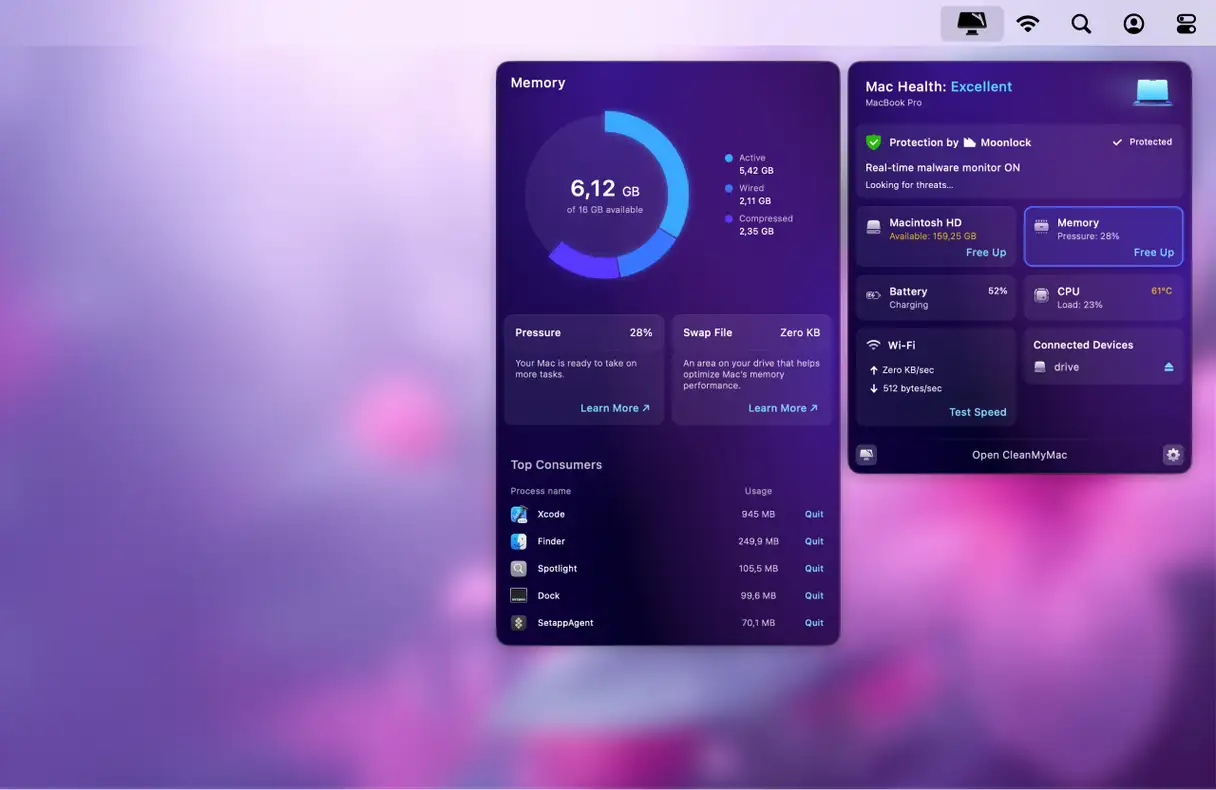
メモリ監視画面が左側に表示されます。ここで、利用可能なメモリ量を管理し、メモリを大量に消費するアプリケーションを閉じることができます。また、ここで直接メモリを解放することもできます。「メモリ」セクションの「解放」をクリックすると、Macのメモリに関するすべての問題が解決されます。CleanMyMacを使えば、Macのパフォーマンスを簡単に最適化し、メモリを解放して、スムーズで効率的な操作を実現できます。
Mac でアプリのメモリを確認するにはどうすればいいですか?
Macでアプリのメモリを解放する前に、メモリ使用量を確認する方法を知っておく必要があるかもしれません。幸いなことに、このタスク専用のツール「アクティビティモニタ」が内蔵されています。このプロフェッショナルツールを使えば、メモリ使用量を正確に監視し、実行中のプロセスを分析できます。
使用方法を段階的に説明します。
1. 「アプリケーション」>「ユーティリティ」に移動します。
2. アクティビティモニタを開きます。Spotlightで検索すれば簡単に見つかります。
3. 「メモリ」タブをクリックし、ウィンドウ下部のデータを確認します。「使用メモリ」の横にある「アプリメモリ」に注目してください。このインジケータは、実行中のアプリケーションとプロセスによって使用されているメモリの量を示しています。
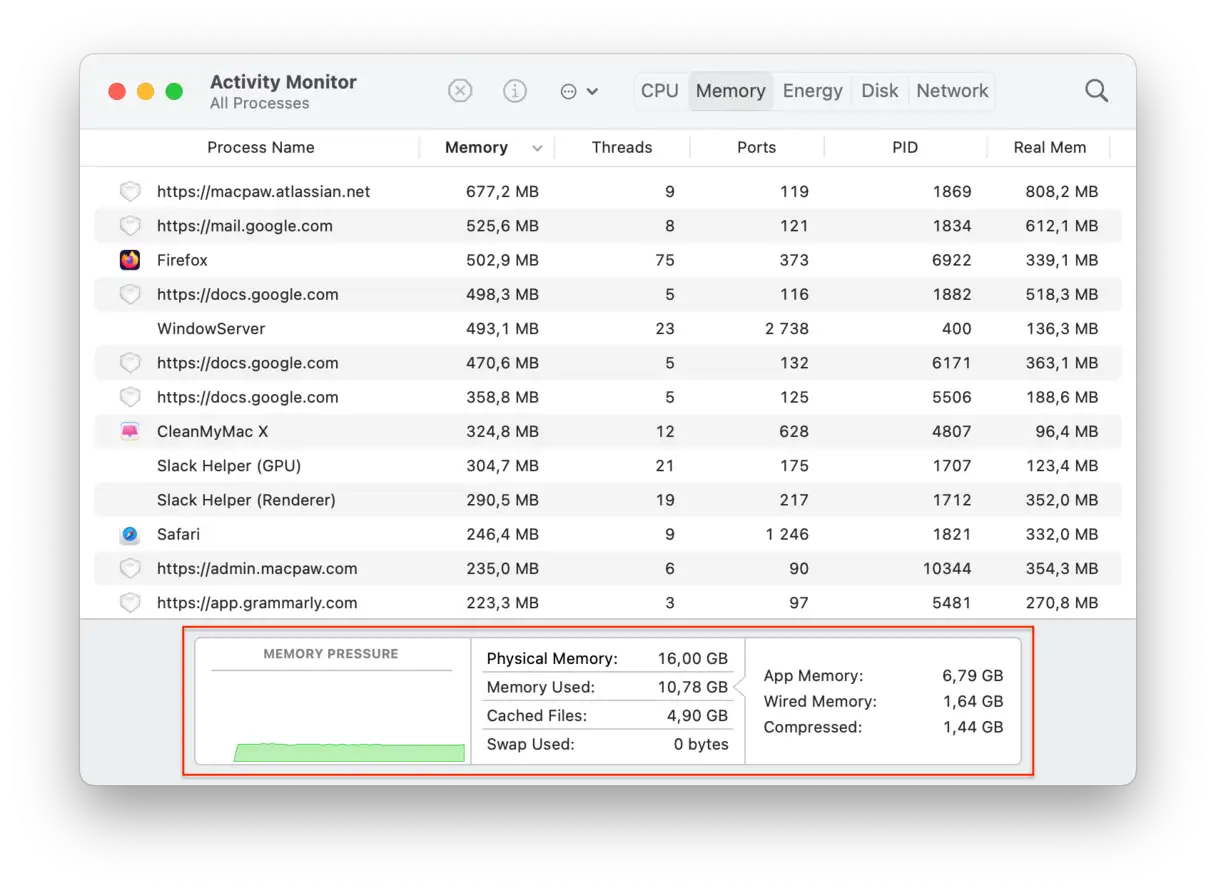
詳細は次のとおりです。
* **アプリメモリ:**アクティブなアプリケーションとプロセスによって現在使用されているメモリ。これは、どのアプリケーションが最も多くのメモリを消費しているかを判断するために監視する主な指標です。
* **有線メモリ:**アプリケーションによって予約されており、解放できません。このメモリは、コアシステムプロセスによって頻繁に使用されます。
* **圧縮メモリ:** 必要に応じて他のアプリケーションで使用できる非アクティブなメモリ。macOS は未使用のメモリを圧縮してスペースを解放します。
* **スワップに使用されたメモリ (スワップ使用):** RAMがいっぱいのときにmacOSがハードドライブ上で使用するメモリ。スワップを過度に使用すると、システムパフォーマンスが低下する可能性があります。
* **キャッシュされたファイル:** 一時的に保存され、すぐに再利用できるファイル。これらのファイルはシステムパフォーマンスの向上に貢献します。
* **メモリ圧力:** 上記のすべての数値に基づく包括的な分析。緑はメモリが正常に動作していることを示し、黄色は注意が必要であることを示し、赤は追加のRAMが必要であることを示します。
アクティビティモニターは、実際のメモリ使用量を正確に表示しない場合があります。これは、メモリ使用量の性質と複雑さ、つまり様々な要素が計算されるため、計算が必ずしも単純で100%正確ではないことが原因です。しかしながら、アクティビティモニターは、全体的なメモリ使用量を評価し、パフォーマンスの問題を引き起こしている可能性のあるアプリケーションを特定するための貴重なツールです。
「システムアプリケーションのメモリ不足」の問題を解決する
複数のアプリ、またはデバイスのリソースを大量に消費するアプリを実行しているときに、「システムアプリのメモリ不足」というエラーメッセージが表示されることがあります。この問題は、オペレーティングシステムがすべてのアプリをスムーズに実行するための十分なメモリを割り当てられないことを示しています。幸いなことに、この問題に対処し、最適なシステムパフォーマンスを取り戻す方法はいくつかあります。
不要なアプリケーションを終了したり、デバイスを再起動するといった基本的な解決策に加えて、メモリ管理を改善し、このエラーの再発率を下げるための他の戦略も試すことができます。例えば、システムに割り当てられている仮想メモリの量を増やしたり、デバイスをスキャンして、メモリを不必要に消費している可能性のあるマルウェアを検出したりすることができます。また、オペレーティングシステムとデバイスドライバーを更新することで、全体的なパフォーマンスを向上させ、メモリ消費量を削減することもできます。
1. Macを再起動します
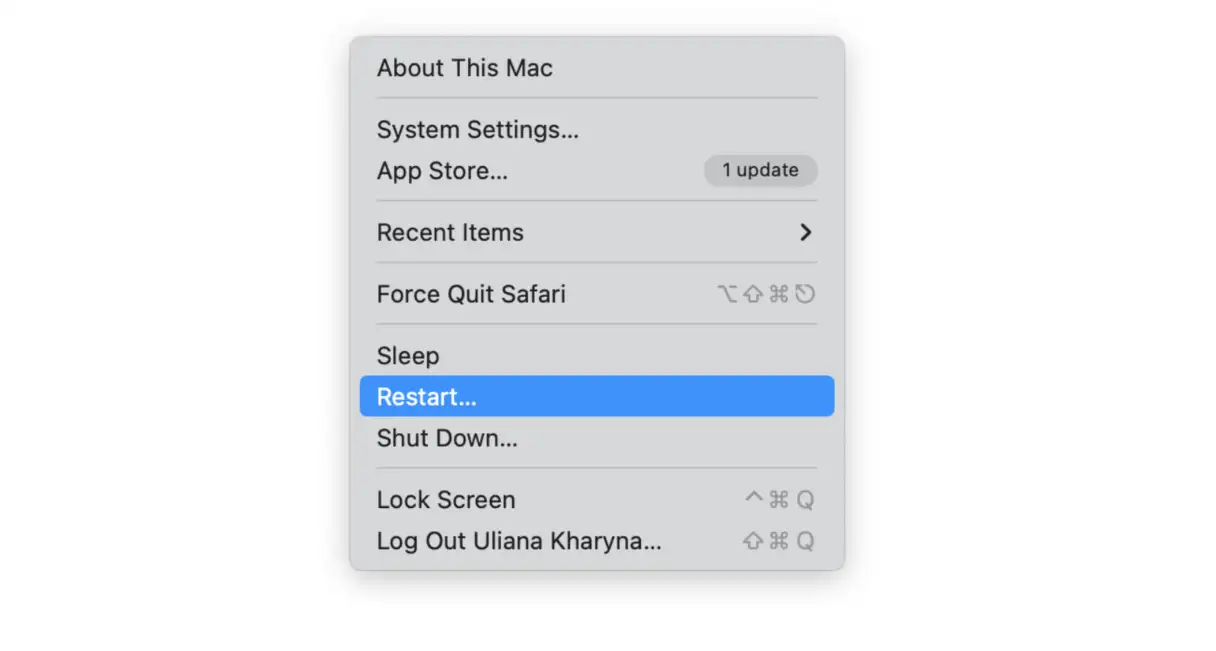
Macの軽微な問題を解決するには、まず再起動を試みることが重要です。このプロセスにより、キャッシュやその他の一時ファイルが消去され、仮想メモリに使用されていたディスク領域が解放されます。再起動するには、Appleメニューから「再起動」を選択してください。メモリの問題を予防し、システム全体のパフォーマンスを向上させるため、少なくとも週に1回は再起動することをお勧めします。
2. macOSをアップデートする
Macで問題が発生した場合は、macOSのアップデートが利用可能かどうか確認することをお勧めします。問題は、最新のアップデートで修正された技術的なバグが原因である可能性があります。システムをアップデートすることで、最新の機能やセキュリティ強化、そして潜在的なバグ修正を確実に受けることができます。
-
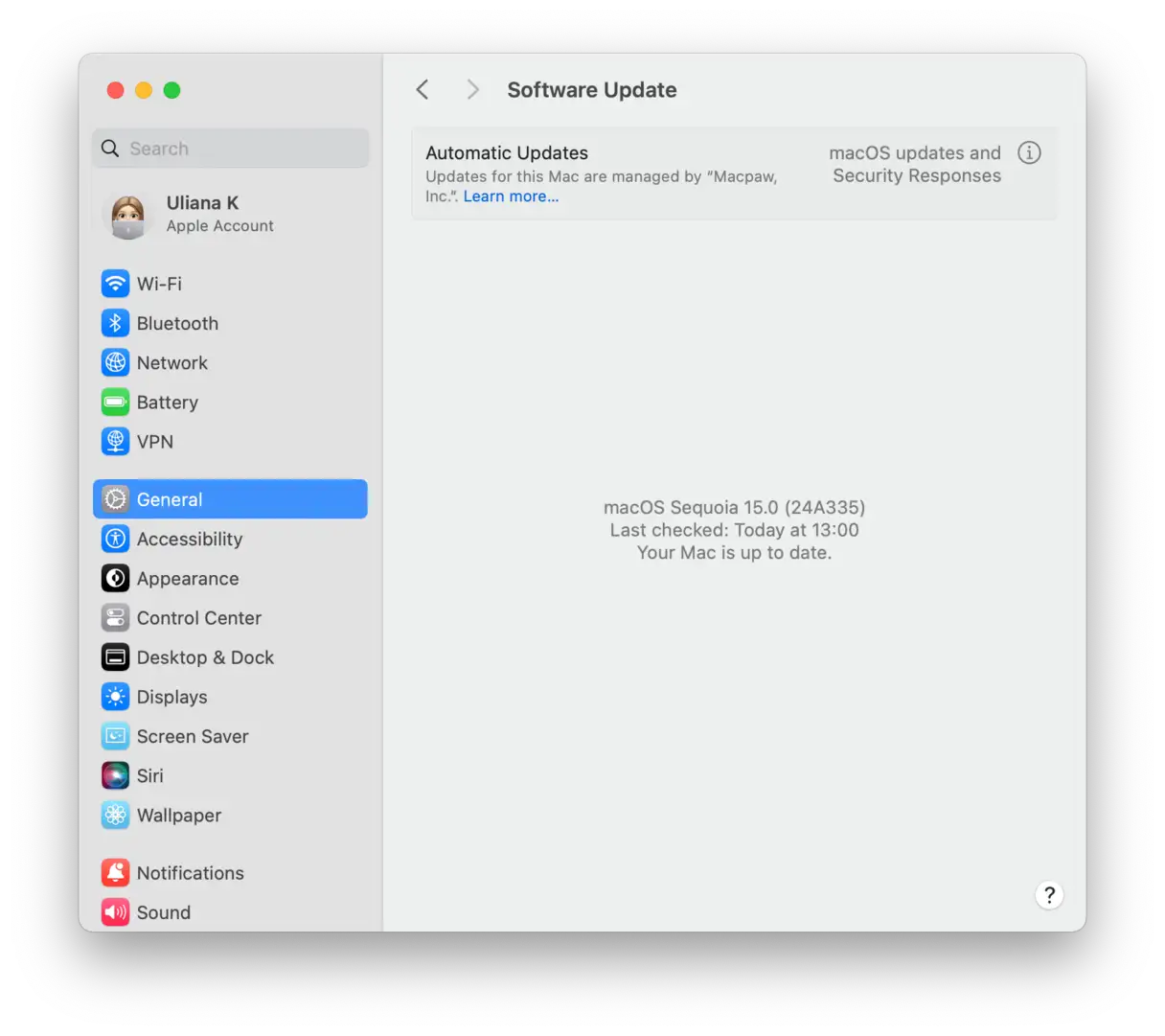
- Apple メニューをクリックし、「システム設定」を選択します。
- 「一般」を選択し、「ソフトウェア・アップデート」を選択します。
- アップデートが利用可能な場合は、画面の指示に従ってインストールしてください。インストールには時間がかかる場合がありますので、デバイスが安定した電源と強力なWi-Fiネットワークに接続されていることを確認してください。
アップデートのダウンロードを待つ間、システム設定 > 一般の「ログイン項目と拡張機能」セクションをご確認ください。ログイン時に自動的に起動し、バックグラウンドで実行される不要なアプリを無効にすると、アプリのメモリ使用量が削減され、問題の解決にも役立つ場合があります。この手順は、システム全体のパフォーマンスと応答性の向上に役立ちます。
3. デバイスのパフォーマンスを向上させるために、使用していないアプリケーションを閉じます。
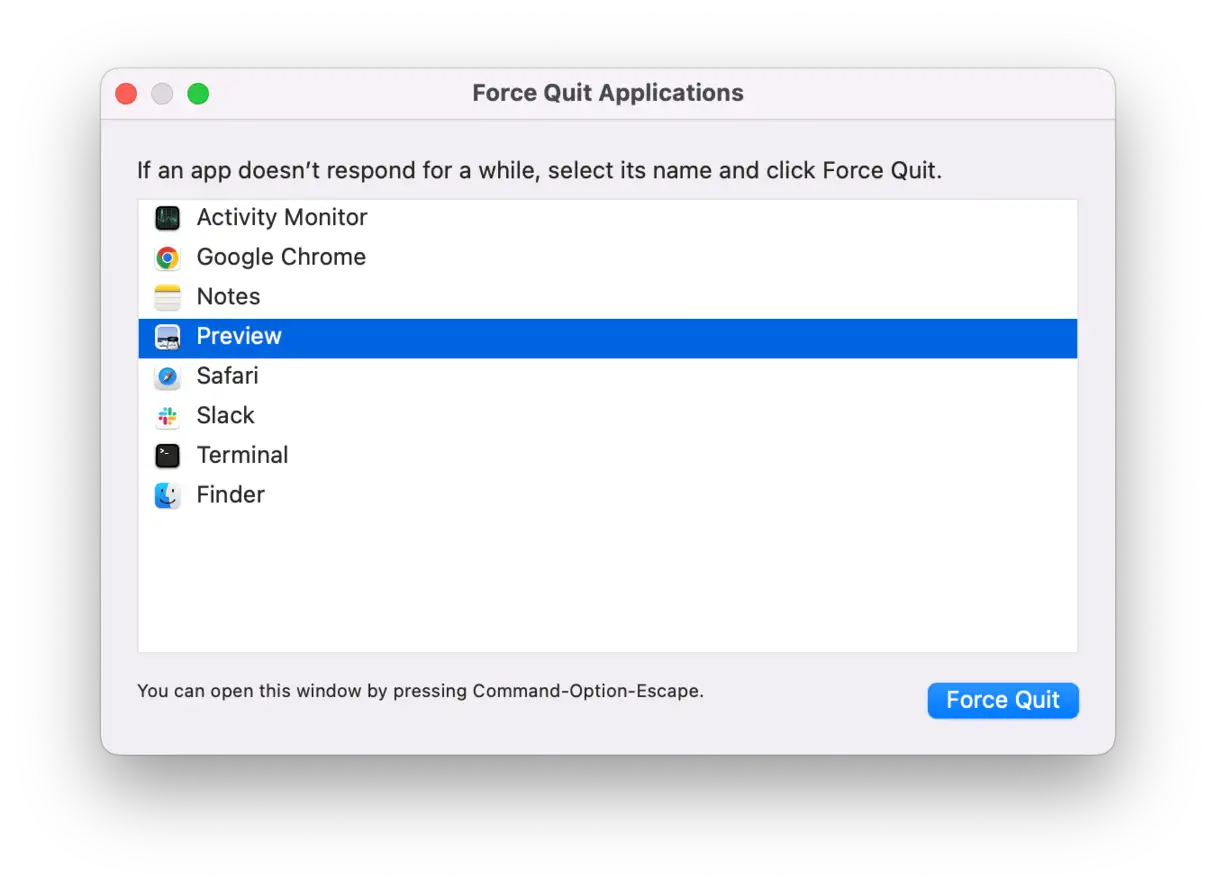
バックグラウンドでアプリケーションを実行すると、使用していない場合でも仮想メモリ(RAM)を大量に消費し、システムパフォーマンスに悪影響を及ぼします。そのため、使い終わったアプリケーションはすぐに終了することをお勧めします。macOSでは、Option + Command + Escキーを押して「強制終了」メニューを開きます。現在使用していないアプリケーションを選択して終了すると、システムリソースが解放され、デバイスの速度が向上します。この簡単な手順で、システムの応答性と速度に顕著な違いが現れる場合があります。
4. ディスク領域を解放する
フォーラムのユーザーの間では、Macでアプリケーションのメモリ問題が発生する原因として、ディスク容量不足が挙げられているという意見が一般的です。前述のとおり、ディスク容量の少なくとも10%は空き容量を確保しておくことが推奨されています。したがって、512GBのストレージを搭載したMacを使用している場合は、コンピュータがスムーズに動作するように、50GB以上の空き容量を確保するようにしましょう。
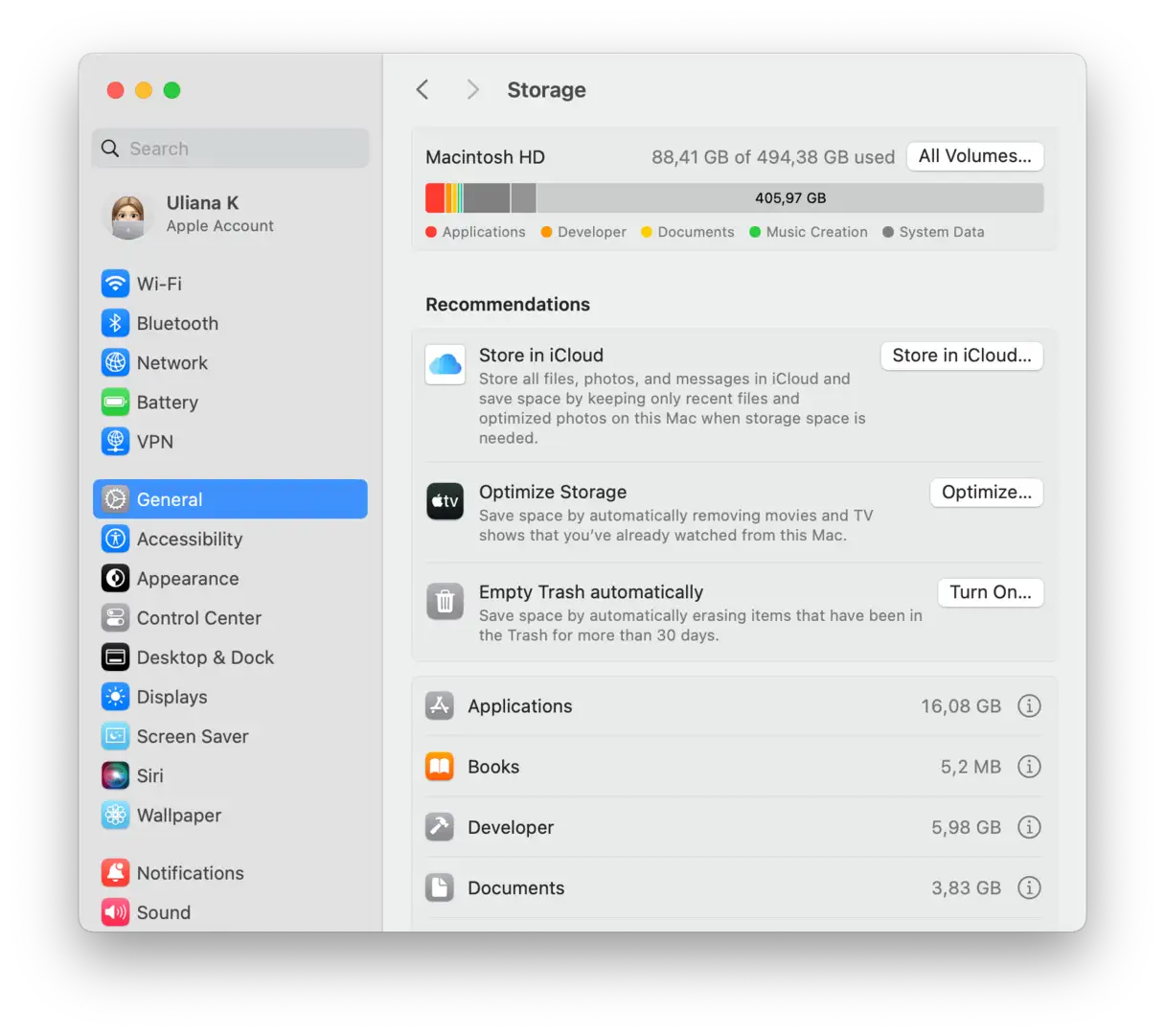
では、Mac のストレージ容量を解放するにはどうすればよいでしょうか? 「システム環境設定」>「一般」>「ストレージ」に移動し、色分けされたチャートの下にある各カテゴリをクリックして、削除できるものを確認します。
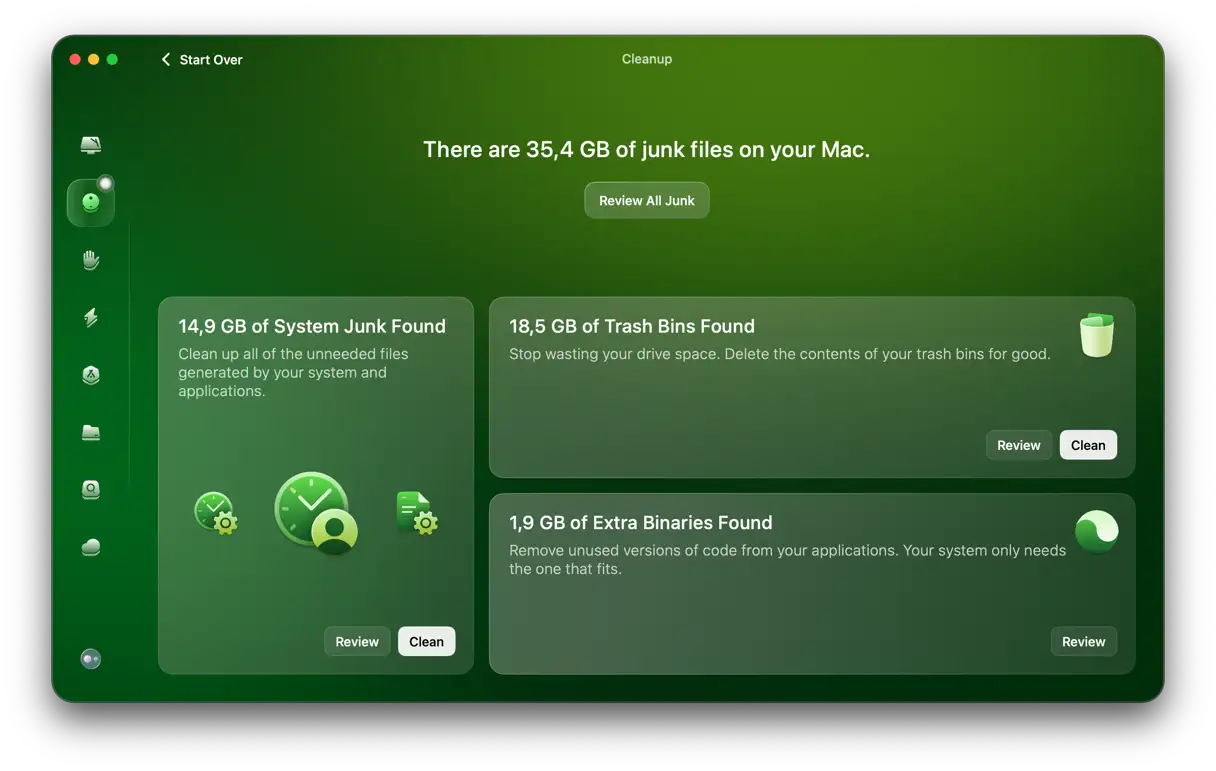
この作業が大変そうに思えるなら、不要なファイルを簡単に削除できる方法があります。それがCleanMyMacです。このプログラムには、不要なファイルをすべて削除してストレージ容量内のシステムデータを解放できるスマートな「クリーンアップ」ツールが搭載されています。その仕組みは次のとおりです。
- CleanMyMacを開く – 無料トライアルはこちらから.
- [クリーン] > [スキャン] をクリックします。
- 削除するファイルを選択する場合は、「すべてのジャンクファイルを確認」をクリックします。それ以外の場合は、すぐに「クリーンアップ」をクリックしてください。CleanMyMac は削除しても安全なファイルのみを削除しますのでご安心ください。
このプログラムには、「My Clutter」ツールも搭載されており、容量が大きいファイルや古いファイル、類似の写真、重複ファイルなどを簡単に見つけることができます。CleanMyMacを使えば、短時間でストレージ容量を大幅に節約できます。
5.アプリを更新します
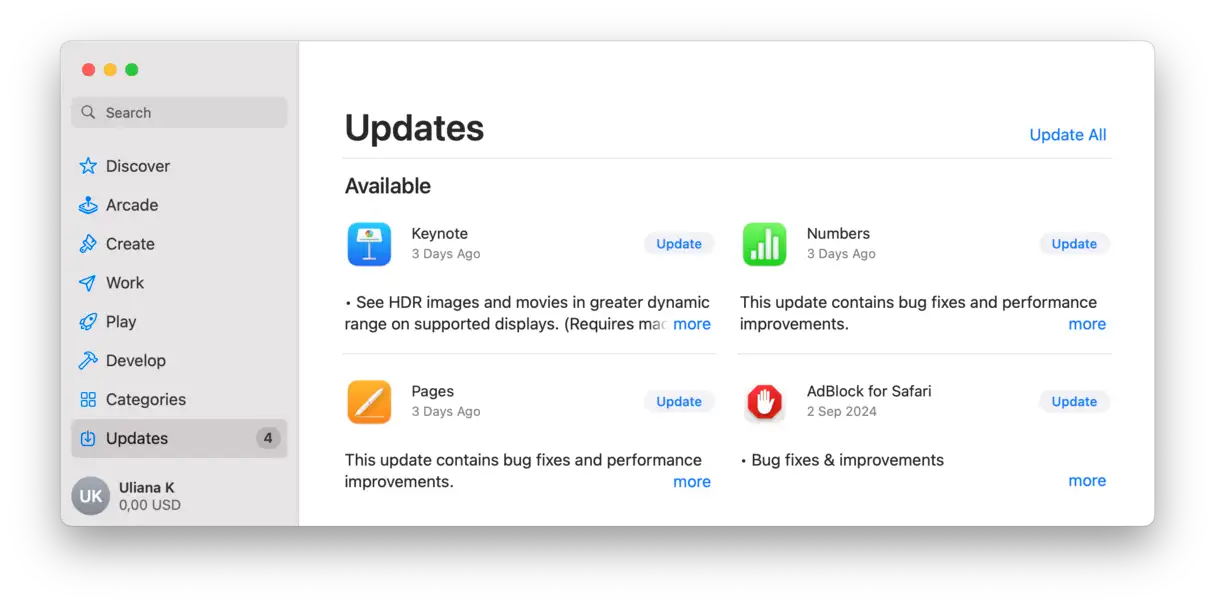
macOSと同様に、実行中のアプリの1つに過剰なメモリ消費を引き起こすバグがある可能性があります。そのため、これらのアプリのアップデートがないか確認することをお勧めします。新しいアップデートでバグが修正されている可能性が高いためです。App Storeからダウンロードしたアプリの場合は、以下の手順に従ってストアから直接アップデートできます。
- Dock またはアプリケーション フォルダから App Store を開きます。
- 「アップデート」をクリックします。
- 利用可能なアップデートがある場合は、選択したアプリの横にある [更新] をタップするか、すべてのアプリを一度に更新するには [すべて更新] をタップします。
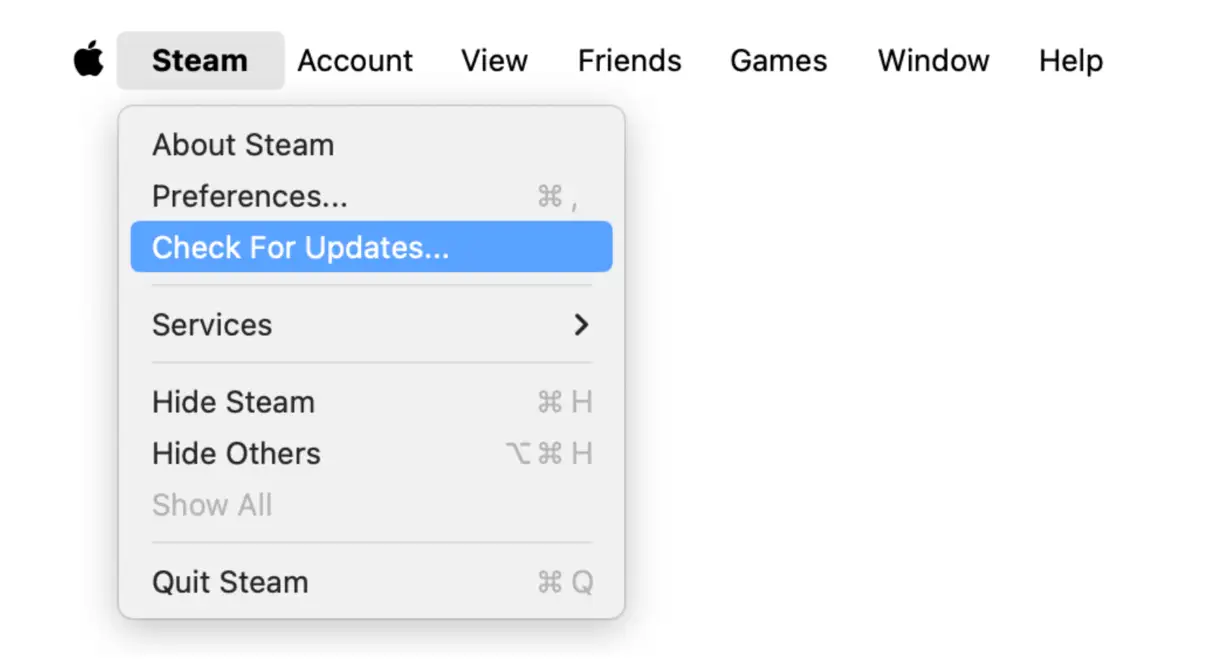
App Storeからダウンロードしていないアプリについては、画面左上のアプリ名をタップしてください。「アップデートを確認」というオプションが表示されます。場合によっては、アプリ開発者のウェブサイトにアクセスして最新のアップデートをダウンロードする必要があります。アプリを定期的にアップデートすることで、パフォーマンスの向上、バグ修正、セキュリティ強化が期待できます。
6. ブラウザのタブと拡張機能を閉じる: ブラウザ関連のメモリ問題を解決する
1つのタブで最大XNUMXGBのRAMを消費することがあります。Canvaなどの多くのウェブアプリは大量のメモリを消費するため、特に複数のタブを開いている場合はMacの負荷が急激に高まります。そのため、不要なタブは閉じ、必要なものだけを残しておきましょう。重要なタブはピン留めしてすぐにアクセスできるようにしましょう。
ある研究によると、ユーザーにとって管理しやすいタブの最適な数は8つであることが示された。
- タブを整理するには、Safari のタブグループを使用します。
- タブを右クリックして Chrome に固定します。
拡張機能はバックグラウンドで動作するため、管理がより困難です。バックグラウンドでアップデートを実行したり、ウェブサイトとやり取りしたりすることで、貴重なRAMを消費する可能性があります。
- Chrome では、Chrome(上部メニュー)> [設定] > [拡張機能] に移動します。
- Safari で、「Safari」>「設定」>「機能拡張」をクリックします。
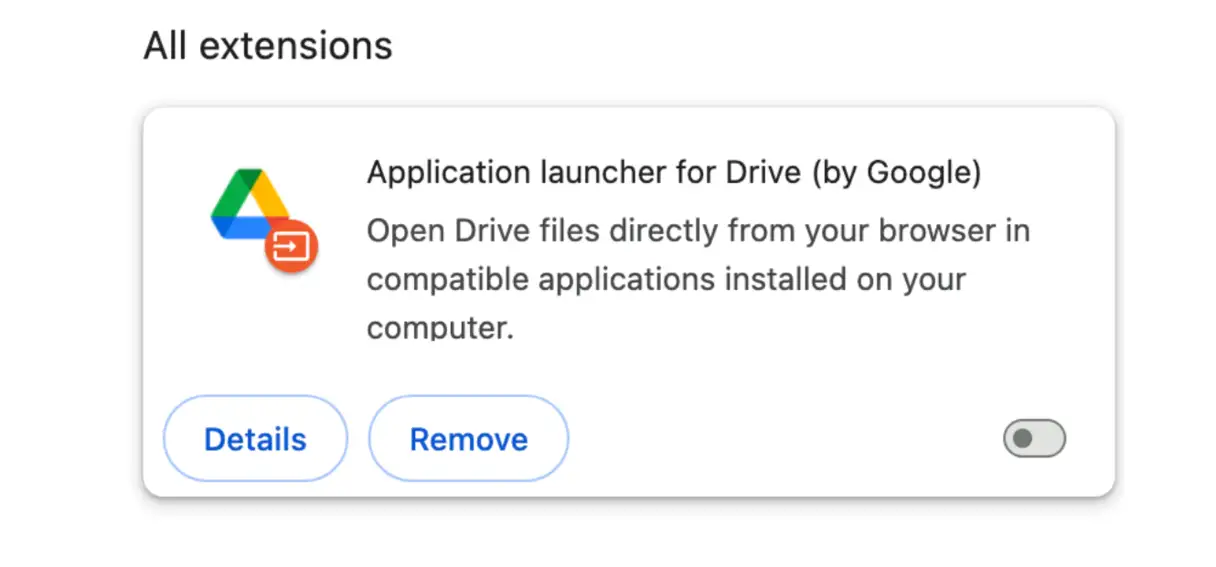
- 現時点ではすべてのアドオンを無効にします(「システムのメモリ不足」問題の修正に取り組んでいるため)。
- 「拡張機能の詳細」をクリックして、権限を確認して制限します。
7. 不要なアプリを削除してMacのパフォーマンスを向上させる
一部のアプリはMacでかなりの容量を消費し、場合によっては数ギガバイトも消費することがあります。そのため、不要なアプリを削除して貴重なストレージ容量を確保し、パフォーマンスを向上させることは理にかなっています。これらのアプリをApp Storeからダウンロードした場合は、必要に応じていつでも再ダウンロードできます。App Store以外からダウンロードした場合は、通常、アプリ開発元のWebサイトから再ダウンロードできます。例えば、Microsoft Wordは最大2GBの容量を消費することをご存知でしたか?そのため、不要なアプリを削除して容量を確保し、パフォーマンスを向上させることをお勧めします。
Mac からアプリを削除するには、いくつかの方法があります。
1. ** App Store からアプリを削除する: ** App Store からアプリをダウンロードした場合は、App Store を開き、画面下部のユーザー名をタップして、削除したいアプリを探します。次に、省略記号 (...) ボタンをタップして「アプリを削除」を選択します。削除を確認します。
2. **アプリケーションフォルダからアプリをゴミ箱にドラッグする: ** 「アプリケーション」フォルダを開き、削除したいアプリをゴミ箱にドラッグします。その後、ゴミ箱を空にすることを忘れないでください。
3. ** Launchpadを使用する: ** Launchpadから削除したいアプリを見つけ、アプリのアイコンを長押ししてアイコンが揺れ始めたら、「X」>「削除」をタップします。
4. **一部のアプリケーションに付属の元のアンインストーラーを実行します。 ** アプリケーションによっては、独自のアンインストーラーが付属しています。「アプリケーション」フォルダ内に「[アプリ名] アンインストーラー」または「[アプリ名] のアンインストール」という名前で見つけることができます。
5. ** CleanMyMacとそのアンインストーラーの使用: ** CleanMyMacは、アプリケーションとその関連ファイルを簡単かつ迅速に削除できる強力なツールです。CleanMyMacを開き、「アプリケーション」に移動して、「スキャン」>「アプリケーションの管理」>「アンインストール」をクリックします。次に、アプリケーション(または複数のアプリケーション)を選択し、「アンインストール」をクリックします。

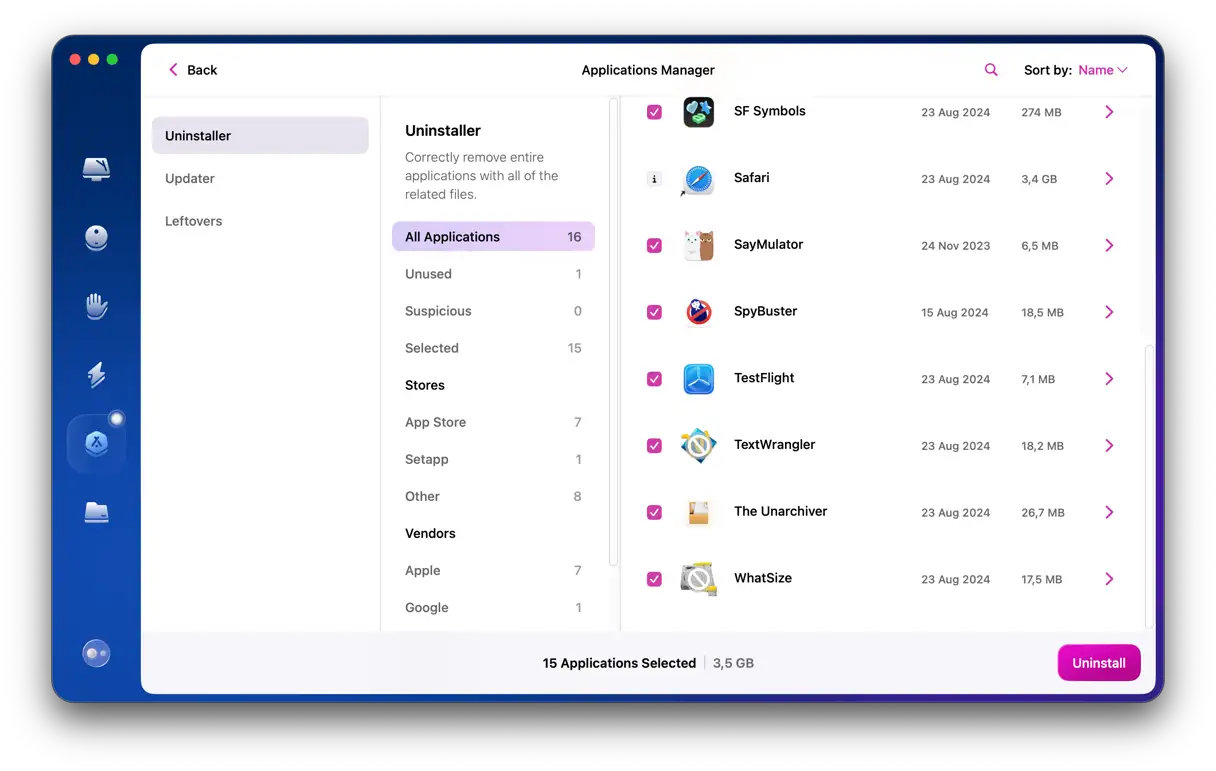
**重要な注意事項: **
CleanMyMac を使ってアプリを削除しなかった場合は、アプリが完全に削除されていることを確認するために、残留ファイルをスキャンする必要があります。アプリは隠しファイルを残すことが多く、Mac のパフォーマンスに影響を与える可能性があります。
8. Finderのメモリ消費量を減らす
メモリの問題は、macOSのネイティブファイルマネージャーであるFinderに関連する場合が多いです。FinderはMac上のファイルを閲覧したり、すべてのファイルのパスを保存したりするのに役立ちます。しかし、このプロセスはRAMを大量に消費すると考えられています。そのため、他の解決策がうまくいかない場合は、Finderのメモリ使用量を制限する必要があるかもしれません。方法は次のとおりです。
-
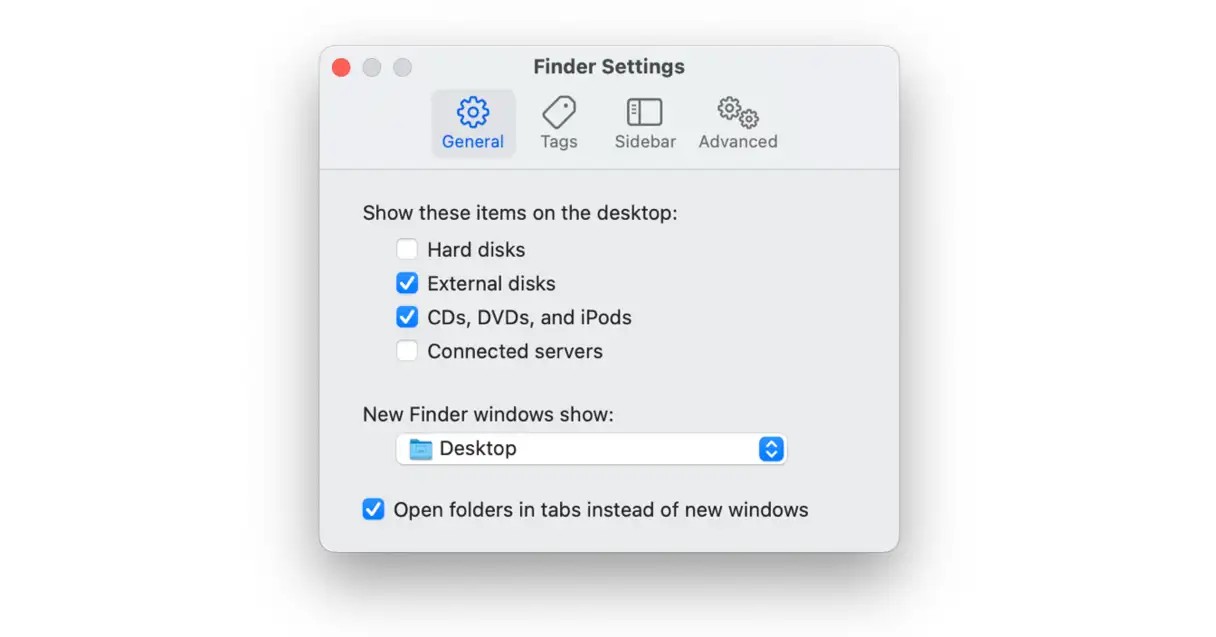
- 新しい Finder ウィンドウを開きます。
- メニューバーから、Finder > 設定を選択します。
- [一般]タブで、[新しい Finder ウィンドウに表示する項目:]ドロップダウン メニューを見つけます。
- 「最近使ったファイル」や「すべてのファイル」以外の場所を選択してください。これにより、Finder が新しいウィンドウを開くたびにファイルの完全なリストを読み込む必要がなくなり、メモリ消費量が大幅に削減されます。
- Option キーを押しながら、Dock の Finder アイコンを右クリックします。
- 「再起動」を選択します。これによりFinderが再起動し、消費していたメモリが解放されます。
![]() Finder > 表示 > 表示オプションを表示に移動します。
Finder > 表示 > 表示オプションを表示に移動します。- パネルの下部にある「アイコンプレビューを表示」の選択を解除します。これにより、Finder が各ファイルのサムネイルを生成しなくなり、メモリが節約され、ブラウジングの速度が向上します。

9. AppleのmacOSストレージ管理ツールを活用する
Appleは、Macのメインハードドライブ(ブートドライブ)のストレージ容量を管理するための強力なツールセットを提供しています。これらのツールは、システムパフォーマンスを向上させ、重要なファイルやアプリケーションに十分な容量を確保するように設計されています。
- Apple メニューをクリックし、「この Mac について」>「詳しい情報」を選択します。
- 表示されるウィンドウで「ストレージ設定」を選択します。すると、デバイスのストレージ使用量の詳細を表示する新しいウィンドウが開きます。
- 「推奨事項」セクションをご覧ください。ここには、ストレージ容量を解放するためのAppleの推奨事項が記載されています。これらには通常、大容量で不要なファイルの削除、iCloudの「ストレージを最適化」機能の有効化、ゴミ箱の自動空化などが含まれます。各推奨事項を評価し、実行したいアクションを選択し、表示される指示に従って実行してください。
10. プラスRAMのインストール – ハードウェアソリューション
最終的な解決策であり、最も費用のかかる解決策は、もしMacにRAMを増設できるなら、増設することです。物理RAMを増やすと、macOSが一時的なスワップファイルの保存にブートドライブを使用する頻度が減り、ディスク負荷が軽減され、全体的なパフォーマンスが向上します。ただし、すべてのMacが購入後にRAMをアップグレードできるわけではなく、アップグレードできる場合でも、通常はApple Storeまたは正規サービスセンターへの訪問が必要です。このオプションを検討する前に、Macの仕様を確認し、RAMのアップグレードが可能かどうか、またサポートされている最大メモリ容量がどれくらいかを確認してください。このオプションは費用がかかる場合がありますが、特にビデオ編集やグラフィックデザインなど、メモリを大量に消費するアプリケーションを使用する場合は、パフォーマンスが著しく向上することがよくあります。
RAMのアップグレード vs. 新しいMacの購入
お使いのMacがまだRAMのアップグレードをサポートしている場合、アップグレードする方が新しいMacBookを購入するよりも明らかに安価です。ただし、この機能をサポートしているモデルは非常に限られており、2012年以前のMacBook Pro、2018年モデルのMac Mini、そして2019年モデルのMac Proと2023年モデルのMac Proのみとなっています。そのため、最終的には新しいMacを購入する必要があるかもしれません。
このような状況に陥っている場合、実際にどれくらいのRAMが必要なのか疑問に思うかもしれません。これは、現在行っているタスクと今後5年間で行う予定のタスクによって異なります。例えば、
- * メールの送信、Web の閲覧、基本的な写真編集など、日常的な簡単なタスクには通常 8 ~ 16 GB あれば十分です。
- * Mac をゲームや大容量の写真やビデオの編集に使用する場合は、24 GB 以上を選択してください。
- * 高度なグラフィックを多用するゲームをプレイし、Macを3Dレンダリングに使用する場合は、Plusをお選びください。64GBのRAMを搭載したMacでも、リソースを大量に消費するアプリケーションを同時に多数実行すると、同じエラーが発生する場合がありますのでご注意ください。
MacBook AirとMacBook Proのメモリ性能に違いがあるかどうかも気になるところでしょう。MacBook Proにはさまざまなチップの改造(M4 ProやM4 Maxなど)が搭載されていますが、MacBook Airには標準チップ(M4など)が搭載されています。これらの改造により、MacBook ProのRAMをさらに拡張できますが、アップグレードはできません。つまり、メモリの大きい新しいMacを購入しない限り、RAMを追加することはできません。ただし、Apple Siliconへの移行により、すべてのMacBookモデルのパフォーマンスは良好です。そのため、計画しているタスクと上記の推奨事項に基づいて選択してください。適切なMacBookを選択するときは、使用する予定のアプリやプログラム、処理するファイルのサイズなど、将来のニーズを考慮してください。
アクティビティモニタを使ってMacのメモリ消費量を減らす方法
上記の手順をすべて実行しても、同じエラーメッセージが表示される場合は、問題の原因を突き止めるために調査を行う必要があります。macOSには、この目的に最適なツール「アクティビティモニタ」が用意されています。このアプリを使うと、Macで現在実行中のすべてのプロセスを確認し、RAMを含むシステムリソースの消費量に基づいてリスト表示できます。これにより、大量のメモリを消費し、エラーメッセージの原因となっている可能性のあるプロセスを特定し、停止することができます。
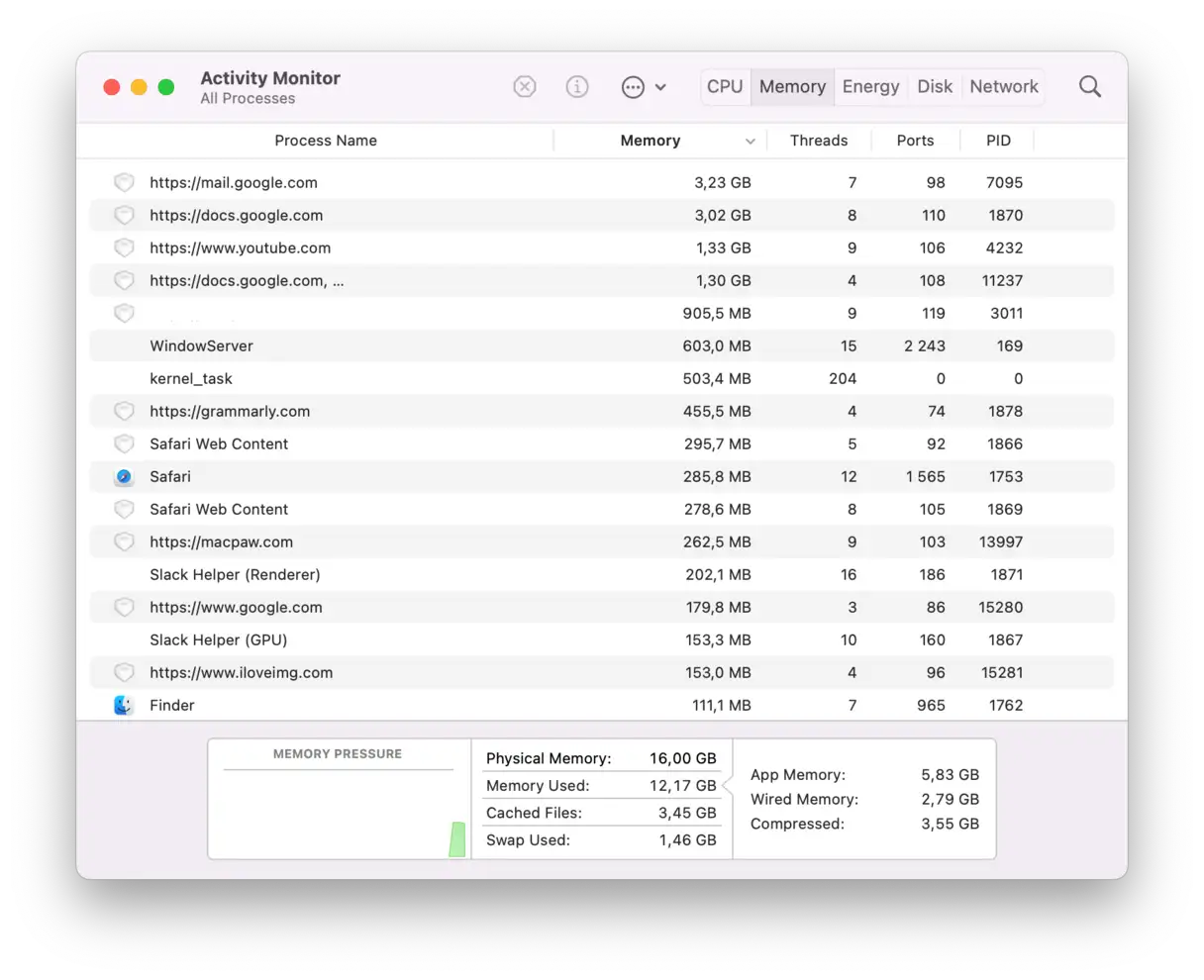
- 「アプリケーション」>「ユーティリティ」に移動して、アクティビティ モニタを開きます。
- [メモリ] タブをクリックすると、アプリケーションやブラウザ タブなど、メモリを消費しているプロセスの一覧が表示されます。
- プロセスまたはアプリケーションを選択し、「X」をクリックして閉じます。
Macのメモリを解放するには、ターミナルで「sudo purge」というコマンドを1つ実行するだけで済みます。
管理者パスワードを入力する必要があります。
このコマンドを使うことができます top 実行中のすべてのプロセスとそれらが使用しているリソースを確認します。これは、ターミナルでのアクティビティ モニターのようなものです。
将来的にアプリのメモリ問題を防ぐ方法
Macの不具合を防ぐ最善の解決策は、定期的なメンテナンスです。先ほどご紹介したCleanMyMacアプリには、「パフォーマンス」機能が搭載されており、Macのパフォーマンスを素早く向上させることができます。このアプリは、DNSキャッシュの消去、Spotlightのインデックス再作成、ディスクアクセス権の修正など、Macをスムーズに動作させるための様々なタスクを実行します。
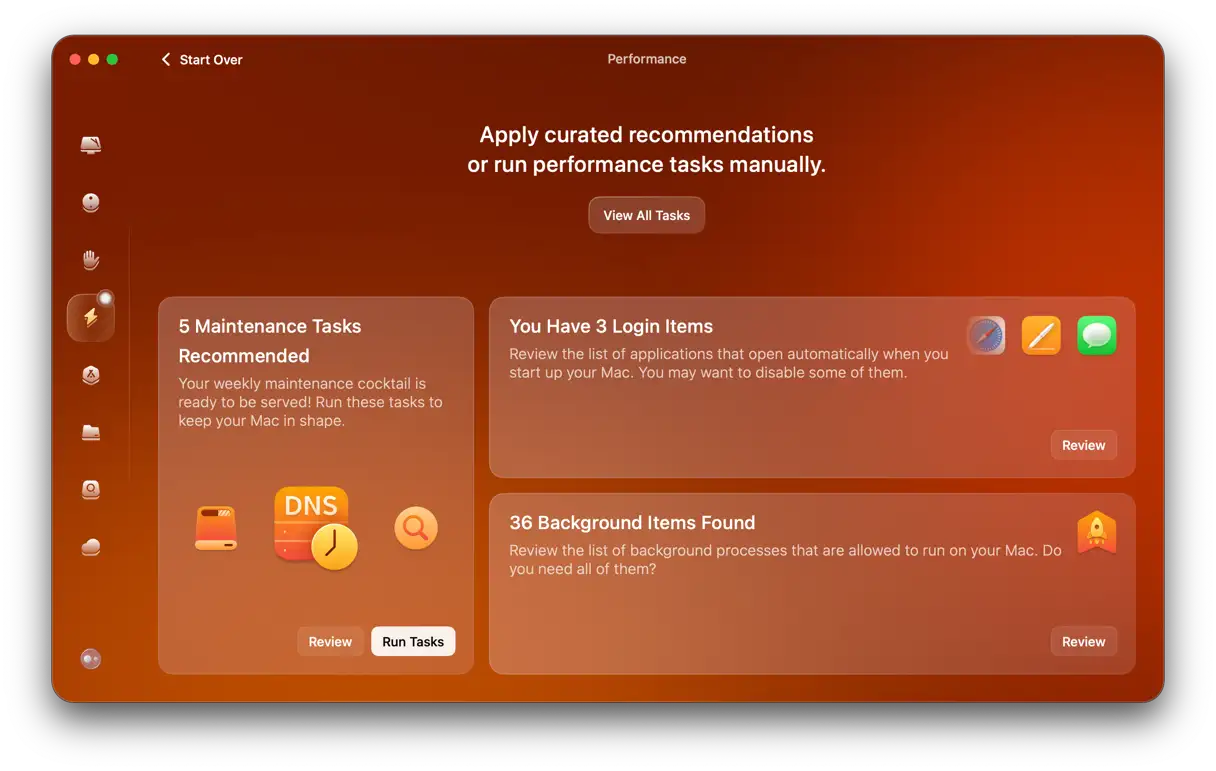
このアプリを定期的に(例えば週に1回)実行すれば、このエラーメッセージは再び表示されることはありません。Macの最適化とメンテナンスにサードパーティ製アプリを使用したくない場合は、上記の手順を定期的に実行してください。
アプリケーションのメモリが不足しているというエラーメッセージが表示される理由は様々ですが、いずれもブートドライブの空き容量不足が原因であることが共通しています。そのため、最も簡単な解決策は空き容量を増やすことです。ただし、上記の手順を実行して、アプリケーションが問題の原因となってメモリを過剰に消費しているかどうかを確認する必要があります。
よくある質問(FAQ)
ここでは、当社のサービスと製品に関するよくある質問への回答をご覧いただけます。当社の業務内容やお客様へのサポートについて、より深くご理解いただけるよう、これらのよくある質問をまとめました。ご質問への回答が見つからない場合は、お気軽にテクニカルサポートチームまでお問い合わせください。お客様一人ひとりに合わせたサポートをご提供いたします。当社は、お客様に最高の体験を提供することに尽力しています。
このエラーにより Mac が損傷する可能性がありますか?
一般的に言えば、答えは「いいえ」です。このエラーはMacのリソースに負担がかかっていることを示していますが、最悪の場合、一時的なシステムフリーズが発生する程度です。ただし、このエラーが頻繁に発生し、解決方法を試しても解決しない場合は、Appleサポートに連絡して専門的なサポートを受ける必要があるかもしれません。エラーが頻繁に発生する場合は、より深刻な問題が示唆されている可能性があり、資格のある技術者による徹底的な調査が必要です。ごくまれに、エラーが頻繁に発生する場合はメモリ(RAM)またはハードドライブの問題が考えられますが、最新のマシンではほとんど発生しない可能性があります。連絡先情報については、「Appleサポート」で検索してください。
十分な RAM があるのに、なぜこの警告メッセージが表示されるのでしょうか?
このメッセージは、メモリリーク、またはアプリが割り当てられたメモリ容量を超えてRAMを消費した場合によく発生します。メモリリークは、アプリがメモリの一部を割り当てたものの、使用後に解放しない場合に発生します。時間が経つにつれて、アプリは利用可能なメモリをますます消費するようになり、パフォーマンスの問題やこの警告メッセージにつながる可能性があります。また、一部のアプリは非効率的な設計になっているため、明らかなメモリリークがなくても過剰なメモリ消費が発生する場合があることにも注意してください。
8年でも2025GBのRAMで十分でしょうか?
ウェブブラウジングや簡単なワープロなどの基本的な作業であれば、8GBのRAMで十分でしょう。ただし、最近のMacはすべて16GBのRAMを搭載しており、これはリソースを大量に消費するアプリケーションが増えていることを反映しています。最新のアプリケーションを実行したり、写真や動画の編集といった複雑な作業を行ったり、複数のアプリケーションを同時に実行したりする場合は、スムーズなパフォーマンスと優れたユーザーエクスペリエンスを実現するために、より大容量のRAMを搭載したマシンを選ぶことをお勧めします。
Spotify が大量のメモリを消費するのはなぜですか? また、それを修正するにはどうすればいいですか?
これは通常、キャッシュやオフラインコンテンツに関連するメモリリークが原因です。この問題を解決するには、Spotifyのキャッシュをクリアし、ストリーミング品質を下げてください。また、Spotifyアプリが最新バージョンにアップデートされていることを確認してください。アップデートにはメモリリークの修正やパフォーマンスの向上が含まれることがよくあります。オフライン再生用にダウンロードする曲の数を減らすこともできます。曲を多く保存するとメモリ消費が増加する可能性があります。最後に、デバイスを定期的に再起動してメモリを解放し、この問題の発生率を軽減してください。
Adobe アプリケーションの使用時にエラー メッセージが表示されるのはなぜですか?
Adobeアプリケーションは、正常かつスムーズに動作するために、多くのシステムリソース、特にRAMを消費するプログラムです。さらに、これらのアプリケーションは大量のキャッシュファイルを生成します。エラーメッセージを解決するには、設定を調整し、蓄積されたキャッシュファイルをクリアしてみてください。
アプリケーションのメモリが不足しているというエラーメッセージが表示される理由は様々ですが、いずれもブートドライブの空き容量不足が原因であることが共通しています。そのため、最も簡単な解決策は空き容量を増やすことです。ただし、上記の手順を実行して、アプリケーションが問題の原因となってメモリを過剰に消費しているかどうかを確認する必要があります。
コメントは締め切りました。