

世界中で2.2億台以上のAppleデバイスが稼働しており、何百万人ものユーザーが仕事、創作活動、そして遊びにMacを利用しています。サードパーティ製アプリはほぼすべての活動において重要な役割を果たしているため、不要になったアプリをアンインストールする方法を知っておくことは不可欠です。では、不要なソフトウェアをアンインストールするにはどうすればよいのでしょうか?単にアプリをゴミ箱にドラッグするだけでは、キャッシュや設定ファイルなどが残ってしまい、Macの動作が遅くなる原因となります。このガイドでは、Macからアプリを完全に削除し、残留ファイルを一切残さない方法をご紹介します。
Macからアプリを適切に削除することの重要性
明らかに、アプリを正しく削除することは、Macの貴重なストレージ容量を確保する確実な方法です。キャッシュだけでも数ギガバイトの容量を消費する可能性があり、ログファイル、一時ファイル、その他アプリ関連のファイルもその一つです。
しかし、アプリを完全に削除することには他にメリットがあるのでしょうか?はい、そのメリットの一つはMacのパフォーマンスが向上する可能性があることです。これは空き容量が増えることに加え、削除したアプリが残したファイルがMacBook上の他のアプリと競合し、パフォーマンスを低下させる可能性があるためです。アプリを適切に削除することで、将来問題を引き起こす可能性のあるファイルが残らないようになります。
macOSでアプリを削除する方法(7つの効果的で確実な方法)
古いアプリを削除したり、破損したプログラムを再インストールしたり、Macのディスク容量を解放したりするには、すべてのプログラムコンポーネントを完全に削除することが不可欠です。これには、アプリ本体、設定ファイル、サポートファイル、そして場合によっては、知らないうちに容量を占有している可能性のある隠しファイルも含まれます。
この記事では、macOSシステムからアプリを完全に削除するプロセスを、ステップバイステップで解説します。まずは基本的なアプリ削除方法から始め、次に、重要でありながら見落とされがちなライブラリフォルダなどの隠し場所からアプリ関連ファイルを手動で削除する方法を説明します。さらに、専用のクリーニングツールを使ってアプリ削除プロセスを高速化し、システムから不要なファイルを削除する方法も紹介します。macOS初心者の方でもベテランユーザーでも、このガイドはデバイスのパフォーマンスを向上させ、空き容量を増やす効果的な方法を提供します。さあ、アプリを削除して貴重なディスク容量を取り戻しましょう!
1. ゴミ箱を使ってMacアプリを削除する
SequoiaやSonomaなどの最新バージョンのmacOSを使用している場合でも、CatalinaやMojaveなどの古いバージョンを使用している場合でも、アプリを手動で削除する手順はほぼ同じです。基本的な手順は以下のとおりです。
- Finder を開き、アプリケーションを開きます。
- 削除したいアプリを選択します。
- Command + Delete (⌘⌫) を押します。
- ウィンドウの右上隅にある「空にする」ボタンをクリックしてゴミ箱を空にします。
これらの簡単な手順で、アプリは事実上削除されます。
しかし、近年 Apple が macOS にもたらした進歩にもかかわらず、macOS Sequoia でアプリを削除するには、完全な削除を確実にするために残ったファイルを削除する必要があります。
Macからプログラムを手動で完全に削除するには、そのアプリケーションに関連するすべてのファイルを見つける必要があります。これは、アプリケーションアイコンをアプリケーションフォルダからゴミ箱にドラッグするだけでなく、Macのシステムファイルの奥深くまで調べる必要があります。
たとえば、Mac 上のさまざまな場所にキャッシュを保存するアプリは次のとおりです。
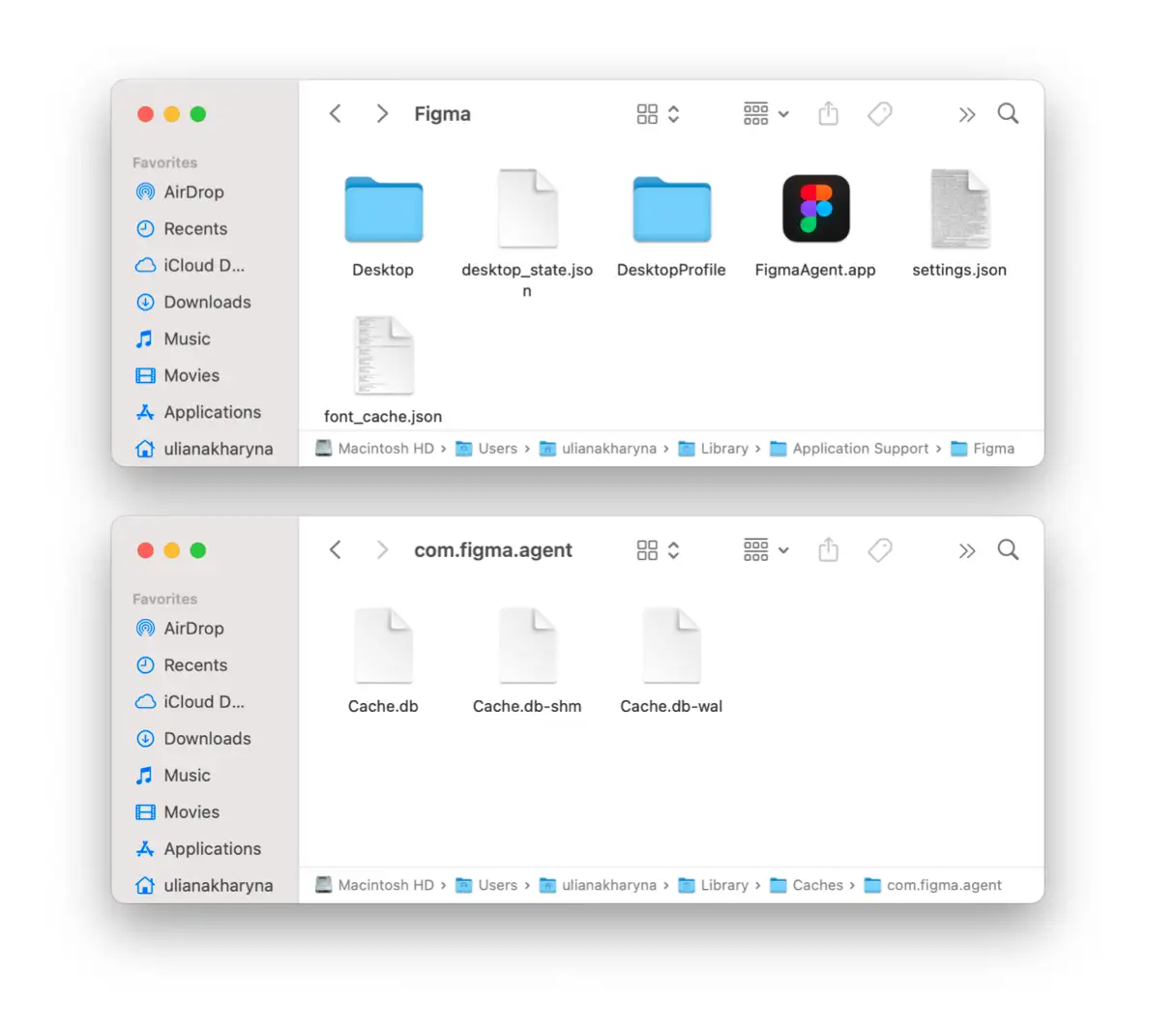
アプリを完全に削除するには、これらのフォルダを 1 つずつ確認し、次のものを削除する必要があります。
- バイナリコードとアンカーコードは、
/Applications/ - アプリケーションサポートファイルは以下に保存されます
~/Library/Application Support - サポートキャッシュは次の場所にあります。
/Library/Caches/و~/Library/Caches - アドオンは次の場所にあります
~/Library/Internet Plug-Ins/ - 図書館は
~/Library/ - アプリケーションの設定は次の場所にあります
~/Library/Preferences/ - 欠陥が見つかったのは
~/Library/Application Support/CrashReporter/ - アプリケーションの保存された状態は次の場所にあります。
~/Library/Saved Application State/
他にも隠しファイルが多数存在し、その中にはユーザーがアクセスできないものもあります。macOS/OS X では、一部のアプリケーション ファイルの削除がブロックされます。
システムファイルを削除する際は、必ずご注意ください。間違ったファイル(あるいは正しいファイル)を削除した場合、Macにどのような影響が出るかは予測できません。重要なシステムファイルを削除すると、パフォーマンスの低下やシステムの不安定化につながる可能性があります。
アプリケーションフォルダ内で、アプリに内蔵されているアンインストーラーを探してください。通常は「[アプリ名] アンインストーラー」または「[アプリ名] をアンインストール」というタイトルです。ほとんどの場合、このアンインストーラーを使用するとアプリが完全に、またはほぼ完全に削除されるため、初心者ユーザーに最適です。詳細については、以下で説明しますので、読み進めてください。
2. Launchpadを使ってMacアプリを削除する(App Storeアプリに最適)
MacでLaunchpadを使ってアプリを削除するにはどうすればいいでしょうか?この手動の方法は簡単で、App Storeからダウンロードしたアプリに最適です。詳細な手順は以下のとおりです。
- Mac の Dock にある Launchpad アイコンをクリックします。
- 削除したいアプリを見つけます。
- アプリアイコンが揺れ始めるまでタップして押し続けます。
- アプリアイコンの左上隅にある「X」をクリックします。
- 「削除」をクリックして削除を確定します。
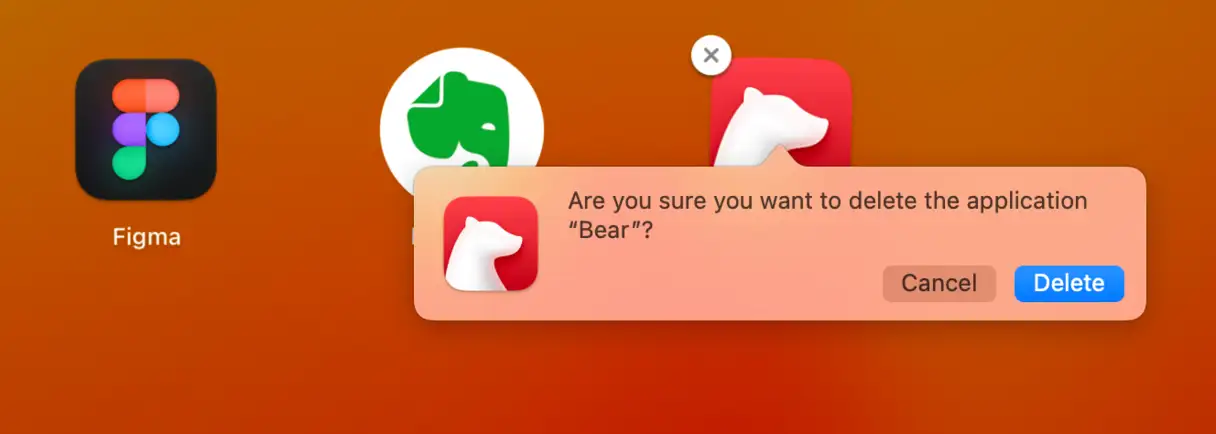
これにより、Macからアプリが削除されます。ただし、上記のように、残っているファイルは手動で削除する必要がある場合があります。
注:Launchpadを使用して削除できるアプリはすべてではありません。この方法は主にApp Storeからダウンロードしたアプリに有効です。
3. CleanMyMacでアプリを削除する(最も包括的な削除方法)
アプリのアンインストールは、かなり面倒な作業になりがちです。そこで、より速く簡単にアンインストールできる方法を見つけました。それがCleanMyMacです。このアプリのアンインストーラーツールを使えば、複数のアプリを一度に削除できます。手順は以下のとおりです。
- CleanMyMacの無料トライアルをお試しください.
- アプリケーションに移動してスキャンを実行します。
- [アプリケーションの管理] > [アンインストーラー] をクリックします。
- 削除するアプリケーションの横にあるチェックボックスを選択し、「アンインストール」をクリックします。
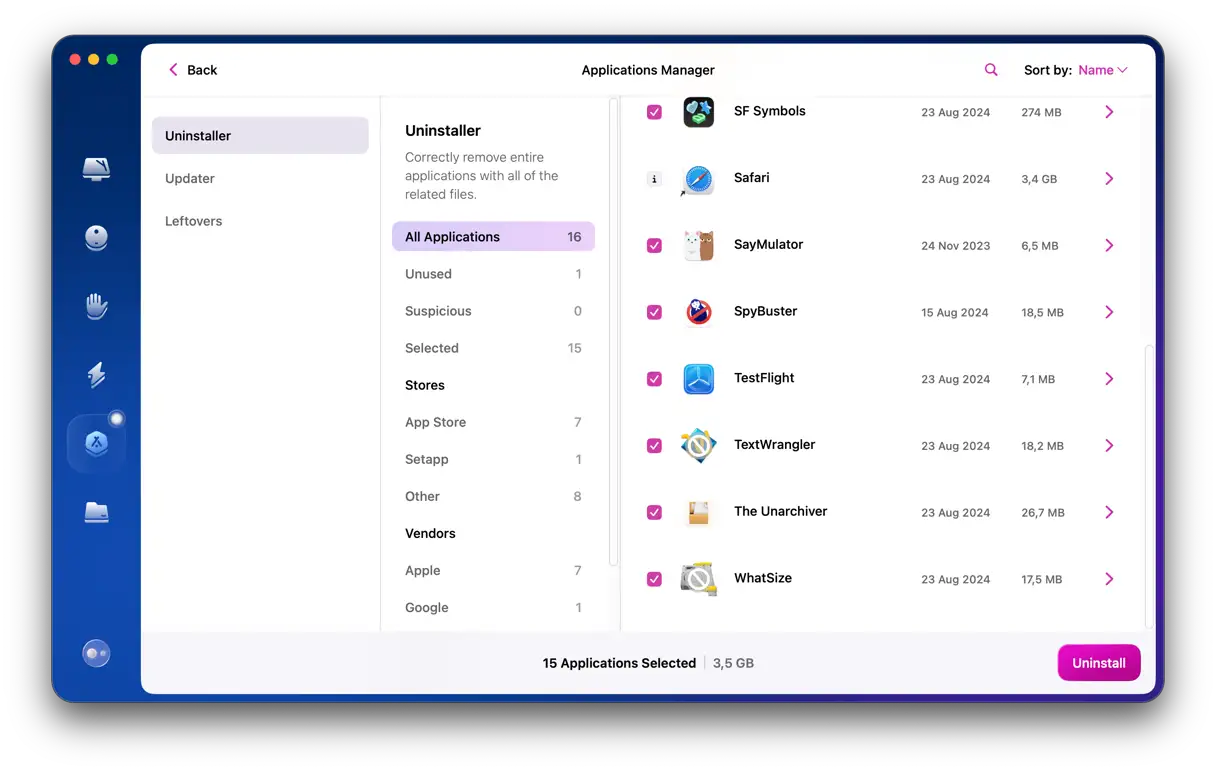
ご覧の通り、CleanMyMacは各アプリケーションが占める容量を正確に表示するため、最も重いプログラムを簡単に検出できます。しかも、手動の手順はすべて不要です!CleanMyMacを使えば、アプリケーションとその関連ファイルを徹底的に削除し、Macのメンテナンスと高速化を実現できます。この方法は、アプリケーションを効果的かつ簡単に管理したいユーザーに最適です。
Mac でシステムファイルを削除できますか?
CleanMyMacでは、Safariなどのコアシステムアプリを削除することはできません。他のMacクリーニングソフトウェアも同様です。ただし、CleanMyMacではシステムアプリに関連するデータを削除し、完全にリセットすることができます。これを行うには、左上のCleanMyMacメニューをクリックし、「設定」を選択します。「無視リスト」に移動して「アンインストーラー」をクリックします。ここで、「システムアプリケーションを無視」の横にあるチェックボックスをオフにします。
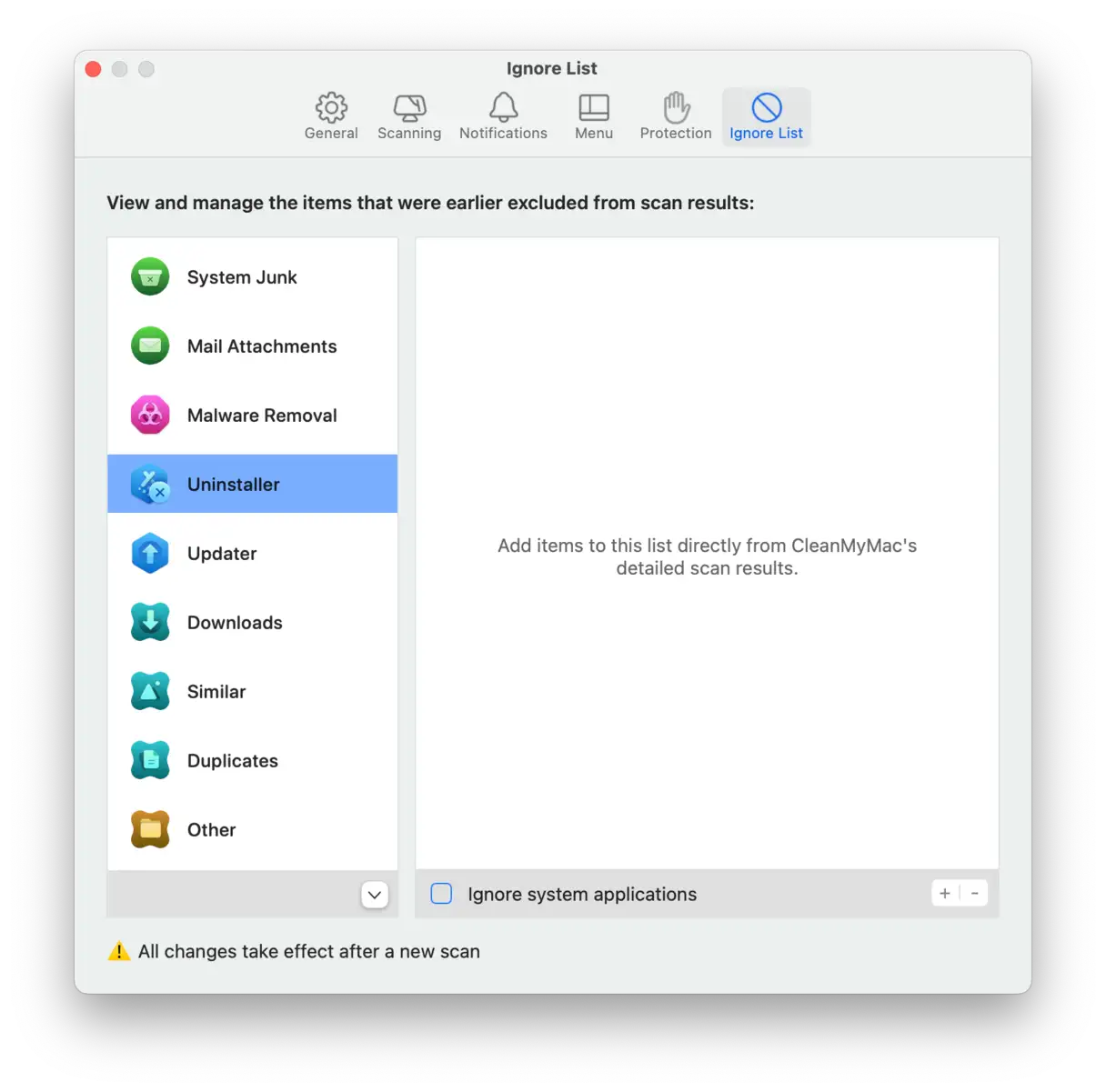
これで「設定」を終了し、「アンインストーラー」に戻ります。アプリアイコンの横にある「>」をクリックしてファイルを表示します。削除したいデータを選択し、「削除」をクリックします。
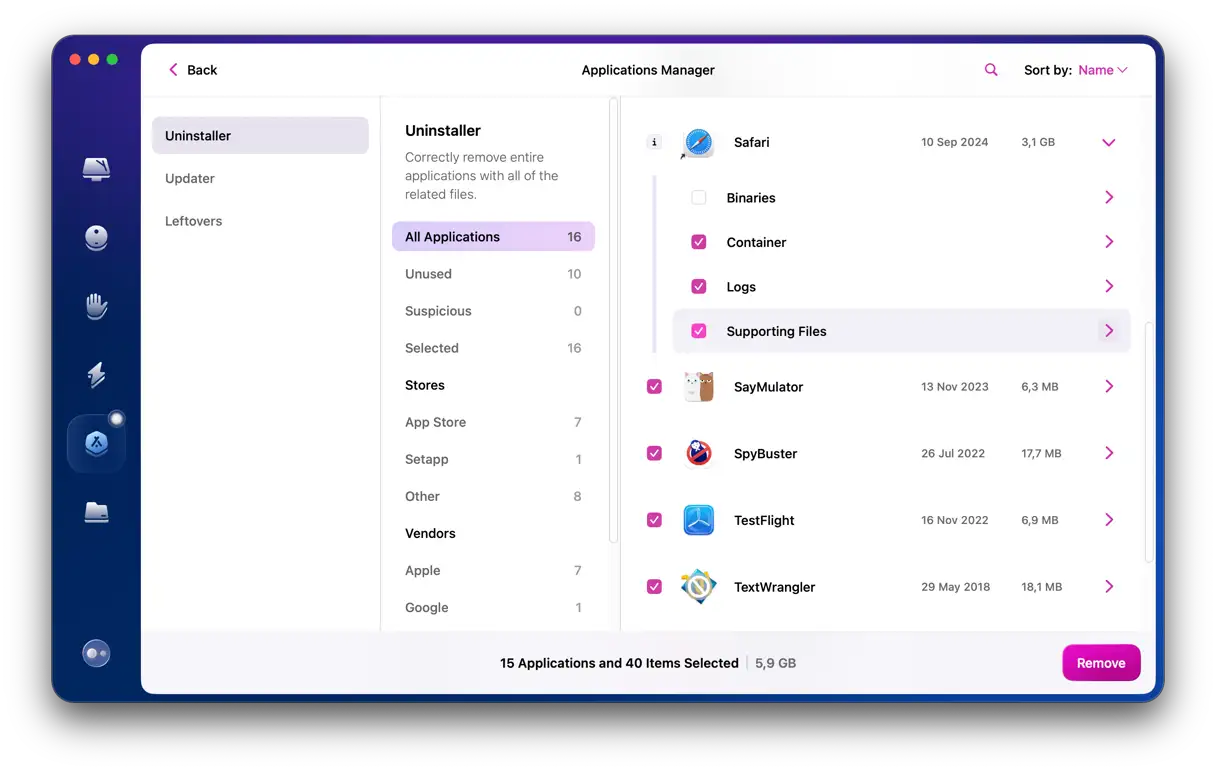
これにより、Macの空き容量が確保されます。ただし、リセット後にアプリのログが消える場合があるのでご注意ください。
他のアプリアンインストーラーも試すことができますが、CleanMyMacをお勧めします。無料トライアル版でもMacからアプリを完全に削除できます。何よりも重要なのは、Apple認定なので完全に安全であるということです。
4. アプリのネイティブアンインストーラーを使用します。
多くのアプリは、デバイスから削除されると自動的に完全にクリーンアップされるように設計されています。これらのアプリには、メインアプリにバンドルされた自動削除ツールであるアンインストーラーが組み込まれています。これは、インターネットからダウンロードしたサードパーティ製アプリに特に当てはまります。
ネイティブのアンインストーラーツールは、Finder > アプリケーションにあります。アプリがアプリケーションフォルダにファイルとして表示される場合は、別のアンインストーラーツールがある可能性があります。そうでない場合は、アンインストーラーが別のアプリケーションとして表示されます。「[アプリ名] アンインストーラー」または「[アプリ名] をアンインストール」という名前になります。
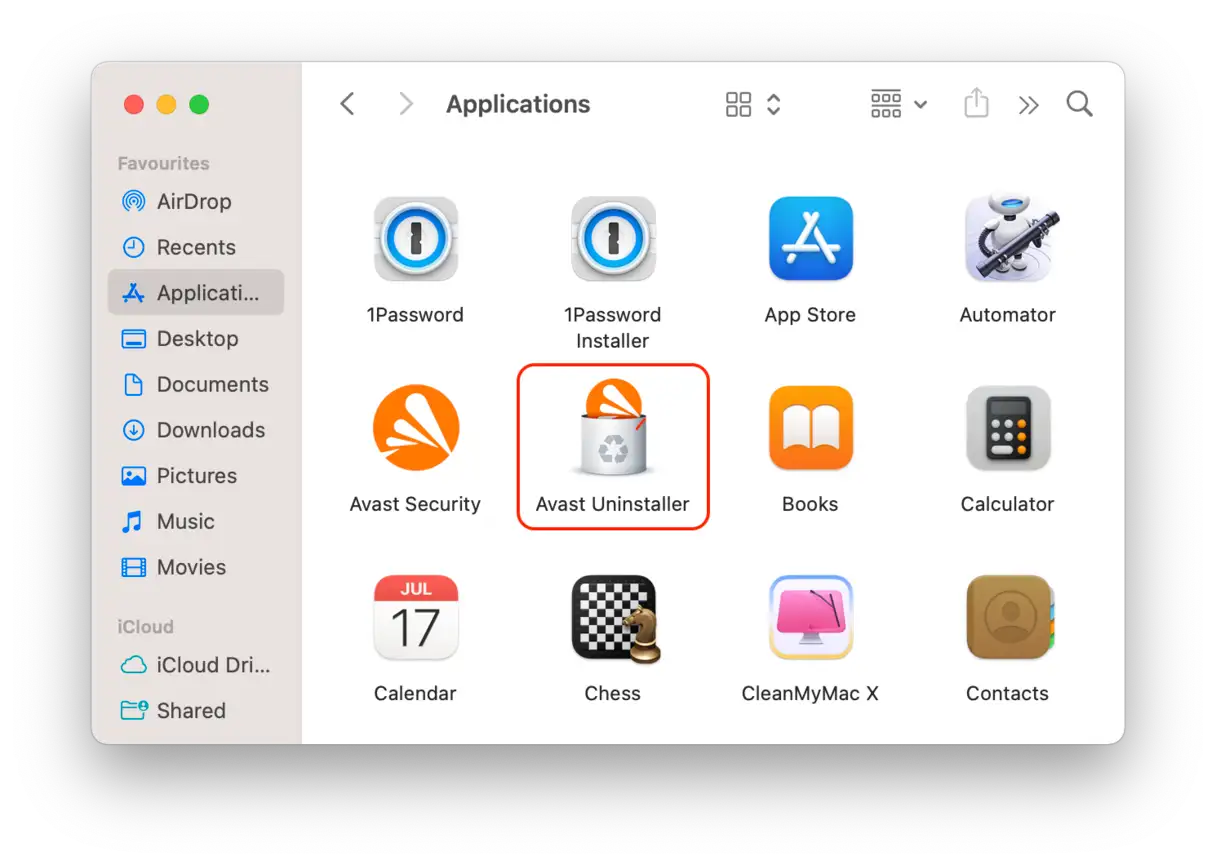
フォルダを開き、ランチャーを見つけて画面の指示に従ってください。削除が完了すると、追加されたストレージ容量をお楽しみいただけます。
ただし、アプリを完全に削除するには、残りのファイルを削除する必要があります。
5. ターミナルを使用してプログラムをアンインストールする(上級ユーザー向け)
Apple製品全般と同様に、タスクを実行する方法は複数あります。macOSでアプリを削除する場合も例外ではありません。ここでは、macOSに標準搭載されている「ターミナル」というツールを使ってプログラムを削除する方法をご紹介します。ターミナルはmacOSを制御するための強力なツールですが、高度な専門知識が必要です。コマンドラインツールの使い方に自信がない場合は、上記のアプリ削除方法のいずれかを選択することをお勧めします。
複数のターミナル コマンドを実行する場合は、次の手順に従います。
- 「アプリケーション」>「ユーティリティ」に移動して、ターミナルを開きます。
- 次のコマンドを入力します。
sudo uninstall file:// - アプリケーション アイコンをターミナル ウィンドウにドラッグすると、アプリケーション パスが表示されます。
- Return キーを押して、管理者の資格情報を入力します。
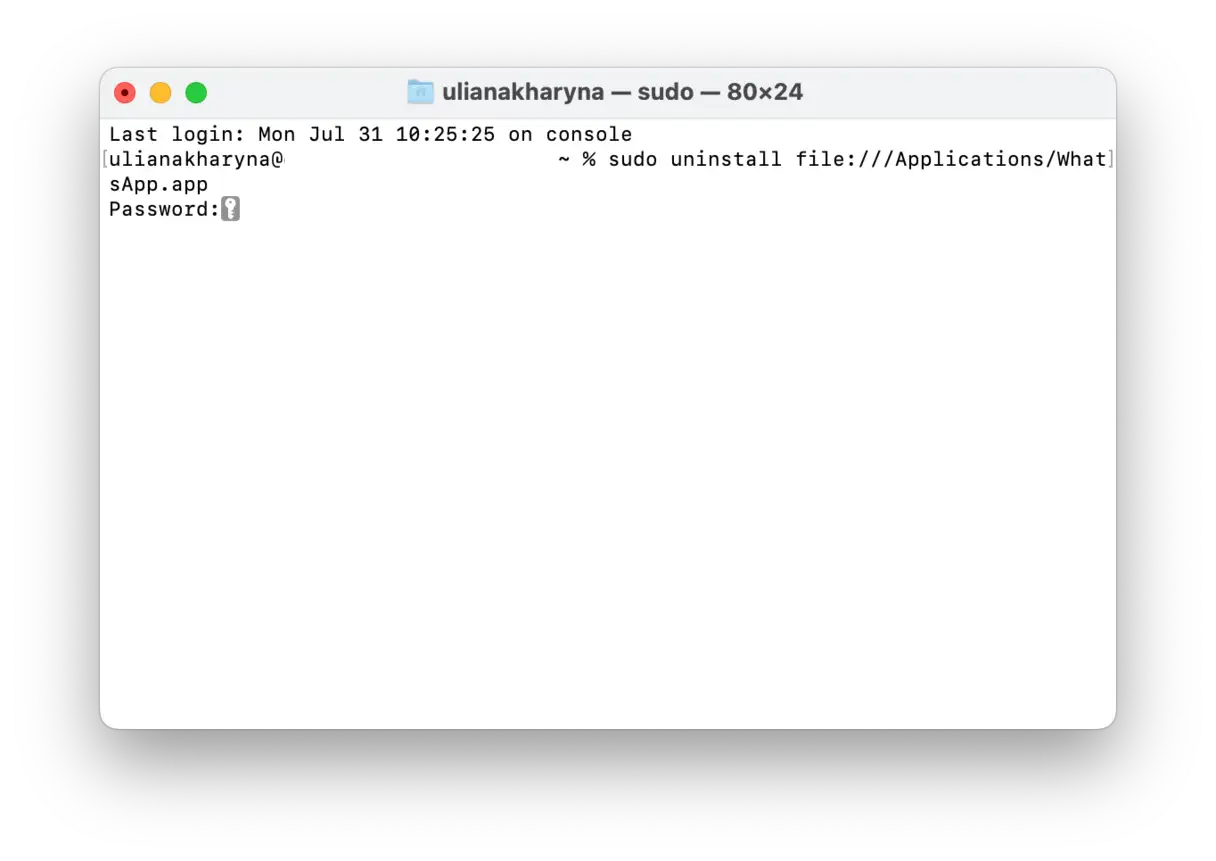
これにより、アプリケーションの残骸とバイナリファイルがすべて削除されるはずです。ただし、アプリケーションが完全に削除されたことを確認するために、上記の手順に従って関連ファイルを確認することをお勧めします。この方法は、アプリケーションを完全に削除し、Macのパフォーマンスを向上させるのに効果的です。
6. App Storeからダウンロードしたアプリを削除する方法
App Storeを使ってMacBookからアプリを削除することもできます。削除する前に、不要になったアプリのサブスクリプションを必ずキャンセルしてください。「システム設定」>「Apple ID」>「メディアと購入」に移動し、「サブスクリプション」の横にある「管理」をクリックしてください。
次に、次の手順に従って、Mac から不要なアプリを完全に削除します。
- App Store を開き、サイドバーにある自分の名前をクリックします。
- 不要になったアプリを見つけて、[開く] または [更新] ボタンの横の空白部分にマウスを移動し、省略記号 (…) が表示されるまで待ちます。
- 削除記号をクリックし、「アプリを削除」を選択して削除を確認します。
- 前述の手順に従って、残ったファイルを削除し、アプリが完全に削除されていることを確認してください。この手順は、削除したアプリがデバイスのストレージ容量を不必要に占有しないようにするために不可欠です。
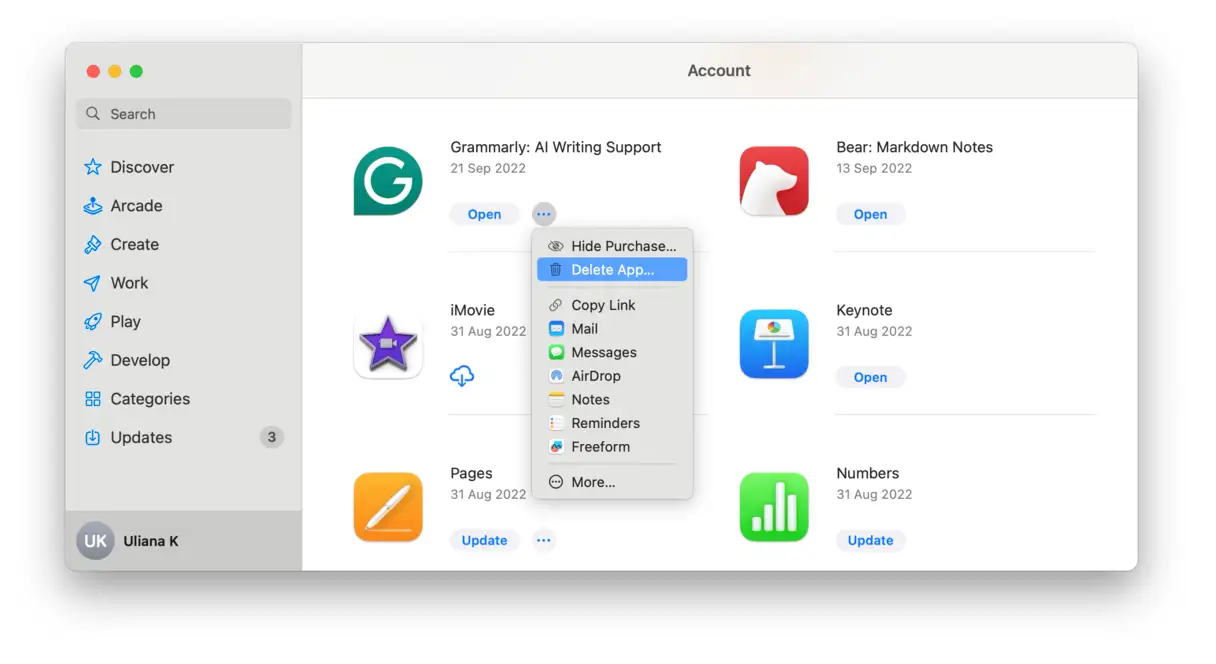
注: Launchpad経由で既にアプリを削除している場合、App Storeでアプリ名の下に「再ダウンロード」ボタンが表示されます。これにより、今後アプリが必要になった際に簡単に再インストールできます。
7. 削除できないアプリを削除する方法
残念ながら、手動の方法だけではすべてのアプリを削除することはできません。macOSにプリインストールされ、システムによって保護されているアプリもあれば、既にインストールされているため削除できないアプリもあります(ただし、必ずしもそうとは限りません)。
[画像: 削除できないアプリのスクリーンショット]
では、Macで削除できないアプリはどうすれば削除できるでしょうか?問題のアプリを強制終了(Command+Option+Escキーを押し、リストにアプリがある場合は閉じる)するか、Macを再起動してから手動で削除してみてください。それでも削除できない場合は、プリインストールされている可能性があります。その場合は、Macに残っているはずです。
削除することに決めた場合は、Mac で保護されたアプリを削除する方法は次のとおりです。
1. Mac をバックアップします (Time Machine を使用することをお勧めします)。
2. システム整合性保護 (SIP) を無効にします。
3. 不要になったアプリを削除します。
4. SIPを有効にします。この手順は必ずお忘れなく。SIPはMacを深刻なセキュリティ問題から守ります。SIPを再度有効にする方法については、上記の記事をご覧ください。
**注意:** macOS をアップデートすると、保護されたアプリはオペレーティングシステムの一部であるため、自動的に再インストールされます。そのため、これらのアプリを完全に削除したい場合は、OS のメジャーアップデートのたびにこれらの手順を繰り返す必要がある場合があります。
[画像: Macの空き容量を無料で増やす]
アプリを削除する際のセキュリティ上の考慮事項
プライバシーの保護は最優先事項です。そのため、データの安全を確保するためにデバイスからアプリを削除する際には、いくつかの重要なポイントに留意してください。
* **バックアップの重要性: ** オペレーティングシステムと重要なファイルの最新のバックアップを常に作成しておきましょう。アプリケーションや関連ファイルを手動でアンインストールする際に予期せぬ問題が発生した場合でも、Macを以前の状態に簡単に復元できます。
* **マルウェアからの保護: ** 不審なアプリケーションや見慣れないアプリケーションを見つけた場合は、すぐに削除してください。それは、データを盗んだり、デバイスに損害を与えたりするために設計されたマルウェアである可能性があります。CleanMyMac X のような、専用のシステムクリーニングおよびマルウェアスキャンアプリケーションを使用することをお勧めします。CleanMyMac X には、デバイスをウイルスやその他のマルウェアからスキャンし、効果的に削除する「保護」機能が含まれています。
* **機密データの安全な廃棄:** アプリケーションに機密情報や個人データが含まれている場合は、プログラムをアンインストールする前に、信頼できるファイルシュレッダーアプリケーションを使用することをお勧めします。この手順により、コンピュータへの不正アクセスがあった場合でも、誰もデータを復元できないことが保証されます。復元を不可能にするためにデータを複数回上書きする専用アプリケーションが多数あります。
アプリケーション管理のベストプラクティス
最後に、デバイスを整理整頓された状態に保つためのヒントをもう一つ。アプリはストレージ容量をかなり消費することを常に念頭に置いておきましょう。不要なアプリは削除するようにしましょう。例えば6ヶ月も開いていないアプリを保存しておく意味はありません。必要になったらいつでも再ダウンロードできます。
さらに良いのは、最初から不要なアプリを溜め込まないことです。毎月時間を取ってアプリフォルダを確認し、不要なアプリを削除しましょう。もしアプリが気に入らない、あるいはニーズを満たしていないと感じたら、初めて開いた直後に削除するのが理想的です。
アプリの削除は面倒な作業になりがちですが、今回ご紹介したヒントを使えば、より簡単で手間のかからない作業になります。特にCleanMyMacのようなサードパーティ製アプリを使う場合はなおさらです。iPhoneでアプリをアンインストールする必要がある場合は、必要な情報がすべて網羅されているこちらの記事をご覧ください。
よくある質問(FAQ)
ここでは、よくある質問とユーザーからのお問い合わせへの詳細な回答をご紹介します。このセクションでは、当社のサービスと製品のさまざまな側面について、明確かつ簡潔な情報を提供することで、その仕組みや最大限の活用方法をご理解いただけるよう努めています。これらのよくある質問は、当社の豊富な経験とお客様のニーズに基づいてまとめられており、すぐに参照していただけます。お探しの回答が見つからない場合は、お気軽に当社のテクニカルサポートチームまでお問い合わせください。テクニカルサポートチームは、お客様のご質問に喜んでお答えし、喜んでサポートいたします。このセクションがお客様の情報検索の時間と労力を削減し、お役に立てれば幸いです。
Mac からアプリを完全に削除する最善の方法は何ですか?
最善の方法は、CleanMyMacのようなサードパーティ製アプリケーションと専用のアンインストーラーを使用することです。このツールは、アプリケーションに関連するすべての残留ファイルを削除するだけでなく、迅速かつ効率的に削除します。さらに、従来の方法でアプリケーションを削除した場合に残ってしまう隠しファイル、キャッシュ、バックアップデータも削除します。
もう一つの効果的な方法は、アプリにネイティブアンインストーラーが搭載されている場合は、それを実行することです。ただし、この機能を搭載しているアプリは限られていることに注意してください。ネイティブアンインストーラーが利用できる場合は、システムに問題を引き起こすことなくアプリのすべてのコンポーネントを完全に削除するように特別に設計されているため、多くの場合、最も安全な選択肢となります。CleanMyMacまたはネイティブアンインストーラーを使用すると、アプリが完全に削除され、Macのパフォーマンスを維持し、利用可能なストレージ容量を最適化できます。
残ったファイルを削除する必要があるのはなぜですか?
不要なファイルを削除する最も明白な理由は、Macのストレージ容量を解放することです。これはシステムパフォーマンスを維持するために不可欠です。不要なファイルが蓄積されると、ハードドライブの容量を消費し、コンピュータのパフォーマンスを著しく低下させる可能性があります。さらに、これらのファイルを削除すると、システムの整理が改善され、エラーやソフトウェアの競合の可能性が低減します。つまり、不要なファイルをクリーンな状態に保つことは、Macをスムーズかつ効率的に動作させるために大きく貢献します。
アプリを削除する場合、専用のサードパーティ製アプリを使用するのと手動で削除するのとではどちらがよいでしょうか?
Macからアプリを完全に削除する場合、専用のサードパーティ製ツールを使用すると、アプリに関連するすべての残留ファイルとデータが100%確実に削除されます。この方法は、徹底的な削除を保証するだけでなく、手動による削除よりもはるかに迅速かつ効果的です。専用のアプリケーションは、隠しファイルや設定ファイルなど、アプリに関連するすべてのコンポーネントを識別して削除するように特別に設計されており、長期的にシステムパフォーマンスに影響を与える可能性のある不要なファイルの蓄積を防ぎます。さらに、これらのツールはユーザーフレンドリーなインターフェースを備えているため、初心者でもアプリの削除プロセスをシンプルかつ簡単に行うことができます。したがって、Macをクリーンな状態に保ち、不要なファイルを排除するための確実で効果的な方法をお探しの場合は、専用のサードパーティ製アプリ削除アプリケーションの使用が最適です。
Macでロックされたアプリを削除するにはどうすればいいですか?
Macでロックまたは保護されたアプリを削除しようとすると、削除を阻止する警告メッセージが表示される場合があります。ロックされたアプリを削除するには、「アプリケーション」フォルダ内のアプリを右クリック(またはControlキーを押しながらクリック)し、「情報を見る」を選択します。「情報」ウィンドウで「ロック」チェックボックスをオフにします。その後、アプリをゴミ箱にドラッグして空にします。
この方法でアプリが削除されない場合は、アプリ開発者に連絡して、適切な削除方法について具体的な手順を問い合わせる必要があるかもしれません。アプリによっては、macOSから完全に削除するために、追加の手順や特別な削除ツールが必要になる場合があります。システム上の問題を回避するために、アプリ開発者が提供する指示に従うことが重要です。
アプリを削除すると、サブスクリプションは自動的にキャンセルされますか?
いいえ、アプリを削除してもサブスクリプションは解約されません。そのため、サブスクリプションは別途解約してください。App Storeからダウンロードしたアプリについては、この記事に記載されている手順に従って解約できます。App Store以外からダウンロードしたアプリについては、アプリの設定を確認するか、開発者のウェブサイトでアカウント設定をご確認ください。不要な課金を避けるために、サブスクリプションを管理することは非常に重要です。
コメントは締め切りました。