

MacBook AirやMacBook ProなどのポータブルMacには、過熱を防ぐための高度な冷却システムが搭載されています。しかし、これらのシステムは、Macが過熱し、ファンがフル回転して動作速度が著しく低下するのを防ぐには不十分な場合が多くあります。これはMacのコンポーネントに物理的な損傷を与える可能性があるため、Macが過熱した場合の対処法と、そもそも過熱を防ぐ方法を知っておくことが重要です。まずはSafariに切り替えることをお勧めします。Safariは他のブラウザよりも軽量で最適化されています。それでは、その他の実用的な解決策を見ていきましょう。
MacBook が熱くなるのはなぜですか?
MacBookが過熱する原因はいくつか考えられます。ここでは、最も一般的な原因と詳細な説明をご紹介します。
- CPU負荷が高い: Macのプロセッサコアの負荷が高ければ高いほど、過熱する可能性が高まり、マシン全体の温度上昇につながります。これは、ビデオ編集ソフトウェアやグラフィックを多用するゲームなど、リソースを大量に消費するアプリケーションを実行しているときに発生することがあります。
- 周囲温度上昇: Macコンピュータは一定の温度制限に適合するように設計されていますが、極度の高温にさらされるとコンピュータが損傷する可能性があります。MacBookを直射日光の当たる車内など、高温の場所に放置しないでください。
- 通気口やファンが塞がれている場合: Mac(少なくともファン付きの機種)の背面にある通気孔は、内部の部品から熱気を排出します。通気孔が埃などで詰まっていると、ファンが作動しているときに熱気が逃げ場を失い、内部に熱がこもってしまいます。定期的にエアダスターで通気孔を掃除することで、この問題は解決できます。
- マルウェア: Macでは検出が難しいものの、マルウェアは隠れた場所で多くの負荷の高いプロセスを実行し、Macの過熱を引き起こす可能性があります。信頼できるウイルス対策プログラムを使用して、定期的にデバイスをスキャンしてください。
- アプリがフリーズしたり応答しなくなったりする: アプリが応答しなくなった場合でも、修復のためにMacのメモリとCPUリソースが消費され、プロセッサが発熱します。Appleメニューの「強制終了」を使って、応答しなくなったアプリを強制的に終了してみてください。

MacBookの過熱を防ぐ方法
MacBookが明らかに過熱している場合、取るべき対策は過熱の根本原因によって大きく異なります。しかし、過熱の最も一般的な原因は、負荷の高いプロセスによるCPUへの負荷であるため、まずは問題とその解決策を特定することから始めましょう。MacBookが過熱すると、全体的なパフォーマンスに悪影響を与え、寿命を縮める可能性があるため、早期に対処することが重要です。MacBookが過熱するその他の原因としては、換気の悪さ、ほこりの蓄積、複数の高負荷アプリケーションの同時実行、システムリソースを過剰に消費するマルウェアなどが挙げられます。この記事では、問題の原因を特定し、MacBookを最良の状態に保つための効果的な対処方法を、実用的で詳細な手順とともに解説します。
1. CPU 使用率を確認し、リソースを大量に消費するアプリケーションを閉じます。
Macが過熱している場合、まず最初に最も重要なのはCPU使用率を確認することです。プロセッサの過熱は、パフォーマンス低下の最も一般的な原因の一つです。
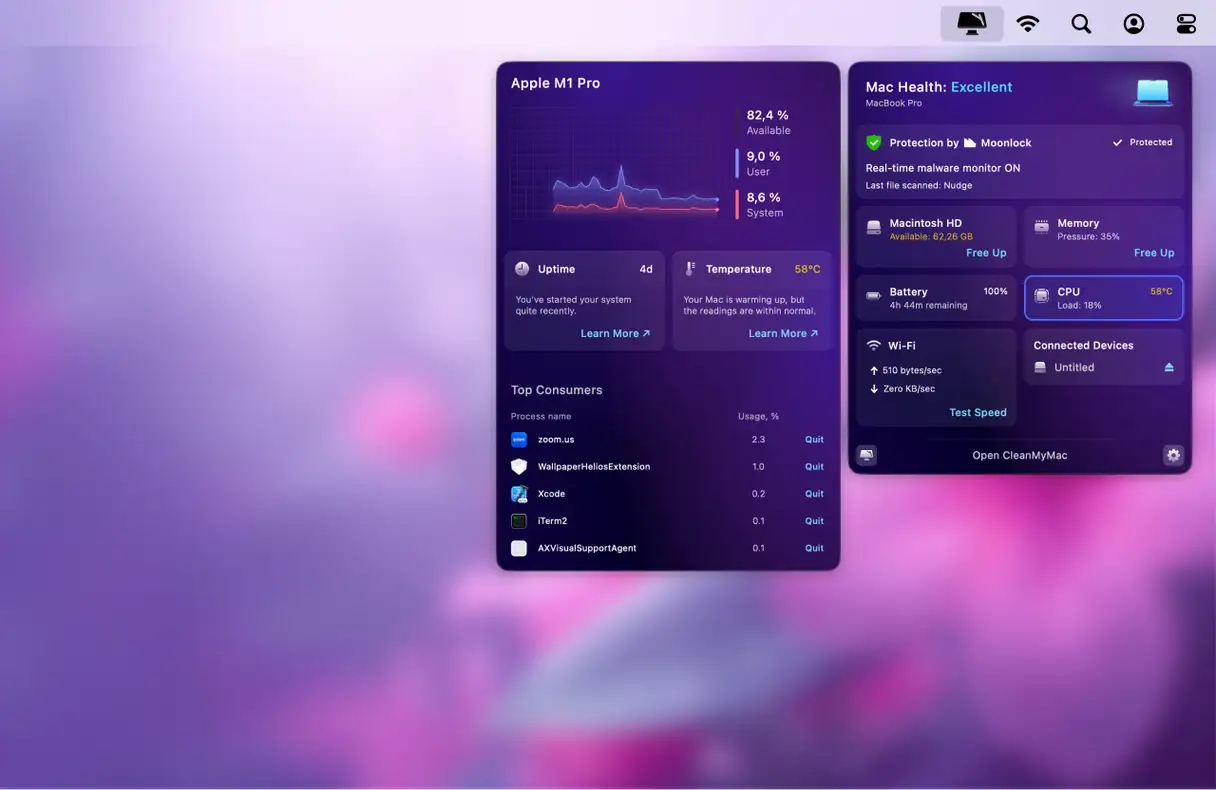
CleanMyMacアプリには、MacのCPU負荷を分析する人気の無料ツールがあります。ここでは、MacのCPU温度を確認します。温度は正常範囲内でしょうか?正常なCPU温度は摂氏45~66度です。この範囲を超えている場合は、何らかの問題が発生している可能性があります。
プロセッサの温度を制御するには、CleanMyMacに付属のメニューアプリをご利用ください。Macの負荷を軽減し、Macの状態を一元的に監視できる便利なツールです。RAMの使用状況も監視できます。
Mac を素早く確認する方法は次のとおりです。
- CleanMyMacの無料トライアルを開始.
- 上部のメニューバーにある小さな iMac アイコンをクリックします。
- 次に、表示されるメニューの CPU タブを確認します。
ここでは、どのアプリがCPUを最も消費しているかを確認できます。驚くかもしれませんが、使用していないアプリは、リソースを大量に消費するアプリを時間のある時に閉じてください。不要なアプリを閉じると、デバイスの温度が大幅に下がり、パフォーマンスが向上します。
2. 使用していないブラウザのタブを閉じます。
ブラウザのタブを大量に開くことは、Macに負担をかける最も一般的な原因の一つです。特にChromeを使用している場合は顕著です。平均すると、タブ100つあたり約1MBのメモリを使用しますが、例えばYouTubeのコメントを読み込む際には、この使用量は10GBにまで達することがあります。もし20個、あるいはXNUMX個のタブを同時に開いたら、Macにどのような影響が出るか想像してみてください。
デバイスのパフォーマンスを向上させるには、不要なタブを閉じ、代わりにウェブページをブックマークに保存しましょう。Command + D ショートカットを使用すると、ページをブックマークに保存する操作がより速く、効率的になります。この方法は、メモリ消費量を削減するだけでなく、ウェブブラウジング全体の速度向上にも役立ちます。
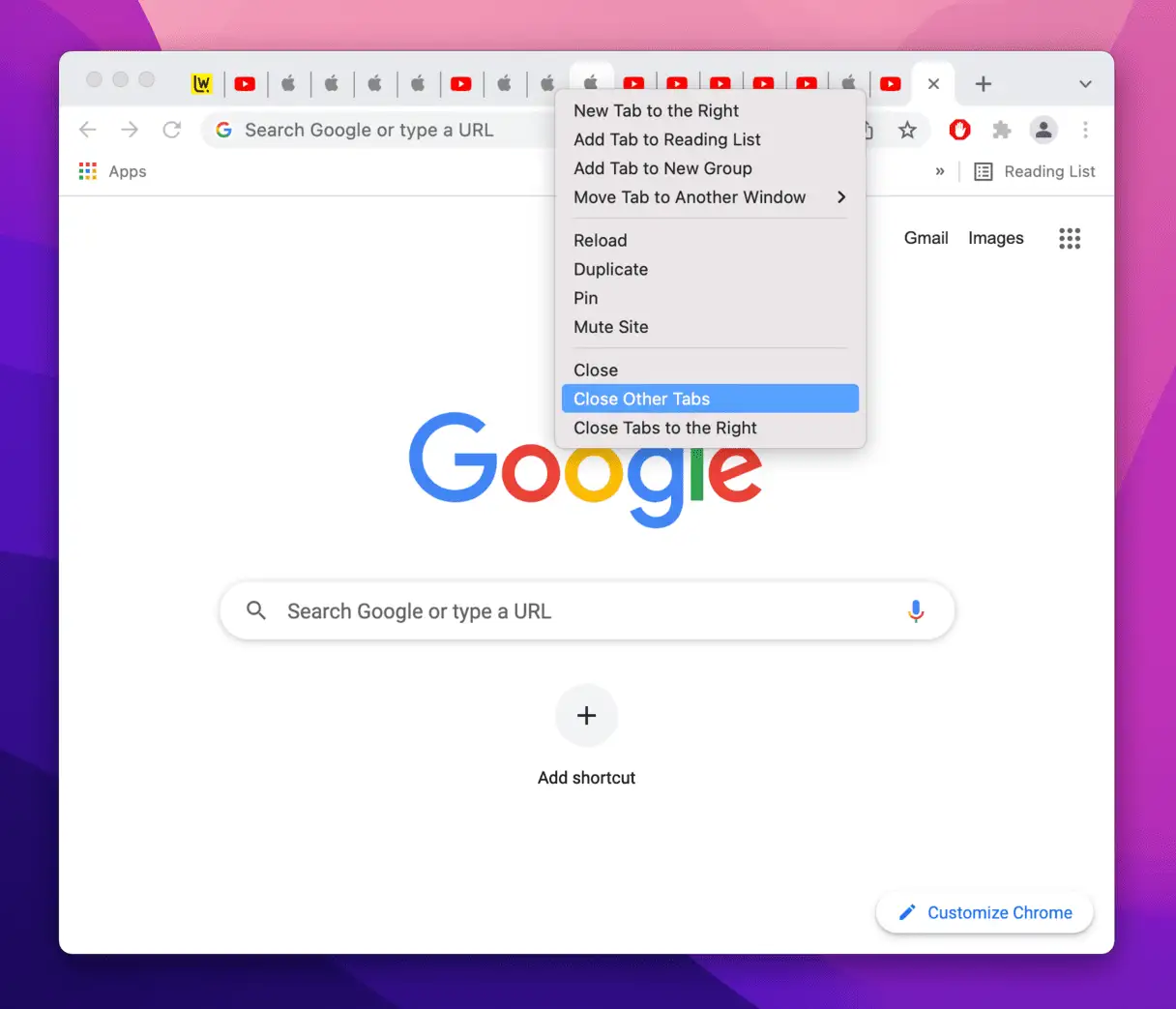
ユーザーがフォーラム(Reddit を含む)で共有している情報によると、Mac のパフォーマンスを維持するために効率的に管理できるタブの最適な数は 8 個です。
3. ログイン要素を確認し、エージェントを起動する
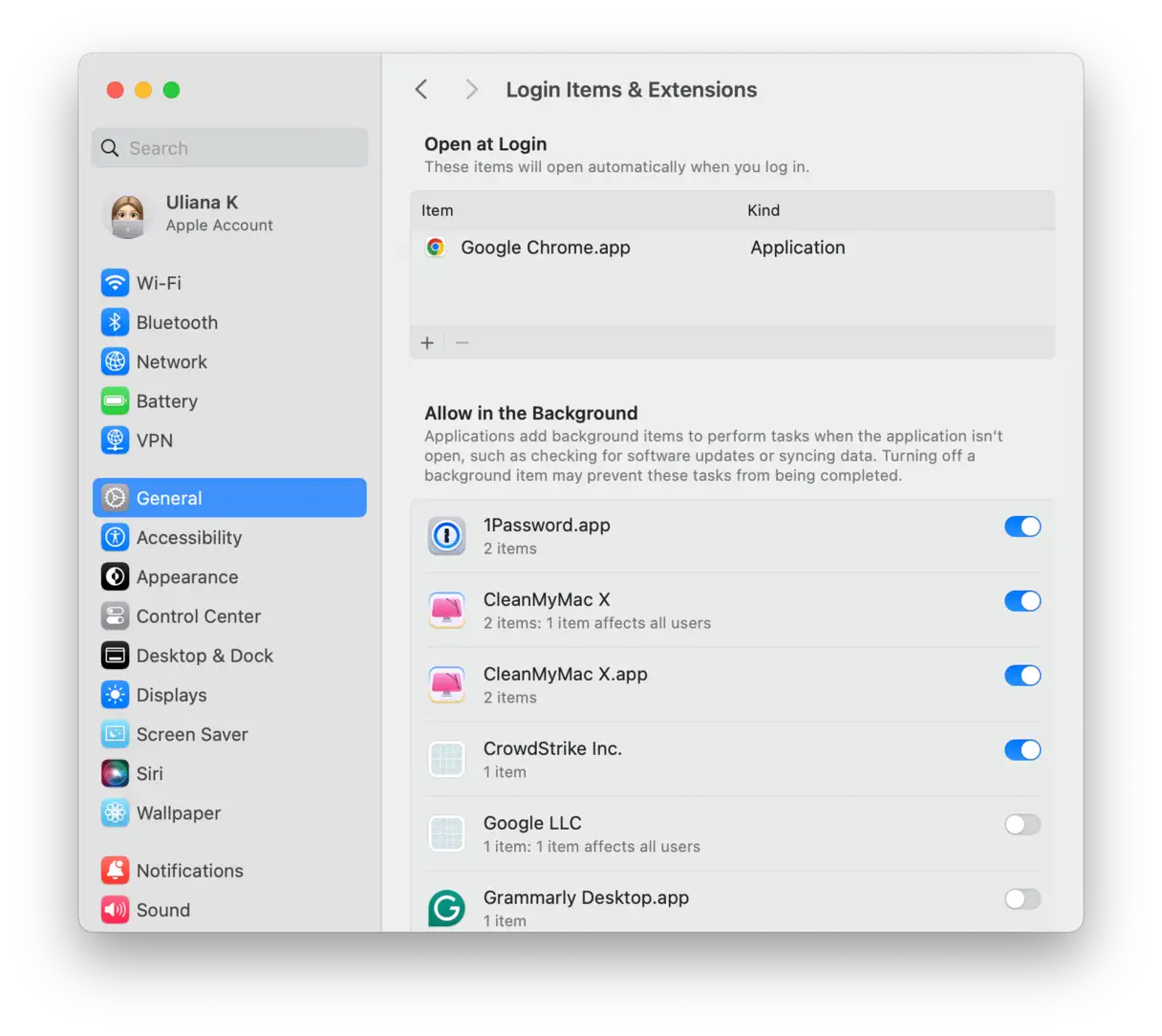
ログイン項目とは、Macの起動時に自動的に起動するアプリケーションのことです。Macを忙しく使っていると、これらの項目に気づかないことがよくありますが、Macは確かに気づいています。そのため、すべてのプログラムを同時に起動できず、Macが熱くなることがあります。有効になっているログイン項目を確認してみましょう。
- Apple メニュー > システム設定をクリックします。
- [全般]を選択します。
- 「ログイン項目と拡張機能」タブに移動します。
ここでは、Macの起動時に起動するアプリケーションが表示されます。アプリケーションを選択し、「—」ボタンをクリックして削除します。完了です!
起動エージェントも確認しましょう。このカテゴリのアプリケーションは、常にバックグラウンドで実行され、定型的なタスクを実行する小さなプログラムを指します。例えば、Chromeには、Googleサービスが正常に動作していることを確認するためにMacで常時実行されるランチャーがいくつかあります。ただし、これらのランチャーはプロセッサリソースを大量に消費する可能性があります。
どの Launch Agent が機能しているかをどのように確認しますか?
- Finder を開き、上部のメニューで [移動] を選択します。
- [移動] > [フォルダーへ移動] をクリックします。
- 次に以下を貼り付けます。
/Library/LaunchAgents
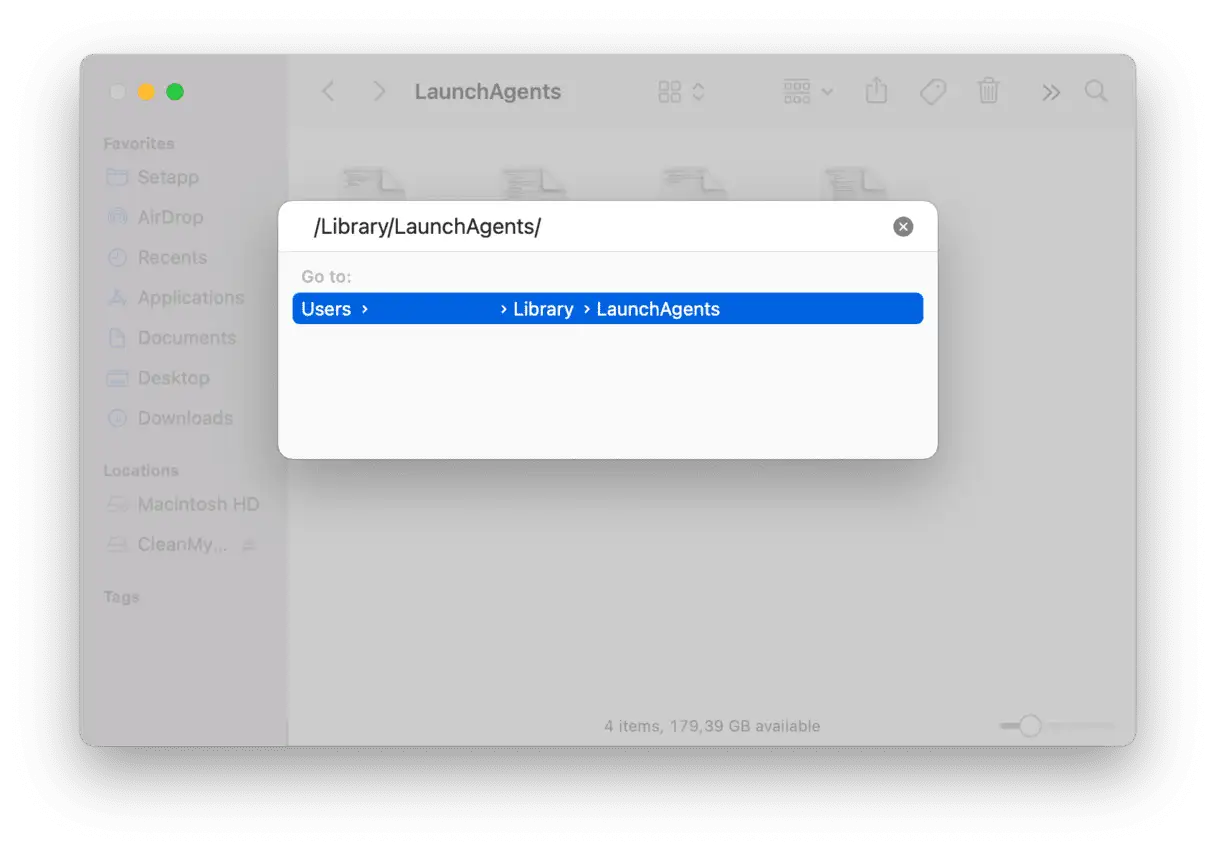
その中に起動エージェントのリストが入ったフォルダーが表示されます。
4. 使用していないアプリケーションを閉じて、Mac のパフォーマンスを向上させます。
一部のアプリは非アクティブに見えても、デバイスの処理能力の一部を消費しています。これらのアプリはCPUサイクルを消費し続け、バックグラウンドでタスクを実行するため、Macのパフォーマンスが低下する可能性があります。アクティブなアプリを簡単に特定して終了する方法をご紹介します。
- Option キーと Command キーと Escape キーを同時に押します。
- 表示されるウィンドウに、Macでアクティブなアプリケーションの一覧が表示されます。終了したいアプリケーションを選択し、「強制終了」をクリックしてください。
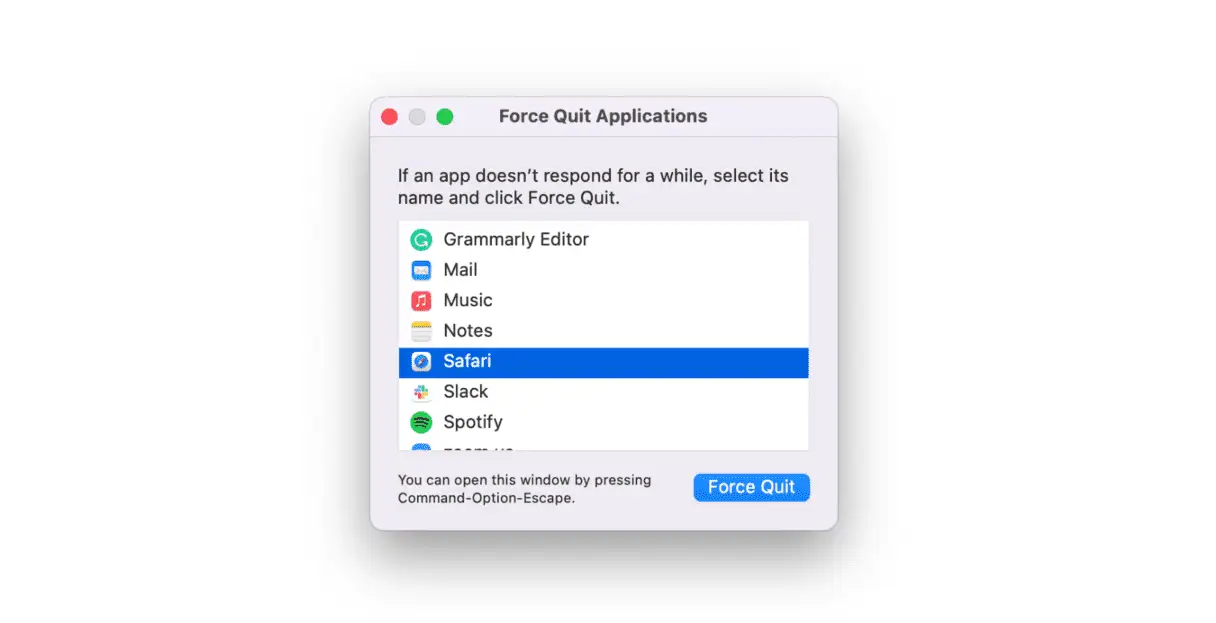
Mac が過熱し始めたら、この簡単な方法を使用してください。使用していないアクティブなアプリケーションを閉じると、Mac の CPU の負荷が軽減され、パフォーマンスが向上し、過熱が防止されます。
5. 定期的なメンテナンス操作を実行します。
パフォーマンスを向上させるための調整やMacの過熱の根本原因を突き止める時間がない場合は、試せる簡単な解決策があります。先ほどご紹介したCleanMyMacアプリには、「パフォーマンス」ツールが搭載されており、Macのあらゆる問題を効率的にトラブルシューティングして解決するのに役立つ豊富な機能を備えています。このツールは、システムパフォーマンスを分析し、改善策を提案するように特別に設計されているため、迅速かつ効果的な解決策を探しているユーザーに最適です。
このツールを最大限に活用するには、次の手順に従ってください。
1. CleanMyMac を開きます。
2. 「パフォーマンス」セクションに移動し、スキャンを実行します。ツールは実行中のプロセスを分析し、パフォーマンスに影響を与える潜在的な問題を特定します。
3. 「タスクを実行」をクリックします。アプリはMacのパフォーマンスを向上させるために推奨タスクを自動的に実行します。
4. 「すべてのタスクを表示」をクリックして、手動で実行したいタスクを選択することもできます。これにより、最適化プロセスを完全に制御し、ニーズに最適なタスクを選択できます。

6. MacのmacOSをアップデートする
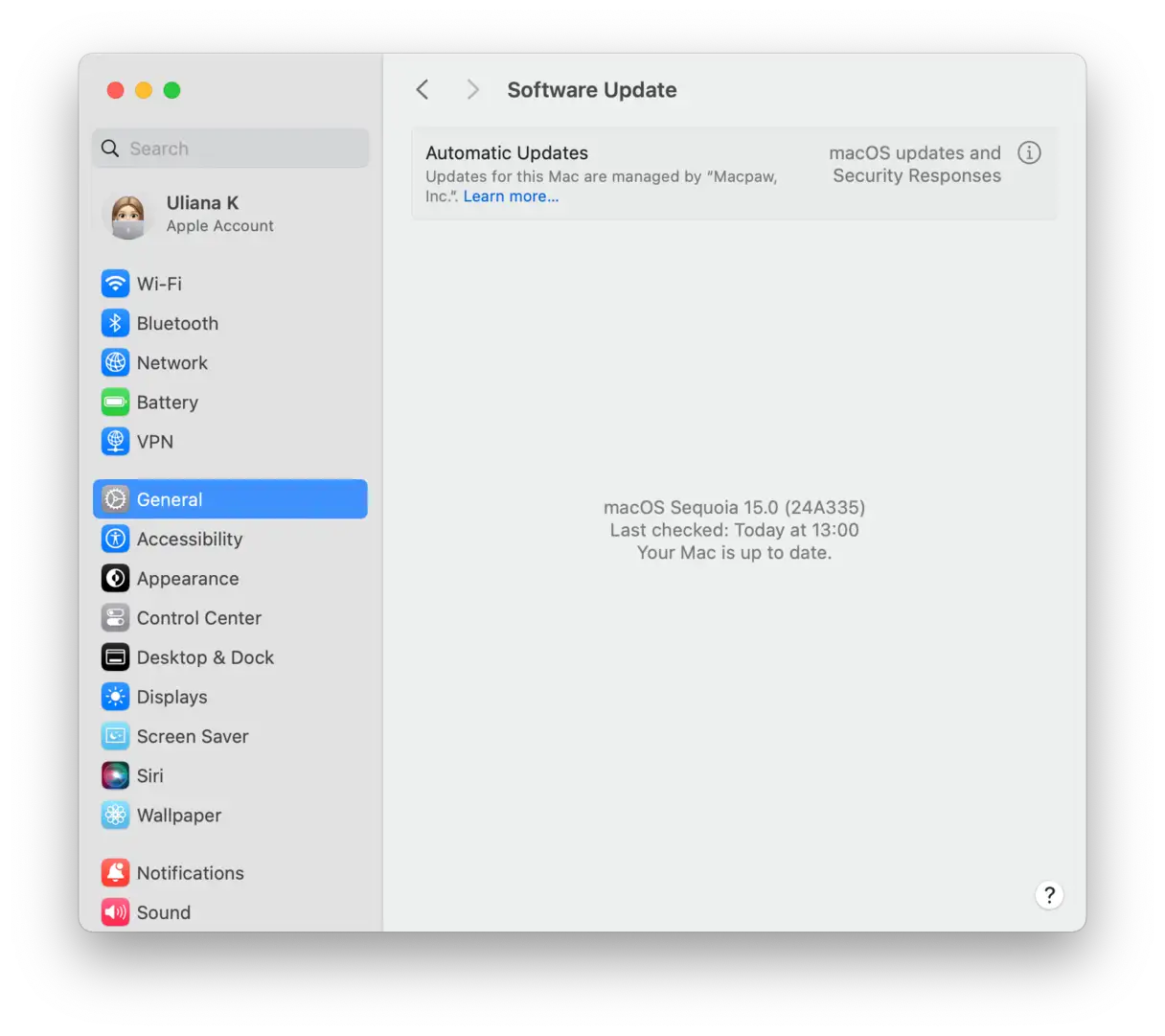
Appleはソフトウェアアップデートのたびに、Macのパフォーマンスに関する問題を修正しています。もしかしたら、あなたが経験している過熱の問題は、macOSの最新バージョンですでに修正されているかもしれません。Macが最新の状態になっているか確認してみましょう。
- Apple メニュー > システム環境設定 > 一般に移動します。
- 「ソフトウェアの更新」をクリックします。
- アップデートが利用可能な場合は、「今すぐアップデート」をクリックしてください。パフォーマンスとセキュリティを向上させ、過熱の問題に対処するために、常に最新のアップデートをインストールすることをお勧めします。
7. デバイスを直射日光にさらさないでください。
MacBook AirまたはMacBook Proが過熱していることに気づいたら、涼しい場所に移動するか、直射日光を避けてください。デバイスを使用している部屋の温度や直射日光への当たり具合は、過熱に大きく影響します。また、通気口が塞がれないように、膝の上ではなく、硬くて涼しい場所に置いてください。これにより、内部コンポーネントが効率的に冷却され、過熱を防ぐことができます。これらの簡単な手順で、MacBookの寿命を延ばし、最適なパフォーマンスを維持できます。
8. Macを物理的に掃除する
ほこりや汚れはMacのファンに大きなダメージを与える可能性があります。Macが頻繁にオーバーヒートする場合は、徹底的なクリーニングが必要です。Macの届きにくい隅々まで掃除するには、エアダスターが便利です。底面パネルを取り外し、通気口にエアダスターを吹き付けるだけです。次に、マイクロファイバークロスで優しくほこりを拭き取ります。最後に底面パネルを取り付けます。
次を読む
パネルを自分で取り外すのに自信がない場合は、Genius BarでMacのファンを専門的にクリーニングしてもらう予約をすることもできます。これは、デバイスの健全性を維持し、潜在的な損傷を防ぐための最善の選択肢となることがよくあります。
Macの過熱の原因がマルウェアだと思われる場合は、CleanMyMacでセキュリティスキャンを実行してください。あらゆる種類のMacマルウェアを識別し、Macから削除できます。CleanMyMacは強力なマルウェア検出・削除ツールで、Macのパフォーマンスを向上させ、過熱を防ぎます。
9. システム管理コントローラ(SMC)をリセットする
システム管理コントローラ(SMC)は、Macの換気システムをはじめとする重要な機能を制御する役割を担っています。Macが何の理由もなく過熱していることに気付いた場合は、SMCをリセットすることが効果的な解決策となる場合があります。このプロセスにより、最適な冷却性能を取り戻すことができます。
Apple Siliconを搭載したMacでは、SMCコントローラをリセットできないことにご注意ください。これまでSMCコントローラに保存されていたすべての設定は、プロセッサ本体に直接統合されました。この設計変更は、操作の簡素化と効率性の向上を目的としています。
取り外し可能なバッテリーを搭載した Mac のシステム管理コントローラ (SMC) をリセットします。
お使いのMacに取り外し可能なバッテリー(旧モデルのMacに搭載されている機能)が搭載されている場合は、以下の手順でシステム管理コントローラ(SMC)をリセットできます。これにより、電源、バッテリー、その他のハードウェア機能に関する問題が解決する場合があります。
- Macの電源を完全にオフにします。電源がオフになっており、スリープモードになっていないことを確認してください。
- Macからバッテリーを外します。バッテリーのラッチまたはリリース機構を見つけて、慎重に取り外します。
- バッテリーを取り外した後、電源ボタンを5秒間押し続けます。この手順は、システムに残っている電気を放電するために必要です。
- バッテリーをMacに取り付け直してください。正しくしっかりと固定されていることを確認してください。
- Macの電源を入れます。通常通り電源ボタンを押してシステムを起動します。

取り外し不可能なバッテリーを搭載した Mac のシステム管理コントローラ (SMC) をリセットします。
Macで電源、バッテリー、バックライト、あるいはパフォーマンスに問題がある場合は、システム管理コントローラ(SMC)をリセットする必要があるかもしれません。内蔵バッテリー(取り外し不可)搭載のMacでSMCをリセットする方法は以下のとおりです。
- Mac の電源を完全にオフにします。 完全に電源がオフになっており、スリープ モードになっていないことを確認してください。
- Shift キーと Control キーと Alt キー (Option キー) を同時に押し続けます。 これら 3 つのキーを押しながら、電源ボタンを押します。
- 10 つのキー (Shift キー、Control キー、Alt キーまたは Option キーと電源ボタン) をすべて XNUMX 秒間押し続けます。 次に、すべてのキーを一度に放します。
- 通常どおり電源ボタンを押して Mac の電源を入れます。
再起動後、システム管理コントローラ(SMC)はデフォルト設定にリセットされます。画面の明るさやファンの速度など、Macの動作に若干の変化が見られる場合がありますが、これは正常な動作であり、リセットプロセスが成功したことを意味します。

重要な注意:これらの手順は、バッテリーが取り外しできないMacを対象としています。お使いのMacにバッテリーが取り外し可能な場合は、システム管理コントローラ(SMC)のリセット手順が異なります。
Macデスクトップ:
Mac デスクトップを完全に再起動するには (電源リセット)、次の手順に注意深く従い、残留電荷を完全に放電して最適なパフォーマンスを回復してください。
- Macを完全にシャットダウンしてください。続行する前に、実行中のアプリケーションとプロセスがすべて終了していることを確認してください。
- Macの背面またはコンセントから直接電源コードを抜きます。この手順は、Macを電源から完全に切り離すために必要です。少なくとも15秒間お待ちください。これにより、内部コンデンサの残留エネルギーが放電されます。
- 電源コードをMacまたはコンセントにしっかりと接続し直してください。しっかりと接続されていることを確認してください。
- 5秒間お待ちください。この短い時間でデバイスが安定し、再起動を試みます。その後、電源ボタンを押してMacの電源を入れます。
以下の手順に従うことで、Macデスクトップを完全に再起動できます。これにより、パフォーマンスや応答性に関する問題が解決する可能性があります。問題が解決しない場合は、資格のある技術者にご相談いただくか、Appleサポートウェブサイトでさらにサポートを受ける必要があります。
10. グラフィック設定(GPU)を管理する
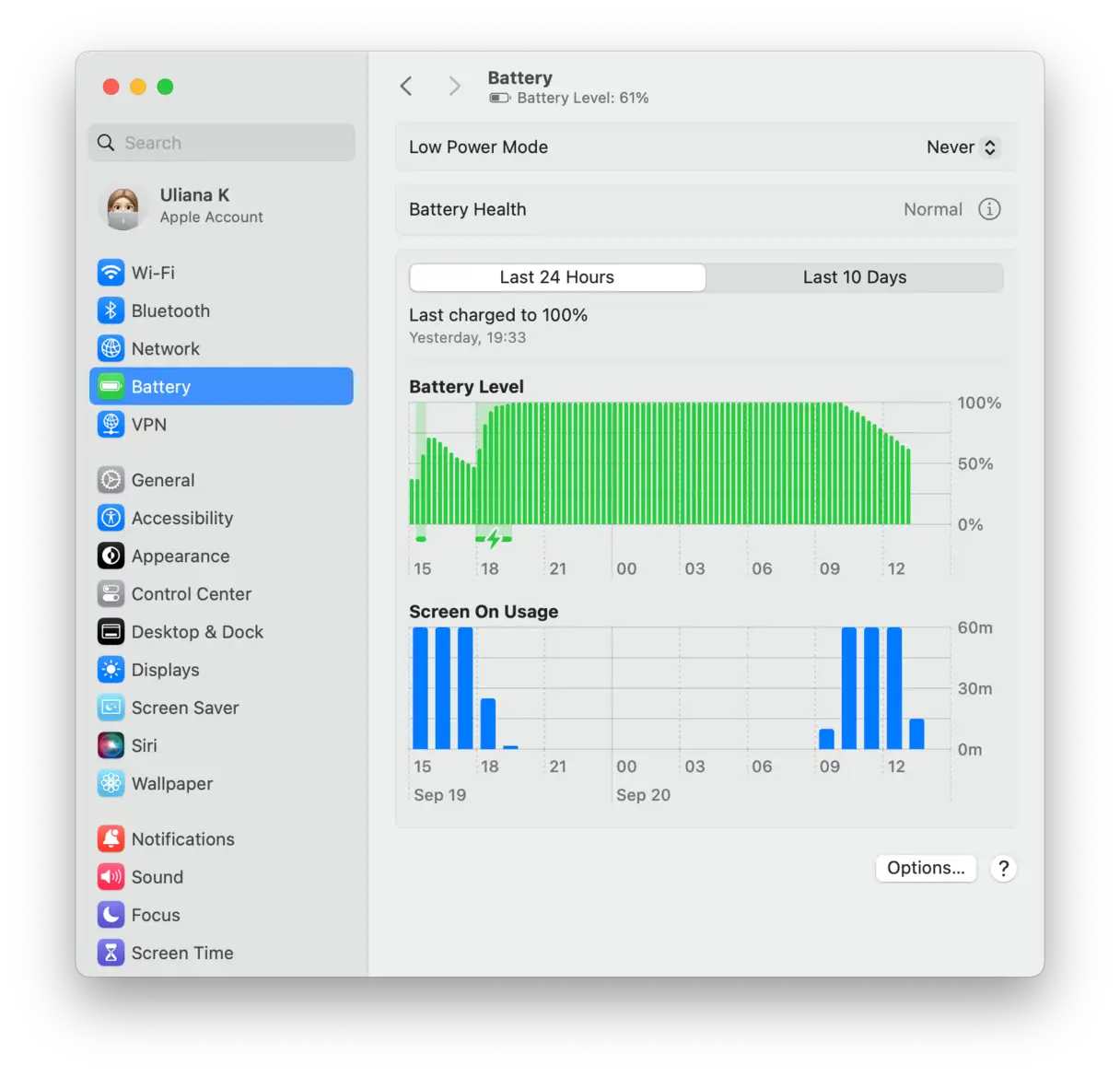
MacBookの過熱を抑えるための重要なヒントの一つは、グラフィック設定、特にグラフィック処理装置(GPU)を調整することです。一部の古いMacにはデュアルグラフィックカードが搭載されており、リソース消費量が増加します。この機能は、グラフィックを多用するゲームをプレイしたり、動画処理にMacを使用する際に非常に便利です。しかし、Macが著しく過熱する原因となる可能性があります。
この問題を解決するには、次の手順に従ってください。
1.「システム設定」に移動し、「バッテリー」を選択します。
2. 「オプション」をクリックし、「自動グラフィック切り替え」を有効にします。このオプションが表示されない場合は、お使いのMacにグラフィックカードがXNUMX枚しかないため、このヒントは適用されません。
室温からCPUリソースを過剰に消費する悪質なアプリケーションまで、Macが過熱する原因となる様々な要因についてご理解いただけたかと思います。上記のヒントを参考に、過熱を防ぐための効果的な対策を講じてください。Macを適切な温度に保つことで、Macの寿命が延び、パフォーマンスも向上します。
コメントは締め切りました。