

Macはマルウェアに感染しないという神話は、何年も前に否定されました。特にMacBookを狙った攻撃が急増していることを考えると、ウイルスチェックの方法を知ることは不可欠です。疑わしいアプリケーションを削除することから始めましょう。しかし、ウイルス除去はそれだけではありません。この記事を読み進めてください。最後まで読んでいただければ、アプリケーションを完全に削除する方法だけでなく、愛用のコンピュータから感染したアプリケーションを素早く見つけて除去する方法もわかるようになります。
Mac は本当にマルウェアに対して脆弱なのでしょうか?
MacはUnixプラットフォームとAppleのデフォルトのセキュリティ設定のおかげで、従来のWindowsマシンよりもマルウェアに対して安全である可能性は確かにありますが、完全に無防備というわけではありません。最近の統計によると、Macを標的とするマルウェアは大幅に増加しており、約400%増加しています。
「Macはウイルスに感染するのか?」という質問への答えは「はい、感染する可能性があります」です。しかし、幸いなことに、Macでウイルススキャンを実行するのは非常に簡単です。この記事では、Macでオンラインでウイルススキャンを実行する方法と、デバイスとデータを保護するためのベストプラクティスを紹介します。さらに、マルウェアを効果的に検出・削除するのに役立つ信頼性の高いツールとソフトウェアについても紹介します。
Macがマルウェアに感染していることを示す6つの明確な兆候
Mac がウイルスまたはマルウェアに感染していることを示す症状をいくつか示します。
- Macが頻繁にフリーズしたり、予期せず再起動したりします。これは、マルウェアがシステムを不安定にしている兆候かもしれません。
- ブラウザのホームページが変わったり、ポップアップが表示されたり、予期しないリダイレクトが表示されたりします。これは、アドウェアやその他のマルウェアがブラウジング体験を制御している兆候であることが多いです。
- 偽のポップアップが表示され始め、「Macに緊急アップデートが必要だ」「データが危険にさらされている」などと警告します。これらは、マルウェアをダウンロードさせたり、個人情報を漏洩させようとする詐欺行為です。
- リソースを大量に消費するアプリケーションをインストールしたり、新しいことを始めたりしていないにもかかわらず、MacのCPUとRAMの使用率が大幅に増加し、過熱状態になることがあります。これは、マルウェアがバックグラウンドで実行され、システムリソースを消費していることを示している可能性があります。
- プライベートファイルにアクセスできなくなりました。これは、ファイルを暗号化し、復元と引き換えに身代金を要求するランサムウェアの兆候かもしれません。
- ディスク容量が理由もなく減っていることに気づいたことはありませんか?マルウェアが追加のファイルをダウンロードしたり、ファイルのコピーを作成したりしている可能性があります。
ウイルスやマルウェアには様々な形や大きさがあります。ブラウザの拡張機能として現れるもの、バックグラウンドで実行されるもの、アプリケーションフォルダ内のアプリケーションとして現れるものなどがあります。Macでウイルスをスキャンする方法を説明する前に、アプリケーションがウイルスであることを示す5つの兆候を確認してください。
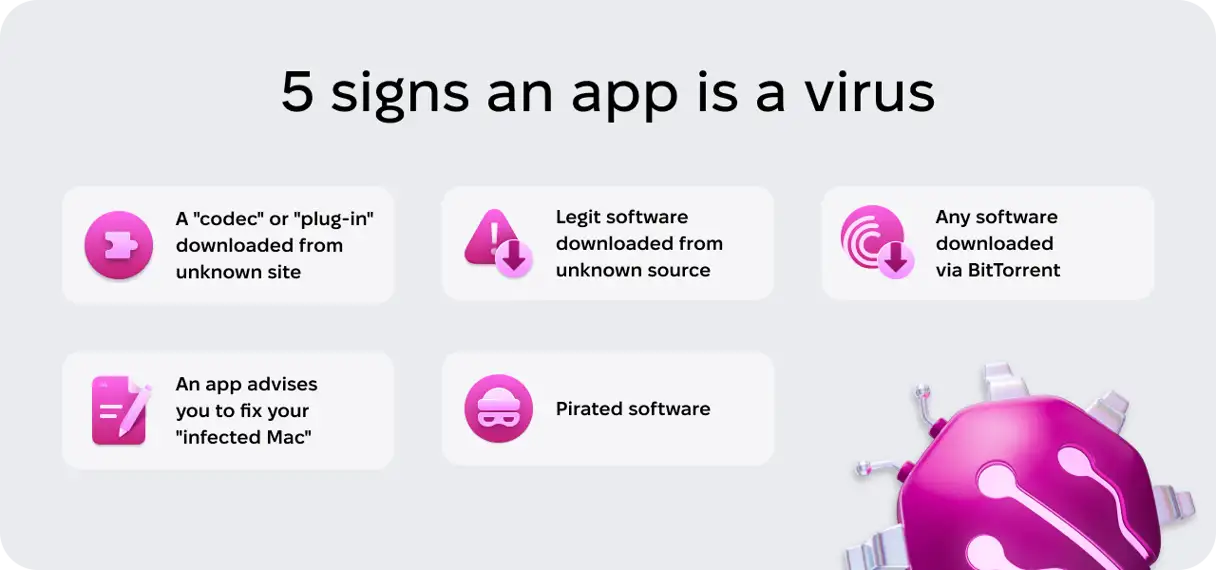
上記のいずれかに当てはまる場合、お使いのMacはウイルスに感染している可能性がありますが、慌てる必要はありません。ウイルスの除去は比較的簡単です。
Redditでは、Macがマルウェアに感染している場合、ハードドライブを消去してmacOSを再インストールすることを推奨するユーザーがいます。特に感染前のバックアップがない場合は、まずマルウェアの削除を試してみることをお勧めします。再インストールは最後の手段であり、すべてのMacユーザーが行う必要はありません。システムを完全に再インストールすることなくマルウェアを削除できるツールやテクニックは数多くあります。
Macでウイルスやマルウェアを自動スキャンする方法(簡単な検出と完全な削除)
Macユーザーの中には、手動でMacをマルウェアスキャンすることを好む人もいれば、専用のツールを使うことを好む人もいます。しかし、「Mac用無料ウイルス対策ソフト」と謳っているアプリのすべてが安全とは限らず、そのようなアプリをダウンロードすると問題が悪化する可能性があることに注意してください。これらの悪意のあるアプリは、マルウェアを装っている場合が多いのです。
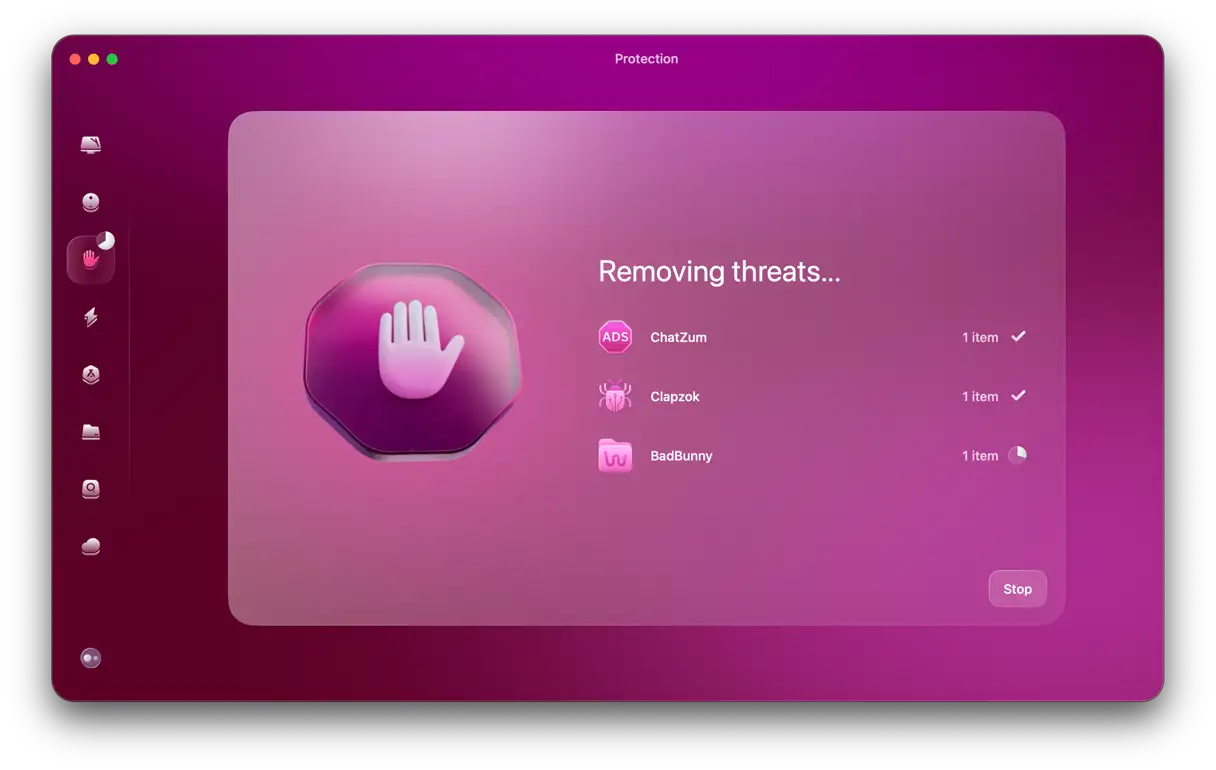
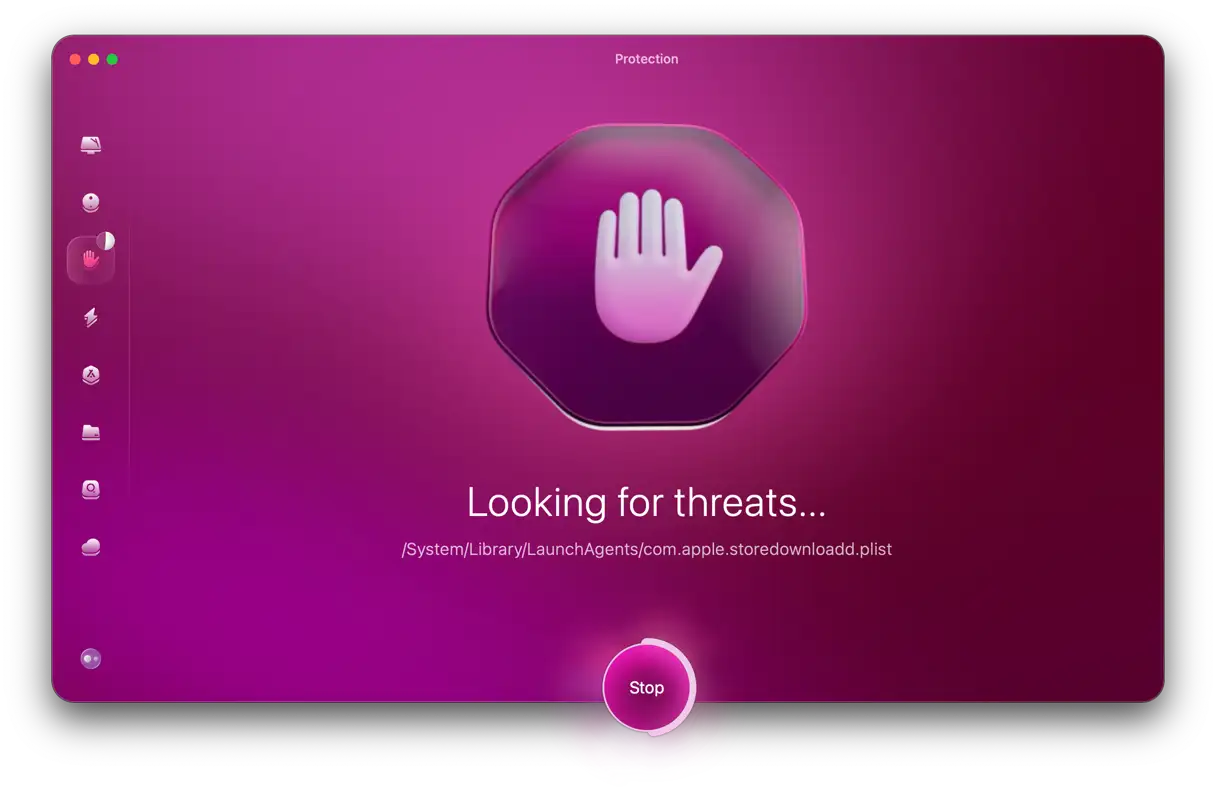
では、マルウェアを安全にチェックするにはどうすればいいのでしょうか?信頼できるツールを使うことをお勧めします。私たちのおすすめは CleanMyMacCleanMyMacは、アドウェア、スパイウェア、ワーム、ランサムウェア、暗号通貨マイナーなど、数千ものマルウェアの脅威を検出します。疑わしいものを発見した場合は、即座に削除します。CleanMyMacは、Macのパフォーマンスを最適化する包括的なツールであると同時に、強力なマルウェアスキャナーでもあります。
MacBook をマルウェアやウイルスに対してスキャンする方法は次のとおりです。
- CleanMyMacの無料トライアルをお試しください.
- [保護]タブをクリックします。
- [スキャン]をクリックし、[削除]をクリックします。
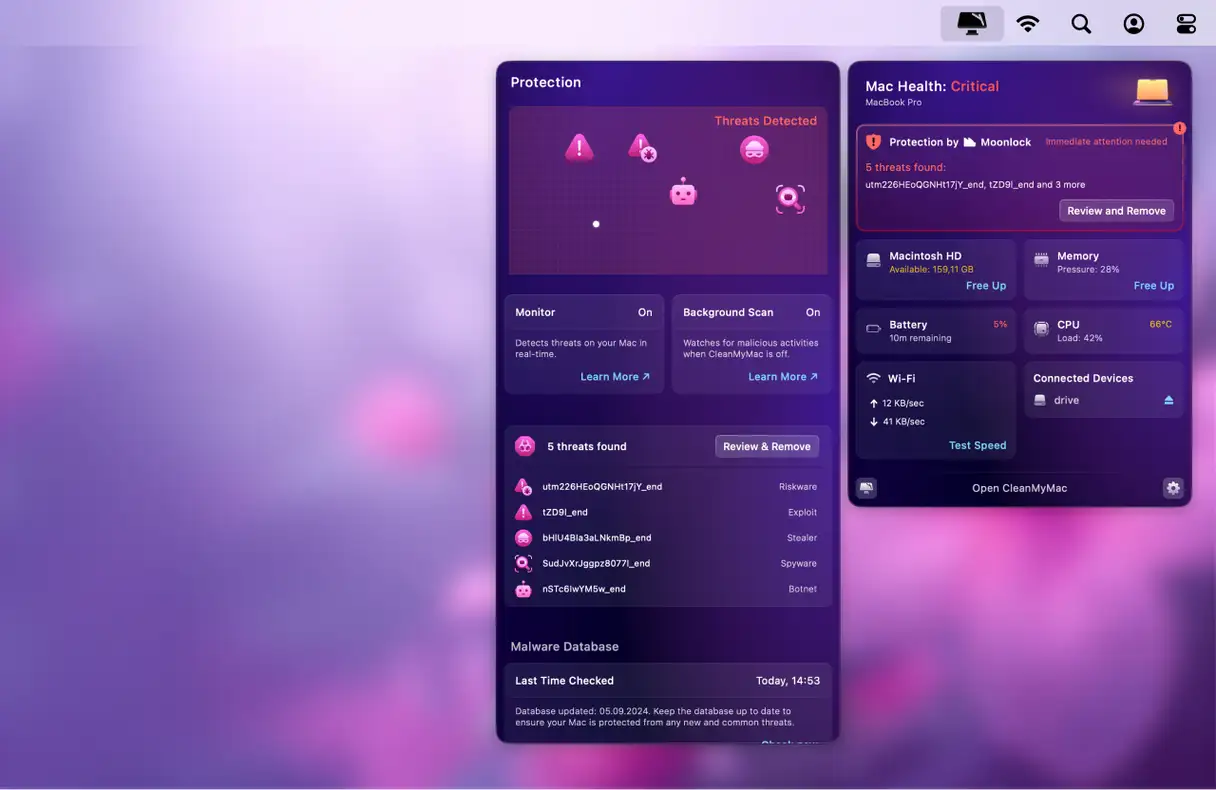
CleanMyMacのメニューアプリに搭載されているマルウェアモニターも、このアプリの優れた点の一つです。この機能を使えば、Macがマルウェア攻撃を受けているかどうかを簡単に確認できます。CleanMyMacの設定にある「保護」タブから有効にできます。このコンポーネントは実行中のプロセスを監視し、疑わしい動作をリアルタイムで検出することで、さらなる保護を提供します。
疑わしいアプリを削除する方法
前回の記事でMacのウイルススキャン方法を解説しましたので、次は悪質なアプリケーションの削除手順に移りましょう。意図せずインストールしたアプリケーションを見つけた場合は、すぐに削除することが重要です。ただし、アプリケーションフォルダからゴミ箱にドラッグするだけでは、Macからそのアプリケーションの痕跡を完全に削除することはできません。
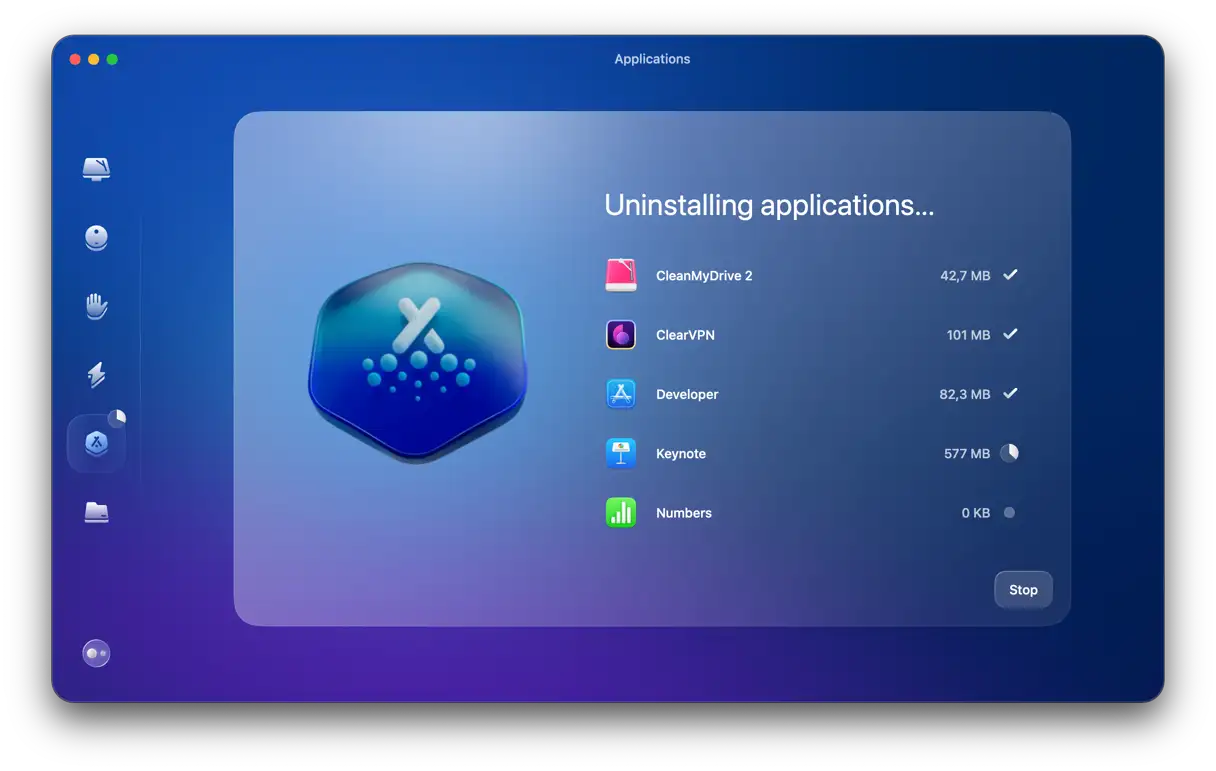
アプリはMacのライブラリフォルダ内の様々な場所にファイルを保存します。これらのファイルを追跡して手動で削除することもできますが、専用のアンインストーラツール(例: CleanMyMac先ほどご紹介した方法はより速く、簡単です。この方法を使えば、アプリの痕跡をすべて削除し、デバイスのパフォーマンスに影響を与える可能性のあるファイルが残らないようにすることができます。
- CleanMyMacの無料トライアルを開始.
- CleanMyMac で、「アプリケーション」をクリックし、「スキャン」をクリックします。
- 「アプリケーションの管理」をクリックし、「アンインストーラー」をクリックします。
- アプリのリストを閲覧し、削除したいアプリ(複数可)を見つけます。その横にあるボックスにチェックを入れます。
- 「アンインストール」ボタンをクリックします。
macOSの組み込みツールを使用してMacをスキャンし、マルウェア、ウイルス、または疑わしいアプリがないか確認したい場合は、直接使用できるツールのリストをご用意しました。これらのツールは、デバイスをスキャンして潜在的な脅威を検出するのに役立ちます。
Macウイルススキャン内蔵
AppleはmacOSユーザーを独自の組み込み技術で保護しています。 Xプロテクトこの技術は、Macをマルウェアスキャンするための広範なウイルスシグネチャデータベースを備えています。システムに既に組み込まれているため、ユーザーの介入なしにデフォルトで実行されます。ただし、このレベルの保護はあくまで基本的なものであり、深刻な脅威には効果がないことに注意してください。
Macでマルウェアを検出するためにターミナルを実行できるかどうか疑問に思うユーザーもいます。直接実行できるコマンドはありませんが、ターミナル経由でClamAVなどのオープンソースツールをインストールしてみることは可能です。ただし、これらのツールには脆弱性があり、検出率はわずか60%程度にとどまることに注意してください。そのため、Macを最新かつ最も危険なマルウェアから完全に守るためには、専用のクリーニングアプリケーションを導入するのが最善です。これらの専用アプリケーションは包括的な保護機能を提供し、進化する脅威に対応するための継続的なアップデートにより、データとプライバシーをより強固に保護します。
Macでウイルスを手動でスキャンする方法(詳細なステップバイステップのスキャン)
以下の手順を開始する前に、起動時にマルウェアが読み込まれるのを防ぐため、Macをセーフモードで起動することをお勧めします。IntelベースのMacの場合は、Shiftキーを押しながらデバイスを再起動してください。ログインウィンドウが表示されたら、Shiftキーを放してください。
Apple Silicon搭載のMacの場合は、マシンの電源を切り、「起動オプションを読み込んでいます」と表示されるまで電源ボタンを押し続けます。起動ボリュームを選択し、Shiftキーを押したままにします。「セーフモードで続ける」をクリックします。右上に「セーフブート」が表示されます。この手順により、セーフモードではマルウェアなどの不要なプログラムの読み込みがブロックされるため、より徹底的なスキャンが実行され、後でそれらを検出して削除しやすくなります。
さあ、マルウェア探しの旅を始めましょう!
1. macOSの組み込み保護機能を有効にする
Macでファイルをダウンロードする際に「本当にダウンロードしてもいいですか?」と尋ねる警告ウィンドウが表示されたことはありませんか?それはファイル隔離機能の働きです。この機能を使えば、ファイルの出所が疑わしい場合や完全に信頼できない場合に、ダウンロードを拒否することができ、マルウェアがインストールされるリスクを軽減できます。
さらに、Gatekeeperと呼ばれる組み込みツールも搭載されており、ダウンロードしようとするアプリやファイルにApple承認のデジタル署名があるかどうかを確認します。この機能を有効にすると、マルウェアや信頼できないアプリのダウンロードを効果的に防ぐことができます。この手順は、システムのセキュリティを強化し、潜在的な脅威からデータを保護するために不可欠です。
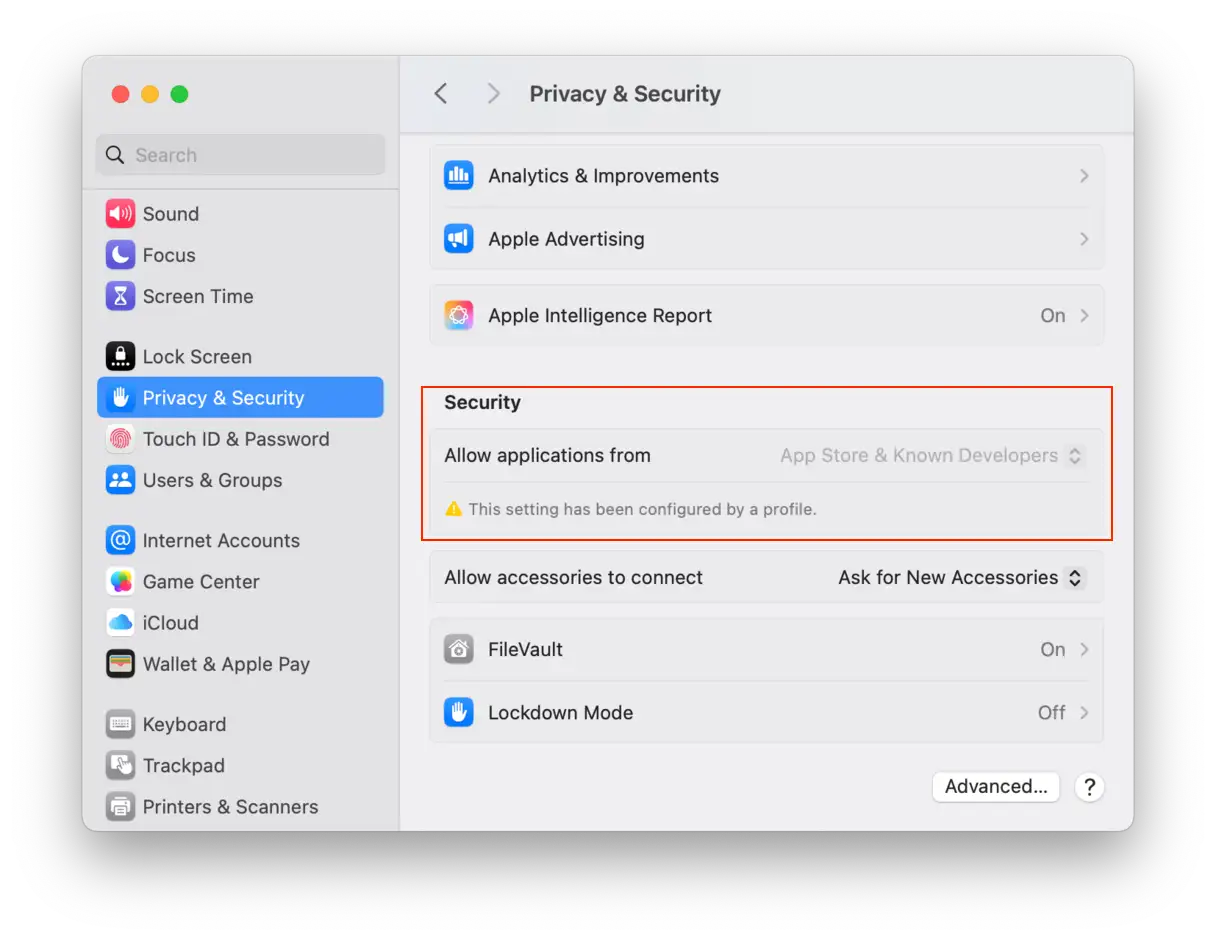
- 「システム設定」に移動し、「プライバシーとセキュリティ」に進みます。
- 「セキュリティ」セクションで、「App Storeと確認済みの開発元から」または「App Storeのみ」が選択されていることを確認してください。これにより、オペレーティングシステムはAppleによって審査・承認されたアプリのみのインストールを許可し、マルウェアに対する保護をさらに強化します。
2. ディスクユーティリティを確認する
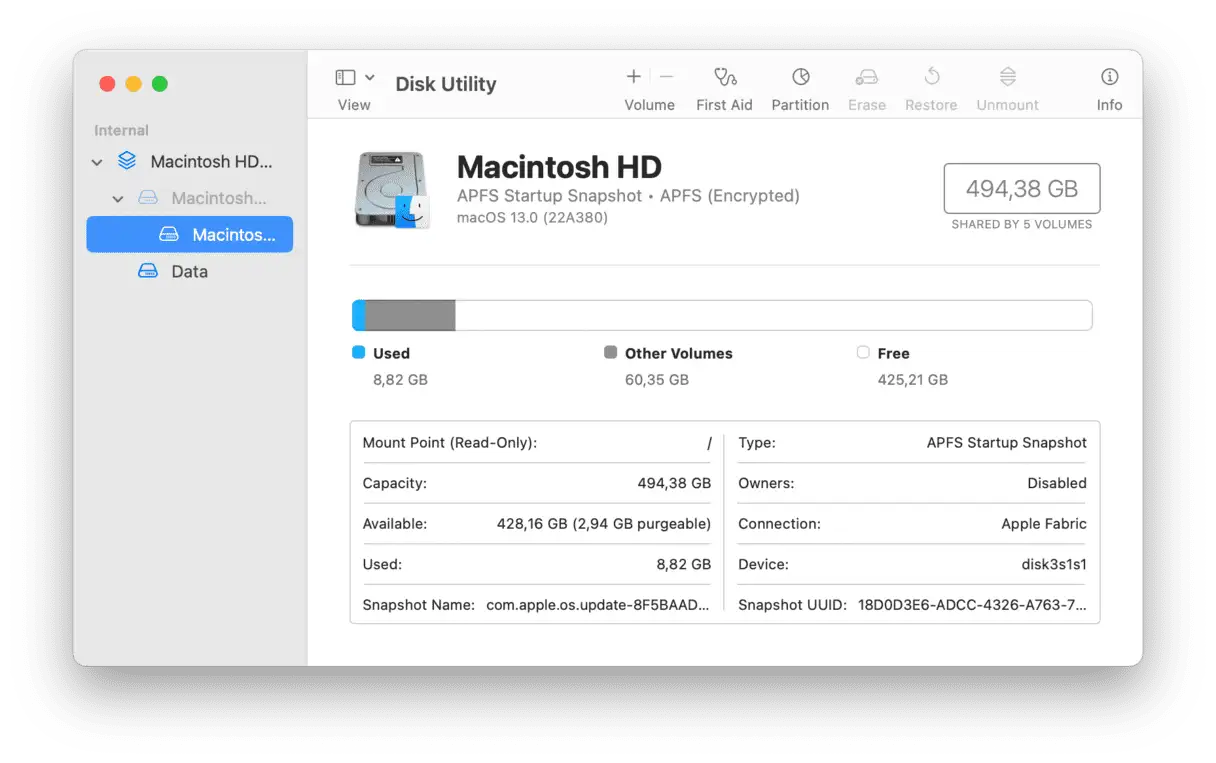
ディスクユーティリティツールを確認することで、ハードドライブの使用容量を詳細に把握できます。このツールは、macOSで検索することでアクセスできます。開くと、アプリ、書類、写真など、ファイルの種類ごとにストレージ容量の配分を確認できます。また、「First Aid」をクリックすると、包括的なディスクスキャンが実行され、パフォーマンスに影響を与える可能性のあるエラーが修正されます。どのデータタイプが多くの容量を消費しているかをメモしておきましょう。特に、異常に多くの容量を消費しているデータカテゴリに気付いた場合は、特に注意が必要です。この特定のカテゴリは、すぐに監視するか、後で確認して、容量消費量を削減するための対策が効果を上げているかどうかを評価することをお勧めします。
3. ダウンロードフォルダをスキャンしてマルウェアがないか確認します。
Macでマルウェアを手動でスキャンする次のステップは、ダウンロードフォルダを確認することです。何か見覚えのない、あるいは見慣れないファイルがあるかもしれません。ダウンロードしていないファイルや、知らないうちにポップアップ表示されたアプリのインストーラーかもしれません。このプロセスを簡単にするために、macOSに内蔵されているフィルターを使って、ファイルを日付や種類で並べ替えることができます。これにより、疑わしいファイルを素早く特定できます。疑わしいファイルを見つけたら、すぐにゴミ箱に移動して空にしてください。これは、マルウェアを誤って起動させないために不可欠な手順です。予防は治療に勝ることを忘れないでください。定期的なスキャンはマルウェア感染のリスクを軽減します。
4. ブラウザ拡張機能を確認する
一部のウイルスやマルウェアは、ブラウザ拡張機能の形でMacに侵入します。これらの拡張機能やプラグインを確認することも、潜在的なマルウェアを検出する一つの方法です。ただし、コンピュータにインストールされているすべてのブラウザをスキャンする必要があることに注意してください。以下は、最も人気のある3つのブラウザで拡張機能をスキャンする手順です。疑わしい拡張機能を特定して削除し、デバイスを潜在的なマルウェアから保護する方法に重点を置いています。
Safari
Safari から不要なアドオンや悪意のあるアドオンを削除するには、次の手順に従います。
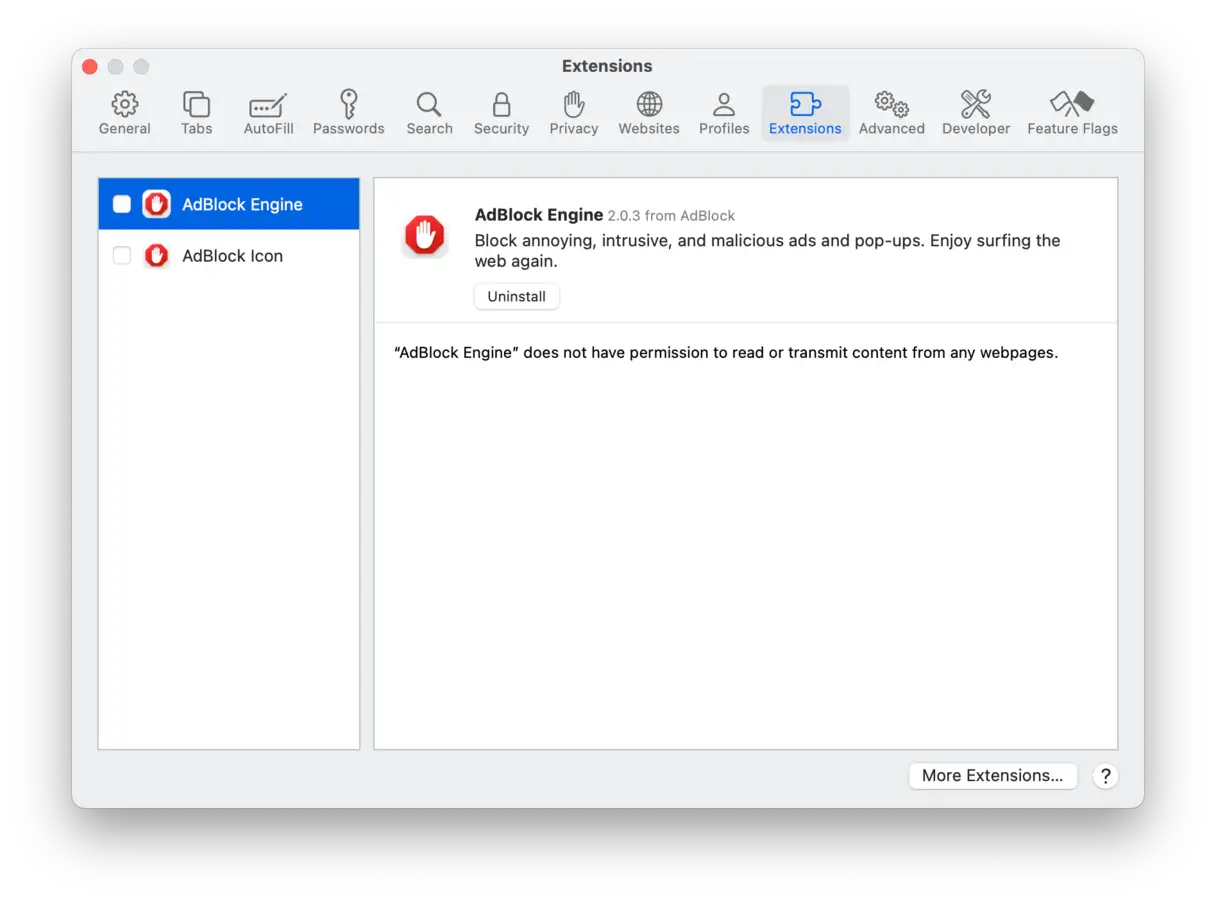
- Safari を開き、上部のメニューバーにある Safari のメインメニューから「設定」をクリックします。
- 設定ウィンドウで「拡張機能」タブを選択します。ブラウザにインストールされているすべての拡張機能のリストが表示されます。
- 身に覚えのないアドオンや悪質なアドオンの疑いがある場合は、横にある「アンインストール」ボタンをクリックしてすぐに削除してください。デバイスの安全を確保するために、インストールされているすべてのアドオンを定期的に確認することが重要です。
さらに、Safariのセキュリティを強化し、Macを保護するために、Safariの設定にある「セキュリティ」タブからJavaScriptを一時的に無効にすることができます。これにより、不正なポップアップ広告を防ぎ、デバイスへのマルウェア感染のリスクを軽減できます。JavaScriptを必要とするサイトを閲覧する必要がある場合は、必ずJavaScriptを再度有効にしてください。
Chrome
Chrome ブラウザから不要な拡張機能や疑わしい拡張機能を削除するには、安全でスムーズなブラウジング体験を確保するために次の手順に従ってください。
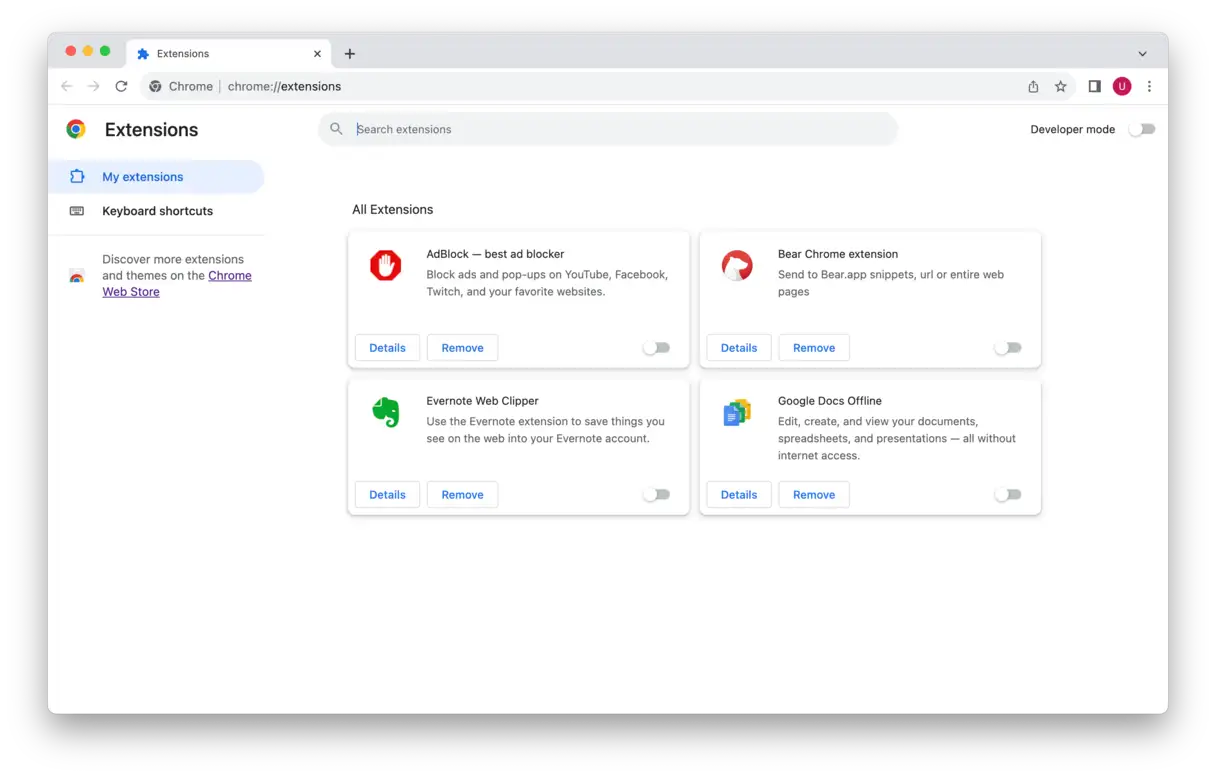
- Chromeブラウザを開きます。上部のメニューバーから「ウィンドウ」をクリックし、ドロップダウンメニューから「拡張機能」を選択します。拡張機能の管理ページが開きます。
- 「拡張機能」ページで、インストールされている拡張機能のリストをよく確認してください。見覚えのない拡張機能や疑わしい拡張機能が見つかった場合は、その横にある「削除」ボタンをクリックしてください。Chromeから削除の確認を求められる場合があります。拡張機能を完全に削除することに同意してください。
Firefoxの
Firefox から不要または疑わしいアドオンを削除するには、次の手順に従います。
- Firefoxブラウザを開きます。画面右上にある三本線のアイコンをクリックします。設定とオプションメニューが開きます。
- ドロップダウンメニューから「設定」を選択し、「拡張機能とテーマ」セクションに移動して「拡張機能」を選択します。ブラウザに現在インストールされているすべての拡張機能のリストが表示されます。
- アドオンのリストをよく確認してください。見覚えのないアドオンや疑わしいアドオンを見つけた場合は、アドオン名の横にある省略記号(縦に3つの点)をクリックします。表示されるメニューから「削除」を選択します。これで、Firefoxからアドオンがアンインストールされます。
覚えておいてください:不要または有害なアドオンを削除すると、ブラウザのパフォーマンスが向上し、プライバシーとオンラインセキュリティが保護されます。インストールされているアドオンを定期的に確認することをお勧めします。
5. 不明なログイン項目とバックグラウンド拡張機能をスキャンする
多くの悪質なアプリケーションが独自のログイン要素をインストールしていることをご存知ですか?これにより、Macの電源を入れると、ユーザーが気付かないうちにこれらのアプリケーションが起動し始めます。これらの隠れた要素は、システムリソースを消費し、デバイス全体のパフォーマンスに影響を与えるだけでなく、潜在的なセキュリティリスクをもたらす可能性があります。
これをチェックして疑わしいアイテムを削除する方法について、簡単に説明します。
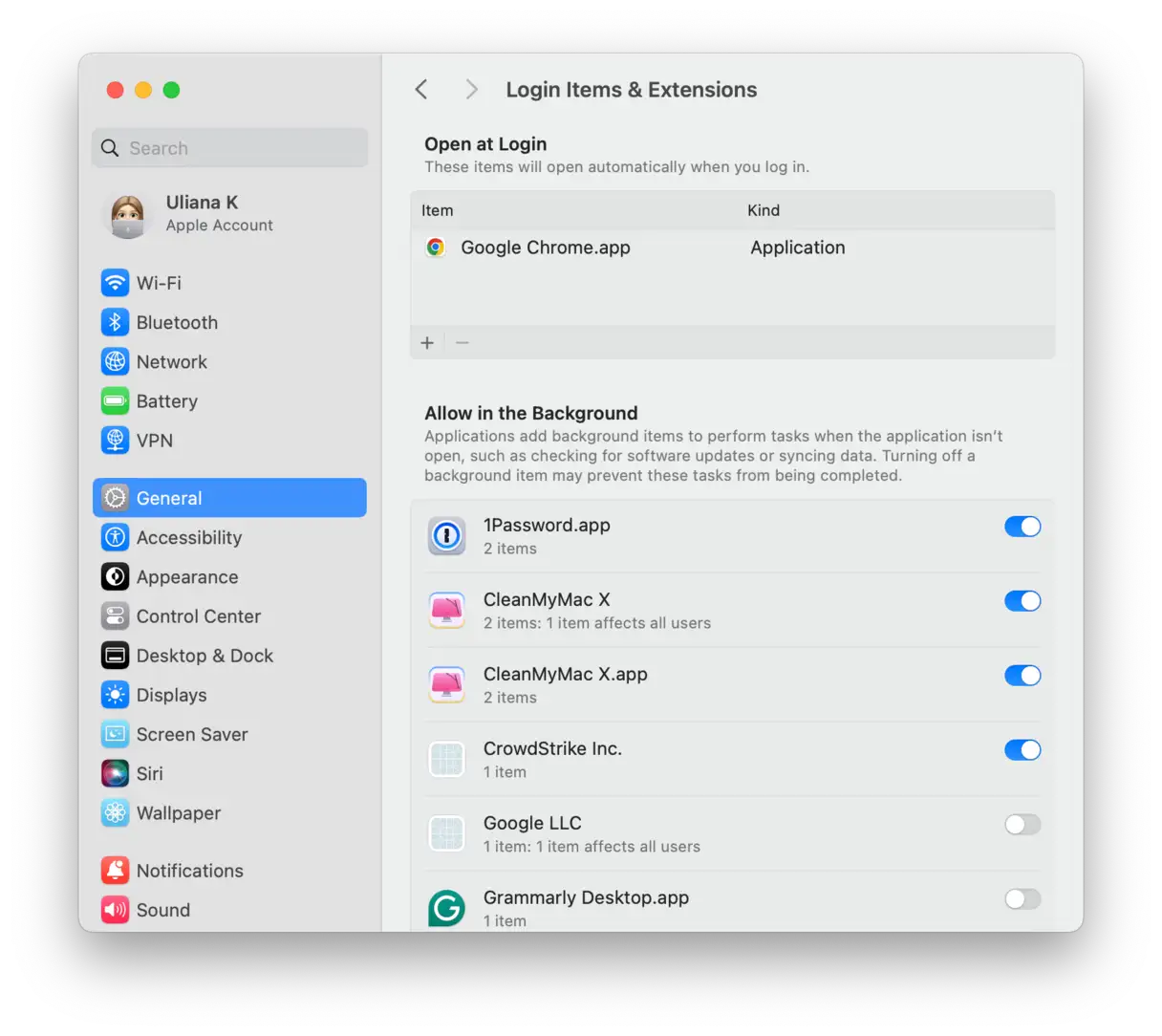
- システム設定 > 一般 > ログイン項目と拡張機能に移動します。
- 「ログイン時に開く」セクションをご覧ください。
- そこにあってはならないものを見つけた場合は、それを選択してマイナス (-) ボタンをクリックします。
- 次に、「バックグラウンドで許可」セクションを確認し、疑わしいプロセスをすべて無効にします。マルウェアの中には、ユーザーの知らないうちにバックグラウンドで実行しようとするものもあるため、このセクションを注意深く確認することが重要です。
6. 機密データを守るためにMacを暗号化する
意外に思われるかもしれませんが、Mac上のファイルは、デバイスに不正アクセスした人なら誰でも簡単に読み取ることができます。これには、書類、アプリ、メッセージ、その他の個人データが含まれます。これを防ぐには、Macに内蔵されている暗号化エンジン(FileVault)を有効にする必要があります。FileVaultを有効にすることは、特にデバイスの紛失や盗難の際に、データのセキュリティを確保し、不正アクセスから保護するために不可欠なステップです。
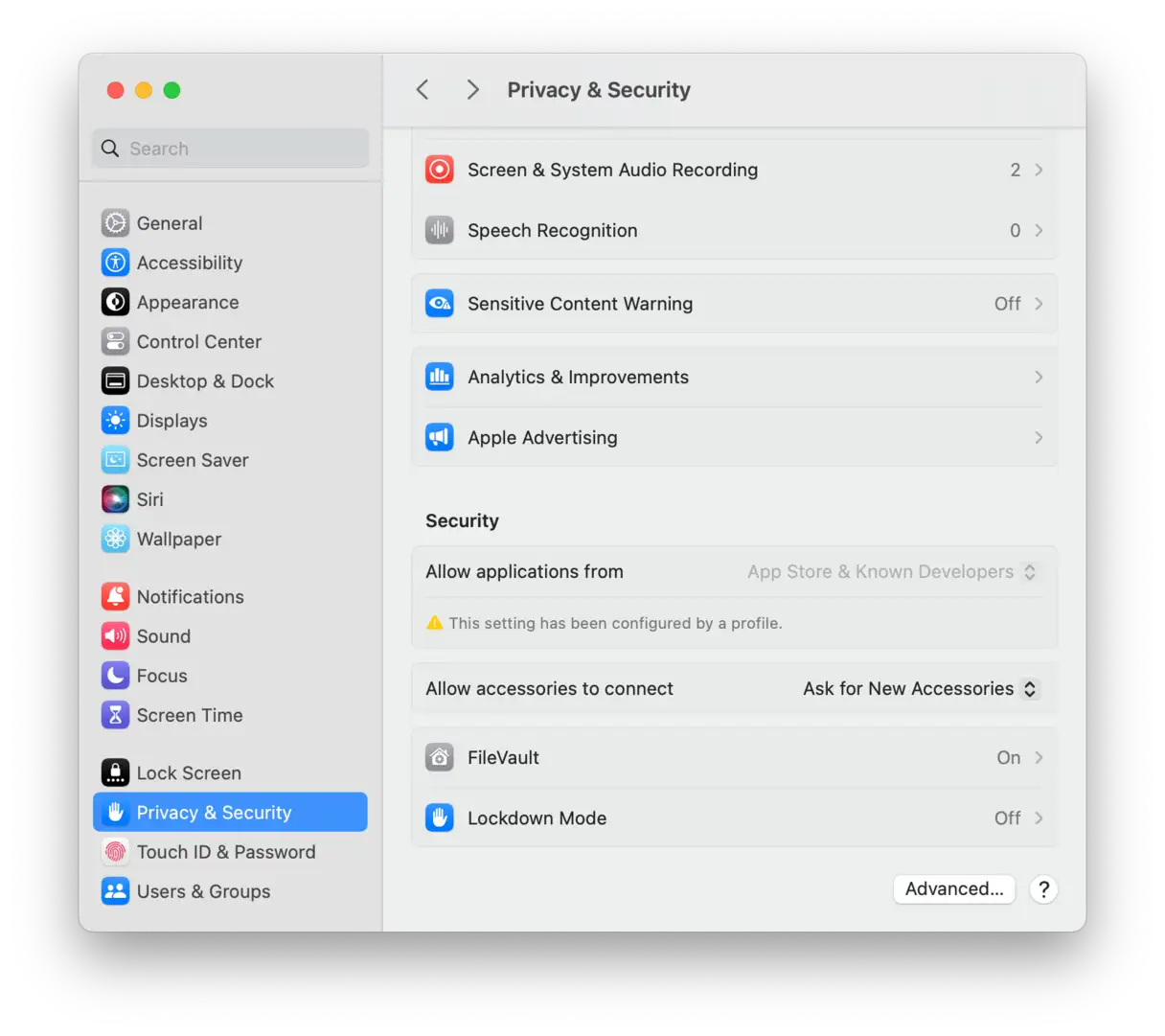
- システム設定 > プライバシーとセキュリティに移動します。
- FileVaultをオンにして、暗号化が完了するまでお待ちください。この処理には時間がかかるため、Macが電源に接続されていることを確認してください。暗号化が完了すると、データは保護されます。
7. アクティビティモニターを使用して、アプリケーションフォルダーを確認します。
特定のアプリケーションやプロセスがシステムの応答停止を引き起こしている可能性があります。このような場合、アクティビティモニターは欠かせないツールとなります。アクティビティモニターは、問題のあるアプリケーションやプロセスを追跡し、どのアプリケーションが最も電力を消費しているかを確認し、CPU、ディスク、ネットワークアクティビティの使用状況を監視できます。また、マルウェアの検出にも使用できます。
アクティビティ モニターを実行するには、次の手順に従います。
- 「アプリケーション」>「ユーティリティ」に移動します。
- アクティビティモニタを開き、「CPU使用率」列をクリックすると、CPUを最も多く使用しているプロセスとアプリケーションを確認できます。これらのアプリケーションは、左上隅の「X」ボタンをクリックして閉じてください。
- その他の疑わしいプロセスを探して、Google で検索してマルウェアかどうかを確認します。
- また、[ネットワーク] タブも確認してください。一部のマルウェアはインターネット経由でサーバーに接続するため、ネットワーク使用量が急増する可能性があります。
アプリケーション内に隠れたウイルスをチェックしたい場合は、アプリケーション フォルダをチェックしてみてください。
- アプリケーションフォルダに移動します。
- 見覚えのない疑わしいアプリがないか探してください。
- Google で確認し、必要であれば削除してください。
8. ドライブをクリーニングする
パソコンを定期的にクリーニングすることは、日々の使い勝手を向上させ、新しいデバイスを購入する必要性を減らし、費用を節約するために不可欠です。見慣れないファイルや不要なプログラムがあれば、すぐに削除しましょう。
- Finder から、Cmd + Shift + A を押してアプリケーション フォルダを開きます。
- リストを参照して、使用しなくなったプログラムをアンインストールします。
- 次に、ドキュメント、ピクチャ、ムービー、ミュージックのフォルダをチェックして、長期間使用していないファイルがないか確認します。
- 終了したらゴミ箱を空にします。
ハードドライブをクリーンアップしてストレージ容量を解放する方法についての包括的なガイドについては、以下を参照してください。 この詳細なガイド.
ファイルの整理整頓を怠りがち (アパートと同じように) なので、デバイスのパフォーマンスを最適に保ち、不要なファイルの蓄積を避けるためには、定期的なクリーンアップが必須です。
9. メールがハッキングされていないか確認する
Facebookなどの企業が採用している不注意なポリシーが原因で、何百万ものユーザーのメールアドレスが漏洩したというニュースを毎日のように耳にします。あなたのアカウントも、これらの侵害されたアカウントの中に含まれていないでしょうか?サイバーセキュリティの専門家であるTroy Hunt氏が、あなたのメールがハッキングされていないか確認できる専用ウェブサイトを作成しました。このウェブサイトは、プライバシーや個人データに影響を及ぼす可能性のある潜在的なセキュリティ侵害を検出するための貴重なツールです。
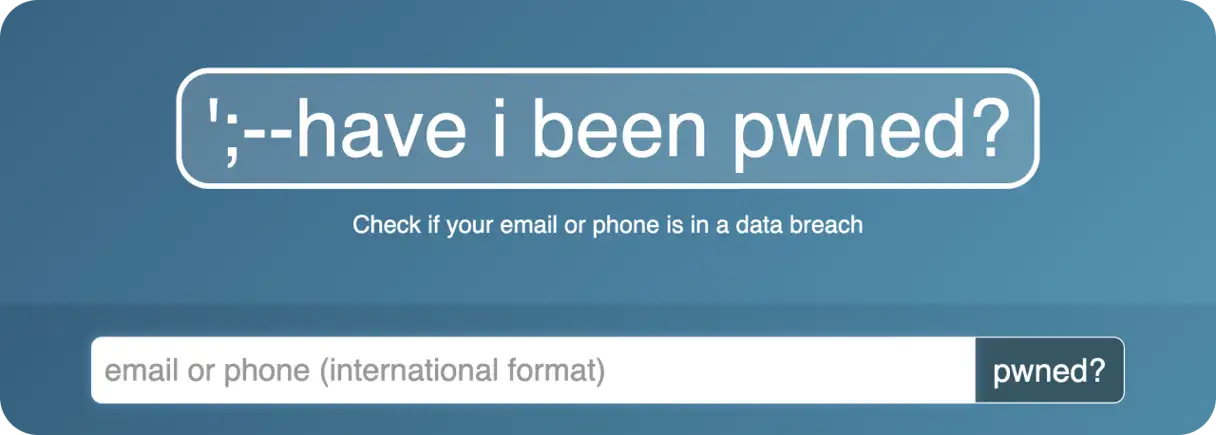
このサイトにアクセスしてください: https://haveibeenpwned.com/
また、メールを漏洩した企業に関する情報も入手できるため、脅威の源を理解し、他のアカウントを保護するために必要な措置を講じるのに役立ちます。
10. ワンクリックでMacを保護し、パフォーマンスを向上させる
時間と意欲があり、体系的に Mac をクリーニングしたい場合は、定期的なスケジュール (少なくとも月に 1 回) を設定して、毎回上記のチェックリストを確認できます。
しかし、時間を節約し、正しく実行してみませんか?実は、macOSに適したオンラインウイルススキャンはありませんが、次のような専門的なプログラムは確かにあります。 CleanMyMac より良くできます。高速、自動、そしてきめ細やか。あなたの時間を節約し、手動で行うよりも徹底的かつ完璧なMacのケアを実現します。
この記事の前半で説明したマルウェアスキャンを完了したら、「パフォーマンス」、「クリーンアップ」、「ファイル整理」の各セクションで追加のスキャンを実行し、Smart Care機能を使った包括的なスキャンも忘れずに実行してください。いずれの場合も、CleanMyMacはMacのパフォーマンスを保護および最適化するために必要なタスクを実行します。このプロセスを1週間程度繰り返すことで、良好な状態を維持できます。
CleanMyMacはAppleの認証を受けており、Macデバイスでの安全性が保証されています。この認証により、ソフトウェアがAppleの厳格なセキュリティとパフォーマンス基準を満たしていることが保証されます。
Macでマルウェアをスキャンする方法と、オンラインで宣伝されているマルウェアスキャナーを避けるべき理由を解説しました。この記事が、Macに搭載されているセキュリティレイヤーの活用方法を学ぶきっかけになれば幸いです。Macでマルウェアが見つかったとしても、世界が終わるわけではありません。試せる対策をいくつかご紹介しました。さらに詳しく知りたい方は、こちらの便利なガイドをご覧ください。 マルウェアの完全な除去これらのリソースは、これらの脅威がどのように機能し、効果的に排除するかを理解するのに役立ちます。
Macをマルウェアから守る方法
MacBookからウイルスやマルウェアをすべて削除した後は、今後の感染を防ぐことが重要です。Macを安全に保つための簡単な手順をいくつかご紹介します。
- 偽のアップデートに注意してください: ウェブサイトでプログラムのアップデートを促すポップアップが表示された場合は、すぐにそのウェブサイトを閉じてください。このようなポップアップは、マルウェアを拡散させる際によく利用されます。アプリのアップデートが本当に必要かどうかを確認するには、「App Store」>「アップデート」に移動するか、アプリを開いてメインメニューから「アップデートを確認」を選択してください。
- ソフトウェアを最新の状態に保ってください: アプリに加えて、システム環境設定 > 一般 > ソフトウェア・アップデートからmacOSをアップデートしてください。CleanMyMacのアプリ機能を使えば、すべてのアプリとmacOSを一括でアップデートすることもできます。
- Mac をバックアップします。 この手順はマルウェア感染の防止に直接関係するものではありませんが、Macを感染前の状態に復元するために不可欠です。Time Machineを使用して定期的にバックアップを実行することをお勧めします。
- デジタル衛生を実践する: 強力なパスワードを使用し、定期的に(例えば100ヶ月ごとに)変更してください。すべてのパスワードを安全に保ち、より信頼性の高いパスワードオプションを作成してくれるパスワードマネージャーをインストールすることをおすすめします。また、信頼できないソース(http://(「s」なし)で始まるウェブサイトや無料ソフトウェアを提供するウェブサイトなど)へのアクセスは避けてください。さらに、メッセージやメール内のリンクは、リンク先のサイトがXNUMX%確実でない限りクリックしないでください。フィッシング詐欺の被害に遭わないよう、リンクをクリックする前に必ず確認しましょう。
- ファイアウォールを有効にする: ファイアウォールはトラフィックを制御することでネットワークセキュリティの脅威を軽減します。これは「システム設定」>「ネットワーク」で設定できます。
- VPNを使用する: どうしても公共Wi-Fiに接続する必要がある場合は、VPN(仮想プライベートネットワーク)を使用してください。ただし、可能な限り公共Wi-Fiは避け、ご自身のプライベートホットスポットを使用することをお勧めします。VPNはインターネットトラフィックを暗号化することで、セキュリティをさらに強化します。
- 偽のテクニカルサポートを避ける: サポートスペシャリストを名乗る人物からMacの問題について電話やメッセージが届いた場合は、無視し、MacBookへのリモートアクセスを決して許可しないでください。これはマルウェアの拡散によく使われる手法です。技術的なサポートが必要な場合は、Apple公式サポートまたは信頼できる修理センターにお問い合わせください。デバイスへのアクセスを許可する前に、必ず相手の身元を確認してください。
よくある質問(FAQ)
ここでは、よくある質問への回答をご覧いただけます。このコレクションを通じて、様々なトピックについて明確かつ簡潔な情報を提供することを目指しています。ご質問への回答が見つからない場合は、お気軽に直接お問い合わせください。このページは、お客様のニーズにお応えし、最新の情報をご提供できるよう、常に更新されています。
ウイルススキャンにはどれくらい時間がかかりますか?
いくつかの要因によって異なります。Macのマルウェアスキャンには、数分から数時間かかる場合があります。時間は、選択したスキャンの種類、使用するツール、デバイス上のデータ、アプリケーション、ファイルのサイズによって異なります。例えば、最も脆弱な場所をチェックするクイックスキャンは、ハードドライブ上のすべてのファイルをスキャンするフルスキャンよりもはるかに短時間で完了します。ウイルス対策ソフトウェアの有効性も影響します。NortonやMcAfeeなどのツールは、他のツールよりも高速な場合があります。また、保存されているデータの量が多いほど、スキャンにかかる時間は長くなります。最良の結果を得るには、ウイルス対策ソフトウェアを定期的にアップデートし、定期的にシステム全体のスキャンを実行することをお勧めします。
macOS にはウイルススキャナーが組み込まれていますか?
macOSには、XProtectとGatekeeperという2つの主要なマルウェア対策テクノロジーが搭載されています。XProtectは、既知のウイルスシグネチャを常に更新するデータベースで、ファイルとアプリケーションをスキャンして一致するものを探します。Gatekeeperは、インストールしようとするアプリケーションがAppleが承認し信頼する開発元から提供されていることを確認する検証システムで、誤ってマルウェアをインストールしてしまうリスクを軽減します。
XProtectとGatekeeperは、一般的な脅威に対する基本的な保護には効果的ですが、完全かつ包括的なソリューションではありません。最新のデータベースに依存しているため、まだ特定されていない最新のウイルスやマルウェアを検出できない可能性があります。さらに、専門的なアンチウイルスソリューションが提供するような、行動スキャンやリアルタイム保護といった高度な機能も提供していません。
したがって、Macのセキュリティを強化し、幅広い脅威からより包括的な保護を提供するには、専用のマルウェア対策アプリケーションへの投資を強くお勧めします。これらのアプリケーションは、macOSに搭載されている機能を超える高度な保護を提供し、データとプライバシーを保護します。Macを可能な限り最高の状態で保護するために、定期的なアップデートと高度なスキャン機能を備えた信頼性の高いウイルス対策ソリューションをお探しください。
Mac でマルウェアが見つかった場合はどうすればいいですか?
Macでマルウェアを発見した場合は、すぐに削除することが重要です。疑わしいアプリケーションの削除、関連する残留ファイルのスキャン、ブラウザ設定のリセットなど、いくつかの手順で実行できます。しかし、CleanMyMac Xのような信頼性の高いクリーニングアプリケーションを導入することが、ウイルスを完全に効果的に除去し、将来の脅威からデバイスを守るための最善の解決策です。この専門プログラムは包括的なシステムスキャンを提供し、あらゆる種類のマルウェアを検出して安全に削除し、Macの全体的なパフォーマンスを向上させます。
コメントは締め切りました。