

新しいMac(特にApple Silicon搭載機種)には、デフォルトで強力なセキュリティ機能が搭載されています。関連機能の一つに「Signed System Volume(署名済みシステムボリューム)」があり、Appleの暗号署名がないシステムファイルへのアクセスや実行をブロックします。これによりMacのセキュリティは向上しますが、アプリケーションに必要なシステム機能拡張をインストールできない場合があります。これは、アプリケーションがカーネル拡張機能(kextファイル)を使用しているためです。Appleはこれをレガシーシステム機能拡張と呼んでいます。それでもシステム機能拡張をインストールする必要がある場合は、Macのセキュリティ設定を変更する必要があります。この記事を読み進めて、Macでシステム機能拡張を有効にする方法をご確認ください。
システム拡張機能を有効にする必要があるのはなぜですか?
信頼できる開発元からアプリをインストールしようとしたときに、アプリがシステム機能拡張をインストールしようとしたがブロックされたという警告メッセージが表示されることがあります。これは、機能拡張が古いシステム機能拡張であり、Apple Silicon プロセッサ (M1、M2、M3、M4) を搭載した Mac ではデフォルトでブロックされているためです。アプリを使用するには、システム機能拡張を有効にする必要があります。この手順は、アプリがデフォルトで利用できない特定のシステム機能に依存している場合は特に、アプリが適切に動作するために不可欠です。システム機能拡張を有効にすると、アプリはシステムリソースにアクセスするための追加の権限を付与され、高度なタスクを実行したり、パフォーマンスを向上したりできるようになります。ただし、Mac のセキュリティを確保し、マルウェアから保護するためには、システム機能拡張を有効にする前に、アプリが信頼できるソースからのものであることを確認する必要があります。アプリにシステムへのアクセスを許可する前に、必ず開発元の評判を確認し、他のユーザーのレビューを読んでください。
Mac のパフォーマンスを維持するにはどうすればよいでしょうか?
Macにたくさんのアプリをインストールして頻繁に使用すると、不要なファイルがすぐに蓄積されてしまいます。これらは「システムジャンク」と呼ばれ、アプリがMacにインストールし、アプリを削除した後もそのまま残るファイルです。システムジャンクには以下のようなものがあります。
- 削除されるはずだったが削除されなかった一時ファイル。
- アプリのキャッシュ ファイル、設定、使用しない言語の言語ファイル。
- ユーザー キャッシュとシステム キャッシュ (Xcode ダンプを含む)。
これらの不要なファイルはすぐに蓄積され、Macの容量を大量に消費するだけでなく、アプリの動作が遅くなったりクラッシュしたりするなどの問題を引き起こす可能性があります。そのため、定期的に削除することをお勧めします。
これらのファイルの検索には長い時間がかかるため、 CleanMyMac「クリーニング面倒な作業をすべて代行し、Macから不要なファイルを取り除き、スムーズに動作するようにサポートします。仕組みは以下のとおりです。
- CleanMyMacの無料トライアルをお試しください – すべてのツールは無料でご利用いただけます。
- 「クリーニング」>「スキャン」>「クリーニング」をクリックします。簡単です!✅
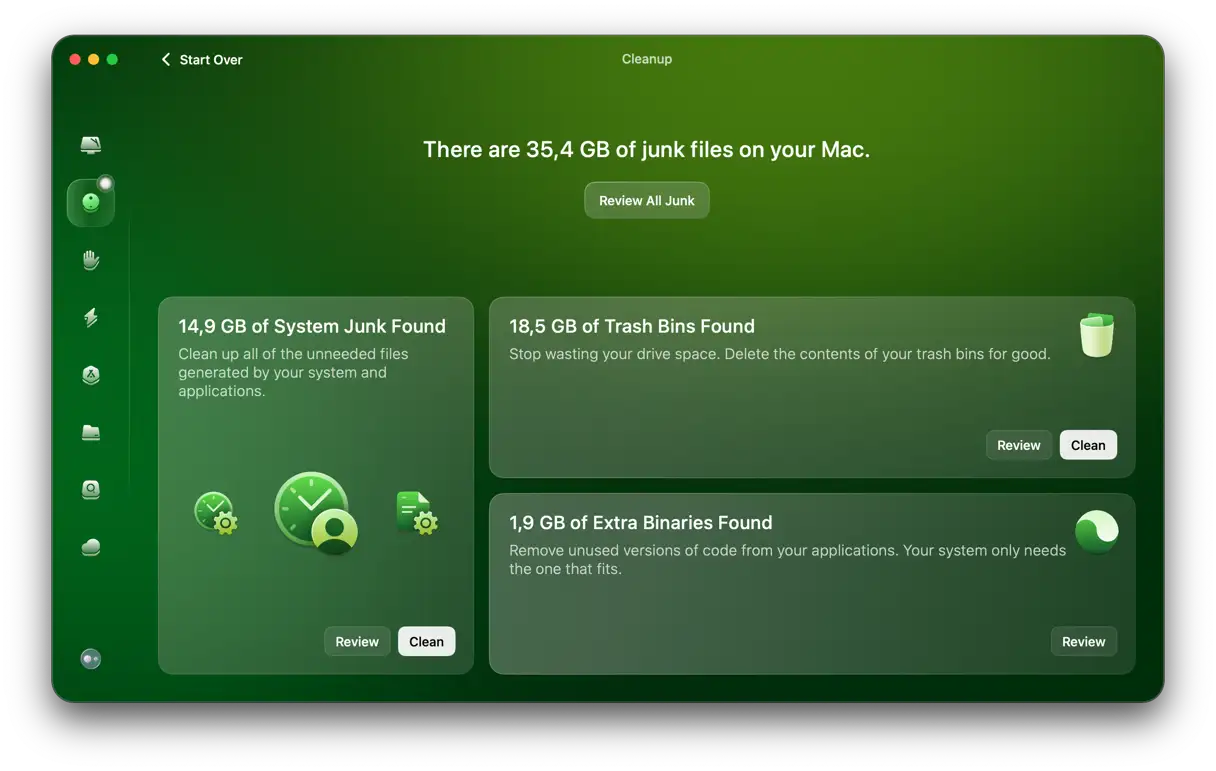
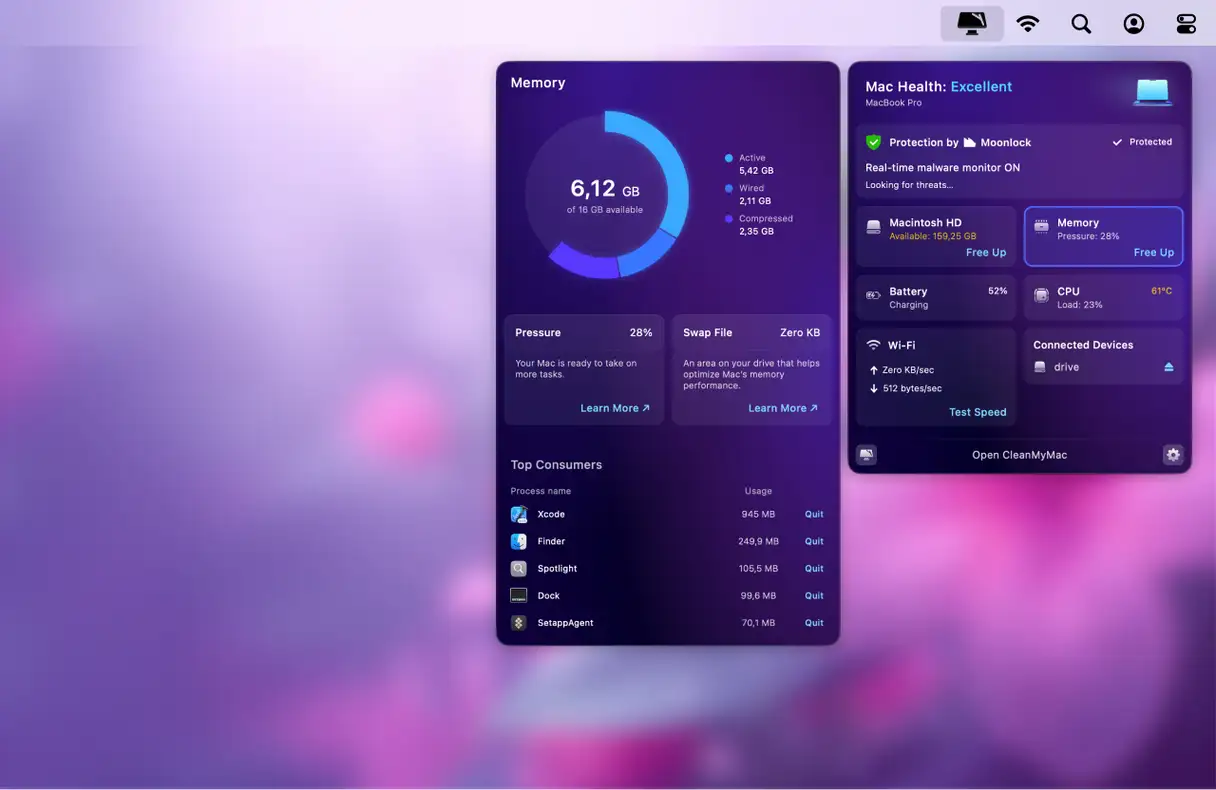
Macの定期的なメンテナンスもお勧めです。例えば、クリーニング可能なスペースの解放、Spotlightのインデックス再作成、リソースを大量に消費するアプリケーションを終了してRAMを解放し、CPU使用率を下げるなどです。これらのタスクは、CleanMyMacに付属のパフォーマンス機能とリストアプリを使って実行できます。
Macでシステム拡張機能を有効にする方法
Macでシステム機能拡張を有効にするには、リカバリモードで再起動し、起動セキュリティユーティリティを使用する必要があります。このプロセスは、これらの機能拡張、特にカーネル機能拡張(kextファイル)に依存する一部の古いアプリケーションの実行を可能にするために必要です。
- Apple メニューをクリックして、「システム終了」を選択します。
- 「起動オプションを読み込んでいます」と表示されるまで、Mac の電源ボタンを押し続けます。
- [オプション]を選択し、[続行]をクリックします。
- 起動ディスクを選択し、「次へ」をクリックします。
- 管理者パスワードを入力し、「続行」をクリックします。
- メニューバーの「ユーティリティ」をクリックし、「スタートアップ セキュリティ ユーティリティ」を選択します。
- ブート ディスクを選択し、[セキュリティ ポリシー] をクリックします。
- 「セキュリティの軽減」の横にあるボタンを選択します。このオプションを選択すると、特定の開発者によるシステム拡張機能のインストールと実行が可能になります。
- 「識別された開発者からのカーネル拡張機能のユーザー管理を許可する」の横にあるチェックボックスをオンにします。この設定は、システム拡張機能を完全に有効にするために必要です。
- [OK]をクリックします。
- 「ユーザー」ポップアップメニューをクリックし、管理者アカウントを選択します。パスワードを入力して「OK」をクリックします。
- Apple メニューをクリックして、「再起動」を選択します。
Macを再起動すると、システム機能拡張がブロックされていることを示すダイアログボックスが表示される場合があります。その場合は、「セキュリティ設定を開く」をクリックしてください。「システム設定」>「プライバシーとセキュリティ」で、「セキュリティ」セクションまでスクロールダウンし、「システムソフトウェアの読み込みがブロックされている」というメッセージの横にある「許可」をクリックしてください。
Apple Siliconを搭載したMacは、システムストレージへの変更を防ぐためのセキュリティが強化されています。そのため、カーネル拡張(kextファイル)と呼ばれる一部のレガシーシステム機能拡張は、デフォルトでは動作しません。これらのファイルを利用するアプリを使用するには、まずMacのセキュリティ設定を変更して、システム機能拡張を有効にする必要があります。
上記の手順に従ってシステム拡張機能を有効にし、これらのアプリを引き続き使用できるようにします。
コメントは締め切りました。